
Копирование содержимого из документов PDF
Можно с легкостью скопировать содержимое файла PDF, если автор документа не применил настройки защиты, запрещающие возможность копирования. Если требуется скопировать большое количество информации из файла PDF, можно легко экспортировать документ PDF в формат Word, Excel или PowerPoint.
Быстро преобразовывайте файлы PDF в Word онлайн

Быстро преобразовывайте файлы PDF в Excel онлайн
Копирование текста и изображений из документов PDF
Убедитесь, что копирование содержимого разрешено
Нажмите правой кнопкой мыши на документ и выберите Свойства документа.
Нажмите вкладку Защита и просмотрите пункт Сводка по ограничениям документа.
Копирование определенного содержимого из документа PDF
Правой кнопкой мыши нажмите на документ и выберите Выбрать инструмент из всплывающего меню.
Перетащите для выделения текста или нажмите для выделения изображения.
Правой кнопкой мыши нажмите на выделенный элемент и нажмите Копировать.
Копирование документа PDF полностью (только для приложения Windows® Acrobat Reader, недоступно для браузера)
Как вытащить текст из ПДФ файлов


 4.5 Оценок: 82 (Ваша: )
Главная Обучение Как вытащить текст из PDF
Требуется быстро конвертировать PDF в TXT? Воспользуйтесь программой PDF Commander — с ее помощью вы легко справитесь с задачей и извлечете нужный текст.
Многие часто сталкиваются с необходимостью переделать файлы PDF в текстовые, чтобы их можно было редактировать. Никому не захочется перепечатывать информацию заново, если проблему можно решить гораздо проще. Берегите время и силы — они понадобятся для работы и учебы! Просто воспользуйтесь PDF Commander и переведите ПДФ в текст за несколько кликов.
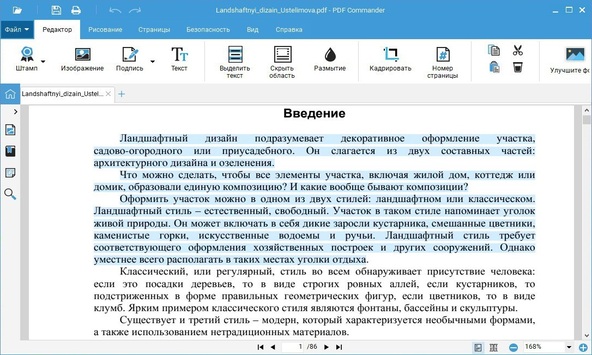
Инструкция по копированию текста из PDF файлов
Подробно разберём, как скопировать текст из PDF файла.
Шаг 1. Скачайте и установите софт
Загрузите дистрибутив с программой и запустите установочный файл. Процесс отнимет всего пару минут — следуйте подсказкам, и PDF Commander появится на вашем рабочем столе. Не переживайте, программа занимает очень мало места.
Шаг 2. Откройте PDF Commander
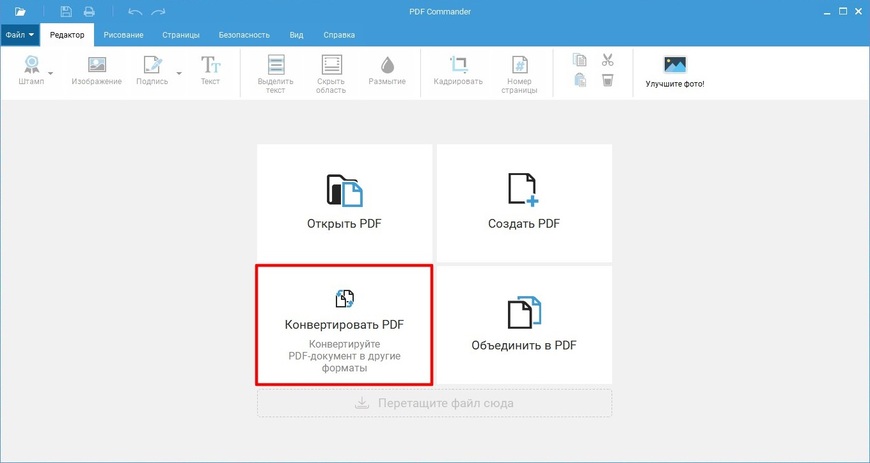
Запустите программу и вы сразу увидите предложение конвертировать PDF файл в другой формат. В нашем случае нужен текстовый. Кликаем по соответствующей кнопке и выбираем нужный документ в папке или на рабочем столе компьютера.
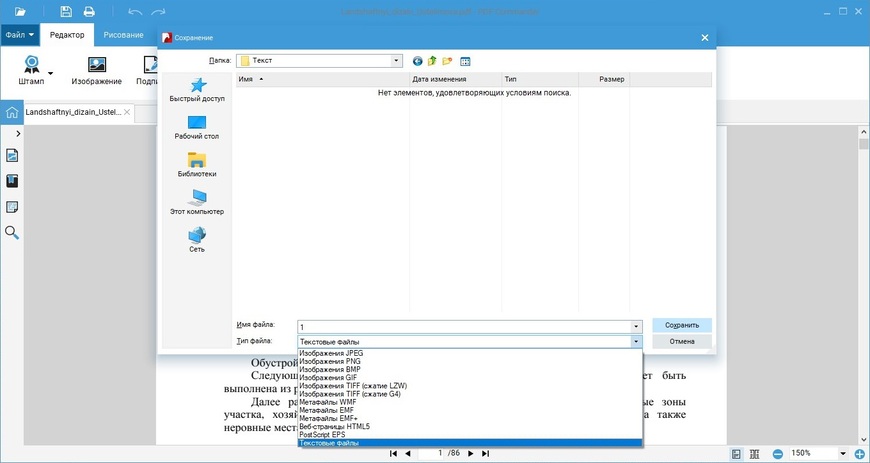
Шаг 3. Конвертируйте файл в TXT
После выбора документа для преобразования необходимо обозначить, куда следует вытащить текст. Не забудьте дать имя новому документу и выбрать формат — «Текстовые файлы».
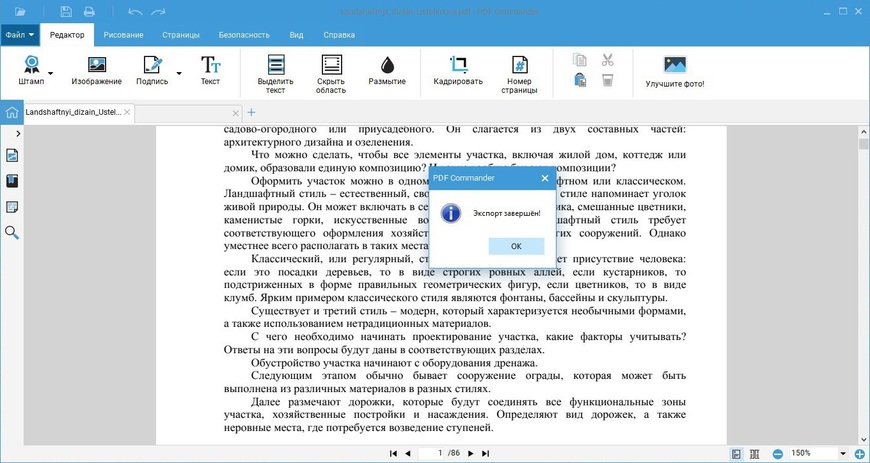
По завершении процесса появится окно с уведомлением, что экспорт файла успешно завершен.
Также можно преобразовать ПДФ в текст следующим образом: откройте нужный документ, в меню «Файл» найдите «Инструменты» и выберите там пункт «Конвертировать в PDF». Дальнейшие действия аналогичны рассмотренным выше.
Шаг 4. Копируйте текст из конвертированного файла
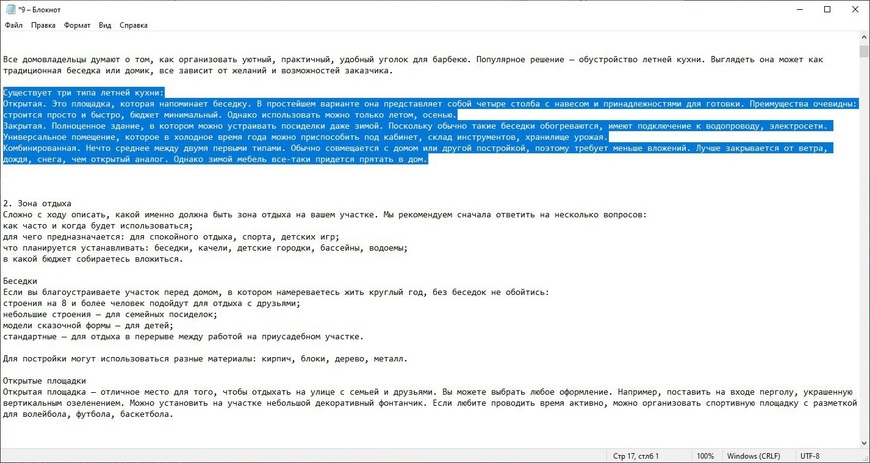
Обратите внимание, что PDF Commander конвертирует текст в файл с расширением TXT. Чтобы посмотреть его, можно воспользоваться стандартным редактором Блокнот. Откройте сохраненный документ и скопируйте распознанную текстовую информацию в Ворд или любую другую программу для дальнейшей работы. Очень удобно подобным образом брать нужную информацию для презентаций, научных работ, семинаров и конференций.
PDF Commander может практически моментально извлечь текст из пдф, однако это далеко не все, на что способен софт. Скачайте программу и попробуйте в деле другие ее возможности — так вы сэкономите свое время и облегчите работу.
Выбор и копирование текста в файле PDF в приложении «Просмотр» на Mac

В файле PDF, открытом в приложении «Просмотр», можно выбрать и скопировать текст, а затем вставить его в другой документ, например, в сообщение электронной почты или текстовый файл.
- В приложении «Просмотр» на Mac откройте файл PDF, из которого Вы хотите скопировать содержимое.
- Выполните любое из указанных действий.
- Копирование текста. Выберите «Инструменты» > «Выбор текста», проведите указателем по тексту, затем выберите «Правка» > «Копировать».
- Копирование вертикального фрагмента текста. Выберите «Инструменты» > «Выбор текста», выделите текст, удерживая нажатой клавишу Option, затем выберите «Правка» > «Копировать». (Эту функцию удобно использовать для копирования столбца таблицы.)
- Копирование части страницы как графического изображения. Выберите «Инструменты» > «Выбор прямоугольником», проведите указателем по нужной области, затем выберите «Правка» > «Копировать».
Для выбора и копирования текста также можно использовать инструменты «Выбор текста» и «Выбор прямоугольником» в панели инструментов разметки.
Как скопировать текст из пдф
Иногда некоторые PDF-документы защищены так, что из них нельзя скопировать текст в буфер обмена. Это очень неудобно, когда занимаешься переводом даташита. Однако эту защиту обойти довольно легко [1].
1. Откройте защищенный PDF-файл в браузере Google Chrome. Просто перетащите этот файл в строку адреса и нажмите Enter. PDF-файл отобразится в окне браузера.
2. Теперь нужно выбрать печать файла. Это делается щелчком на значке принтера в правом верхнем углу, или выбором пункта меню «Печать. «, или нажатием горячих клавиш Ctrl+P. Откроется диалог печати файла.
3. В выпадающем списке «Принтер» выберите вариант «Сохранить как PDF». При сохранении дайте любое имя файла, отличающееся от оригинального.
На этом все. В сохраненном файле защита будет снята, и его текст можно копировать в буфер обмена.
[Ссылки]
1. Как скопировать содержимое защищенного PDF–файла на компьютере site:wikihow.com.