
Активация карты оплаты или кода в учетной записи Майкрософт
Карты оплаты Майкрософт и Xbox и коды скачивания работают одинаково: после активации в учетной записи Майкрософт вы можете потратить свой баланс на веб-магазин Microsoft Store, в Windows или Xbox, а также получить доступ к последним приложениям, играм, фильмам, тв-шоу, а также Surface, Xbox и аксессуарам.
Примечание: Вы не можете приобрести подписку На Microsoft 365 с подарочной карта.
Как активировать подарочный карта Майкрософт, код или токен загрузки Xbox
Чтобы активировать подарочный карта Майкрософт, скачайте код или токен Xbox, выберите Активировать код ниже, войдите в систему и введите или вставьте код или значение токена.
Совет: Если вы вошли в систему с неправильной учетной записью, сначала выберите выход.
Активация ключа продукта Office
- Войдите в Office.com/setup с помощью учетной записи Майкрософт.
- Введите 25-значный код и нажмите кнопку Далее. Не беспокойтесь о дефисах, система добавит их автоматически.
Активация подарочного карта или скачивание кода в Windows
- Откройте приложение Microsoft Store ниже.
Microsoft Store - Выберите личный значок в верхней части приложения, а затем выберите Активировать код или карты оплаты.
- Введите 25-значный код, а затем выберите Активировать. Не беспокойтесь о дефисах, система добавит их автоматически.
Если вы не можете активировать подарок Майкрософт карта или скачать код
Если вам не удается активировать код, проверка наше руководство по самопомощи ниже.
Подробнее
- Щелкните, чтобы приобрести подарочный карта или скачать код. Обратите внимание, что карты оплаты не принимаются в физических магазинах Майкрософт.
- Узнайте, как потратить деньги в учетной записи Майкрософт.
- Узнайте, как активировать подарочный карта на консоли Xbox.
- Дополнительные сведения об ошибках при активации кода Xbox см. на странице Код состояния & ошибки.
- Дополнительные сведения о возврате денег за карты оплаты см. в разделе Условия использования карт оплаты Майкрософт.
Как ввести код
© Valve Corporation. Все права защищены. Все торговые марки являются собственностью соответствующих владельцев в США и других странах. Политика конфиденциальности | Правовая информация | Соглашение подписчика Steam | Возвраты
Установить Steam
Популярные
Новости и обновления
Промоакции и события
Особые разделы
Приключенческая игра
Ролевые игры
Спорт и гонки
Число игроков
Число игроков
Код кошелька или подарочной карты Steam
Выберите опцию, чтобы начать
Вы должны войти в аккаунт Steam, чтобы ввести коды кошелька Steam.
Подарочные карты и коды кошелька Steam — простой способ пополнить ваш кошелёк Steam, или сделать подарок друзьям и близким.
Подарочные карты и коды кошелька Steam действуют так же, как подарочные сертификаты, которые можно использовать для покупки игр, программ и других товаров в Steam. Приобрести подарочные карты и коды кошелька Steam различного достоинства вы можете в магазинах по всему миру.
Примечание: средства с подарочной карты и кода кошелька Steam при активации будут переведены в текущую валюту вашего кошелька Steam независимо от того, где они были приобретены.
Активация Windows
Активация помогает убедиться, что ваша копия Windows является подлинной и не использовалась на нескольких устройствах, чем разрешено условиями лицензионного соглашения на использование программного обеспечения Майкрософт.

Возникли проблемы при воспроизведении видео? Посмотрите его на YouTube.
Возникли проблемы с активацией Windows?
Начните с попытки устранения неполадок активации в приложении «Получить справку». Справка поможет вам выполнить правильные действия по устранению большинства проблем с активацией.
Проверка состояния активации Windows
Сначала необходимо узнать, активирована ли ваша копия Windows 11 и привязана ли она к вашей учетной записи Майкрософт.
Очень важно привязать учетную запись Майкрософт к лицензии Windows 11 на вашем устройстве. После того как вы привяжете свою учетную запись Майкрософт к своей цифровой лицензии, вы сможете повторно активировать Windows с помощью средства устранения неполадок активации в случае значительного изменения оборудования.
Проверка состояния активации Windows
Чтобы проверка состояние активации в Windows 11, нажмите кнопку Пуск , а затем выберите Параметры > система , а затем — Активация . Состояние активации появится рядом с пунктом Активация.
На странице активации вы увидите одно из следующих сообщений состоянии активации:
Система Windows активирована
- Ваша система активирована.
- Учетная запись Майкрософт не привязана.
- Следуйте инструкциям в разделе Связывание учетной записи Майкрософт .
Система Windows активирована с помощью цифровой лицензии
- Ваша система активирована.
- Ваша учетная запись Майкрософт не привязана к вашей цифровой лицензии.
- Следуйте инструкциям в разделе Связывание учетной записи Майкрософт .
Система Windows активирована с помощью цифровой лицензии, привязанной к вашей учетной записи Майкрософт
- Ваша система активирована.
- Ваша учетная запись Майкрософт уже привязана к вашей цифровой лицензии.
Система Windows не активирована
- Ваша система не активирована.
- Отобразится сообщение об ошибке с объяснением сбоя.
- Возможно, вам потребуется приобрести систему Windows 11, чтобы активировать ее.
Если вам необходимо приобрести лицензию для вашего устройства, см. раздел «Приобретение лицензии Windows 11».
Если вы уже приобрели лицензию для этого устройства и по-прежнему получаете сообщение об ошибке, перейдите в статью Методы активации .
Привязка учетной записи Майкрософт
Чтобы привязать учетную запись Майкрософт, выполните следующие инструкции.
-
Выполните вход с правами администратора, чтобы добавить учетную запись Майкрософт. Чтобы подтвердить использование учетной записи администратора, нажмите кнопку Пуск , а затем выберите Параметры >Учетные записи >Ваши сведения . Под вашим именем вы увидите администратор . Если вы не являетесь администратором, см . статью Создание локального пользователя или учетной записи администратора .
После добавления учетной записи Майкрософт на странице Активация вы увидите, что Windows активирована с помощью цифровой лицензии, связанной с вашей учетной записью Майкрософт .
Методы активации Windows
В зависимости от того, как вы получили свою копию Windows 11, для активации может потребоваться цифровая лицензия или 25-значный ключ продукта. Если у вас нет одного из этих средств, активацию устройства выполнить не удастся.
- Цифровая лицензия (в Windows 11 она называется цифровым разрешением) — это способ активации Windows 11, не требующий ввода ключа продукта.
- Ключ продукта представляет собой 25-значный код, используемый для активации Windows. Вы увидите КЛЮЧ ПРОДУКТА: XXXXX-XXXXX-XXXXX-XXXXX-XXXXX.
Определив, какой метод активации вы используете, выполните действия, описанные в соответствующем разделе Активация с помощью цифровой лицензии или Активация с помощью ключа продукта .
Какой метод активации Windows я использую, цифровую лицензию или ключ продукта?
Способ активации зависит от того, каким образом вы получили вашу копию Windows 11.
Если вы получили Windows 11 следующим образом.
Вы бесплатно обновили систему до Windows 11 на соответствующем устройстве с подлинной копией Windows 10, Windows 8.1 или Windows 7
Если вы связали учетную запись Майкрософт или вошли в нее, или связали MSA со своей цифровой лицензией, то ваша MSA будет содержать цифровую лицензию.
Вы приобрели обновление Windows 11 Pro в приложении Microsoft Store и успешно активировали Windows 11.
При покупке в Microsoft Store для подтверждения покупки отправляется электронное письмо. Этот адрес электронной почты (MSA) будет содержать цифровую лицензию.
Вы участвовали в программе предварительной оценки Windows и обновили систему до предварительной сборки Windows 11 Insider Preview на соответствующем устройстве с активированной более ранней версией Windows 11 и Windows 11 Preview.
Адрес электронной почты, который вы использовали для входа в программе предварительной оценки Windows, скорее всего, будет содержать цифровую лицензию.
Вы купили подлинную копию Windows 11 в приложении Microsoft Store.
При покупке в Microsoft Store для подтверждения покупки отправляется электронное письмо. Этот адрес электронной почты (MSA) будет содержать цифровую лицензию.
Вы купили компьютер с Windows 11.
Ключ продукта находится на упаковке устройства или на сертификате подлинности, прикрепленном к устройству.
Вы купили коробочную копию Windows 11 у авторизованного розничного продавца.
Ключ продукта находится на этикетке внутри коробки с диском Windows 11.
Вы купили цифровую копию Windows 11 у авторизованного розничного продавца.
Ключ продукта находится в письме с подтверждением, которое вы получили после приобретения Windows 11, или в цифровой корзине, доступ к которой можно получить через веб-сайт розничного продавца.
Вашему устройству будет выдана цифровая лицензия Windows 11 на основе введенного вами действительного ключа продукта.
Соглашение о корпоративном лицензировании для Windows 11 или подписка MSDN
Ключ продукта доступен на веб-портале для вашей программы.
Вы купили новое или восстановленное устройство с Windows 11
Ключ продукта предварительно установлен на устройстве, указан на упаковке, входит в комплект поставки в виде карточки или указан в сертификате подлинности, прикрепленном к устройству.
Если вы приобрели восстановленный компьютер, организация выполнившая ремонт, а не корпорация Майкрософт, должна предоставить вам ключ продукта.
Покупка в Microsoft Store в Интернете
Ключ продукта находится в письме с подтверждением, содержащем журнал заказов.
Приобретение лицензии Windows 11
Если у вас нет ни ключа продукта, ни цифровой лицензии, вы можете приобрести цифровую лицензию Windows 11 после завершения установки. Для этого выполните следующие действия.
- Нажмите кнопку Пуск .
- Выберите Параметры >Активациясистемных > .
- Выберите Перейти в Магазин .
Откроется приложение Microsoft Store, в котором вы сможете приобрести цифровую лицензию Windows 11.
Активация Windows с помощью цифровой лицензии
Цифровые лицензии связаны с вашим оборудованием и учетной записью Майкрософт, поэтому вам не нужно ничего искать на своем компьютере. Все настраивается автоматически при подключении компьютера к Интернету и выполнении входа в свою учетную запись Майкрософт.
Если у вас нет цифровой лицензии, для активации можно использовать ключ продукта. Чтобы узнать, как активировать с помощью ключа продукта, выполните действия, описанные в разделе Активация с помощью ключа продукта .
Первая установка и активация на новом устройстве или системной плате
Если вы устанавливаете Windows на новое устройство или системную плату в первый раз и у вас нет ключа продукта, выберите У меня нет ключа продукта на экране установки. При запросе введите учетную запись Майкрософт, с помощью которой нужно приобрести цифровую лицензию для этого устройства. После завершения настройки и установки Windows перейдите к параметрам активации: нажмите кнопку Пуск , а затем выберите Параметры > Активация системы > . Затем выберите Открыть магазин , чтобы приобрести цифровую лицензию для активации Windows.
Активация после переустановки Windows 11
Если у вас есть цифровая лицензия для устройства, вы можете переустановить тот же выпуск Windows 11 на этом устройстве без ввода ключа продукта.
Перед переустановкой убедитесь, что система Windows 11 активирована. Чтобы узнать это, нажмите кнопку Пуск , а затем выберите Параметры > Системная > Активация . Вы сможете проверить, активирована ли ваша копия Windows 11, и связана ли ваша учетная запись Майкрософт с цифровой лицензией.
Далее приведены сообщения, которые могут отобразиться на странице активации.
Система Windows активирована с помощью цифровой лицензии
Ваша учетная запись Майкрософт не привязана к вашей цифровой лицензии. Следуйте инструкциям в разделе Связывание учетной записи Майкрософт .
Система Windows активирована с помощью цифровой лицензии, привязанной к вашей учетной записи Майкрософт
Ваша учетная запись Майкрософт уже привязана к вашей цифровой лицензии.
Если система Windows 11 не активирована на вашем устройстве, см. статью Справка по ошибкам активации Windows для получения дополнительных сведений.
Если ваша цифровая лицензия не связана с вашей учетной записью Майкрософт, выполните действия, описанные в разделе Проверка состояния активации, связывание учетной записи Майкрософт .
После связывания учетной записи вы сможете запустить программу установки, чтобы переустановить Windows 11. Дополнительные сведения о создании установочного носителя для переустановки Windows 11 см. на веб-сайте загрузки программного обеспечения Майкрософт. При создании установочного носителя обязательно выберите выпуск Windows 11, соответствующий выпуску, который уже установлен на вашем устройстве.
Если во время переустановки вам будет предложено ввести ключ продукта, этот шаг можно пропустить, выбрав У меня нет ключа продукта . После завершения установки система Windows 11 будет автоматически активирована через Интернет. Если вы связали цифровую лицензию с учетной записью Майкрософт, убедитесь, что вы вошли в учетную запись Майкрософт, связанную с цифровой лицензией.
Повторная активация Windows 11 после изменения оборудования
Если оборудование устройства значительно изменилось (например, заменена системная плата), состояние активации Windows 11 может аннулироваться.
Убедитесь, что учетная запись Майкрософт связана с цифровой лицензией, чтобы подготовиться к изменению оборудования. Эта процедура связывания позволяет повторно активировать Windows, используя средство устранения неполадок активации, если впоследствии вы значительно поменяете оборудование. Дополнительные сведения см. в статье Повторная активация Windows после изменения оборудования .
Активация Windows с помощью ключа продукта
Ключ продукта — это 25-значный код, который выглядит следующим образом:
КЛЮЧ ПРОДУКТА: XXXXX-XXXXX-XXXXX-XXXXX-XXXXX
Во время установки вам будет предложено ввести ключ продукта. Или после установки, чтобы ввести ключ продукта, нажмите кнопку Пуск , а затем выберите Параметры > Активация системного > > Обновить ключ продукта > Изменить ключ продукта.
Чтобы найти ключ продукта, см. в таблицу ключей продуктов в разделе «Способы активации» (пункт Какой способ активации использовать: цифровую лицензию или ключа продукта?)
Примечание: Корпорация Майкрософт хранит записи только тех ключей продуктов, которые были приобретены в интернет-магазине Майкрософт. Вы можете узнать, приобрели ли вы у корпорации Майкрософт, в журнале заказов учетной записи Майкрософт . Дополнительные сведения см. в статье Поиск ключа продукта Windows .
Если у вас есть ключ продукта, можно воспользоваться функцией «Изменить ключ продукта» для активации Windows 11 в каждом из следующих сценариев. Ниже приведены дополнительные сведения, которые помогут вам при активации.
Первая установка и активация на новом устройстве или системной плате
Вам потребуется использовать действительный ключ продукта Windows 11, чтобы активировать Windows 11 на устройстве, на котором ранее не было активированной копии этой системы.
Вам также потребуется использовать действительный ключ продукта, если вы устанавливаете выпуск Windows 11, ранее не активированный на этом устройстве. Например, вам потребуется действительный ключ продукта для установки и активации Windows 11 Pro на устройстве, где был установлен выпуск Windows 11 Домашняя.
Во время установки вам будет предложено ввести действительный ключ продукта. После завершения установки система Windows 11 будет автоматически активирована через Интернет. Чтобы проверка состояние активации в Windows 11, нажмите кнопку Пуск , а затем выберите Параметры > Активация системных > .
Если система Windows 11 не активирована на вашем устройстве, см. статью Справка по ошибкам активации Windows для получения дополнительных сведений.
Примечание: В некоторых случаях может потребоваться ввести ключ продукта Windows 11, который был указан на упаковке, входил в комплект поставки в виде карточки или указан в сертификате подлинности (COA), прикрепленном к устройству. Если у вас нет ключа продукта Windows 11, у вас будет возможность купить его в ходе установки.
Активация восстановленного устройства с Windows 11
Если вы приобрели восстановленное устройство с Windows 11, потребуется активировать Windows с помощью ключа продукта на сертификате подлинности (COA), прикрепленном к устройству.
Если изготовитель оборудования (OEM) заменил вам системную плату, компьютер должен автоматически выполнить повторную активацию. Если активацию выполнить не удается, используйте 25-значный ключ, расположенный под серым стирающимся слоем на сертификате подлинности, который вам предоставил изготовитель оборудования. Выполните следующие шаги, чтобы завершить активацию.
Примечание: Чтобы удалить серое покрытие, под которым скрыт ключ продукта, аккуратно сотрите его с помощью монеты или ногтя.
- Нажмите кнопку Пуск , а затем выберите Параметры >Активациясистемных > .
- Выберите Изменить ключ продукта .
- Введите ключ продукта, указанный на сертификате подлинности, и следуйте инструкциям.
Активация после переустановки Windows 11
Во время установки вам будет предложено ввести ключ продукта. После ввода ключа продукта ваш выпуск Windows 11 будет активирован.
Если вы завершили установку и не ввели ключ продукта, вы все равно сможете ввести ключ продукта. Нажмите кнопку Пуск и выберите Активация > Обновить ключ продукта > Изменить ключ продукта .
Повторная активация Windows 11 после изменения оборудования
Если оборудование устройства значительно изменилось (например, заменена системная плата), состояние активации Windows 11 может аннулироваться.
Если вы не переустановите Windows, нажмите кнопку Пуск , а затем выберите Активация > Обновить ключ продукта > Изменить ключ продукта для повторной активации устройства. В противном случае можно ввести ключ продукта во время установки Windows.
Если изготовитель оборудования (OEM) заменил вам системную плату, компьютер должен автоматически выполнить повторную активацию. Если активацию выполнить не удается, используйте 25-значный ключ, расположенный под серым стирающимся слоем на сертификате подлинности, который вам предоставил изготовитель оборудования. Выполните следующие шаги, чтобы завершить активацию.
Примечание: Чтобы удалить серое покрытие, под которым скрыт ключ продукта, аккуратно сотрите его с помощью монеты или ногтя.
- Нажмите кнопку Пуск и выберите Параметры >Обновить & безопасность >активации .
- Выберите Изменить ключ продукта .
- Введите ключ продукта, указанный на сертификате подлинности, и следуйте инструкциям.
Нужна дополнительная информация?
Ваш выпуск Windows 11 должен соответствовать вашей лицензии
Если ваша лицензия не соответствует приобретенному или доступному для вас выпуску Windows, активация Windows не будет выполнена. Проверьте, какой выпуск вы приобрели: Windows 11 Домашняя или Windows 11 Pro. Чтобы просмотреть выпуск, нажмите кнопку Пуск , а затем выберите Параметры > Системная > Активация .
Если вы приобрели выпуск Windows 11 Домашняя, потребуется снова установить Windows 11 Домашняя. Если вы не хотите продолжать работу с Windows 11 Home и хотите изменить выпуски, см. статью Обновление Windows 11 home до Windows 11 Pro .
Активация последней версии Windows 11 Insider Preview
Если вы являетесь участником программы предварительной оценки Windows и работаете со сборками Windows 11 Insider Preview, вы будете автоматически получать новые активированные сборки, при условии что ОС Windows на вашем устройстве была активирована перед обновлением до новой сборки.
Чтобы проверка состояние активации в Windows 11, нажмите кнопку Пуск , а затем выберите Параметры > Активация системных > .
Если система Windows 11 не активирована на вашем устройстве, см. статью Справка по ошибкам активации Windows для получения дополнительных сведений.
Если вы еще не участвуете в программе предварительной оценки Windows и хотите присоединиться к ней, нажмите кнопку Пуск , а затем выберите Параметры > Программа предварительной оценки Windows > > Начало работы .
Примечание: При переустановке Windows 11 Insider Preview, если на вашем устройстве уже был активирован тот же выпуск Windows 11 или Windows 11 Insider Preview (сборки новее 10240), система Windows будет автоматически активирована с вашей цифровой лицензией.
Связанные ссылки
Активация помогает убедиться, что ваша копия Windows является подлинной и не использовалась на нескольких устройствах, чем разрешено условиями лицензионного соглашения на использование программного обеспечения Майкрософт.
Возникли проблемы при воспроизведении видео? Посмотрите его на YouTube.
Возникли проблемы с активацией Windows?
Начните с попытки устранения неполадок активации в приложении «Получить справку». Справка поможет вам выполнить правильные действия по устранению большинства проблем с активацией.
Проверка состояния активации Windows
Сначала необходимо узнать, активирована ли ваша копия Windows 10 и привязана ли она к вашей учетной записи Майкрософт.
Очень важно привязать учетную запись Майкрософт к лицензии Windows 10 на вашем устройстве. После того как вы привяжете свою учетную запись Майкрософт к своей цифровой лицензии, вы сможете повторно активировать Windows с помощью средства устранения неполадок активации в случае значительного изменения оборудования.
Проверка состояния активации Windows
Чтобы проверка состояние активации в Windows 10, нажмите кнопку Пуск , а затем выберите Параметры > Обновить & безопасность , а затем — Активация . Состояние активации появится рядом с пунктом Активация.
На странице активации вы увидите одно из следующих сообщений состоянии активации:
Система Windows активирована
- Ваша система активирована.
- Учетная запись Майкрософт не привязана.
- Следуйте инструкциям в разделе Связывание учетной записи Майкрософт .
Система Windows активирована с помощью цифровой лицензии
- Ваша система активирована.
- Ваша учетная запись Майкрософт не привязана к вашей цифровой лицензии.
- Следуйте инструкциям в разделе Связывание учетной записи Майкрософт .
Система Windows активирована с помощью цифровой лицензии, привязанной к вашей учетной записи Майкрософт
- Ваша система активирована.
- Ваша учетная запись Майкрософт уже привязана к вашей цифровой лицензии.
Система Windows не активирована
- Ваша система не активирована.
- Отобразится сообщение об ошибке с объяснением сбоя.
- Возможно, вам потребуется приобрести Windows 10, чтобы активировать ее.
Если вам необходимо приобрести лицензию для вашего устройства, см. раздел «Приобретение лицензии Windows 10».
Если вы уже приобрели лицензию для этого устройства и по-прежнему получаете сообщение об ошибке, перейдите в статью Методы активации .
Привязка учетной записи Майкрософт
Чтобы привязать учетную запись Майкрософт, выполните следующие инструкции.
-
Выполните вход с правами администратора, чтобы добавить учетную запись Майкрософт. Чтобы подтвердить использование учетной записи администратора, нажмите кнопку Пуск , а затем выберите Параметры >Учетные записи >Ваши сведения . Под вашим именем вы увидите администратор . Если вы не являетесь администратором, см . статью Создание локального пользователя или учетной записи администратора .
После добавления учетной записи Майкрософт на странице Активация вы увидите, что Windows активирована с помощью цифровой лицензии, связанной с вашей учетной записью Майкрософт .
Методы активации Windows
В зависимости от того, как вы получили свою копию Windows 10, для активации может потребоваться 25-значный ключ продукта или цифровая лицензия. Если у вас нет одного из этих средств, активацию устройства выполнить не удастся.
- Цифровая лицензия (в Windows 10 версии 1511 она называется цифровым разрешением) — это способ активации в Windows 10, при котором не требуется вводить ключ продукта.
- Ключ продукта представляет собой 25-значный код, используемый для активации Windows. Вы увидите КЛЮЧ ПРОДУКТА: XXXXX-XXXXX-XXXXX-XXXXX-XXXXX.
Определив, какой метод активации вы используете, выполните действия, описанные в соответствующем разделе Активация с помощью цифровой лицензии или Активация с помощью ключа продукта .
Какой метод активации Windows я использую, цифровую лицензию или ключ продукта?
Способ активации зависит от способа приобретения копии Windows 10.
Способ получения Windows 10
Вы бесплатно обновили систему до Windows 10 на соответствующем устройстве с подлинной копией Windows 7 или Windows 8.1.
Если вы связали учетную запись Майкрософт или вошли в нее, или связали MSA со своей цифровой лицензией, то ваша MSA будет содержать цифровую лицензию.
Вы приобрели обновление Windows 10 Pro в приложении Microsoft Store и успешно активировали Windows 10.
При покупке в Microsoft Store для подтверждения покупки отправляется электронное письмо. Этот адрес электронной почты (MSA) будет содержать цифровую лицензию.
Вы участвовали в программе предварительной оценки Windows и обновили систему до последней сборки Windows 10 Insider Preview на соответствующем устройстве с активированной более ранней версией Windows и Windows 10 Preview.
Адрес электронной почты, который вы использовали для входа в программе предварительной оценки Windows, скорее всего, будет содержать цифровую лицензию.
Вы купили подлинную копию Windows 10 в приложении Microsoft Store.
При покупке в Microsoft Store для подтверждения покупки отправляется электронное письмо. Этот адрес электронной почты (MSA) будет содержать цифровую лицензию.
Вы купили компьютер с Windows 10.
Ключ продукта находится на упаковке устройства или на сертификате подлинности, прикрепленном к устройству.
Вы купили коробочную копию Windows 10 у авторизованного розничного продавца.
Ключ продукта находится на этикетке внутри коробки с диском Windows 10.
Вы купили цифровую копию Windows 10 у авторизованного розничного продавца.
Ключ продукта находится в письме с подтверждением, которое вы получили после приобретения Windows 10, или в цифровой корзине, доступ к которой можно получить через веб-сайт розничного продавца.
Цифровая лицензия, которая будет выдана вашему устройству для Windows 10 на основе введенного вами действительного ключа продукта.
Соглашение о корпоративном лицензировании для Windows 10 или подписка MSDN
Ключ продукта доступен на веб-портале для вашей программы.
Вы купили новое или восстановленное устройство с Windows 10.
Ключ продукта предварительно установлен на устройстве, указан на упаковке, входит в комплект поставки в виде карточки или указан в сертификате подлинности, прикрепленном к устройству.
Если вы приобрели восстановленный компьютер, организация выполнившая ремонт, а не корпорация Майкрософт, должна предоставить вам ключ продукта.
Покупка в Microsoft Store в Интернете
Ключ продукта находится в письме с подтверждением, содержащем журнал заказов.
Приобретение лицензии на Windows 10
Если у вас нет ни ключа продукта, ни цифровой лицензии, вы можете приобрести цифровую лицензию на Windows 10 после завершения установки. Для этого выполните следующие действия.
- Нажмите кнопку Пуск .
- Выберите Параметры >Обновление & безопасность >активации .
- Выберите Перейти в Магазин .
Откроется приложение Microsoft Store, в котором вы сможете приобрести цифровую лицензию Windows 10
Активация Windows с помощью цифровой лицензии
Цифровые лицензии связаны с вашим оборудованием и учетной записью Майкрософт, поэтому вам не нужно ничего искать на своем компьютере. Все настраивается автоматически при подключении компьютера к Интернету и выполнении входа в свою учетную запись Майкрософт.
Если у вас нет цифровой лицензии, для активации можно использовать ключ продукта. Чтобы узнать, как активировать с помощью ключа продукта, выполните действия, описанные в разделе Активация с помощью ключа продукта .
Первая установка и активация на новом устройстве или системной плате
Если вы устанавливаете Windows на новое устройство или системную плату в первый раз и у вас нет ключа продукта, выберите У меня нет ключа продукта на экране установки. При запросе введите учетную запись Майкрософт, с помощью которой нужно приобрести цифровую лицензию для этого устройства. После завершения настройки экранов и установки Windows перейдите к параметрам активации: нажмите кнопку Пуск , а затем выберите Параметры > Обновление & безопасность > активация . Затем выберите Перейти в Магазин, чтобы приобрести цифровую лицензию для активации Windows.
Активация после переустановки Windows 10
Если у вас есть цифровая лицензия для устройства, вы можете переустановить тот же выпуск Windows 10 на этом устройстве без ввода ключа продукта.
Перед переустановкой Windows 10 убедитесь, что текущая версия Windows активирована. Чтобы узнать это, нажмите кнопку Пуск , а затем выберите Параметры > Обновление & безопасность > Активация . Вы сможете проверить, активирована ли ваша копия Windows 10 и связана ли ваша учетная запись Майкрософт с цифровой лицензией.
Далее приведены сообщения, которые могут отобразиться на странице активации.
Система Windows активирована с помощью цифровой лицензии
Ваша учетная запись Майкрософт не привязана к вашей цифровой лицензии. Следуйте инструкциям в разделе Связывание учетной записи Майкрософт .
Система Windows активирована с помощью цифровой лицензии, привязанной к вашей учетной записи Майкрософт
Ваша учетная запись Майкрософт уже привязана к вашей цифровой лицензии.
Если система Windows 10 не активирована на вашем устройстве, см. статью Справка по ошибкам активации Windows для получения дополнительных сведений.
Если ваша цифровая лицензия не связана с вашей учетной записью Майкрософт, выполните действия, описанные в разделе Проверка состояния активации, связывание учетной записи Майкрософт .
После связывания учетной записи вы сможете запустить программу установки, чтобы переустановить Windows 10. Дополнительные сведения о создании установочного носителя для переустановки Windows 10 см. на веб-сайте загрузки программного обеспечения Майкрософт. При создании установочного носителя обязательно выберите выпуск Windows 10, соответствующий уже установленному на вашем устройстве выпуску.
Если во время переустановки вам будет предложено ввести ключ продукта, этот шаг можно пропустить, выбрав У меня нет ключа продукта . После завершения установки Windows 10 будет автоматически активирована через Интернет. Если вы связали цифровую лицензию с учетной записью Майкрософт, убедитесь, что вы вошли в учетную запись Майкрософт, связанную с цифровой лицензией.
Повторная активация Windows 10 после смены оборудования
Если вы внесли значительное изменение в оборудование вашего устройства, например заменили системную плату, возможно, активировать Windows 10 на вашем компьютере не удастся.
Убедитесь, что учетная запись Майкрософт связана с цифровой лицензией, чтобы подготовиться к изменению оборудования. Эта процедура связывания позволяет повторно активировать Windows, используя средство устранения неполадок активации, если впоследствии вы значительно поменяете оборудование. Дополнительные сведения см. в статье Повторная активация Windows после изменения оборудования .
Активация Windows с помощью ключа продукта
Ключ продукта — это 25-значный код, который выглядит следующим образом:
КЛЮЧ ПРОДУКТА: XXXXX-XXXXX-XXXXX-XXXXX-XXXXX
Во время установки вам будет предложено ввести ключ продукта. Или после установки, чтобы ввести ключ продукта, нажмите кнопку Пуск , а затем выберите Параметры > Обновление & Активация > безопасность > Активация > Обновить ключ продукта > Изменить ключ продукта.
Чтобы найти ключ продукта, см. в таблицу ключей продуктов в разделе «Способы активации» (пункт Какой способ активации использовать: цифровую лицензию или ключа продукта?)
Примечание: Корпорация Майкрософт хранит записи только тех ключей продуктов, которые были приобретены в интернет-магазине Майкрософт. Вы можете узнать, приобрели ли вы у корпорации Майкрософт, в журнале заказов учетной записи Майкрософт . Дополнительные сведения см. в статье Поиск ключа продукта Windows .
Если у вас есть ключ продукта, вы можете использовать параметр Изменить ключ продукта для активации Windows 10 в каждом из следующих сценариев. Ниже приведены дополнительные сведения, которые помогут вам при активации.
Первая установка и активация на новом устройстве или системной плате
Вам потребуется использовать действительный ключ продукта Windows 10, чтобы активировать Windows 10 на устройстве, на котором ранее не устанавливалась активированная копия этой системы.
Вам также потребуется использовать действительный ключ продукта, если вы устанавливаете выпуск Windows 10, ранее не активированный на вашем устройстве. Например, вам потребуется действительный ключ продукта для установки и активации Windows 10 Pro на устройстве с установленной Windows 10 Домашняя.
Во время установки вам будет предложено ввести действительный ключ продукта. После завершения установки Windows 10 будет автоматически активирована через Интернет. Чтобы проверка состояние активации в Windows 10, нажмите кнопку Пуск , а затем выберите Параметры > Обновление & активации > безопасности .
Если система Windows 10 не активирована на вашем устройстве, см. статью Справка по ошибкам активации Windows для получения дополнительных сведений.
Примечание: В некоторых случаях может потребоваться ввести ключ продукта Windows 10, который был указан на упаковке, входил в комплект поставки в виде карточки или указан в сертификате подлинности, прикрепленном к устройству. Если у вас нет ключа продукта Windows 10, у вас будет возможность купить его в ходе установки.
Активация восстановленного устройства с Windows 10
Если вы приобрели восстановленное устройство с Windows 10, вам необходимо активировать Windows с помощью ключа продукта на сертификате подлинности (COA), приложенном к устройству.
Если изготовитель оборудования (OEM) заменил вам системную плату, компьютер должен автоматически выполнить повторную активацию. Если активацию выполнить не удается, используйте 25-значный ключ, расположенный под серым стирающимся слоем на сертификате подлинности, который вам предоставил изготовитель оборудования. Выполните следующие шаги, чтобы завершить активацию.
Примечание: Чтобы удалить серое покрытие, под которым скрыт ключ продукта, аккуратно сотрите его с помощью монеты или ногтя.
- Нажмите кнопку Пуск и выберите Параметры >Обновить & безопасность >активации .
- Выберите Изменить ключ продукта .
- Введите ключ продукта, указанный на сертификате подлинности, и следуйте инструкциям.
Активация после переустановки Windows 10
Во время установки вам будет предложено ввести ключ продукта. После ввода ключа продукта ваш выпуск Windows 10 будет активирован.
Если вы завершили установку и не ввели ключ продукта, вы все равно сможете ввести ключ продукта. Нажмите кнопку Пуск и выберите Активация > Обновить ключ продукта > Изменить ключ продукта .
Повторная активация Windows 10 после замены оборудования
Если вы внесли значительное изменение в оборудование вашего устройства, например заменили системную плату, возможно, активировать Windows 10 на вашем компьютере не удастся.
Если вы не переустановите Windows, нажмите кнопку Пуск , а затем выберите Активация > Обновить ключ продукта > Изменить ключ продукта для повторной активации устройства. В противном случае можно ввести ключ продукта во время установки Windows.
Если изготовитель оборудования (OEM) заменил вам системную плату, компьютер должен автоматически выполнить повторную активацию. Если активацию выполнить не удается, используйте 25-значный ключ, расположенный под серым стирающимся слоем на сертификате подлинности, который вам предоставил изготовитель оборудования. Выполните следующие шаги, чтобы завершить активацию.
Примечание: Чтобы удалить серое покрытие, под которым скрыт ключ продукта, аккуратно сотрите его с помощью монеты или ногтя.
- Нажмите кнопку Пуск и выберите Параметры >Обновить & безопасность >активации .
- Выберите Изменить ключ продукта .
- Введите ключ продукта, указанный на сертификате подлинности, и следуйте инструкциям.
Нужна дополнительная информация?
Ваш выпуск Windows 10 должен соответствовать вашей лицензии
Если ваша лицензия не соответствует приобретенному или доступному для вас выпуску Windows, активация Windows не будет выполнена. Проверьте, какой выпуск вы приобрели — Windows 10 Домашняя или Windows 10 Pro. Чтобы просмотреть выпуск, нажмите кнопку Пуск , а затем выберите Параметры > Обновление & Активация > безопасности .
Если вы приобрели выпуск Windows 10 Домашняя, вам потребуется снова установить Windows 10 Домашняя. Если вы не хотите продолжать работу с Windows 10 Домашняя и хотите изменить выпуски, см. статью Обновление Windows 10 Домашняя до Windows 10 Pro .
Активация последней версии Windows 10 Insider Preview
Если вы являетесь участником программы предварительной оценки Windows и работаете со сборками Windows 10 Insider Preview, вы будете автоматически получать новые активированные сборки, при условии что ОС Windows на вашем устройстве была активирована перед обновлением до новой сборки.
Чтобы проверка состояние активации в Windows 10, нажмите кнопку Пуск , а затем выберите Параметры > Обновление & безопасность > активация .
Если система Windows 10 не активирована на вашем устройстве, см. статью Справка по ошибкам активации Windows для получения дополнительных сведений.
Если вы еще не участвуете в программе предварительной оценки Windows и хотите присоединиться к ней, нажмите кнопку Пуск , а затем выберите Параметры > Обновление & безопасность > программы предварительной оценки Windows > Начало работы .
Примечание: При переустановке Windows 10 Insider Preview, если на вашем устройстве уже был активирован тот же выпуск Windows 10 или Windows 10 Insider Preview (сборки новее 10240), с помощью цифровой лицензии будет автоматически выполнена активация Windows.
Как активировать Microsoft Office на компьютере
Microsoft Office – это настоящий прорыв в сфере работы, так как при помощи набора данных утилит предприятие может осуществлять свою работу намного эффективней. Компания Microsoft решила не изменять традициям, и как всегда сильно усложнила процесс активации своих продуктов. Дело в том, что существует несколько способов активации, в которых неопытный пользователь попросту теряется. Некоторый способы и вовсе оказываются нерабочими или устаревшими, поэтому активация Microsoft Office может занять довольно много времени.
С Microsoft Office пользователь получает все необходимые инструменты для работы с графическими и текстовыми элементами, включая: создание отчетных таблиц, написание научных рефератов, создание презентаций и еще много чего другого.
Стоит отметить, что пакет Microsoft Office можно скачать бесплатно и не проводить активацию, однако в таком случае пользование программами будет очень неудобными из-за всплывающих окон активации и некоторых ограничений в функциях. Поэтому нужно будет приобрести подписку. Если желания отдавать деньги за продукт нет, то всегда можно скачать пиратскую версию с торрента. В данной статье разберем сразу два варианта установки Office.
Активация Microsoft Office через интернет
Для первого способа потребуется интернет соединение и мобильный номер телефона. Сам способ довольно запутанный, однако , следуя инструкции ниже, можно без проблем выполнить активацию.
Для активации нужно выполнить следующие шаги:
- Скачать и установить Microsoft Office с браузера или диска (если вы купили лицензию на диске);
- Далее нужно будет зайти в одну из установленных программ, это может быть Word или Exel;
- Переходим в настройки и выбираем пункт «Активация Microsoft Office», а затем «Активация по телефону»;
- Следующим шагом нужно будет выбрать свой регион;
- После этого в окне появиться список номеров контактного центра Microsoft, позвонив по которым вам помогут в активации;
Да, такой способ довольно нудный и долгий, так как требует выполнения большого количества действий. Однако после консультации вам подскажут где можно будет взять код и как правильно активировать. Если все получилось, то после введения кода в поле ввода, пакет Microsoft Office активируется.
В некоторых случаях может возникать сбой активации Microsoft Office, и окно активации может попросту не открываться. В таком случае следует проверить подключение к сети, а также перезапустить программу. Если по прежнему ничего не происходит, то есть смысл попробовать другой способ.
Активация Microsoft Office ключом
Активация ключом самая простая, так как для этого нужно всего-то ввести код. Как правило, это занимает не более 3-х минут.
Для активации нужно проделать следующие шаги в строгом порядке:
- Вставить диск в компьютер и произвести установку Office. Если на компьютере нет дисковода, то утилиту можно скачать с официального сайта Microsoft (процесс установки будет идентичен дисковому варианту);
- После запуска инсталляционного файла появиться окно, где нужно будет нажать кнопку «Установить»;
- Если всё получилось, то должно появиться окно с полем ввода ключа. Именно туда необходимо вписать код;
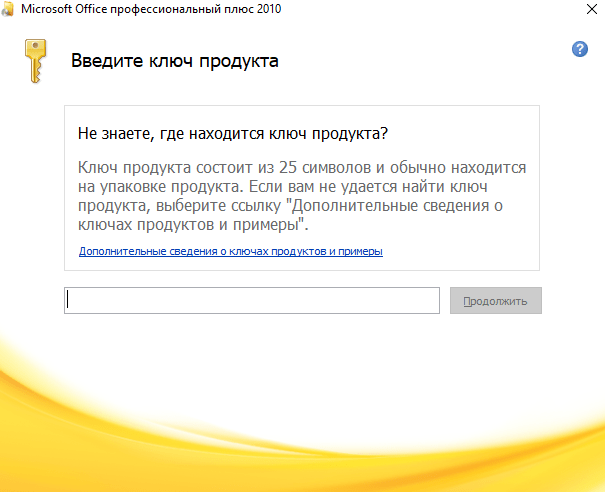
Найти ключ довольно просто. В случае дискового варианта ключ можно найти на внутренней стороне упаковки. Если ключ покупался в электронном варианте, то в таком случае он придёт на почту, указанную при покупке. Если ничего не пришло, то обязательно проверьте папку «спам». В большинству случаев ключ попадает именно туда.
Как активировать пиратскую версию Microsoft Office бесплатно
Всего существует два действительно рабочих метода получить ключ Office. Прежде чем начать, стоит упомянуть о пробном периоде на 1 месяц, который производитель дает пользователям без активации. По истечению данного периода программа попросит активацию.
Первый способ довольно простой и банальный. Он заключается в поиске ключей активации на форумах и сайтах. Да, таким образом ключ действительно можно найти, однако сколько на это потребуется времени? Если есть желание сидеть часами в поиске ключа, то это отличный способ получить его бесплатно. Очень важно искать свежие группы и сайты, которые посмотрело как можно меньше человек. Разумеется, на сайте 2-х летней давности со 100% вероятностью не будет рабочих ключей . Стоит упомянуть, что ключ выглядит как числовой и буквенный код. Ключ не может быть в виде файла или программы – это все вирусы. Полезно знать: Лучшие бесплатные антивирусы.
Второй способ заключается в установке пиратской версии или в обходе активации. Стоит отметить, что намного проще скачать пиратскую версию с уже установленной активацией. Однако в таком случае вы скачиваете программу с неизвестного сайта. Если боитесь заразить ПК вирусами, то можно скачать утилиту под названием KMS Auto. Программа абсолютно безопасна и позволяет активировать все продукты Microsoft, включая Windows 10.
Для правильной активации следует выполнить следующие шаги:
- Отключить антивирус, так как он может попросту не давать программе запуститься;
- Скачать активатор с официального сайта разработчика https://kms-auto.com;
- После установки и запуска программа предложит вам выбрать продукт для активации, в нашем случае это Microsoft Office;
- После этого нужно будет нажать на “Activate”;
- Готово! Теперь пакет программ Office успешно активирован, и ими можно смело пользоваться;
Данные способы помогут вам в активации Office. К слову, инструкция по активации лицензионного пакета Office была взята с официального сайта Microsoft, так что сомневаться в работоспособности не стоит. Другое дело – обходные способы. В таком случае пользователь делает все на свой страх и риск, так как нет 100% гарантии на положительный результат.