
JAR-файлы в Windows – как открывать, редактировать и конвертировать
Файл с расширением .JAR представляет собой файл Java Archive, используемый для хранения Java программ и игр в одном файле. Некоторые содержат файлы, которые заставляют их работать как отдельные приложения, а другие содержат библиотеки программ для использования другими программами.
JAR-файлы сжаты в ZIP и часто хранят такие вещи, как файлы CLASS, файлы манифеста и ресурсы приложения, такие как изображения, звуковые клипы и сертификаты безопасности. Так как они могут хранить сотни или даже тысячи файлов в сжатом формате, файлами JAR легко обмениваться и перемещать.
Мобильные устройства с поддержкой Java могут использовать файлы JAR в качестве файлов игры, а некоторые веб-браузеры содержат темы и надстройки в формате JAR.
Как открыть файлы JAR
Java Runtime Environment (JRE) должен быть установлен для того, чтобы открыть исполняемый JAR-файл, но обратите внимание, что не все JAR-файлы имеют формат исполняемого файла. После установки вы можете просто дважды щелкнуть файл JAR, чтобы открыть его.
Некоторые мобильные устройства имеют встроенную JRE. После установки приложения Java также можно открывать в веб-браузере, например Firefox, Safari, Edge или Internet Explorer (но не в Chrome).
Поскольку JAR-файлы сжимаются с помощью ZIP, любой распаковщик файлов может открыть его, чтобы отобразить содержимое, которое находится внутри. Это включает в себя такие программы, как 7-Zip, PeaZip и jZip.
Другой способ открыть файлы JAR – использовать следующую команду в командной строке, заменив yourfile.jar именем вашего собственного файла JAR:
java -jar yourfile.jar
Ошибки открытия файлов JAR
Из-за настроек безопасности в операционной системе Windows и в некоторых веб-браузерах весьма часто можно увидеть ошибки при попытке доступа к приложениям Java.
Например, «Java Application Blocked» может отображаться при попытке загрузки Java-апплета. Это можно исправить, установив уровень безопасности в апплете панели управления Java.
Если вы не можете открыть апплеты Java даже после установки JRE, сначала убедитесь, что Java включена в вашем браузере и что панель управления правильно настроена для использования Java. Затем полностью перезапустите браузер, закрыв все открытые окна, а затем снова откройте программу.
Также убедитесь, что вы используете последнюю версию Java. Если нет, вернитесь к ссылке JRE выше и установите последнюю версию.
Как конвертировать файл JAR
Вы можете декомпилировать файлы CLASS JAR-файла в файлы Java с помощью веб-сайта JavaDecompilers.com. Загрузите туда свой JAR-файл и выберите, какой декомпилятор использовать.
Преобразование приложения Java для использования на платформе Android потребует преобразования файла JAR в APK. Одним из вариантов может быть запуск файла JAR в эмуляторе Android, чтобы программа автоматически создала файл APK. Однако, самый простой способ получить Java-программу на Android – просто скомпилировать APK из исходного исходного кода.
Файлы WAR также являются файлами Java Web Archive, но вы не можете преобразовать файл JAR напрямую в файл WAR, поскольку формат WAR имеет особую структуру, которой нет в JAR. Вместо этого вы можете создать WAR-файл и затем добавить JAR-файл в каталог lib, чтобы классы в JAR-файле были доступны для использования. WizToWar может помочь вам сделать это.
Создать ZIP-файл из JAR-файла так же просто, как переименовать расширение файла из .JAR в .ZIP. Это, на самом деле, не выполняет преобразование файлов, но позволяет программам, использующим ZIP-файлы, таким как 7-Zip или PeaZip, легче открывать файл JAR.
Дополнительная информация о формате JAR
Если вам нужна помощь в упаковке программ в файлы JAR, перейдите по этой ссылке для получения инструкций на веб-сайте Oracle.
Только один файл манифеста может быть включен в архив JAR, и он должен находиться в расположении META-INF/MANIFEST.MF. Он должен следовать синтаксису имени и значения, разделенных двоеточием, как Manifest-Version:1.0. Этот файл MF может указывать классы, которые должно загружать приложение.
Разработчики Java могут подписывать свои приложения цифровой подписью, но это не подписывает сам файл JAR. Вместо этого файлы внутри архива перечислены с их подписанными контрольными суммами.
Как запустить файл .jar на windows 10?
Добрый вечер,
помогите пожалуйста решить такую проблему:
написал программу на java сохранил ее как положено в исполняемый файл с расширением .jar
пытаюсь запустить через cmd выдает такие ошибки:
Error: To use ‘StartFlightRecording’, first unlock using -XX:+UnlockCommercialFeatures.
Error: The unlock option must precede ‘StartFlightRecording’.
Error: Could not create the Java Virtual Machine.
Error: A fatal exception has occurred. Program will exit
до этого скачал с официального сайта jdk, установил.
что делать?
может быть есть еще какой-то вариант создания и простого запуска консольных программ на java в windows?
гуглил этот вопрос — ничего конкретного не нашел.
- Вопрос задан более трёх лет назад
- 963 просмотра
Комментировать
Решения вопроса 0
Ответы на вопрос 2

Нужно не сохранят в .jar, а скомпилировать при помощи того же jdk.
Ответ написан более трёх лет назад
alekseyizmaylov @alekseyizmaylov Автор вопроса
мне нужно, чтобы программа запускалась из windows
alekseyizmaylov, и что? Вам все равно ее нужно скомпилировать. ПРосто так написав в блокноте код и сохранив его как jar вы не получите исполняемый файл. Вбейте в гугл что то вроде compile java file with jdk и почитайте. А еще лучше — пользуйте IDE, например Eclipse, NetBeans, IntelliJ
alekseyizmaylov @alekseyizmaylov Автор вопроса
Я использовал IntelliJ — написал в ней код, код в ней работает, сделал сборку в файл .jar, при двойном клике по нему ничего не происходит, при попытке запуска его через cmd выходит вышеуказанная ошибка
Neonoviiwolf @Neonoviiwolf
alekseyizmaylov, и не должно, гугл в помощь, там с «артефактами» нужны настройки и нужно собрать проект
Как запустить jar файл в windows 10
Как запустить файл JAR в Windows
26 апреля 2023

Вам нужно запустить файл Java-архива (JAR) на вашем устройстве, и вы не можете заставить его работать? Вы, должно быть, столкнулись с различными проблемами, вызывающими это. Тем не менее решить эту проблему должно быть легко. Читайте дальше, и мы покажем вам некоторые из наиболее полезных советов и процедур, которые вы можете попробовать для эффективного запуска файла JAR в Windows.
Проверьте ваше устройство на наличие Java. Убедитесь, что на вашем устройстве установлена Java, необходимая для запуска файлов JAR в Windows. У вас есть выбор между Java JDK (разработка Java) или JRE (среда выполнения Java). Если у вас уже есть последний, вы все равно можете запустить файл Java на своем компьютере. Тем не менее, многие выбирают JDK из-за удобства, которое он предлагает, и поскольку в нем есть все, что есть в JRE, наряду с другими инструментами, такими как компиляторы и отладчики. Тем не менее, помните, что без любого из двух запуск Java будет невозможен. Вы также столкнетесь с проблемой, если Java не является программой по умолчанию для ваших файлов .jar.
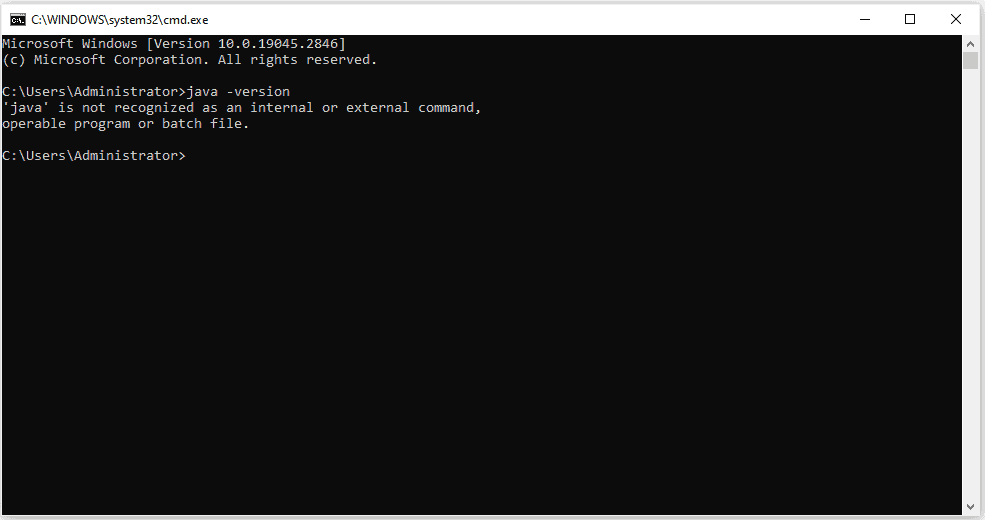
Итак, чтобы проверить, есть ли на вашем устройстве Java, запустите командную строку (вы можете ввести ее в строке поиска «Пуск» и ввести CMD или используйте сочетание клавиш Windows + R). Когда командная строка открыта, введите java -version и нажмите Enter.
Если на вашем ПК установлена Java, будет отображаться версия Java. Если нет, вы получите сообщение следующего содержания: ‘java’ не распознается как внутренняя или внешняя команда, исполняемая программа или пакетный файл.
Чтобы скачать Java, перейдите на его скачать страница , где вы можете выбрать одну из доступных версий. После загрузки щелкните установщик и следуйте инструкциям по установке. После этого перезагрузите компьютер.
Сделайте Java по умолчанию для ваших файлов .jar. До этого шага вы могли заметить, что ваш файл Java совсем не похож на файл Java. Вместо значка Java он может отображаться как пустой или WinRAR. Теперь пришло время установить его по умолчанию для запуска ваших файлов .jar.
Для начала откройте проводник и перейдите в «Параметры» на вкладке «Вид». В раскрывающемся списке выберите Изменить папку и параметры поиска . Откроется небольшое окно, в котором нужно перейти на вкладку «Вид». В списке найдите Скрыть расширения для известных типов файлов. Нажмите «Применить», затем кнопку «ОК». Это должно добавить расширение .jar к имени файла вашего Java-файла.
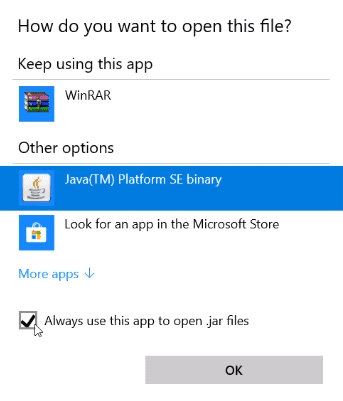
Затем щелкните правой кнопкой мыши файл Java и выберите Открыть с помощью вариант. Вы можете сразу увидеть Двоичный код платформы Java(TM) SE из списка вариантов, но выберите Выберите другое приложение вместо. Это позволит вам получить доступ к опции для установки Двоичный код платформы Java(TM) SE по умолчанию для запуска Java в вашей системе. Там выберите его и проверьте Всегда используйте это приложение для открытия файлов .jar . Нажмите OK, и теперь ваш файл .jar должен появиться со значком Java.
Файл Java не работает при двойном щелчке. Если ваш файл .jar по-прежнему не запускается при двойном щелчке, есть другой способ решить эту проблему.
Перейдите к месту, где находится ваш файл .jar. В этом месте щелкните правой кнопкой мыши черное пространство и выберите Новая . Выберите Текстовый документ . Как только текстовый документ будет создан, переименуйте его в любое желаемое имя, но измените расширение файла с .текст в .bat . Нажмите Да для подтверждения действия при появлении подсказки или предупреждения. Опять же, убедитесь, что созданный вами файл .bat находится в ТОМ ЖЕ МЕСТЕ, где находится ваш файл .jar.
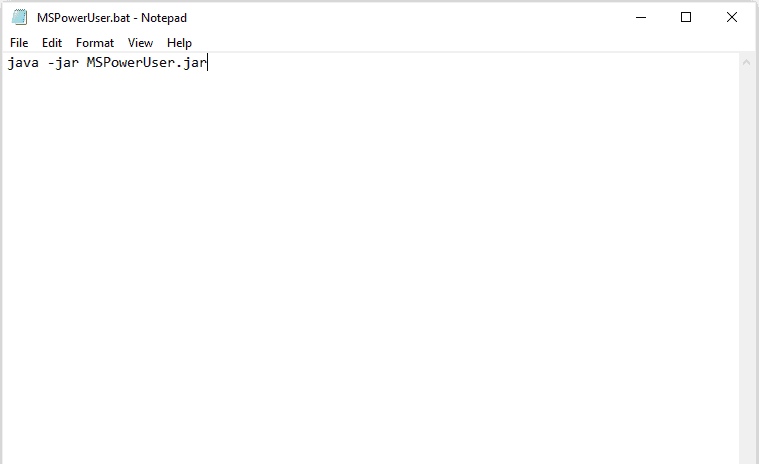
Как только текстовый документ будет преобразован в пакетный файл Windows, щелкните его правой кнопкой мыши и выберите Редактировать . В появившейся пустой заметке введите java -jar (имя файла с расширением .jar) . Например: java -jar MSPowerUser.jar. Чтобы избежать ошибок, просто скопируйте имя файла файла. После вставки сохраните и закройте файл. После этого вместо того, чтобы щелкать файл .jar, вы теперь будете использовать файл .bat для запуска приложения Java.
Способы запуска исполняемого файла JAR
Чтобы иметь возможность запускать исполняемые файлы JAR без использования эмуляторов, на компьютер необходимо установить платформу Java. Устанавливается компонент как обычная программа.
Способ 1: Меню Java (TM) Platform SE
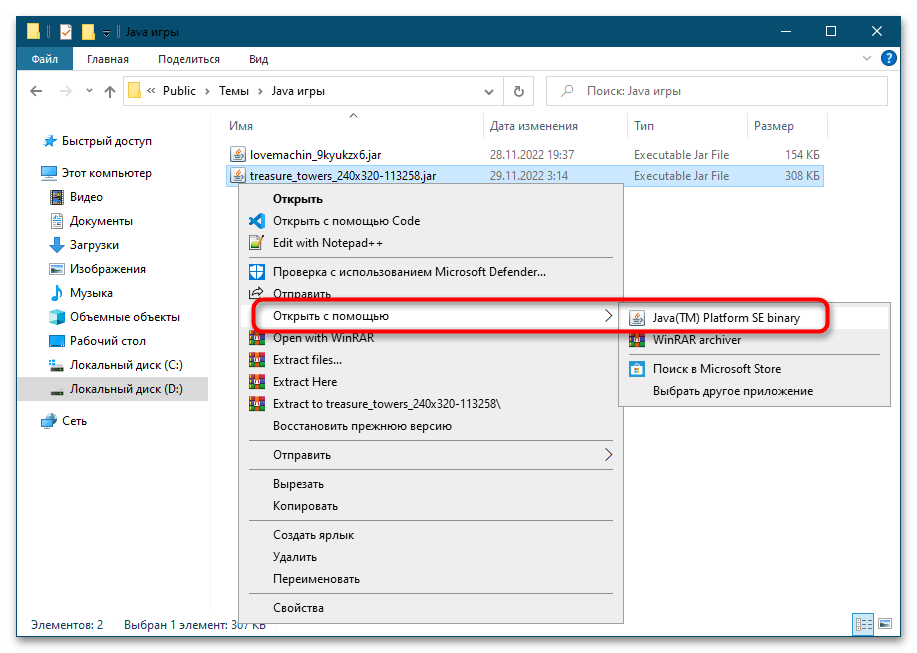
Сразу нужно отметить, что возможности данного способа ограничены. Хотя последняя версия платформы Java поддерживает запуск файлов JAR, далеко не факт, что конкретная Java-программа будет выполнена. Способ прост: кликните правой кнопкой мыши по файлу JAR и выберите в контекстном меню опцию «Открыть с помощью» «Java (TM) Platform SE binary».
Если ничего не произойдет, переходите к следующему способу.
Способ 2: Запуск в «Командной строке»
Попробуйте запустить исполняемый файл в консоли, если Java-программа не запустится, — по крайней мере, команда запуска вернет описание ошибки, по которому можно будет установить характер проблемы.
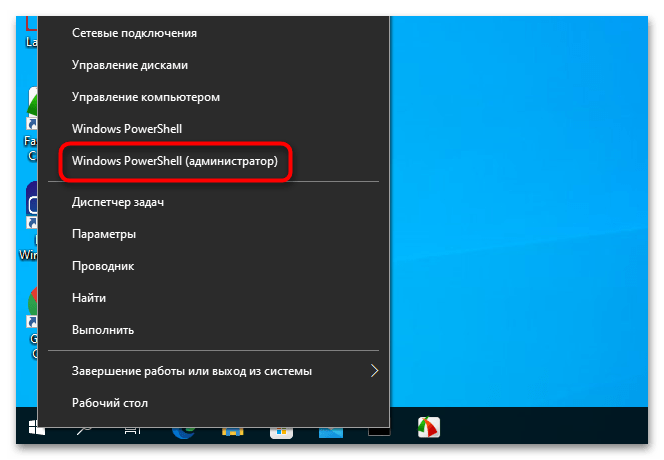
- Запустите из контекстного меню или системного поиска «Командную строку» или «PowerShell» (можно с обычными правами).
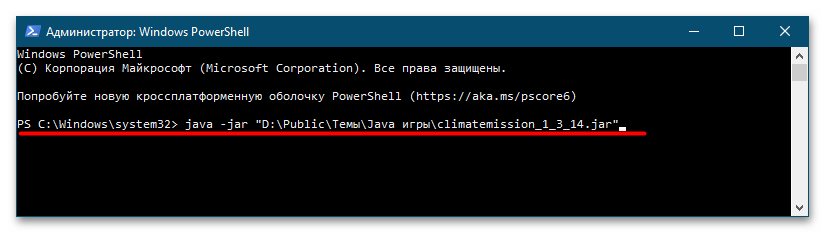
- Сформируйте и выполните команду вида java -jar «D:\executablejarfile.jar» , где содержимое кавычек – это путь к исполняемому файл JAR.
Способ 3: Эмуляторы Java
Лучше всего для запуска приложений Java использовать специальные программы-эмуляторы, из которых самым известным, универсальным и наиболее функциональным является KEmulator Lite. В настоящее время официальный сайт разработчика недоступен, но приложение по-прежнему можно найти в свободном доступе в интернете. Рекомендуем использовать русифицированную портативную версию эмулятора.
-
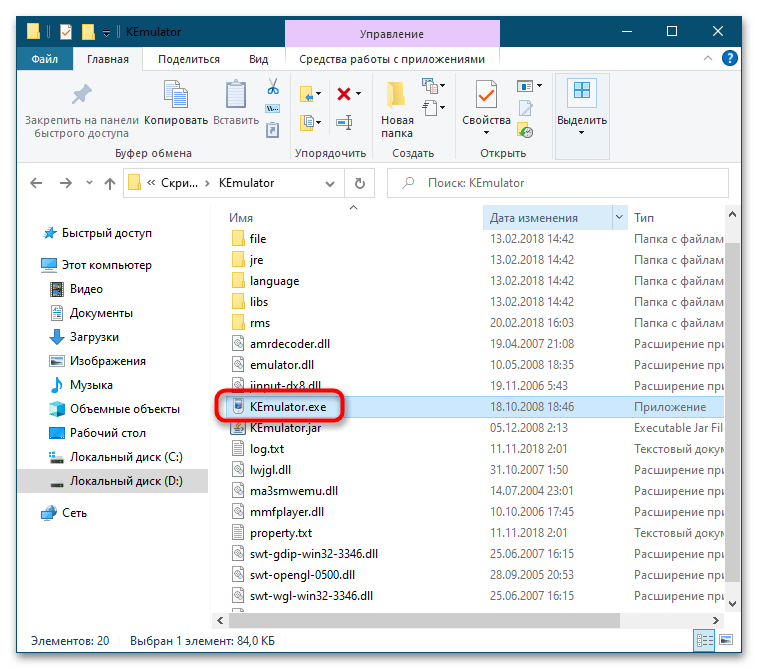
Скачайте архив с программой, распакуйте в удобное расположение и запустите исполняемый файл KEmulator.exe.
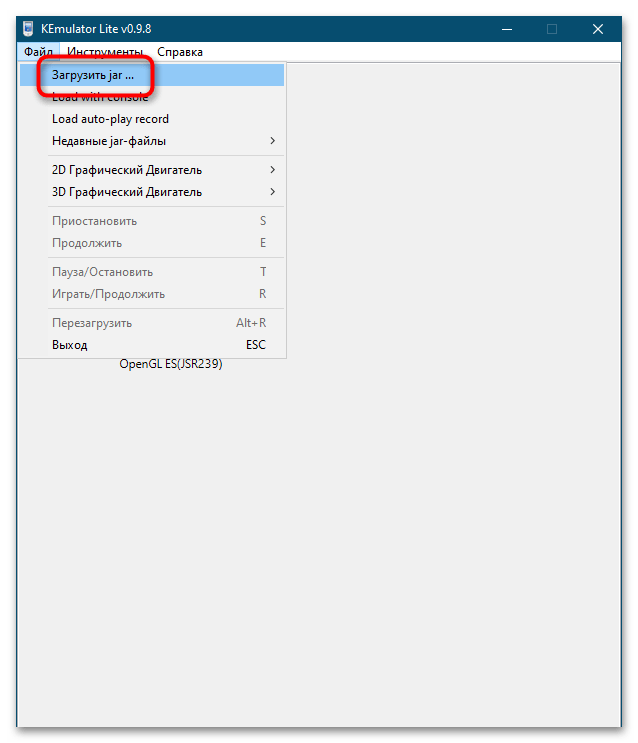
Если файл не запустится или эмулятор выдаст ошибку, возможно, что-то не так с самим JAR-файлом либо для полноценной работы эмулятора требуются дополнительные компоненты, в частности Java SE Development.
Sony Ericsson SDK
В качестве альтернативы маловесному KEmulator Lite можно попробовать полноценную платформу виртуализации Java-приложений Sony Ericsson SDK. Официальный сайт разработчика более недоступен, однако эмулятор по-прежнему находится в свободном доступе. Также для этого понадобится набор библиотек Java SE Development Kit и утилита JADMaker, которую также придется поискать на просторах интернета.
Скачать Java SE Development Kit с официального сайта
- Скачайте Sony Ericsson SDK, Java SE Development Kit (рекомендуется версия 8u191 x86) и JADMaker.
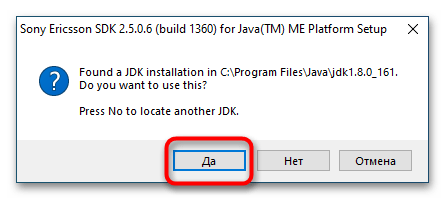
- Установите сначала Java SE Development Kit, а затем Sony Ericsson SDK. Инсталляцию следует выполнять с настройками по умолчанию, если вдруг эмулятор попросит добавить себя в исключения брандмауэра Windows, на это нужно дать согласие. Архив с утилитой JADMaker распакуйте в удобное расположение, она понадобится позже. В начале установки Sony Ericsson SDK появится окошко с предложением автоматического обнаружения каталогов Java SE Development Kit, нажмите в этом окошке «Да».
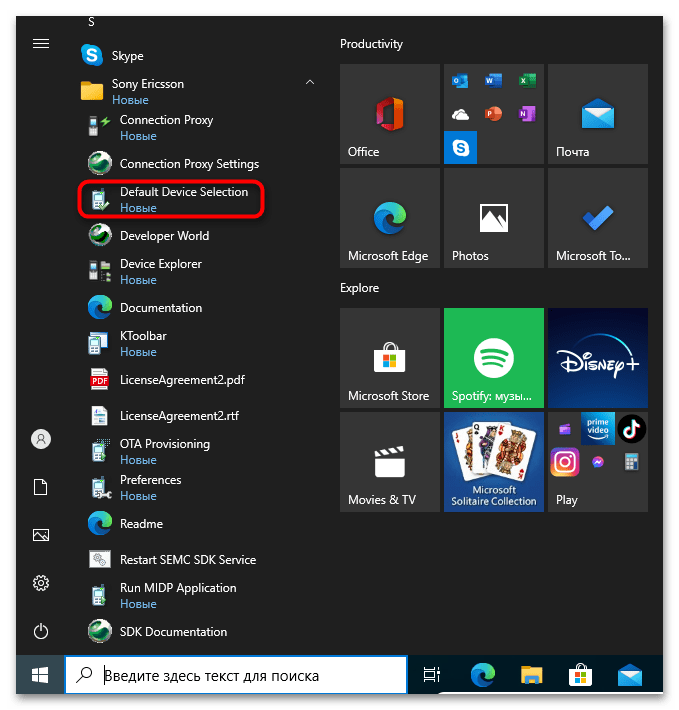
- Установив набор библиотек и эмулятор Sony Ericsson, зайдите в меню «Пуск» и выберите опцию «Sony Ericsson» → «Default Device Selection».
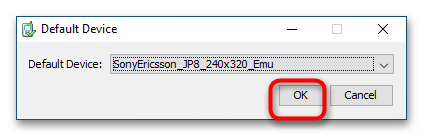
- В открывшемся диалоговом окне выберите модель виртуального мобильного телефона, который станет использоваться по умолчанию.
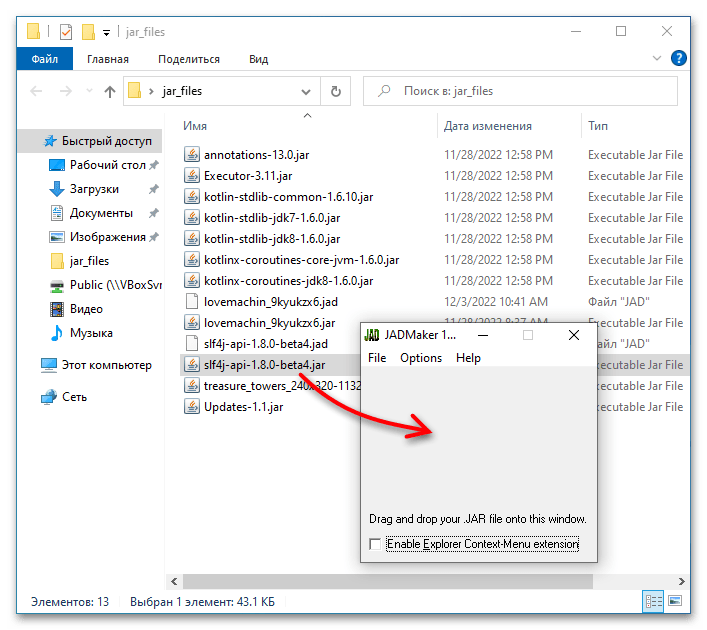
- Запустите утилиту JADMaker и перетащите на ее окошко файл JAR, который будет преобразован в файл JAD. По умолчанию сконвертированный файл сохраняется в исходную папку.
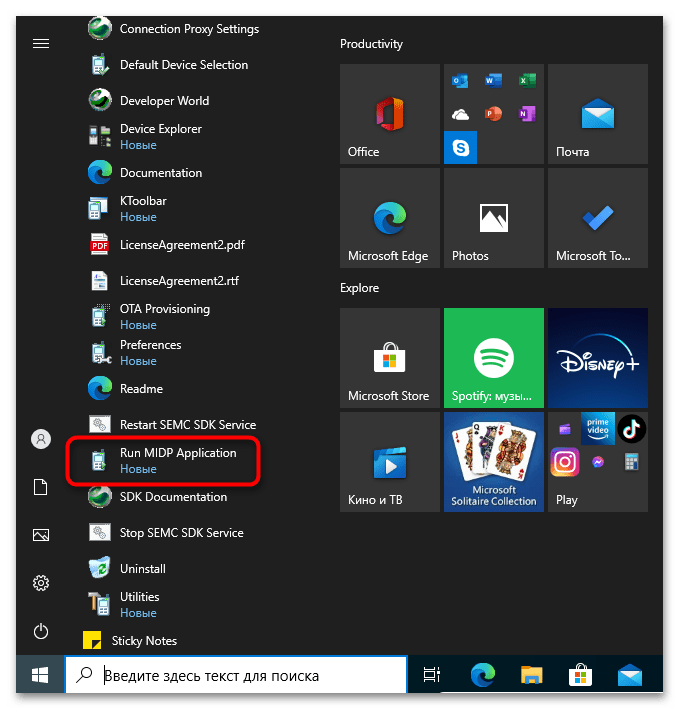
- Откройте опять меню «Пуск» и запустите эмулятор, выбрав опцию «Sony Ericsson» → «Run WIDP Application».
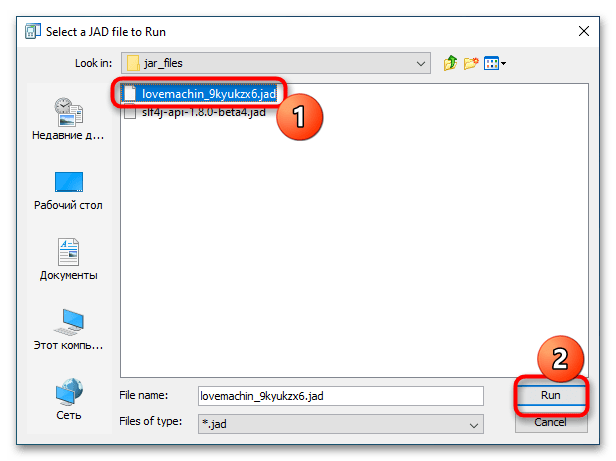
- В открывшемся окне обзора укажите путь к сконвертированному в JAD файлу JAR.
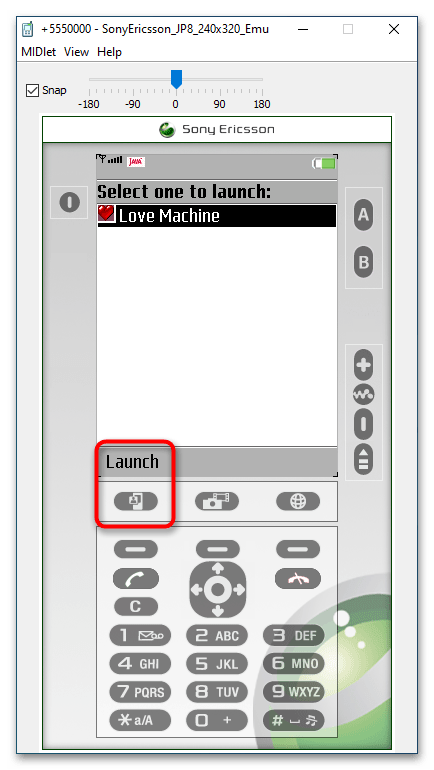
- В результате откроется окно эмулятора с названием Java-приложения. Чтобы его запустить, нажмите кнопку «Launch».
К сожалению, использование даже такого мощного инструмента как Sony Ericsson SDK не гарантирует, что Java-приложение будет сразу же успешно запущено. Успех или неудача будут зависть от ряда факторов, как то: совместимость версии Java-приложения с эмулируемым мобильным устройством, а также сборки Windows 10. Так, по каким-то причинам в последних сборках этой системы платформа Sony Ericsson SDK работает некорректно.