
Где теперь iTunes, или что делать, если iPhone или iPad не определяется в macOS?
Начиная с macOS Catalina, пользователи больше не смогут использовать iTunes для синхронизации своих iPhone или iPad с Mac. Для этой цели теперь предназначено приложение Finder, получившее расширенные возможности. Но некоторые пользователи жалуются на невозможность синхронизировать свои iPhone или iPad с Mac после его обновления до macOS Catalina или более поздней версии ПО. Приложение Finder просто не распознает подключенный к компьютеру iPhone или iPad.
Если у вас возникла эта проблема, то вот несколько советов для ее устранения. Это поможет настроить синхронизацию с Mac под управлением новых версий macOS.
После подключения iPhone или iPad к компьютеру Mac во всплывающем окне нажмите «Доверять» и введите пароль на экране мобильного устройства для продолжения. Затем выполните описанные ниже действия. Попробуйте использовать различные USB-кабели для подключения вашего iPhone или iPad к компьютеру. Это поможет исключить проблемы, связанные с кабелем.
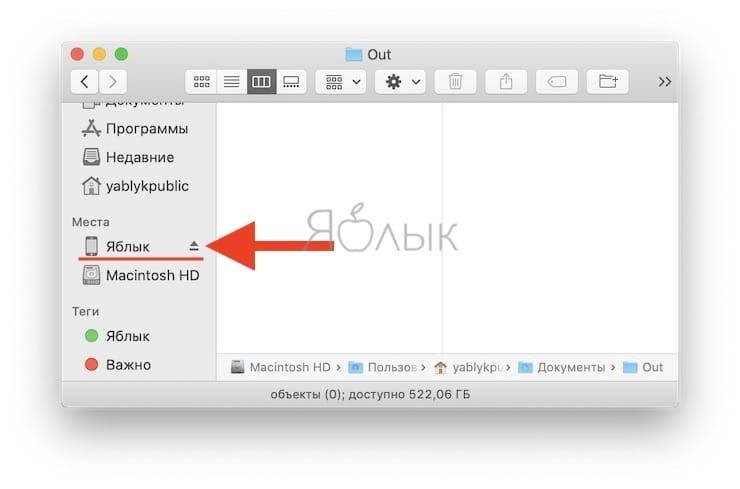
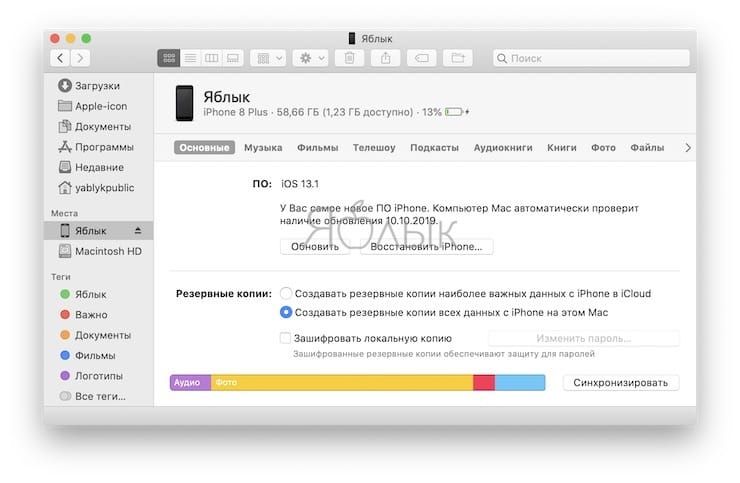
Что делать, если не получается синхронизировать iPhone или iPad с Finder на macOS?
Выполните последовательно эти простые шаги и проверьте, увидит ли приложение Finder на macOS Catalina ваш iPhone или iPad и сможет ли к нему подключиться.
Включите отображение подключенных iOS-устройств в Finder
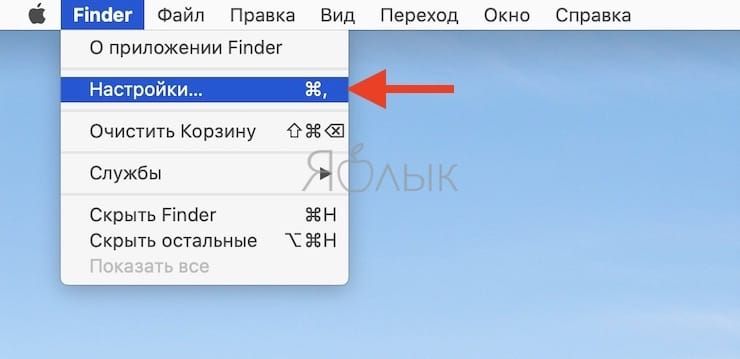
1. Нажмите на Finder → Настройки в верхнем меню.
2. В настройках Finder перейдите на вкладку «Боковое меню».
3. Во вкладке «Боковое меню» установите галочку напротив пункта «диски CD, DVD и устройства iOS».
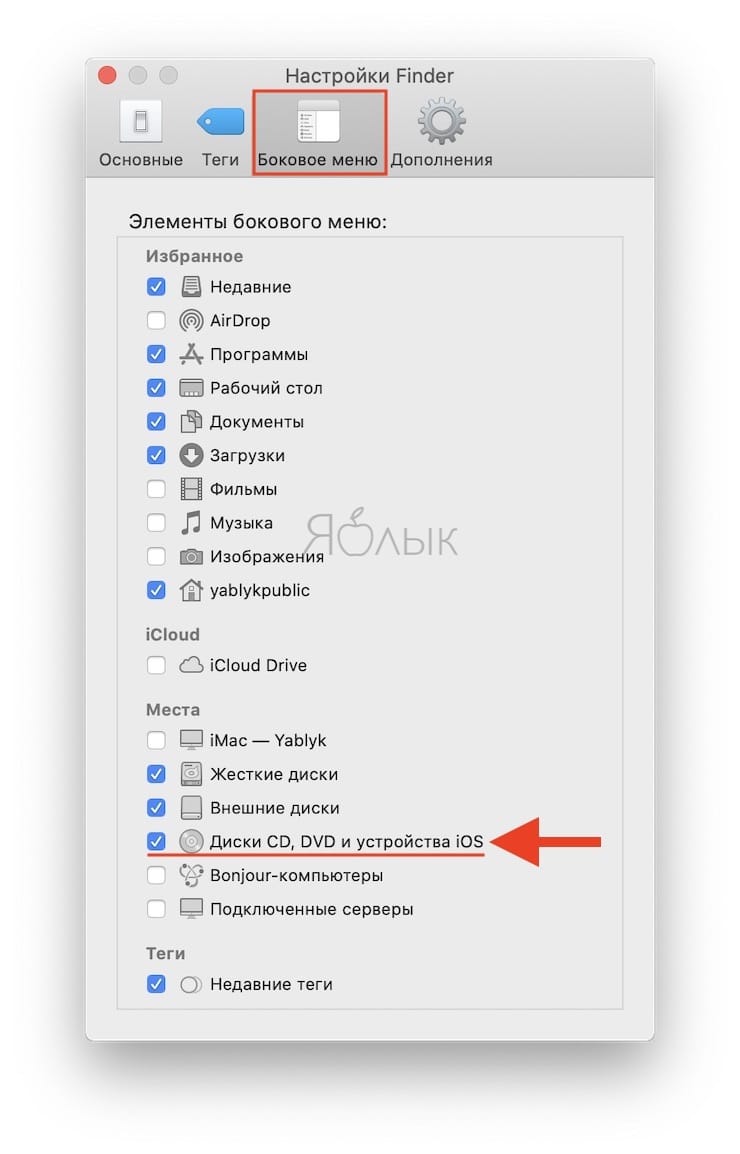
Иначе вы не сможете найти свой iPhone или iPad на боковой панели Finder, если отображение этих устройств не включены в настройках.
Найдите и удалите файл с настройками для приложения Finder
1. Откройте приложение Finder.
2. Кликните на Переход → Переход к папке в верхнем меню.
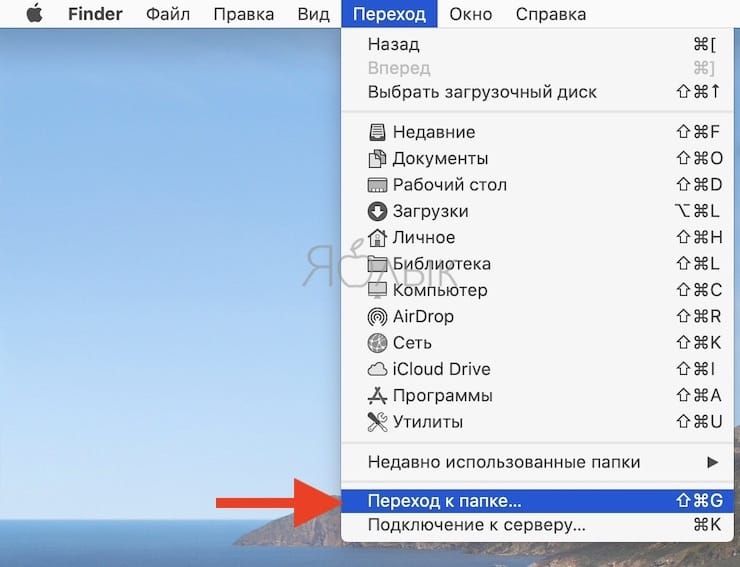
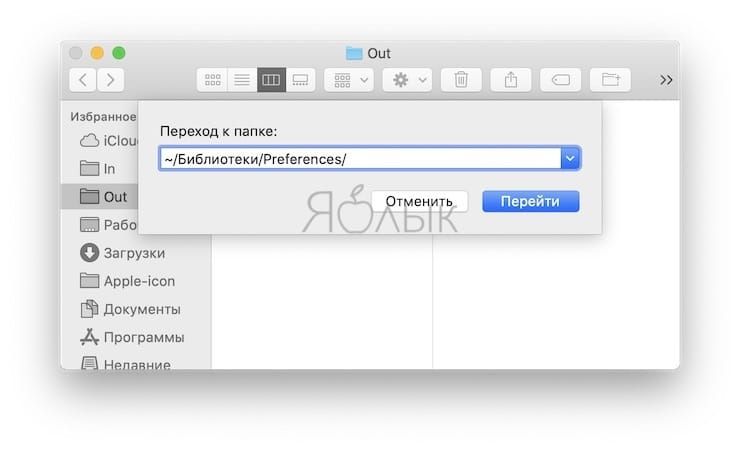
4. Найдите файл com.apple.finder.plist и перетащите его в корзину.
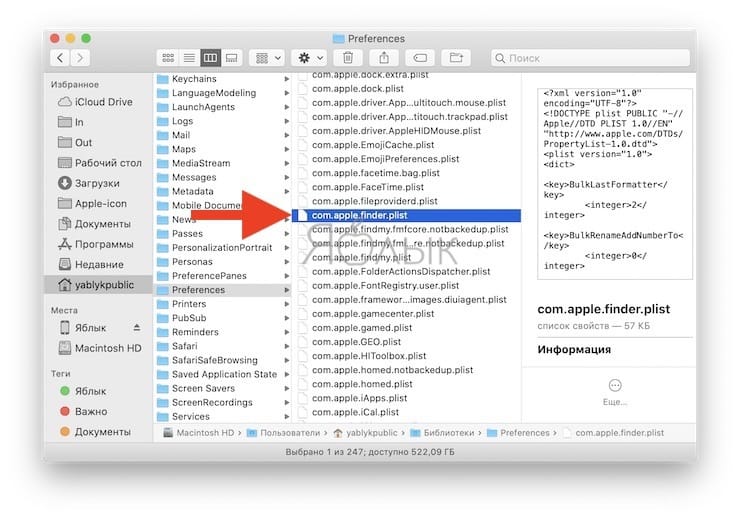
5. Перезапустите приложение Finder. Нажмите клавишу ⌥Option (Alt) и щелкните правой кнопкой мыши по значку Finder на док-станции и выберите «Перезапустить».
6. Проверьте, можете ли вы подключить ваш iPhone или iPad к Finder.
Перезапустите Finder и подключите iPhone или iPad снова
1. Отключите ваш iPhone или iPad от вашего Mac.
2. Перезапустите приложение Finder. Нажмите клавишу ⌥Option (Alt) и щелкните правой кнопкой мыши по значку Finder на док-станции и выберите «Перезапустить».
3. Снова подключите ваш iPhone или iPad с помощью кабеля.
4. Убедитесь, что приложение Finder теперь обнаруживает ваш iPhone или iPad.
Перезагрузите устройства
Исходя из опыта можно сказать, что у многих пользователей возникла эта проблема из-за отключенных по умолчанию настроек Finder для отображения подключенного iPhone или iPad.
- Launchpad на Mac: что это и как правильно настроить, чтобы хотелось пользоваться.
- Как скрывать файлы и папки на Mac (macOS) от посторонних: 3 способа.
- Как записать видео с экрана Mac (macOS): 2 способа.
Как установить iTunes на Apple Mac
Теперь у вас есть компьютер марки Apple под названием Mac. Когда вы начинаете использовать новый компьютер, вполне нормально потеряться среди всех замечательных функций, которые может предложить Mac. Поэтому для того, чтобы ваш компьютер наилучшим образом отвечал вашим требованиям, установка программ является необходимым действием.
Однако важно знать, как установить iTunes без ошибок, чтобы избежать возможных проблем на вашем Mac. Поэтому мы поможем вам с помощью этого руководства выполнить базовую операцию: установить iTunes на Apple Mac. Сначала мы объясним, как установить iTunes через App Store, а во-вторых, как установить iTunes через Интернет.
Установите iTunes через Apple Store
Мы начнем с демонстрации первого метода этого урока. Этот способ самый простой и быстрый.
Это состоит из установить iTunes через App Store это интернет-магазин бренда Apple, где вы найдете широкий выбор бесплатных и платных приложений.
Прежде всего, начните с перехода в «App Store», который обозначен белой буквой «A», нарисованной кистями в синем кружке. Вы можете найти App Store на панели задач в нижней части экрана компьютера.
Затем вам просто нужно ввести «iTunes» в строку поиска App Store.
Как только вы найдете iTunes среди всех результатов, щелкните по нему.
Внимательно читайте оценки и обзоры пользователей, чтобы убедиться в надежности программы.
Затем нажмите «Получить». iTunes загрузится. Вам просто нужно подождать несколько секунд, пока приложение установится на ваш Mac. Когда загрузка будет завершена, вы можете нажать «Открыть», чтобы попасть прямо в iTunes и начать его использовать.
Вероятно, iTunes нуждается в обновлении.
Не волнуйтесь, скорее всего, магазин приложений обновит iTunes автоматически.
Если нет, то App Store сообщит вам об этом, чтобы вы могли выполнить обновление вручную.
Установите iTunes через Интернет
Настройте Apple Mac для установки iTunes
Мы предлагаем вам второй способ установить iTunes на ваш Apple Mac: установить iTunes через загрузку в Интернете. Прежде чем приступить к установке iTunes, вам нужно просто изменить настройки вашего Mac. Вы должны зайти в «Настройки» вашего компьютера.
Затем перейдите в «Безопасность и конфиденциальность». Наконец, ваш компьютер спросит вас, где вы разрешаете загрузку приложений.
Все, что вам нужно сделать, это выбрать «Где угодно», а затем подтвердить свой выбор. После этого небольшого изменения ваш Mac позволит установить iTunes, поскольку установка будет происходить вне App Store.
Эти программы будут загружены в формате «.dmg».
Загрузите iTunes на Apple Mac
Начните с Интернета. На компьютерах Mac Интернет называется «Safari» и отмечен компасом.
Он расположен на панели задач в нижней части вашего компьютера.
Затем введите «Установить iTunes» в строке поиска Safari. Найдя iTunes, проверьте надежность программы, внимательно прочитав рейтинги и отзывы пользователей приложения. После загрузки iTunes найдите файл на своем компьютере.
Затем дважды щелкните, как если бы вы хотите его открыть.
Это приведет к созданию образа с диском.
Наконец, перетащите этот значок в папку «Приложения». Для него характерна буква «А», как для App Store, но на папке с синим фоном.
Установка iTunes на Apple Mac
Поскольку это определенно один из первых случаев, когда вы устанавливаете программу на свой Mac, эта часть не менее важна.
Скорее всего, при установке iTunes с интернетом появится сообщение. Это просто скажет вам, что программа от неизвестного разработчика. Не волнуйтесь, это просто предупреждающее сообщение, чтобы вы не смогли установить вредоносное ПО. Поэтому вам нужно щелкнуть правой кнопкой мыши изображение iTunes и выбрать «Открыть». Откроется небольшое окно, и все, что вам нужно сделать, это нажать «Открыть». Программа iTunes теперь доступна на «Launchpad» с изображением ракеты.
Все окончено ! iTunes готов к использованию.
Вывод по установке iTunes на Apple Mac
Вы освоили установка iTunes на ваш Apple Mac. Теперь вы знаете, как установить любую программу на свой компьютер, и, как вы заметили, это очень просто. Однако, если вы не привыкли к компьютерам или новым технологиям, ошибиться будет вполне нормально.
Если у вас возникнут какие-либо проблемы, не стесняйтесь обращаться к другу или родственнику, который знаком с новыми технологиями, чтобы помочь вам решить эту проблему.
Куда исчез в macOS Catalina iTunes и как теперь обновить iPhone без него?
Буквально месяц назад вышла macOS Catalina — обновленная версия ПО 10.15 для персональных компьютеров и серверов, разработанная Apple. Это 16 по счету версия операционки. Она принесла много нововведений и улучшений для пользователей. Но самым большим нововведением стало, то что в ней больше нет iTunes — медиаплеера для работы с музыкой и видео. Но функций в нем было намного больше, как для обычного медиаплеера.
- навигацию по библиотеке медиафайлов;
- создание смарт-плейлистов;
- воспроизведение файлов;
- доступ к онлайн-магазину контента;
- синхронизацию и обновление iPod, iPhone, iPad.

Чем заменили iTunes в macOS Catalina?
Функции iTunes были разделены в новой версии ПО на 4 самостоятельные программы:
- Apple Music — объединила функции плеера с созданием плейлистов, онлайн-магазина и стримингового сервиса Apple Music;
- Apple Podcasts — прослушивание интернет-радио с рекомендациями и чартами,
- Apple TV — просмотр видео и фильмов со встроенным магазином и подпиской на любимые каналы;
- Apple Books — для прослушивания аудиокниг;
- Finder — синхронизация компьютера с iPhone, iPad, iPod для выполнения ряда функций: создание бэкапа, восстановление данных, обновления устройства, копирования файлов и т. п.
Последнему мы уделим особенное внимание.

Как синхронизировать iPhone с помощью Finder?
Синхронизация карманных устройств и мака через Finder очень похожа на работу с iTunes. Для того, чтобы ваш яблочный телефон соединить с маком через кабель USB (что мы настоятельно рекомендуем) нужно выполнить всего несколько простых действий:
- Откройте Finder, сбоку будет отображаться ваш телефон;
- При запросе про доверие устройству подтвердите, нажав на кнопку “Доверять”;
- Выберите из списка тот тип данных, которые хотите синхронизировать;
- Нажмите “Применить” внизу. Синхронизация начнется автоматически. В противном случае нажмите “Синхронизировать”.

Обновление ПО на iPhone происходит по похожему сценарию:
- При подключенном устройстве выберите вкладку “Настройки” или “Основные”;
- Нажмите “Проверить обновления”, а затем “Загрузить и обновить”;
- Программа также может у вас запросить пароль.
Важно! Создайте или обновите резервную копию данных в iCloud перед началом.
Каких устройств касаются нововведения в “Каталине”?
Установить “Каталину” можно на следующие и более старшие модели “маков”: MacBook Pro (2012 год), MacBook Air (2012 год), MacBook (2015 год), iMac (2012 год), iMac Pro (2017 год), Mac Pro(2013 год), Mac mini (2012 год). Полный список совместимых устройств вы можете просмотреть на официальном сайте Apple.
Изменения с iTunes касаются только macOS, на iOS останется iTunes Store, а для Windows по-прежнему будет существовать версия iTunes для рабочего стола.
Что делать, если возникли проблемы с обновлением iPhone macOS Catalina?
Если у вас возникли проблемы с обновлением вашего айфона на новой операционке, обращайтесь к нам! СЦ iFix — это сеть срочных ремонтов техники Apple, которая уже более 5 лет выполняет ремонты любой степени сложности: от модульных до компонентных и проблем с ПО. Мы всегда готовы решить любую вашу проблему с яблочными гаджетами. Просто оставьте заявку на сайте и уже в течение 15 минут мы поможем вам!
Читайте также:

10 июня 2021
Компания Apple всегда уделяла много внимания качеству сенсорных стекол на своих устройствах. В результате с выходом каждой новой модели они становятся все более прочными. Однако, как показала .

3 июня 2021
В нынешнем году Apple редко выпускает обновления третьего порядка, то есть с изменением третьей цифры номера прошивки. Обычно в них содержится устранение ошибок и повышение безопасности. Возможно, .

2 сентября 2014
Все это лишь слухи, потому как, официальных заявлений от разработчиков нового яблочного смартфона еще не поступало, но тем интереснее процесс ожидания! Итак, что же нам могут предложить? Гаджеты .
Apple TV: добавление подкастов через iTunes
В дополнение к загрузке подкастов из сети напрямую на телеприставку Apple TV, можно также использовать ее для просмотра или прослушивания подкастов, которые хранятся в библиотеке iTunes пользователя. Большинство подкастов распространяются бесплатно, можно скачивать или подписываться на них в iTunes, при этом нет необходимости в наличии аккаунта iTunes Store.
Добавление подкастов через iTunes
Настройки для добавления подкастов в Apple TV независимы от настроек для добавления музыки. Настройки музыки не влияют на настройки подкастов и наоборот. Можно задать автоматическую синхронизацию iTunes для всех подкастов или только некоторых из них.
- В iTunes выберете Apple TV в списке устройств
- Нажмите вкладку подкастов
- В панели подкастов в пункте «Sync. episodes of» выберете желаемое количество эпизодов в выпадающем меню
- Выберете опции «All podcasts» или «Selected podcasts». Если выбрать опцию «All podcasts», то также необходимо указать список подкастов, которые нужно синхронизировать
- Нажмите кнопку Apply
Источник: Apple Добавил: Вера Козлова
Рейтинг с дробью в iTunes
[пятница, 27 марта 2009 г, 09:20]
iTunes уже давно поддерживает «половинные» рейтинги для композиций, например 3,5 звездочки. В iTunes 8 появилась возможность присвоения «полу-звездочек» прямо через интерфейс приложения. Для активации этой опции необходимо закрыть iTunes и выполнить такую команду терминала:
defaults write com.apple.iTunes allow-half-stars -bool TRUE
При повторном запуске iTunes появится возможность устанавливать половинные значения, нажимая между звездочками в колонке рейтинга.
Источник: Mac OS X Hints Добавил: Вера Козлова
Диагностика iPod и iPhone в iTunes для Windows
[вторник, 24 марта 2009 г, 09:29]
iTunes для Windows позволяет проверить подключение и синхронизацию iPod touch и iPhone, эти функции помогают находить и устранять неисправности в работе iPod или iPhone с iTunes.
Диагностика iPod и iPhone в iTunes для Windows
Установите последнюю версию программного обеспечения iTunes, затем откройте iTunes и выберите «Справка» > «Запустить диагностику». Выберите » Тесты подключения iPod/iPhone» и «Тесты синхронизации iPhone/iPod touch», а затем нажмите кнопку «Далее».
Диагностика iPod и iPhone в iTunes для Windows
Выданные в результате выполнения диагностики сведения помогут решить проблемы, связанные с подключением iPod к ПК с Windows. При отображении результатов возле каждого теста появляется индикатор состояния. Если индикатор имеет зеленый цвет, это означает, что не было обнаружено никаких проблем. Если же iTunes обнаружил проблему в процессе тестирования, то рядом с названием этого теста появляется красный или желтый индикатор и кнопка «Справка». Кнопка «Справка» позволяет вывести на экран информацию об устранении неисправностей с сайта службы поддержки Apple, с помощью которой можно решить выявленную проблему.
Помимо индикатора состояния и сведений от службы поддержки iTunes может вывести на экран подробный отчет, содержащий конфигурацию программного обеспечения для iTunes и связанных с ним приложений. Нажмите кнопку «Далее», чтобы отобразить эти сведения. Они могут оказаться полезными для выявления источника проблемы.
Источник: Apple Добавил: Вера Козлова
Воспроизведение iTunes 8 в режиме сетки
[пятница, 20 марта 2009 г, 11:00]
В iTunes 8 в режиме просмотра сетки можно определять будет ли музыка в заданном плей-листе или библиотеке продолжать воспроизводиться после того, как воспроизведение композиций выбранного исполнителя (или альбома, жанра и так далее) завершится.
Если выбрать «Альбомы» в режиме сетки и нажать кнопку Play, то когда воспроизведение альбома завершится, iTunes остановится. Если пользователь хочет, чтобы после этого продолжилось воспроизведение других альбомов в плей-листе или библиотеке, то вместо простого нажатия на кнопку Play Album, необходимо предварительно нажать и удержать клавишу Option. Тогда по завершению воспроизведения выбранного альбома, iTunes перейдет к следующему альбому в плей-листе/библиотеке.
Источник: Mac OS X Hints Добавил: Вера Козлова
iPod отображается в Windows, но не виден в iTunes
[вторник, 17 марта 2009 г, 10:48]
Причин, по которым iPod виден в разделе «Мой компьютер» и не виден в списке источников iTunes, может быть несколько. Загрузите самую последнюю версию iTunes, перезапустите службу iPod. Для этого, закройте iTunes, нажмите правую кнопку мышки на значке Мой компьютер/Компьютер и выберите функцию Управление. Откройте папку Службы и приложения, нажав на знак «+», расположенный слева от папки. Выберите параметр Службы, представленный в папке Службы и приложения. В правой панели дважды щелкните на опции Служба iPod. На вкладке Общие нажмите кнопку Остановить и оставьте окно Свойства службы iPod открытым. Подключите iPod к компьютеру и подождите, пока плеер не отобразится в разделе Мой компьютер/Компьютер. Нажмите кнопку Пуск в окне Свойства службы iPod. Откройте программу iTunes.
Если не помогло, то удалите iTunes. При этом песни, приобретенные в магазине iTunes, либо загруженные с компакт-диска по умолчанию в папку «Моя музыка/Музыка» будут сохранены при удалении программы. Для этого закройте iTunes, в меню «Пуск» выберите пункт «Панель управления». В Windows XP и Windows 2000: в «Панели управления» откройте пункт «Установка и удаление программ». В Windows Vista: в «Панели управления» нажмите «Удаление программы». В качестве альтернативного варианта на вкладке «Панель управления», «Классический вид», нажмите кнопку «Программы» и далее «Свойства». В списке установленных программ выберите iTunes и нажмите кнопку «Удалить» или «Деинсталлировать». Если при использовании ОС Windows XP и Windows 2000 вам будет задан вопрос о необходимости удаления iTunes, следует выбрать Да. Если при работе в операционной системе Windows Vista поступит запрос на продолжение, нажмите «Продолжить». После удаления iTunes не выполняйте перезапуск компьютера. В категории Установка и удаление программ или Программы и функции удалите все отображаемые приложения, связанные с обновлением iPod, также как вы удаляли программу iTunes. Перезагрузите компьютер. После перезагрузки в окне «Мой компьютер/Компьютер» откройте локальный диск (C:) или любой другой диск, на котором установлены программы. Откройте папку Program Files. Правой кнопкой мыши щелкните по папке iTunes и выберите команду «Удалить». Правой кнопкой мыши щелкните по папке iPod и выберите команду «Удалить». При появлении подтверждения удаления нажмите кнопку «Да». Правой кнопкой мыши щелкните по значку «Корзина» и в контекстном меню выберите команду «Очистить корзину». Перезагрузите компьютер. Установите последнюю версию программы iTunes и подключите iPod.
Следующий шаг — очистите папку «Temp». Для этого, в меню Пуск нажмите Мой компьютер (либо дважды нажмите на значке «Мой компьютер» на рабочем столе). В папке «Мой компьютер» откройте Локальный диск (C:), откройте папку Documents and Settings. Дважды нажмите на папке с именем пользователя. Если отобразится папка «Local Settings», перейдите к шагу 9. В противном случае перейдите к следующему шагу. В меню Инструменты выберите Параметры папки, нажмите кнопку «Показать скрытые файлы и папки». Дважды нажмите на папке «Local Settings». Правой кнопкой мышки нажмите на папке «Temp» и выберите функцию Удалить. В диалоговом окне подтверждения нажмите кнопку «Да». Если папку Temp очистить не удается, закройте все программы, особенно в области уведомления панели задач ОС Windows. Перезагрузите компьютер. Установите последнюю версию программы iTunes и подключите iPod.
Удалите все файлы установщика iTunes с компьютера. Нужно загрузить мастер очистки Windows Installer Cleanup Utility с сайта Microsoft, который позволит удалить все оставшиеся файлы программы установщика, наличие которых может повлиять на ход корректной установки программ. Загрузите msicuu2.exe с сайта поддержки Microsoft, а затем установите его. В меню Пуск выберите категорию Все программы и нажмите Windows Install Cleanup. На экране появится окно программы Windows Installer Clean Up с перечнем программ, установленных на вашем компьютере, выберите в списке программ «iTunes» и нажмите кнопку «Удалить». Если в списке программ название «iTunes» отображается несколько раз, необходимо повторить эти шаги. Затем, выберите в списке программ название «QuickTime» и нажмите кнопку «Удалить». Если в списке программ название «QuickTime» отображается несколько раз, необходимо повторить шаги. Перезагрузите компьютер, установите последнюю версию программы iTunes и подключите iPod.
Внутренние процессы в установленных программах системы могут нарушать ход работы службы iPod. Устранить влияние внутренних процессов можно путем отключения некоторых объектов с помощью программы настройки конфигурации в ОС Windows XP. Если iTunes или iPod Updater не распознает iPod, несмотря на выполнение всех операций, вероятно неисправность заключается в вашем компьютере. Возможно вам потребуется переустановить или исправить ошибки ОС Windows.
Источник: Apple Добавил: Вера Козлова
iTunes для Windows: проблема с QuickTime
[пятница, 13 марта 2009 г, 11:17]
При попытке запустить iTunes версии 7.7 или более поздней в Windows может выводится следующее сообщение об ошибке: iTunes cannot run because it detects a problem with QuickTime («Не удается запустить программу iTunes. Обнаружена проблема, связанная с проигрывателем QuickTime»).
Возможно, требуется переустановить проигрыватель QuickTime. Удалите проигрыватель QuickTime, затем загрузите и установите его с помощью отдельного установщика:
- В меню «Пуск» выберите пункт «Панель управления»
- В системах Windows XP и Windows 2000: откройте «Установка и удаление программ» в панели управления и выберите QuickTime в списке установленных программ
- В системе Windows Vista: выберите пункт «Удаление программы» (кроме того, можно выбрать пункт «Программы и компоненты» в классическом виде панели управления) и в списке установленных программ щелкните на QuickTime
- Нажмите кнопку «Удалить» и при выводе запросов выбирайте необходимые команды. QuickTime будет удален с компьютера
- Загрузите установщик QuickTime с сайта Apple (http://www.apple.com/ru/quicktime/download). Имеется два варианта загрузки проигрывателя QuickTime. Выберите второй вариант, который не включает программу iTunes
- Следуйте инструкциям по установке QuickTime
- Вновь запустите iTunes
Источник: Apple Добавил: Вера Козлова
Синхронизация музыки iTunes с iPod shuffle
[четверг, 12 марта 2009 г, 10:51]
В iTunes предусмотрена функция «Автозаполнение», позволяющая быстро выполнять синхронизацию содержимого фонотеки или выбранного плейлиста с iPod shuffle. Синхронизировать содержимое можно и вручную.
Автозаполнение
Синхронизация музыки с iPod shuffle с помощью функции «Автозаполнение»:
- Подключите iPod shuffle к компьютеру и откройте iTunes.
- В iTunes в разделе «Устройства» в списке источников выберите iPod shuffle.
- В главном окне просмотра iTunes откройте вкладку «Содержимое».
- В меню «Из папки:» выберите плейлист, папку или медиатеку.
- После нажатия кнопки «Автозаполнение» программа iTunes автоматически выполнит синхронизацию максимально возможного количества аудиофайлов с iPod shuffle. Если выбранный плейлист содержит больше файлов, чем может вместить iPod shuffle, функция выполнит синхронизацию только части контента.
- Чтобы отключить iPod, подключенный в качестве внешнего диска, выберите его в списке источников и нажмите значок извлечения (iPod будет готов к отключению, когда перестанет мигать индикатор состояния).
Синхронизация музыки с iPod shuffle вручную:
- Подключите iPod к компьютеру и откройте iTunes.
- В списке источников выберите плейлист или медиатеку с музыкой, подкастами или аудиокнигами.
- Выберите один или несколько элементов аудиосодержимого и перетащите их на значок iPod shuffle в списке источников.
- Чтобы отключить iPod, подключенный в качестве внешнего диска, выберите его в списке источников и нажмите значок извлечения (iPod будет готов к отключению, когда перестанет мигать индикатор состояния).
Источник: Apple Добавил: Вера Козлова
Поиск файлов, приобретенных в iTunes Store
[среда, 11 марта 2009 г, 09:33]
Далее указаны несколько методов поиска музыкальных файлов и видеофайлов, приобретенных и загруженных из iTunes Store. После приобретения, музыкальный файл или видеофайл несложно найти в плейлисте «Куплено». Контент также можно искать в медиатеках «Музыка», «Фильмы» или «Телешоу».
Поиск файлов, приобретенных в iTunes Store
С помощью функций «Показать в Finder/показать в Windows Explorer»
- Откройте программу iTunes.
- Найдите нужный элемент в списке воспроизведения «Куплено» или с помощью значка «Музыка», «Фильмы» или «Телешоу» под заголовком «Медиатека» в левой части окна iTunes. Затем введите название композиции (или имя исполнителя/название альбома) в поле «Поиск» в правой верхней части окна iTunes.
- Когда вы найдете композицию в iTunes, щелкните по ней один раз, чтобы выбрать.
- Выберите Файл > Показать в Finder (в Mac) или Файл > Показать в Windows Explorer (в Windows).
Если этот способ поиска не помог, используйте приведенный другой способ:
- Откройте программу iTunes.
- Найдите композицию в списке воспроизведения «Куплено» или с помощью значка «Музыка», «Фильмы» или «Телешоу» под заголовком «Медиатека» в левой части окна iTunes. Затем введите название композиции (или имя исполнителя/название альбома) в поле «Поиск» в правой верхней части окна iTunes.
- Когда вы найдете композицию в iTunes, щелкните ее один раз, чтобы выбрать.
- Выберите Файл > Свойства или на клавиатуре нажмите Command-I (в Mac)/Control-I (в Windows).
- Перейдите на вкладку «Сводка». В разделе «Где» указано местоположение, в котором сохранена композиция, как показано на иллюстрации ниже. Перейдите в соответствующее местоположение на компьютере, чтобы найти композицию. Щелкните правой кнопкой мыши в разделе «Где» (Control+щелчок для Mac), и вы увидите параметры функций «Показать в Finder» (в Mac) или «Показать в Windows Explorer» (в Windows), а также функцию «Копировать путь».
Если композиция находится в совместно используемой медиатеке или списке воспроизведения, в поле «Тип» на панели «Сводка» будет указано «(удаленный)». Удаленный файл воспроизводится (в т. ч. потоковым методом) через сетевое соединение (например, через локальную сеть). Он не загружается на жесткий диск компьютера.
Источник: Apple Добавил: Вера Козлова
Отыскиваем пропавшую музыку и видео, загруженное из iTunes Store
[вторник, 10 марта 2009 г, 11:05]
Если не удается найти композицию или видеоролик, загруженные из iTunes Store, в приложении iTunes, попробуйте выполнить поиск с помощью средств системы. Пользователи Windows могут воспользоваться проводником, а пользователи Mac — Spotlight или Finder. Сначала необходимо выполнить поиск файлов, названия которых оканчиваются на .m4p (аудио), .m4v (видео), или .ipg (игры для iPod). Это расширения музыкальных файлов, видеофайлов и игр для iPod, которые были приобретены в iTunes Store. Иногда медиатеку iTunes можно очистить без физического удаления импортированных и приобретенных композиций и видеороликов.
Утерянные композиции иногда можно обнаружить в корзине (Recycle Bin в Windows или Trash в Mac OS X). Иногда полезно проверить, нет ли в корзине нужных файлов. Все через это проходили, но никто так и не понял, как они туда попадают. Если какие-либо потерянные файлы оказались в корзине, просто переместите их оттуда и снова добавьте в iTunes.
Если программа iTunes не настроена на автоматическое упорядочивание музыки или создание копий композиций и видеофайлов в папке iTunes, то прежде чем добавлять файлы, возможно, потребуется перестроить структуру. Проверьте структуру и посмотрите, вернулись ли композиции на свои прежние места.
Если имеется резервная копия, можно восстановить файлы из нее. Если резервная копия недоступна, музыка или видеофайлы могут быть безвозвратно утеряны. В этом случае потребуется заново приобретать утерянный материал.
Источник: Apple Добавил: Вера Козлова
iTunes в Windows: «iTunesSetup.exe не является приложением Win32»
[четверг, 5 марта 2009 г, 10:49]
При установке iTunes в операционной системе Windows, установка может завершиться следующим сообщением об ошибке: «iTunesSetup.exe не является приложением Win32». В некоторых случаях эту неполадку можно устранить, загрузив iTunes другим веб-браузером. Если у вас нет другого веб-браузера и вы используете Internet Explorer, выполните следующие шаги, чтобы удалить временные файлы, которые могут препятствовать правильной загрузке программы установки iTunes:
Удалите с компьютера все копии iTunesSetup.exe.
- Откройте Internet Explorer.
- Выберите «Сервис» > «Удаление истории браузера».
- В разделе «Временные интернет-файлы» нажмите кнопку «Удалить файлы. «.
- Закройте Internet Explorer и затем снова его откройте.
- Снова загрузите и установите программу iTunes.
Если проблема не исчезла, выполните следующие действия:
- Найдите и удалите все загруженные копии файлов QuickTimeInstaller.exe и iTunesSetup.exe.
- Сначала загрузите последнюю версию QuickTime без iTunes. Убедитесь, что QuickTime-плеер можно открыть.
- Загрузите самую последнюю версию iTunes. Важно: в ответ на запрос о запуске или сохранении iTunesSetup.exe нажмите кнопку «Запустить».