
Сенсорный помощник в MIUI. Активация и использование
Сенсорный помощник (не путать с Mi помощником), позволяет пользователям смартфона Xiaomi вывести на экран специальный круглый значок, при нажатии на который, можно получить быстрый доступ к определенным функциям.
Как активировать сенсорный помощник?
- Заходим в Настройки—>Дополнительно—>Сенсорный помощник. И активируем соответствующий переключатель.
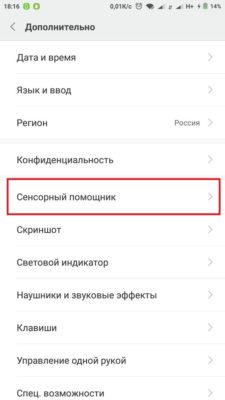
Чтобы переместить значок, необходимо зажать его двигать. Стоит отметить, что область, в которой он может расположиться, ограничена правым и левым краями экрана.
Настройка сенсорного помощника
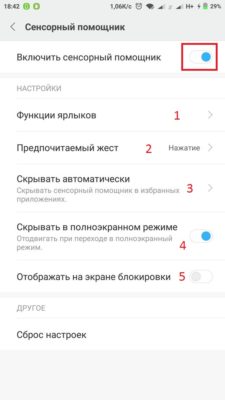
1. Первый и самый основной пункт — Функции ярлыков
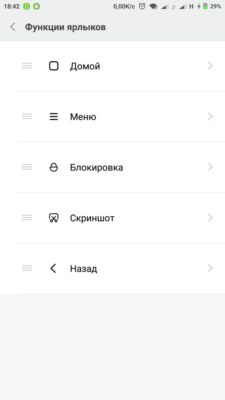
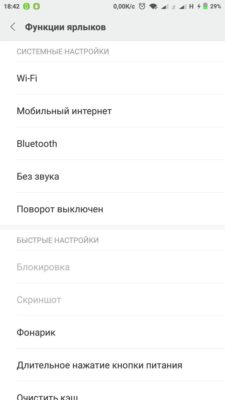
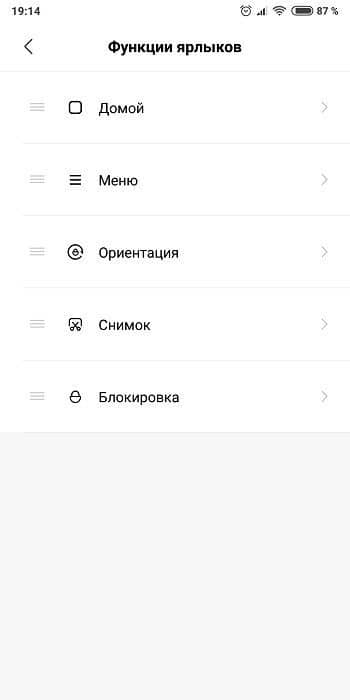
Перед вами появятся пять различных ярлыков, которым можно назначить определенные функции, просто нажав на любой из них и выбрав нужную. Будь то включение Wi-Fi, запуск необходимого приложения или вызов диалога выключения смартфона. Менять положение ярлыков вы можете в этом же меню.
2. Следующий пункт — предпочитаемый жест
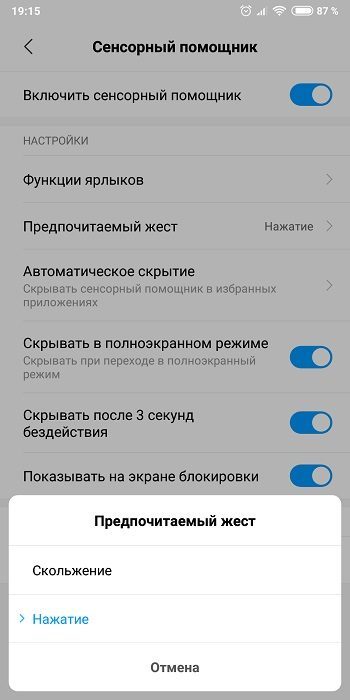
Он позволяет определить, с помощью какого жеста будут активироваться функции: простое нажатие на ярлыки или свайп по ним.
3. Скрывать автоматически
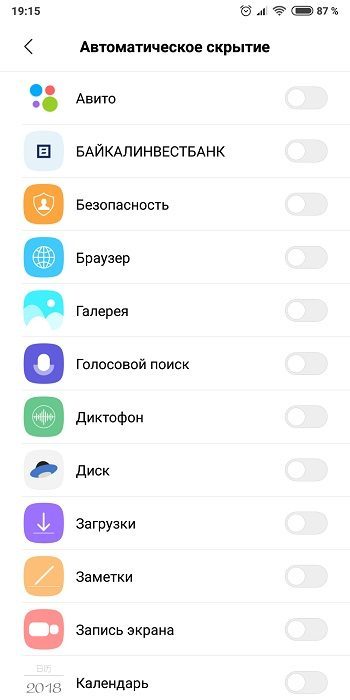
Здесь можно выбрать, для каких приложений сенсорный помощник будет скрыт. Например, это можно сделать в играх, где он будет вам мешать.
4. Скрывать в полноэкранном режим
Суть в том, что при повороте экрана в горизонтальное положение, ярлык сенсорного помощника будет скрываться, но не полностью. И вы всегда сможете его вызвать.
5. Отображать на экране блокировки
Думаю, здесь все понятно и дополнительных объяснений не требуется.
Quick ball Xiaomi — что это и как пользоваться
Quick ball (квик бол) — это сенсорный помощник Xiaomi. Пошаговая инструкция как активировать и настроить функцию.
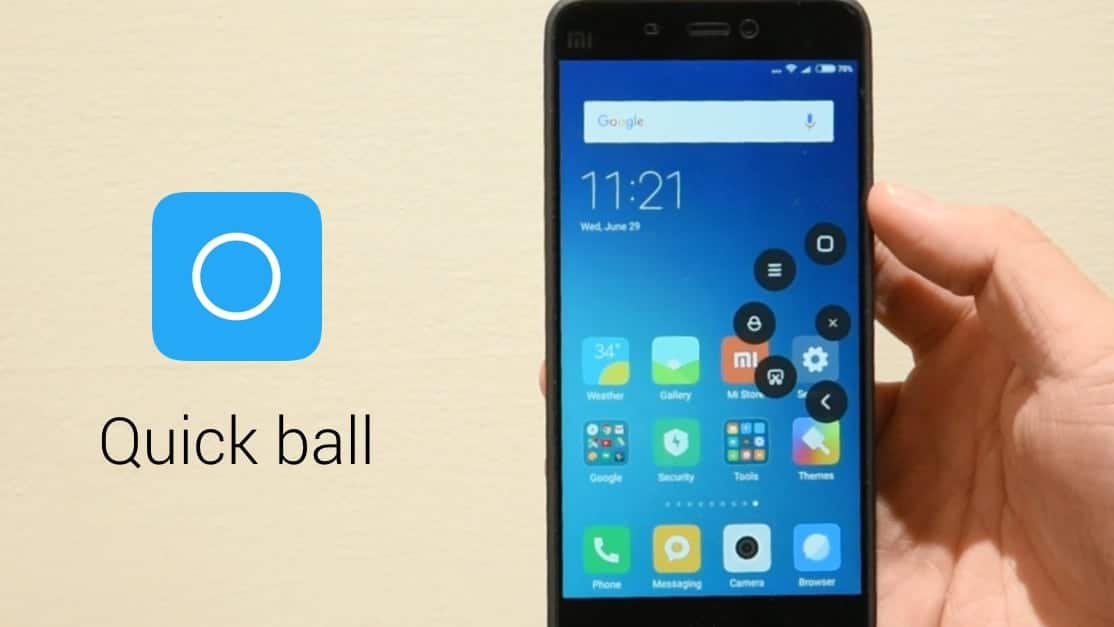
Quick ball (квик бол) — новый сенсорный помощник от Xiaomi. Внешне — это просто полупрозрачный круг, который Вы можете перемещать по дисплею вашего смартфона. Если на него не нажимать он «приклеится» к краю экрана и превратится в полупрозрачную стрелочку. При нажатии на него появляется ряд полезных ярлыков, которые можно настроить на свое усмотрение.
Quick ball удобно использовать в дополнение к шторке уведомлений. На мой взгляд он особенно полезен владельцам телефонов Xiaomi с большой диагональю экрана, так как позволяет получить доступ к необходимым функциям без использования шторки (до которой довольно сложно дотянуться если работать со смартфоном одной рукой).
Также сенсорный помощник будет удобен для левши, так как на квик бол можно, к примеру, повесить функцию блокировки экрана.
Как активировать Квик болл на смартфоне Xiaomi
Как включить сенсорный помощник Quick ball:
- Заходим в « Настройки ».
- Находим « Расширенные настройки ».
- « Сенсорный помощник ».
- Переводим ползунок « Включить сенсорный помощник » в активный режим.
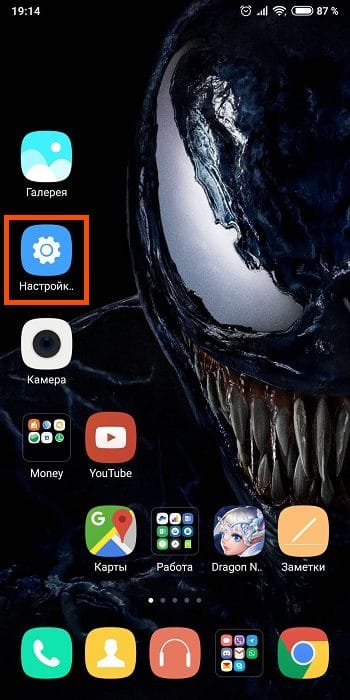
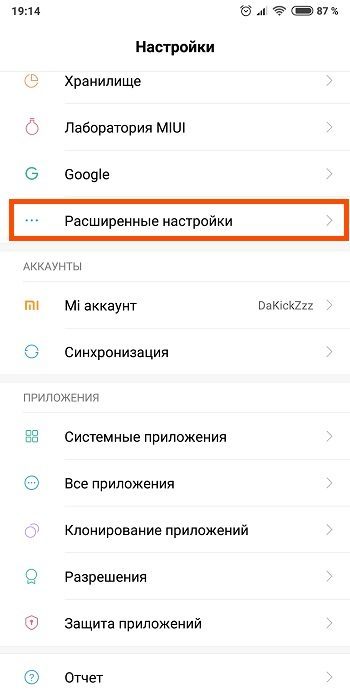
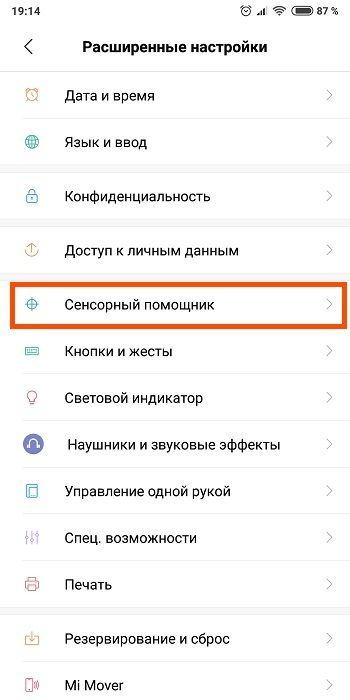
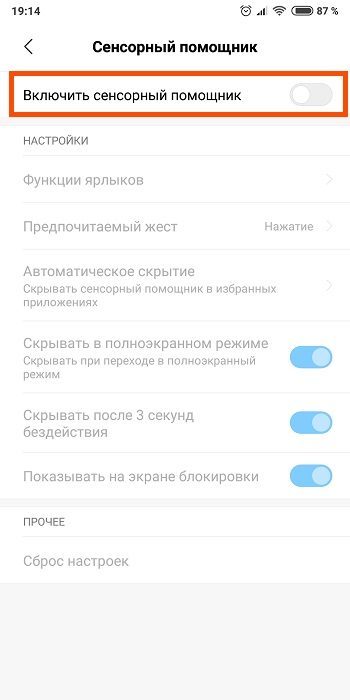
Настройка Quick Ball
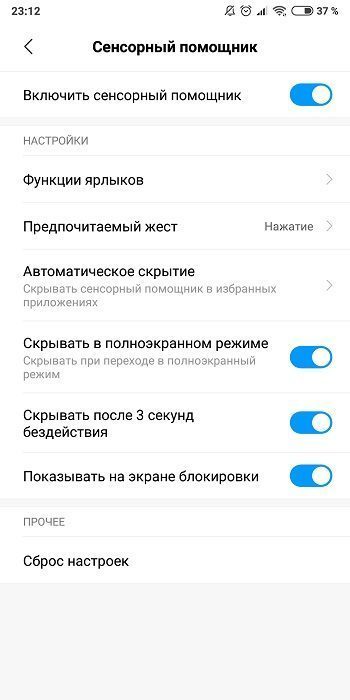
У сенсорного помощника Сяоми есть настройки, разберем каждую из них:
- Функции ярлыков — позволяет выбрать нам 5 необходимых функций. Нажимаем на опцию и выбираем из списка ту, что нам нужна. После выбора расставляем опции в удобном порядке, для этого просто перетягиваем за маркер слева. Порядок отображения при активации квик бол будет ровно таким же как при настройке, т.е. сверху-вниз;
- Предпочитаемый жест — нажатие и скольжение, позволяют выбрать удобный вариант для активации ярлыков;
- Автоматическое скрытие — выбираем приложения при активации которых стрелочка квик бола не будет отображаться;
- Скрывать в полноэкранном режиме — включение позволяет скрывать квик болл например во время просмотра фильмов, роликов и т.д. (при использовании полноэкранного режима);
- Скрывать после 3 секунд бездействия — при активации полупрозрачный шарик будет через 3 секунды превращаться в стрелку;
- Показывать на экране блокировки — показывает Qiuck ball на экране блокировки;
- Сброс настроек — сбросит все Ваши настройки квик бола на стандартные.
Заключение
Поклонники смартфонов Xiaomi разделились на два лагеря. Одним — Quick ball кажется прикольной и полезной фишкой. Другим — бесполезным дублем шторки уведомлений.
Мое субъективное мнение — разработчики Xiaomi стараются удовлетворить потребности абсолютно всех пользователей смартфонов. Выше я писал свои мысли касаемо моментов, когда использование сенсорного помощника действительно решает потребность пользователя. Тем более если эта функция Вам не нужна, ее можно просто не включать.
Илья Минаев
Интересуюсь смартфонами всё время сколько себя помню. Раньше пользовался Windows Phone, но 5 лет назад перешёл на устройства Сяоми. Помимо увлечения программированием, в свободное время я играю на гитаре и барабанах. А ещё в PS5.
Сенсорный помощник на фирменной прошивке MIUI
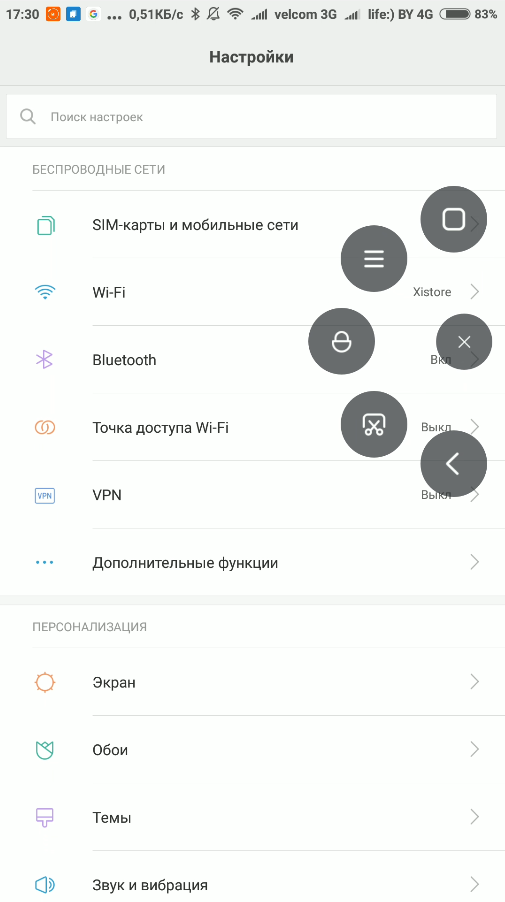
В операционной системе Xiaomi MIUI существует удобная и полезная функция — сенсорный помощник. С помощью данной фичи можно настроить 5 приложений/ функций и легко их запускать в два клика.
Помощник расположен поверх остальных окон и может быть доступен в полноразмерном режиме, а также на экране блокировки. Его появление на дисплее совсем не мешает, а если все же вам не нравится его стандартное расположение – вы можете его изменить.
Для активации необходимо выполнить ряд следующих действий:
● Открываем приложение “Настройки”;

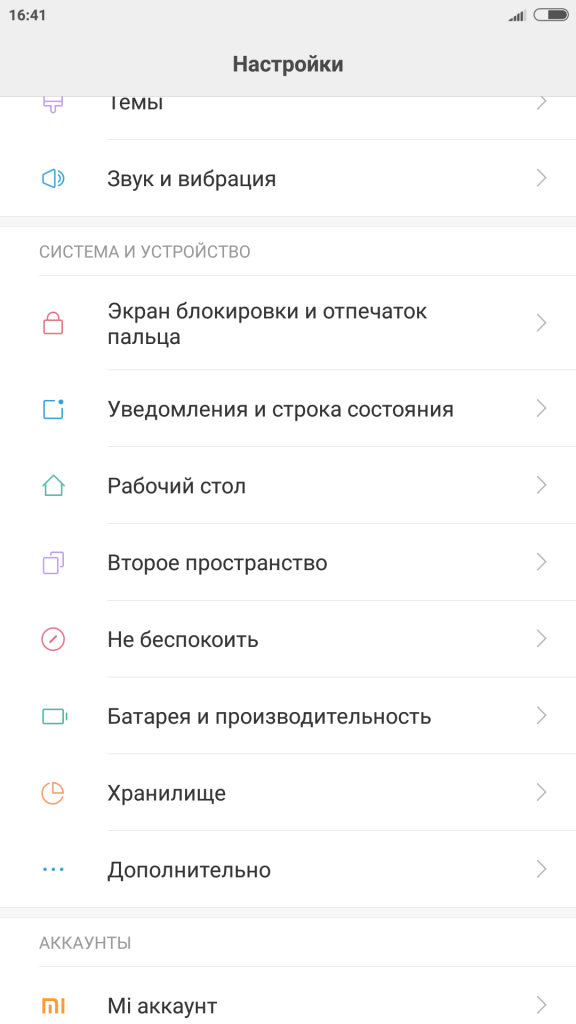
● Находим пункт меню “Дополнительно”;
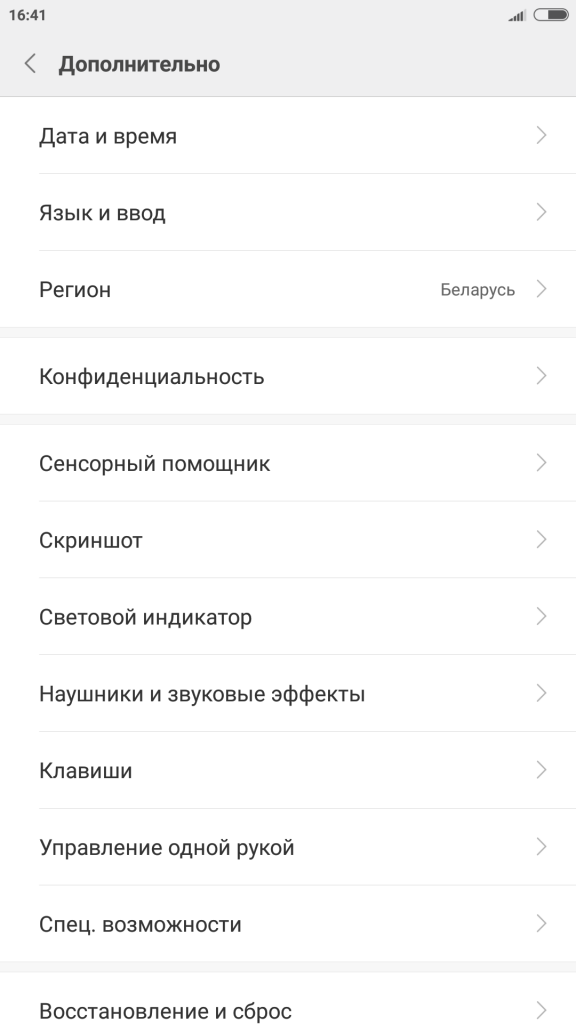
● Выбираем пункт “Сенсорный помощник”;
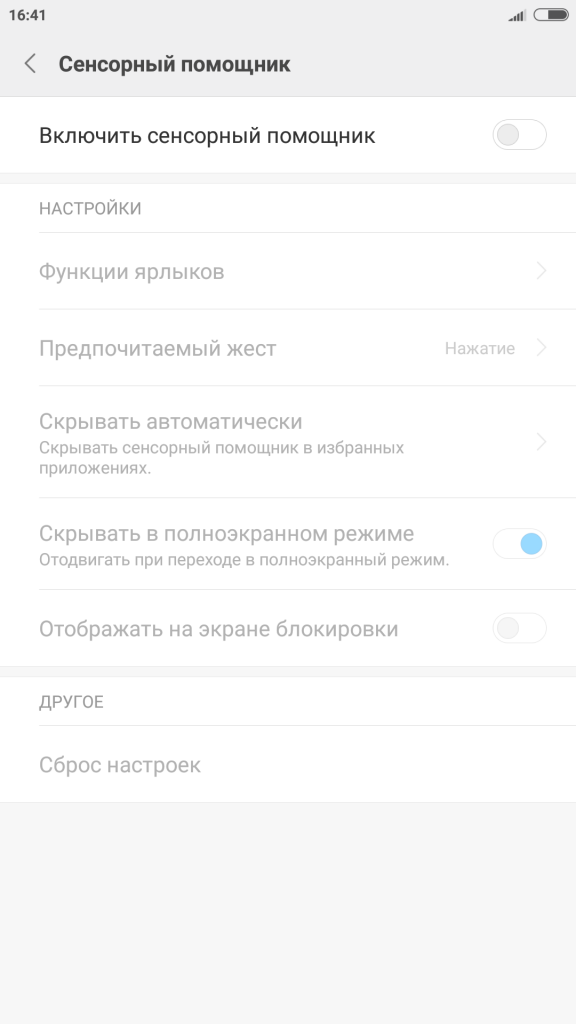
● Перед нами открываются настройки данной функции, для активации которой необходимо поставить переключатель пункта “Включить сенсорный помощник” в активное положение;
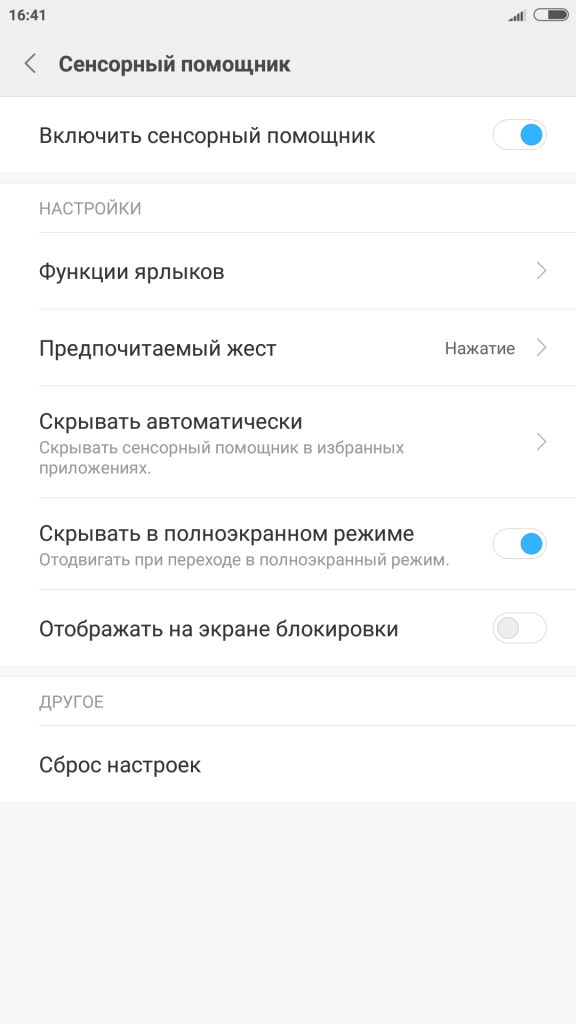
● Функция активирована и ее можно использовать.
Пользоваться помощником очень просто: справа появляется полупрозрачная стрелка, нажатие на которую вызывает 5 ярлыков, с которыми вы можете выполнять различные действия.
В настройках можно произвести необходимые манипуляции:
— Функции ярлыков (здесь можно задать действие по нажатию на каждый ярлык);
— Предпочитаемый жест (выбрать из двух жестов);
— Скрывать автоматически (устанавливаем, в каком приложении не хотим видеть данную функцию);
— Скрывать в полноэкранном режиме (переключатель, который скроет функцию при использовании полноэкранного режима, например, при просмотре видеороликов или фотографий);
— Отображать на экране блокировки (переключатель может отображать данную функцию на экране блокировки);
— Сброс настроек (пункт поможет произвести сброс до первоначальных настроек функции).
Пользуйтесь только удобными и современными функциями вместе с Xistore!
Как включить сенсорный помощник на Xiaomi (Redmi)
Помощник – это дополнительное меню на рабочем столе, состоящее из 5 иконок, которое прячется за экран и всплывает при помощи жеста. Необходимо для облегчения навигации по смартфону или для запуска часто используемых приложений.
Помощник на Xiaomi гибко настраивается, его можно настроить на выполнение команд или на запуск программ.
Чтобы включить функцию зайдите в общие настройки, после чего найдите пункт «Расширенные настройки». 
Теперь найдите строку «Сенсорный помощник». 
Верхняя строка включает функцию, а ниже появляются опции, основная из которых «Функции ярлыков», именно в ней вы задаёте необходимые действия для каждого из ярлыка. 

По умолчанию они настроены на дублирование кнопок навигации, однако, вы вольны выбирать собственные варианты. 
К сожалению, я не могу сделать скриншот экрана при работающей функции, она автоматически исчезает.
Многие пользователи настраивают её в комбинированном режиме, т.е. половина ярлыков запускает программы, а другая выполняет команды, например, «Вернуться на домашний экран», или «Запустить меню недавних приложений» или иную. Если вам не нравится, что появляется все 5 команд одновременно, одну или несколько возможно отключить.
Релевантная информация:
- TWS – True Wireless Stereo Xiaomi
- Как заблокировать сенсорный экран на Xiaomi (Redmi)
- Что делать, если сенсорный экран (тачскрин) перестал работать на телефоне Xiaomi (Redmi)
- Как изменить голосовой помощник на Xiaomi (Redmi)
- Голосовой помощник в Mi Band 5
Поделиться новостью в соцсетях
Об авторе: MiMaster
Привет, меня зовут Тимур. Я с детства увлекался компьютерами и IT-Индустрией, мне это нравится, это моя страсть. Последние несколько лет глубоко увлёкся компанией Xiaomi: идеологией, техникой и уникальным подходом к взрывному росту бизнеса. Владею многими гаджетами Xiaomi и делюсь опытом их использования, но главное — решением проблем и казусов, возникающих при неожиданных обстоятельствах, на страницах сайта mi-check.ru