
Новые возможности подсветки синтаксических конструкций
В редактор модулей мы добавили новые возможности, которые соответствуют современным тенденциям развития редакторов программного кода.
Во-первых, это автоматическое выделение цветом идентификаторов и конструкций, находящихся под текстовым курсором.
Можно выделять границы блоков: парных скобок или ключевых слов. Такое выделение стандартно включено в настройках редактора модулей.
Теперь, например, автоматически выделяются начало и конец процедуры, .
. начало и конец оператора условного перехода или оператора цикла, .
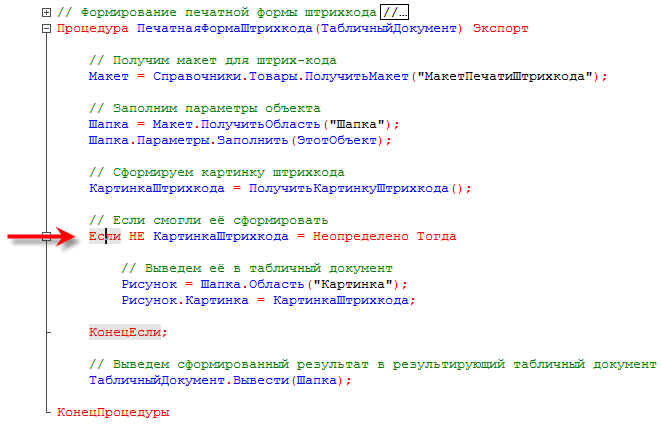
. а так же парные скобки:
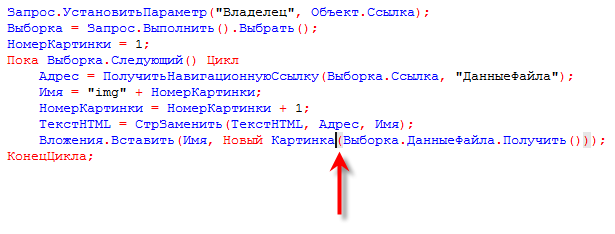
Выделение парных скобок бывает очень полезно при написании и редактировании сложных выражений, когда нужно найти пропущенную закрывающую или открывающую скобку.
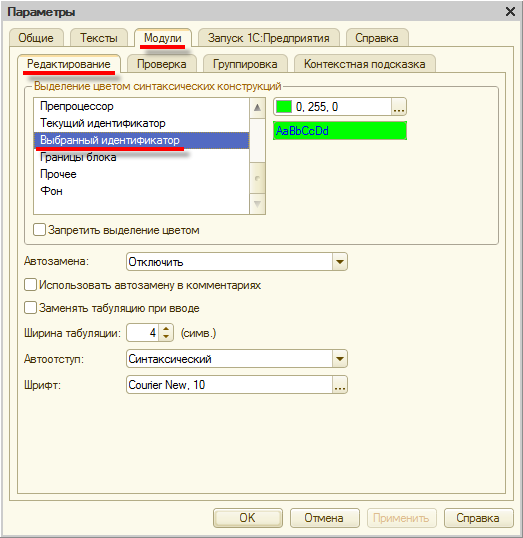
Также автоматически теперь выделяются идентификаторы, находящиеся под текстовым курсором. Однако стандартно они выделяются цветом фона и это незаметно при редактировании. Чтобы это стало заметным, нужно в настройках редактора модулей выбрать любой цвет, отличный от фона:
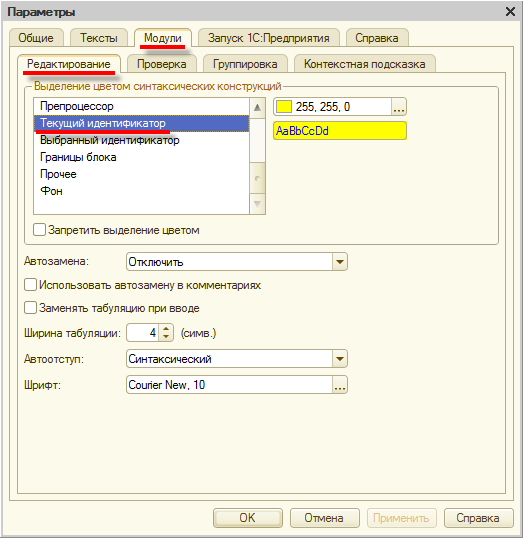
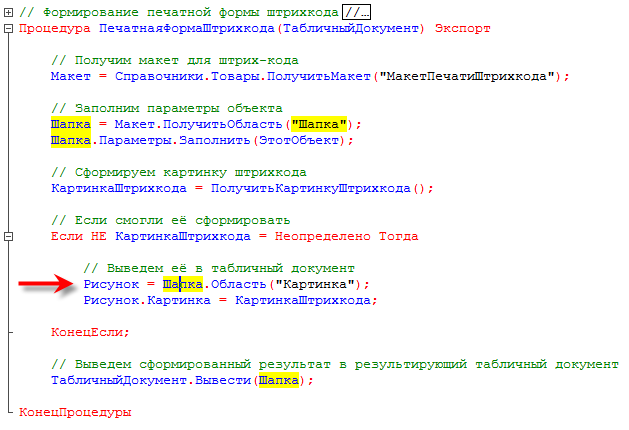
Тогда будут выделены все идентификаторы, совпадающие с тем, который находится под текстовым курсором, а также будут выделены строковые константы, удовлетворяющие правилам именования идентификаторов:
Во-вторых, помимо автоматического выделения конструкций можно использовать подсветку идентификаторов по запросу: по двойному щелчку мышью на идентификаторе или в результате выделения идентификатора мышью. Стандартно выделение, как и в предыдущем случае, выполняется цветом фона, поэтому в настройках нужно выбрать для этого способа любой цвет, отличный от цвета фона:
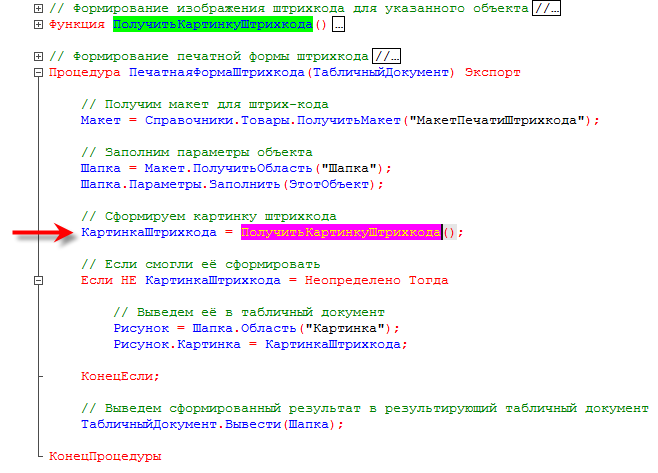
Тогда по двойному щелчку мышью, например, можно легко найти определение процедуры или функции:
И, в-третьих, редактор модулей подсвечивает теперь слова, найденные в результате поиска:
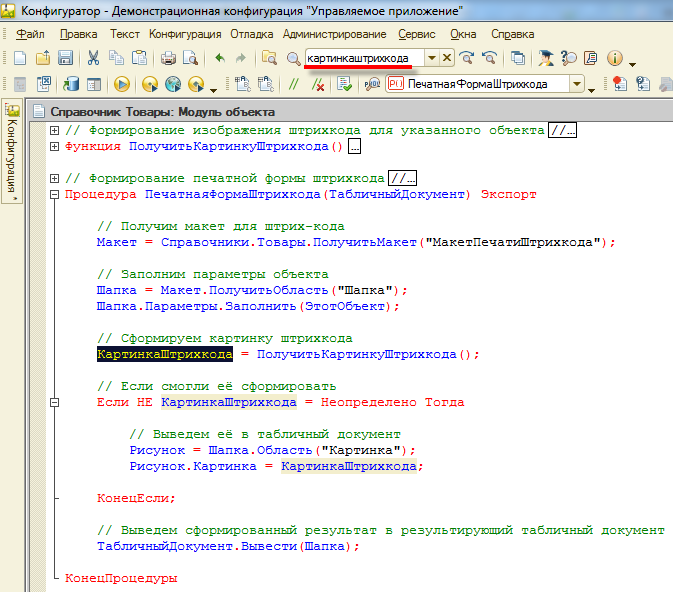
Установленное таким образом выделение можно снять клавишей ESC или очистив поле поиска.
Разбор тестирования 1С:Профессионал и PMP
Редактор текстов и модулей может работать в нескольких режимах; собственно есть режимы для текстов и модулей. Отличия их в том, что в режиме модулей определенные конструкции выделяются цветом. Один и тот же текст, в режиме Встроенный язык:
и в режиме Текст:
Условия цветового форматирования заданы по умолчанию, однако их можно откорректировать на свои в меню Сервис -> Параметры:
- Для правильной работы синтаксического контроля модуля
- Для удобства редактирования текстов модулей
- Верно все вышеперечисленное
Правильный ответ второй, на синтаксический контроль цветовое выделение не влияет.
Вопрос 02.08 экзамена 1С:Профессионал по платформе. Как можно настроить выделение цветом синтаксических конструкций?
- Выделение цветом синтаксических конструкций установлено по умолчанию и изменению не подлежит
- «Сервис» — «Параметры» закладка «Редактирование» на странице «Тексты модулей», группа параметров «Выделение цветом синтаксических конструкций»
- В 1С:Предприятии 8 не реализована возможность выделения цветом синтаксических конструкций
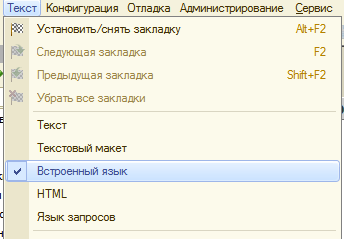
Вопрос 02.09 экзамена 1С:Профессионал по платформе. Для чего в меню конфигуратора введен признак «Встроенный язык»?
- Для включения режима выделения цветом синтаксических конструкций в тексте модуля
- Для включения режима выделения цветом синтаксических конструкций в тексте модуля и в текстовом документе
- Правильный ответ не перечислен
Правильный ответ второй, неважно, что редактируется, в режиме Встроенного языка оно будет выделяться цветом.
- Да
- Если на закладке «Редактирование» в параметрах редактирования текстов и модулей установить признак «Выделять цветом свойства и методы глобального контекста»
- Нет, так как свойства и методы глобального контекста не являются конструкциями встроенного языка
Правильный ответ третий. Контекст, упрощенно, это набор функций, процедур, и прочих объектов, которые доступны в данном модуле в данный момент. Глобальный контекст виден всегда из всех модулей; он складывается из:
- экспортных переменных, процедур и функций модуля приложения
- экспортных процедур и функций глобальных общих модулей
- Всегда
- Зависит от настроек параметров
- Нет
Правильный ответ второй.
Тест — Разработка информационных систем МЭСИ
2.8 Как можно настроить выделение цветом синтаксических конструкций?
1. Выделение цветом синтаксических конструкций установлено по умолчанию и
изменению не подлежит
2. +»Сервис» — «Параметры» закладка «Редактирование» на странице «Тексты модулей»,
группа параметров «Выделение цветом синтаксических конструкций»
3. В 1С:11редприятии 8 не реализована возможность выделения цветом синтаксических
конструкций
2.9 Для чего в 1С:Предприятия 8 реализовано выделение цветом синтаксических
конструкций?
1. Для правильной работы синтаксического контроля модуля
2. +Для удобства редактирования ‘текстов модулей
3. Верно все вышеперечисленное
2.10 Для чего в меню конфигуратора введен признак «Встроенный язык»?
1. Для включения режима выделения цветом синтаксических конструкций в тексте
2. +Для включения режима выделения цветом синтаксических конструкций в тексте
модуля и в текстовом документе
3. Правильный ответ не перечислен
2.11 В каких случаях можно выполнять синтаксический контроль модуля?
!. В любой момент редактирования модуля, выбрав команду контекстного меню
«Синтаксический контроль»
2. При закрытии модуля
3. При сохранении всей конфигурации
4. +В любой момент редактирования модуля, выбрав команду контекстного меню
«Синтаксический контроль», а также (при включенном режиме автоматического
выполнения синтаксического контроля модуля) при закрытии текста модуля или
сохранении всей конфигурации
2.12 Для чего используется синтаксический контроль?
1. Для проверки выделенного фрагмента модуля на правильность использования
синтаксических конструкций встроенного языка
2. +Для проверки программных модулей на правильность использования синтаксических
конструкций встроенного языка
3. Нет правильного ответа
2.13 Что используется для создания и редактирования текстовых документов?
1. HTML — редактор.
2. +Редактор текстов и модулей
3. HTML — редактор или редактор текстов
4. Табличный редактор
2.14 Как можно просмотреть текст свернутой группировки?
1. Нажав на маркер «+» в начале строки группировки
2. Для просмотра в виде подсказки — подведя курсор к специальному маркеру
3. +Верно первое и второе
4. Нет правильного ответа
2.15 Какие режимы форматирования текстов модулей реализованы в
«1С:Предприятия 8»?
1. Автоматическое форматирование текста при его вводе
2. Автоматическое форматирование уже введенного текста
3. +Верно первое и второе
4. Понятия автоматического форматирования не существует
2.16 Выделяются ли цветом свойства и методы глобального контекста при
редактировании программных модулей?
2. Если на закладке «Редактирование» в параметрах редактирования текстов и модулей
установить признак «Выделять цветом свойства и методы глобального контекста»
3. +Нет, так как свойства и методы глобального контекста не являются конструкциями
встроенного языка
2.17 Что обозначают изображенные символы в начале каждой строки?
1. +Группировку синтаксической конструкции
2. Это маркер, который позволяет просмотреть содержимое свернутой группы в виде
всплывающей подсказки
3. Верно первое и второе
2.18 Будут ли выделяться цветом ключевые слова «Процедура. КонецПроцедуры» при
редактировании программных модулей?
2. +Зависит от настроек параметров
2.19 Для чего используется автоматическое форматирование текстов модулей?
1. +Для смещения вправо уже введенного текста, расположенного внутри управляющих
конструкций, за счет добавления в начало строк необходимого количества знаков
2. Для сдвига блока текста вправо или влево (в зависимости от настроек форматирования)
3. Верны оба ответа
2.20 Какие синтаксические конструкции можно группировать?
1. Процедуры и функции
2. Комментарии к процедурам и функциям
3. Циклы и условия
4. +Верно все вышеперечисленное
5. Только процедуры и функции, циклы и условия
2.21 Какие существуют операции для ручного форматирования выделенных блоков
текста модуля?
1. Автоматическое форматирование, добавить/удалить комментарий
2. Автоматическое форматирование, увеличить/уменьшить отступ
3. Добавить/удалить комментарий, увеличить/уменьшить отступ
4. +Автоматическое форматирование, добавить/удалить комментарий,
увеличить/уменьшить отступ
5. Автоматическое форматирование, добавить/удалить комментарий,
увеличить/уменьшить отступ, изменение шрифта
2.22 Выполнять редактирование текстов модулей можно.
1. В процессе создания формы объекта прикладного решения
2. При разработке модулей объектов или всего приложения
3. Верно первое и второе
4. +В процессе создания формы объекта прикладного решения, непосредственно при
разработке модулей объектов или всего приложения, и при редактировании внешнего
текстового файла, содержащего текст модуля
2.23 Какие существуют способы поиска нужной функции в текущем модуле?
1. Через пункт меню «Правка -11айти»
2. Через пункт меню «Правка — Глобальный поиск»
3. Использование режима поиска процедур и функций
4. Верно первое и второе
5. +Использование режима поиска процедур и функций, и через пункт меню «Правка —
2.24 Как можно автоматически перейти к определению процедуры или функции,
использованной в тексте модуля?
1. Такая возможность в 1С:Предприятия 8 не предусмотрена
2. Установить курсор на имени нужной функции в теле модуля и нажать «F12»
3. Установить курсор на имени нужной функции в теле модуля и выполнить команду
контекстного меню «Перейти к определению»
4. +Верно второе и третье
2.25 Что произойдет, если установить курсор на имени функции в теле модуля и
выполнить команду контекстного меню «Перейти к определению» (F12)?
1. Ничего не произойдет, так как курсор установлен па определении функции
2. +Откроется текст функции (раскроется группировка)
3. Пет верного ответа
2.26 Что произойдет, если установить курсор на имени функции в теле модуля и
выполнить команду контекстного меню «Перейти к определению»?
1. Ничего не произойдет, так как курсор установлен на определении функции
2. +Ничего не произойдет, так как курсор установлен на определении функции и
группировка раскрыта
3. Группировка функции будет свернута
4. Нет верного ответа
2.27 Для чего используется контекстная подсказка?
1. Для перехода к определению процедуры или функции
2. Для перехода к описанию конструкций встроенного языка
3. +Для быстрого и правильно набора текста модуля
2.28 Как можно воспользоваться контекстной подсказкой?
1. Выполнить команду контекстного меню «Контекстная подсказка»
2. +Выбрать нужное свойство (метод или функцию) из контекстного списка при вводе
3. Можно воспользоваться любым из перечисленных, способов
2.29 Что обозначает указанная подсказка?
1. +Контекстный список, позволяющий выбрать нужное свойство, метод, функцию и т.д.
2. Список, позволяющий перейти к функциям и процедурам модуля
3. Нет правильного ответа
2.30 Для чего предназначено форматирование в модуле?
1. Для удобства просмотра и редактирования модуля
2. Для выделения лидирующими пробелами (табуляцией) управляющих конструкций
встроенного языка системы 1C
3. +Верно первое и второе
2.31 Для чего предназначена группировка в модуле?
1. Для объединения некоторых синтаксических конструкций языка в группы,
сворачивания и разворачивания их
2. Для лучшего восприятия различных частей текста, а также переноса и копирования
группы целиком
3. +Верно первое и второе
4. Нет правильного ответа
2.32 Созданные в редакторе табличных документов именованные области:
1. Могут пересекаться
2. Не могут пересекаться
3. +Могут пересекаться, причем пересечению также может быть назначено имя
2.33 Каким образом добавить примечание к ячейке табличного документа?
1. Открыть окно свойств для ячейки и в поле «Примечание» добавить необходимый текст
2. Выбрать пункт главного меню «Таблица-Примечание-Вставить примечание» и в
открывшемся окне добавить необходимый текст
3. Для выбранной ячейки открыть контекстное меню. Выбрать в нем пункт «Вставить
примечание»
4. +Верны ответы 2 и 3
5. Верны все ответы
2.34 Редактор табличных документов используется для работы:
1. С табличными документами, сохраненными во внешних файлах
2. С макетами, содержащими табличные документы
3. С элементами управления «Поле табличного документа»
4. Верны ответы 1 и 2
5. +Верны ответы 1, 2 и 3
2.35 Какие из нижеперечисленных объектов не относятся к графическим элементам,
использующимся при создании табличного документа?
2. Прямоугольник
5. Диаграмма
6. +Все вышеперечисленные объекты — графические элементы
2.36 Можно ли при работе в редакторе табличных документов задавать различную
ширину колонок для разных строк?
3. Можно, но только в режиме Макета
2.37 Вызов редактора табличных документов можно осуществить:
1. Создав новый или открыв существующий табличный документ через пункт главного
2. Создав новый или открыв существующий макет типа «Табличный документ»
3. Работая с созданным в форме элементом управления «Поле табличного документа»
4. Верпы ответы 1 и 2
5. +Верны ответы 1, 2 и 3
2.38 Выделить одновременно несколько графических объектов в редакторе табличных
документов:
2. Можно. Необходимо кликнуть левой клавишей мыши на первом объекте, далее нажав
и не отпуская клавишу
3. Можно. Включить режим выделения рисованных объектов. Используя указатель
мыши, обвести объекты, которые необходимо выделить
4. +Верны ответы 2 и 3
2.39 Может ли диаграмма, размещенная в табличном документе, использовать данные,
введенные в тот же табличный документ?
1. Нет, не может
3. Может, и только в этом случае
2.40 Что используется в качестве визуального средства для создания и изменения
табличных документов в системе 1С:Предприятие 8?
1. +Редактор табличных документов
2. Редактор таблиц
3. Редактор документов
4. Редактор модулей
2.41 При работе в редакторе табличных документов имя можно назначить:
1. Ячейке табличного документа
2. Ячейке или диапазону ячеек табличного документа
3. +Ячейке, диапазону и графическому объекту
2.42 Редактор графической схемы может использоваться для создания и редактирования:
1. Карты маршрута бизнес-процесса
2. Графической схемы
3. Географической схемы
4. +Верны варианты I и 2 (Макс)
5. Верны все варианты
2.43 Редактор графической схемы может использоваться:
1. В конфигураторе
2. В режиме I С:11редприятие
3. +В конфигураторе и режиме 1С:Г1редприятие
2.44 Редактор географической схемы может использоваться для создания и
редактирования:
1. Карты маршрута бизнес-процесса
2. Графической схемы
3. +Географической схемы
4. Верны варианты 1 и 2
5. Верны все варианты
2.45 Редактор графической схемы может использоваться:
1. В конфигураторе
2. В режиме 1С:Предприятие
3. +В конфигураторе и режиме 1С:Предприятие
2.46 Действия доступные в табло:
1. Арифметические выражения
2. Арифметические выражения, выполнение функций глобального контекста
3. +Арифметические выражения, выполнение функций глобального контекста,
вычисление значений глобального контекста
2.47 Табло доступно:
1. В конфигураторе
2. В 1С:Предприятие обычное приложение
3. В 1С:Предприятие управляемое приложение
4. +Верны значения 1 и 2
5. Верны все значения
2.48 Действия доступные во встроенном калькуляторе:
1. Арифметические
2. Арифметические, вычисление процентов
3. +Арифметические, вычисление процентов, работа с памятью
4. Арифметические, вычисление процентов, работа с памятью, вычисление функций
2.49 Встроенный в 1С:Предприятие калькулятор может работать в режимах:
1. +Микрокалькулятор, Формульный калькулятор (Макс)
2. Микрокалькулятор, Бухгалтерский калькулятор
3. Микрокалькулятор, Инженерный калькулятор
4. Микрокалькулятор, Формульный калькулятор, Бухгалтерский калькулятор
5. Микрокалькулятор, Бухгалтерский калькулятор, Инженерный калькулятор
2.50 Встроенный в 1С:Предприятие калькулятор может вызываться:
1. При вводе числовых значений в режиме 1С:Предприятие
2. При вводе числовых значений в конфигураторе
3. Как отдельный сервис
4. Верны варианты 1 и 3
5. +Верны все варианты(ИТС)
2.51 Возможны настройки встроенного калькулятора:
1. +Точности (количество знаков после запятой)
2. Длины (количество знаков целой части)
3. Использование отрицательных значений
2.52 Встроенный в 1С:Предприятие календарь используется для:
1. Для заполнения данных типа дата в режиме 1С:Предприятие
2. Как дополнительный сервис в Конфигураторе и 1С:Предприятие
3. Для определения значений типа Дата в Конфигураторе
4. Верны варианты 1 и 2
5. +Верны все варианты (Макс)
2.53 Календарь работает с датами:
1. До 2099 года
2. До 3099 года
3. До 3999 года
4. +До 9999 года
2.54 Поле календаря может содержать информацию за:
1. За 1 месяц
2. За 1 квартал
3. За 1 год
4. +Все варианты верны
2.55 Палитра свойств позволяет получить быстрый доступ:
1. +К свойствам объектов конфигурации
2. К свойствам документов 1С:Предприятия и их частей
3. К свойствам объектов информационной базы
4. Верны варианты 1 и 2
5. Верны все варианты
2.56 Палитра свойств доступна в режиме:
1. Только в конфигураторе
2. Только в режиме 1С:Предприятие
3. +И в конфигураторе и в режиме 1С:Предприятие
2.57 В каких случаях невозможно выбрать способ показа «Закладками» при работе со
свойствами в окне «Палитра свойств»?
1. Когда включен вывод свойств, отсортированный по категориям
2. +Когда включен вывод свойств, отсортированный но алфавиту
3. Когда включен вывод свойств «только важные»
4. Одновременно включены варианты 2 и 3
5. Включен вариант 2 или включен вариант 3
2.58 В окне «Палитра свойств» получение развернутого описания по отдельному
1. +Можно получить при помощи режима «пояснения». Для перехода в этот режим
используется контекстное меню, вызываемое из любого свободного места палитры
свойств (вне полей ввода)
2. Можно получить посредством «Поиск в синтаксис-помощнике». Для перехода в этот
режим используется контекстное меню, вызываемое из ноля ввода редактируемого
3. Получить невозможно
4. Можно получить в виде подсказки, задержавшись курсором на поле ввода
редактируемого свойства более секунды
2.59 Если на панели инструментов палитры свойств последовательно нажать кнопки
«Сортировка по категориям» и «Сортировка по алфавиту», то свойства будут
отсортированы.
1. +По алфавиту в пределах всей палитры, при этом категории не показываются
2. По алфавиту в пределах категорий
3. По алфавиту в пределах всей палитры, при этом категории тоже показываются в
алфавитном порядке
2.60 Возможность разделения окна доступна:
1. Только в конфигураторе
2. Только в режиме 1С:Преднриятие
3. +В конфигураторе и частично в режиме 1С:Предприятие
2.61 Просмотр и редактирование в одном окне разных частей одного документа в режиме
1С:Предприятие 8 доступно для:
1. Текстовых документов
2. Табличных документов
3. HTML документов
4. +Верны варианты 1 и 2
5. Верны все варианты
2.62 Режим сравнения файлов в конфигураторе работает со следующими типами файлов:
1. Текстовые
2. Текстовые и табличные
3. Текстовые, табличные, бинарные файлы
4. +Текстовые, табличные, бинарные файлы, внешние отчеты и обработки
5. Текстовые, табличные, бинарные файлы, внешние отчеты и обработки, файлы
конфигураций
2.63 Режим сравнения файлов в 1С:Предприятие работает со следующими типами
1. Текстовые
2. Текстовые и табличные
3. +Текстовые, табличные, бинарные файлы
4. Текстовые, табличные, бинарные файлы, внешние отчеты и обработки
5. Текстовые, табличные, бинарные файлы, внешние отчеты и обработки, файлы
конфигураций
2.64 Режим временной блокировки предназначен для:
1. Блокировки подключений пользователей к информационной базе
2. +Предотвращения несанкционированного использования системы IC:Предприятие в
отсутствие пользователя
3. Для временной блокировки объекта информационной базы для использования другими
пользователями
2.65 Режим временной блокировки может использоваться:
1. В режиме конфигуратора
2. В режиме толстого клиента 1С:Предприятия
3. В режиме тонкого клиента 1С:Предприятия
4. +Верны варианты 1 и 2
5. Верпы все варианты
2.66 Режим установки параметров предназначен для настройки:
1. Режима работы конфигуратора
2. Режима работы 1С:Предприятия
3. Панели инструментов главного меню
4. +Верны варианты 1 и 2
5. Верны вес варианты
2.67 Режим «Сервис/Параметры» определяет параметры для:
1. Для прикладного решения
2. Для пользователя
3. Для сеанса
4. Верны варианты 2 и 3
5. +Верны все варианты
2.68 Режим сохранения печатных форм предназначен для сохранения:
1. Диалоговой формы ввода данных в виде картинки
2. Данных табличного поля в виде файла
3. +Данных табличного или текстового документа в виде файла
4. Верны варианты 1 и 2
5. Верны все варианты
2.69 Режим сохранения печатных форм позволяет сохранить данные табличного
документа в следующих типах файлов:
1. Текстовый файл
2. Текстовый файл, табличный документ
3. Текстовый файл, табличный документ, документ HTML
4. +Текстовый файл, табличный документ, документ HTML, лист Excel
5. Текстовый файл, табличный документ, документ HTML, лист Excel, текстовый файл,
2.70 Режим сохранения печатных форм позволяет сохранить данные текстового
документа в следующих типах файлов:
1. +Текстовый файл
2. Текстовый файл, табличный документ
3. Текстовый файл, табличный документ, документ HTML
4. Текстовый файл, табличный документ, документ HTML, лист Excel
5. Текстовый файл, табличный документ, документ HTML, лист Excel, картинка
3. Редакторы и инструменты режима разработки
3.1 Можно ли в режиме глобального поиска искать во внешних файлах?
1. Режим глобального поиска не позволяет искать во внешних файлах
2. +Режим глобального поиска позволяет искать во внешних файлах тина *.txt, *.mxl, *.cf,
*.epf, *.grs, *.geo
3. Режим глобального поиска позволяет искать во внешних файлах типа *.cpf
3.2 Режим глобального поиска позволяет искать:
1. Во всех объектах основной конфигурации
2. Во всех объектах конфигурации базы данных
3. +По произвольному набору объектов (в том числе и по веем) как основной, так и
конфигурации базы данных
3.3 В конфигурацию были внесены изменения. При закрытии конфигурации.
1. Данные изменения сразу же исчезают
2. Данные изменения сразу же принимаются
3. +Данные изменения будут приняты или исчезнут в зависимости от ответа на вопрос
4. Данные изменения будут приняты или исчезнут в зависимости от ответа вопрос
системы, причем, если пользовательские сеансы не зарыты — система выдаст об этом
предупреждение
3.4 В каком режиме может быть вызвано окно Синтаксис-помощника?
1. Автоматически при открытии 1С:Предприятие в режиме Конфигуратор
2. Автоматически при открытии 1С:Предприятие в режиме Предприятие
3. +В режиме Конфигуратор
4. Недоступно в режиме Конфигуратор
5. Верны ответы 1 и 3
3.5 В окне «Конфигурация» сортировка объектов конфигурации возможна.
1. Только по имени
2. Только по имени или синониму
3. +Только но имени, или синониму, или комментарию
4. Только но имени, или синониму, комментарию или подсистемам
3.6 В окне «Конфигурация» при однократном нажатии кнопки «Упорядочить список»
сортировка возможна.
1. Для всех метаданных в целом
2. Для всех метаданных в пределах раздела метаданных, например, Справочников
3. Для однотипных объектов метаданных, подчиненных одному объекту метаданных
4. Только для реквизитов объектов
5. +Верны ответы 2 и 3
3.7 При закрытии окна «Конфигурация».
1. Система сразу же завертит работу с отдельными составляющими конфигурации,
открытыми для редактирования
2. Система попытается завершить работу с отдельными составляющими конфигурации,
открытыми для редактирования. Если обнаружит изменения по отношению к
конфигурации базы данных — система выдаст запрос на сохранение изменений
3. +Это не отразится на окнах, открытых для редактирования
4. Система не даст выполнить закрытие, пока открыто окно редактирования хотя бы
одного объекта конфигурации
3.8 В окне «Конфигурация» отбор объектов конфигурации возможно сделать.
1. Только но имени
2. Только по имени или синониму
3. По имени, или синониму, или комментарию
4. +По подсистемам
5. Верно 3 и 4
3.9 Для удаления объекта метаданных из состава конфигурации.
1. Объект необходимо пометить на удаление, впоследствии посредством специальной
обработки «удаление помеченных объектов» он может быть удален, если не нарушает
правила ссылочной целостности
2. Объект необходимо пометить на удаление, впоследствии посредством специальной
обработки «удаление помеченных объектов» он может быть удален, даже если нарушает
правила ссылочной целостности
3. Объект удаляется сразу же, без всякого контроля ссылочной целостности
4. +Объект удаляется сразу же, или не удаляется — сели это нарушает правил; ссылочной
целостности
3.10 При выполнении операции «Поиск ссылок на объект» в ситуации, отображенной на
1. Будет найден справочник «Номенклатура», поскольку тип значения реквизита
«СправочникСеылка.Номенклатура»
2. Будут найдены все документы, где реквизиты имеют такой же тип значения
(«СправочникСеылка.Номенклатура»)
3. Будут найдены все документы, где в табличной части «Состав» есть реквизит
«Номенклатура»
4. Будут найдены все объекты, в составе которых есть объект с именем «Номенклатура»
5. +Будут найдены все объекты, в составе которых использован реквизит «Номенклатура»
табличной части «Состав» документа «ЗаказКлиента»
3.11 При выполнении операции «Поиск ссылок в объекте» в ситуации, отображенной на
1. Будут найдены все объекты, имеющие в своем составе табличную часть «Товары»
2. Ничего не произойдет, поскольку табличная часть документа не относится к
ссылочным типам данных
3. +Будут найдены все объекты, на данные которых ссылаются реквизиты табличной
4. Будут выданы все типы значений реквизитов табличной части
3.12 В окне «Конфигурация» копирование объекта перетаскиванием .
1. Не возможно
2. Возможно только в пределах «своей» ветки объектов
3. +Возможно и в пределах «своей» ветки, и за ее пределами. При этом в отношении
структуры будут скопированы только те свойства (реквизиты), которые поддерживаются
классом результирующего объекта
4. Возможно и в пределах «своей» ветки, и за ее пределами. При этом в отношении
структуры будут скопированы все свойства исходного объекта
3.13 В каком случае в окне конфигурации доступно изменение метаданных?
2. +Только для основной конфигурации
3. Для основной конфигурации и конфигурации базы данных
4. Для конфигурации поставщика
5. Для конфигурации открытой из файла
3.14 Для отключения отбора в окне конфигурации необходимо .
1. Выбрать в меню «Действия» команду «Отключить отбор по подсистемам»
2. Выбрать командной панели команду «Отключить отбор по подсистемам»
3. Открыть настройку отбора по подсистемам и нажать кнопку «Отмена»
4. +Открыть настройку отбора по подсистемам и нажать кнопку «Отключить»
5. Верны варианты I и 2
3.15 Для редактирования свойств основных объектов конфигурации, управления
составом подчиненных объектов и настройки взаимодействия объектов друг с другом.
1. Предназначено окно «Конфигурация»
2. +Предназначено окно редактирования объекта конфигурации
3. Предназначено окно «Палитра свойств»
4. Предназначено окно «Дополнительно»
3.16 В окне редактирования объекта конфигурации — справочник «Контрагенты» на
закладке «Формы» свойство «Ввод по строке» может быть заполнено.
1. Только кодом и наименованием справочника
Редакторы и инструменты 1c (общие). Список вопросов 1c :Профессионал Платформа 8.3
Пройдите тест, чтобы проверить Ваши знания по общим редакторам и инструментам 1с.
Список вопросов 1c :Профессионал Платформа 8.3 Глава 2
Лимит времени: 0
Навигация (только номера заданий)
0 из 69 заданий окончено
Информация
02. Редакторы и инструменты общие
Вы уже проходили тест ранее. Вы не можете запустить его снова.
Вы должны войти или зарегистрироваться для того, чтобы начать тест.
Вы должны закончить следующие тесты, чтобы начать этот:
Результаты
Правильных ответов: 0 из 69
Вы набрали 0 из 0 баллов ( 0 )
Рубрики
- Нет рубрики 0%
- С ответом
- С отметкой о просмотре
Задание 1 из 69
1 .
HTML-редактор можно использовать:
- Для создания текстовых документов
- Для создания HTML- документов
- Для создания документов в формате XML
- Верны ответы 1, 2 и 3
Неправильно
Задание 2 из 69
2 .
Вызов HTML-редактора можно осуществить:
- Через пункт главного меню «Файл-Новый-HTML-документ»
- Через пункт главного меню «Файл-Открыть. «
- По кнопке «Справочная информация» окна свойств объекта конфигурации
- Верны ответы 1 и 2
- Верны ответы 1, 2 и 3
Неправильно
Задание 3 из 69
3 .
Закладка “Текст” HTML-редактора предназначена:
- Для редактирования создаваемого документа в формате HTML
- Для редактирования создаваемого документа в формате XML
- Для редактирования создаваемого документа в визуальном режиме
Неправильно
Задание 4 из 69
4 .
Можно ли в HTML-документ помещать картинки?
- Нет, нельзя
- Можно, в любой части HTML-документа
- Можно, но только в тексте HTML-документа
Неправильно
Задание 5 из 69
5 .
Редактор HTML-страниц…
- включен в платформу «1С:Предприятия 8»
- поставляется в качестве дополнения
- поставляется в комплекте с компонентой WEB-расширение
Неправильно
Задание 6 из 69
6 .
Редактор HTML-страниц:
- Имеет закладки «Редактирование» и «Просмотр»
- Имеет закладки «Текст» и «Просмотр»
- Не имеет закладок
- Имеет закладки «Редактирование», «Текст» и «Просмотр»
Неправильно
Задание 7 из 69
7 .
Для редактирования текста модуля формы используется:
- Специальный редактор модулей
- Редактор текстов и модулей
- Выбор редактора зависит от типа значения основного реквизита формы
- Верны ответы 1 и 2
Неправильно
Задание 8 из 69
8 .
Как можно настроить выделение цветом синтаксических конструкций?
- Выделение цветом синтаксических конструкций установлено по умолчанию и изменению не подлежит
- «Сервис» — «Параметры» закладка «Редактирование» на странице «Тексты модулей», группа параметров «Выделение цветом синтаксических конструкций»
- В 1С:Предприятии 8 не реализована возможность выделения цветом синтаксических конструкций.
Неправильно
Задание 9 из 69
9 .
Для чего в меню конфигуратора введен признак «Встроенный язык»?
- Для включения режима выделения цветом синтаксических конструкций в тексте модуля
- Для включения режима выделения цветом синтаксических конструкций в тексте модуля и в текстовом документе
- Правильный ответ не перечислен
Неправильно
Задание 10 из 69
10 .
В каких случаях можно выполнять синтаксический контроль модуля?
- В любой момент редактирования модуля, выбрав команду контекстного меню «Синтаксический контроль»
- При закрытии модуля
- При сохранении всей конфигурации
- В любой момент редактирования модуля, выбрав команду контекстного меню «Синтаксический контроль», а также (при включенном режиме автоматического выполнения синтаксического контроля модуля) при закрытии текста модуля или сохранении всей конфигурации.
Неправильно
Задание 11 из 69
11 .
Для чего в 1С:Предприятия 8 реализовано выделение цветом
синтаксических конструкций?
- Для правильной работы синтаксического контроля модуля
- Для удобства редактирования текстов модулей
- Верно все вышеперечисленное
Неправильно
Задание 12 из 69
12 .
Для чего используется синтаксический контроль?
- Для проверки выделенного фрагмента модуля на правильность использования синтаксических конструкций встроенного языка
- Для проверки программных модулей на правильность использования синтаксических конструкций встроенного языка
- Нет правильного ответа
Неправильно
Задание 13 из 69
13 .
Что используется для создания и редактирования текстовых документов?
- HTML — редактор.
- Редактор текстов и модулей
- HTML – редактор или редактор текстов.
- Табличный редактор.
Неправильно
Задание 14 из 69
14 .
Как можно просмотреть текст свернутой группировки?
- Нажав на маркер «+» в начале строки гуппировки
- Для просмотра в виде подсказки – подведя курсор к специальному маркеру
- Верно первое и второе
- Нет правильного ответа
Неправильно
Задание 15 из 69
15 .
Какие режимы форматирования текстов модулей реализованы в
“1С:Предприятия 8”?
- Автоматическое форматирование текста при его вводе
- Автоматическое форматирование уже введенного текста
- Верно первое и второе
- Понятия автоматического форматирования не существует
Неправильно
Задание 16 из 69
16 .

Что обозначают изображенные символы в начале каждой строки?
- Группировку синтаксической конструкции
- Это маркер, который позволяет просмотреть содержимое свернутой группы в виде всплывающей подсказки
- Верно первое и второе
Неправильно
Задание 17 из 69
17 .
Выделяются ли цветом свойства и методы глобального контекста при
редактировании программных модулей?
- Да
- Если на закладке «Редактирование» в параметрах редактирования текстов и модулей установить признак «Выделять цветом свойства и методы глобального контекста»
- Нет, так как свойства и методы глобального контекста не являются конструкциями встроенного языка
Неправильно
Задание 18 из 69
18 .
Будут ли выделяться цветом ключевые слова
«Процедура…КонецПроцедуры» при редактировании программных модулей?
- Всегда
- Зависит от настроек параметров
- Нет
Неправильно
Задание 19 из 69
19 .
Для чего используется автоматическое форматирование текстов модулей?
- Для смещения вправо уже введенного текста, расположенного внутри управляющих конструкций, за счет добавления в начало строк необходимого количества знаков табуляции
- Для сдвига блока текста вправо или влево (в зависимости от настроек форматирования)
- Верны оба ответа
Неправильно
Задание 20 из 69
20 .
Какие синтаксические конструкции можно группировать
- Процедуры и функции
- Комментарии к процедурам и функциям
- Циклы и условия
- Верно все вышеперечисленное
- Только процедуры и функции, циклы и условия
Неправильно
Задание 21 из 69
21 .
Какие существуют операции для ручного форматирования выделенных блоков текста модуля?
- Автоматическое форматирование, добавить/удалить комментарий
- Автоматическое форматирование, увеличить/уменьшить отступ
- Добавить/удалить комментарий, увеличить/уменьшить отступ
- Автоматическое форматирование, добавить/удалить комментарий, увеличить/уменьшить отступ
- Автоматическое форматирование, добавить/удалить комментарий, увеличить/уменьшить отступ, изменение шрифта
Неправильно
Задание 22 из 69
22 .
Выполнять редактирование текстов модулей можно…
- в процессе создания формы объекта прикладного решения
- при разработке модулей объектов или всего приложения
- верно первое и второе
- в процессе создания формы объекта прикладного решения, непосредственно при разработке модулей объектов или всего приложения, и при редактировании внешнего текстового файла, содержащего текст модуля
Выполнять редактирование текстов модулей можно…
Неправильно
Задание 23 из 69
23 .
Какие существуют способы поиска нужной функции в текущем модуле?
- Через пункт меню «Правка — Найти»
- Через пункт меню «Правка – Глобальный поиск»
- Использование режима поиска процедур и функций
- Верно первое и второе
- Использование режима поиска процедур и функций, и через пункт меню «Правка — Найти».
Неправильно
Задание 24 из 69
24 .

Что произойдет, если установить курсор на имени функции в теле модуля
и выполнить команду контекстного меню «Перейти к определению» (F12)?
- Ничего не произойдет, так как курсор установлен на определении функции
- Откроется текст функции (раскроется группировка)
- Нет верного ответа
Неправильно
Задание 25 из 69
25 .
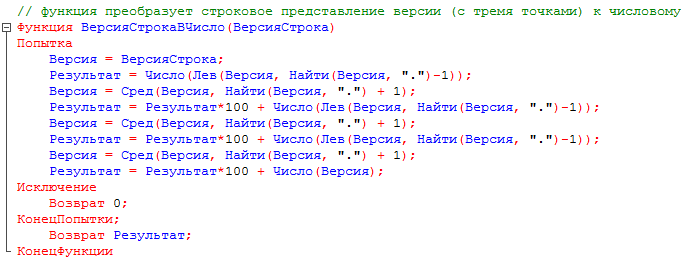
Что произойдет, если установить курсор на имени функции в теле модуля
и выполнить команду контекстного меню «Перейти к определению»?
- Ничего не произойдет, так как курсор установлен на определении функции
- Ничего не произойдет, так как курсор установлен на определении функции и группировка раскрыта
- Группировка функции будет свернута
- Нет верного ответа
Неправильно
Задание 26 из 69
26 .
Для чего используется контекстная подсказка?
- Для перехода к определению процедуры или функции
- Для перехода к описанию конструкций встроенного языка
- Для быстрого и правильно набора текста модуля
Неправильно
Задание 27 из 69
27 .
Как можно автоматически перейти к определению процедуры или
функции,
использованной в тексте модуля?
- Такая возможность в 1С:Предприятия 8 не предусмотрена
- Установить курсор на имени нужной функции в теле модуля и нажать «F12»
- Установить курсор на имени нужной функции в теле модуля и выполнить команду контекстного меню «Перейти к определению»
- Верно второе и третье
Неправильно
Задание 28 из 69
28 .
Как можно воспользоваться контекстной подсказкой?
- Выполнить команду контекстного меню «Контекстная подсказка»
- Выбрать нужное свойство (метод или функцию) из контекстного списка при вводе текста
- Можно воспользоваться любым из перечисленных способов
Неправильно
Задание 29 из 69
29 .
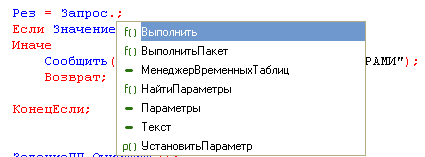
Что обозначает указанная подсказка?
- Контекстный список, позволяющий выбрать нужное свойство, метод, функцию и т.д.
- Список, позволяющий перейти к функциям и процедурам модуля
- Нет правильного ответа
Неправильно
Задание 30 из 69
30 .
Для чего предназначено форматирование в модуле?
- Для удобства просмотра и редактирования модуля
- Для выделения лидирующими пробелами (табуляцией) управляющих конструкций встроенного языка системы 1C
- Верно первое и второе
Неправильно
Задание 31 из 69
31 .
Для чего предназначена группировка в модуле?
- Для объединения некоторых синтаксических конструкций языка в группы, сворачивания и разворачивания их.
- Для лучшего восприятия различных частей текста, а также переноса и копирования группы целиком
- Верно первое и второе
- Нет правильного ответа
Неправильно
Задание 32 из 69
32 .
Созданные в редакторе табличных документов именованные области:
- Могут пересекаться
- Не могут пересекаться
- Могут пересекаться, причем пересечению также может быть назначено имя
Неправильно
Задание 33 из 69
33 .
Каким образом добавить примечание к ячейке табличного документа?
- Открыть окно свойств для ячейки и в поле «Примечание» добавить необходимый текст
- Выбрать пункт главного меню «Таблица-Примечание-Вставить примечание» и в открывшемся окне добавить необходимый текст
- Для выбранной ячейки открыть контекстное меню. Выбрать в нем пункт «Вставить примечание»
- Верны ответы 2 и 3
- Верны все ответы
Неправильно
Задание 34 из 69
34 .
Редактор табличных документов используется для работы:
- С табличными документами, сохраненными во внешних файлах
- С макетами, содержащими табличные документы
- С элементами управления «Поле табличного документа»
- Верны ответы 1 и 2
- Верны ответы 1, 2 и 3
Неправильно
Задание 35 из 69
35 .
Какие из нижеперечисленных объектов не относятся к графическим
элементам, использующимся при создании табличного документа?
- Прямая
- Прямоугольник
- Овал
- Текст
- Диаграмма
- Все вышеперечисленные объекты — графические элементы
Неправильно
Задание 36 из 69
36 .
Вызов редактора табличных документов можно осуществить:
- Создав новый или открыв существующий табличный документ через пункт главного меню «Файл»
- Создав новый или открыв существующий макет типа «Табличный документ»
- Работая с созданным в форме элементом управления «Поле табличного документа»
- Верны ответы 1, 2 и 3
- Верны ответы 1 и 2
Неправильно
Задание 37 из 69
37 .
Выделить одновременно несколько графических объектов в
редакторе табличных документов:
- Нельзя
- Можно. Необходимо кликнуть левой клавишей мыши на первом объекте, далее нажав и не отпуская клавишу Shift подобным образом выделить остальные объекты
- Можно. Включить режим выделения рисованных объектов. Используя указатель мыши, обвести объекты, которые необходимо выделить
- Верны ответы 2 и 3
Неправильно
Задание 38 из 69
38 .
Можно ли при работе в редакторе табличных документов задавать
различную ширину колонок для разных строк?
- Можно
- Нельзя
- Можно, но только в режиме Макета
Неправильно
Задание 39 из 69
39 .
Может ли диаграмма, размещенная в табличном документе,
использовать данные, введенные в тот же табличный документ?
- Нет, не может
- Может
- Может, и только в этом случае
Неправильно
Задание 40 из 69
40 .
Что используется в качестве визуального средства для создания и
изменения табличных документов в системе 1С:Предприятие 8?
- Редактор табличных документов.
- Редактор таблиц
- Редактор документов.
- Редактор модулей.
Неправильно
Задание 41 из 69
41 .
При работе в редакторе табличных документов имя можно назначить:
- Ячейке табличного документа
- Ячейке или диапазону ячеек табличного документа
- Ячейке, диапазону и графическому объекту
Неправильно
Задание 42 из 69
42 .
Редактор графической схемы может использоваться для создания
и редактирования:
- Карты маршрута бизнес-процесса
- Графической схемы
- Географической схемы
- Верны варианты 1 и 2
- Верны все варианты
Неправильно
Задание 43 из 69
43 .
Редактор географической схемы может использоваться для
создания и редактирования:
- Карты маршрута бизнес-процесса
- Графической схемы
- Географической схемы
- Верны варианты 1 и 2
- Верны все варианты
Неправильно
Задание 44 из 69
44 .
Редактор графической схемы может использоваться:
- В конфигураторе
- В режиме 1С:Предприятие
- В конфигураторе и режиме 1С:Предприятие
Неправильно
Задание 45 из 69
45 .
Действия доступные в табло:
- Арифметические выражения
- Арифметические выражения, выполнение функций глобального контекста
- Арифметические выражения, выполнение функций глобального контекста, вычисление значений глобального контекста
Неправильно
Задание 46 из 69
46 .
Табло доступно:
- В конфигураторе
- В 1С:Предприятие обычное приложение
- В 1С:Предприятие управляемое приложение
- Верны варианты 1 и 2
- Верны все значения
Неправильно
Задание 47 из 69
47 .
Действия доступные во встроенном калькуляторе:
- Арифметические
- Арифметические, вычисление процентов
- Арифметические, вычисление процентов, работа с памятью
- Арифметические, вычисление процентов, работа с памятью, вычисление функций
Неправильно
Задание 48 из 69
48 .
Встроенный в 1С:Предприятие калькулятор может работать в режимах:
- Микрокалькулятор, Формульный калькулятор
- Микрокалькулятор, Бухгалтерский калькулятор
- Микрокалькулятор, Инженерный калькулятор
- Микрокалькулятор, Формульный калькулятор, Бухгалтерский калькулятор
- Микрокалькулятор, Бухгалтерский калькулятор, Инженерный калькулятор
Неправильно
Задание 49 из 69
49 .
Встроенный в 1С:Предприятие калькулятор может вызываться:
- При вводе числовых значений в режиме 1С:Предприятие
- При вводе числовых значений в конфигураторе
- Как отдельный сервис
- Верны варианты 1 и 3
- Верны все варианты
Неправильно
Задание 50 из 69
50 .
Возможны настройки встроенного калькулятора:
- Точности(количество знаков после запятой)
- Длины(количество знаков целой части)
- Использование отрицательных значений
Неправильно
Задание 51 из 69
51 .
Встроенный в 1С:Предприятие календарь используется для:
- Для заполнения данных типа Дата в режиме 1С:Предприятие
- Как дополнительный сервис в Конфигураторе и 1С:Предприятие
- Для определения значений типа Дата в Конфигураторе
- Верны варианты 1 и 2
- Верны все варианты
Неправильно
Задание 52 из 69
52 .
Календарь работает с датами:
- До 2099 года
- До 3099 года
- До 3999 года
- До 9999 года
Неправильно
Задание 53 из 69
53 .
Поле календаря может содержать информацию за:
- За 1 месяц
- За 1 квартал
- За 1 год
- Все варианты верны
Неправильно
Задание 54 из 69
54 .
Палитра свойств позволяет получить быстрый доступ:
- К свойствам объектов конфигурации
- К свойствам документов 1С:Предприятия и их частей
- К свойствам объектов информационной базы
- Верны варианты 1 и 2
- Верны все варианты
Неправильно
Задание 55 из 69
55 .
Палитра свойств доступна в режиме:
- Только в конфигураторе
- Только в режиме 1С:Предприятие
- И в конфигураторе и в режиме 1С:Предприятие
Неправильно
Задание 56 из 69
56 .
В окне “Палитра свойств” получение развернутого описания по отдельному свойству…
- Можно получить при помощи режима «пояснения». Для перехода в этот режим используется контекстное меню, вызываемое из любого свободного места палитры свойств (вне полей ввода)
- можно получить посредством «Поиск в синтаксис-помощнике». Для перехода в этот режим используется контекстное меню, вызываемое из поля ввода редактируемого свойства.
- получить невозможно.
- можно получить в виде подсказки, задержавшись курсором на поле ввода редактируемого свойства более секунды.
Неправильно
Задание 57 из 69
57 .
В каких случаях невозможно выбрать способ показа “Закладками”
при работе со свойствами в окне “Палитра свойств”?
- Когда включен вывод свойств, отсортированный по категориям.
- Когда включен вывод свойств, отсортированный по алфавиту.
- Когда включен вывод свойств «только важные».
- Одновременно включены варианты 2 и 3
- Включен вариант 2 или включен вариант 3.
Неправильно
Задание 58 из 69
58 .
Если на панели инструментов палитры свойств последовательно
нажать кнопки “Сортировка по категориям” и “Сортировка по алфавиту”, то
свойства будут отсортированы…
- по алфавиту в пределах всей палитры, при этом категории не показываются
- по алфавиту в пределах категорий
- по алфавиту в пределах всей палитры, при этом категории тоже показываются в алфавитном порядке