
Как отключить Handoff — дублирование звонков и сообщений на всех девайсах
Возможность принимать входящие вызовы и SMS-сообщения на iPhone при помощи iPad – одна из самых важных для меня фичей iOS 8. Причем, в негативном смысле. Одновременно звонящие девайсы на работе начали, откровенно говоря, раздражать, и мной было принято решение отключить функцию раз и навсегда. Особенно пугал скорый релиз операционки OS X Yosemite, где встроенная Handoff добавит к списку орущих гаджетов MacBook и iMac.
Скажу сразу – найти соответствующий переключатель в «Настройках» iPhone было совсем непросто. Он оказался спрятан в разделе «FaceTime», что абсолютно противоречило моей логике. Товарищи по несчастью, вот ключ к избавлению от назойливых звонков:
1. Заходим в «Настройки» того iPhone, что является первоначальным «адресатом» звонка;
2. Выбираем переключатель «Сотовые вызовы iPhone» и дезактивируем его.


Обратите внимание: опция не будет доступна в том случае, если iPhone находится далеко от планшета. Основная идея фичи состоит в подключении устройств к одной сети WiFi, так что забыв телефон на работе, дома пользователь останется без связи.
Другим способом избавления от звонков являются различные Apple ID на iPhone и остальных гаджетах. С интеграцией «Семейного доступа» это не лишит пользователя возможности загружать купленные приложения в App Store и на iPad и на iPhone, однако некоторые последствия этого шага будут явно ощутимы.
Родился в Москве. но вырос не в России. Свое детство я провел на территории Германии, после чего вновь вернулся на родину. Будучи школьником, ударился в языки и не заметил, как стал полиглотом. В 15 лет мой голос услышали жители США на частоте радио Wave, после чего два года я пытался им внушить, что славяне, в частности россияне, — не ужасные люди, жаждущие американской крови, а адекватные обитатели нашей планеты. В «письменную» журналистику я пришел уже четыре года назад. Долгое время работаю в fashion-отделе крупного немецкого издания, в свободное время пишу про самую модную тенденцию последних шести лет — компанию Apple.
Продолжение работы с того места, на котором Вы остановились, благодаря Handoff
Handoff позволяет начать что-то делать на одном устройстве (Mac, iOS или Apple Watch) и продолжить на другом устройстве, ни на что не отвлекаясь. Например, Вы можете начать писать электронное письмо на Mac, а затем мгновенно продолжить в программе «Почта» на iPhone с того места, где остановились. Вы также можете найти место в программе «Карты» на Apple Watch, а затем изучить его более подробно в программе «Карты» на Mac.
Функция Handoff поддерживает многие программы — Календарь, Контакты, Keynote, Почта, Карты, Сообщения, Заметки, Numbers, Pages, Напоминания и Safari. Некоторые программы сторонних разработчиков также могут работать с Handoff.

Для функционирования Handoff необходимо использовать поддерживаемые устройства , на которых выполнен вход в iCloud с одним и тем же Apple ID и которые подключены к одной сети Wi-Fi. Устройства должны находится в зоне действия Bluetooth друг друга (около 10 метров); убедитесь, что связь Bluetooth включена на Mac (в Системных настройках) и устройствах iOS (в Настройках).
Включение или отключение Handoff
Если на устройстве нет пункта «Handoff», оно не поддерживает Handoff.
- На Вашем Mac: Выберите пункт меню «Apple» > «Системные настройки», нажмите «Основные», затем выберите «Разрешить Handoff между этим Mac и Вашими устройствами iCloud» (в разделе «Недавно использованные объекты»). Чтобы отключить его, снимите флажок. Открыть общие настройки
- На iPad, iPhone или iPod touch: Перейдите в «Настройки» > «Общие» > Handoff & рекомендованные программы, нажмите, чтобы включить Handoff. Чтобы отключить его, снова коснитесь этого пункта.
- На Apple Watch: Откройте программу «Часы» на iPhone, перейдите в меню «Мои часы» > «Основные», затем включите пункт «Включить Handoff». Чтобы отключить его, снова коснитесь этого пункта.
Передача между устройствами
- С компьютера Mac на устройство iOS. Значок Handoff для программы, которую Вы используете на Mac, отображается на iPad, iPhone или iPod Touch в левом нижнем углу экрана блокировки. Просто смахните вверх, чтобы продолжить работу в программе. Можно также дважды нажать кнопку «Домой» на устройстве для перехода к экрану многозадачности, а затем смахнуть вправо для отображения значка Handoff.
- С устройства iOS или Apple Watch на компьютер Mac. Значок Handoff для программы, которую Вы используете на iPad, iPhone, iPod Touch или Apple Watch, отображается на Mac в левом конце панели Dock (или вверху панели, в зависимости от расположения Dock). Просто нажмите значок, чтобы продолжить работу в программе. Можно также нажать сочетание клавиш Command-Tab для быстрого переключения на программу, у которой есть значок Handoff.
Как отключить handoff на mac

Поиск в рубрике
Как отключить Handoff на вашем iPhone и Mac
Гайд в разделе IOS Как отключить Handoff на вашем iPhone и Mac содержит информацию, советы и подсказки, которые помогут изучить самые важные моменты и тонкости вопроса….
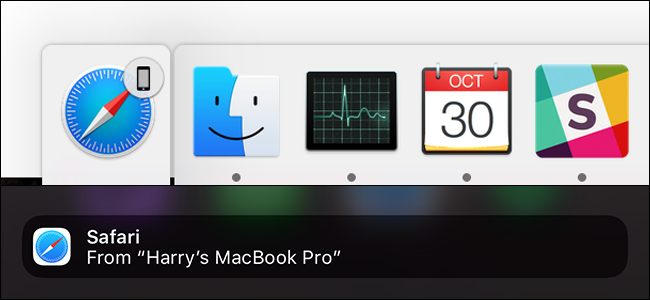
Handoff — действительно отличная функция iOS и macOS, если вы единственный человек, который использует ваши устройства. Он позволяет вам легко переходить от работы с Mac к работе с iPhone и наоборот.
Допустим, у меня есть веб-сайт, открытый в Safari на моем Mac. Если я перейду к переключателю приложений на своем iPhone, он будет внизу в качестве предложения. И это не только Safari, он работает в любом стороннем приложении, которое его реализует.Я открываю Ulysses на моем Mac, чтобы написать эту статью, когда я открываю переключатель приложений на iOS, у меня есть возможность сразу перейти к тому же документу и продолжить работу, используя приложение Ulysses для iOS.
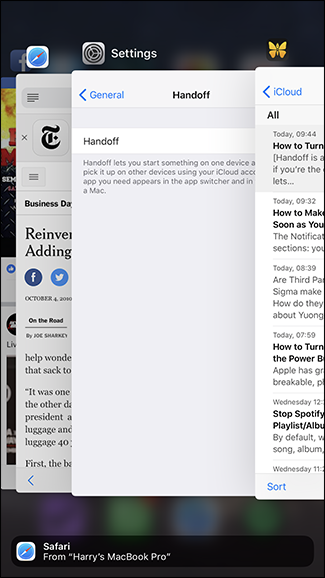
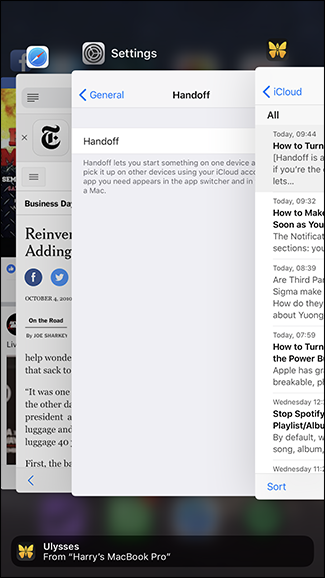
Это работает и по-другому.Когда я открываю Safari или Ulysses на своем iPhone, они автоматически предлагаются в Dock на моем Mac и iPad
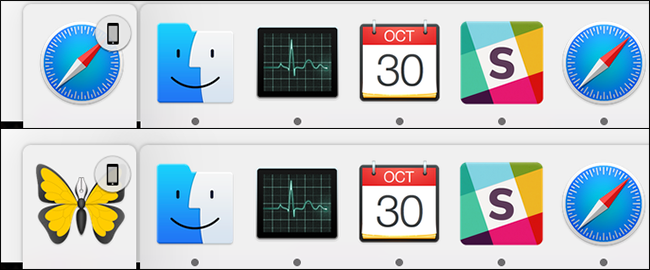
Проблема в том, что если вы используете iPad совместно или Mac с другими людьми, вы также собираетесь автоматически делиться своими действиями через Handoff. Вашему партнеру, сидящему рядом с вами на диване с семейным iPad, не обязательно знать, что вы смотрите на своем телефоне, только потому, что оба устройства были настроены с вашим Apple ID.
Чтобы исправить это, вам следует отключить Handoff на устройствах, которыми вы делитесь с другими людьми. Вот как это сделать.
На iPhone и iPad
Зайдите в Настройки & gt, Общие & gt, Handoff.
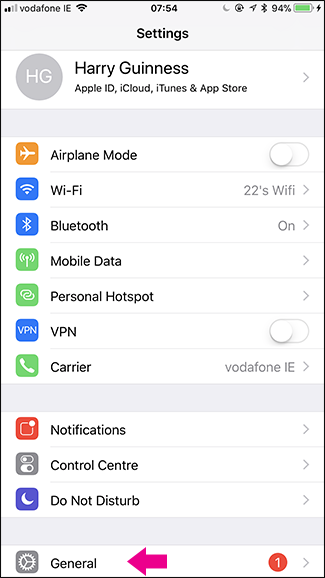
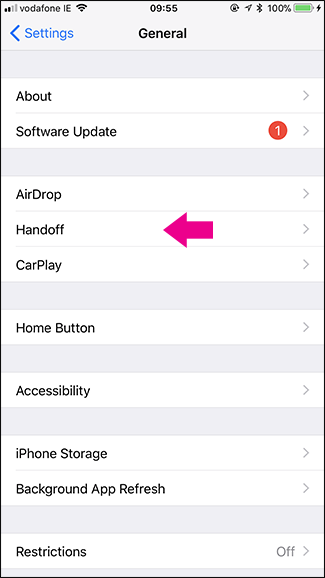
Переключить передачу выключите.

Теперь ваше устройство iOS не будет автоматически передавать все, что вы делаете.
На компьютерах Mac
Перейдите в Системные настройки & gt, Общие и снимите флажок «Разрешить передачу обслуживания между этим Mac и вашими устройствами iCloud».
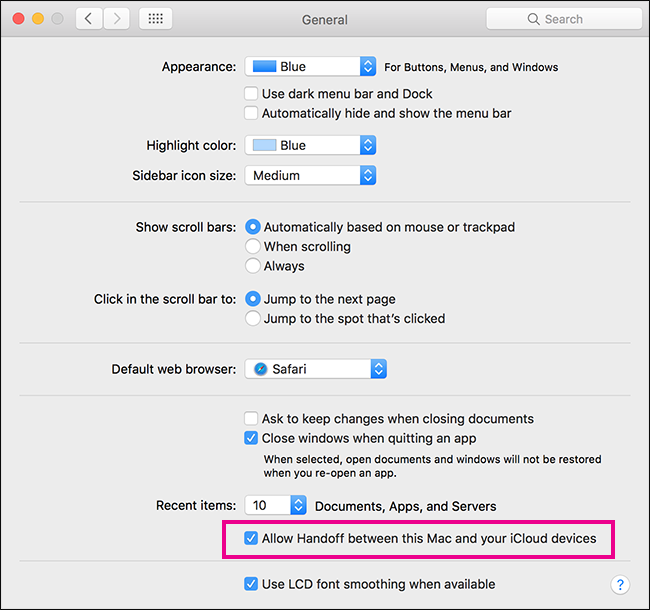
Это останавливает совместное использование Mac и получение данных от Handoff.
Как отключить Handoff на вашем iPhone и Mac
IOS Гайды
Для получения большей информации о секретах и подсказках по разделу IOS легко перейдите в гайды IOS по указанной выше ссылке.
Как отключить дублирующий звонок FaceTime на iPhone, iPad или MacBook
В последней версии системы OS X Yosemite для устройств компании Apple появилось много нового. Кроме полного редизайна внедрили интересные возможности для пользователя. Например Handoff и Continuity.
Благодаря Continuity MacBook или iMac научился принимать звонки, приходящие к вам на iPhone. Несмотря на удобство, функция получилась “сыроватой”, потому что как только к вам поступает звонок, начинают трезвонить все гаджеты, которые находятся у вас в доме и работают под единой учетной записью FaceTime. Со временем дублирующие звонки начинают раздражать, хотя их достаточно легко убрать.
Мы предлагаем своим клиентам:
 Ремонт iPhone |
 Ремонт iPad |
 Ремонт iPod |
 Ремонт MacBook |
Гарантия! Оригинальные комплектующие! Низкие цены!
Как отключить дублирующий звонок FaceTime на iPhone
Самый простой путь – отключить звонки на самом iPhone или iPad. Для этого переходим в “Настройки” – FaceTime, а затем выключаем функцию “Сотовые вызовы iPhone”.
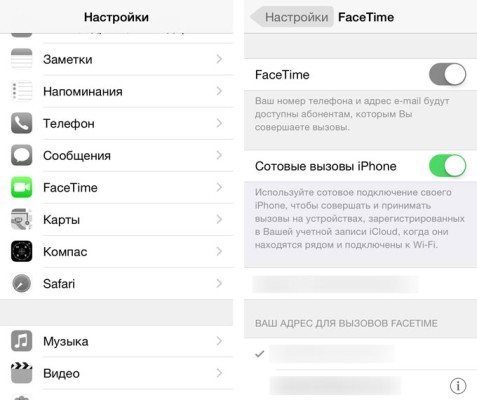
Подобное отключение «Сотовых вызовов» — это радикальный способ, который не является самым удачным, потому что пользователь не сможет звонить с других устройств с аналогичной учетной записью. Более деликатный способ заключается в том, чтобы оставить ползунок “Сотовые вызовы” на iPhone включенным, а на Mac – выключить.
Отключаем дублирующий звонок FaceTime на MacBook или iPad

Те же самые действия надо совершить с планшетом iPad, в нем тоже есть настройки, в которых надо войти в параметры FaceTime, а затем убрать галочку из поля рядом с iPhone.
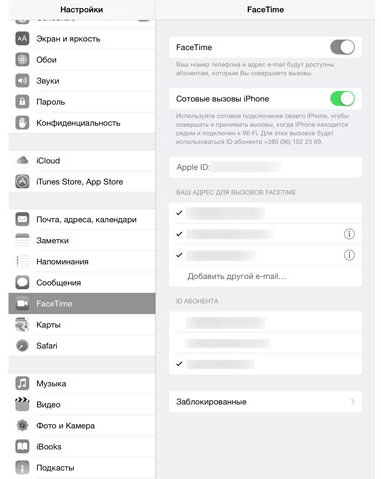
Все, теперь звонки не слышно, но Continuity продолжает работать. Если вам захотелось вернуть прежнюю функциональность, просто верните галочку которая была убрана.
Еще одно решение проблемы с дублирующим звонком
Можно решить проблему и другим способом, не выполняя манипуляций с отключением. Подобное решение тоже пригодится некоторым из вас.
К примеру, iPhone находится далеко, до него физически не дотянутся, а Mac рядом и нужна возможность взять телефон прямо с компьютера. При этом окружающие условия требуют, чтобы звонок был тихим или беззвучным. В этом способе галочка напротив “Сотовые вызовы” остается включенной на всех устройствах. Теперь все что надо сделать, это заменить файл с мелодией на заглушку, содержащую фрагмент тишины. Скачать заглушку можно тут «Скачать заглушку»
Затем на вашем Mac надо перейти в директорию
/System/Library/PrivateFrameworks/ToneLibrary.framework/Versions/A/Resources/Ringtones/
Там находится звуковой файл Blues.m4r. Его нужно переименовать, добавив к названию скобки с “Old”. В результате получится – Blues(Old).m4r. Для переименования потребуется ввести пароль администратора, что совсем не сложно, если вы хозяин компьютера. Затем следует скопировать скаченный файл в указанную директорию. Таким образом, звуковой файл войдет в набор стандартных мелодий.
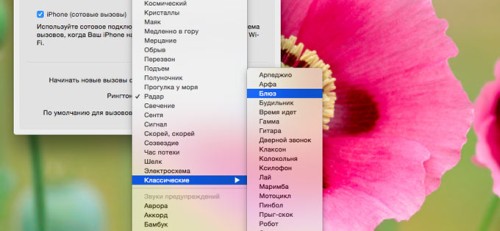
Далее следует перейти в настройки FaceTime и выбрать мелодию – “Блюз”. Как только на ваш Mac поступит звонок, на экране появится сообщение, но мелодия не будет слышна.