
Как отключить отслеживание местоположения на iPhone или iPad
Согласно расследованию The New York Times, приложения могут собирать данные о местоположении и продавать их рекламодателям, поэтому нелишним будет проверить, какие программы имеют доступ к геолокации.
Порой пользователи соглашаются предоставить доступ к GPS-приемнику смартфона и не осознают, что приложение может тайно продавать информацию. К счастью, iOS предлагает высокую степень контроля над тем, какие приложения могут получать доступ к данным о местоположении.
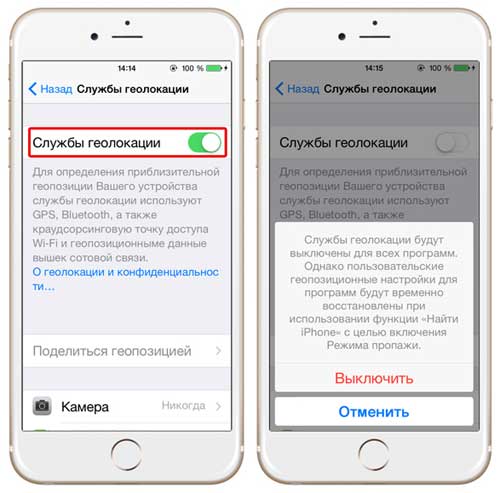
Как полностью отключить службы геолокации
iOS позволяет выключить GPS не только для приложений, но и для системных сервисов. Для этого надо сделать несколько простых действий:
- Открыть «Настройки».
- Перейти в пункт «Конфиденциальность» → «Службы геолокации».
- Перевести тумблер рядом с пунктом «Службы геолокации» в неактивное положение.
- Перейти в пункт «Поделиться геопозицией» и отключить его.
Стоит учесть, что в таком случае ни одна служба не сможет воспользоваться GPS на устройстве, в то числе «Найти iPhone».
Как отключить отслеживание местоположения для определенных приложений
Доступ к местоположению может быть полезным для некоторых приложений. Но не стоит позволять всем приложения отслеживать местоположение, тем более, если программа в данный момент не используется.
- Открыть «Настройки».
- Перейти в пункт «Конфиденциальность» → «Службы геолокации».
- Выберите нужное приложение, чтобы настроить для него доступ к GPS. Система предложит три варианта: «Никогда», «При использовании приложения» и «Всегда». Последний стоит включать только в том случае, если вы доверяете разработчику.
Отключить GPS на iPhone полностью: как это сделать?
О пользе GPS на смартфоне рассказывать можно долго, потому делать этого мы не будем. Но напомним, что GPS — это не только точные (ну, почти) локализация и маршруты куда угодно, но и уйма мобильных приложений, которые в буквальном смысле жить не могут без данных о вашем местонахождении и постоянного отслеживания ваших передвижений (часто крайне навязчивом), и которые плюс к этому активно «кушают» заряд аккумулятора смартфона.
В общем, GPS на iPhone нужен, но иногда неплохо было бы его отключить.
Другое дело, что юзеры в большинстве своем по-настоящему отключить GPS на iPhone не умеют. Все делают как? Просто активируют режим полета, в котором беспроводные модули смартфона как бы не работают.
В режиме полета iPhone не может отправлять сигналы (так принято считать), которые могут мешать электронике самолета, но GPS-приемник — это пассивное радио, то есть он только принимает сигналы и, в отличие от WiFI, 3G, LTE и Bluetooth ничего не транслирует. Тем не менее, в этом режиме GPS на iPhone не выключается, и всякие программки этим пользуются.
Разумеется, без подключения смартфона к Интернету им не так просто определять ваши координаты, но любое навигационное приложение с функцией оффлайн-карт будет задействовать GPS, что называется, на полную катушку.
Но вот если для других беспроводных модулей в iPhone предусмотрены выключатели (в Центре управления), то для GPS такого выключателя вы не найдете, потому отключить GPS на iPhone не так просто. А если надо его отключить? Ну, к примеру, чтобы заряд аккума сэкономить.
Значит, чтобы полностью отключить GPS на iPhone делаем следующее:
- для начала заходим в «Настройки«, далее — в «Приватность«, где находим «Службы геолокации«;
- тапаем по расположенному рядом выключателю и переводим его в положение «Выкл» (с зеленого он станет сереньким).
- Музыка со Spotify на Apple Watch: если загрузка виснет на первой песне
- Чем открыть новые фотки с iPhone на Windows-компе — есть CopyTrans
- Если у iPhone автоблокировка не активна: почему и как включить обратно?
Все! Вы отключили GPS на iPhone.
Теперь все установленные в вашем смартфоне приложения, в том числе Apple Карты, не смогут (по крайней мере официально) использовать данные о вашем местоположении.
Но у вас также имеется возможность отключить GPS на iPhone не для всех программ оптом, а только для некоторых. Для этого заходим в раздел «Службы геолокации» приложения настроек, видим список и в нем отключаем доступ к GPS только для определенных программ.
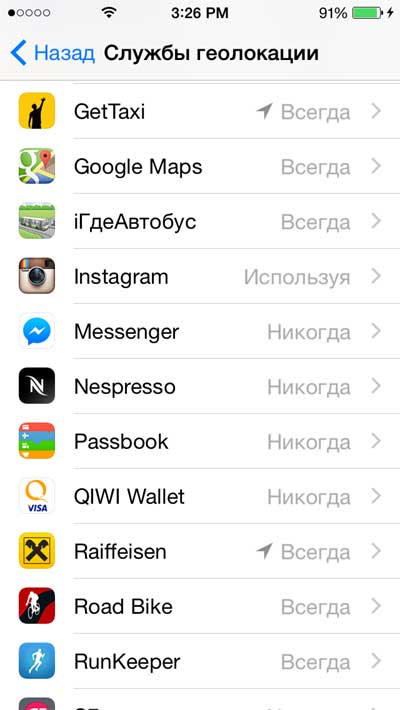
Тапнув по бегунку, вы увидите маленькое меню, в котором для некоторых приложений можно выбирать режимы отключения GPS.
«Никогда» означает, что приложение вообще не должно использовать GPS в вашем iPhone, «При использовании программы» — GPS задействуется только если приложение активно, «Всегда» — GPS используется программкой постоянно, если вы не отключили его описанным выше способом для всех приложений.
Как сделать так, чтобы отследить ваш iPhone по GPS было невозможно
В этом материале мы расскажем как установить запрет на возможность делиться данными о своем месторасположении, а также отключить доступ к геолокационным сервисам для выборочных приложений.
Видео:
В данном материале не учитывается возможное отслеживание телефона пользователя через сотовую связь. В большинстве случаев данная услуга доступна только в качестве платного сервиса у некоторых операторов (распространяется только на членов семьи), а также по запросу правоохранительных органов.
Пароль Apple ID знаете только вы?
Вы точно уверены, что пароль вашего Apple ID, введенного по пути Настройки → Ваше имя → iCloud никто (друг, подруга, муж, жена, сестра, брат и т.д.) не знает?
Приведем простую ситуацию из жизни. Муж (парень) дарит жене (подруге) iPhone со включенными геолокационными сервисами (про них рассказано ниже) и самостоятельно регистрирует ей Apple ID. Естественно, девушке и в голову не придет что-то менять. Но здесь стоит учесть, что человек, который знает пароль и логин Apple ID может не только постоянно мониторить местоположение привязанных к аккаунту устройств (это делается так), но и удаленно заблокировать iOS-устройство, например, после ссоры (опять же, пример из жизни).
Как поступить?
1. Необходимо изменить пароль Apple ID. Но вероятнее всего вы столкнетесь с другой проблемой – не сможете вспомнить Контрольные вопросы, которые необходимы для смены пароля. Если была включена двухфакторная аутентификация – контрольные вопросы не используются.
2. Если пароль сменить не удастся (но вы знаете старый) – отключите опцию Найти iPhone по пути Настройки → Ваше имя → Локатор → Найти iPhone.
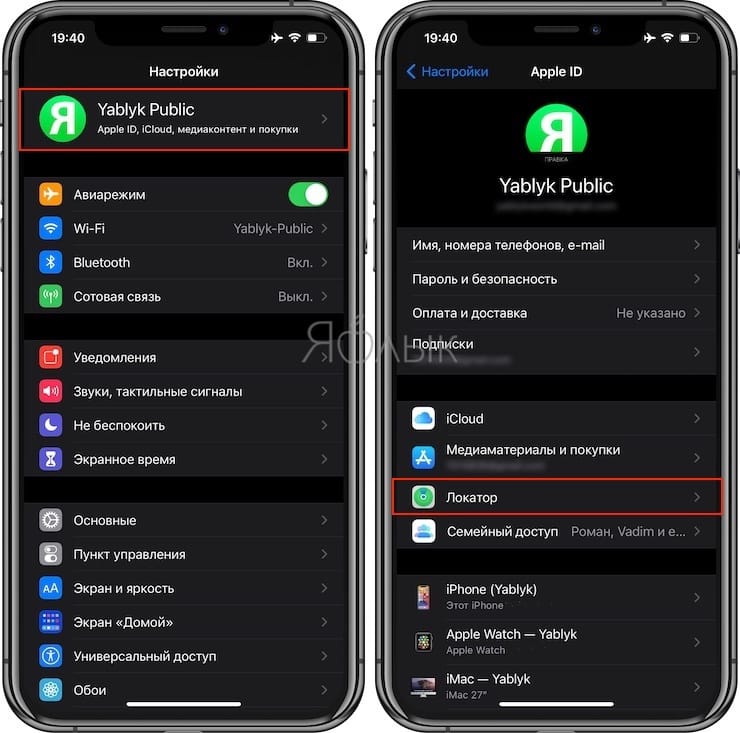
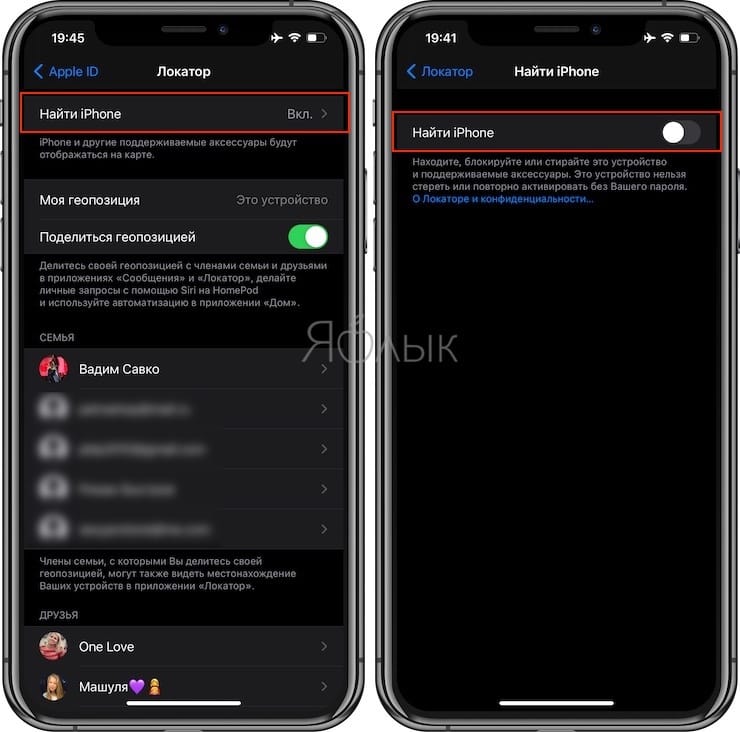
3. Если вы не знаете пароль, то остается лишь прибегнуть к частичному (описано ниже) или полному отключению Геолокации по пути Настройки → Конфиденциальность → Службы геолокации.
Как запретить отслеживание геолокации для добавленных в Локатор друзей на iPhone
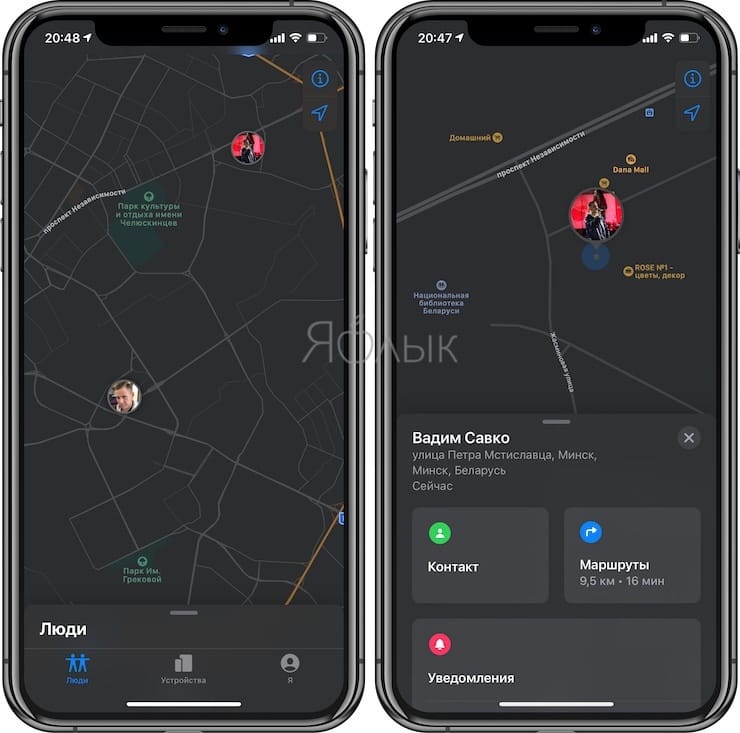
Если вы ничего не поняли из написанного выше подзаголовка, то мы постараемся вкратце пояснить. В iOS на iPhone и в iPadOS на iPad есть стандартное приложение Локатор. При помощи этой программы можно настроить (инструкция) совместное отслеживание геолокации между пользователями, добавляя их в друзья.
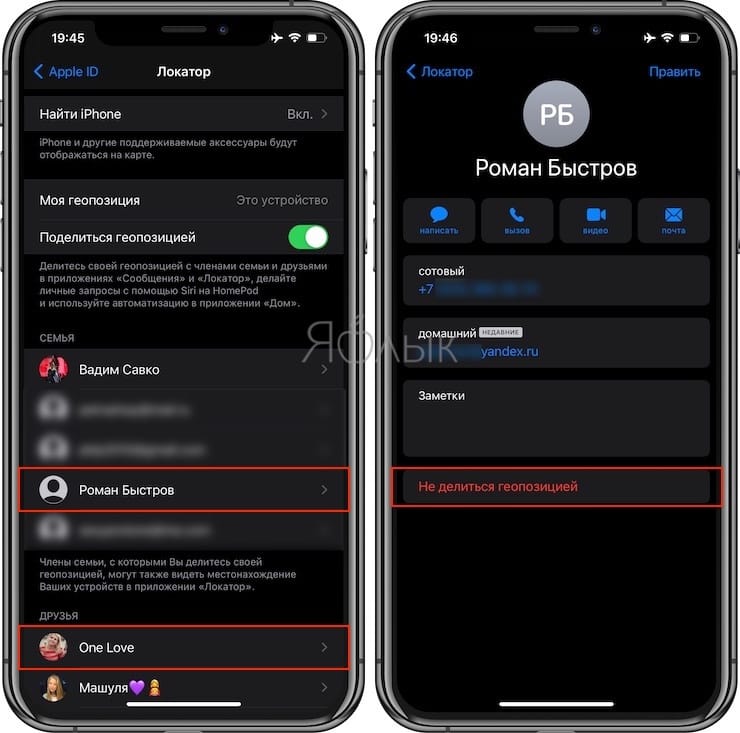
Список вашей семьи (если вы в нее добавлены, конечно) и друзей, добавленных в приложение Локатор размещен по пути Настройки → Ваше имя → Локатор (см. скриншот ниже).
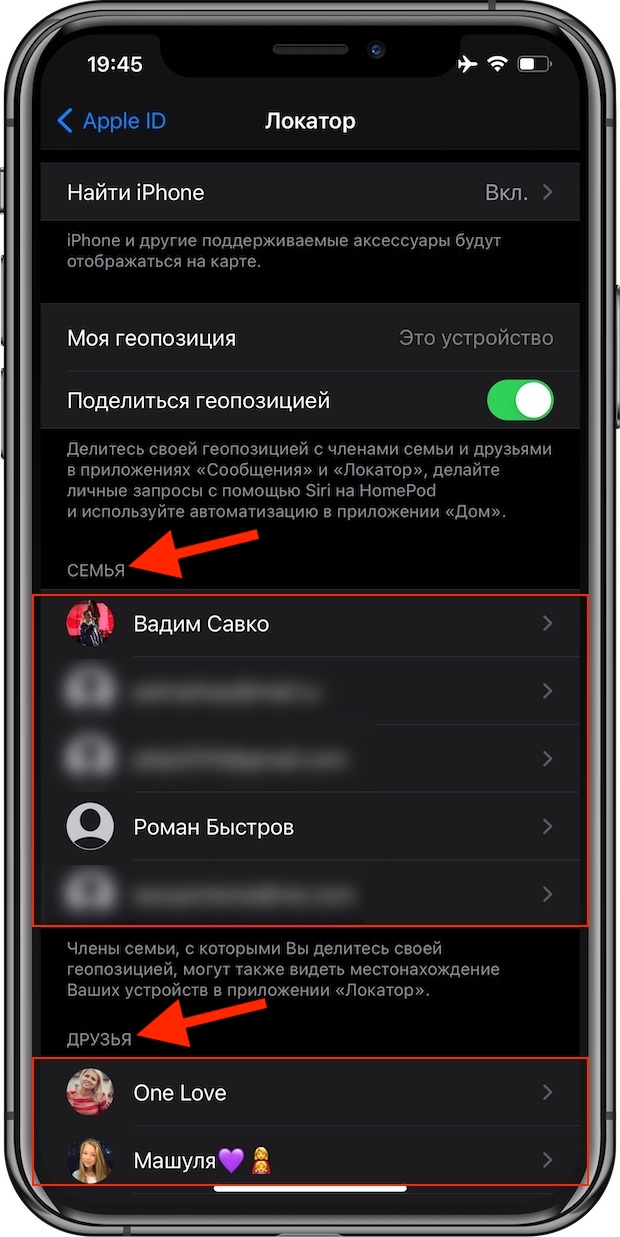
Ничего криминального в этой функции нет. Этот инструмент может оказаться очень полезным, например, для контроля местонахождения детей, пожилых родителей и т.д.
Для того чтобы проверить, делитесь ли вы с кем-либо своей геолокацией, выполните следующее:
1. Откройте Настройки → Ваше имя → Локатор.
2. Для отключения возможности делиться геолокацией сразу со всеми членами семьи или друзьями в приложении Локатор, установите переключатель «Поделиться геопозицией» в положение Выключено.
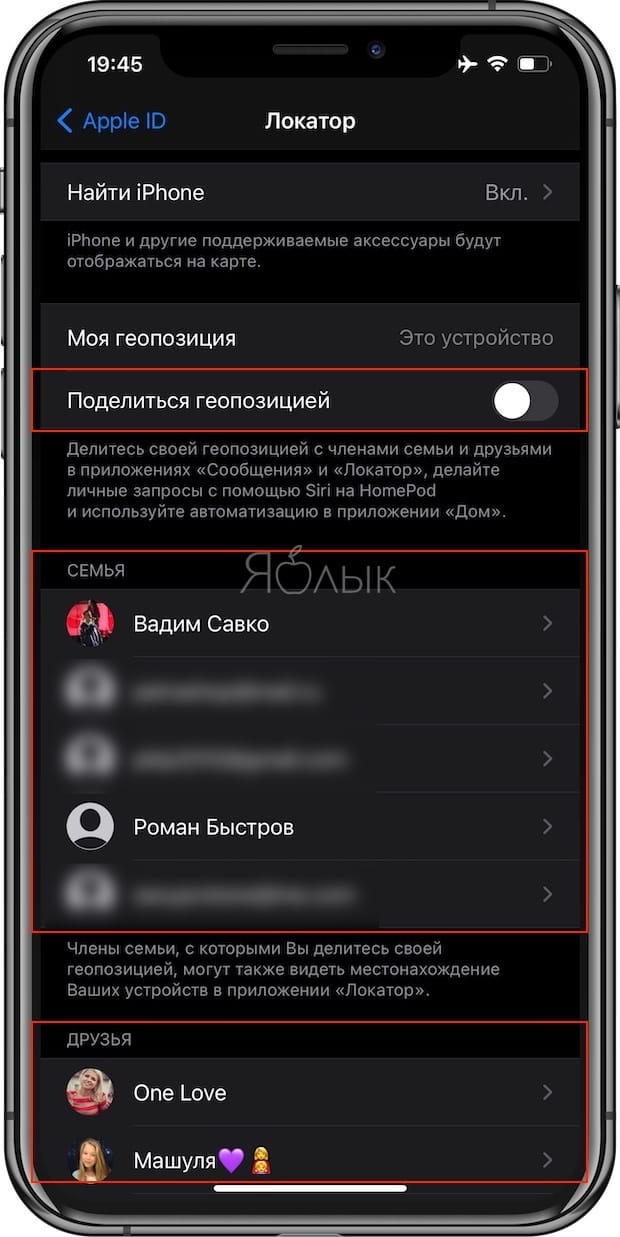
3. Если же необходимо отключить возможность отслеживание вашей геопозиции для определенного пользователя, то выберите его из списка друзей и в самом низу карточки его контакта нажмите на кнопку-ссылку «Не делиться геопозицией».
Как запретить доступ к геопозиции в различных приложениях на iPhone или iPad?
1. Откройте Настройки → «Конфиденциальность».
2. Перейдите в меню «Службы геолокации».
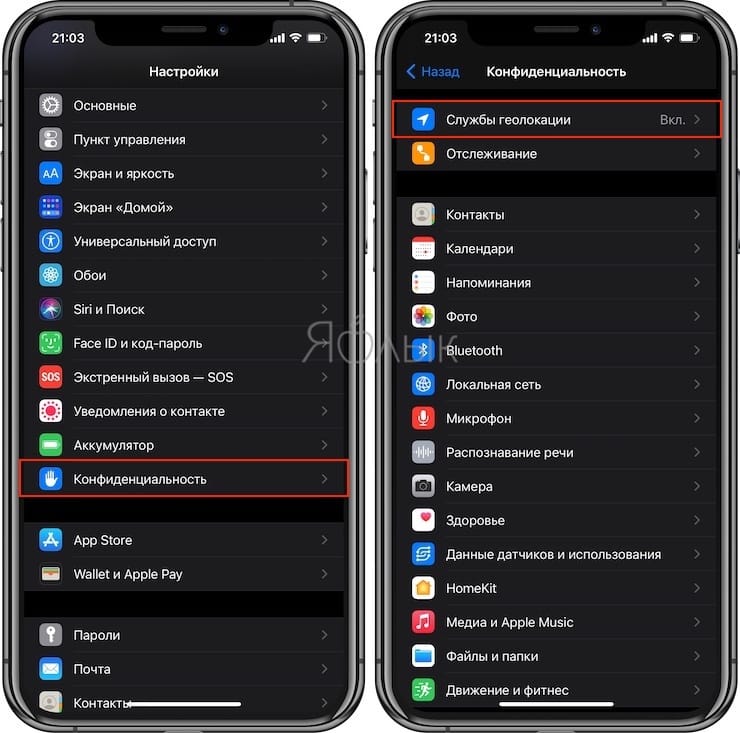
3. Выберите необходимое приложение (например, «Telegram», «Локатор», «WhatsApp» и т.д.) и установите галочку напротив пункта «Никогда».
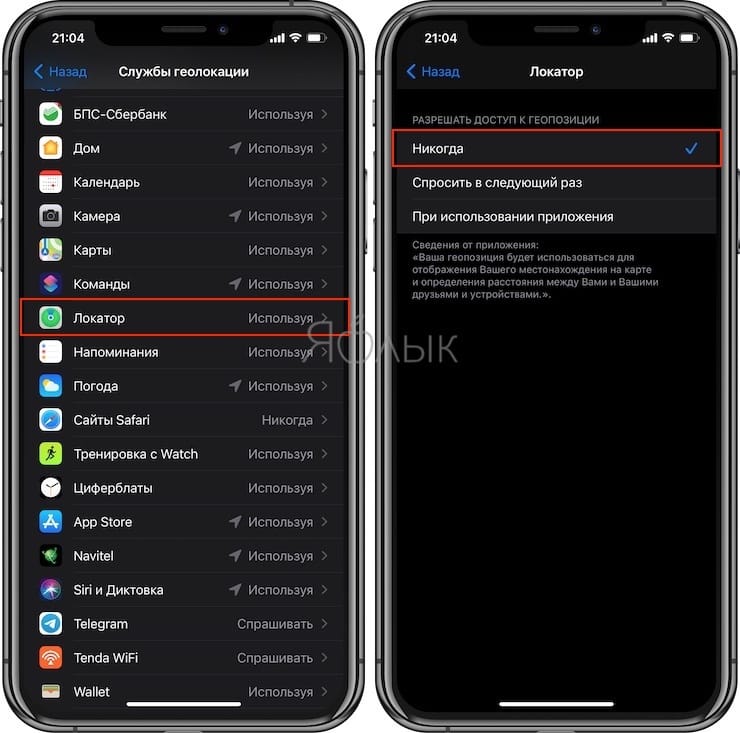
Как запретить внесение изменений в функцию «Поделиться геопозицией» на iPhone?
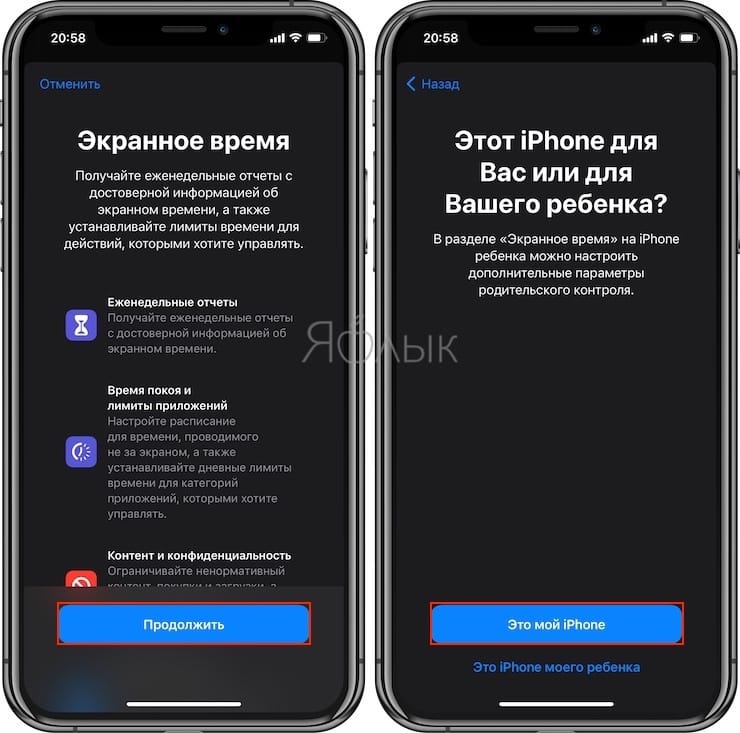
В случае, если ваш телефон иногда попадает в руки, например, членов семьи или друзей, не будет лишним установить запрет на внесение каких-либо изменений в настройки геолокации на iPhone. После этого никто кроме вас не сможет изменить настройки параметров геолокации, даже если разблокированный телефон попадет в чужие руки.
1. Откройте Настройки → Экранное время.
2. Включите функцию, если она отключена.
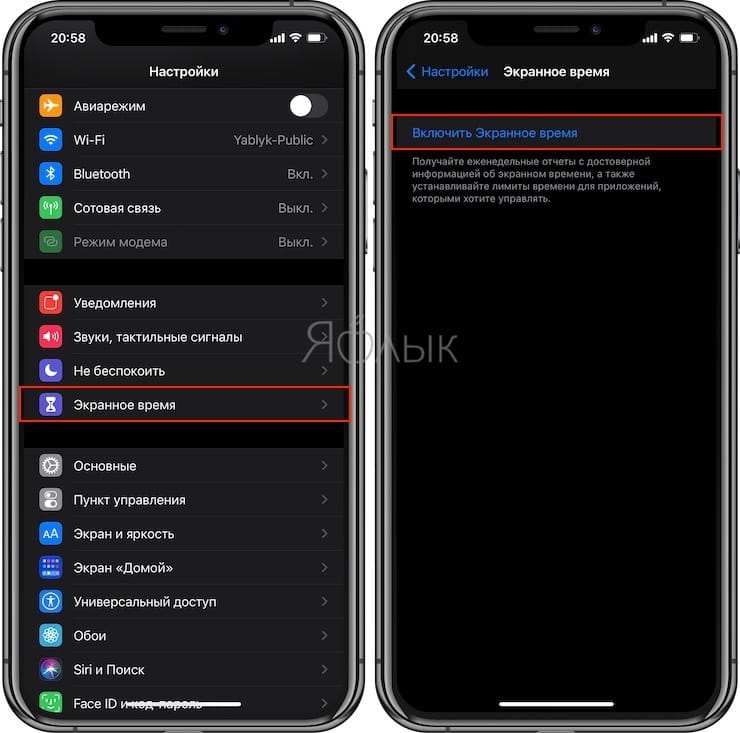
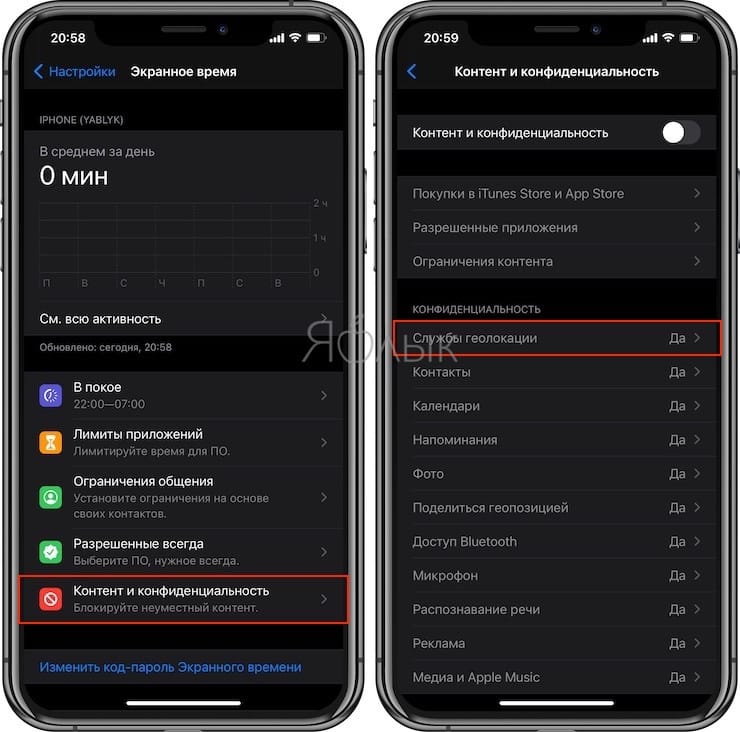
3. Перейдите в раздел «Контент и конфиденциальность» → «Службы геолокации».
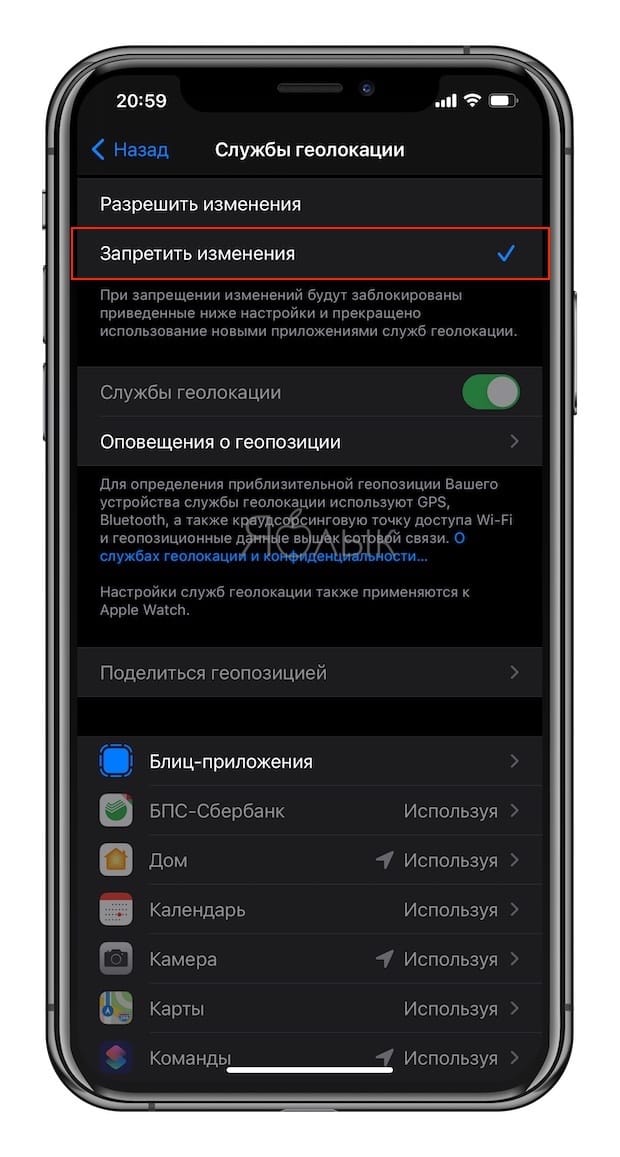
4. Установите галочку напротив пункта «Запретить изменения».
�� Смотрите также:
- Как сделать музыкальное слайд-шоу в приложении Фото на iPhone или iPad и поделиться им.
- Какой iPhone лучше держит батарею? Сравнение времени автономной работы всех актуальных iPhone.
- DMD Clone, или как создать двойника на фото (клонировать объекты) в iPhone.
�� Мы в Telegram и YouTube, подписывайтесь!
Как отключить GPS на iPhone
wikiHow работает по принципу вики, а это значит, что многие наши статьи написаны несколькими авторами. При создании этой статьи над ее редактированием и улучшением работали, в том числе анонимно, 21 человек(а).
Количество просмотров этой статьи: 99 254.
В этой статье:
Выключить GPS на iPhone очень легко, и если вы не используете его, это может увеличить время автономной работы телефона.

На главном экране iPhone нажмите на значок настроек.

В разделе Параметры найдите «Конфиденциальность» и щелкните по нему.

Нажмите на «Услуга определения местоположения».

- Выключите услугу определения местоположения.

Вы можете отключить GPS полностью при помощи кнопки включения / выключения услуги определения местоположения в верхней части или отключить GPS для отдельных приложений (опять же с индивидуальной кнопкой включения / выключения каждого из них).