
Размер шрифта HTML
Размер шрифта на сайте можно задать как при помощи HTML, так и с помощью CSS. Рассмотрим оба варианта.
Задание размера шрифта с помощью HTML
Размер шрифта на странице можно определить при помощи тега font HTML. В статье Цвет шрифта HTML мы уже рассматривали тег font и его атрибуты. Одним из атрибутов этого тега является size, который и позволяет установить размер шрифта. Применяется он следующим образом:
Конструктор сайтов "Нубекс"Size может принимать значения от 1 до 7 (по умолчанию равен 3, что соответствует 13,5 пунктам для шрифта Times New Roman). Другой вариант задания атрибута – “+1” или “-1”. Это означает, что размер будет изменен относительно базового на 1 пункт больше или меньше, соответственно.
Приведенный способ довольно прост в использовании и незаменим при необходимости изменения размера шрифта небольшого куска текста. В остальных случаях рекомендуется определять стиль текста с помощью CSS.
Устанавливаем размер шрифта при помощи CSS
В CSS для изменения размера шрифта применяется свойство font-size, которое применяется следующим образом:
Меняем размер шрифта при помощи CSS .nubex Шрифты HTML-блока div класса nubex получают размер 14px при помощи свойства font size. В приведенном примере размер шрифта устанавливается в пикселях. Но существуют и другие способы задания размера:
- large, small, medium — задают абсолютный размер (маленький, средний, большой). Также могут применяться значения экстра-маленький (x-small, xx-small), экстра-большой (x-large, xx-large).
- larger, smaller — задают относительный размер (меньше или больше относительно родительского элемента).
- 100% — задается относительный размер (в процентах относительно родительского). Например:
- 5ex — означает, что размер составит 5 высот буквы x от базового шрифта;
- 14pt — 14 пунктов;
- 22px — 22 пикселя;
- 1vw — 1% от ширины окна браузера;
- 1vh — 1% от высоты окна браузера;
Смотрите также:
- Курсив CSS
- Жирный текст CSS
- Тень текста
- Зачеркнутый текст HTML
- Подчеркнутый текст HTML
- Цвет шрифта HTML
Как изменить шрифт в HTML
Шрифт (нем. Schrift от schreiben «писать») — это (согласно Википедии) графический рисунок начертаний букв и знаков, составляющих единую стилистическую и композиционную систему, набор символов определённого размера и рисунка.
Понятно, что если бы тексты всех сайтов использовали шрифты по умолчанию, то это было бы очень скучно. Поэтому веб-мастера стараются как-то выделить свой сайт из множества других, и применяют различные шрифты. В современном сайтостроении это обычно делается с помощью CSS, однако во многих случаях можно использовать старый добрый HTML.
Поскольку эта статья для начинающих, то мы будем использовать для изменения шрифта тег , который в HTML4 уже использовать не советуют. Однако он поддерживается всеми браузерами и, скорее всего, будет поддерживаться и дальше.
С помощью тега можно изменять стиль, цвет и размер текста. Основные атрибуты тега :
- color — устанавливает цвет текста.
- face — изменяет шрифт в HTML (это как раз то, что нам нужно).
- size — устанавливает размер букв.
С цветом, думаю, всё понятно. Также надеюсь, что вы помните, как использовать атрибуты тегов. Если нет, то см. здесь. К тому же изменять цвет текста мы уже умеем — я рассказал об этом здесь.
Теперь о том, как изменить шрифт текста в HTML. Для этого используется атрибут face . Если хотите, чтобы текст выводился одним определённым шрифтом, то сделать это можно так:
face=»Arial»> Для этого текста установлен шрифт Arial
В этом примере текст будет выводиться шрифтом Arial. То есть в качестве параметра атрибут принимает название шрифта. Если браузер знает такой шрифт и может его отобразить, то текст будет выведен указанным шрифтом.
Если вы используете какой-то редкий шрифт, и не уверены, что на компьютере пользователя такой шрифт имеется, то желательно с атрибутом face использовать несколько шрифтов, перечисленных через запятую:
MyFont, Verdana, Arial"> Для этого текста установлен шрифт MyFont
Здесь первым в списке указан шрифт MyFont, которого, конечно же, браузер не знает. В таких случаях, если браузеру шрифт неизвестен, он будет выводить текст шрифтом, указанным следующим в списке. В нашем примере текст будет выведен шрифтом Verdana . Если бы и этого шрифта в закромах браузера не оказалось, то он бы вывел текст шрифтом Arial .
Если же ни один из указанных шрифтов браузеру неизвестен, то текст будет выводиться шрифтом по умолчанию.
На рисунке пример отображения текста несколькими шрифтами:
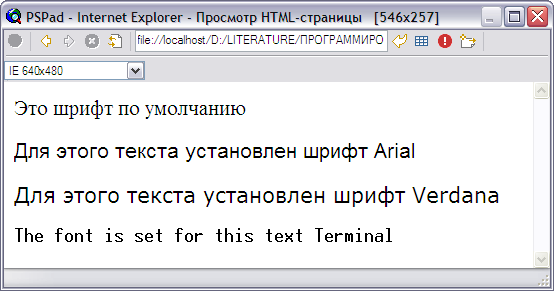
Примеры отображения разных шрифтов в браузере.
Как изменить размер шрифта в HTML
В теге это можно сделать с помощью атрибута size . Размер может быть абсолютным и относительным.
Абсолютный размер устанавливается путём передачи в атрибут непосредственного значения от 1 до 7. Например, ниже мы устанавливаем для шрифта размер 3:
size=»3″> Размер шрифта 3
Если установить атрибут size менее 1 или более 7, то браузер автоматически ограничит размер шрифта. Пример вы можете увидеть на рисунке ниже — несмотря на то, что мы попытались установить размер 8, браузер отобразил шрифт таким же размером, как и размер 7.
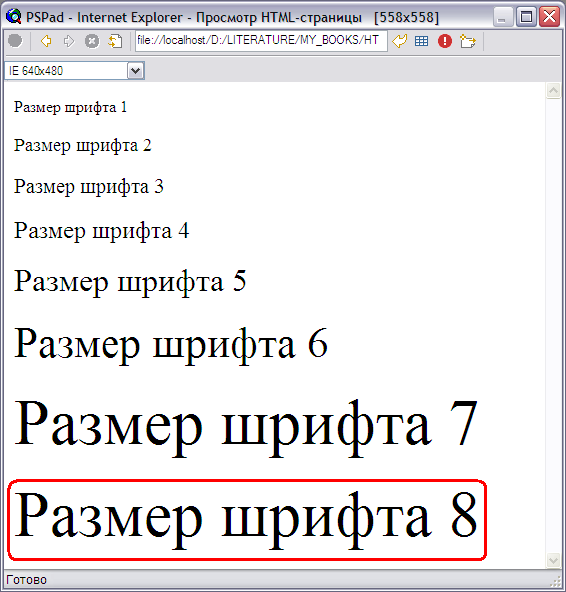
Примеры отображения шрифтов разных размеров в браузере.
Относительный размер устанавливается путём передачи в атрибут числа со знаком + (плюс). Например, вот такой HTML-код:
Размер шрифта 3
size="+2"> Размер шрифта 5 (3 + 2)
Размер шрифта 5
Здесь мы сначала установили шрифт размером 3. Затем увеличили этот шрифт на 2 (то есть сделали размер шрифта равным 5). Ну а далее, чтобы убедиться, что это всё правильно работает, снова установили абсолютный размер шрифта. На рисунке ниже видно, что это действительно работает так, как и задумывалось:
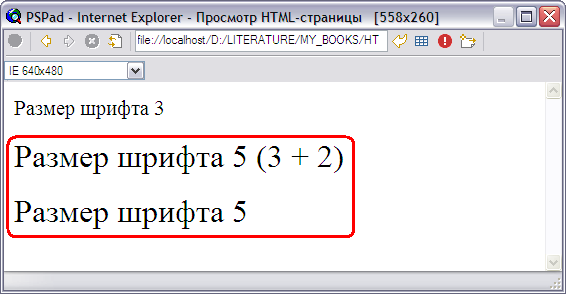
Относительный размер удобно использовать тогда, когда вы почему-то не уверены, какой размер был установлен ранее, и хотите выделить какой-то участок текста шрифтом большего размера. Используя относительный размер в таких случаях вы можете быть уверены, что выделенный шрифт будет больше окружающего текста (разумеется, надо помнить, что размеры шрифта могут быть от 1 до 7).
Но эта необходимость возникает довольно редко. В большинстве случаев следует использовать абсолютный размер шрифта в HTML, потому что это более наглядно смотрится в коде страницы, и так вы избежите неприятностей, которые могут возникнуть при относительном размере.
Для лучшего понимания посмотрите видео (выше) и изучите курс о вёрстке сайтов.
Типографика
Документация и примеры типографики Bootstrap, включая глобальные настройки, заголовки, текст документа, списки и т.д.
На этой странице
Глобальные настройки
Bootstrap предустанавливает глобальные стили отображения, типографии и ссылок. Когда нужно настроить больше элементов, проверьте наши классы текстовых утилит.
- Используйте набор встроенных шрифтов, который выберет лучшее семейство шрифтов font-family для всех ОС и девайсов.
- Для более широкой и доступной шкалы шрифтов используется шрифт браузера по умолчанию font-size (обычно 16px), так что юзеры могут сами настроить шрифты через настройки шрифтов браузера.
- Используйте атрибуты $font-family-base , $font-size-base и $line-height-base как типографическую базу для .
- Задавайте глобальные цвета ссылок через $link-color и применяйте подчеркивание ссылок только в :hover .
- Используйте $body-bg для задания background-color для (по умолчанию стоит #fff ).
Эти стили находятся в _reboot.scss , а глобальные переменные определены в _variables.scss . Задавайте $font-size-base в rem .
Заголовки
Доступны все HTML-заголовки от до .
| Заголовок | Пример |
|---|---|
| h1. Bootstrap heading | |
| h2. Bootstrap heading | |
| h3. Bootstrap heading | |
| h4. Bootstrap heading | |
| h5. Bootstrap heading | |
| h6. Bootstrap heading |
h1>h1. Bootstrap headingh1> h2>h2. Bootstrap headingh2> h3>h3. Bootstrap headingh3> h4>h4. Bootstrap headingh4> h5>h5. Bootstrap headingh5> h6>h6. Bootstrap headingh6>Если вы хотите, чтобы стилизация шрифта совпадала с заголовком, но не можете использовать соотнесенный HTML-элемент, классы .h1 — .h6 также доступны.
h1. Bootstrap heading
h2. Bootstrap heading
h3. Bootstrap heading
h4. Bootstrap heading
h5. Bootstrap heading
h6. Bootstrap heading
p class="h1">h1. Bootstrap headingp> p class="h2">h2. Bootstrap headingp> p class="h3">h3. Bootstrap headingp> p class="h4">h4. Bootstrap headingp> p class="h5">h5. Bootstrap headingp> p class="h6">h6. Bootstrap headingp>Настройка заголовков
Используйте имеющиеся общие классы для воссоздания маленького вторичного текста-подзаголовка из Bootstrap 3.
Заголовок отображения С выцветшим «второстепенным» текстом
h3> Заголовок отображения small class="text-muted">С выцветшим "второстепенным" текстомsmall> h3>Отображение заголовков
Традиционные заголовки созданы для «работы» «в глубине» вашей страницы. Если вам необходимо выделить заголовок, используйте отображение заголовков — большего размера, слегка более вычурный.
Отображение 1
Отображение 2
Отображение 3
Отображение 4
Отображение 5
Отображение 6
h1 class="display-1">Отображение 1h1> h1 class="display-2">Отображение 2h1> h1 class="display-3">Отображение 3h1> h1 class="display-4">Отображение 4h1> h1 class="display-5">Отображение 5h1> h1 class="display-6">Отображение 6h1> Отображаемые заголовки настраиваются с помощью карты Sass $display-font-sizes и двух переменных: $display-font-weight и $display-line-height .
$display-font-sizes: ( 1: 5rem, 2: 4.5rem, 3: 4rem, 4: 3.5rem, 5: 3rem, 6: 2.5rem ); $display-font-weight: 300; $display-line-height: $headings-line-height; «Лид»
Создайте выделяющийся, отстоящий от основной массы параграф добавлением класса .lead .
Это ведущий абзац. Он выделяется из обычных абзацев.
p class="lead"> Это ведущий абзац. Он выделяется из обычных абзацев. p>Строчные текстовые элементы
Стили для обычных блочных элементов HTML5.
Тег-выделитель для подсветки текста.
Мелкий шрифт (типа нижний индекс)
Жирный текст.
p>Тег-выделитель для mark>подсветкиmark> текста.p> p>del>Удаленный текст.del>p> p>s>Зачеркнутый.s>p> p>ins>Строка - дополнение к документу.ins>p> p>u>Подчеркнутый текстu>p> p>small>Мелкий шрифт (типа нижний индекс).small>p> p>strong>Жирный текст.strong>p> p>em>Курсив.em>p>Помните, что эти теги должны использоваться в семантических целях:
- — используется для текста, который помечен или выделен для справки или обозначений.
- — используется для комментариев и мелкого шрифта, такого как авторские права и юридический текст.
- — используется для элементов, которые больше не релевантены или более не точены.
- — используется для обозначения диапазона встроенного текста, с которого которого должена быть ссылка на аннотацию.
Если Вы хотите стилизовать свой текст, Вы должны вместо этого использовать следующие классы:
- .mark будут применять те же стили, что и .
- .small будут применять те же стили, что и .
- .text-decoration-underline будут применять те же стили, что и .
- .text-decoration-line-through будут применять те же стили, что и .
Можете свободно использовать теги и в HTML5. создан для выделения слов или фраз, когда выделение не придает словам дополнительной важности, а выделяет цитаты, прямую речь, термины и т.д.
Классы текстовых утилит
Изменяйте выравнивание текста, стиль, «жирность» и цвет с помощью текстовых утилит и утилит цвета.
Сокращения
Реализация элемента нужна для показа полной версии акронимов и сокращений по наведению. Этот тег имеет подчеркивание по умолчанию и показывает “help-cursor” для дополнительного контекста, а также для помощи юзерам-инвалидам.
Добавьте класс .initialism к сокращению для создания слегка уменьшенного шрифта.
p>abbr title="attribute">attrabbr>p> p>abbr title="HyperText Markup Language" class="initialism">HTMLabbr>p>Цитаты
Для цитат с другого источника в вашем документе. Оберните любой элемент в для создания цитаты.
A well-known quote, contained in a blockquote element.
blockquote class="blockquote"> p>A well-known quote, contained in a blockquote element.p> blockquote>Наименование источника
Спецификация HTML требует, чтобы атрибуты наименования источника размещалась за пределами тега . При использовании атрибуции оберните ваш в и используйте элемент или уровень блока (например,
) с классом .blockquote-footer . Не забудьте также обернуть название исходной работы в .
A well-known quote, contained in a blockquote element.
Someone famous in Source Title
figure> blockquote class="blockquote"> p>A well-known quote, contained in a blockquote element.p> blockquote> figcaption class="blockquote-footer"> Someone famous in cite title="Source Title">Source Titlecite> figcaption> figure>Выравнивание
Используйте текстовые утилиты для изменения параметров выравнивания блока цитат.
A well-known quote, contained in a blockquote element.
Someone famous in Source Title
figure class="text-center"> blockquote class="blockquote"> p>A well-known quote, contained in a blockquote element.p> blockquote> figcaption class="blockquote-footer"> Someone famous in cite title="Source Title">Source Titlecite> figcaption> figure>A well-known quote, contained in a blockquote element.
Someone famous in Source Title
figure class="text-end"> blockquote class="blockquote"> p>A well-known quote, contained in a blockquote element.p> blockquote> figcaption class="blockquote-footer"> Someone famous in cite title="Source Title">Source Titlecite> figcaption> figure>Списки
Без элементов стилизации
Удаляет свойство по умолчанию list-style и левый марджин элементов списка (только прямые «потомки»). Это работает лишь для прямых «потомков», т.е. вам необходимо будет добавлять класс для каждого из вложенных списков.
- This is a list.
- It appears completely unstyled.
- Structurally, it’s still a list.
- However, this style only applies to immediate child elements.
- Nested lists:
- are unaffected by this style
- will still show a bullet
- and have appropriate left margin
ul class="list-unstyled"> li>This is a list.li> li>It appears completely unstyled.li> li>Structurally, it's still a list.li> li>However, this style only applies to immediate child elements.li> li>Nested lists: ul> li>are unaffected by this styleli> li>will still show a bulletli> li>and have appropriate left marginli> ul> li> li>This may still come in handy in some situations.li> ul>В линию
Удалены маркеры из списка и левый марджин margin с комбинацией двух классов: .list-inline и .list-inline-item .
- This is a list item.
- And another one.
- But they’re displayed inline.
ul class="list-inline"> li class="list-inline-item">This is a list item.li> li class="list-inline-item">And another one.li> li class="list-inline-item">But they're displayed inline.li> ul>Описание и выравнивание
Для выравнивания по горизонтали используйте предопределенные классы нашей системы сетки (или семантические миксины). Для более длинного контента вы можете дополнительно добавить класс .text-truncate , чтобы обрезать текст с добавлением многоточия.
Списки описаний Список описаний идеально подходит для определения терминов. Термин
И еще немного текста определения заполнителя.
Другой термин Это определение короткое, поэтому никаких лишних абзацев или чего-либо еще. Усеченный термин усечен Это может быть полезно, когда места мало. Добавляет многоточие в конце. Вложенность Список вложенных определений Я слышал, Вам нравятся списки определений. Позвольте мне поместить список определений в Ваш список определений.
dl class="row"> dt class="col-sm-3">Списки описанийdt> dd class="col-sm-9">Список описаний идеально подходит для определения терминов.dd> dt class="col-sm-3">Терминdt> dd class="col-sm-9"> p>Определение термина.p> p>И еще немного текста определения заполнителя.p> dd> dt class="col-sm-3">Другой терминdt> dd class="col-sm-9">Это определение короткое, поэтому никаких лишних абзацев или чего-либо еще.dd> dt class="col-sm-3 text-truncate">Усеченный термин усеченdt> dd class="col-sm-9">Это может быть полезно, когда места мало. Добавляет многоточие в конце.dd> dt class="col-sm-3">Вложенностьdt> dd class="col-sm-9"> dl class="row"> dt class="col-sm-4">Список вложенных определенийdt> dd class="col-sm-8">Я слышал, Вам нравятся списки определений. Позвольте мне поместить список определений в Ваш список определений.dd> dl> dd> dl>Адаптивные размеры шрифта
В Bootstrap 5 мы включили адаптивные размеры шрифтов по умолчанию, что позволяет тексту более естественно масштабироваться в зависимости от размеров устройства и области просмотра. Загляните на страницу RFS чтобы узнать, как это работает.
Sass
Переменные
В заголовках есть несколько переменных, определяющих размер и интервал.
$headings-margin-bottom: $spacer * .5; $headings-font-family: null; $headings-font-style: null; $headings-font-weight: 500; $headings-line-height: 1.2; $headings-color: null;Различные элементы типографики, описанные здесь и в Reboot, также имеют специальные переменные.
$lead-font-size: $font-size-base * 1.25; $lead-font-weight: 300; $small-font-size: .875em; $sub-sup-font-size: .75em; $text-muted: $gray-600; $initialism-font-size: $small-font-size; $blockquote-margin-y: $spacer; $blockquote-font-size: $font-size-base * 1.25; $blockquote-footer-color: $gray-600; $blockquote-footer-font-size: $small-font-size; $hr-margin-y: $spacer; $hr-color: inherit; $hr-height: $border-width; $hr-opacity: .25; $legend-margin-bottom: .5rem; $legend-font-size: 1.5rem; $legend-font-weight: null; $mark-padding: .2em; $dt-font-weight: $font-weight-bold; $nested-kbd-font-weight: $font-weight-bold; $list-inline-padding: .5rem; $mark-bg: #fcf8e3;Миксины
Специальных миксинов для типографики нет, но Bootstrap действительно использует Адаптивный размер шрифта (RFS).
Размер шрифта в CSS. Единицы измерения px, %, em
Для обозначения размера шрифта в CSS необходимо указать соответствующее свойство и его значение. Размер шрифта определяется свойством font-size , для которого может быть установлен один из нескольких вариантов значений. Можно задать размер шрифта в пикселях, процентах, с помощью ключевых слов и т. д. Все это мы рассмотрим далее в этой подглаве, а сейчас взгляните на примеры задания размера шрифта:
/* в процентах: */ h1 < font-size: 100%; >/* в единицах измерения em: */ h2 < font-size: 1em; >/* в пикселях: */ h3 < font-size: 18px; >/* с помощью ключевого слова: */ p
Размер шрифта в пикселях
Наиболее простой и понятный способ задать размер шрифта – использовать единицу измерения px . Вы сами указываете высоту шрифта. Допустим, вам необходим шрифт размером 24 пикселя. Для этого запишите стиль CSS:
font-size: 24px;
Размер шрифта в процентах
Вы наверняка уже сталкивались с ситуацией, когда размер шрифта в CSS не задан, вследствие чего браузеру приходится определять размер шрифта «по своему усмотрению». Если точнее, берется предустановленное значение по умолчанию. Именно от него зависят установленные в процентах значения. Например, базовый размер основного текста p , как правило, равняется 16 пикселям. Значение 100% эквивалентно базовому размеру шрифта, который предустановлен в браузере. Поэтому:
p < font-size: 100%; >/* . то же самое, что и значение в браузере по умолчанию: */ p
Если же в этом случае задать размер шрифта 50% , то он будет равен половине базового размера. Значение 200% , наоборот, увеличит шрифт в два раза.
Важно: процентные значения размера шрифта наследуются. Например, если для родительского тега задан размер шрифта 150%, то все вложенные в него теги также унаследуют это значение.
Единица измерения em
По принципу работы единица измерения em похожа на проценты. Значение 1em эквивалентно 100% и соответствует базовому размеру шрифта по умолчанию. Соответственно, 0.6em = 60% , 3em = 300% и так далее. Пример записи:
font-size: 0.9em; /* перед точкой можно опустить ноль: */ font-size: .9em;
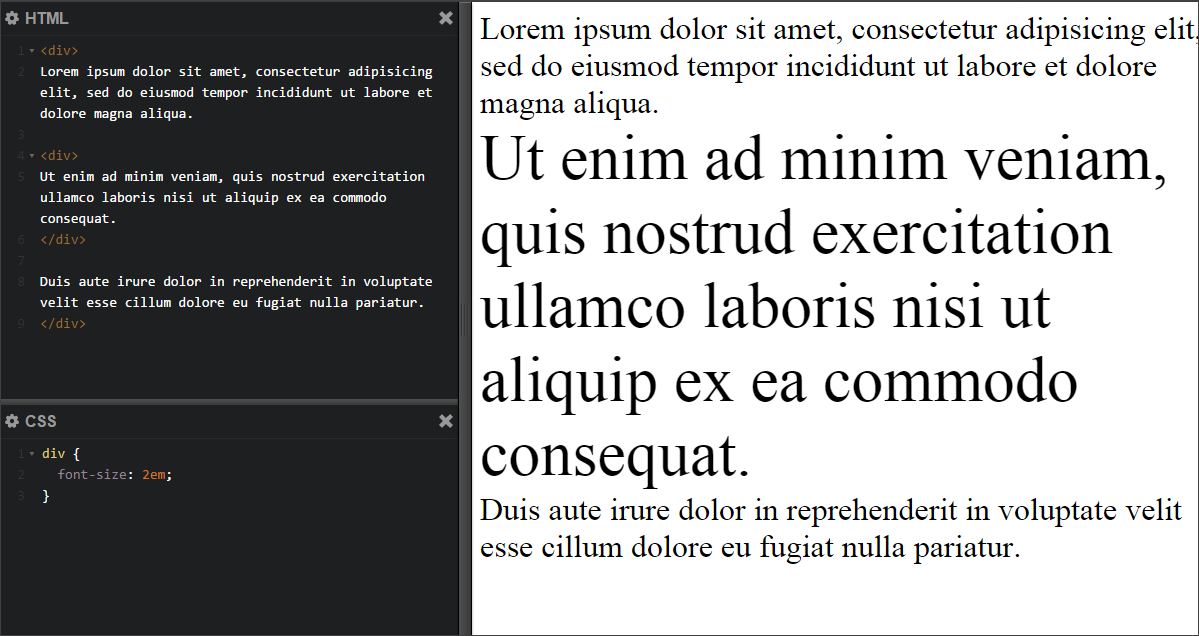
Значения размеров шрифтов, указанные в em , наследуются (как и проценты). Это создает некоторые трудности при работе с CSS. Например, если для родительского элемента div задан размер шрифта 2em , то для вложенного в него такого же элемента div шрифт будет увеличен еще в два раза. Наглядный пример можно увидеть на скриншоте:
В качестве альтернативы можно воспользоваться новой единицей измерения, введенной в CSS3 – rem , которая всегда отталкивается от базового размера шрифта. Если в нашем примере изменить значение div с 2em на 2rem , то размер шрифта вложенного элемента div станет таким же, так у родительского. Недостатком единицы измерения rem является то, что она не поддерживается некоторыми браузерами, а именно Internet Explorer версии 8 (и ранее), а также Opera Mini 8.
Ключевые слова
Задать размер текста CSS можно и с помощью специальных ключевых слов, которые также зависят от базового размера шрифта в браузере. Если ориентироваться на стандартный размер шрифта для основного текста (16 пикселей) и не брать во внимание случаи, когда базовый размер был изменен, то таблица ниже показывает соответствие между ключевым словом и размером шрифта в пикселях:
Ключевое слово Размер в пикселях xx-small 9px x-small 10px small 13px medium 16px large 19px x-large 24px xx-large 32px Как видим, значение medium соответствует базовому размеру шрифта 16px . Использование ключевых слов ограничивает возможности и лишает гибкости, поэтому профессиональные разработчики не применяют их.
Завершение
В этой подглаве вы узнали, как задать размер шрифта в CSS. Также мы рассмотрели те единицы измерения, которые наиболее часто используются для установки размера шрифта в таблицах стилей. Для этих целей могут сгодиться и другие единицы измерения CSS, такие как дюймы in , сантиметры cm , миллиметры mm . Но они не слишком хорошо подходят для определения размера текста на веб-страницах, отображаемых на мониторе.
Читайте далее: как установить жирный шрифт и курсив в CSS.