
Как изменить шрифт на телефоне Samsung Galaxy

Одна из лучших особенностей телефона Samsung Galaxy заключается в том, что он не является универсальным. Показательный пример: шрифт вашего телефона. Если вас не устраивает выбор по умолчанию, вы можете изменить его на что-то более легкое для чтения или что-то, что немного больше выражает ваш личный стиль. В конце концов, вы, вероятно, тратите часы каждый день, проверяя свой телефон, поэтому вам действительно должен нравиться шрифт, на который вы смотрите. Вот как изменить и настроить шрифт на телефоне Samsung Galaxy.
Я использовал Samsung Galaxy A53 5G запуск One UI 4.1 для следующих шагов:
- Перейдите на Настройки >Блок с механическими кнопками.
- Прокрутите вниз и выберите Размер и стиль шрифта. На этой странице меню вы можете выделить текущий шрифт жирным шрифтом, что может оживить внешний вид вашего шрифта на ваш вкус. Вы также можете настроить размер шрифта. Но если вы хотите изменить сам шрифт, вам нужно продолжить и нажать Стиль шрифта.
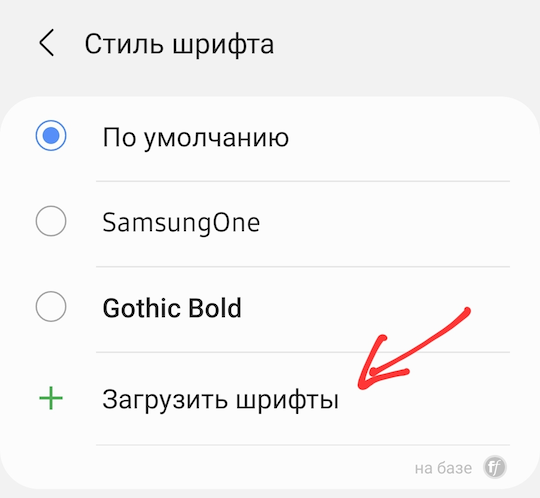
- Здесь вы можете выбрать один из нескольких других предварительно загруженных вариантов, но чтобы получить дополнительные варианты, нажмите Скачать шрифты. Вы перейдете в приложение Galaxy Store.
- Верхний вариант, называемый Samsung Sans, не требует входа в магазин приложений для его установки, но другие варианты будут. Большинство из них созданы сторонним разработчиком и стоят небольшую плату (в основном 1.79 или 2.99 доллара).
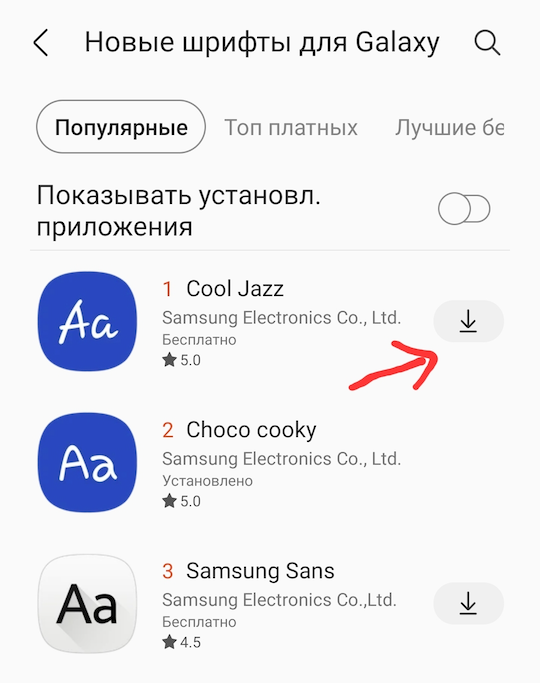
- Если вам не нравится идея платить за шрифт, вы можете нажать кнопку Лучшие бесплатные опция в верхней части экрана. Выбор не слишком велик, но если вы чувствуете себя дерзким, Cool Jazz, разработанный Samsung, доставляет удовольствие. В остальном Samsung Sans — безопасный и изысканный выбор.


Что касается платных опций, вы можете как бы «попробовать, прежде чем купить», чтобы лучше понять их.
- Нажмите на один из вариантов, чтобы перейти на страницу магазина приложений для этого шрифта.
- Вы можете выбрать См образец чтобы посмотреть на всех персонажей и поэкспериментировать с разными размерами, или коснитесь Попробуйте взять его на небольшой тест-драйв. Появится фиктивный текстовый чат, и вы можете ввести свой собственный образец текста, чтобы увидеть, как он выглядит в действии.
Вы выбрали новый шрифт. Поздравляю! Что теперь? Для начала знайте, что вы не увидите его абсолютно везде на своем телефоне. Весь текст в системных меню, на главном экране и в ваших уведомлениях будет отображаться с использованием нового шрифта по вашему выбору. Изменение коснется даже некоторого текста в определенных приложениях, таких как Facebook и Netflix. Но в других местах вы увидите текст шрифтом по умолчанию. (Это очень плохо, потому что я действительно надеялся читать твиты Илона Маска в Cool Jazz.)
Если и когда вам надоест ваш новый шрифт, вы всегда можете вернуться к стандартному. И вам не придется еще раз ходить в магазин Galaxy Store, если вы передумаете и захотите снова восстановить свой новый шрифт — он появится среди опций на странице меню шрифтов.
Похожие посты:
- Обзор Samsung Galaxy Note 10 Lite: демократизация работы с S Pen
- Обзор Samsung Galaxy S20 +: стандартный носитель для флагмана Android
- Обзор Samsung Galaxy Watch 4: часы, основанные на обещаниях
- Обзор Samsung Galaxy Note 20 Ultra: для тех, кто идет впереди
- Обзор Samsung Galaxy M31s: переосмысление формулы успеха
- Советы и хитрости для Samsung Galaxy S20: инсайдерское руководство по S20FE, S20, S20 + и S20 Ultra
- Советы и хитрости Samsung Galaxy S20: Руководство для S20, S20 + и S20 Ultra
- Советы и хитрости Samsung Galaxy S21: освоите S21, S21 + и S21 Ultra
- Обзор: 360-дюймовый Samsung Galaxy Book Pro 15 просто стесняется величия
- Лучшие бесплатные приложения для Android 2017: 100 вы должны скачать
Как изменить шрифт на телефоне. Собрали все способы
Операционная система Андроид славится своей открытостью к любым изменениям. Поэтому владелец смартфона может настроить буквально каждую деталь интерфейса. В частности, допускается изменение шрифта. Зачем это может понадобиться? Во-первых, кто-то видит в таких настройках способ самовыражения или банального украшения оболочки. Во-вторых, подобные манипуляции позволяют адаптировать систему под зрение отдельно взятого пользователя. Так что давайте не будем откладывать дело в долгий ящик и сразу разберемся, как поменять шрифт на телефоне.
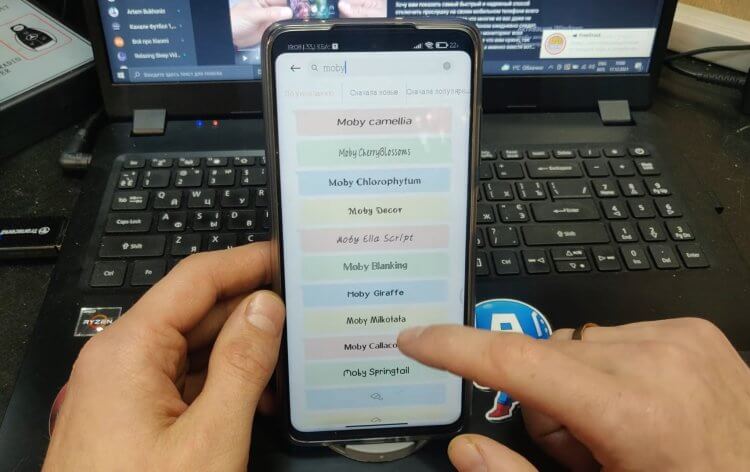
Шрифт можно изменить за пару касаний, но не всегда удается обойтись без костылей
Как увеличить шрифт на телефоне
Практическая значимость есть только в том случае, если вам нужно увеличить текст на экране или сделать его меньше, все остальное — лишние украшательства. Изменение размера поможет вам адаптировать интерфейс как в самой системе, так и в сторонних приложениях. Вот, как увеличить шрифт на телефоне:
- Откройте настройки устройства.
- Перейдите в раздел «Экран», а затем — «Размер текста».
- Выберите подходящий вариант.
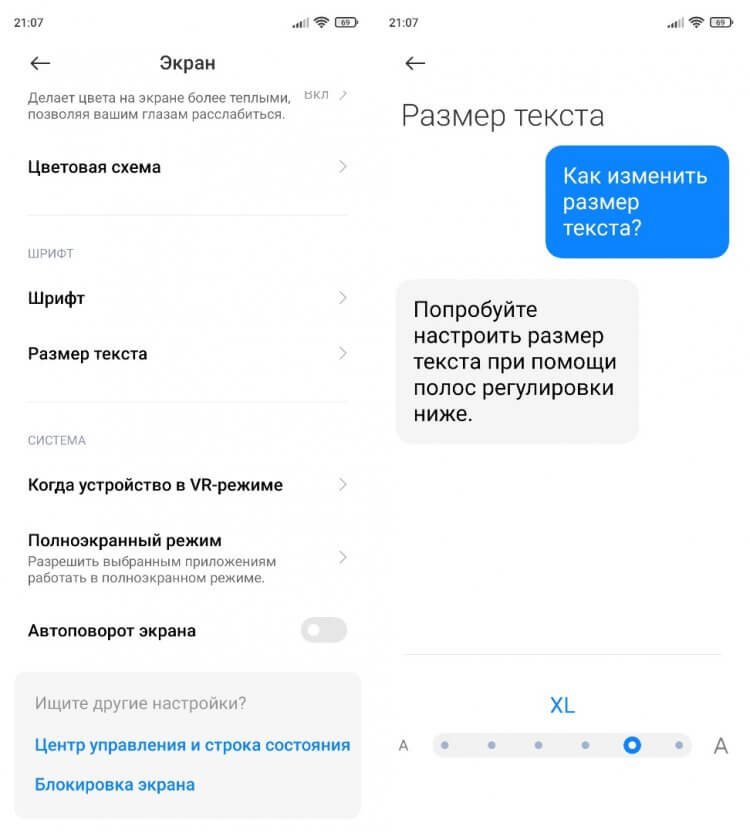
Регулировать размер шрифта можно на всех современных смартфонах
❗ Поделись своим мнением или задай вопрос в нашем телеграм-чате
Эта инструкция актуальна для смартфонов Xiaomi, но на устройствах других производителей опция тоже есть. Если вы плохо видите вблизи, то большой шрифт станет для вас настоящим спасением.
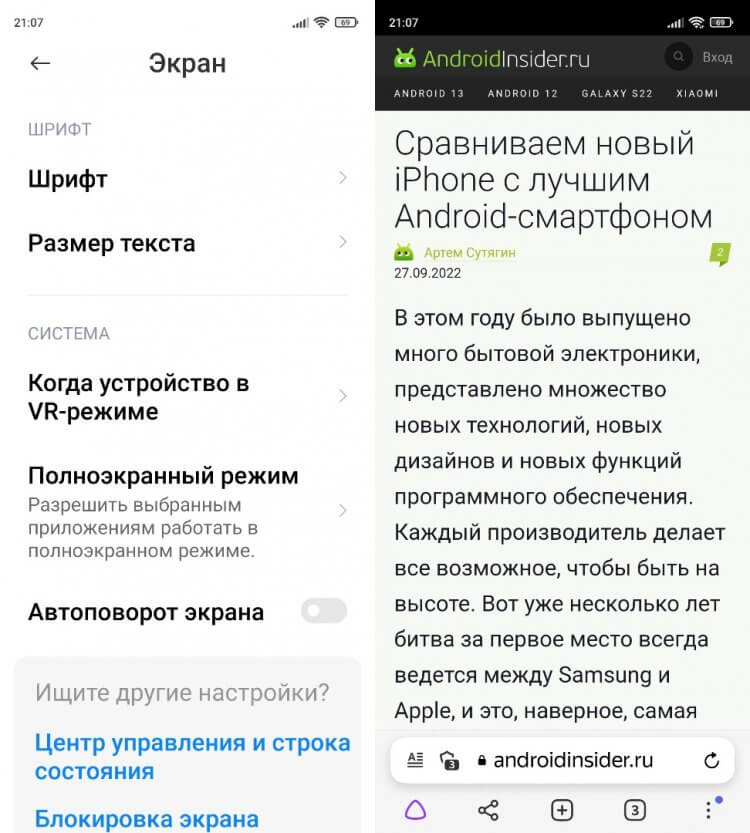
Размер меняется и в системе, и в приложениях
Как увеличить шрифт в Яндексе
Бывает, что человека полностью устраивает размер текста в системе, однако в браузере он остается слишком маленьким. Также на некоторых устройствах изменение шрифта в настройках не приводит к его изменению внутри других приложений. Чтобы решить проблему, стоит обратиться к настройкам самой программы. Дальнейшая инструкция актуальна для Яндекс Браузера:
- Запустите приложение и откройте любую страницу.
- Нажмите на «три точки» и перейдите в «Настройки».
- Откройте раздел «Масштаб и перенос текста».
- Выберите подходящий размер.
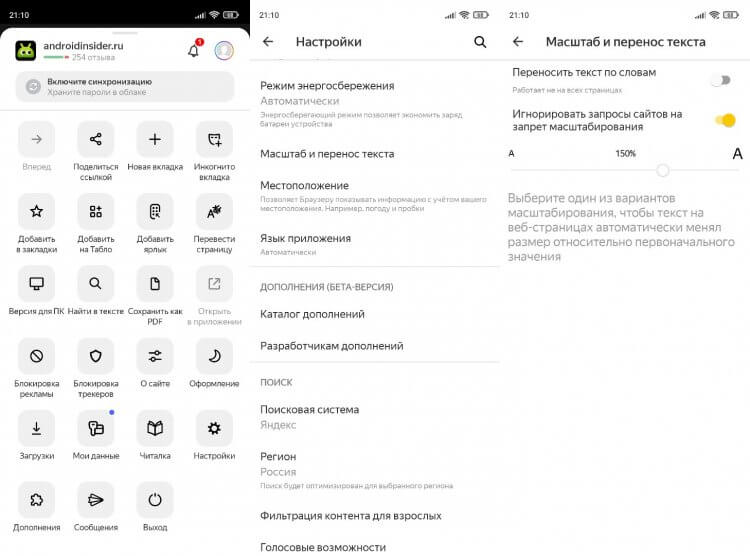
Подобные настройки встречаются и в других приложениях, но не всегда
Изменив размер шрифта в Яндексе, вы заметите, что текст стал больше или меньше в зависимости от выбранных настроек на любом сайте, какой бы из них вы ни открыли.
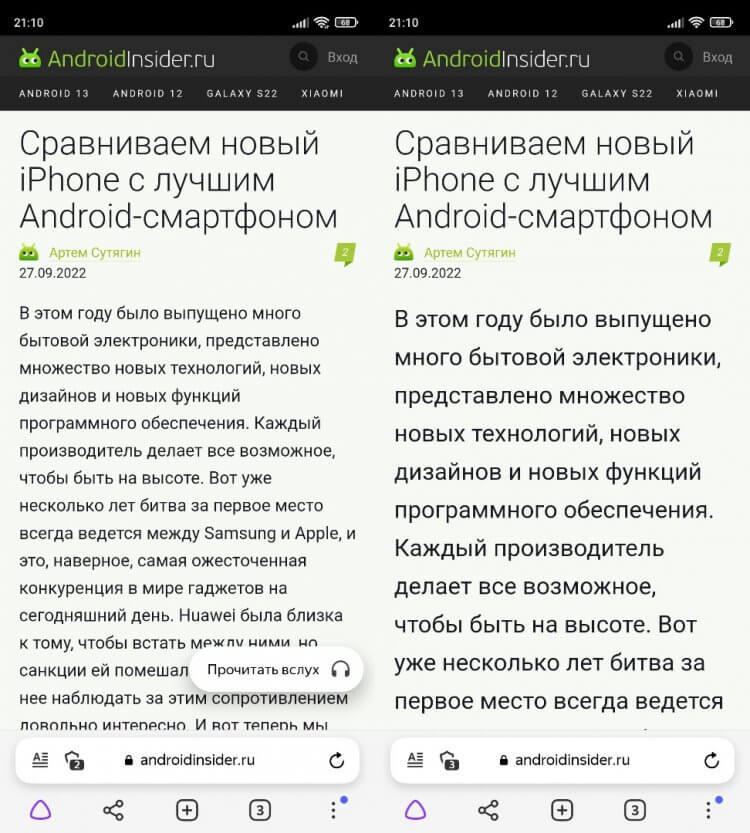
Размер до (слева) и после (справа)
Так читать текст будет намного удобнее. Похожие опции есть и в других браузерах. Внимательно изучите их, чтобы найти столь полезную фичу, позволяющую настроить шрифт.
⚡ Подпишись на Androidinsider в Дзене, где мы публикуем эксклюзивные материалы
Как поменять шрифт на телефоне
Помимо размера многим людям важен стиль текста на Андроид. Как я уже отмечал, такое изменение носит сугубо косметический характер и вряд ли скажется положительным образом на считывании информации, которая отображается на экране. Впрочем, никто не мешает вам изменить шрифт, если вы хотите поэкспериментировать:
- Откройте настройки гаджета.
- Перейдите в раздел «Экран», а затем — «Шрифт».
- Найдите красивый вариант оформления и скачайте его.
- Нажмите кнопку «Применить».
- Подтвердите перезагрузку смартфона, чтобы изменения вступили в силу.
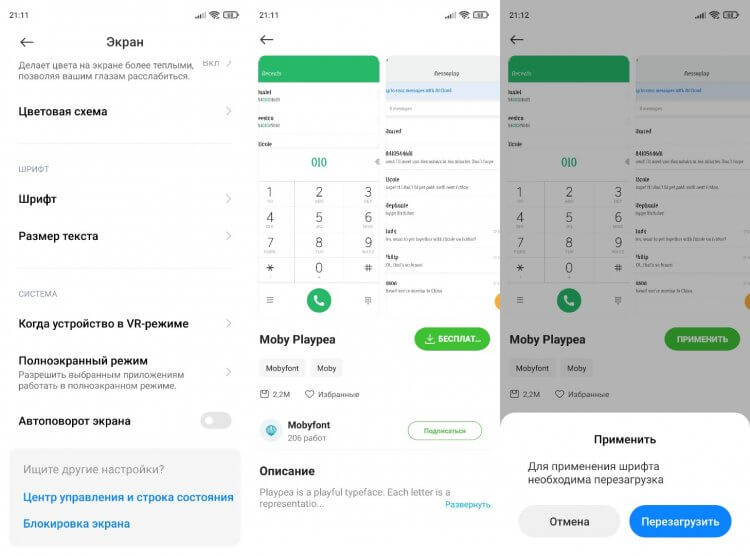
Изменение шрифта на Xiaomi происходит через приложение «Темы»
Так мы разобрались, как изменить шрифт на Xiaomi. Для настройки стиля оформления текста смартфон китайского производителя перебрасывает пользователя в приложение «Темы», которое целиком и полностью отвечает за визуальные изменения оболочки.
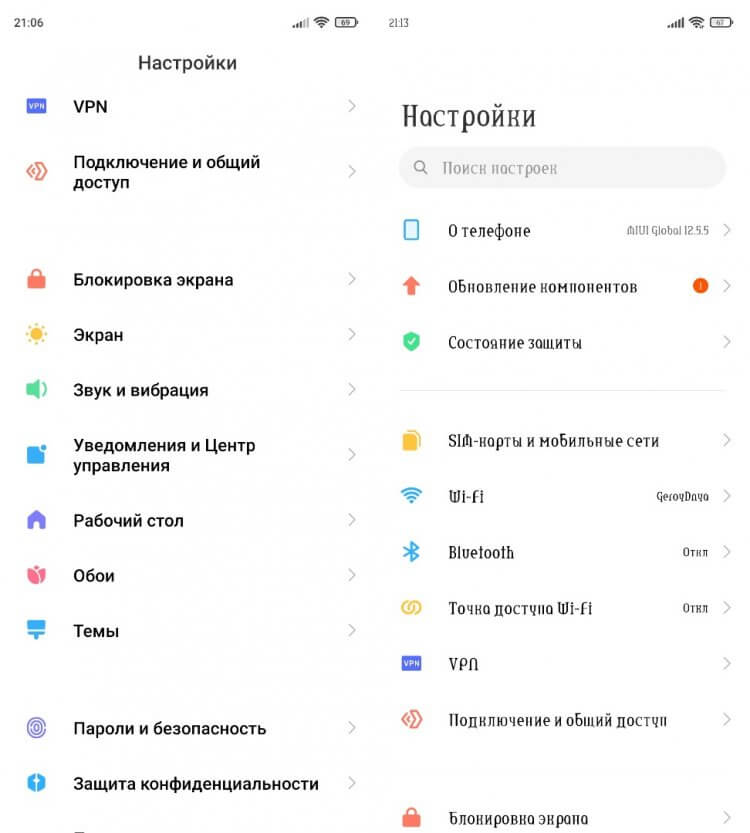
Изменение шрифта — не более чем забава
Если вы, к примеру, решите изменить текст на Samsung, то сделать это можно будет внутри настроек. Система даст вам на выбор несколько вариантов, и среди них вы выберите наиболее подходящий. Обратите внимание, что стиль написания меняется только для системы и клавиатуры. Во всех остальных приложениях он остается прежним.
�� Загляни в телеграм-канал Сундук Али-Бабы, где мы собрали лучшие товары с АлиЭкспресс
Приложение для шрифтов
При желании вы можете скачать приложение со шрифтами. Существует несколько подобных программ, и все они доступны в Google Play. Вот несколько примеров:
Низкая оценка этих приложений в Play Маркете связана со сложностью установки шрифтов. Хотя, на первый взгляд, процесс выглядит очень простым и понятным. Нужно запустить приложение, выдать ему разрешение, выбрать стиль текста и нажать кнопку «Установить».
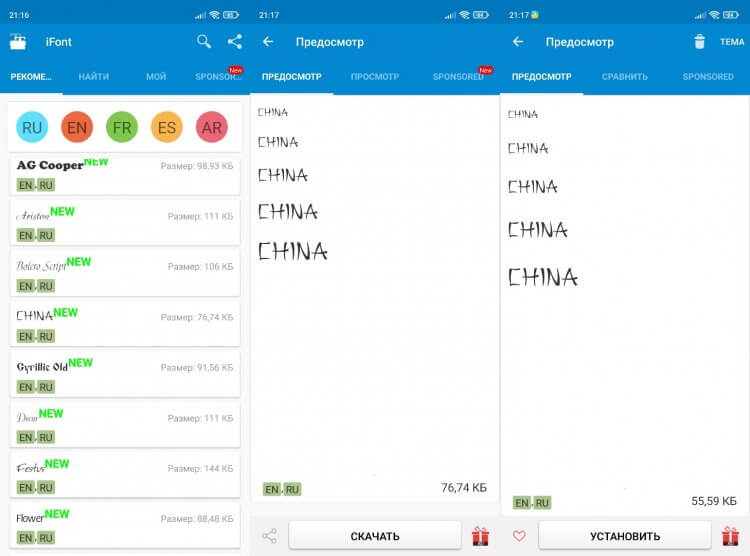
Вроде бы все выглядит легко
Однако вы наверняка заметите, что такая установка шрифта не приведет ни к каким изменениям. Стиль текста останется прежним по причине отсутствия root-прав. Получите их, чтобы стороннее приложение могло вносить коррективы в оформление оболочки вашего смартфона.
Скачать шрифты на Андроид
Все рассмотренные выше приложения являются своего рода загрузчиками, так как изменение шрифта происходит только через настройки. Программа лишь добавляет свои варианты в выдачу. Поэтому вы можете отказаться от использования стороннего софта и просто скачать шрифт в расширении «.ttf».
Выбор источников оставим на ваше усмотрение, так как подобное изменение стиля текста является опасным и требует предоставления рут-прав для доступа к системной папке, расположенной по пути System/Fonts. Все изменения вы делаете на свой страх и риск. Чтобы сохранить новый шрифт, выберите его в настройках телефона.
⚡ Подпишись на Androidinsider в Пульс Mail.ru, чтобы получать новости из мира Андроид первым
Как вернуть шрифт
Вне зависимости от того, какой способ вы использовали для изменения шрифта, возврат к стандартным значениям выполняется через настройки:
- Перейдите в раздел «Шрифты».
- Выберите стандартный вариант.
- Нажмите кнопку «Применить».
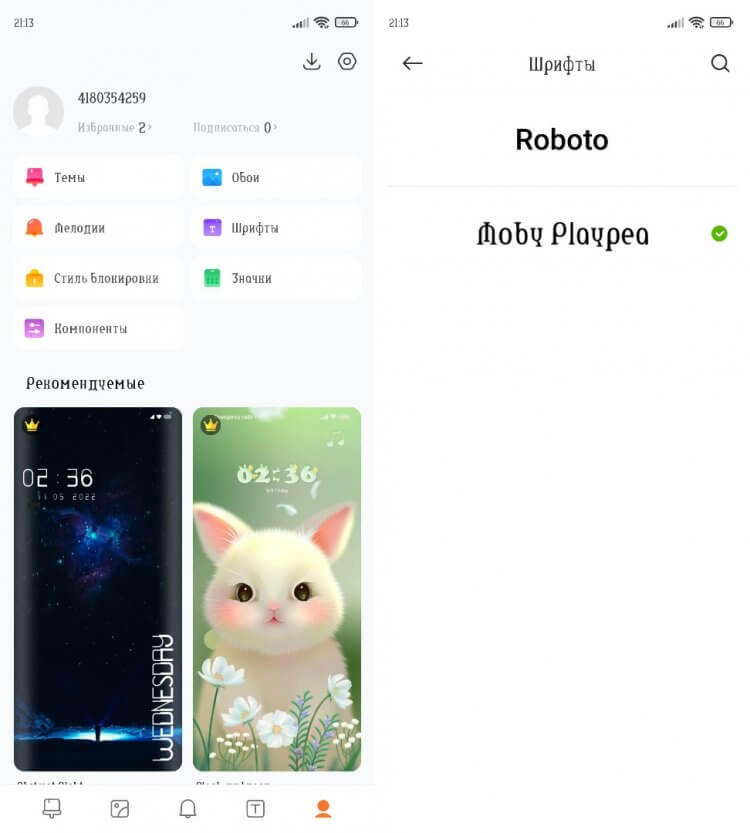
Шрифт всегда можно откатить
Чтобы вернуть старый шрифт, вы должны знать его название. Так, на Xiaomi стандартным стилем является «Roboto». Уточняйте название шрифта по умолчанию в настройках своего устройства перед тем, как решите его поменять.

Теги
- Root-права
- Новичкам в Android
- Приложения для Андроид
Как поменять шрифт на телефоне Самсунг в сообщениях или в меню — инструкция

Способ как изменить шрифт на телефоне Самсунг очень прост: он встроен в меню. Никаких дополнительных приложений и утилит устанавливать не нужно. Вы сможете увеличить или уменьшить буквы, а также полностью поменять их начертание. Кроме встроенного набора стилей, можно загружать новые. О том, как поменять шрифт на Самсунге, я расскажу в инструкции ниже.

Зачем нужна настройка текста на телефоне
Настроить шрифт в телефоне Самсунг может понадобиться по нескольким причинам:
- увеличить шрифт на телефоне Samsung или сделать буквы полужирными для того, чтобы чётче видеть текст и удобнее читать сообщения, а также названия пунктов меню;
- наоборот, уменьшить шрифт на телефоне Самсунг можно для того, чтобы больше информации помещалось на экран – до уровня, который вам комфортнее. Многие пункты меню, которые заканчивались троеточием, вы сможете прочитать полностью;
- это поможет персонализировать девайс, выставив стиль, который будет отличаться от других, или просто окажется приятным и комфортным для вас.

Как изменить шрифт на телефоне Самсунг
Для изменения внешнего вида текста выполните такие действия:
- Перейдите в Настройки.
- Откройте пункт Дисплей.

- Найдите строку «Шрифт» или «Размер и стиль…», откройте её.
- В верхней части появится пример надписи – то, как они выглядят сейчас. В нижней части – меню, чтобы изменить начертание и размер.
- Отрегулируйте все необходимые параметры.
Если вы не можете найти нужный пункт меню, то найдите в Настройках небольшой значок-лупу, и начните вводить «шриф…». Так вы сразу же перейдёте к нужному пункту.
Кстати, на телефоне можно воспользоваться функцией автозамены в сообщениях. В нашем материале вы можете узнать, как включить т9.
Настраивая начертание, вы заметите эффект сразу же – изменится текст на экране. Вот более подробная информация о том, как выставить отдельные параметры:
- Изменить размер шрифта в СМС на телефоне Самсунг можно, перетащив ползунок влево. Размер изменится сразу же. Оцените, подходит ли он вам и подкорректируйте под свои нужды. Это же действие поможет уменьшить шрифт на телефоне Самсунг при написании сообщения или уменьшить размерность надписей в меню.

- Увеличить надписи следует таким же способом, перетягивая ползунок вправо.
- Начертание следует изменить в пункте «Стиль». Нажмите на него, а затем выберите понравившийся вариант.

- Вы можете загрузить совершенно новые стили. Для этого нажмите на «плюсик» – надпись «Загрузить». Присутствуют как платные, так и бесплатные варианты. Благодаря этой возможности вы можете изменить свой гаджет так, как это не позволяют сделать некоторые другие бренды.
- Сделать буквы жирными можно с помощью последнего переключателя.

Другие способы изменения надписей
Описанная инструкция поможет не во всех случаях. Например, произвольным образом поменять цвет шрифта на Самсунге вы не сможете. Для более глубокой настройки воспользуйтесь такими вариантами:
- Специализированное приложение. Скачать такое ПО можно в Google Play Market. Многие из них требуют установки на телефон root-прав, но не все. Например, iFont предлагает глубокую настройку без рут-доступа. Но не все программы работают со всеми смартфонами, и не во всех есть нужные возможности.

- Использование альтернативной оболочки. Например, одной из самых популярных является GoLauncher. Оболочку можно скачать из Плей Маркета. Она позволяет сделать очень глубокие настройки внешнего вида интерфейса, в том числе изменить вид надписей и их цвет.

Кстати, а вы знали, что можно включить Самсунг без кнопки? Если нет, то мы вам расскажем!
Теперь вы знаете, как изменить надписи в своём смартфоне – размер, стиль, начертание. Этот способ позволяет, например, моментально уменьшить шрифт в СМС в Самсунге, без перезагрузки. Подберите для себя лучший вариант, чтобы получать от телефона максимальный комфорт. Надеюсь, данная статья вам в этом поможет.
Как изменить шрифт на Самсунге

Для многих людей телефон является чем-то личным, что принадлежит только тебе и каждый человек пытается настроить его под себя. Кто-то устанавливает обои, меняет тему или иконки, но кто-то идет дальше и ставит живые обои или меняет шрифт на своем телефоне.
Замена шрифта на Самсунге может также сделать телефон более персональным. Некоторым людям не нравится стандартные классические шрифты и они хотели бы поменять их на другие. В этой статье расскажу, как изменить шрифт на Самсунг.
Как поменять шрифт на Самсунг
На всех современных телефонах Самсунг установлена оболочка OneUI, которая является надстройкой над Андроидом. Она привносит в систему довольно много различных настроек и улучшалок, из-за чего изменить шрифт на Samsung не составляет большого труда. Этот способ подходит для любых моделей телефонов Самсунг. Для того, чтобы поменять стиль шрифта нужно сделать следующее.
Открываем настройки телефона и переходим в раздел Дисплей.
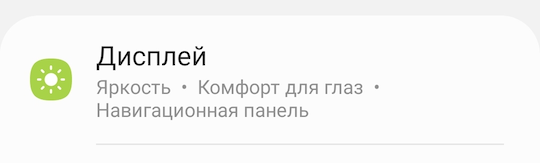
После чего переходим в раздел Размер и стиль шрифта.
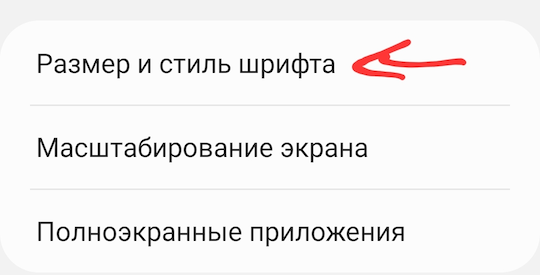
Откроется раздел, где можно изменить шрифт в телефоне.
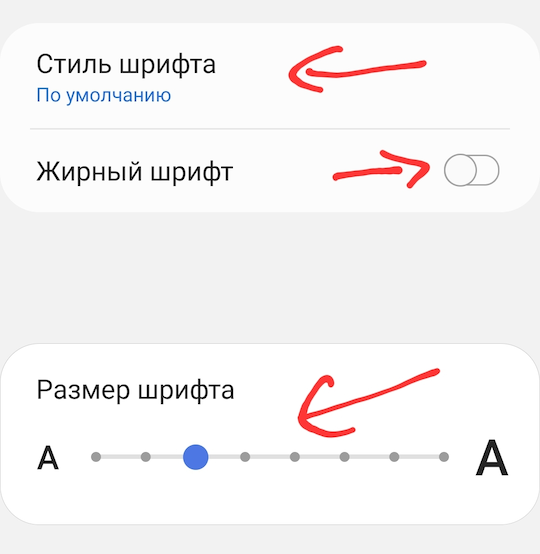
Если вы хотите просто увеличить размер шрифта на Самсунг, то просто укажите желаемый размер с помощью ползунка внизу.
Шрифт также можно сделать жирным, установив соответствующий переключатель. Но если вы хотите поменять внешний вид шрифта, то переходите в раздел Стиль шрифта.
Откроется окно, где можно выбрать шрифт. Сам шрифт в системе будет выглядеть так, как он написан в списке.
Если по какой-то причине вам не нравится шрифты из списка, вы можете загрузить дополнительные, если нажмете Загрузить шрифты.
Найдите шрифт который вас устроит и нажмите на иконку загрузки.
После загрузки вернитесь на предыдущее окно и новый шрифт появится в списке выбора. Вам просто нужно выбрать его и шрифт изменится во всей системе.
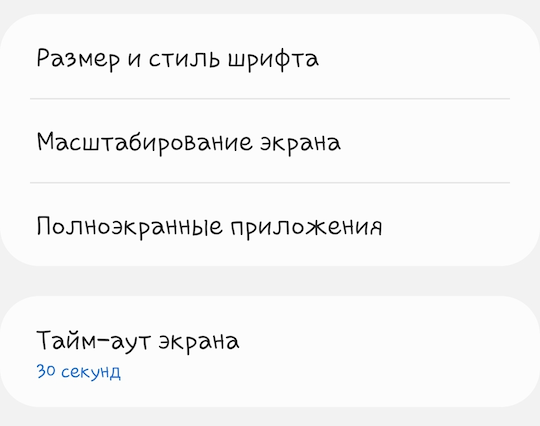
Таким вот простым способом можно поменять шрифт на телефоне Samsung.
Также хотелось бы добавить, что некоторые приложения могут переопределять или предоставлять свои шрифты из-за чего в них шрифт не изменится.