
Как изменить шрифт на Xiaomi Redmi 6,7 или 8
Изменить шрифт на Xiaomi Redmi можно несколькими способами: можно поменять размер или сменить тип шрифта. Читайте ниже как это сделать на Xiaomi Redmi 5,6,7,8 и других современных моделях линейки.
Изменение размера
Чтобы изменить размер шрифта на Xiaomi, необходимо:
- Открыть меню настроек, промотать до категории « Персонализация » и кликнуть по строке « Экран »;
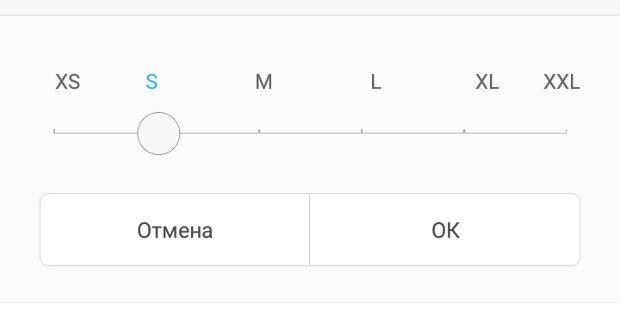
- В графе « Системный шрифт » нажать на « Размер текста », выбрать один из вариантов (XS, S, M, L, XL, XXL) и подтвердить действие кнопкой « Ок ».
Размер шрифта изменится после возвращения к предыдущей вкладке.
Изменение типа шрифта
Функция изменения внешнего вида шрифта предусмотрена не на всех моделях Xiaomi Redmi.
Попробуйте сделать следующее:
- Войдите в настройки и кликните по графе « Дополнительно »;
- Нажмите на строку « Шрифт » и перейдите в « Выбор шрифта »;
- Система автоматически откроет вкладку с популярными вариантами шрифтов, которые можно скачать на телефон;
- Если хотите установить свой шрифт, то нажмите на пункт « Офлайн » (шрифт предварительно должен быть загружен в папку /Miui/theme. Для загрузки можно подключить Xiaomi Redmi к компьютеру )
Скачать шрифт можно из предустановленного китайского маркета Xiaomi. Для этого:
- Войдите в приложение « Темы » на телефоне;
- После открытия меню с иероглифами необходимо кликнуть по 4-му кружочку, после чего откроется вкладка «Ресурсы»;
- Выберете « Шрифт » и импортируйте его.
Поскольку данная функция предусмотрена не на всех прошивках, существуют другие способы изменить тип шрифта.
Дополнительные способы
Начиная с оболочки MIUI 8 на версиях Xiaomi Global возможность установки собственного шрифта убрана из настроек.
Но на самом деле эта функция сохранена в системе, просто разработчики заблокировали к ней доступ.
Для решения проблемы:
- Войдите в меню настроек и откройте « Дополнительные настройки » или « Расширенные настройки » в зависимости от версии прошивки;
- Кликните по строке « Регион » и выберете « Индия »;
- Вернитесь в главное меню и откройте приложение « Темы »;
- В программе появится категория со шрифтами, в которой останется выбрать необходимый вариант и загрузить.
Еще один способ изменить шрифт на Xiaomi предполагает использование сторонней программы QuickShortcutMaker, предназначенной для создания ярлыков. С ее помощью можно войти в расширенные настройки и сделать функцию изменения шрифтов активной. Но данная программа подходит только для продвинутых пользователей и требует наличия на телефоне Root прав.
Изменение шрифта на смартфонах Сяоми
В смартфонах Ксиоми из-за оболочки MIUI интерфейс в разных моделях почти не отличается. Некоторых пользователей это не устраивает, и они ищут способы для повышения уникальности своего устройства. Эта статья расскажет о 3 способах того, как изменить шрифт на Xiaomi, а также о том, как вернуть все к заводским установкам.

Способы замены
Способов изменить стандартный шрифт на телефонах Сяоми х:
- загрузка через стандартное приложение «Темы»;
- ручная установка;
- использование сторонних приложений: MIUI Custom Font Installer, iFont;
Замена из приложения «Темы»
Для этого способа потребуется Mi-аккаунт, привязанный к смартфону. Порядок действий следующий:
- Запустить приложение.

- Ввести в строке поиска слово «moby».

- Нажать в результатах на строчку «Посмотреть все» напротив слова «Шрифты».

- На новом экране нажать на понравившийся шрифт и коснуться кнопки «Скачать».

- Перезагрузить смартфон.
После перезагрузки изменения будут применены.
Ручная установка
Шрифты для MIUI по ссылке .
Порядок действий следующий:
- Сохранить файл с расширением mtz на внутреннюю память телефона.
- Запустить «Темы».
- Нажать на 4 слева красный кружок в центре экрана и выбрать «Шрифт».

- Открыть разделы «Темы» => «Локально» => «Импортировать». Если этих кнопок нет, то нужно сменить регион использования: «Настройки» => «Дополнительные» => «Регион» и выбрать значение «Индия».

- Указать путь к сохраненному файлу.
- На следующем экране выбрать «Компоненты» и «Шрифт».
- Перезагрузить устройство для применения изменений.
Смена через MIUI Custom Font Installer
Приложение, согласно описанию в Play Market, работает с MIUI 7-10 без рута и дизайнерского аккаунта. Алгоритм действий следующий:

- Скачать файл по ссылке из предыдущего способа и сохранить во внутреннюю память.
- Нажать «Установить», выбрать способ установки, кликнуть «Ок».
- Выбрать шрифт, нажать «Применить», «Перезагрузить».
Смена через iFonts
Так как шрифты добавляются в системный раздел памяти, то для работы приложений потребуются рут права. Приложение позволяет скачивать их из Сети и устанавливать собственные с расширением ttf. mtz не поддерживается.
Для загрузки и установки из Сети нужно:

- Запустить приложение.
- Выбрать шрифт из списка во вкладке «Рекомендуемые» или переключиться в «Найти» и выбрать «Все шрифты».
- Нажать «Скачать», «Установить».
После этого телефон автоматически перезагрузится.
Чтобы добавить в систему свой файл нужно:
- Перейти во вкладку «Мой» и выбрать «Мои шрифты».
- Нажать на красную строчку «нажмите это» и выбрать ранее сохраненный файл.
- Нажать «Установить».
После этого телефон перезагрузится.
Возвращение стандартного шрифта
Требуемое ПО: QuickShortCut Maker (доступен в Google Play).
Порядок действий следующий:
- Переключиться на вкладку «Приложения» и в поисковой строке запущенного приложения ввести слово «шрифт».

- В результатах выбрать строчку с искомым словом и нажать «Создать».

- Выйти на главный экран и нажать на появившийся ярлык.
- На новом экране коснуться строки «Шрифт» и выбрать из списка желаемый вариант начертания букв.
Вывод
Способов того, как поменять шрифт на Xiaomi, существует 3, но каждый из них прост и подойдет любому пользователю смартфона этой компании.
Как изменить шрифт на телефоне Xiaomi

Простые рабочие способы, как поменять шрифт на Xiaomi телефоне в том числе Redmi. Навигация:
- стандартный способ (официальный)
- для MIUI 10
- коллекция шрифтов
- как применить собственный шрифт
- как вернуть стандартный шрифт
Стандартный способ поменять шрифт
- Настройки → Дополнительно → Шрифт → Выбор шрифта.
- Выбирайте шрифт предложенных или загрузите свой, нажав «офлайн».


Зачастую пользовательские шрифты нужно располагаются по следующему пути: память смартфона/Miui/theme.
Изменение шрифта на MIUI 10
Для изменения стандартного шрифта в прошивке MIUI 10 не требуются ROOT-права. Пошаговая инструкция: как изменить шрифт на телефоне Xiaomi:
- Зайдите в настройки → Персонализация → Темы; нажимаем показать еще, нас перекинет на страницу со всеми предустановленными темами.
- Найдите поисковую строку, впишите mobyfonts и перед вами появятся все доступные шрифты.
Где скачать шрифты для Ксяоми
Скачать шрифты Xiaomi можно тут:
- http://portal.mi-room.ru/files/shrifty-dlja-miui/ ( только на кастомных версиях MIUI );
- https://fonts.google.com/ ( в формате .rtf, потребуется конвертация в .mtz , например приложением FONT2MTZ, ссылка для скачивания: http://en.miui.com/thread-60656-1-1.html);
- искать на форумах вроде 4pda.
Как применить персональный шрифт
Вам подходят шрифты в формате *.mtz, как поменять шрифт на телефоне Xiaomi? Пошаговая инструкция:
- Зайдите в «Настройки» → «Темы» → Еще → «Импортировать тему». Или перейдите в приложение «Темы» → «Профиль» → «Темы» → «Импортировать тему».
- Последний шаг: применяем через «Настройки» → «Экран» → «Шрифты», или через стандартное приложение «Темы» → «Профиль» → «Шрифты».

Возвращаем стандартный шрифт
Если не знаете как вернуть стандартный шрифт на Xiaomi, то ничего страшного :). Легко, достаточно изменить тему и применится дефолтный шрифт этой темы.
источники: migeek.ru, mi-room.ru, xiaomishka.ru
Все способы изменить шрифт на Xiaomi


До недавнего времени я совершенно не задумывался о том, как поменять шрифт на своем Xiaomi, но случайно заглянув в телефон матери, понял, чего мне не хватает. Огромные цифры номера, который она по старинке набирает из записной книжки, читаются без очков. Мне это показалось привлекательным и удобным, я решил заняться настройкой верного помощника.
Стандартный способ смены шрифта
Блуждая по бескрайним просторам интернета, я без конца наталкивался на инструкции, которые при ближнем рассмотрении вызывали большое количество вопросов. Все дело в том, что при выходе новой версии MIUI настройки меняются, некоторые кардинальным образом. Иначе говоря, то, что было актуально пару лет назад, совершенно не подходит для нынешней версии MIUI 9. Кроме того, ошибочно упоминать в этой связи марку телефона, ориентироваться нужно лишь на текущую версию пришивки.
Фирменная оболочка предлагает вполне реальный и доступный способ смены шрифта. На своем, уже успевшем устареть Xiaomi Redmi 4, обновившимся не так давно до глобальной прошивки 9.5.3.0, этот метод действует, будем считать его полностью рабочим на данный момент.

Итак, что мы имеем. На смартфоне есть один-единственный шрифт, он установлен по умолчанию. Модифицировать или изменить его стиль нам не удастся, поэтому все последующие действия будут связаны с его заменой. Для выбора типа нового шрифта следуем простым критериям.
Во-первых, он должен быть основан на кириллице и иметь в своем наборе, как русские, так и английские буквы.
Во-вторых, при скачивании нужно обратить внимание на его формат — mtz. Так, обозначается установочный пакет, с которым будут работать приложения, формирующие конечную картину перехода.
Если мы переходим стандартно, всем этим можно пренебречь. Смартфон сам определит и установит то, что нужно, от вас лишь потребуется выбрать понравившуюся конструкцию.
Заходим в Темы и пишем в поиске «moby».

Выбираем — Просмотреть все, несколько десятков шрифтов предстанут перед вами.

Скачиваем понравившийся стиль и устанавливаем на телефон.

Для применения шрифта девайс перезагрузится, по окончании наслаждаемся полученными видами.

Процедуру можно повторить несколько раз. Для чего, поясню немного позже.
Должен заметить, что используя ресурсы смартфона при смене шрифта, мы тем самым его заносим в системные файлы и впоследствии его можно будет легко сменить на другой вариант. Если просто скачать установочный пакет, то устройство его может не увидеть и, соответственно, не применить.
Возникает немало вопросов от неудовлетворенных полученным результатом пользователей о возврате к прежнему состоянию. Вернуть стандартный шрифт также не составит труда.

Возможность возврата к шрифту от производителя есть при смене темы. Применяете другую тему и вот он ваш родимый, стоит по умолчанию.

Казалось бы, чего проще, но мы не ищем легких решений. Другой способ основан на установке приложения Quick Shortcut Maker, найти его можно в Play Маркете.

После того как вы его скачали и установили, необходимые действия:
- Запускаем, находим настройки, нажимаем на галочку слева от надписи.

- Выскакивает весь набор настроек, нужно найти слово «Шрифт».

- Выбираем, переименовываем этикетку (есть такой пункт в меню, самый верхний). Жмем на опцию «Создать».

- Под новым названием ярлык появляется на рабочем столе. С его помощью и можно будет в дальнейшем «перебирать харчами» и переходить, куда душе вашей угодно.

- Если ярлык не появился на рабочем столе, нужно зайти — «Все приложения» и выбрать — «Другие разрешения». Тапаем на ярлык на рабочем столе, запретный крестик сменится зеленой галочкой. После этого обязательно перегружаем смартфон и только после этого появится долгожданная иконка на одном из экранов телефона.
- Входим в ярлык настроек и видим все скачанные и установленные шрифты, в том числе и по умолчанию. Это тот самый первоначальный стандартный шрифт, по которому вы соскучились после нескольких неудачных опытов по смене внешнего облика устройства.
Повторюсь, здесь будут шрифты только из утилиты «Темы». И только ими вы сможете управлять. Это к вопросу, где и что искать.
Как альтернативу предлагаю еще один способ, он подойдет тем, кто по каким-то причинам не смог разобраться в предлагаемой программе. Я читал такие гневные сообщения, что хотелось спрятаться в дальнем месте, чтобы тебя недостали «обманутые» пользователи.
По смыслу этот метод очень близок описанному, но гораздо проще. Заходим в расширенные настройки и меняем регион с России на Индию. Не беспокойтесь, на пару минут, ничего не правьте в телефоне. Затем переходим во вкладку «Темы» и нажимаем на самый правый внизу кружочек со смешной рожицей. Перед вами появится меню, в котором есть пункт «Шрифты». Меняйте их на здоровье, не устанавливая никакую дополнительную иконку с настройками. Все ваши ранее скачанные и установленные шрифты находятся здесь, в том числе и по умолчанию.
Затем смените регион на Россию.
Меняем размер шрифта
Самое простое, что можно сделать, если вы задумали сменить, хоть что-то на телефоне.
Заходим в «Настройки» — «Экран» и выбираем размер текста.

Будет предложено шесть вариантов отображения надписей на экране от очень мелкого до гигантского размера. Аббревиатура как в магазине одежды, от XS до XXL. Двигая ползунок слева направо, увеличиваем размер, буквы продемонстрируют свой реальный рост. Можно переместить просмотр на сам экран (здесь же) и полюбоваться полученным эффектом.

Я сразу же решил увеличить буквы и сместил ползунок вправо, но затем вернулся к обычному мелкому S. Привычка — вторая натура. Как будто чего-то не хватает.
Прошу не искать настройки в других местах и жаловаться на их отсутствие. Китайцы не сидят сложа руки, и вечно что-нибудь меняют.
Получаем статус дизайнера
Сменить шрифт на телефонах Ксиаоми на сегодняшний день не составит труда. Были отдельные неприятности, связанные в основном с глобальной версией прошивки, но они остались в прошлом. Пару лет назад она представлялась достаточно сырой и процесс оформления новой темы или шрифта по уже описанному сценарию останавливался с ошибкой.
Тут же появились «гуру» утверждавшие, что сменить шрифт возможно только получив в свое распоряжение гордое название дизайнер. Ни тогда, ни тем более теперь, это не соответствует действительности. Наличие данного статуса упрощает процедуру смены, но и только.
Давайте немного разберемся в этом вопросе, к тому же даже сейчас он не утратил некоторой актуальности.

Для начала получим разрешение от китайцев. Заходим по
- соглашаемся с предоставлением персональной информации, как об индивидуальном дизайнере;

- на следующей страничке заполняем все графы о себе;

- загружаем фото новоиспеченного дизайнера и указываем свой электронный адрес;

- ждем получение статуса (сутки-трое).
Могут и отказать, с чем это связано утверждать не берусь. Может, вам нужно фото Сергея Зверева вместо своего послать?
Что дает разрешение? Подходим к главному, из-за чего весь сыр-бор.
Теперь вы, как дипломированный специалист, можете самостоятельно установить любую тему на смартфон, изменить шрифт в Xiaomi, не только с помощью взятого из магазина «Тем». Главное — скачать mtz файл, подойдет любой источник, китайский маркет более вам не авторитет.
Вот и весь фокус. Делаем вывод, что данный статус не потерял своей привлекательности и сегодня. Стиль устройства теперь в надежных руках. Некоторые поговаривают, что можно менять и цвет шрифта, за неимением доказанных фактов не берусь об этом судить. Но для особо пытливых пользователей хочу указать на одну особенность: при смене темы также меняется и цветовая гамма используемого шрифта.
Смена через сторонние программы
Разберем самую популярную программу для смены шрифта. Конечно, привлекательно выглядит смена по своему усмотрению, когда вы сам себе хозяин и не выбираете из того, что вам подсовывает телефон. Без заморочек со статусом дизайнера и прочей отвлекающей ерундой.
Скачать приложение iFont можно с Google маркета. Установить и запустить.

- Работают почти все опции утилиты только при наличии root-прав.
- Смена шрифта возможна только в новых приложениях, система не затрагивается;
- Возможны откаты шрифтов при перезагрузке.
Но, в общем и целом приложение сносное и позволяет воплотить любые фантазии, приходящие в голову. Другие подобные приложения работают по такому же принципу, что-то изменить в системе — понадобятся права суперпользователя.
Не могу не упомянуть о еще одном методе установки. Но он тоже не лишен недостатков — нужно TWRP (кастомное рекавери). Если оно у вас стоит, то все, в принципе, несложно:

- Скачиваем архив. Закидываем в корень памяти телефона.
- Перегружаемся в рекавери.
- Выбираем Install.
- Находим наш архив и устанавливаем его на смартфон.
- Перезагрузка.
В итоге на устройстве появится шрифт от Google.
Менять шрифты на Сяоми — занятие увлекательное. Однако после всех манипуляций я вернулся туда, откуда пришел. То есть оставил все по умолчанию. Не знаю, почему мне не понравилось все, что я устанавливал, скорее всего, не попался тот самый лучший на свете шрифт. Может быть, вам повезет больше, чем мне.