
Управление контактами и их удаление на iPhone или iPad
Узнайте, как настраивать контакты и управлять тем, что отображается в приложении «Контакты», удалять контакты и выполнять другие задачи.
Настройка учетной записи контактов
- Выберите «Настройки» > «Контакты» > «Учетные записи».
- Нажмите кнопку «Добавить учетную запись».
- Нажмите службу, в которой у вас есть учетная запись. Или нажмите «Другое» для настройки учетной записи контактов, например учетной записи LDAP или CardDAV.
- Введите информацию и пароль.
- Нажмите «Далее».
Если в приложении «Контакты» у вас настроено несколько учетных записей и необходимо просмотреть контакты только для одной из них, откройте приложение «Контакты» и нажмите «Списки» в левом верхнем углу.

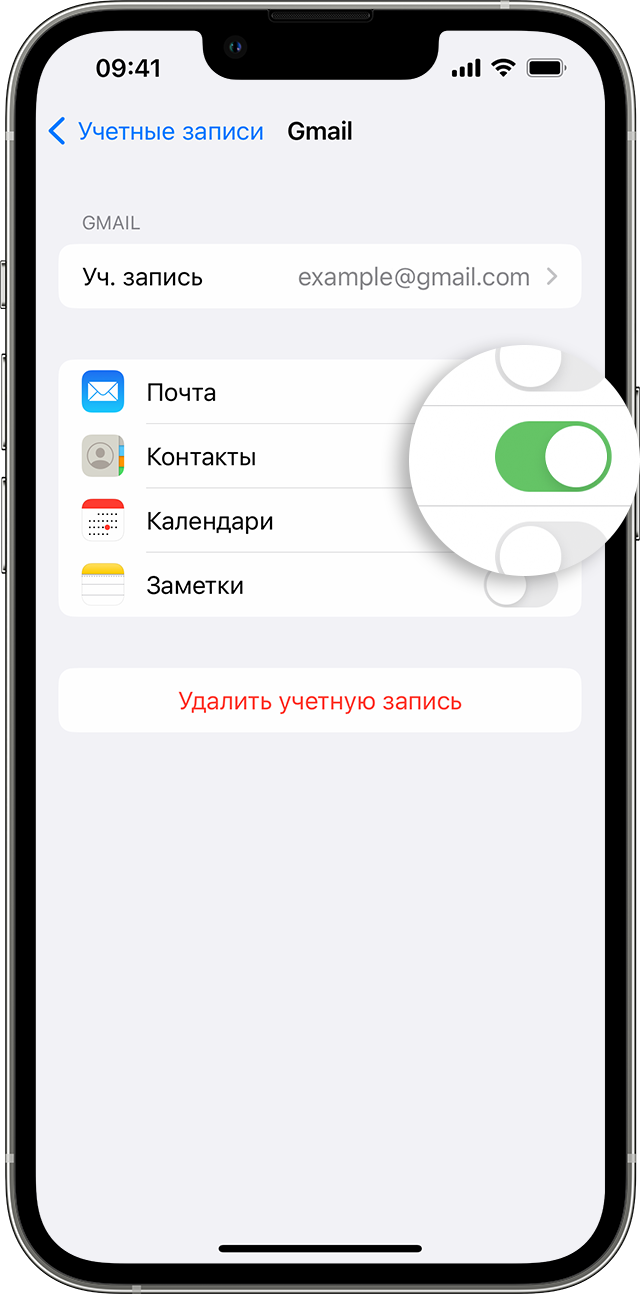
Включение и выключение параметра «Контакты» для учетной записи
Необходимо добавить или удалить все контакты из учетной записи, которая уже настроена? Просто выключите или выключите параметр «Контакты» для учетной записи:
- Выберите «Настройки» > «Контакты» > «Учетные записи».
- Нажмите учетную запись, контакты которой необходимо добавить или удалить.
- Чтобы добавить контакты, включите параметр «Контакты». Чтобы удалить контакты, выключите параметр «Контакты», затем нажмите «Удалить с iPhone».
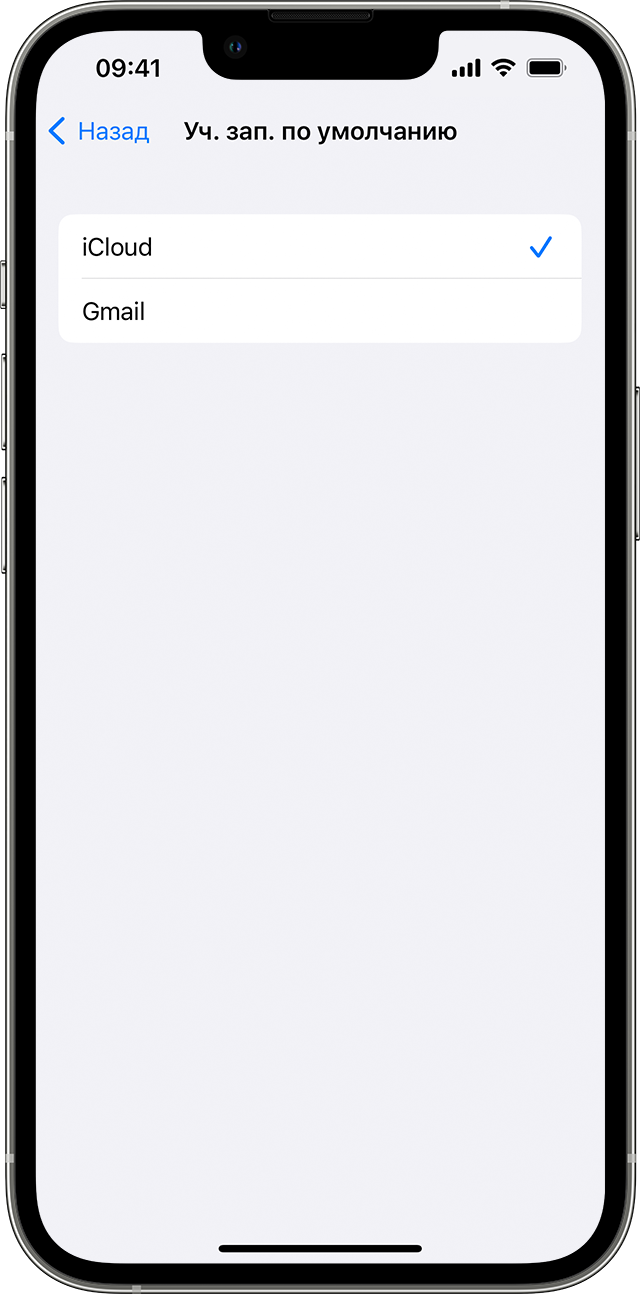
Выбор учетной записи по умолчанию для добавления новых контактов
Если в приложении «Контакты» настроено несколько учетных записей, можно выбрать учетную запись по умолчанию для добавления новых контактов:
- Перейдите в меню «Настройки» > «Контакты» > «Учетная запись по умолчанию».
- Выберите учетную запись.

Изменение способа сортировки и отображения контактов
Можно выбрать способ сортировки контактов, например в алфавитном порядке по имени или фамилии. Перейдите в меню «Настройки» > «Контакты» и выберите один из следующих вариантов.
- «Порядок сортировки»: сортировка контактов в алфавитном порядке по имени или фамилии.
- «Порядок отображения»: отображение имен контактов до или после фамилий.
- «Краткое имя»: выбор способа отображения имен в таких приложениях, как «Почта», «Сообщения», «Телефон» и т. д.
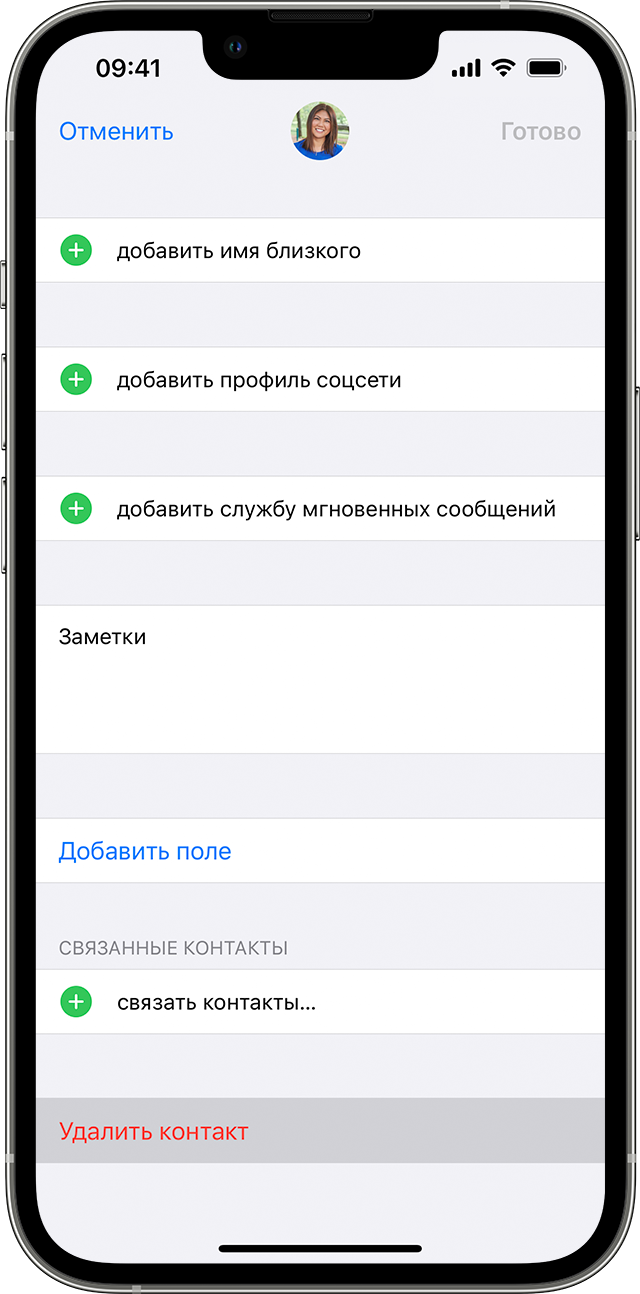
Удаление контакта
В случае удаления контакта он навсегда удаляется с устройства. При удалении контакта из учетной записи электронной почты этот контакт также будет окончательно удален на всех устройствах, где выполнен вход в данную учетную запись электронной почты.
Чтобы удалить контакт, выполните следующие действия.
- Откройте приложение «Контакты» и нажмите контакт, который необходимо удалить.
- Нажмите «Править».
- Прокрутите вниз и нажмите «Удалить контакт», затем еще раз нажмите «Удалить контакт» для подтверждения.
Дополнительная информация
- Узнайте, что делать, если данные в приложениях «Контакты iCloud», «Календари iCloud» или «Напоминания iCloud» не синхронизируются на устройствах.
- Узнайте, что делать, если после настройки приложения «Контакты iCloud» дублируются контакты.
- Добавление учетной записи электронной почты на iPhone или iPad.
Как узнать количество контактов в iPhone?
Если вы, как и большинство пользователей «яблочных» девайсов обновились до iOS 7, то скорее всего заметили пропажу одной небольшой, но интересной функции. Количество контактов в вашем iPhone, которое раньше отображалось в самом низу списка, пропало. Почему в Apple решили убрать эту информацию неизвестно, но так или иначе, сегодня я покажу вам как определить количество контактов в вашем iPhone.
Первым делом хочется успокоить владельцев iPad — никаких манипуляций со своим устройством делать не нужно. Количество контактов на планшете Apple отображается там же где и предыдущих версиях, достаточно зайти в стандартное приложение Телефон и прокрутить список до самого низа.
Если ваш iPad и iPhone синхронизированы через iCloud, то можно просто взять и посмотреть количество контактов с помощью планшета, однако последний не всегда под рукой.
Также возможно, что Apple не уследили за этой по каким-то странным причинам неугодившей им строчкой и просто-напросто, забыли удалить ее отображение в iPad. Это значит, что в скором времени легкий способ просмотра количества контактов пропадет и с планшетов. Но на данный момент (iOS 7.0.4) все работает как надо.
Как узнать количество контактов в iPhone:
Шаг 1. Перейдите в стандартное приложение Телефон -> Контакты
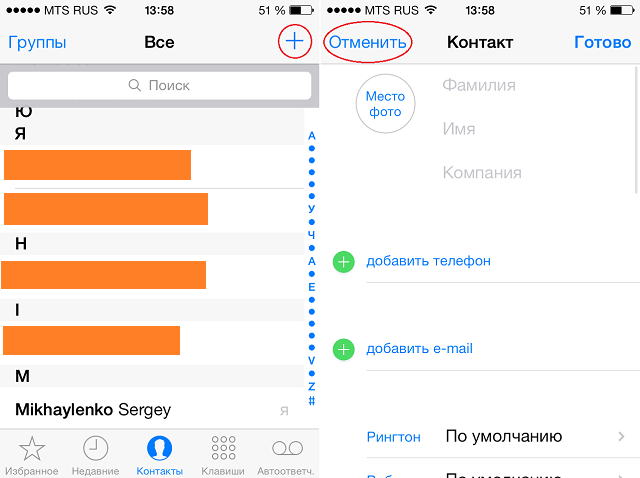
Шаг 2. Нажмите на кнопку «+» (Добавить контакт)
Шаг 3. После открытия нового окна в левом верхнем углу нажмите на Отменить
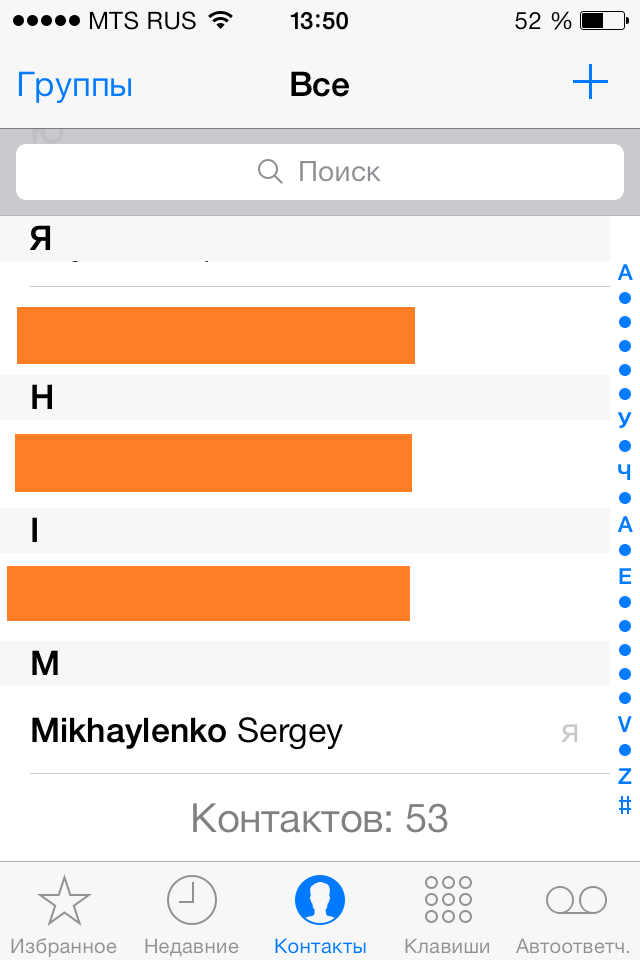
После этих несложных манипуляций количество контактов, как и на старых версиях iOS, отобразится в самом низу списка. Способ авантюрный и очень непонятный с точки зрения механики работы, но самое главное он рабочий.
Как узнать количество контактов в iPhone через iCloud:
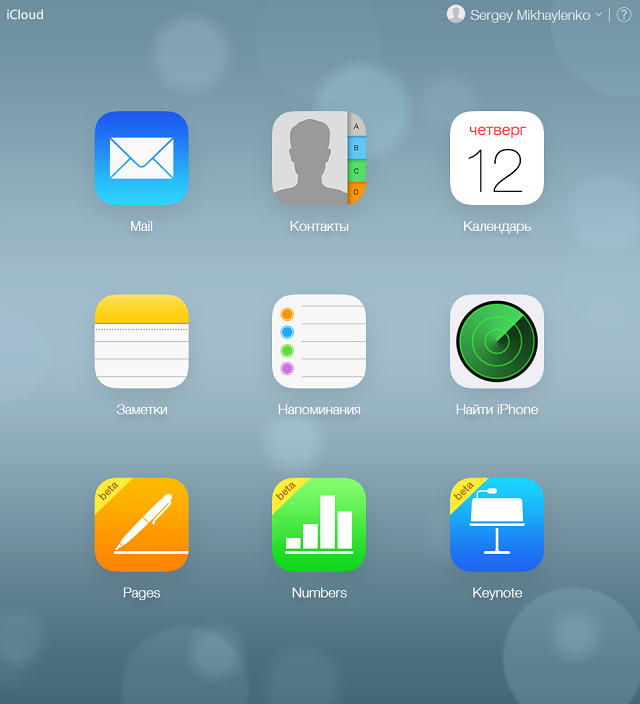
Шаг 2. Авторизуйтесь, используя данные своего Apple ID
Шаг 3. Выберите раздел Контакты
Шаг 4. Прокрутите список до самого низа
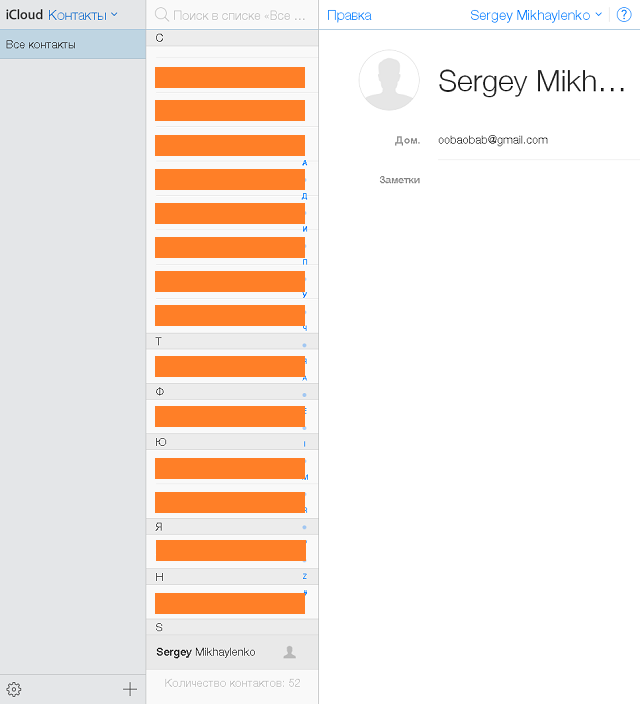
С помощью веб-интерфейса iCloud можно регулировать множество различных вещей. Например, просматривать и отправлять почту, управлять заметками, напоминаниями и календарем. И все это автоматически будет синхронизировано с вашим iPhone, iPad или iPod Touch при наличии доступа к интернету.
С недавнего времени стало возможным совершенно бесплатно использовать через iCloud, приложения Pages, Numbers и Keynote. Более подробно я расскажу о них в самое ближайшее время.
Еще айфоновские темы:
- Как перенести контакты с айфона на айфон
- Как продлить жизнь аккумулятору Айфон (20+ способов)
- Как записывать видео с экрана iPhone и iPad без джейлбрейка и компа
Теги: Обзоры Инструкции для iPhone и iPad
Как узнать количество контактов в iPhone?
Большинство пользователей яблочных устройств обновились до семёрки в плане операционных систем. Однако у них успела пропасть одна функция. Раньше количество контактов показывалось внизу списка. А теперь данный показатель пропал. Для начала нужно понять, что особо сложных манипуляций у владельцев айпадов здесь не будет. Нужно зайти в стандартное, в смысле, базовое приложение «Телефон». А потом прокрутите, будьте так добры, список до конца. Внизу вы увидите требуемые данные.

В ситуациях, когда айпад и айфон через iCloud синхронизированы, то в таком случае можно банально посмотреть на точное количество точное контактов прямо через планшет. Но что делать, если того не оказалось под рукой? В отношении айфона нужно перейти в базовое приложение, о котором уже шла речь. То есть, в телефон. Дальше выбрать пункт контакты. Потом найдите крестик, то есть, тот знак, который используется при добавлении нового контакта. Нашли? Нажмите на этот знак.

Дальше у вас открылось новое окно слева, в самом верхнем углу. Там будет «отменить». На него нужно нажать. После данных манипуляций число контактов отобразится внизу – как и в, например, старых версиях операционки.

iCloud также позволяет узнать число контактов на айфоне. Необходимо в данном случае синхронизировать по облаку, при условии конкретных настроек. Для этого следует перейти на официальный сайт программы, авторизироваться, используя при этом Apple ID. Дальше – выбрать контакты как раздел.

Список прокручивается до конца. Интерфейс программы позволяет совершенно спокойно всё контролировать. Например, лично отправлять и, также, просматривать почту, осуществлять грамотное управление заметками, календарём, напоминаниями. Одним словом, при наличии Сети будет синхронизировано даже без усилий с вашей стороны. Просто – автоматически.
Количество контактов в телефонной книге iPhone и iPad

В прошлом все пользовательские данные о собственных событиях, мероприятиях, партнерах и коллегах хранились в небольших книжках, которые назывались органайзерами. В них содержались календари, адреса, номера телефонов и заметочные записи. С развитием технологий подобные книги были заменены отдельными электронными аналогами, а чуть позже телефонами и смартфонами со специализированным программным обеспечением. Сегодня абсолютно все контакты современного пользователя хранятся в его iPhone или iPad в одноименном приложении для iOS. Хотя размер его хранилища ограничен лишь свободным местом в памяти устройства, часто возникает желание или необходимость узнать количество абонентов, которые были внесены в список.
Так как же узнать количество контактов в телефонной книге на iOS 7 на iPhone и iPad?
Способ №1 — узнаем количество контактов средствами устройства:
1. Зайти в приложение «Контакты» операционной системы iOS 7:

2. Нажать кнопку обновления списка в виде круговой стрелки в верхнем левом углу экрана:

3. Пролистать весь список до самого конца:

4. Потянуть список еще раз вверх — количество отобразится прямо под ним:

Способ №2 — узнаем количество контактов средствами iCloud (при условии, что они просинхронизированы с данным облачным сервисом):
1. Зайти на сайт облачного сервиса iCloud по ссылке:

2. Ввести данные собственной учетной записи Apple ID и войти в систему:

3. Перейти в раздел «Контакты»:

4. В меню дополнительных возможностей воспользоваться функцией «Выбрать все»:

Общее количество контактов отобразится в верхней части списка, который появится в правой части интерфейса сервиса:

Таким образом, дабы определить количество контактов в телефонной книге собственного iPhone и iPad на iOS 7, достаточно воспользоваться либо встроенными в систему возможностями, либо обратиться к помощи облачного сервиса iCloud.