
Как нарисовать фигурную скобку в Mathcad
Математический пакет Mathcad широко используется инженерами, учеными и студентами для решения различных математических задач. Одним из важных элементов в работе в Mathcad являются скобки, которые используются для выделения выражения или функции. В статье подробно описывается, как нарисовать фигурную скобку в Mathcad.
Фигурная скобка в Mathcad используется для выделения блока кода. Она часто применяется при создании циклов, условных операторов и процедур. Фигурная скобка рисуется при помощи инструмента «Фигурная скобка» на панели инструментов.
Как нарисовать фигурную скобку в Mathcad:
1. Выберите инструмент «Фигурная скобка» на панели инструментов.
2. Кликните в любом месте на странице, где вы хотите нарисовать фигурную скобку.
3. После того как вы нарисовали фигурную скобку, вы можете ввести код внутри нее.
4. Для того чтобы закрыть скобку и продолжить ввод кода за ее пределами, нажмите клавишу Enter.
Важно помнить, что в Mathcad нельзя использовать кавычки для выделения текста, вместо этого используется курсивный шрифт. Если вы хотите вставить текст внутри фигурной скобки, просто начните писать текст после открытия скобки.
В заключение, фигурная скобка является важным элементом в работе с Mathcad. Она позволяет выделять блоки кода для более удобного чтения и понимания. Следуя простым инструкциям, вы легко сможете нарисовать фигурную скобку в Mathcad и использовать ее в своей работе.
Как сделать фигурную скобку в маткаде
Рекурсивные вычисления применяются для решения конечно-разностных уравнений типа тех, которые возникают в задачах вычисления сложного процента, Марковских процессах и многих уравнениях фазовых состояний. Они могут также использоваться для получения приближенных решений для некоторых дифференциальных уравнений. В рекурсивных вычислениях определяется первый элемент массива и затем вычисляются последовательные элементы, основанные на первом элементе. Этот раздел описывает три типа рекурсивных вычислений: с одиночной переменной, с множественными переменными, и с вектором.
Рекурсивные вычисления с одной переменной
Классический метод для вычисления квадратных корней состоит в следующем:
- Чтобы найти , начните с предполагаемого значения, которое можно рассматривать как приближение к истинному.
- Вычислите новое приближение, основанное на старом приближении, по формуле
Рисунок 10 показывает, как выполнить этот метод в Mathcad.
Рисунок 10: Использование рекурсивных вычислений для вычисления квадратного корня.
Характерные особенности этого примера:
- Начальное значение определено как нулевой элемент массива, guess0.
- Каждый элемент guessi+1 определяется через предыдущий.
Зависимость элементов массива от предварительно вычисленных элементов массива — та особенность, которая отличает рекурсивные вычисления от более простого многократного вычисления, обсужденного в предыдущем разделе.
Рекурсивные вычисления с несколькими переменными
Удобно использовать запись вектора Mathcad, чтобы выполнить многократные вычисления нескольких переменных одновременно. Эта разновидность рекурсивных вычислений — мощный метод для решения системы уравнений в конечных разностях.
При выполнении многократных вычислений нескольких переменных на каждом шаге вычисляются значения переменных на основе всех их предыдущих значений. Нельзя сделать это с отдельными уравнениями, потому что, когда Mathcad видит формулу с дискретным аргументом, он пытается вычислить её для каждого значения дискретного аргумента перед переходом к следующему уравнению. Значит, следует создать одну формулу, которая выполняет вычисления со всеми переменными одновременно.
Например, рассмотрим модель эпизоотии с четырьмя переменными: через i обозначим число инфицированных животных, через s — число восприимчивых, через d — число умерших, через r — число выздоровевших и приобретших иммунитет. Четыре уравнения, которые связывают эти переменные в каждый момент:
| il+1 = 0.0001 sl il sl+1 = sl — 0.0001 sl il dl+1 = dl + 0.55 il rl+1 = rl + 0.45 il |
Рисунок 11: Вычисления в модели распространения инфекции.
Рисунок 11 показывает, как выполнить одновременные вычисления, используя эти уравнения.
Сделаем одно очень важное замечание относительно этого примера: все индексы l+1 собраны по левую сторону уравнения. Правая сторона содержит только индекс l. Mathcad вычисляет все выражения справа перед выполнением любых присваиваний левой стороне. Это означает, что ничто справа не может зависеть ни от чего слева.
Рекурсивные вычисления с вектором
Возможно также выполнять рекурсивные вычисления, начинающиеся с вектора и возвращающие каждый раз новый вектор. Этот тип многократных вычислений использует начальный вектор и оператор верхнего индекса Mathcad.
Марковский процесс — пример задачи, которая приводит к рекурсивным вычислениям вектора. Марковский процесс начинает с вектора v, который задает начальные значения некоторых количеств, например, число избирателей, планирующих голосовать за различных кандидатов, число грузовиков в региональных ведомствах компании, сдающей в прокат грузовики, или долей различных компаний на рынке. Каждый шаг в процессе Маркова вычисляет новый вектор, умножая предыдущий вектор на переходную матрицу A. Рисунок 12 показывает, как задать процесс Маркова. Эта методика использует верхние индексы, чтобы индексировать весь столбец матрицы сразу. Чтобы создать верхний индекс, нажмите [Ctrl]6. Появится поле между угловыми скобками: .
Вот как записать уравнения из Рисунка 12:
- Определите переходную матрицу A. Напечатайте A, нажмите клавишу двоеточия (:) и создайте 3×3 матрицу. Чтобы создать матрицу, выберите Матрицы из меню Математика.
- Щёлкните справа от матрицы и напечатайте v. Затем нажмите [Ctrl]6. Напечатайте 0 в поле для верхнего индекса.
- Завершите определение начального вектора. Нажмите клавишу двоеточия (:), затем выберите Матрицы из меню Математика. Укажите, что создаётся матрица с тремя строками и одним столбцом. Потом заполните ячейки матрицы.
- Напечатайте k:1;8. Это задаст дискретный аргумент k, чтобы выполнить восемь вычислений.
- Чтобы выразить k-тый вектор через (k-1)-ый, напечатайте v [Ctrl] 6 k. Затем напечатайте двоеточие (:) для символа определения. Завершите формулу, напечатав после символа определения: A*v[Ctrl] 6 k-1 .
- Чтобы увидеть восьмой (последний) столбец матрицы, напечатайте v [Ctrl] 68=.
- Чтобы увидеть все векторы как столбцы матрицы, напечатайте v=. Обратите внимание, что в изображении справа отображаются не все столбцы.
Рисунок 12: Рекурсивные вычисления вектора к модели Марковского процесса.
Оператор верхнего индекса фактически отыскивает или определяет один столбец в матрице. Определение v через v фактически выражает каждый столбец матрицы через предшествующий столбец. В последнем равенстве на Рисунке 12 показана матрица, составленная из этих столбцов.
Исправляем ошибки: Нашли опечатку? Выделите ее мышкой и нажмите Ctrl+Enter
3.1.7. Допустимые имена переменных и функций
В заключение перечислим, какие символы можно, а какие нельзя применять в именах, которые пользователь дает переменным и функциям, и перечислим ряд ограничений на присваивание имен. Допустимые символы:
- большие и маленькие буквы — Mathcad различает регистр: так, имена х и х определяют разные переменные. Кроме того, Mathcad различает и шрифт, например имена х и х воспринимаются как разные;
- числа от 0 до 9;
- символ бесконечности (клавиши + + );
- штрих (клавиши + );
- греческие буквы — они вставляются с помощью панели Greek (Греческие символы);
- символ подчеркивания;
- символ процента;
- нижний индекс.
С осторожностью используйте нижний индекс в определении имен переменных и функций, не путая его с индексом векторной переменной. Чтобы ввести имя с нижним индексом, например, Kmax: введите букву «K», затем точку «.», после чего линии ввода опустятся чуть ниже, и только затем сам нижний индекс max.
Теперь рассмотрим ограничения на имена переменных и функций:
- имя не может начинаться с цифры, символа подчеркивания, штриха или процента;
- символ бесконечности должен быть только первым в имени;
- все буквы в имени должны иметь один стиль и шрифт;
- имена не могут совпадать с именами встроенных функций, констант и размерностей, например sin или TOL. Тем не менее, допускается их переопределение, но тогда одноименная встроенная функция больше не будет использоваться по первоначальному назначению;
- Mathcad не различает имен переменных и функций: если сначала определить функцию f (х), а потом переменную f, то в оставшейся части документа будет утеря* доступ к функции f (x).
Имена, содержащие операторы и специальные символы
В некоторых случаях желательно использовать имена переменных и функций, содержащие символы операторов Mathcad или другие символы, которые нельзя вставлять в имена непосредственно. Для этого существуют две возможности.
Во-первых, имя, составленное из любых символов и заключенное в квадратные скобки, Mathcad будет воспринимать корректно (рис. 3.5, сверху). Например, чтобы ввести имя [a+b]:
- Нажмите клавиши + + — появится пара квадратных скобок с местозаполнигелем внутри.
- Введите в местозаполяитель последовательность любых символов, например a+b.
Рис. 3.5. Специальные символы в именах переменных
Во-вторых, если Вас не устраивает наличие квадратных скобок в имени, то вставить в него специальные символы можно чуть более сложным способом. Например, для ввода имени a+b:
- Введите первый символ (а), который должен быть допустимым для имен Mathcad.
- Нажмите клавиши + + для перехода в специальный «текстовый» режим редактирования.
- Введите последовательность любых символов (+).
- Еще раз нажмите клавиши + + , чтобы вернуться в обычный режим редактирования. Теперь можно продолжать ввод допустимых символов в имя (b).
Результат этих действий показан в нижней строке рис. 3.5. Если требуется, чтобы имя начиналось со специального символа (средняя строка рис. 3.5), то необходимо выполнить все пункты 1—4, вводя в начале имени произвольный допустимый символ, а по завершении ввода просто стирая его.
В Mathcad можно выполнить следующие символьные преобразования алгебраических выражений:
— simplify (упростить) выполнить арифметические операции, привести подобные, сократить дроби, использовать для упрощения основные тождества (формулы сокращенного умножения, тригонометрические тождества и т.п.);
— expand (развернуть) раскрыть скобки, перемножить и привести подобные;
— factor (разложить на множители) представить, если возможно, выражение в виде произведения простых сомножителей;
— substitute (подставить) заменить в алгебраическом выражении букву или выражение другим выражением;
— convert to partial fraction разложить рациональную дробь на простейшие дроби.
Если Mathcad не может выполнить требуемую операцию, то он выводит в качестве результата вычислений исходное выражение. Все приведенные вычисления выполнены в предположении, что в меню Math установлен автоматический режим вычислений и отключен режим оптимизации. Следует помнить, что Mathcad далеко не всегда преобразует выражение к самому простейшему виду.
Пример проведения символьных расчетов
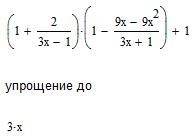
I. Упростить выражение
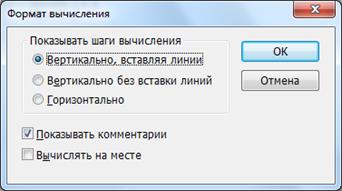
Рисунок 1 – Окно Формат вычисления
Упрощаем выражение: щелкните справа внизу у последнего символа выражения и выделите его, нажимая клавишу . Затем щелкните в меню Symbolic (Символьные операции) по строке Simplify (Упростить) (рис. 2). Результат (преобразованное выражение) будет отображен в рабочем документе ниже после исходного выражения.
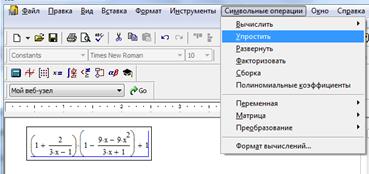
Рисунок 2 – Процесс упрощения выражения через меню Symbolics
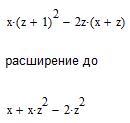
II. Раскрыть скобки и привести подобные в выражении
Введите выражение для преобразования, выделите его и щелкните по строке Expand (Развернуть) в меню Symbolic (рис. 2). Результат (преобразованное выражение) отображается в рабочем документе справа от исходного выражения.
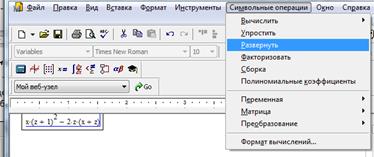
Рисунок 3 – Упрощение выражений с использованием операции Expand (Развернуть)
III. Разложить на множители выражение
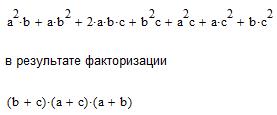
Введите выражение для преобразования, выделите его и щелкните по строке Factor (Факторизовать) в меню Symbolic.
Ниже приведен фрагмент рабочего документа Mathcad с соответствующими вычислениями.
IV. Разложить на простейшие дроби рациональную дробь
Введите выражение для преобразований, выделите переменную х и щелкните по строке Convert to Partial Fraction (Преобразовать к дробно-рациональному виду) в пункте Variable (Переменная) меню Symbolic (Символьные операции), как показано на рисунке 4.
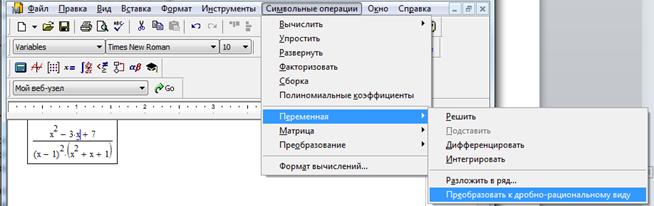
Рисунок 4 – Разложение на простейшие рациональные дроби
Ниже приведен фрагмент рабочего документа Mathcad с соответствующими вычислениями.
Конструирование выражений в MathCAD осуществляется с помощью математических панелей. Ввод заканчивается клавишей Enter или щелчком мыши вне определения. Синий уголок показывает текущий операнд выражения, он может быть расширен клавишей » Пробел «. В качестве разделителя целой и дробной части числа используется точка.
Арифметические операции , простейшие функции, знаки присваивания переменным (символ :=) можно вводить, используя панель Calculator (Калькулятор). Численные ответы выражений определяются нажатием клавиши [=] на клавиатуре. В качестве элементов выражения могут использоваться функции определенных интегралов, сумм и произведений с панели Calculus.
Для ввода математической функции различной категории используется команда Insert /Function (Вставить функцию).
Для ввода текстового комментария необходимо ввести знак двойной кавычки «, затем вводить текст. Текстовая область, как и любая другая, может быть перемещена на рабочем листе или скопирована в буфер . Маркеры текстовой области позволяют менять её размеры
1.4.1. Переменные и функции.
Переменная в MathCAD – это идентификатор, который используется в выражениях и которому можно присвоить числовое значение. Идентификатор – набор букв и цифр, первым из которых должна быть буква; буквы могут быть латинскими или греческими с соответствующей панели; малые и большие буквы различаются; в качестве цифры может использоваться символ подчеркивания. При выполнении цепочки выражений последовательность вычислений в документе определяется слева — направо и сверху — вниз. Чтобы цепочка выражений была вычислена, надо всем переменным присвоить числовые значения. Присваивания бывают двух видов: локальные и глобальные. Локальное присваивание осуществляется нажатием символа := на панели Калькулятор. Присвоенное значение в документе начинает действовать с момента его записи (слева-напрво и сверху-вниз).
Глобальное присваивание действует в пределах всего документа независимо от места его определения. Глобальное присваивание определяется символом === с панели Evaluation. Ниже (Рис.1.10) приведен пример цепочки выражений с использованием локального (для х) и глобального (для а) присваивания:

Встроенные константы
Символьный процессор распознает и способен выдавать математические константы в качестве результата.
Вычислительный процессор воспринимает как числа


— основание натурального логарифма (клавиша );

; — число «пи» (вводится клавишами + +

— мнимая единица (вводится клавишами , или , );

— символ процента, , эквивалентный 0,01.
Основные типы переменных
Действительные числа
Любое выражение, начинающееся с цифры, MathCAD интерпретирует как число. Числа набираются на клавиатуры в нужном формате (Рис.1.11). Форматы представлены в окне Format/Result (Рис.1.7.).


Комплексные числа
Комплексное число является суммой действительного и мнимого числа, получающегося путем умножения любого действительного числа на мнимую единицу (imaginary unit) i. По определению полагается, i2=-1. Для ввода мнимой единицы надо нажать клавиши , (Рис.1.12). Если просто ввести символ «i», то MathCAD интерпретирует его как переменную i.


Размерные значения
В MathCAD числовые переменные и функции могут обладать размерностью. Используется команда Insert / Unit (Вставка / Единицы). «Горячая» клавиша + . В программе встроено большое количество единиц измерения, с помощью которых и создаются размерные переменные. Для ввода размерного значения — сразу после ввода переменной ввести символ умножения, в окне Insert / Unit списке Unit (Единицы) выбрать нужную единицу измерения
Pедактирование формул
В программе MathCAD при вводе формул курсор имеет вид: синего уголка («клюшка») . Действие производится только с объектом, выделенным этим уголком. Для того чтобы охватить синим уголком блок, надо нажать на пробел один или несколько раз.


- Набираемая формула всегда заключена в рамку. Не выходите из рамки, пока не закончили набор формулы!
- Для набора формул пользуйтесь «Калькулятором» из «Математической палитры»

При наборе формул возможно появление ошибок набора. Кнопка на стандартной панели инструментов позволяет отменить последнее действие, выполненное при редактировании, т.е. вернуться к тексту, набранному ранее.
Встроенные функции MathCAD
Стандартные математические функции и численные методы, запрограммированные в MathCAD, реализованы в виде встроенных функций. Для вставки функции команда меню Insert /Function (Вставить функцию)(Рис.1.17).

Собственные функции пользователя
Помимо широкого набора стандартных функций в MathCAD возможно определение собственных функций пользователя (Рис.1.14). В простейшем случае функция может быть определена выражением пользователя. Функция определяется следующим образом:
где имя_функции – любой идентификатор; аргументы – список аргументов функции через запятую; выражение – любое выражение с использованием стандартных функций и функций пользователя, определенных в документе перед этим. Выражение должно содержать идентификаторы аргументов. Пример цепочки выражений с использованием функций пользователя приведен ниже:


1.4.2. Массивы
Массивами (arrays) называют упорядоченные последовательности чисел или элементов. Доступ к любому элементу массива возможен по его индексу, т. е. номеру в последовательности чисел В MathCAD условно выделяются два типа массивов: векторы (одноиндексные массивы), матрицы (двухиндексные массивы), и тензоры (многоиндексные массивы); ранжированные переменные (range variables) — векторы, элементы которых определенным образом зависят от их индекса.
Векторы и матрицы
Матрицей размером mxn называется совокупность m•n чисел, расположенных в виде прямоугольной таблицы из m строк и n столбцов. Эту таблицу обычно заключают в круглые скобки. Для краткости матрицу можно обозначать одной заглавной буквой, например, А или В.
В общем виде матрицу размером m x n записывают так

Числа, составляющие матрицу, называются элементами матрицы. Элементы матрицы имеют два индекса aij: первый указывает номер строки, а второй – номер столбца. Например, a23 – элемент стоит во 2-ой строке, 3-м столбце. Если в матрице число строк равно числу столбцов, то матрица называется квадратной, причём число ее строк или столбцов называется порядком матрицы. Матрица, в которой число строк не равно числу столбцов, называется прямоугольной. Матрицу с одним столбцом называют вектор-столбец, с одной строкой — вектор-строка.
Сложение матриц производится поэлементно, но размеры матриц должны совпадать Умножение матриц. осуществляется по своеобразному закону. Прежде всего, размеры матриц–сомножителей должны быть согласованы. Перемножать можно только те матрицы, у которых число столбцов первой матрицы совпадает с числом строк второй матрицы (т.е. длина строки первой равна высоте столбца второй). Произведением матрицы A не матрицу B называется новая матрица C=AB, элементы которой составляются следующим образом:

Например, в произведении — матрице C, элемент стоящий в 1-ой строке и 1-м столбце c11, равен сумме произведений элементов 1-ой строки матрицы A и 1 столбца матрицы B,

Создаются матрицы при помощи кнопки палитры инструментов Matrix или команды Insert/Matrix (Рис.1.18, Рис.1.19, Рис.1.20). Появляется окно Insert matrix, где указывается количество строк, столбцов Rows и Columns.
Рекурсивные вычисления применяются для решения конечно-разностных уравнений типа тех, которые возникают в задачах вычисления сложного процента, Марковских процессах и многих уравнениях фазовых состояний. Они могут также использоваться для получения приближенных решений для некоторых дифференциальных уравнений. В рекурсивных вычислениях определяется первый элемент массива и затем вычисляются последовательные элементы, основанные на первом элементе. Этот раздел описывает три типа рекурсивных вычислений: с одиночной переменной, с множественными переменными, и с вектором.
Рекурсивные вычисления с одной переменной
Классический метод для вычисления квадратных корней состоит в следующем:
- Чтобы найти , начните с предполагаемого значения, которое можно рассматривать как приближение к истинному.
- Вычислите новое приближение, основанное на старом приближении, по формуле
Рисунок 10 показывает, как выполнить этот метод в Mathcad.
Рисунок 10: Использование рекурсивных вычислений для вычисления квадратного корня.
Характерные особенности этого примера:
- Начальное значение определено как нулевой элемент массива, guess0.
- Каждый элемент guessi+1 определяется через предыдущий.
Зависимость элементов массива от предварительно вычисленных элементов массива — та особенность, которая отличает рекурсивные вычисления от более простого многократного вычисления, обсужденного в предыдущем разделе.
Рекурсивные вычисления с несколькими переменными
Удобно использовать запись вектора Mathcad, чтобы выполнить многократные вычисления нескольких переменных одновременно. Эта разновидность рекурсивных вычислений — мощный метод для решения системы уравнений в конечных разностях.
При выполнении многократных вычислений нескольких переменных на каждом шаге вычисляются значения переменных на основе всех их предыдущих значений. Нельзя сделать это с отдельными уравнениями, потому что, когда Mathcad видит формулу с дискретным аргументом, он пытается вычислить её для каждого значения дискретного аргумента перед переходом к следующему уравнению. Значит, следует создать одну формулу, которая выполняет вычисления со всеми переменными одновременно.
Например, рассмотрим модель эпизоотии с четырьмя переменными: через i обозначим число инфицированных животных, через s — число восприимчивых, через d — число умерших, через r — число выздоровевших и приобретших иммунитет. Четыре уравнения, которые связывают эти переменные в каждый момент:
| il+1 = 0.0001 sl il sl+1 = sl — 0.0001 sl il dl+1 = dl + 0.55 il rl+1 = rl + 0.45 il |
Рисунок 11: Вычисления в модели распространения инфекции.
Рисунок 11 показывает, как выполнить одновременные вычисления, используя эти уравнения.
Сделаем одно очень важное замечание относительно этого примера: все индексы l+1 собраны по левую сторону уравнения. Правая сторона содержит только индекс l. Mathcad вычисляет все выражения справа перед выполнением любых присваиваний левой стороне. Это означает, что ничто справа не может зависеть ни от чего слева.
Рекурсивные вычисления с вектором
Возможно также выполнять рекурсивные вычисления, начинающиеся с вектора и возвращающие каждый раз новый вектор. Этот тип многократных вычислений использует начальный вектор и оператор верхнего индекса Mathcad.
Марковский процесс — пример задачи, которая приводит к рекурсивным вычислениям вектора. Марковский процесс начинает с вектора v, который задает начальные значения некоторых количеств, например, число избирателей, планирующих голосовать за различных кандидатов, число грузовиков в региональных ведомствах компании, сдающей в прокат грузовики, или долей различных компаний на рынке. Каждый шаг в процессе Маркова вычисляет новый вектор, умножая предыдущий вектор на переходную матрицу A. Рисунок 12 показывает, как задать процесс Маркова. Эта методика использует верхние индексы, чтобы индексировать весь столбец матрицы сразу. Чтобы создать верхний индекс, нажмите [Ctrl]6. Появится поле между угловыми скобками: .
Вот как записать уравнения из Рисунка 12:
- Определите переходную матрицу A. Напечатайте A, нажмите клавишу двоеточия (:) и создайте 3×3 матрицу. Чтобы создать матрицу, выберите Матрицы из меню Математика.
- Щёлкните справа от матрицы и напечатайте v. Затем нажмите [Ctrl]6. Напечатайте 0 в поле для верхнего индекса.
- Завершите определение начального вектора. Нажмите клавишу двоеточия (:), затем выберите Матрицы из меню Математика. Укажите, что создаётся матрица с тремя строками и одним столбцом. Потом заполните ячейки матрицы.
- Напечатайте k:1;8. Это задаст дискретный аргумент k, чтобы выполнить восемь вычислений.
- Чтобы выразить k-тый вектор через (k-1)-ый, напечатайте v [Ctrl] 6 k. Затем напечатайте двоеточие (:) для символа определения. Завершите формулу, напечатав после символа определения: A*v[Ctrl] 6 k-1 .
- Чтобы увидеть восьмой (последний) столбец матрицы, напечатайте v [Ctrl] 68=.
- Чтобы увидеть все векторы как столбцы матрицы, напечатайте v=. Обратите внимание, что в изображении справа отображаются не все столбцы.
Рисунок 12: Рекурсивные вычисления вектора к модели Марковского процесса.
Оператор верхнего индекса фактически отыскивает или определяет один столбец в матрице. Определение v через v фактически выражает каждый столбец матрицы через предшествующий столбец. В последнем равенстве на Рисунке 12 показана матрица, составленная из этих столбцов.
Исправляем ошибки: Нашли опечатку? Выделите ее мышкой и нажмите Ctrl+Enter
3.1.7. Допустимые имена переменных и функций
В заключение перечислим, какие символы можно, а какие нельзя применять в именах, которые пользователь дает переменным и функциям, и перечислим ряд ограничений на присваивание имен. Допустимые символы:
- большие и маленькие буквы — Mathcad различает регистр: так, имена х и х определяют разные переменные. Кроме того, Mathcad различает и шрифт, например имена х и х воспринимаются как разные;
- числа от 0 до 9;
- символ бесконечности (клавиши + + );
- штрих (клавиши + );
- греческие буквы — они вставляются с помощью панели Greek (Греческие символы);
- символ подчеркивания;
- символ процента;
- нижний индекс.
С осторожностью используйте нижний индекс в определении имен переменных и функций, не путая его с индексом векторной переменной. Чтобы ввести имя с нижним индексом, например, Kmax: введите букву «K», затем точку «.», после чего линии ввода опустятся чуть ниже, и только затем сам нижний индекс max.
Теперь рассмотрим ограничения на имена переменных и функций:
- имя не может начинаться с цифры, символа подчеркивания, штриха или процента;
- символ бесконечности должен быть только первым в имени;
- все буквы в имени должны иметь один стиль и шрифт;
- имена не могут совпадать с именами встроенных функций, констант и размерностей, например sin или TOL. Тем не менее, допускается их переопределение, но тогда одноименная встроенная функция больше не будет использоваться по первоначальному назначению;
- Mathcad не различает имен переменных и функций: если сначала определить функцию f (х), а потом переменную f, то в оставшейся части документа будет утеря* доступ к функции f (x).
Имена, содержащие операторы и специальные символы
В некоторых случаях желательно использовать имена переменных и функций, содержащие символы операторов Mathcad или другие символы, которые нельзя вставлять в имена непосредственно. Для этого существуют две возможности.
Во-первых, имя, составленное из любых символов и заключенное в квадратные скобки, Mathcad будет воспринимать корректно (рис. 3.5, сверху). Например, чтобы ввести имя [a+b]:
- Нажмите клавиши + + — появится пара квадратных скобок с местозаполнигелем внутри.
- Введите в местозаполяитель последовательность любых символов, например a+b.
Рис. 3.5. Специальные символы в именах переменных
Во-вторых, если Вас не устраивает наличие квадратных скобок в имени, то вставить в него специальные символы можно чуть более сложным способом. Например, для ввода имени a+b:
- Введите первый символ (а), который должен быть допустимым для имен Mathcad.
- Нажмите клавиши + + для перехода в специальный «текстовый» режим редактирования.
- Введите последовательность любых символов (+).
- Еще раз нажмите клавиши + + , чтобы вернуться в обычный режим редактирования. Теперь можно продолжать ввод допустимых символов в имя (b).
Результат этих действий показан в нижней строке рис. 3.5. Если требуется, чтобы имя начиналось со специального символа (средняя строка рис. 3.5), то необходимо выполнить все пункты 1—4, вводя в начале имени произвольный допустимый символ, а по завершении ввода просто стирая его.
Читайте также:
- Как сделать пирог с щавелем
- Как сделать сыр виола в домашних условиях
- Как сделать предложение на стадионе
- Как сделать компресс на поясницу
- Как сделать сброс данных на samsung если забыл пароль от учетной
фигурные скобки в Mathcad
Вставка файлов MathCAD в любой документ MathCAD
добрый день, подскажите как создавать программки (вроде программы "VeSt-ASiC" ) чтобы можно было.
Можно ли изучать mathcad 14 по книге для mathcad 13?
Скачал Mathcad 14. Книжку по нему нигде не могу найти. Нашёл только для старых версий книги. Скачал.
566 / 541 / 80
Регистрация: 29.10.2010
Сообщений: 638
В Mathcad нет фигурных скобок. Есть только круглые (формирует пользователь) и квадратные (при необходимости появляются автоматически).
5236 / 3564 / 378
Регистрация: 02.04.2012
Сообщений: 6,471
Записей в блоге: 17
Лапка, а зачем они тебе понадобились?
366 / 144 / 17
Регистрация: 06.03.2010
Сообщений: 301
Записей в блоге: 1
Если очень надо (для отчёта), то можно нарисовать их где-нибудь и вставить в виде картинки.
87844 / 49110 / 22898
Регистрация: 17.06.2006
Сообщений: 92,604
Помогаю со студенческими работами здесь

Фигурные скобки
Проблема в следующем: интерпретатор не желает раскрывать фигурные скобки #! /bin/sh mkdir.
Фигурные скобки
Здравствуйте! Помогите разобраться с фигурными скобками в GET запросе, а именно: Прилетает.
Фигурные скобки в Eclipse
Здравствуйте. Вчера установил себе Eclipse и хочу максимально настроить проект под свой стиль. Так.
Правильно поставить фигурные скобки
Вижл говорит, что не хватает фигурных скобок. Помогите пожалуйста решить проблему. class.
Как сделать фигурную скобку в маткаде
158
Программные средства математических вычислений
Специальные символы
159
• A(:,n) = [ ] удаляет столбец n из матрицы A.
Символы (фигурные скобки) используются для формирования массивов
ячеек. Например, – массив ячеек с тремя элементами.
Символ . (десятичная точка) используется для отделения дробной части чи
сел от целой. Например, 314/100, 3.14 и .314e1 – одно и то же число.
Кроме того, символ точки . используется для выделения полей структур. На
пример, A.(field) и A(i).field, где A – структура, означает выделение поля
структуры с именем «field».
Ниже перечислено назначение остальных специальных символов MATLAB:
• .. (родительский каталог) – переход по дереву каталогов на один уровень
вверх;
• . (продолжение) – три или более точек в конце строки указывают на
продолжение строки;
• , (запятая) – используется для разделения индексов элементов матрицы и
аргументов функции, а также для разделения операторов языка MATLAB.
При разделении операторов в строке запятая может заменяться на точку
с запятой с целью запрета вывода на экран результата вычислений;
• ; (точка с запятой) – используется внутри круглых скобок для разделения
строк матриц, а также в конце операторов для запрета вывода на экран ре
зультата вычислений;
• % (знак процента) – используется для указания логического конца строки.
Текст, находящийся после знака процента, воспринимается как коммента
рий и игнорируется (увы, за исключением русскоязычных комментариев,
которые нередко ведут к ошибочным командам);
• ! (восклицательный знак) – является указателем ввода команды операци
онной системы. Строка, следующая за ним, воспринимается как команда
операционной системы;
• = (знак равенства) – используется для присваивания значений в арифмети
ческих выражениях;
• \’ (одиночная кавычка, апостроф) – текст в кавычках представляется как
вектор символов с компонентами, являющимися ASCII кодами символов.
Оформление вычислений в MathCad 15

Расчет, выполненный вами под определенный проект или задачу, может быть хорошим подспорьем для будующих проектов. Кроме того, ваши наработки могут быть использованы другими специалистами. Поэтому, если у вас большой проект с формулами и константами, то рекомендуется во время работы писать комментарии, указывая: для чего нужна та или иная формула, откуда она была взята (ссылку на страницу учебника или книги), границы использования формулы, константы и переменные входящие в ее состав и т.д.
Если в расчете приводится график, то он должен быть удобен для восприятия. Обязательно подписывайте оси координат. Обязательно включайте сетку, чтобы график было удобнее читать. Если на графике изображается более одной кривой, то нужно их выделять разными цветами и добавлять легенду, из которой ясно, какая кривая что описывает. Если вы используете дополнительную ось ординат, то добейтесь того, что бы цены делений обеих осей совпадали, тогда сетка построится корректно и чтение графика будет проще. Пример оформления графиков рассматривался в раделе графики
Если ваш расчет в последствии должен распечатываться на принтере и подшиваться вместе с другими документами, то в этом случае необходимо настроить параметры страницы в mathcad. Это можно сделать, перейдя в меню по следующему пути: File -> Page setup. Вы увидите окно настройки полей и формата вашего листа. Как правило, левое поле листа оставляют более широким, поскольку в этом месте страницы скрепляются либо зажимаются в канцелярских папках. На рисунке 1 можно посмотреть пример настройки листа
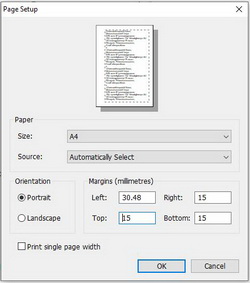
Рис. 1. Оформление листа для печати
Если вы решаете инженерную задачу, где присутствуют физические величины, то необходимо всегда указывать единицы измерения. Единицы измерения можно ввести руками в виде обычного текста либо автоматически. Таким образом, можно контролировать правильность конечного результата и избежать множества ошибок в процессе решения задачи. Для автоматического ввода единиц измерения переменных нужно просто напечатать на клавиатуре их название сразу после значения. Результат автоматически выведется уже с получившейся единицей измерения. На рисунке 2 приведен пример синтаксиса.
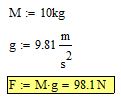
Рис. 2. Ввод единиц измерения в Mathcad
Функция для интерполяции данных interp()
В инженерной среде иногда приходится иметь дело с массивами экспериментальных данных. Чаще всего приходится строить, анализировать и оформлять графики. В mathcad 15 есть возможность провести интерполяцию точек графика с помощью функции interp()
Введем две матрицы-столбца: столбец X и столбец Y. Заполним их данными и отобразим на графике. Как построить график по точкам и оформить его можно посмотреть в разделе графики
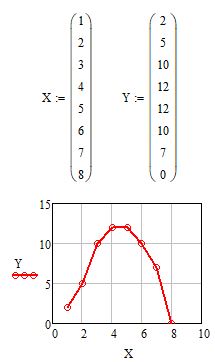
Рис. 3. График по точкам
Функция interp() имеет следующий синтаксис: y(x):=interp(cspline(X,Y), X, Y, x). Cspline — тип кривой (кубический сплайн), которой интерполируются точки. В качестве входных параметров используются данные матриц-столбцов X и Y. Тип кривой может быть выбран и другой (см. help mathcad), но как показывает личная практика cspline корректно работает в большинстве инженерных расчетов. Помимо cspline в функцию interp() требуется ввести данные матриц-столбцов и указать имя аргумента — в нашем случае это переменная x
Вся функция interp() присваивается функции y(x), с которой далее очень удобно работать. Теперь подставляя любые значения x в функцию y(x) можно получать значения функции y
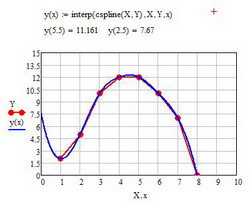
Рис. 4. Интерполяция графика по точкам в mathcad 15
Подстановка значений переменных в формулу в mathcad 15
Иногда в расчетах присутствует огромное количество разных переменных и констант и не всегда сразу понятно, какое значение какой переменной работает в формуле. При оформлении расчетных работ часто бывает полезно подставить значения переменных в формулу
Чтобы увидеть какие значения переменных учавствуют формулах mathcad 15 существует функция explicit. Введем ряд переменных и присвоим им числовые значения. Затем введем формулу и найдем значение выражения. Пример приведен ниже на рисунке 5.
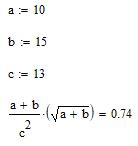
Рис. 5. Значение выражения по умолчанию
Теперь щелкните левой кнопкой мыши по формуле и установите курсор, как показано на рисунке 6. Для этого используйте клавиши: стрелка влево, стрелка вправо и пробел
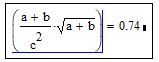
Рис. 6. Ввод функции explicit
На панели Symbolic найдите кнопку explicit и нажмите ее. Возле формулы появится фраза explicit. Далее, после этой фразы поставте запятую и введите все переменные, значения которых вы бы хотели видеть. Синтаксис приведен на рисунке 7.
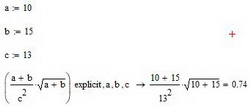
Рис. 7. Работа функции explicit для постановки значений в формулу
Можно скрыть название функции и переменные после команды explicit. Так документ станет легче воспринимать стороннему человеку. Для этого щелкните правой кнопкой мыши по выражению и в выпадающем меню нажмите «Hide keywords». Уберите выделение с выражения и вы увидите, что оно отображается без служебных фраз
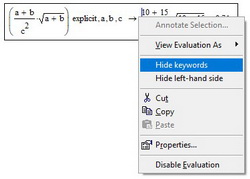
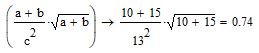
Рис. 8. Скрытие функции explicit
Импорт данных из внешнего файла блокнот.txt и excel.xlsx
Не редко приходится работать с массивами данных, которые сохранены в txt файлах либо в таблицах excel. В mathcad 15 есть возможность импорта данных из внешнего файла для обработки и анализа
Для импорта числовых данных из txt файла в основном меню выполните следующие действия: Insert -> Data -> File input.
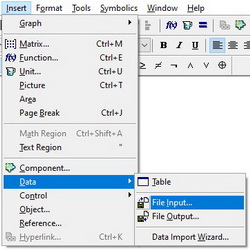
Рис. 9. Импорт данных в Mathcad 15
В появивщемся окне нажмите Browse. и выберете файл с данными. Для примера используется заранее созданный файл as1.txt, в котором записаны числовые значения. Далее нажмите Next и затем Finish
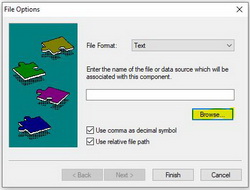
Рис. 10. Импорт данных в Mathcad 15
Вы увидите свободный маркер, которому присвоен «файл»
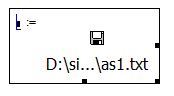
Рис. 11. Импорт данных в Mathcad 15
Введите имя переменной на месте маркера. Теперь данные файла сохранены в переменной и с ними можно работать
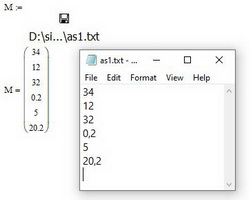
Рис. 12. Импорт данных в Mathcad 15 из блокнота
Обратите внимание, что если данные в файле постоянно обновляются и вам нужно иметь актуальные расчеты в mathcad, то необходимо обновлять страницу. Это можно сделать с помощью сочетания клавиш Ctrl + F9, либо перейдя в основном меню по следующему пути: Tools > Calculate > Calculate Worksheet. Таким образом, все операции в вашем расчете пересчитаются, а импортированные данные обновятся
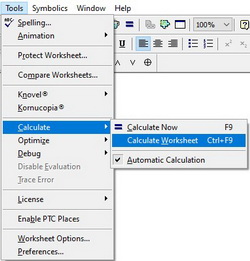
Рис. 13. Импорт данных в Mathcad 15 из блокнота. Обновление данных
Из текстового файла возможно импортировать прямоугольную матрицу. Для этого между числами в файле должен быть разделитель — пробел. См. пример на рисунке 14
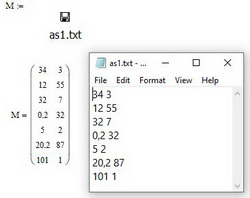
Рис. 14. Импорт матрицы из блокнота в mathcad 15
Чтобы импортировать числовые данные из файла ecxel в основном меню выполните переход: Insert > Data > File input. Затем в File format выберете пункт Microsoft Excel и нажмите кнопку Browse.
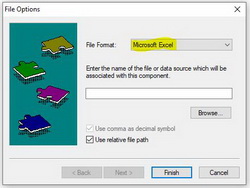
Рис. 15. Импорт данных из файла ecxel в mathcad 15
В появившемся окне выберете ваш файл и нажмите кнопку Open.
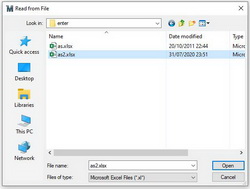
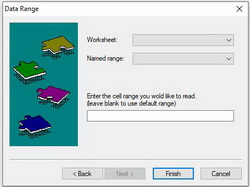
Рис. 16. Импорт данных из файла ecxel в mathcad 15
Нажмите кнопку Next и вы попадете в меню настройки импорта. Вы можете оставить все ячейки без изменений и тогда mathcad импортирует все содержимое файла excel. Нажмите кнопку Finish и в рабочем поле mathcad вы увидете, что появился свободный маркер, котоорму присвоена иконка вашего файла
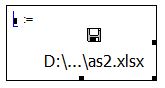
Рис. 17. Импорт данных из файла ecxel в mathcad 15
В место маркера введите какую либо переменную, например N, и выведете ее значение, используюя операцию равенства. На рисунке 18 видно, что переменная N содержит массив (матрицу) значений импортированных из файла excel
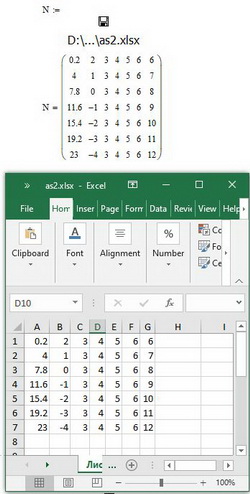
Рис. 18. Импорт данных из файла ecxel в mathcad 15
Если есть необходимость импортировать только часть данных из файла excel, то после выбора файла на диске нужно указать соответсвующий диапазон ячеек. В этом случае импортируются данные из указанного диапазона
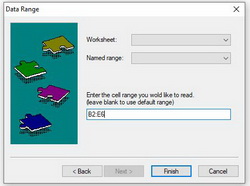
Рис. 19. Импорт диапазона данных из файла ecxel в mathcad 15
После нажатия кнопки Finish вы снова увидите, что появился свободный маркер, которому присвоена иконка вашего файла. Введем новую переменную, например N2, и сразу же выведем ее значение, с помощью комады равенства. На рис. 20 видно, что переменная содержит матрицу значений, которые импортировались из определенного диапазона ячеек файла excel
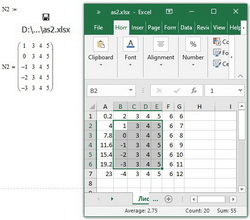
Рис. 20. Импорт диапазона данных из файла ecxel в mathcad 15
При импортировании чисел с десятичными дробями из txt файлов обратите внимание на то, чтобы разделителем была запятая. Иначе mathcad не распознаст дробное число
Обратите внимание, что числовые данные с десятичными дробями в excel должны иметь разделитель, который корректно прочитается в mathcad. В противном случае число не импортируется корректно

Donec eget ex magna. Interdum et malesuada fames ac ante ipsum primis in faucibus. Pellentesque venenatis dolor imperdiet dolor mattis sagittis. Praesent rutrum sem diam, vitae egestas enim auctor sit amet. Pellentesque leo mauris, consectetur id ipsum sit amet, fergiat. Pellentesque in mi eu massa lacinia malesuada et a elit. Donec urna ex, lacinia in purus ac, pretium pulvinar mauris. Curabitur sapien risus, commodo eget turpis at, elementum convallis elit. Pellentesque enim turpis, hendrerit tristique.
Lorem ipsum dolor sit amet, consectetur adipiscing elit. Duis dapibus rutrum facilisis. Class aptent taciti sociosqu ad litora torquent per conubia nostra, per inceptos himenaeos. Etiam tristique libero eu nibh porttitor fermentum. Nullam venenatis erat id vehicula viverra. Nunc ultrices eros ut ultricies condimentum. Mauris risus lacus, blandit sit amet venenatis non, bibendum vitae dolor. Nunc lorem mauris, fringilla in aliquam at, euismod in lectus. Pellentesque habitant morbi tristique senectus et netus et malesuada fames ac turpis egestas. In non lorem sit amet elit placerat maximus. Pellentesque aliquam maximus risus, vel venenatis mauris vehicula hendrerit.
Interdum et malesuada fames ac ante ipsum primis in faucibus. Pellentesque venenatis dolor imperdiet dolor mattis sagittis. Praesent rutrum sem diam, vitae egestas enim auctor sit amet. Pellentesque leo mauris, consectetur id ipsum sit amet, fersapien risus, commodo eget turpis at, elementum convallis elit. Pellentesque enim turpis, hendrerit tristique lorem ipsum dolor.
MathCad — Решение уравнений/систем уравнений

Ребят, я вот щас сижу за ним. Не могу допереть, каким оператором надо решать уравнения. Как надо правильно оформлять. Вот, смотрите:
Надо составить систему из трёх уравнений с тремя неизвестными переменными. Прописать-то я уж пропишу сами уравнения. А что надо нажать, чтобы создать ИМЕННО систему и объединить уравнения в её, т.е. такую большую фигурную скобку?

Никак. ��
Системы задаются/решаются так :
x1:=0 x2:=0 x3:=0
Given
2×1+100×2-x3 = 5
x1-12×2-8×3 = 12
-800×1-x2+24×3 = 0