
Полное руководство по сохранению слайдов Powerpoint в формате JPEG/JPG [Easy]
Обычно презентации Powerpoint состоят из разных слайдов, соответствующих информации, которую нужно донести до своей аудитории. С помощью приложения PPT вы можете быстро обработать и создать нужную вам презентацию. Но в целях совместимости некоторые устройства не могут открыть файл PPTX без помощи стороннего приложения, такого как программа просмотра PPTX. Итак, необходимо научиться сохранять слайды Powerpoint в формате JPEG принесет вам пользу; вот как вы можете сделать это с помощью методов ниже.
- Часть 1. 1-й метод: сохраните слайд Powerpoint в формате JPEG с настройками PowerPoint
- Часть 2. 2-й метод: сохранить слайд Powerpoint в формате JPEG с помощью онлайн-конвертера
- Часть 3. 3-й метод: сохранить слайд Powerpoint в формате JPEG с помощью снимков экрана с каждой стороны
- Часть 4. Часто задаваемые вопросы о том, как сохранить слайды Powerpoint в формате JPEG
Часть 1. 1-й метод: сохраните слайд Powerpoint в формате JPEG с настройками PowerPoint
Есть варианты, которые вы можете использовать для просмотреть презентацию PowerPoint, но нет другого приложения, которое справится с этим лучше, чем Microsoft Powerpoint . С его помощью вы можете легко экспортировать слайды презентации в формате JPEG. Итак, чтобы узнать, как конвертировать Powerpoint в JPG, ознакомьтесь с приведенными здесь шагами.
Откройте PPT в Microsoft Powerpoint, нажмите кнопку Файл И выберите Экспортировать .
В разделе «Экспорт» выберите Изменить тип файла , а затем выбрать Сохранить как .
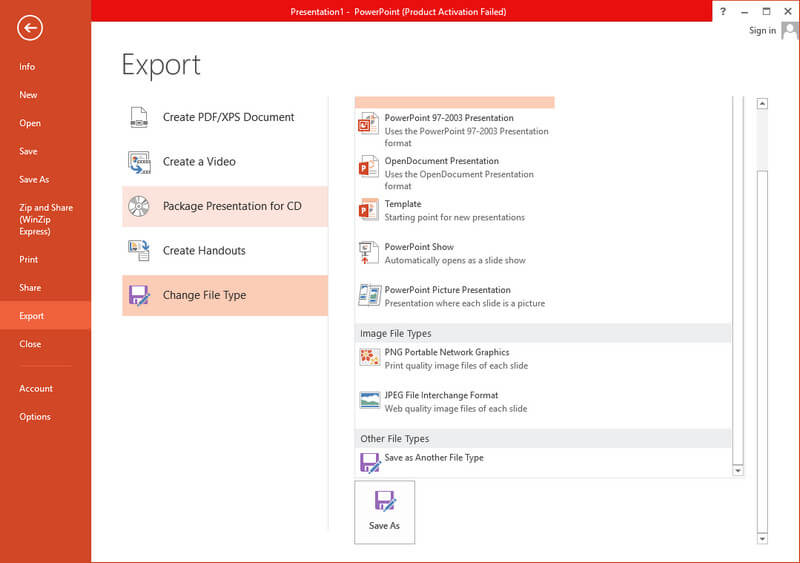
Установите выходной формат в JPG и нажмите Save. . Папка расположения папки появится на вашем экране; каждый слайд на PPTX сохраняется в формате JPG.
Часть 2. 2-й метод: сохранить слайд Powerpoint в формате JPEG с помощью онлайн-конвертера
На вашем устройстве нет Microsoft Powerpoint? И все же, хотите конвертировать PPT в JPG? В этом случае вам лучше использовать надежный конвертер файлов, который сохраняет конечный результат в формате JPG, Aiseesoft Бесплатный конвертер Word JPG онлайн. Это пакетный конвертер с одним из самых быстрых процессов конвертации, который вы обычно не можете использовать в бесплатном инструменте. Хотя приложение можно использовать бесплатно, оно по-прежнему может быть первым выбором для конвертации в нужный формат. Так что, если вы ищете конвертер, этот конвертер предоставит вам наилучший выход слайд-шоу в формате JPG, который вам нужен. Вы можете использовать приложение, выполнив указанные ниже шаги.
В браузере, который вы сейчас используете, откройте новую вкладку и введите имя в строке поиска. Выберите результат, где основным доменом является Aiseesoft.
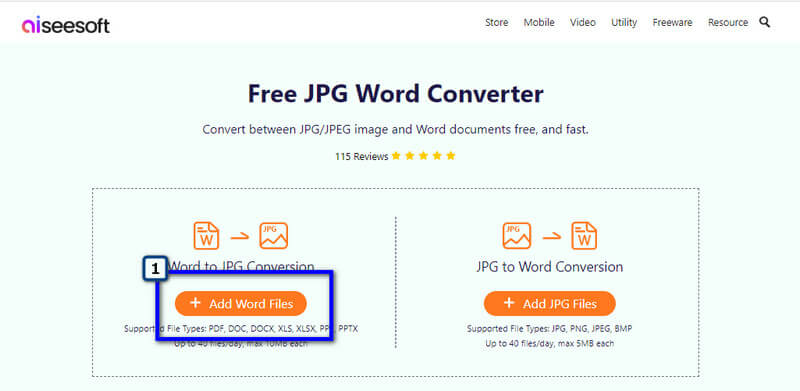
Когда веб-конвертер откроется, нажмите кнопку Добавить файлы Word чтобы загрузить файл PPT или PPTX. На вашем экране появится папка с файлами; найдите файл, который хотите добавить, и нажмите Откройте .
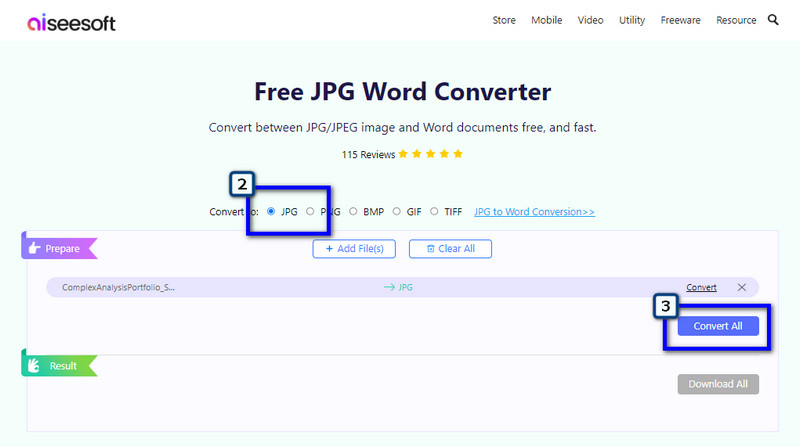
После загрузки файла Powerpoint выберите формат, который вы хотите использовать в качестве окончательного вывода. В разделе «Преобразовать в» есть расширения JPG, PNG, BMP, GIF и TIFF, которые вы можете выбрать. После того, как вы выбрали его, нажмите «Преобразовать все», чтобы обработать файл и дождаться результата.
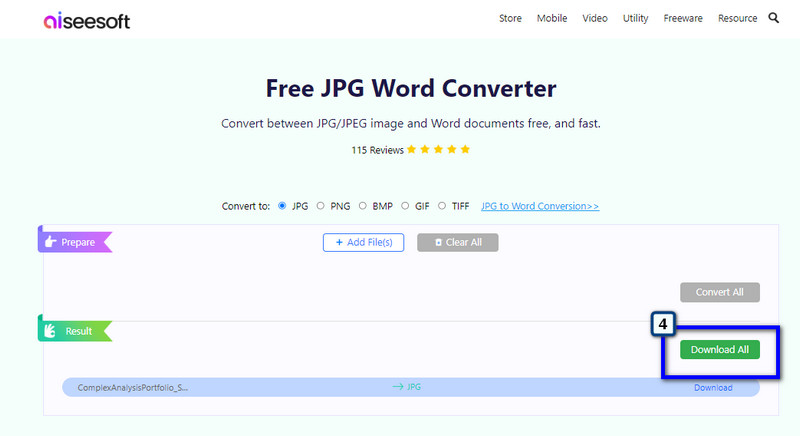
Когда преобразованный файл находится под Результатом, выберите Скачать все чтобы как можно быстрее сохранить все преобразованные изображения на свой компьютер.
Часть 3. 3-й метод: сохранить слайд Powerpoint в формате JPEG с помощью снимков экрана с каждой стороны
Самый доступный инструмент для сохранения Powerpoint в JPG — это инструмент для обрезки или захват экрана. В Windows и Mac есть приложение для захвата экрана по умолчанию, которое может быстро сделать снимок каждого слайда в Powerpoint. Этот метод может быть вашим последним средством, если вы хотите сохранить один слайд в формате JPG. Следуйте инструкциям по созданию снимков экрана и сохраните их в формате JPG.
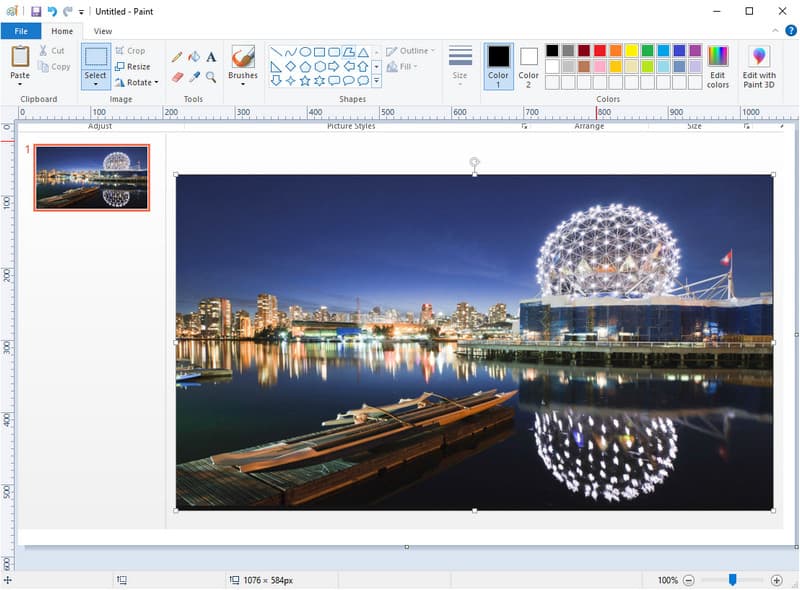
Если вы хотите сохранить слайд в формате JPG в Windows, вы можете сделать быстрый снимок и вставить его в портативный графический редактор, который сохранен на нем. Хотите знать, как? Следуйте инструкциям ниже.
Откройте презентацию Powerpoint, скриншот которой вы хотите сделать.
Хит Прт SC SysRq на клавиатуре, чтобы быстро сделать снимок изображения, которое вы хотите захватить.
Откройте Paint, вставьте полученное изображение, отрегулируйте размер и нажмите Save. . Выберите выходной формат как JPG.
В отличие от Windows, macOS работает по-другому при создании снимка экрана. Этот учебник покажет вам командные клавиши, которые вам нужно нажать, чтобы сделать это.
Откройте файл PPT или PPTX на Mac.
На клавиатуре удерживайте Команда Shift 3 сделать скриншот слайда.
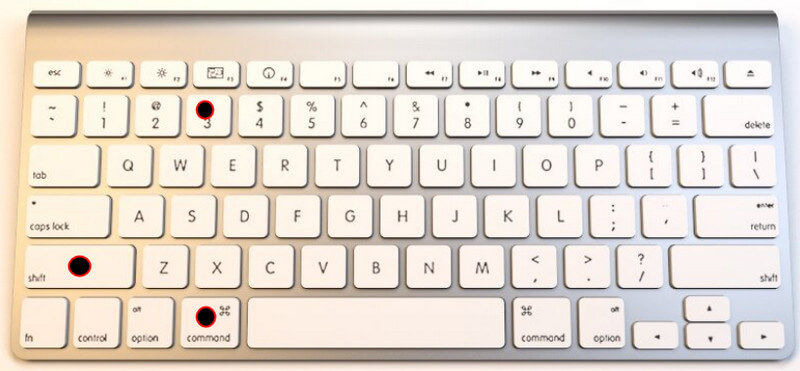
Все, что вы снимаете, автоматически сохраняется на вашем диске и может быть доступно на рабочем столе.
Часть 4. Часто задаваемые вопросы о том, как сохранить слайды Powerpoint в формате JPEG
Сохранение Powerpoint как JPEG теряет качество?
После преобразования PPT в JPEG качество изменится, поскольку JPEG использует сжатие с потерями, которое уменьшает размер файла JPEG. Хотя есть некоторые изменения, которые вы можете увидеть после преобразования, по-прежнему нет серьезных проблем с потерей качества, даже при преобразовании в JPG.
Могу ли я преобразовать JPG в PPTX?
Да, вы можете изменить расширение JPG на PPTX. После преобразования файл будет преобразован в формат PPTX и будет готов к презентации. Однако все же лучше загрузить изображения в формате JPEG в программу, которая может создать презентацию, например Microsoft Powerpoint. Добавляйте в презентацию штрихи, такие как переходы, редактирование и многое другое, чтобы улучшить презентацию.
Как сделать впечатляющую презентацию PowerPoint?
Ну, вы можете добавить анимированные переходы в презентацию, чтобы сделать ее лучше. Но нужна ли анимация для создания лучшей презентации PowerPoint? Максимизируйте инструменты и параметры, которые вы используете, а также ищите советы, как сделать хорошую презентацию PowerPoint.
В общем, конвертера, инструмента для обрезки и экспорта может быть достаточно, чтобы сохранять слайды в Powerpoint в формате JPG. Поскольку существует три метода, лучше всего использовать Microsoft PowerPoint, поскольку это редактор, который может экспортировать слайд в формате JPG. Если это не сработает, то лучше всего попробовать использовать инструмент для обрезки, чтобы быстро сделать снимок слайдов и отредактировать его в редакторе. Это хлопотно? Что ж, лучше всего конвертировать формат в JPG с помощью онлайн-конвертера. Этот конвертер работает лучше всего, даже если вы загружаете несколько файлов PPT или PPTX, поскольку онлайн-конвертер поддерживает одновременное преобразование нескольких файлов в выбранный вами формат.
Были ли у вас другие связанные вопросы по этой теме? Введите и упомяните его ниже, и позвольте нам помочь вам найти ответ на ваши вопросы. Кроме того, вы можете прочитать другие связанные темы, чтобы узнать больше информации, которая вскоре может вам помочь.
Что вы думаете об этом посте.
Рейтинг: 4.9 / 5 (на основе голосов 215) Подпишитесь на нас в
Более Чтение

Оставьте свой комментарий и присоединяйтесь к нашему обсуждению

Видео конвертер Ultimate
Video Converter Ultimate — отличный видео конвертер, редактор и энхансер для преобразования, улучшения и редактирования видео и музыки в 1000 и более форматах.
Сохранение слайда в виде изображения или отдельного файла презентации
PowerPoint для Microsoft 365 PowerPoint для Microsoft 365 для Mac PowerPoint 2021 PowerPoint 2021 для Mac PowerPoint 2019 PowerPoint 2019 для Mac PowerPoint 2016 PowerPoint 2016 для Mac PowerPoint 2013 Еще. Меньше
Если у вас есть определенный слайд PowerPoint, который вы хотите использовать в разных презентациях, на компьютере Mac или компьютере Mac, его можно сохранить отдельно от остальной части презентации. В этой статье описывается, как быстро и легко перемещать слайд из одной презентации в новую.
Можно также сохранить слайд в виде рисунка, который можно использовать в других приложениях.
Сохранение слайда как новой презентации PowerPoint
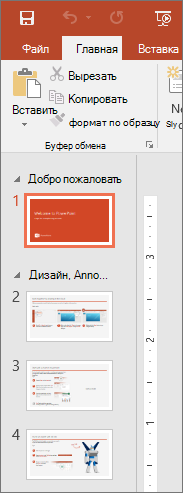
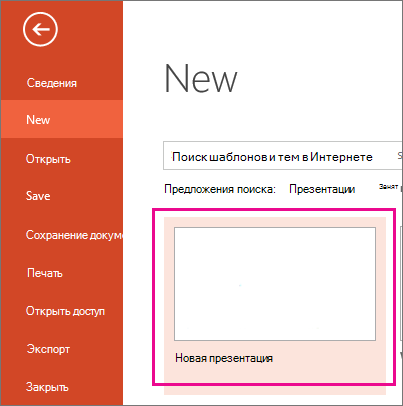
- На вкладке эскиза слайда в левой части окна PowerPoint выберите слайд, который нужно сохранить.
Примечание: Если вы не видите вкладку Слайд, щелкните Вид > Обычный.
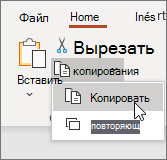
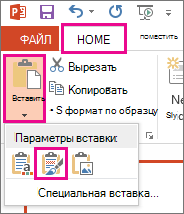
Совет: Вы можете навести указатель на значки в меню Параметры вставки, чтобы просмотреть их описание.
Сохранение слайда в виде изображения
- В области эскизов слайдов в левой части окна PowerPoint выберите слайд, который нужно сохранить.
- Щелкните Файл >Сохранить как (или Сохранить копию , если презентация сохранена в OneDrive или SharePoint). Перейдите в папку, в которой вы хотите сохранить слайд.
- Введите имя слайда в текстовом поле Имя файла.
- Щелкните, чтобы открыть раскрывающееся меню Тип файла. Выберите один из следующих форматов изображения для слайда:
- Формат JPEG (*.jpg)
- Формат переносимой сетевой графики PNG (.png)
- Формат обмена графикой GIF (.gif)
- Масштабируемый формат векторной графики (SVG)
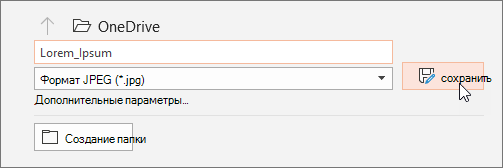
- Нажмите кнопку Сохранить. Просмотрите диалоговое окно PowerPoint, а затем нажмите кнопку Только этот, чтобы сохранить выделенный слайд в виде изображения.
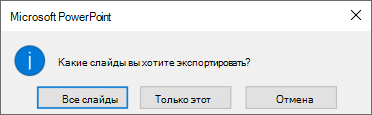
Примечание: Вы можете нажать кнопку Все слайды, чтобы сохранить все слайды в презентации как изображения. Каждый слайд будет сохранен в отдельном файле.
Сохранение слайда как новой презентации PowerPoint
- На вкладке эскиза слайда в левой части окна PowerPoint выберите слайд, который нужно сохранить.
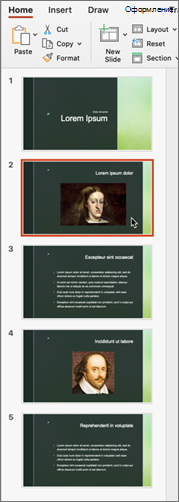
В меню Правка выберите Копировать.
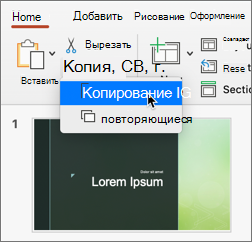
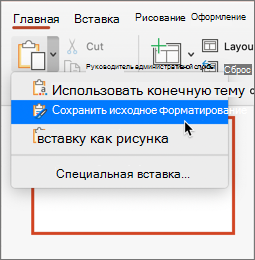
Сохранение слайда в виде изображения
- В обычном режиме откройте слайд, который нужно сохранить.
- В меню Файл выберите Экспорт.
- В разделе Формат файла выберите нужный формат изображения (JPEG, TIFF, PNG или BMP).
- Выберите Сохранить только текущий слайд. Вы также можете ввести размер изображения слайда в полях Ширина и Высота.
- Нажмите Экспорт. Появится окно с сообщением о том, где файл образа был сохранен в вашей системе.
Как конвертировать презентации PowerPoint в формат JPEG
После преобразования в формат JPEG файлы презентаций PowerPoint станет возможно открыть на любом компьютере или смартфоне, их также можно будет эффективно использовать в дизайн-концепции веб-сайта.
На этой странице:
- Как конвертировать презентации PowerPoint в формат JPEG
- Как совместить несколько слайдов PowerPoint в один файл JPEG
- Как обрезать пустые поля на всех слайдах
- Как поставить водяной знак на каждый созданный вами JPEG-файл
- Пакетное преобразование презентаций PowerPoint в формат JPEG
- Автоматическое преобразование PowerPoint в формат JPEG
- Примеры кода конвертации презентаций PowerPoint в формат JPEG для разработчиков
Как конвертировать презентации PowerPoint в формат JPEG
- Скачайте и установите Универсальный Конвертер Документов
- Откройте презентацию Microsoft PowerPoint
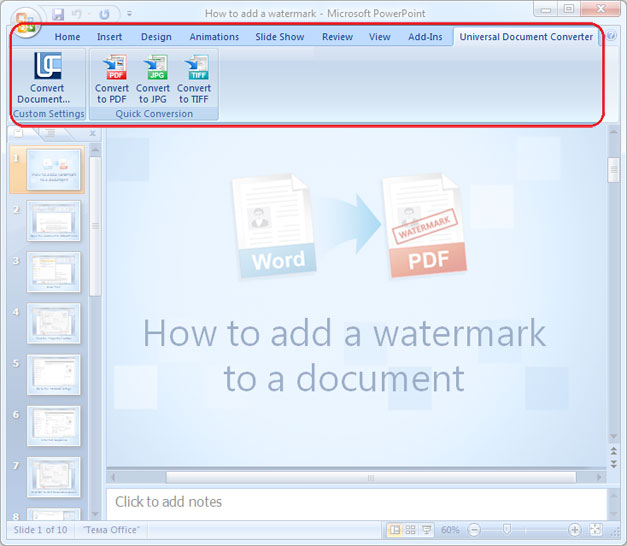
- Перейдите на панель инструментов Универсального Конвертера Документов и нажмите Convert to JPEG (Конвертировать в JPEG)
Как совместить несколько слайдов PowerPoint в один файл JPEG
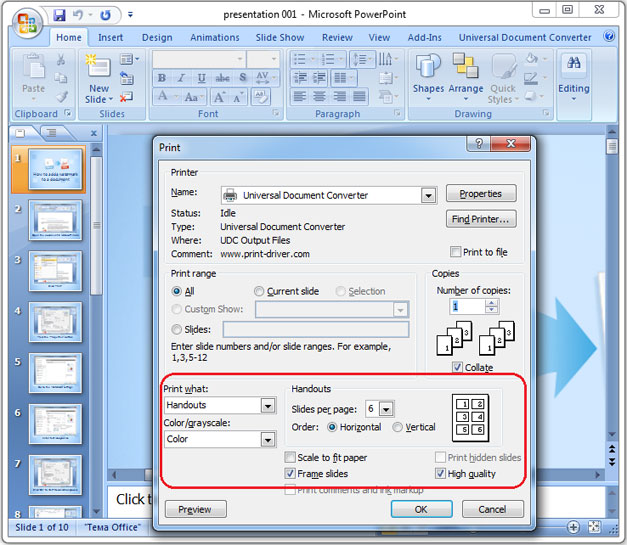
- Откройте презентацию PowerPoint и нажмите Print (Печать)
- Выберите Print Handouts (Печать выдачи) и укажите желаемое число слайдов на 1 страницу, как показано на скриншоте ниже
- Выберите Универсальный Конвертер Документов из списка принтеров и нажмите Properties (Свойства)
- Перейдите на вкладку File Format (Формат файла) и укажите JPEG Image (Изображение JPEG)
- Нажмите OK и распечатайте презентацию PowerPoint в формате JPEG, указав Универсальный Конвертер Документов в качестве принтера
Как обрезать пустые поля на всех слайдах
Вы можете автоматически убрать пустые поля из слайдов PowerPoint при конвертации в JPEG.
- Откройте презентацию PowerPoint и нажмите Print (Печать)
- Выберите Универсальный Конвертер Документов из списка принтеров и нажмите Properties (Свойства)
- Перейдите на вкладку File Format (Формат файла) и укажите JPEG Image (Изображение JPEG)
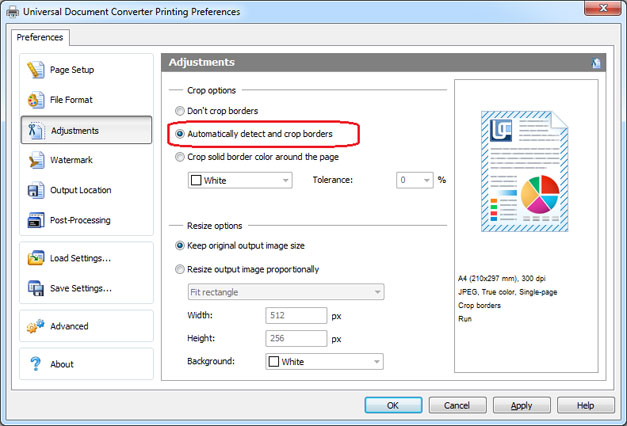
- Зайдите во вкладку Adjustments (Настройки) и выберите Automatically detect and crop borders (Автоматически обнаруживать и обрезать поля), как показано на скриншоте ниже
- Нажмите OK и распечатайте презентацию PowerPoint в формате JPEG, указав Универсальный Конвертер Документов в качестве принтера
Как поставить водяной знак на каждый созданный вами JPEG-файл
- Откройте презентацию PowerPoint и нажмите Print (Печать)
- Выберите Универсальный Конвертер Документов из списка принтеров и нажмите Properties (Свойства)
- Перейдите на вкладку File Format (Формат файла) и укажите JPEG Image (Изображение JPEG)
- Перейдите на вкладку Watermark (Водяные знаки) и выберите Text label (Текст) или Picture (Изображение) на ваше усмотрение
- Нажмите OK и распечатайте презентацию PowerPoint в формате JPEG, указав Универсальный Конвертер Документов в качестве принтера

Пакетное преобразование презентаций PowerPoint в формат JPEG
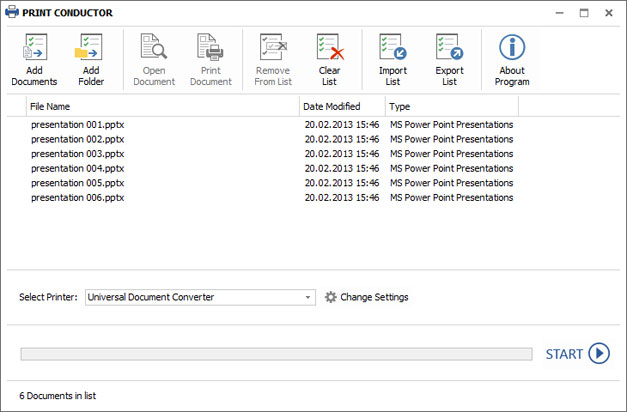
Программа Print Conductor позволит вам конвертировать слайды PowerPoint в JPEG в пакетном режиме, данное ПО специально разработано для пакетной обработки документов и файлов. Следуйте инструкции:
- Добавьте файлы презентации PowerPoint в программу Print Conductor
- Выберите Универсальный Конвертер Документов из списка принтеров
- Нажмите Change Settings (Изменить настройки) и укажите JPEG Image (изображение JPEG) в качестве формата выходного файла
- Нажмите OK для применения необходимых настроек и далее Start (Пуск) для запуска конвертации PowerPoint в формат JPEG в пакетном режиме
Автоматическое преобразование PowerPoint в формат JPEG
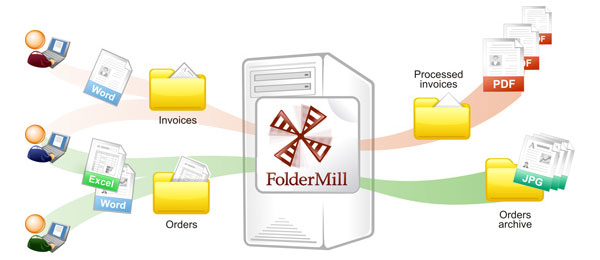
Для автоматизации задачи преобразования файлов PowerPoint в формат JPEG вы можете воспользоваться программой Folder Mill. Данное ПО, поставляемое с Универсальным Конвертером Документов, поможет запланировать конкретные задачи конвертации графических файлов, избавляя пользователей от лишней ручной работы. К примеру, если новые файлы изображений, полученные на корпоративную почту, сохранены в виде презентаций PowerPoint, а сотрудники компании хотели бы получить их в формате JPEG, данная конвертация будет осуществлена автоматически.
- Установите FolderMill на сервер
- Создайте две папки для каждого сотрудника компании. К примеру, 2 папки для сотрудника по имени Джон: C:\Joon-Input и C:\John-Output.
- Установите в FolderMill правило отслеживать созданные папки, выберите файлы PowerPoint, поместите их в папку для входных файлов C:\Joon-Input и вы получите выходные файлы JPEG в папке C:\John-Output.
- Отныне преобразование файлов PowerPoint в формат JPEG для сотрудника по имени Джон будет производиться автоматически.
Примеры кода конвертации презентаций PowerPoint в формат JPEG для разработчиков
Разработчики ПО могут использовать Универсальный Конвертер Документов для реализации собственных задач конвертирования. Универсальный Конвертер Документов включает public API и примеры кода для разработчиков, желающих сконцентрироваться на решении собственных задач, используя предлагаемые ресурсы.
Здесь вы сможете ознакомиться с примерами конвертации презентаций PowerPoint в JPEG для различных языков программирования.
Honeywell International, Inc.
«Универсальный конвертер документов – это лучшая программа для конвертирования документов из тех, что я использовал. Её очень просто установить и легко использовать. Экспорт документов в TIFF происходит без потери качества. Это очень важно для тех, кто занимается подготовкой оригинал-макетов для отправки в типографию.»
- Конвертер PDF в JPG
- Сохранить Word в PDF
- Конвертировать PDF в TIFF
- Преобразовать Word в JPEG
- Перевести JPG в PDF
- Конвертер PowerPoint в PDF
- Сохранить Excel в PDF
Конвертер PPT в JPG
Сконвертируйте ваши ppt-файлы в jpg онлайн и бесплатно
Выберите файлы
Выберите файлы
Перетащите файлы сюда. 100 MB максимальный размер файла или Регистрация
- Image
- Document
- Ebook
- Audio
- Archive
- Video
- Presentation
- Font
- Vector
- CAD
- Image
- Document
- Ebook
- Audio
- Archive
- Video
- Presentation
- Font
- Vector
- CAD
Microsoft PowerPoint 97/2000/XP
Файл для хранения созданных презентаций и слайд шоу Microsoft PowerPoint с возможностью редактирования. Впервые был введен для хранения данных в редакторе PowerPoint 97. Хранит набор отдельных слайдов с текстовой, графической, видео и аудио информацией. Файл содержит информацию о примененных визуальных эффектах внутри слайдов.
больше информации
Объединенная группа экспертов в области фотографии
Расширение JPG присвоено файлам изображений. Множество фотографии и веб-графика сохраняется в JPG. В целях сжатия растровые изображения сохраняются в .jpg, что облегчает передачу и загрузку этих файлов через Интернет. JPG-формат основан на 24-битной цветовой палитре. Чем больше уровень сжатия, применяемый при создании JPG-файла, тем хуже становится качество изображения при его распаковке.