
Joomla! для начинающих
Как человек, который не пользовался ранее Joomla!, вы должны знать с чего начать.
Может быть у вас есть друг или сосед, который пользуется Joomla!, а вы хотите свой собственный Joomla! сайт.
Может быть вы владелец малого бизнеса, может быть у вас есть клуб или сообщество, ко торое нуждается в веб сайте и для этой цели вы хотите использовать Joomla!
Может быть вы опытный профессионал в сфере IT, но ранее не пользовались Joomla!
В этом случае вы начинаете приятное для вас путешествие и мы рады тепло вас поприветствовать от имени Joomla! и призываем вас прочесть Joomla! руководство для начинающих.
Добро пожаловать в Joomla! лидирующую платформу системы управления контентом с открытым кодом.
Joomla! Это хорошо проверенный, эффективный инструмент с возможностями расширения, активно поддерживаемый сообществом разработчиков и пользователей.
Конечно вы могли бы потратить всю свою жизнь на обучение Joomla!, если вы овладеете основами, у вас появится возможность сделать привлекательную и интересную основу для сайта в сжатые сроки и без специальных технических навыков.
Пойми как работает Joomla!
Возможно вы захотите узнать как построена Joomla! и как взаимосвязаны её функции.
Если коротко Joomla! состоит из платформы и расширений. Существует несколько типов расширений, каждое из которых способно выполнять конкретные задачи. Некоторые расширения разработаны как часть платформы Joomla! и устанавливаются вместе с общим пакетом. Если вы желаете расширять функционал сайта, вы можете устанавливать дополнительные расширения.
Вы можете сравнить это с такой операционной системой компьютера, как Microsoft Windows или Linux. Напрямую вы не используете саму систему (Joomla!); вы пользуетесь расширениями для выполнения задач. Некоторые приложения сразу же становятся доступными, но так же вы в любое время можете установить или удалить любые другие.
Устанавливаем Joomla!
Вот несколько способов установки Joomla!
Если вы желаете протестировать Joomla! и ещё не приобрели домен, то можете установить Joomla! на свой компьютер (ваш сайт не отобразится в сети интернет), установить её можно с помощью пакета установки XAMPP. Так же вы можете легко создать работающий веб сайт по этой ссылке.
Если вы хотите, чтобы ваш сайт был доступен в сети интернет, убедитесь в наличии аккаунта на веб сервере. Для большинства людей это значит зарегистрироваться в хостинговой компании и приобрести домен, поддерживающий главный адрес сайта.
-
Вариант первый: Установка в один клик. Многие хостинговые компании предлагают «мгновенный» способ установки Joomla! Следуйте инструкциям вашего хостинг провайдера для установки в один клик.
Начинаем делать наш собственный Joomla! cайт
Теперь вы готовы начать создавать свои собственные материалы, веб-ссылки, контакты, баннеры и новостные ленты. Прежде чем вы приступите, вы можете захотеть прочесть обзор планирования вашего сайта. Наконец-то вы можете захотеть установить одно из тысяч расширений для Joomla!

Пожалуйста, помните, что все расширения созданы независимыми разработчиками. Если вам требуется помощь с определённым расширением — лучший совет даст его разработчик.
Комментарии
+1 #1 irina89 09.04.2021 18:12
Большое спасибо за полезные статьи! У меня сайт на joomla и кое-что полезное я для себя нашла благодаря вам. Даете ли вы рекомендации по выбору хостинга? Я не очень довольна своим нынешним, хочу перейти на впс у http://fastvps.ru но не понмаю, какой тариф подойдет для небольшого сайта. Нет ли у вас статьи с рекомендациями по подбору сервера? Спасибо.
You have no rights to post comments
Как установить Joomla! на виртуальный сервер

Они доступны для установки на операционной системе Debian 10.
Установка Joomla! происходит в несколько шагов:
- Подготовка сервера
- Скачивание и распаковка архива Joomla!
- Запуск скрипта установки в браузере
Первый этап, подготовка, заключается в активации сервера и установке программного обеспечения, включая создание пустой базы данных, директории сайта и настройку веб-сервера. И есть два варианта, как всё это организовать:
- Чтобы управлять сервером и сайтами через удобный интерфейс в браузере, установите панель управления ISPmanager. Она имеет более широкие возможности в плане работы с сервером и может вместить неограниченное количество проектов;
- Если вы хотите управлять сервером вручную, то для работы сайта понадобится как минимум LAMP. Можно заказать сервер с его автоматической установкой из рецепта или установить весь набор программного обеспечения вручную.
Процесс прохождения остальных этапов зависит от этого выбора и может немного видоизменяться. Пройдёмся по каждому способу:
Установка Joomla в ISPmanager
Панель управления ISPmanager обладает широким набором функций, автоматизирующих и упрощающих задачи по обслуживанию сайтов.
Установить Joomla!, как и многие другие популярные CMS, в ISPmanager можно автоматически, за несколько кликов. Причём сразу тремя способами — и это если говорить только про автоустановку.
Установка CMS для сайта в ISPmanager
Установка Joomla вручную
Предположим, что вы уже подготовили сервер — установили LAMP, вручную или из рецепта, выполнили первичные настройки — создали базу данных и директорию сайта, настроили веб-сервер.
Всё, что осталось — загрузить и распаковать в папку сайта архив с Joomla! и запустить скрипт установки в браузере.
Итак, вводные: подключаемся к серверу по SSH.
Переходим в корневую папку нашего сайта:
cd /var/www/example.com
Скачиваем архив последней версии Joomla с официального сайта:
wget https://downloads.joomla.org/ru/cms/joomla3/3-9-21/Joomla_3-9-21-Stable-Full_Package.zip
Теперь нужно его распаковать. Узнать, как называется загруженный архив, можно с помощью команды ls -al
unzip Joomla_3-9-21-Stable-Full_Package.zip
Если утилита unzip не установлена на сервере, установить её можно с помощью команды:
apt install -y unzip
yum install -y unzip
После распаковки нужно удалить архив, чтобы не занимал место:
rm Joomla_3-9-21-Stable-Full_Package.zip
Осталось создать пустой файл конфигурации, чтобы скрипт установки мог записать туда базовые настройки нового сайта:
touch configuration.php
Чтобы веб-сервер мог обрабатывать файлы нашего сайта, нужно настроить для него доступ к ним. Для этого укажем его владельцем всех файлов в каталоге нашего сайта. Важно помнить, что имя системного пользователя веб-сервера может отличаться в зависимости от вашей операционной системы: для Ubuntu и Debian это www-data , для CentOS — apache .
chown -R www-data:www-data /var/www/example.com
Теперь нужно в браузере перейти по домену вашего сайта — или открыть IP-адрес сервера, если домен ещё не привязан. Вы увидите установщик Joomla!, который предложит указать язык интерфейса установщика, ввести название сайта, настроить доступ для администратора сайта:
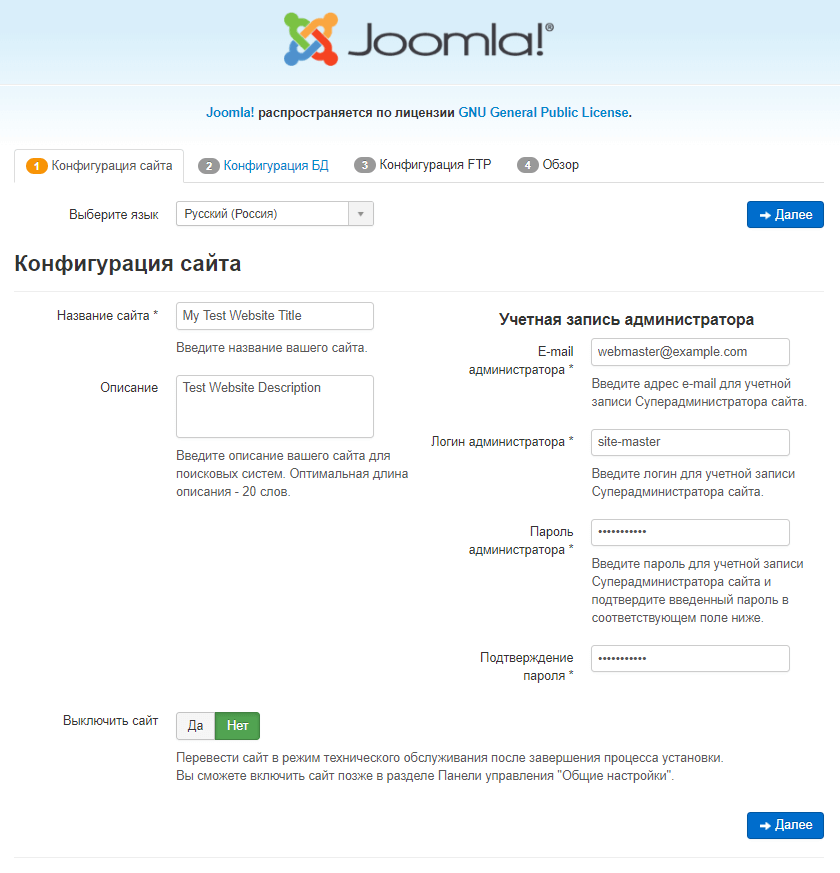
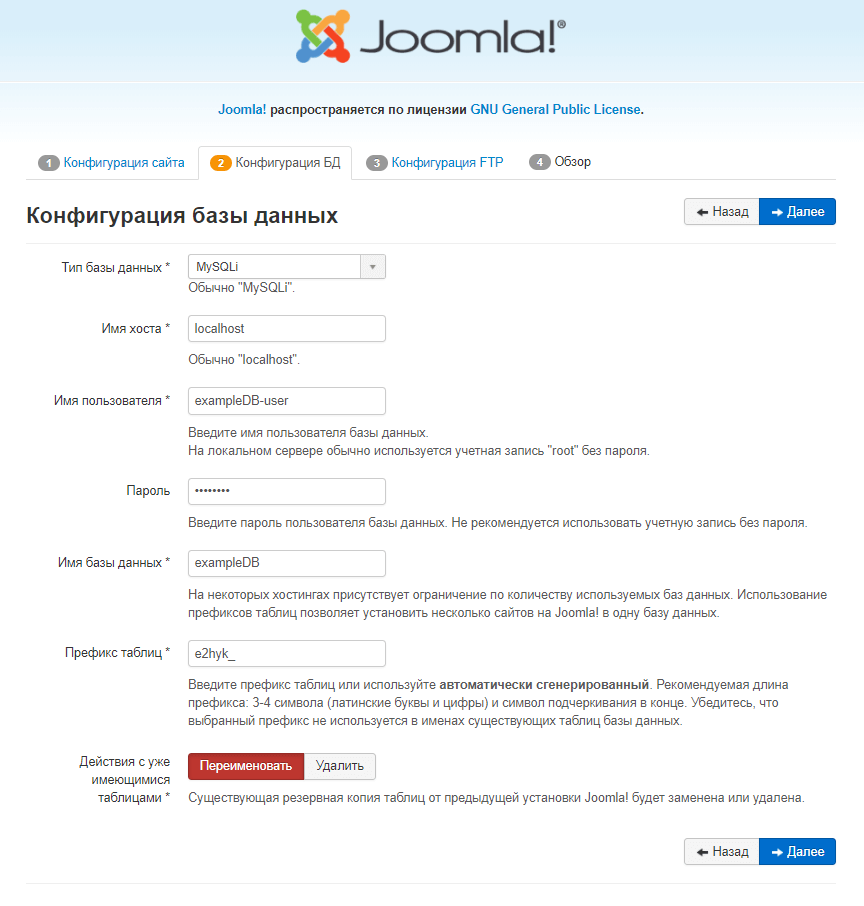
Чтобы сохранить настройки, нажмите «Далее» . На следующем шаге потребуется ввести данные базы данных, созданной на этапе подготовки сервера. Если вы ещё не создали базу данных, можно сделать это сейчас по инструкции.
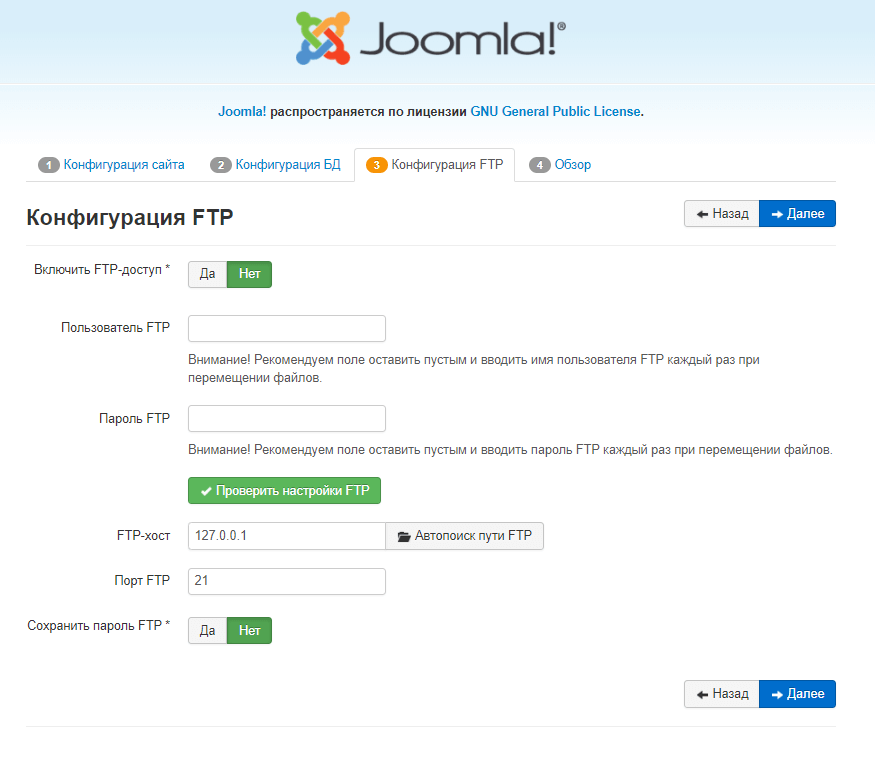
Далее скрипт установки предложит указать FTP-доступ к серверу, чтобы Joomla! могла скачивать обновления и расширения. По умолчанию на виртуальных серверах не устанавливается FTP-сервер, но при необходимости можно установить его вручную. Можно пропустить этот шаг, нажав «Далее» , и вернуться к нему позднее.
Следующий этап — это финальный обзор всех введёных данных перед установкой, а также проверка сервера на соответствие требованиям Joomla!:
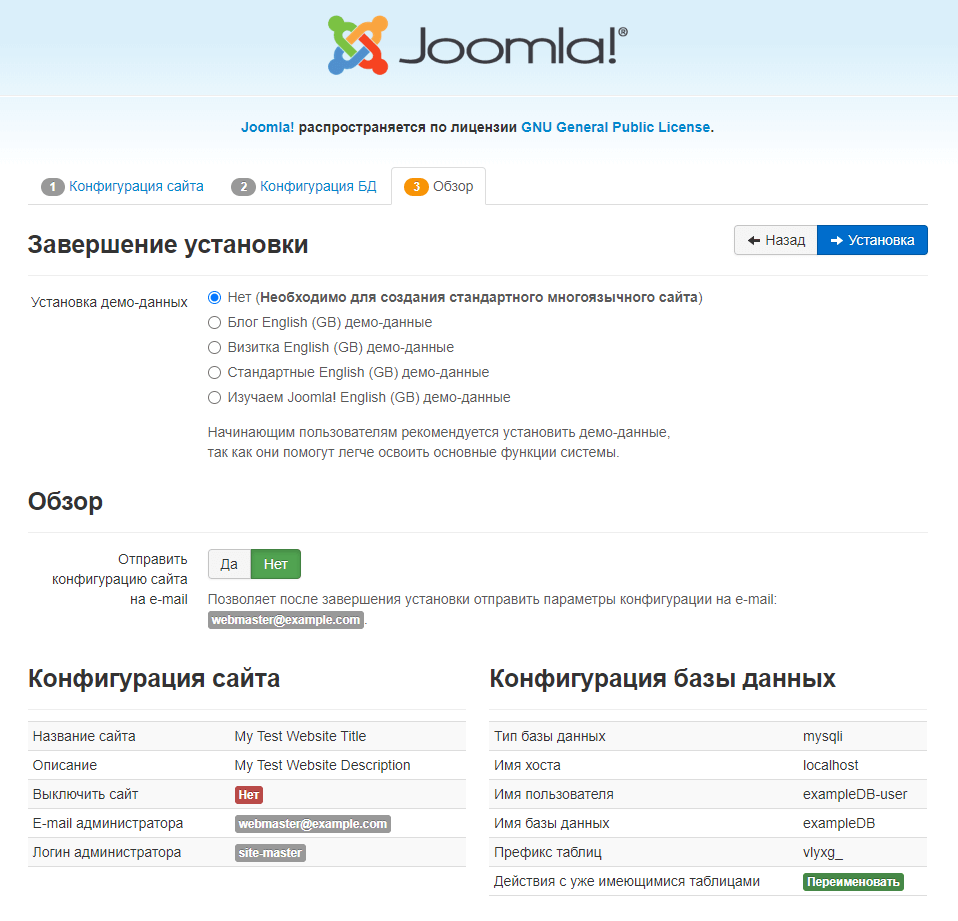
Нажмите «Установить» , чтобы перейти к последнему шагу настройки — установке локализации:
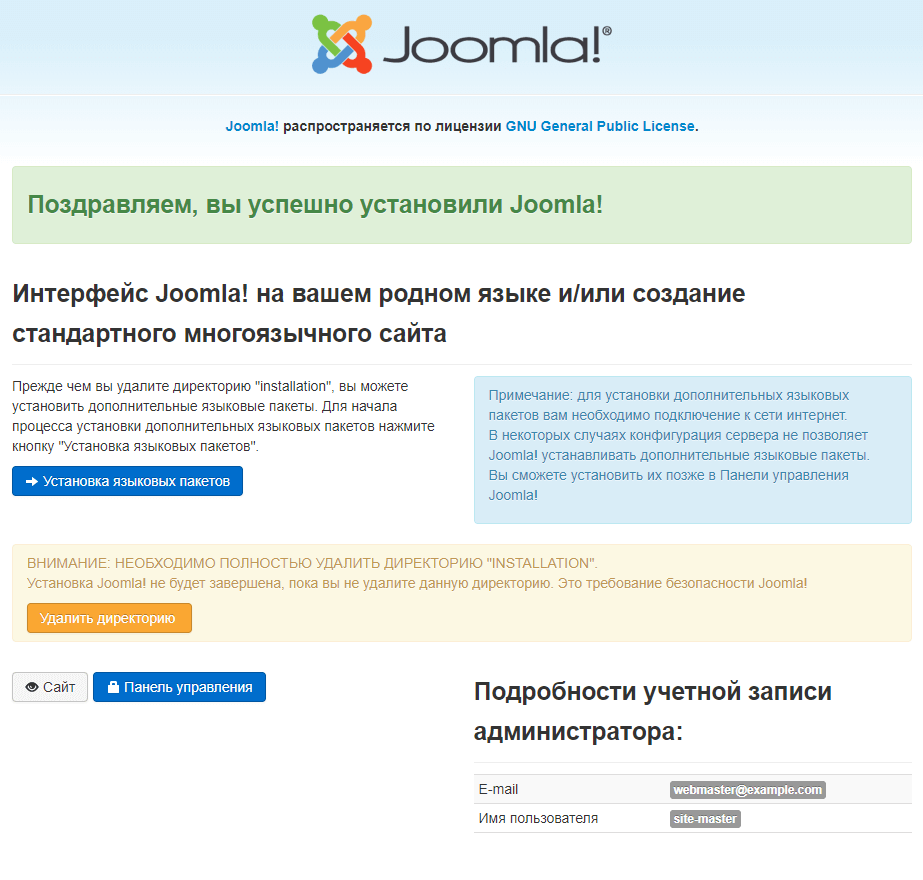
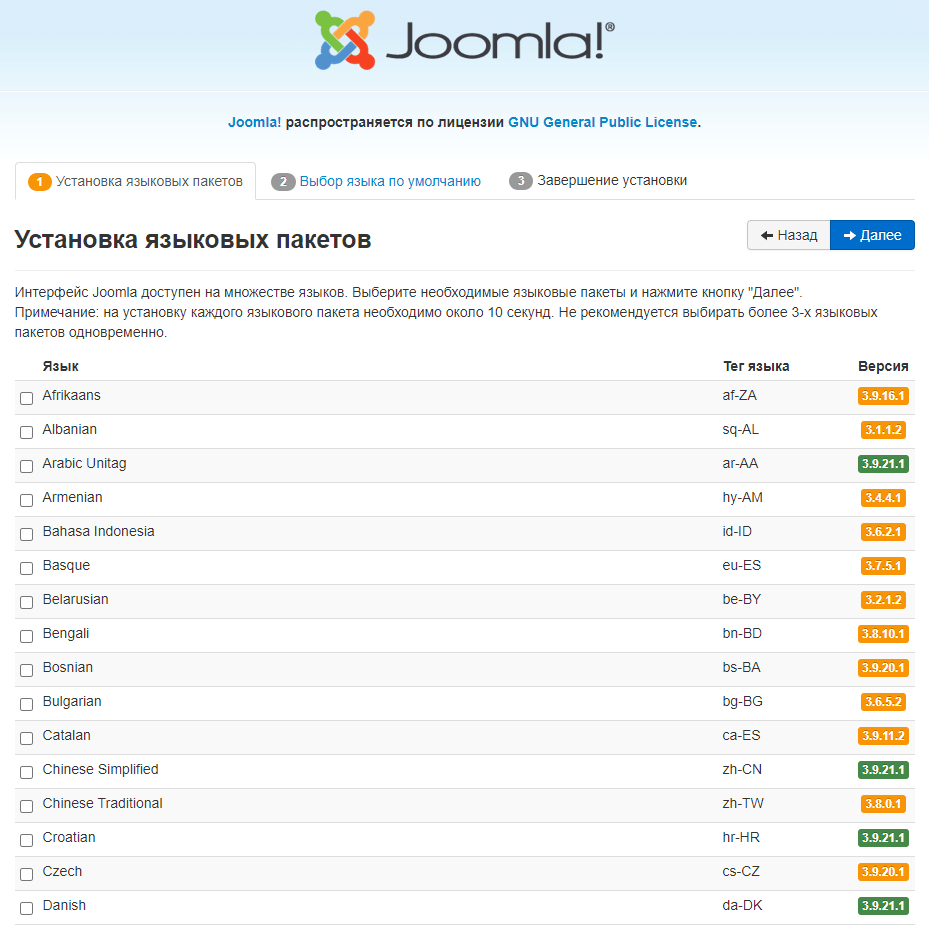
Нажмите «Установка языковых пакетов» , чтобы установить русский язык для админки сайта (по умолчанию устанавливается только английский). Выберите нужный язык в списке и нажмите «Далее»
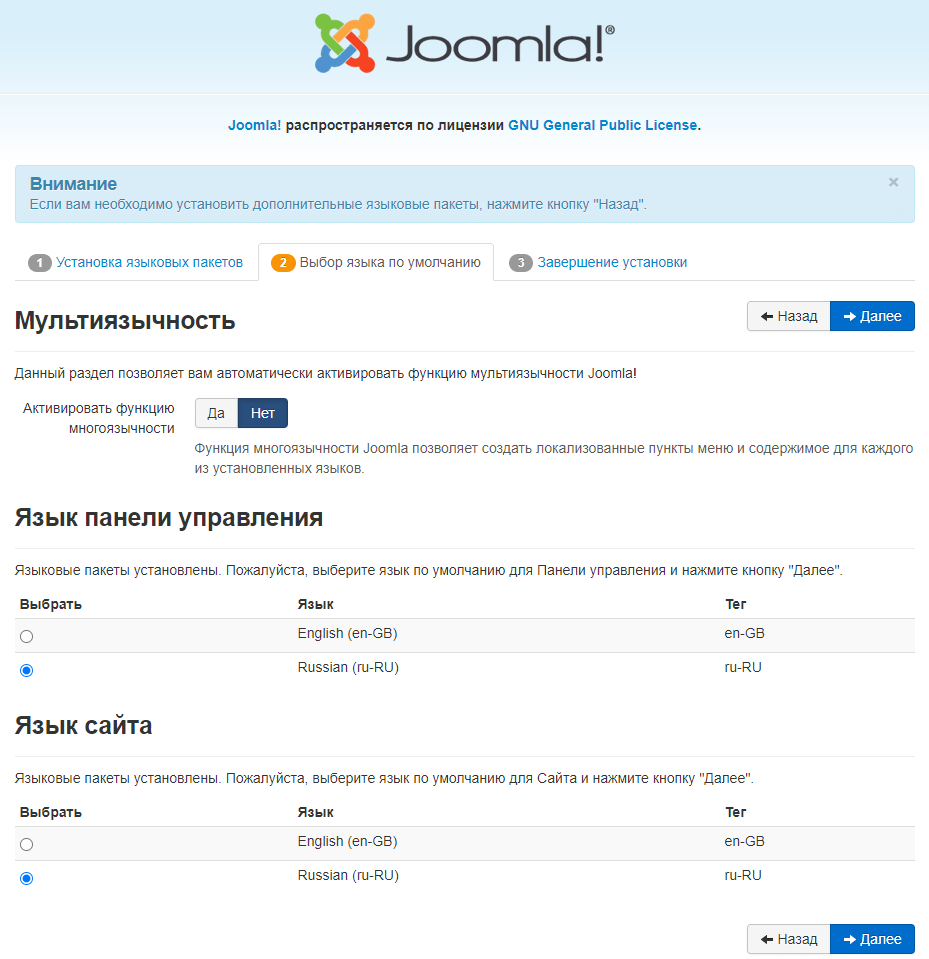
Укажите установленный язык в качестве языка по умолчанию для сайта и панели управления и нажмите «Далее»
Для завершения установки остался последний штрих. Чтобы перейти к работе с сайтом, нажмите «Удалить директорию»
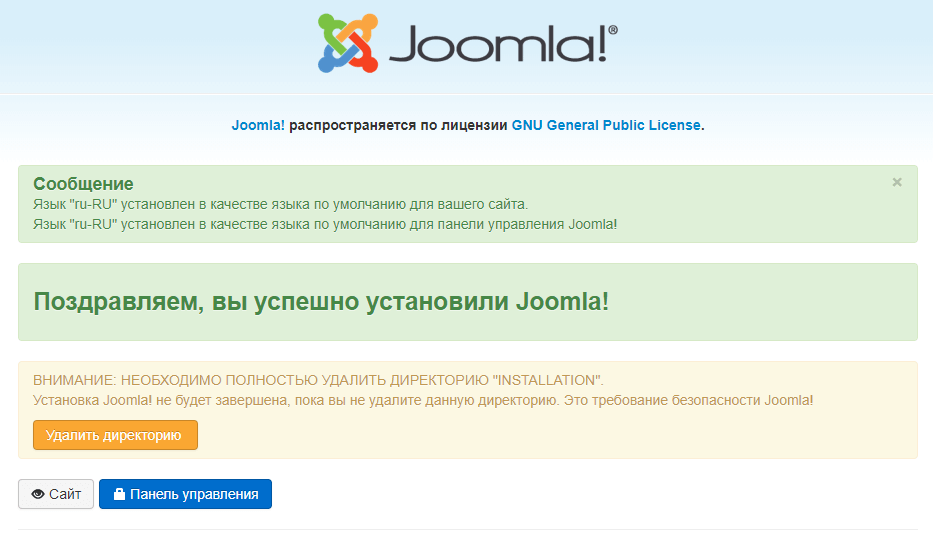
После этого нажмите «Панель управления» , авторизуйтесь с данными администратора, которые вы указали при установке, и вуаля! — Joomla готова к работе:
Установка joomla 1.5 на хостинг или как установить Joomla. Начальная настройка Joomla
Здравствуйте дорогие друзья и любители Joomla. Сегодня хотел бы поделится подробной и иллюстрированной информацией для новичков в работе Joomla, а именно пост Установка joomla 1.5 на хостинг или как установить Joomla. Кратко опишу о чем пойдет речь:
- подготовка к установке joomla 1.5 на хостинг (где скачать Joomla, подготовка БД);
- сама установка joomla 1.5 на хостинг (пошаговая инструкция);
- установка joomla 1.5 на хостинг завершена. Что дальше делать? (как зайти в админку, начальные настройки Joomla).

Установка joomla 1.5 на хостинг или как установить Joomla
Подготовка к установке joomla 1.5 на хостинг (где скачать Joomla, подготовка БД)
Установка установкой, но первым делом нужно иметь, что устанавливать. Я веду к тому, что нужно скачать Joomla последней версии, так как именно в последней версии исправлены все замеченные баги и вам не придется в ближайшее время обновлять Joomla. Где скачать Joomla вы можете узнать из предыдущего поста Где можно скачать сборки Joomla. Лично я всегда пользуюсь первым сайтом, который указан в посту, а именно http://joomlaportal.ru/. Также, если вы хотите установить вместе с Joomla еще и расширения к ней, тогда вы можете воспользоваться сайтом http://www.joomla-builder.com/, где всего за 1 доллар вы можете собрать себе индивидуальную сборку Joomla.
После того как Joomla скачана, нужно подготовить базу данных для Joomla. Так как все наполнения сайта размещается в базу данных, к ее созданию и подальшей эксплуатации нужно подходить бережно. У каждого хостера разные панели администрирования, но в большинстве случаев для управления базами данных хостеры используют phpMyAdmin. Приведу пример создания базы данных в панели phpMyAdmin:

Как установить Joomla: создание базы данных
Так как Joomla 1.5 использует кодировку UTF-8 и не дергать судьбу за гениталии, кодировку БД также выставляем utf-8, в моем примере это utf8_unicode_ci. Потом нужно назвать БД, в примере я назвал ее Joomla. Выставлять сравнение не нужно, так как БД у нас будет создаваться с нуля. И после всего этого жмем «Создать».
Если же у вас дешевый хостинг, то скорей всего доступ к phpMyAdmin у вас будет на уровне редактирования, то есть создавать БД вы будете в отдельном окне панели администрирования, где вы просто укажете имя БД, пользователя БД и пароль к ней. Незабываем записать эти значения, так как они пригодятся нам при установке Joomla.
Установка joomla 1.5 на хостинг или как установить Joomla (пошаговая инструкция)
Для начала нам нужно загрузить скачанный нами сборку Joomla на хостинг. В наше время хостеры предоставляют панели по типу Cpanel или ISPmanager, что упрощает задачу закачки и разархивирования архива с Joomla. И так, поехали:
- Закачать архив с Joomla на хостинг;
- Разархивировать архив на хостинг;
- После разархивирования можно убрать закачанный архив.
После того как архив разархивирован, мы можем приступать к установке через браузер. Набираем адрес сайта, к которому подключен хостинг http://mysite.ru и поехали:
1. Выбираем язык для установки. Это не язык будущего сайта, а всего лишь язык установки.

Установка joomla 1.5 на хостинг: Выбираем язык для установки
2. Начальная проверка параметров настроек хостинга. Желательно что б настройки полностью совпадали с требованиями, поскольку даже если при несоответствиях Joomla установится, она может работать не корректно и потом просто «скиснуть».

Как установить Joomla: Начальная проверка параметров
3. Соглашение с лицензией использования. Если у вас есть лишних пол часа, то можете почитать. После прочтения не забываем нажать кнопку «Далее».
4. Конфигурация базы данных. Устанавливаем соединение с созданной нами БД.

Установка joomla 1.5 на хостинг: Конфигурация базы данных
В поле «Тип базы данных » оставляем значение mysql. В поле « Название хоста » указываем localhost. (Примечание: бывает что сервер баз данных находится отдельно от веб-сервера, тогда имя сервера баз данных нужно смотреть в панели управления хостингом или уточнять у поддержки.) Дальше открываем запись где мы сохранили настройки БД.
В поле «Имя пользователя» указываем имя пользователя базы данных. В поле «Пароль» указываем пароль к БД. В поле «Имя базы данных» указываем имя БД, что мы создавали.
Во вкладке «Расширенные установки», вы можете указать префикс базы данных и нужно ли сохранять предыдущею версию БД установки. Если вы устанавливаете на этом хостинге впервые, тогда можете эту вкладку не трогать. Если вы все правильно указали тогда при нажатии кнопки «Далее» вы перейдете к следующему шагу, если же вы ввели не корректною информацию, вам выбьет ошибку c указанием проблемы.
5. Конфигурация FTP. Настройка FTP доступа к сайту.

Как установить Joomla: Конфигурация FTP
Этот шаг не является обязательным и вы можете его пропустить. С своего опыта скажу, что я ни разу не настраивал FTP доступ в этом шаге. Всегда есть FTP доступ к хостингу, даже если вам эти настройки нужны будут, их можно будет задать в конфигурации уже рабочего сайта.
6. Главная конфигурация. Указываем название сайта, е-маил и пароль админа сайта.

Установка joomla 1.5 на хостинг: Главная конфигурация
Уже почти все закончилось, осталось совсем чуть-чуть. На это шагу установки Joomla, нужно указать Название сайта, E-mail админа сайта, Пароль администратора, Подтверждение пароля. Также вы можете установить Демо-данные для сайта. Если вы ставите первые разы, то тогда для вас будет полезно установить демо-данные. Пункт «Загрузить скрипт миграции» предназначен для перехода сайта c Joomla 1.0.x на Joomla 1.5.х. Как это сделать я писал в посту Обновить Joomla! 1.0 до Joomla! 1.5. После того как вы все указали и установили демо-данные,жмем «Далее».
7. Завершение. Поздравляем, вы установили Joomla!

Установка joomla 1.5 на хостинг: Завершение
Ну вот и все. Установка joomla 1.5 на хостинг почти закончена, осталось удалить папку INSTALLATION с хостинга. Теперь вы можете выбрать пойти зайти в админку для дальнейшей настройки или посмотреть на сайт в живую.
Установка joomla 1.5 на хостинг завершена. Что дальше делать? (как зайти в админку, начальные настройки Joomla)
Что б зайти в админку сайта, вам нужно набрать в браузере следующие строки: http://адрес_вашего_сайта/administrator и вы уведите следующее окно:

Установка joomla 1.5 на хостинг завершена. Вход в административный раздел
В поле Логин указываем «admin», в поле Пароль указываем тот пароль, который указали на шаге 6.
После того как вы все указали правильно вы попадете в админку или административную панель сайта. Для настройки сайта идем на страничку «Общие настройки» (кнопка снизу, самая правая) или сверху меню «Сайт —>Общие настройки «. На этой страничке есть 3 вкладки: «Сайт», «Система», «Сервер». Разберем все по порядку.
Настройка Joomla. Вкладка «Сайт»

Настройка Joomla. Вкладка Сайт
- Сайт выключен. Если стоит «Да», тогда вместо сайта выводится лого Joomla и сообщение которое указывается ниже.
- Оффлайн сообщение. Именно здесь можно набрать, то сообщение которое будет показываться когда сайт выключен.
- Имя сайта. Вписываем имя вашего сайта.
- Визуальный редактор по умолчанию. Выбираем визуальный редактор для материалов Joomla. Советую сразу поменять его на FCKeditor. О нем вы можете почитать в посту FCK Editor контент редактор для Joomla 1.5.
- Длина списка. Указываем длину любого списка, будь-то список пользователей, материалов или чего-то еще.
- Длина RSS-ленты. Указываем кол-во материалов которые должны входить в rss-ленту. Как создать rss-ленту для компонента вы можете прочитать в посту Создание RSS для компонента Joomla.
- Значение тэга для всего сайта. Вписываем описание вашего сайта. Оптимальная длинна это 20 слов.
- Ключевые слова тэга для всего сайта. Вписываем ключевые слова для вашего слова.
- Использовать заголовок материала в тэге . Будет ли отображаться заголовок материала в тэге .
- Использовать имя автора материала в тэге . Будет ли отображаться имя автора материала в тэге .
- Включить SEO. Включить ли механизм SEF ссылок. Желательно.
- Добавить суффикс к URL. Если выбрано Да, то к урл сайта будет добавляться суффикс, зависящий от типа документа.
- Использовать mod_rewrite. Используется для сервера Apache. Желательно.
Настройка Joomla. Вкладка «Система»
Опишу только пункты которые смогут вам понадобятся. Упущу описания пункта Установки Медиа менеджера. И так:

Настройка Joomla. Вкладка Система
- Разрешить регистрацию пользователей. Можно ли пользователям регистрироваться.
- Права нового пользователя. Выставляем права доступа для нового пользователя.
- Активация нового пользователя. Нужно ли активировать пользователя с помощью письма на e-mail.
- Включить кеширование. Нужно ли использовать кеширование для сайта.
- Время кеширования. Если вы включили кеширование, тогда здесь указываем время хранения кеша.
Настройка Joomla. Вкладка «Сервер»
Эта вкладка самая важная по этому если не особо не разбираетесь в Joomla, тогда вам советую ничего там не менять, иначе можно положить сайт и вам придется переустанавливать сайт заново. Я кратко опишу что в ней находится и для чего это нужно.
- Установки сервера. Указываем Путь к временной папке, GZIP-сжатие страниц, Сообщения об ошибках, Включить SSL.
- Установки локали. Указываем временную зону для сайта.
- Установки FTP. Настройка встроенного ftp клиента для Joomla.
- Установки базы данных. Все настройки для подключения к БД.
- Установки почты. Указываются настройки почты для сайта.
После любых изменений, не забываем нажимать кнопку «Сохранить» или «Применить» иначе настройки не сохранятся и вам придется настраивать Joomla заново.
На настройках Joomla я заканчиваю пост Установка joomla 1.5 на хостинг или как установить Joomla. Надеюсь данный пост помог вам разобраться в установке и начальной настройке Joomla и я не зря его писал 2 часа. Если у вас есть вопросы или какие-то замечания буду рад помочь и ответить в комментариях. Желаю вам создавать только отличные сайты. Увидимся.
Похожие статьи про расширения для Joomla:
- Установка Joomla 2.5 на хостинг с расширениями при помощи сборки от Joomla-Builder
- Скачать шаблон Joomla 1.5 для женского интернет магазина — Archesoft
- Конфигуратор для серверов
- Лайтбокс, отражения фото и смена фото с помощью плагина YOOeffects
- Обновление для Joomla 3.0.x — Joomla 3.0.3
- Особенности пребывания сайта в «песочнице»
- Как избежать ошибок при разработке сайта
Установка joomla на denwer пошаговая инструкция
Установка joomla на denwer происходит по такому же сценарию как и установка joomla на openserver, только с небольшой разницей установки каталогов или корневой директории, а так же, внешнего вида управления утилитами, из-за специфики локального сервера.
Для начинающих это руководство позволит без проблем проделать все действия по шагам, не вникая в сложные манипуляции с файлами локального сервера и самой cms-системы joomla.
Все действия по установке можно выполнять разными способами, это уже кто как привык, но мы в первую очередь разберем какая есть возможность у денвера при установке cms. Но, а пока, нужно установить сам локальный сервер.

Как это сделать, подробно рассказано в видео уроке «Денвер правильная установка и настройка»
Подготовка к установке joomla на denwer
1. Скачать последнюю версию joomla
2. Создать папку с названием сайта
3. Распаковать все файлы cms-joomla в созданную папку
4. Запустить denwer и мастер установки joomla.
Не лишним будет напомнить, что последние версии любых cms-систем, желательно скачивать только на официальных сайтах.
После того, как локальный сервер (денвер) будет установлен, создаем каталог или папку с названием будущего сайта. Для примера, у меня она под названием joomlasite.local>, ну а в нее уже добавляем корневую папку www>. Вот в эту папку и нужно распаковать архив с файлами cms-joomla.


Следующий этап – это запуск денвера и проверку работоспособности. Для этого просто в адресной строке своего браузера вводим адрес localhost>. Если вы видите страницу как на скриншоте, значит все получилось и denwer работает.
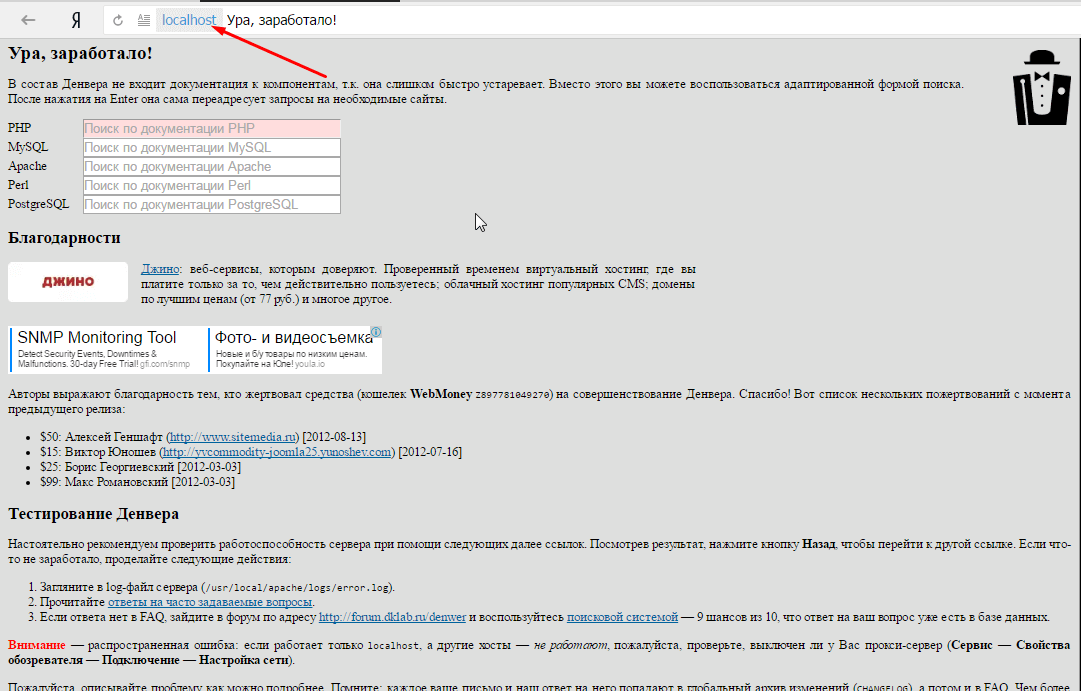
Внизу страницы находим блок под названием “утилиты” и кликаем на ссылку “Список зарегистрированных сайтов”.

Откроется страница со списком всех ваших проектов, которые есть на данный момент и будут появляться в будущем. Не отмеченные красной рамкой – служебные каталоги сервера, которые уже предустановлены по умолчанию. Все отмеченные – это мои созданные папки с локальными сайтами, среди них и .

При нажатии на ссылку с названием нашего проекта, откроется мастер установки joomla.
Здесь все по аналогии, заполняем обязательные поля отмеченные звездочками, все остальные можно будет заполнить уже после установки системы. На следующем шаге добавляем информацию о базе данных.
Стрелками отмечены поля необходимые для заполнения, все остальные пригодятся в будущем для удаленного хостинга. Имя базы данных придумываем самостоятельно, а имя пользователя на локальных серверах почти всегда root>.
Затем можно выбрать демонстрационные данные установленные в системе. Как будет выглядеть сайт с демо-данными в виде блога, сайта-визитки или новостного портала. Если знакомы с движком joomla, можно ничего не устанавливать. В моем случае, я выбрал блог.

Установка joomla на denwer завершена!
Можно было бы на этом остановиться и все остальное сделать уже на установленном сайте. Многие любители joomla так и поступают, кстати, так было и раньше до версии 3, но сейчас система предлагает дополнительные возможности в процессе установки.
На следующем этапе система нам покажет подробности учетной записи администратора, сообщит об установке системы, а так же, если планируется сайт на нескольких языках, предложит установить дополнительные языковые пакеты.
Для этого жмем на синюю кнопку “установка языковых пакетов” и выбираем нужные языки.
Затем устанавливаем язык по умолчанию для администраторской зоны и для фронтальной части сайта.
И последний этап – удаление установочной директории .
После этого можно просмотреть фронтальную часть сайта или администраторскую.
Просмотреть внешний вид сайта из админ-панели можно при нажатии на ссылку в правом верхнем углу. На картинке она показана под названием “Мой первый сайт”.
Ну а на фронтальной стороне мы сможем увидеть название сайта, добавленное в процессе установки и предустановленные демонстрационные данные в виде блога, так же выбранные в процессе установки joomla на denwer.
Эти данные можно отредактировать или удалить.

Установка joomla на denwer важные особенности
В процессе установки joomla на denwer, да и не только joomla, но и других движков, могут возникать ошибки установки. В большей степени они могут относиться к самому денверу или другому локальному серверу.
В основном они связаны с настройками или дополнительными расширениями. Пока ограничимся тем, что все современные движки время от времени обновляются. В процессе обновления изменяется не только внешний вид, но и само ядро (php, javascript, jquery и т. д.). Этот список можно было бы продолжать долго.
Что касается локальных серверов, в частности денвера, то на мой взгляд, он отстает от новых технологий, во всяком случае, пока.
И может возникнуть такая ситуация, когда установка joomla на denwer может закончится ошибкой, или в администраторской зоне будет выводится информация об устаревшей версии php.
Начиная с версии 3.5, движок joomla работает на php 7, а в некоторых локальных серверах, в том числе и денвер, используется php 5.3. Во избежании ошибок я рекомендую пользоваться локальными серверами в которых есть возможность настроить модули php, mySQL, Apache.
Как только denwer будет обновлен, можно будет протестировать его работу.