
Почему на Айфоне автоматически включается Bluetooth и что с этим делать
Начиная с iOS 11, полностью отключить Bluetooth и Wi-Fi на Айфоне через Пункт управления стало невозможно. Все дело в том, что Apple значительно сократила энергопотребление этих беспроводных модулей. Поэтому по умолчанию система при каждой возможности активирует и Bluetooth, и Wi-Fi. При этом в Пункте управления соответствующие кнопки остались. Однако они просто разрывают текущие соединения и прекращают поиск устройств до завтра. Как только наступает следующий день, все возвращается на круги своя. Но если вы не пользуетесь умными часами, Bluetooth-наушниками и беспроводными колонками, то какой смысл держать Блютуз включенным?
Многие владельцы Айфонов не пользуются беспроводными аксессуарами, но Bluetooth в их смартфонах включен постоянно
❗️ПОДПИСЫВАЙСЯ НА НАШ КАНАЛ В ДЗЕНЕ И ЧИТАЙ КРУТЫЕ СТАТЬИ БЕСПЛАТНО
Мне кажется, что совершенно никакого. Вот только специальных настроек, позволяющих запретить iOS включать Bluetooth, никаких нет. По этой причине придется прибегнуть к некоторым хитростям. В этом материале рассказываем обо всех способах как можно выключить Bluetooth на Айфоне, и создаем автоматизацию, которая будет автоматически его выключать при определенных условиях.
Почему постоянно включается Блютуз
В первую очередь предлагаю разобраться, в каких ситуациях система активирует Bluetooth. По собственному наблюдению могу сказать, что это всегда происходит после обновления программного обеспечения или когда вы активируете новый смартфон. Судя по всему, операционка считает, что у вас есть какие-то беспроводные аксессуары, которым необходим включенный Bluetooth. Но одним обновлением и активацией дело не ограничивается.
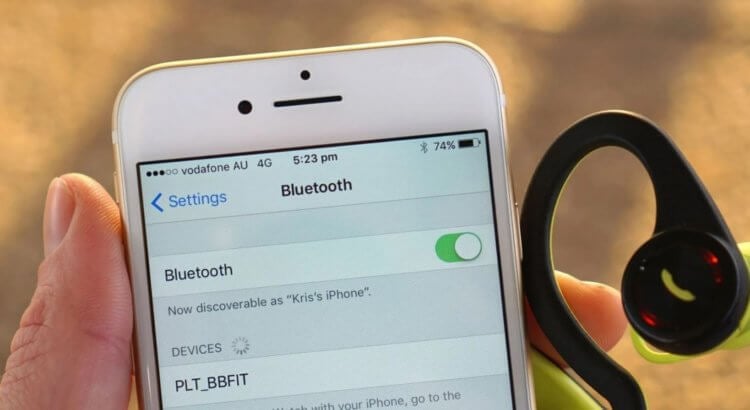
Как бы вы этому не сопротивлялись, iOS все равно будет включать Bluetooth без вашего желания
Как показала практика, даже после перезагрузки iOS упорно продолжает включать Bluetooth. Да, не всегда, но все же. Причем, по какому принципу это происходит, я так и не определил. В какие-то моменты он остается отключенным, а в какие-то iOS его включает без моего желания. Операционку совершенно не интересует, нужен он вам или нет. И ладно, когда у владельца смартфона в списке сопряженных есть хотя бы одно устройство. Но когда их нет совсем, для чего держать активированным лишний потребитель энергии, хоть и незначительный, мне совсем непонятно.
Как выключить Блютуз на Айфоне
Но благо, что, сделав такую функцию, Apple все равно позволяет полностью отключить Bluetooth в настройках смартфона. Делается это несколькими способами:
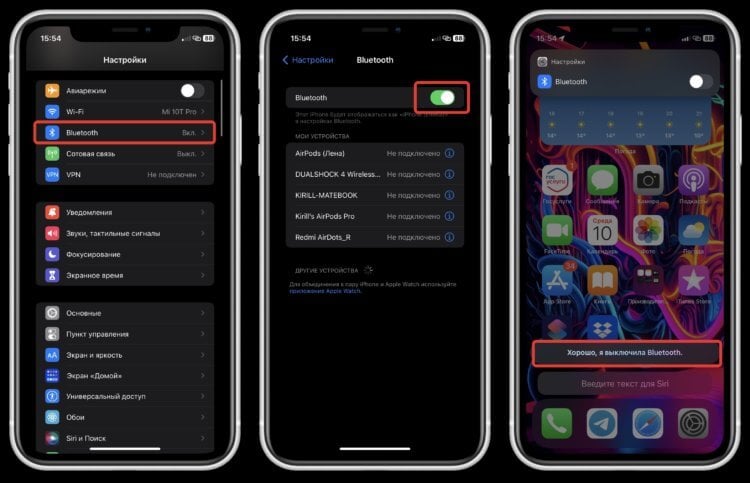
Вот так можно отключить Bluetooth через настройки и с помощью Siri
- Через настройки из раздела Bluetooth;
- Через Siri;
- С помощью быстрой команды.
❗️ПОДПИСЫВАЙСЯ НА ТЕЛЕГРАМ-КАНАЛ СУНДУК АЛИБАБЫ. ТАМ КАЖДЫЙ ДЕНЬ ВЫХОДЯТ ПОДБОРКИ САМЫХ ЛУЧШИХ ТОВАРОВ С АЛИЭКСПРЕСС
Как вы уже могли понять, от Пункта управления в ситуации с самостоятельно включающимся Bluetooth смысла вообще никакого нет. Мне кажется, что самым удобным способом выключения Bluetooth является именно Сири. Вызвал голосового ассистента и кайфуешь. Вот только у некоторых пользователей Siri отключена. Поэтому я бы рекомендовал вам создать на рабочем столе специальный ярлык быстрой команды. Работает это так:
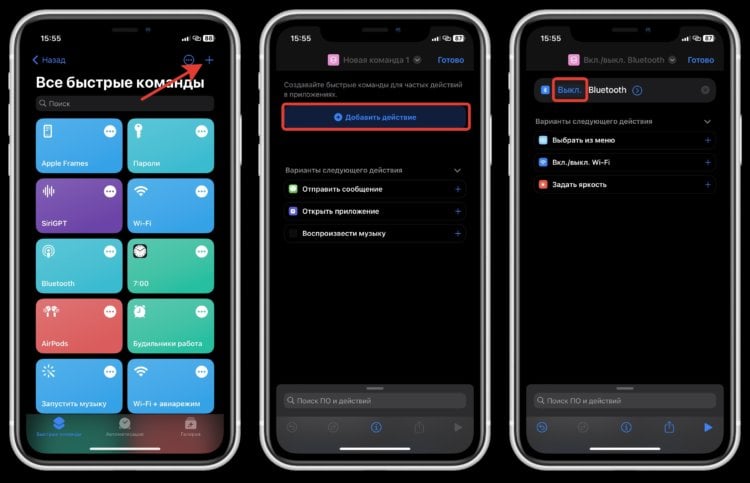
Не забудьте изменить атрибут на “Выкл.” иначе отключаться Bluetooth не будет
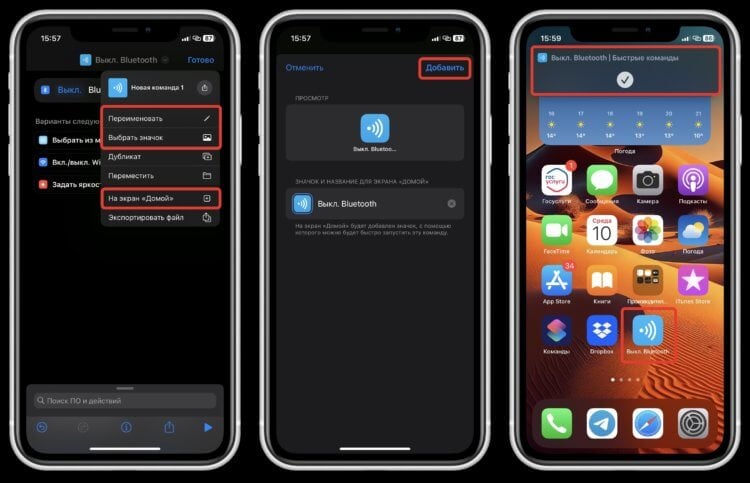
Иконка на рабочем столе позволит выключить Блютуз в одно касание
Теперь после каждой перезагрузки можете просто для профилактики нажимать на этот ярлык, и Bluetooth будет отключаться. Кстати, можно сделать даже виджет с этой командой, и тогда не придется занимать драгоценное место на рабочем столе.
Как отключить автоматическое включение Блютуз на Айфоне
Настройки, кнопки и Сири это, конечно, все очень круто, но наверняка вам хочется решить вопрос как-нибудь более радикально. Чтобы не отвлекаться уже по всяким мелочам после каждого обновления iOS или просто случайной перезагрузки. Поэтому можно воспользоваться одной очень хитрой автоматизацией:
-
Откройте приложение “Команды” и перейдите на вкладку “Автоматизации”;
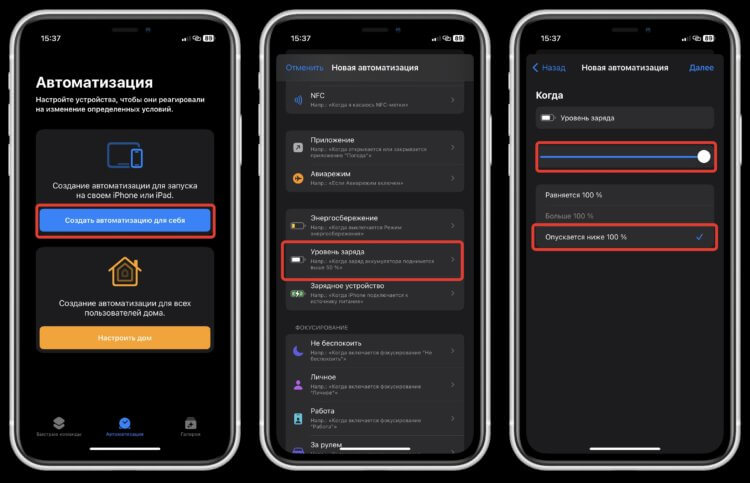
Эта автоматизация будет срабатывать каждый раз после полной зарядки
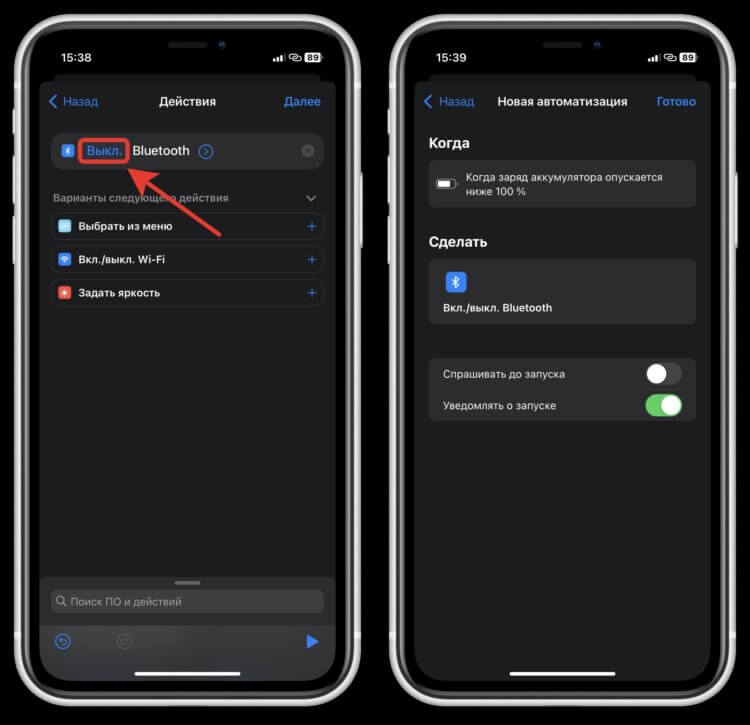
Уведомление о запуске позволит вам точно узнать, что автоматизация сработала
❗️ПОДПИШИСЬ НА НАШ ЧАТИК В ТЕЛЕГРАМЕ. ТАМ СОБРАЛИСЬ ТОЛЬКО ИЗБРАННЫЕ ЧИТАТЕЛИ
Теперь вам достаточно будет зарядить Айфон до 100% и как только заряд сместится на 99%, Bluetooth автоматически будет отключаться. Не сказать, что это идеальная команда, но она позволяет более менее корректно его выключать без вашего вмешательства. Кстати, не переживайте, что при достижении полного заряда он будет вновь включаться. Это не так. Этой автоматизации важно только, чтобы он был выключен.
Если вам вдруг надо будет что-то подключить к своему Айфону через Bluetooth, просто активируйте соответствующий переключатель в Пункте управления и все. Но как только вы опять зарядите смартфон до 100 и он разрядится на 1%, автоматизация сама вновь отключит Bluetooth. Поэтому, если вы вдруг купите себе Apple Watch или беспроводные наушники, не забудьте отключить ее в настройках.
iPhone не подключается к Wi-Fi автоматически
Порой возникает ситуация, когда ваше мобильное устройство перестает автоматически подключаться к Wi-Fi сети. Что примечательно, если вы оказывается в зоне действия другой, ранее известной Wi-Fi сети ваш iPhone или iPad без проблем самостоятельно выполняет подключение в обычном режиме.
Усугубляет ситуацию то, что при ручном подключении к Wi-Fi, через минут 10-20 проведенных в режиме ожидания, смартфон или таблет отключается от сети.
- Перейти в «Настройки» > «Wi-Fi»
- Теперь выбираем сеть (нажимаем по иконке с восклицательным знаком) и нажимаем на пункт «Забыть эту сеть».
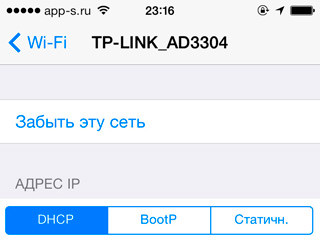
iPhone не видит Wi-Fi сеть
- Переходим в «Настройки» > «Wi-Fi»
- Далее необходимо выбрать «Другая» в пункте «Выбрать сеть».
- Здесь заполняем название и пароль сети, после чего необходимо «Забыть эту сеть» способом, описанным выше.
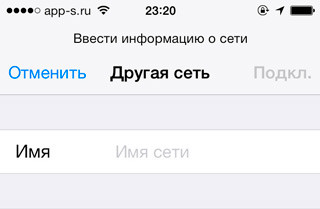
Если ничего не помогло, то требуется сбросить все настройки сети на вашем iPhone, iPad. Делается это следующим образом.
- «Настройки» > «Основные» > «Сброс»
- Как настроить Wi-Fi и 3G/LTE интернет
- Как раздать интернет
Если iPhone или iPad не подключается к сети Wi-Fi
Убедитесь, что маршрутизатор включен и устройство находится в зоне действия
Если устройство находится слишком далеко от маршрутизатора сети Wi-Fi, оно не будет ловить сигнал, поэтому убедитесь, что устройство находится в зоне действия.
Убедитесь, что Wi-Fi включен и сеть отображается
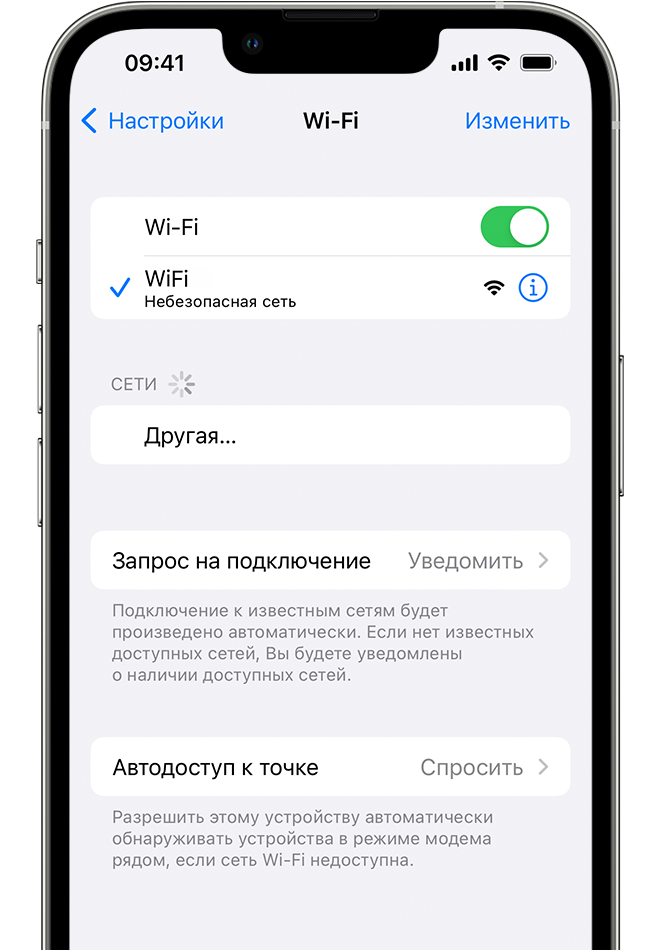
Перейдите в раздел «Настройки» > Wi-Fi и убедитесь, что Wi-Fi включен. Нажмите имя сети Wi-Fi, к которой требуется подключиться. Синяя галочка рядом с именем сети означает, что устройство подключено к ней. Если в меню «Настройки» > «Wi-Fi» > [Ваша сеть] отображается, что автоподключение выключено, то нажмите кнопку «Подробнее» и выберите «Автоподключение».
Если появится запрос, введите пароль сети Wi-Fi
Если потребуется, введите пароль для доступа к сети Wi-Fi. Узнайте, что делать, если вы не знаете пароль. Даже после ввода правильного пароля возможен вывод сообщения «Не удалось подключиться к сети» или «Неверный пароль». Перезапустите все свои устройства, затем повторите попытку ввести пароль.
Проверка наличия проблем с сетью Wi-Fi
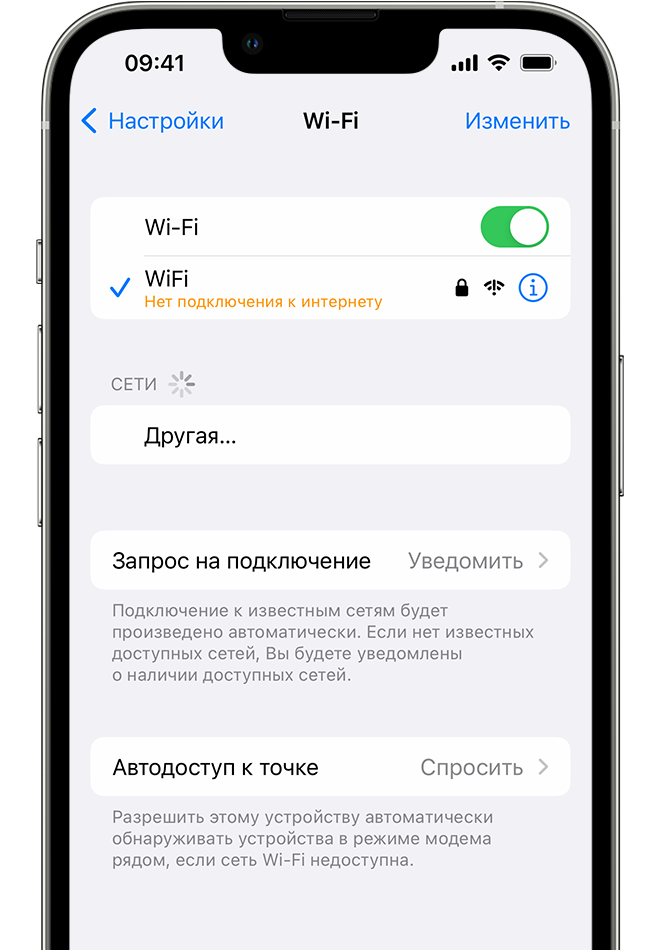
Если iOS или iPadOS обнаруживает проблему с подключением Wi-Fi, вы можете увидеть рекомендации по ее устранению под именем сети Wi-Fi, к которой установлено подключение. Например, может отображаться уведомление «Нет подключения к Интернету». Для получения дополнительной информации нажмите имя сети Wi-Fi.
Проверка кабелей и подключений
Если подключиться к сети или к Интернету по-прежнему не удается, убедитесь, что маршрутизатор подключен к модему и включен.
Перезапуск
Перезапустите устройство iOS или iPadOS. Перезапустите маршрутизатор и кабельный или DSL-модем, отсоединив устройство, а затем снова подсоединив его к розетке. После перезапуска каждого устройства проверяйте, устранена ли неполадка.
Сброс настроек сети
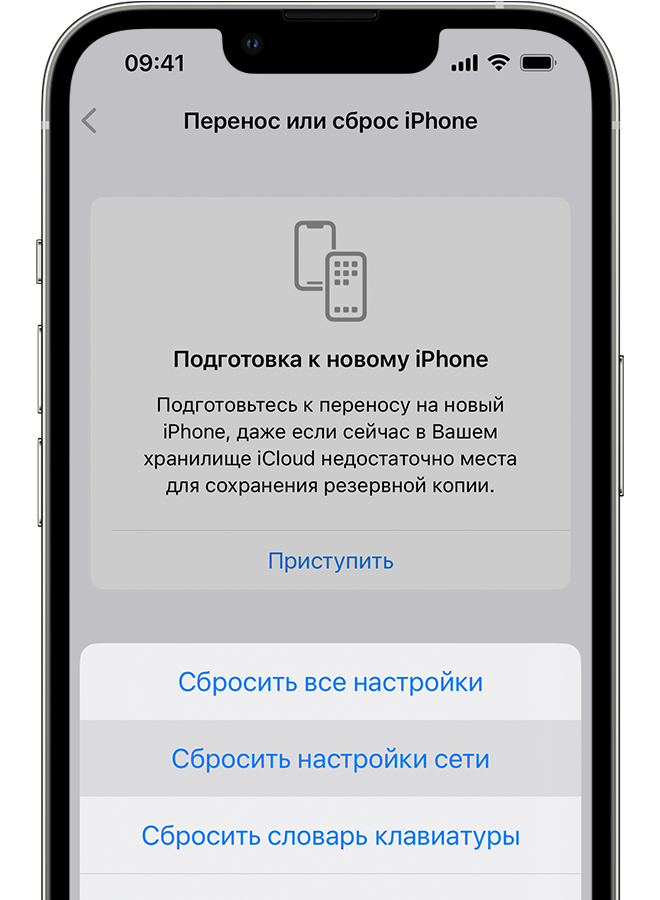
Если вы используете iOS или iPadOS 15 либо более поздней версии, перейдите в раздел «Настройки» > «Основные» > «Перенос или сброс [устройства]» > «Сбросить» > «Сбросить настройки сети». Если вы используете iOS или iPadOS 14 либо более ранней версии, перейдите в раздел «Настройки» > «Основные» > «Сбросить» > «Сбросить настройки сети». При этом сбрасываются сети и пароли Wi-Fi, настройки сотовой сети, а также параметры VPN и APN, которые использовались ранее.
Дополнительная помощь
- Если устройство подключено к сети Wi-Fi, но не удается подключиться к Интернету, попробуйте воспользоваться Wi-Fi на других устройствах. Если на других устройствах также не удается подключиться к Интернету, возможно, возникли перебои в работе интернет-провайдера. Обратитесь за помощью в кабельную сеть или к интернет-провайдеру.
- Попробуйте подключиться к сети Wi-Fi в другом месте. Если подключение устройства возможно, необходимо устранить неполадки с сетью Wi-Fi. Если устройство не подключается ни к одной сети Wi-Fi, обратитесь в компанию Apple.
- Обновите прошивку маршрутизатора Wi-Fi до последней версии и убедитесь, что ваш продукт Apple включен в список поддерживаемых. За дополнительной информацией обращайтесь к производителю маршрутизатора.
Работа с функциями Bluetooth и Wi-Fi в приложении «Пункт управления»
В этой статье описывается, как управлять функциями Wi-Fi и Bluetooth в приложении «Пункт управления» на iPhone, iPad и iPod touch.
Функции Wi-Fi и Bluetooth
- AirDrop
- AirPlay
- Apple Pencil
- Apple Watch
- Возможности функции «Непрерывность», например Handoff и Instant Hotspot
- Instant Hotspot
- Службы геолокации
- Разблокировка с помощью Apple Watch
Отключение от сетей Wi-Fi
Откройте Пункт управления на iPhone, iPod touch или iPad и нажмите кнопку Wi-Fi кнопка Wi-Fi . Значок потускнеет, и устройство отключится от всех сетей, к которым было подключено.
Если вы выключите функцию Wi-Fi, устройство не будет автоматически подключаться к ближайшим сетям Wi-Fi, пока не произойдет любое из следующих событий.
- Вы включите функцию Wi-Fi в приложении «Пункт управления».
- Вы подключитесь к сети Wi-Fi в меню «Настройки» > Wi-Fi.
- Ваша геопозиция изменится.
- Наступит 05:00 по местному времени.
- Устройство будет перезапущено.
Разрыв связи с аксессуарами Bluetooth
Откройте Пункт управления на iPhone, iPod touch или iPad и нажмите кнопку Bluetooth . Значок потускнеет, и связь устройства со всеми подключенными аксессуарами, кроме Apple Watch и Apple Pencil, будет разорвана. Instant Hotspot, а также возможности функции «Непрерывность», например Handoff, будут доступны.
Если вы выключите функцию Bluetooth, ваше устройство с iOS или iPadOS не будет подключаться к аксессуарам Bluetooth, пока не произойдет любое из следующих событий.
- Вы включите функцию Bluetooth в приложении «Пункт управления».
- Вы подключитесь к аксессуару Bluetooth, выбрав «Настройки» > Bluetooth, либо нажав значок AirPlay или и выбрав аксессуар Bluetooth.
- Наступит 05:00 по местному времени.
- Устройство будет перезапущено.
Выключение функций Wi-Fi и Bluetooth
Чтобы полностью выключить функции Wi-Fi и Bluetooth для всех сетей и устройств, выполните следующие действия.
- Для выключения функции Wi-Fi перейдите в меню «Настройки» > Wi-Fi и деактивируйте параметр Wi-Fi.
- Для выключения функции Bluetooth перейдите в меню «Настройки» > Bluetooth и деактивируйте параметр Bluetooth.
Для обеспечения максимального удобства работы старайтесь не выключать функции Wi-Fi и Bluetooth на устройстве с iOS или iPadOS.
Авиарежим может также выключать функции Wi-Fi и Bluetooth, если они не были включены во время работы в авиарежиме. Дополнительные сведения об использовании функций Wi-Fi и Bluetooth в авиарежиме см. в этой статье.
Дополнительная информация
- Подключение iPhone, iPad или iPod touch к сети Wi-Fi.
- Создание пары между устройством и аксессуарами Bluetooth.