
Мы используем файлы cookie и подобные технологии, чтобы показывать и улучшать контент в Продуктах Meta, обеспечивать безопасность за счет обработки информации, полученной из файлов cookie на платформе Facebook и вне ее, а также предоставлять и оптимизировать Продукты Meta для зарегистрированных пользователей. Подробнее об основных и необязательных файлах cookie.
Узнать больше о файлах cookie и о том, как мы их используем, а также в любое время просмотреть или изменить свои настройки можно в нашей Политике в отношении файлов cookie.
Разрешить все cookie Разрешить только обязательные cookie
Браузер не поддерживается
Вы используете браузер, который Facebook не поддерживает. Чтобы все работало, мы перенаправили вас в упрощенную версию.
Как сделать, чтобы в текстовом поле заранее выводился опредёленный текст?
Чтобы вставить текст в уже готовое многострочное текстовое поле, следует поместить текст между тегами и , как показано в примере 2.
Пример 2. Текст в
Учтите, что все переносы строк и пробелы внутри становятся значимыми и отображаются в текстовом поле «как есть».
См. также
- resize
- Выравнивание элементов форм
- Загрузка файлов
- Кнопки
- Кнопки
- Многострочное текстовое поле
- Многострочный текст
- Отправка данных формы
- Переключатели
- Переключатели
- Поле для ввода пароля
- Поле для пароля
- Пользовательские формы
- Построение форм
- Скрытое поле
- Стилизация переключателей
- Стилизация флажков
- Сумасшедшие формы
- Текстовое поле
- Текстовое поле
- Флажки
- Флажки
- Формы в Bootstrap 4
- Формы в HTML
Обучающий курс по работе с программой «ГРАНД-Смета»
- 1. Нормативная база
 Выбор нормативной базы
- Как выбрать для работы нормативную базу?
- Что означает жёлтый значок на названии нормативной базы?
- Как установить в программе новую оплаченную нормативную базу?
- Информация о приобретённых подписках
- Как можно скачать сразу все доступные обновления?
- Индексы и ценники в папке «Мои каталоги»
- Список сборников, поиск расценок
- Как перейти к списку сборников нормативной базы?
- Как вручную выйти на конкретную таблицу сборника?
- Как найти расценку в нормативной базе?
- Дополнительные опции при поиске в нормативной базе
- Работа с расценками в сборнике
- Как посмотреть информацию по расценке сборника?
- Как открыть техническую часть сборника?
- Как найти расценку в сборнике?
- Информационные базы данных
- Как установить и подключить в программе информационные базы данных?
- Работа с информационными базами данных
- 2. Объекты и сметы
- Структура папок
- Где хранятся локальные сметы на компьютере?
- Как создать новую локальную смету?
- Что делать, если название объекта очень длинное?
- Работа с файлами смет
- Как быстро открыть одну из последних смет?
- Поиск по содержимому смет
- Как добавить присланные файлы в состав программы «ГРАНД-Смета»?
- Экспорт смет в различные форматы
- Безопасность смет
- Как сохранить сделанные изменения в смете?
- Возможность сохранения черновиков документов
- Настройка автосохранения изменений в файл с документом
- Возможность сохранить состояние открытых документов при завершении работы с программой
- Что произойдет, если компьютер выключится во время работы со сметой?
- Куда деваются удалённые в программе сметы и папки?
- Специфика при работе с флеш-версией программы «ГРАНД-Смета»
- 3. Позиции и структура сметы
- Добавление позиций в смету
- Начало работы со сметой
- Как добавить в смету расценку с известным обоснованием?
- Как добавить в смету найденную расценку из нормативной базы?
- Как использовать корректирующий сборник расценок?
- Как добавить в смету позицию на основании аналогичной расценки, которая уже есть в смете?
- Как переключаться между сметами и сборниками?
- Можно ли увеличить размер шрифта в документе?
- Структура сметы
- Как добавить новый раздел в смете?
- Как разделить позиции сметы на несколько разделов?
- Как скопировать или удалить позиции и разделы сметы?
- Как отменить сделанные изменения?
- Как быстро перейти к нужному месту в смете?
- Закладки в документах
- Локальный сметный расчёт по Методике 2020
- Создание сметы по шаблону
- Работа с дефектной ведомостью
- Групповая корректировка позиций в документе
- Мультиредактирование значений
- Функция «Поиск и замена» при работе со сметой
- 4. Объёмы работ в смете
- Расчёт объёмов работ
- Как задать объём работ в натуральных единицах измерения?
- Как вычислить объём работ в позиции сметы при помощи формулы?
- Какие математические функции можно использовать в формулах?
- Как связать объёмы работ в позициях сметы при помощи ссылок?
- Как ввести в смете объёмы работ, чтобы они автоматически пересчитывались от исходных данных?
- Для чего нужна вкладка «Физобъем»?
- Выходные документы
- Настройки для отображения объёмов работ
- 5. Применение поправочных коэффициентов
- Индивидуальные коэффициенты
- Как добавить к позиции коэффициент из технической части сборника?
- Как добавить к позиции коэффициент на демонтаж?
- Как добавить к позиции коэффициент кратности?
- Коэффициенты по разделам или видам работ
- Как добавить в смету коэффициент на стеснённость или вредные условия работ?
- Как отключить коэффициент к итогам в отдельной позиции сметы?
- Как увидеть результат применения коэффициентов в позиции сметы?
- Настройки показа коэффициентов в выходных документах
- 6. Работа с ресурсами в смете
- Список ресурсов
- Как увидеть ресурсы в смете?
- Неучтённые затраты
- Что делать с неучтёнными материалами в позициях сметы?
- Новый способ добавления в смету неучтённого материала
- Как учесть красные строчки с мусором в смете?
- Замена ресурса
- Как выполнить замену материала в смете, если проектом предусмотрен более качественный?
- Новый способ замены ресурса в смете
- Ведомость ресурсов в смете
- Как узнать, в какие позиции сметы входит ресурс?
- Стоимость ресурсов в ведомости
- Как выделить в смете материалы заказчика?
- Как добавить в смету возвратные материалы?
- Выходные документы
- Настройки показа замены ресурса
- Выходные документы со списком ресурсов
- 7. Работа с позициями в фактических ценах
- Материалы по фактической цене
- Как вручную добавить в смету несколько позиций с фактической стоимостью ресурса?
- Как учесть транспортные затраты в виде процента?
- Оборудование
- Как добавить в смету оборудование?
- Как указать цену оборудования с учётом курса валюты?
- Как добавить к стоимости оборудования дополнительные затраты?
- Как сделать, чтобы в смете было наглядно видно, где материал, а где оборудование?
- Настройки показа расчёта стоимости позиции
- 8. Базисно-индексный метод
- Введение
- Укрупнённые индексы
- Как подключить в программе «ГРАНД-Смета» ежеквартальные индексы Минстроя РФ?
- Как применить общий индекс на смету в целом?
- Как применить индексы по отдельным видам работ или разделам в смете?
- Как применить в смете индексы последовательно – основной и корректирующий?
- Попозиционные индексы
- Как выполнить загрузку индивидуальных индексов в смету из файла?
- Как работает автозагрузка индексов в параметрах сметы?
- Как ввести в смету позицию сразу в текущих ценах?
- Расчёт стоимости перевозки грузов по Методике 2020
- Выходные документы
- Настройка вида итогов
- Как показать назначенные индексы в позициях сметы?
- 9. Накладные расходы и сметная прибыль
- Введение
- Общая ситуация
- Как применить в смете шаблоны настроек расчёта под стандартные ситуации?
- Как посмотреть привязку позиций сметы к видам работ?
- Учёт специфики объекта
- Как подключить в смете другой справочник видов работ?
- Как задать или изменить вид работ у позиции сметы?
- Как задать единый норматив сметной прибыли для всех позиций в смете?
- Как установить общий коэффициент к накладным расходам на всю смету?
- Выходные документы
- Индивидуальная настройка итога при формировании выходной формы
- Показ расчёта НР и СП в позициях сметы
- 10. Анализ ошибок и пересчёт сметы
- Возможные ошибки
- Почему позиции сметы выделяются красным цветом?
- Как проверить, что все позиции сметы соответствуют текущей нормативной базе?
- Автоматический пересчёт сметы
- Как привести позиции сметы в соответствие нормативной базе?
- Как пересчитать смету из ТЕР-2014 в ФЕР-2017?
- 11. Лимитированные затраты
- Затраты за итогом сметы
- Как ввести значение лимитированных затрат?
- Как рассчитать дополнительные затраты от стоимости отдельных элементов?
- Как можно начислять зимнее удорожание по индивидуальным нормативам для разных работ в смете?
- 12. Подготовка сметы к проверке и печати
- Комментирование расчёта
- Как прокомментировать в смете сделанный расчёт?
- Как вставить изображения для обоснования текущего расчёта?
- Как установить пароль для открытия сметы?
- Как добавить к смете сопроводительные документы?
- Подготовка к печати
- Как перенумеровать позиции сметы?
- Как заполнить титульные данные?
- Как правильно заполнить подписи?
- Как настроить вид итогов?
- 13. Выходные формы
- Как распечатать смету?
- Настройки выходного документа
- Показ дополнительной информации по расчёту
- Настройка итогов по разделам и смете
- Список выходных форм
- Группы выходных форм
- Источники выходных форм
- Дополнительные возможности
- Использование OpenOffice Calc вместо MS Excel
- Как сформировать выходной документ сразу по всем сметам объекта?
- Как можно объединить несколько документов в один файл Excel?
- 14. Ресурсный метод
- Введение
- Чем ресурсный метод отличается от базисно-индексного?
- С использованием каталога текущих цен
- Как загрузить текущие цены ресурсов в смету из ценника?
- Как работает автозагрузка цен в параметрах сметы?
- С использованием фактических текущих цен
- Как ввести или изменить текущие цены ресурсов в смете?
- Что делать, если достоверная цена ресурса не известна?
- Как выполняется расчёт зарплаты машинистов?
- Как вводить стоимость эксплуатации машин – с зарплатой машинистов или без?
- Как сохранить текущие цены ресурсов, введённые в одной смете, для их применения в другой?
- Ресурсное ранжирование
- Настройки для ранжирования
- Включение режима ранжирования
- Определение ресурсов-представителей
- Расчёт стоимости основных ресурсов в группах по ресурсу-представителю
- Расчёт стоимости малообъёмных ресурсов
- Общие настройки для ресурсных смет
- Как настроить смету, чтобы она сразу открывалась с ресурсным методом?
- Ресурсный расчёт по Методике 2020
- Общие настройки
- Расчёт стоимости перевозки грузов
- Расчёт оплаты труда механизаторов
- Учёт вспомогательных ресурсов
- Выходные документы
- Какие есть специфические настройки выходных форм для ресурсного метода?
- Как распечатать список ресурсов с текущими ценами?
- 15. Учёт выполненных работ
- Начальные настройки
- Акты выполненных работ
- Как создать новый акт или выбрать для работы предыдущий акт?
- Можно ли при вводе выполнения видеть общий объём работ по смете и остатки?
- Как ввести объёмы выполненных работ по акту?
- Как изменить отчётный период (месяц) в текущем акте?
- Как изменить в акте настройки расчёта в текущих ценах?
- Как быстро задать подписи в акте?
- Можно ли объединить объёмы двух актов в один?
- Как проверить хронологию выполнения работ?
- Как исключить акт выполненных работ из расчётов?
- Как сформировать выходную форму «Акт выполненных работ» КС-2?
- Как передать акт с выполненными объёмами на проверку?
- Ресурсы по выполнению
- Как сформировать ведомость ресурсов на выполненные работы?
- Как сформировать форму М-29 на списание материалов?
- Как увидеть остатки ресурсов по выполнению?
- Как изменить цену ресурсов сразу в нескольких актах?
- Журнал учёта выполненных работ
- 16. Корректировка группы смет
- Подготовка к групповой корректировке смет
- Можно ли обновить расценки сразу в группе смет?
- Как загрузить в сметы актуальные индексы и текущие цены?
- Как в нескольких сметах задать одинаковые настройки параметров?
- Программирование макросов
- Как подготовить к печати и вывести на печать сразу все сметы по объекту?
- Как объединить несколько смет в одну?
- 17. Объектная смета и Сводный сметный расчёт
- Расчёт сметной стоимости по объекту или стройке
- Как создать новую объектную смету (сводный сметный расчёт)?
- Как добавить в сводный сметный расчёт итоги по локальным и объектным сметам?
- Как задать номер главы ССР, куда должна быть внесена стоимость локальной сметы?
- Какая итоговая стоимость по локальной смете будет использована в ССР?
- Как получить в ОС и ССР показатели единичной стоимости по локальным сметам?
- Как добавлять лимитированные затраты в ОС и ССР?
- Как выполнить в ОС и ССР перевод в текущие цены?
- Как в ССР учесть изменения в исходных сметах?
- Как подготовить выходные документы ОС и ССР?
- 17.1 Сводка затрат
- Объекты производственного и непроизводственного назначения
- Формирование Таблицы 1 и Таблицы 2 к сводке затрат
- 17.2 НМЦК. Начальная (максимальная) цена контракта
- С чего начать расчёт НМЦК?
- Как сформировать список работ и затрат для расчёта НМЦК?
- Как увидеть готовый расчёт НМЦК?
- 18. Затраты по объекту и стройке
- Анализ затрат по объекту или стройке
- Как увидеть стоимость отдельных элементов затрат по объекту или стройке?
- Можно ли узнать общее количество ресурсов по объекту или стройке?
- Как рассчитать весь объект в текущих ценах?
- Анализ выполнения по объекту или стройке
- Как получить список материалов за отчётный период по всей стройке?
- Перенос цен из сводной ресурсной ведомости в акты локальных смет
- Можно ли узнать остатки по стоимости работ на всех объектах?
- Как сформировать справку о стоимости выполненных работ КС-3?
- 19. Импорт данных из Word и Excel
- Вставка позиций сметы из Word и Excel
- Исходная ситуация
- Как скопировать список работ
- Копируем всю смету с разделами
- Копируем список работ из сложной формы
- Вставка списка ресурсов с ценами из Word и Excel
- Как скопировать список ресурсов с ценами?
- Работа с ценами в смете (мультиредактирование, вид работ, уровень цен)
- Копируем прайс-лист целиком
- Копируем список работ вместе с ценами
- 20. Прямая печать выходных документов
- Режим «Формы»
- Вывод во внешний редактор
- Режим «Печать»
- Предварительный просмотр выходного документа
- Настройки режима «Печать»
- Создание файла выходного документа
- Формы, требующие дополнительных действий
- Специальные формы
- 21. Сметы по ТСН г. Москвы
- Начальная настройка
- Как выбрать и настроить нормативную базу?
- Какие настройки надо сделать в смете для расчёта по ТСН Москвы?
- Работа с позициями сметы
- Как рассчитываются позиции в сметах по ТСН?
- Как учесть условия выполнения работ в сметах по ТСН?
- Работа с ресурсами в смете
- Как учесть в позиции сметы по ТСН неучтённый материал?
- Как заменить учтённый в позиции сметы материал?
- Как учесть оборудование в сметах по ТСН?
- Пересчёт смет
- Как заново перевыбрать расценки в смете по ТСН?
- Как правильно загрузить свежие индексы в смету по ТСН?
- Выходные формы
- Какие выходные формы используются для смет и актов по ТСН Москвы?
- 22. Расчёт объёмов работ
- Правила расчёта объёмов работ
- Расчёт простых ситуаций
- Как можно использовать в смете сделанный в таблице расчёт объёмов работ?
- Что такое «ГРАНД-Калькулятор»?
- Ведомость объёмов работ
- Как выполнить последовательный расчёт объёма работ?
- Как использовать в локальной смете расчёт из Ведомости объёмов работ?
- Ведомость объёмов работ и «ГРАНД-Калькулятор»
- 23. Проверка и сравнение смет
- Удобная работа
- Как настроить нормативную базу?
- Где найти в программе «ГРАНД-Смета» официальные индексы по регионам РФ?
- Как удобно хранить сметную документацию?
- Как облегчить проверку сметы?
- Проверка сметы
- Как проверить, исправлялись расценки или нет?
- Как проверить НР и СП, индексы и текущие цены?
- Как сравнить смету с её предыдущим вариантом?
- Работа с документом
- Как работать с цветовыми пометками в смете?
- Как программа «ГРАНД-Смета» может помочь при проверке составов работ, физобъёмов и начислений в смете?
- 24. Масса брутто по материалам
- Масса брутто в смете
- Где находится масса брутто в нормативной базе?
- Как загрузить массу брутто в смету?
- Как рассчитать массу брутто по группе материалов в смете?
- Как вывести значения массы брутто в выходной документ?
- Масса брутто по объекту и стройке
- Как загрузить массу брутто сразу на группу смет?
- Как группировать ресурсы в Сводной ресурсной ведомости?
- В каком виде можно вывести Сводную ресурсную ведомость на печать?
- 25. Смета контракта
- Проект сметы контракта
- Как создать Ведомость объёмов конструктивных решений?
- Как добавить позиции на основании готовой сметной документации?
- Как проставить единицы измерения и объёмы работ?
- Автосоставление сметы контракта
- Как учесть дополнительные затраты?
- Как учесть дополнительную индексацию по расчёту НМЦК?
- Как учесть разные ставки НДС по позициям?
- Какие выходные документы можно сформировать по проекту сметы контракта?
- Смета контракта
- Как учесть тендерную поправку по итогу торгов?
- Как сформировать документ «Смета контракта»?
- Выполнение по смете контракта
- Как ввести выполнение по смете контракта?
- Как сформировать печатные формы актов по смете контракта?
- Импорт и экспорт в электронном виде
- Экспорт контракта в «ЕИС Закупки»
- Импорт контракта из «ЕИС Закупки»
- Экспорт в электронный акт или в формат счёта-фактуры
- 26. Сметы на проектно-изыскательские работы
- Нормативная база на проектно-изыскательские работы
- Выбор нормативной базы
- Сборник на проектные работы
- Составление проектной сметы
- Начало работы со сметой
- Добавление расценки в смету
- Расчёт стоимости позиции по базовым формулам
- Расчёт для очень маленьких и очень больших объектов
- Коэффициенты к позиции
- Коэффициенты относительной стоимости
- Индексация позиций
- Вывод проектной сметы на печать
- 27. Сметы по укрупнённым нормативам НЦС‑2020
- Нормативная база
- Выбор нормативной базы
- Содержание нормативной базы
- Составление смет
- Начальные действия
- Расчёт путём интерполяции
- Прямой расчёт по приведённой стоимости
- Применение поправочных коэффициентов
- Приведение стоимости к уровню цен субъекта РФ
- Перевод стоимости в прогнозный уровень цен
- Вывод на печать
- Подготовка к печати
- Формирование выходного документа
- 28. Конъюнктурный анализ
- Введение
- Составление конъюнктурного анализа
- Как добавлять позиции в конъюнктурный анализ?
- Как рассчитывается сметная цена ресурса в конъюнктурном анализе?
- Как осуществляется выбор поставщика ресурса в конъюнктурном анализе?
- Работа с поставщиками в конъюнктурном анализе
- Копирование из конъюнктурного анализа в локальную смету
- Вывод конъюнктурного анализа на печать
- 29. Ресурсно-индексный метод
- Введение
- Выбор нормативной базы
- Начальная настройка
- РИМ для ресурса
- Загрузка текущих цен и индексов
- Как учесть в смете погрузочно-разгрузочные работы и перевозку грузов?
- Автозагрузка текущих цен и индексов
- Вывод на печать
Как сделать, чтобы в смете было наглядно видно, где материал, а где оборудование?
Одно из многочисленных небольших и приятных удобств при работе в программе «ГРАНД-Смета» – это возможность визуально выделить в большой смете отдельные позиции или целые группы позиций с определёнными свойствами. Это позволяет экономить время при работе с документом.
Набор кнопок для заливки позиций сметы каким-либо цветом расположен на панели инструментов на вкладке Выделение. Здесь же находятся уже рассмотренные ранее кнопки для автоматического выделения позиций По условию или По образцу.
Давайте сейчас выполним выделение По условию и выберем признак Материалы. В результате у нас в смете выделились все позиции, которые представляют собой материалы. Причём сразу все материалы: как те материалы, которые были добавлены в смету в базисных ценах из нормативной базы, так и материалы в текущих ценах по платёжным документам. Выбираем для них зелёный цвет заливки.

Теперь аналогичным образом при помощи кнопки По условию выделяем в смете все позиции с оборудованием, после чего выбираем для них синий цвет заливки.
Быстро пролистывая документ, мы сразу видим, где какие затраты. Раскрасить смету также можно по этапам выполнения работ и по субподрядчикам. Или при проверке чужой сметы можно выделять цветом те позиции, которые вызывают вопросы.
Как сделать так, чтобы в Дискорде было видно, во что ты сейчас играешь

Пятница, вечер, вы пришли домой и запустили любимую игрушку. В ней, разумеется, есть два режима игры – одиночная и мультиплеер. Второй режим гораздо интереснее, но, увы, вы не знаете, кого пригласить поиграть. Тревожить кого-то лишний раз тоже не хочется. Вот бы был инструмент, позволяющий сообщать друзьям о запущенной игре. Такой инструмент есть, и он встроен в сервис Discord. В этом гайде расскажем, как сделать так, чтобы в Дискорде всем было видно, во что ты играешь.
Инструкция по включению функции
- Откройте сервис Discord. Для таких целей рекомендуют использовать установленную программу-клиента, а не веб-сервис.

- Кликните по значку шестеренки в левом нижнем углу. Кнопка находится справа от ника пользователя.
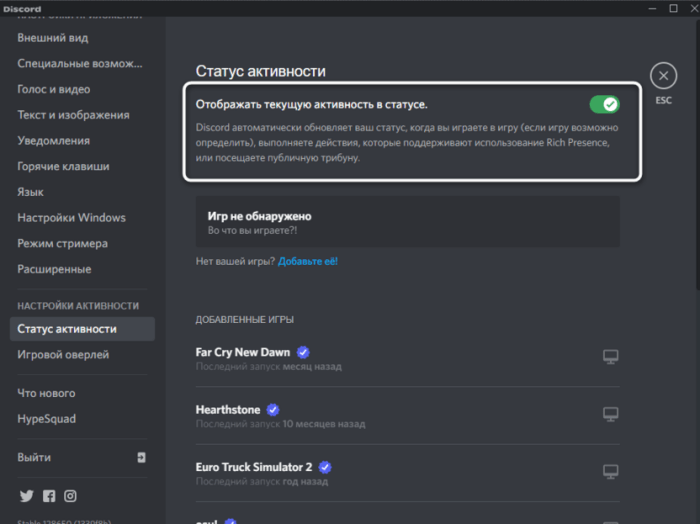
- Перейдите в раздел «Игровая активность». Список разделов находится в левом меню.
- Поставьте галочку напротив пункта «Отображать в статусе игру, которую…».
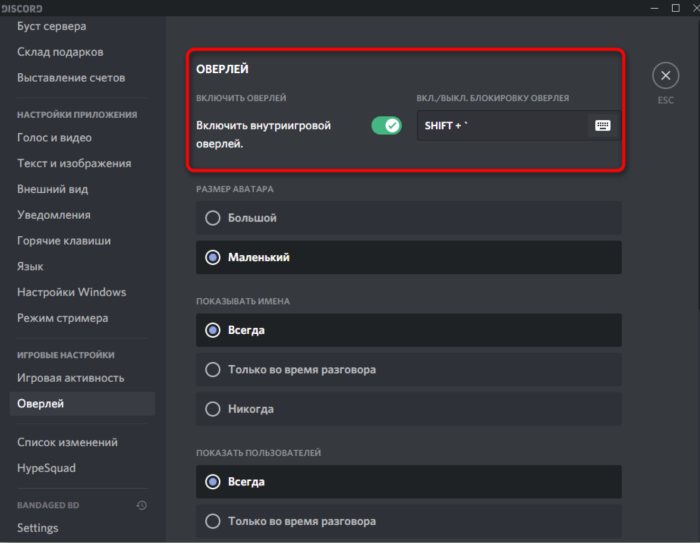
- Перейдите в раздел «Оверлей».
- Поставьте галочку напротив параметра «Внутриигровой оверлей».
После перечисленных выше манипуляций можете закрыть настройки и попробовать запустить игрушку. Сразу же после запуска в статусе в Дискорде появится название игры, а также количество времени, прошедшее с момента запуска. После закрытия игрового интерфейса, баннер в статусе сразу исчезнет.
К слову, если игра есть в базе Discord, либо у нее есть иконка в крупном формате, то Discord добавить картинку к названию в профиле.
Возможные проблемы
Увы, но в большинстве случаев простого включения функции недостаточно. Discord для получения названия запущенной программы сканирует все открытые процессы. Сама ОС и сторонние программные компоненты могут мешать просмотру процессов, либо Дискорд не сможет распознать игровое ПО из-за его отсутствия в базе. Ниже представлены дополнительные действия, позволяющие решить проблему с неработающей функцией:
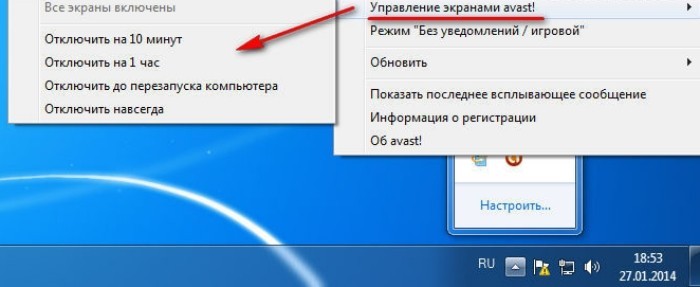
- Временно выключите антивирус. Антивирусное ПО может распознавать угрозу в Дискорде и заблокировать функционал.
- Перезапустите программу.
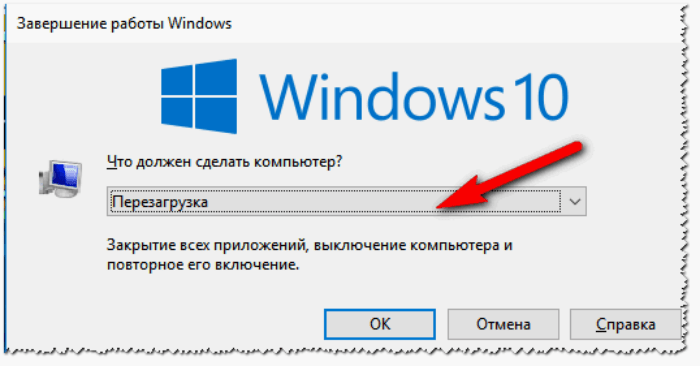
- Перезагрузите компьютер.
- Запустите Discord от имени администратора.
- Обновите ПО. Вообще Дискорд обновляется автоматически при каждом запуске, но иногда модуль проверки обновлений может перестать работать. В таком случае пользователю придется вручную скачивать последнюю версию с официального сайта.
- Добавьте игру в список интеграций в настройках Discord. Этот параметр меняется во вкладке «Игровая активность» настроек Дискорда.
Надеемся, что перечисленные выше способы помогут решить проблему с неработающим оверлеем. А на этом материал подходит к концу. Будем рады услышать конструктивное мнение читателей в комментариях.