
�� Как очистить оперативную память в iPhone X, XS или XR
Установленные приложения в системе iOS используют оперативную память в процессе работы. Производительность iPhone соответственно снижается. Поэтому очень важно периодически очищать память. Считается, что одного раза в неделю вполне достаточно.

В устройствах iPhone X, XS, XR не получится очистить память так, как в iPhone 4, 5, 6, 7, 8. Ведь кнопка «Домой» покинула эти смартфоны.
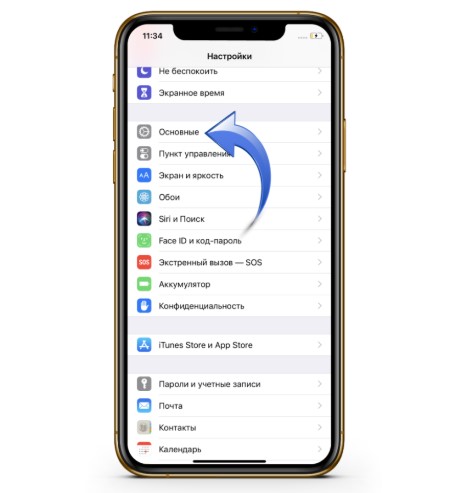
Поэтому вам нужно зайти в «Настройки» и выбрать пункт «Основные».

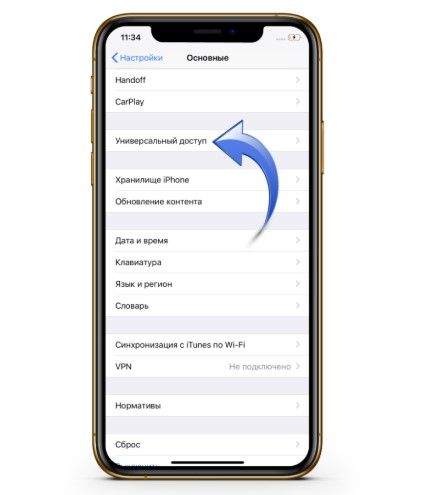
Далее нажимаете на пункт «Универсальный доступ».

В данном разделе вам нужно отыскать AssistiveTouch, который следует активировать.
AssistiveTouch — виртуальная кнопка, благодаря которой можно вызвать меню и выполнить некоторые действия. После включения кнопка отображается на дисплее iPhone или iPad.


После этого вам нужно вернуться в предыдущее меню «Универсальный доступ» и выбрать пункт «Быстрые команды», который располагается в самом низу.

И снова нажимаете на AssistiveTouch. Функция активирована! Как ею воспользоваться?

Нажмите три раза на кнопку питания iPhone, после чего появится виртуальная кнопка или скроется. Чтобы очистить оперативку, вам нужно открыть режим выключения.
Первый способ — быстро нажимаете на кнопку увеличения и уменьшения громкости, а затем зажимаете кнопку питания.

Второй способ — открываете «Настройки» — «Основные» — «Выключить».

Открыв режим выключения, вам нужно нажать на кнопку AssistiveTouch и удерживать виртуальную кнопку «Домой».

Через несколько секунд данный экран закроется, а очистка уже будет окончена!

Также вы можете посмотреть, как это сделать:
Как заставить iPhone линеек X, XS, XR и 11 работать еще быстрее
В последних линейках iPhone разработчики использовали все возможности, чтобы сделать его самым быстрым смартфоном в мире. Быстрая оперативная память плюс аппаратная и программная оптимизация позволяет пользователю не беспокоиться по поводу установки все новых и новых приложений, поскольку любая модель iPhone отлично справляется с возрастающей нагрузкой. Но рано или поздно наступает такой момент, когда запущенные в фоне процессы начинают тормозить работу приложений. Владелец начинает замечать, что раньше устройство работало чуть мягче, а обновление экрана происходило быстрее. Все это происходит по одной простой причине – «следы» закрытых или работающих в фоне приложений забирают львиную долю ресурсов. Для тех, кого не устраивает подобное положение вещей, рекомендуется периодически очищать оперативную память. Тем самым вы сможете не только добиться прироста производительности, но и увеличите время работы аппарата без подзарядки. Ранее мы уже говорили о том, как на iPhone с eSIM установить обычную «физическую» СИМ-карту. Сегодня мы расскажем, как очистить оперативную память iPhone, работающих под управлением iOS 11, 12 или 13 (модели X / XR / XS / XS MAX / 11/11 Pro / 11 Pro MAX).

Как очистить оперативную память iPhone
Инженеры Apple считают, что iPhone способен профессионально управлять всем комплексом установленных приложений, быстро их запускать и поддерживать работоспособность на стабильном и эффективном уровне. Тысячи владельцев смартфонов с яблочным логотипом также подтверждают факт высокой скорости обработки данных. Тем не менее, в Сети не одиноки свидетельства владельцев, которые говорят о возникновении некоторой задержки в получении ответа на действия, если долгое время пользоваться телефоном без очистки ОЗУ.
По этой причине специалисты считают, что периодически необходимо очищать оперативную память, чтобы вернуть своему Айфону быстродействие и плавность работы. Это увеличит скорость загрузки приложений, а также поможет выполнять каждую задачу с большей скоростью. Предложенный ниже алгоритм очистки оперативной памяти (RAM) подходит для iPhone X, XR, XS, XS MAX, 11, 11 Pro и 11 Pro MAX.
Шаг 1. Поскольку на iPhone X и других смартфонах последних серий нет физической клавиши возврата к стартовому экрану, первое, что надо сделать – это настроить на своем устройстве виртуальную кнопку «Домой». Для этого вам нужно открыть «Настройки», а затем перейти к строчке «Основные».
Шаг 2. В этом пункте меню необходимо выбрать «Универсальный доступ», а затем перейти на «AssistiveTouch» и установить флажок в положение «включено».
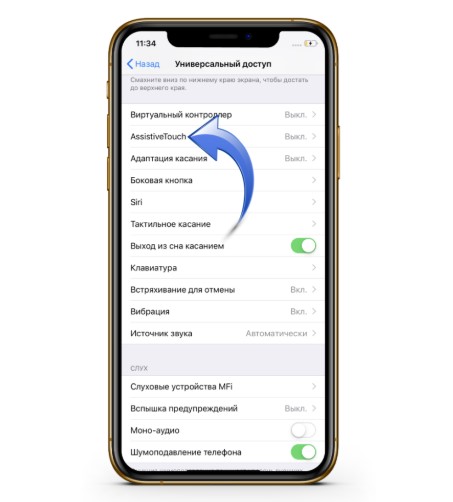
Шаг 3. Сделайте возврат в «Универсальный доступ», пролистайте меню вниз и в строчке «Быстрые команды» поставьте галочку напротив «AssistiveTouch».
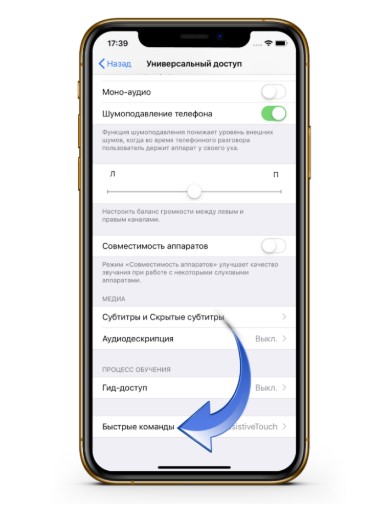
Шаг 3. После выполнения вышеупомянутых шагов тройное нажатие кнопки включения смартфона будет приводить к появлению виртуального значка в нижней части дисплея. Этот значок известен как «AssistiveTouch» и является, по сути, интерактивным меню несколько действий в операционной системе iOS. Достаточно тапнуть по «AssistiveTouch», и вы сможете увидеть виртуальную кнопку «Домой».
Шаг 4: Теперь вернитесь в «Настройки», затем «Общие» и прокрутите в самый низ. Там вы найдете опцию «Завершение работы», которую надо будет нажать.
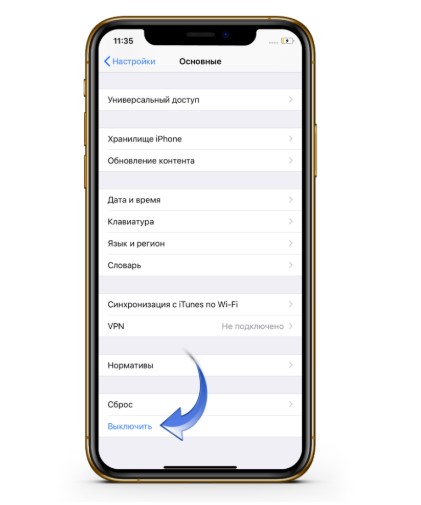
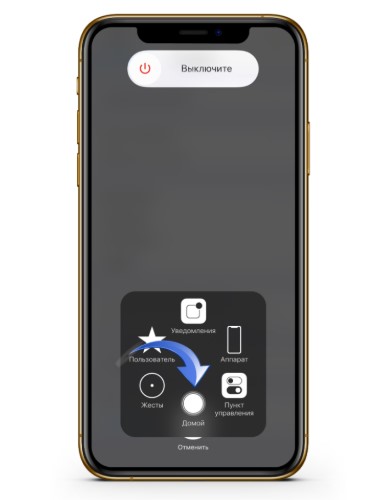
Шаг 5: После нажатия кнопки «Завершение работы» вы увидите экран деактивации смартфона с интерфейсом «Слайд для выключения». Вы не должны ничего делать с этим интерфейсом и просто нажмите кнопку «AssistiveTouch», чтобы получить доступ к дополнительным параметрам.
Шаг 6: Теперь вам нужно нажать и удерживать кнопку «Домой». При этом экран вашего iPhone будет мигать черно-белым, после чего система возвращается к пункту «Настройки», где мы, собственно и начинали процесс. На этом можно считать процедуру завершенной – вы смогли успешно очистить оперативную память iPhone 11.
Как видите, ничего сложного. Достаточно нескольких простых действий, и ваш Айфон опять будет радовать быстрой, стабильной работой.
�� Как очистить оперативную память на iPhone X, XS, XR

Текстовый вариант данной инструкции — https://madgeek.io/instructions/kak-ochistit-operativnuyu-pamyat-na-iphone-x-xs-xr/ �� Наш сайт — https://madgeek.io/ ��Группа в VK — https://vk.com/madgeekon ✅Instagram — https://www.instagram.com/madgeekon/ ��Телега — https://t.me/madgeekon ��Twitter — https://twitter.com/MadGeekon ☑️Facebook — https://www.facebook.com/madgeekon/ Некоторые приложения в iOS забирают под свои нужды часть оперативной памяти и не освобождают ее, что, конечно, неудивительно. В результате этого снижается производительность устройства, будь то iPhone или iPad. Процесс очистки рекомендуется делать, когда гаджет действительно устает, или для профилактики — хотя бы один раз в неделю. По сравнению с iPhone 4, 5, 6, 7, 8 (а так же S и Plus модификаций) в моделях iPhone X, XS, XR процесс очистки оперативной памяти отличается, так как отсутствует кнопка «Домой». В этой инструкции все расскажу. ______________________________________________________ iphone оперативная память очистка оперативной памяти iphone очистка оперативной памяти айфон iphone x очистить память iphone xs очистить память iphone xr очистить память как очистить оперативную память как очистить оперативную память iphone как очистить оперативную память айфон как очистить оперативную память iPad как очистить память iphone как очистить память айфон как очистить оперативную память как очистить оперативную память на iphone x как очистить оперативную память на iphone xr как очистить оперативную память на iphone xs очистить оперативную память iphone очистить оперативную память айфон как ускорить айфон как ускорить iphone как очистить iphone как очистить айфон как ускорить айфон как ускорить iphone как очистить кэш на айфоне как очистить память на айфоне #iphone #apple #ios
Показать больше
Войдите , чтобы оставлять комментарии.
Как очистить оперативную память (RAM) iPhone без перезагрузки и джейлбрейка
При запуске приложений на iPhone, iPod touch и iPad платформа iOS динамически распределяет системную память (не путать со встроенным хранилищем), отводя ее отдельные участки под основные и фоновые задачи. При этом использование памяти для неактивных программ в фоновом режиме приостанавливается.
В большинстве случаев iOS эффективно распределяет оперативную память с целью сделать доступ к наиболее часто используемым приложениям максимально быстрым. В операционной системе не предусмотрен так называемый процесс сбора мусора, позволяющий удалять невостребованные программами объекты, а некоторые приложения имеют тенденцию забирать себе часть памяти и не освобождать ее по запросу ОС. В результате этого производительность устройства существенно снижается.
Решить эту проблему можно, перезагрузив iPhone, iPod touch или iPad. Однако существует и другой способ освободить память, не требующий перезагрузки.
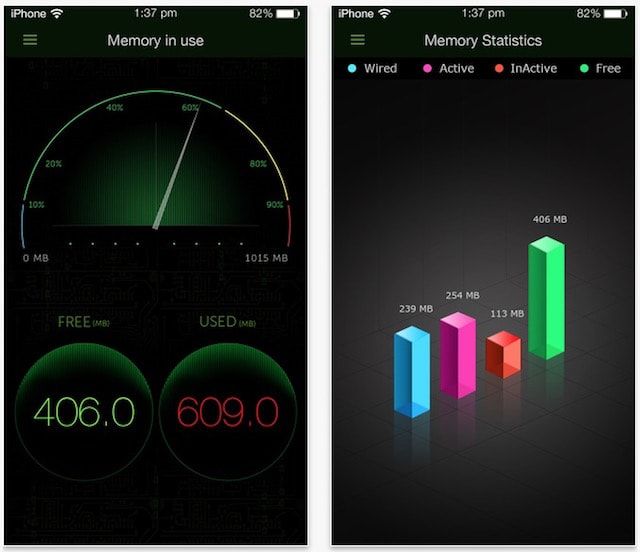
До и после очистки памяти можно провести мониторинг системы, к примеру, с помощью приложения System Monitor от Tekton Technologies и проверить эффективность.
Как освободить оперативную память iOS-устройства без перезагрузки
1. Разблокируйте iPhone или iPad.
2. Нажмите и удерживайте кнопку питания до тех пор, пока вверху экрана не появится слайдер «Выключить».
3. Вместо того, чтобы воспользоваться слайдером, нажмите и удерживайте кнопку Home до тех пор, пока снова не появится домашний экран (5-20 секунд).
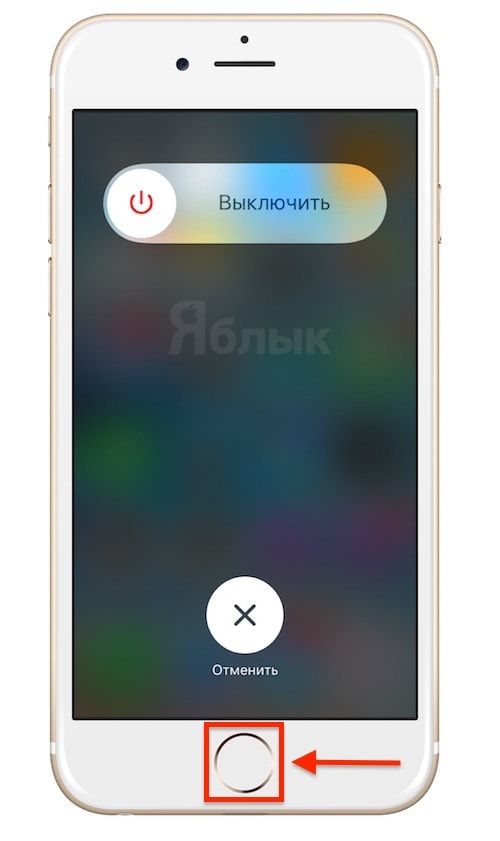
Все вышеперечисленное позволяет перезапустить отвечающее за главный экран системное приложение SpringBoard и освободить память (другими словами сделать респринг), занятую фоновыми процессами, которые уже некоторое время неактивны.
Стоит отметить, что описанные выше действия не позволяют удалить приложения из диспетчера задач iOS. Это связано с тем, что в диспетчере задач отображаются недавно использованные приложения, находящиеся в режиме ожидания. Представленный выше способ можно использовать, когда открытые программы вдруг перестают отвечать или работают очень медленно. Очистка ОЗУ при запущенном приложении удалит его из оперативной памяти.
Вышеописанный метод очистки станет весьма полезным владельцам старых моделей iPhone с оперативкой 1 ГБ и меньше. Отметим, что текущая версия iPad Pro оснащена 4 ГБ ОЗУ, а iPhone 6s, iPad Air 2 и iPad mini 4 – 2 ГБ.
Стоит обратить внимание на то, что принудительное завершение работы приложения путем удаления его из диспетчера задач не продлевает срок службы батареи, а наоборот, уменьшает.
- Как очистить кэш и память на iPhone или iPad.
- Как удалить историю посещений сайтов в Safari на iPhone и iPad.
- Почему на новом iPhone с 16 Гб памяти доступно только 11 Гб.
- iPhone Care Pro – удобная альтернатива iTunes с функцией ”очистки мусора” и блокировкой рекламы на iPhone и iPad.
- Пожалуй, это самый креативный аккаунт в Instagram.