
Microsoft «одобрила» установку Windows 11 на Mac с Apple M1 и M2. Компания опубликовала руководство, как использовать свою ОС в таких случаях
Компания Microsoft официально санкционировала использование Windows 11 на компьютерах Mac с платформами Apple M1 и M2.
Напомним, когда Apple перешла на собственные SoC, пользователи лишились возможности использовать две операционные системы на Mac при помощи Boot Camp.
Остались другие варианты, но Microsoft официально о них как бы не говорила, а теперь выпустила руководство о том, как использовать Windows 11 на новейших Mac.
Варианта, как и ранее, всего два. Первый заключается в использовании Parallels Desktop 18. Это ПО позволяет запускать Arm-версии Windows 11 Pro и Enterprise в виртуальной среде.
Второй вариант заключается в использовании облачных технологий. В частности, сама Microsoft предлагает облачный ПК с облачным сервисом Windows 365 по цене от 31 доллара в месяц. Оба варианта, судя по всему, Microsoft ориентирует в первую очередь на бизнес-клиентов, и у обоих есть ограничения, связанные с виртуализацией.
17 февраля 2023 в 11:03
Теперь Windows 11 можно установить на Mac Apple Selicon
Кроме всех прочих достоинств Mac позволяет открывать и использовать операционную систему Windows. Так что вы даже не заметите, что вы за Мак. Чем в свою очередь компьютеры на Windows похвастаться не могут. Злопыхатели могли какое-то время тешить себя тем, что с переходом Apple на собственные чипы установка виртуальной машины вообще стало невозможным. Однако это не так, сделать этом можно при помощи программного обеспечения Parallels. Parallels — программное обеспечение, виртуальная машина, которая позволяет открывать приложения и программную оболочку Windows на компьютерах Mac. Раньше Apple для цели использовали Boot Camp, но это ПО недоступно на новых Arm процессорах Apple Mac. Теперь для того чтобы работать с программной оболочкой Windows и приложениями этой системы используется Parallels.
Как установить Windows на Mac с процессором M1-М2
- Скачайте и установите с официального сайта приложение Parallels Desktop, здесь есть как платная, так и бесплатная версия.
- Затем перейдите на сайт Microsoft и скачайте ISO-файл Windows 11, предварительно зайдя в учетную запись Microsoft. Если у вас ее нет, здесь же можно ее создать.
На странице скачивания интересует версия Windows 11 on Arm Insider Preview. Выберете для скачивания ARM64.
- После того как загрузка будет завершена откройте приложение при помощи Parallels Desktop.
- В открывшемся окне выберете вариант загрузки.
- И нажмите кнопку “Продолжить”.
- После этого вы сможете использовать свой Mac для работы с Windows.
Также проверьте, чтобы под работу винды было выделено не менее 4 Гб оперативной памяти и два процессора на вашем Мак. Сделать это можно по пути “Панель управления” Parallels “ЦП и память”.
Как установить Windows 11 на Mac M1 и M2 с Parallels Desktop 18

Некоторым пользователям Mac с чипами M1 и M2 может понадобиться Windows 11 для работы с эксклюзивными программами или гейминга. Если нет желания покупать еще один ноутбук или компьютер, можно воспользоваться эмулятором Parallels Desktop 18, который разработали совместно с Microsoft специально для системы на чипе Apple Silicon. В этом пошаговом руководстве мы покажем вам, как установить Windows 11 на ваш Mac с помощью Parallels Desktop 18. Обратите внимание, что Parallels Desktop 18 – это платное удовольствие, которое поставляется с 14-дневной триал-версией.
Как установить Windows 11 на Mac с М1 и М2
- Загрузите установщик Parallels Desktop.
- Откройте «Загрузки» и щелкните «Установить Parallels Desktop.dmg».
- Откройте программу.
- Во всплывающем окне «Лицензия …» снимите флажок «Участвовать в …» (необязательно, но лучше это сделать) и нажмите «Принять».
- Когда Parallels загрузится, введите пароль.
- Чтобы продолжить установку Windows 11, нажмите синюю кнопку «Установить Windows» в правом нижнем углу (когда программа предложит вам это сделать).
- Когда все установится, проверьте наличие обновлений и загрузите их (необязательно).


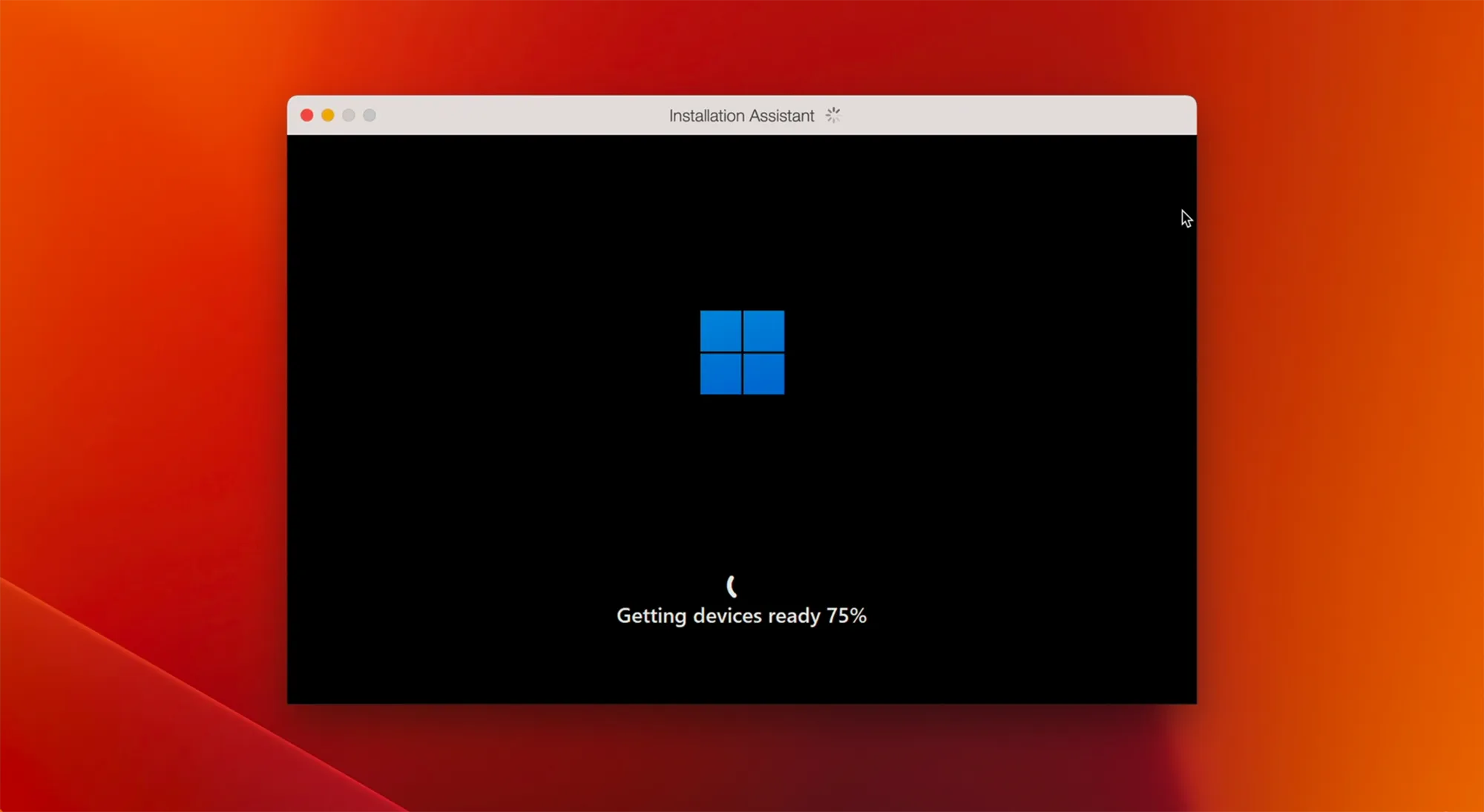
Внимание: Вся установка происходит автоматически, как и копирование файлов Windows, установка функций и обновлений. После завершения Windows всего этого, Mac автоматически перезагрузится. Затем вам нужно будет ввести свой пароль от лицензионной версии, если он у вас есть. Либо воспользуйтесь триал-версией на 14 дней.

Стоит напомнить, что Parallels используют графический процессор (GPU) в Apple Silicon, но у них нет прямого доступа к GPU. Поэтому установленная Win 11 взаимодействует с Metal API. Учтите это, если планировали играть в игры или жестко нагружать графический чип. Скорее всего, вам понадобится купить не обычную версию, а профессиональную, которая дает ряд преимуществ для игры.
Настройка производительности vCPU и vRAM с Win 11 для Mac M1 и M2
- Отключите Parallels (закройте рабочие столы Win), а затем перейдите в приложение.
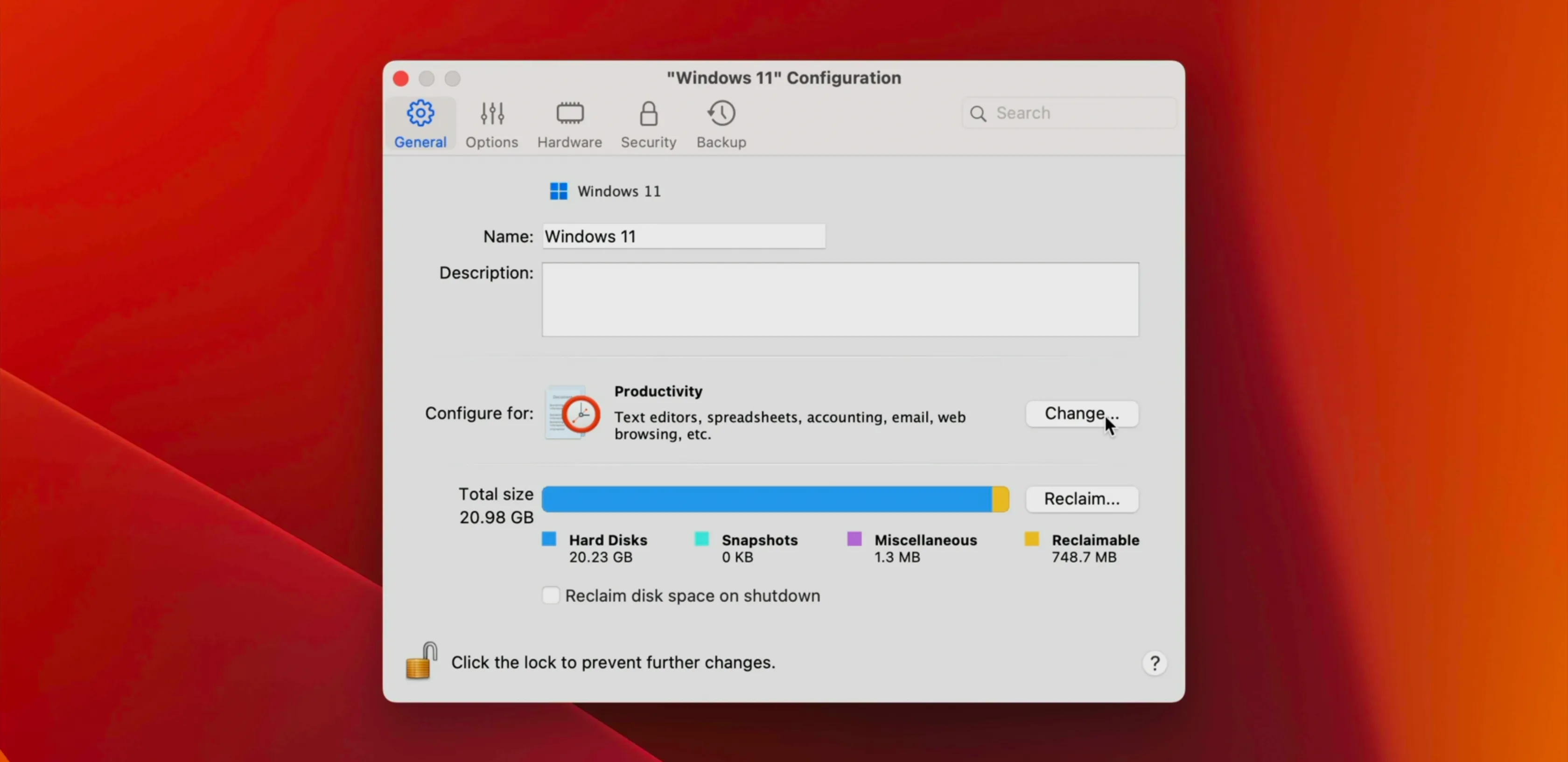
- Нажмите Действия → Настроить, в строке меню.
- На вкладке «Общие» нажмите кнопку «Изменить» рядом с параметром «Настроить для» и выберите один из нескольких готовых профилей.
По умолчанию Windows 11 работает на собственном рабочем столе, там же находятся и все приложения. Вы можете переключаться между macOS и Windows, по желанию и даже запускать несколько приложений в отдельных окнах на разных системах.
Но с режимом Coherence ваши приложения Windows и macOS могут отображаться рядом. Это полезная фишка, которая может пригодиться.
Что еще нужно знать о Parallels

- Parallels загружает ISO-образ Windows 11 для ARM в папку ~/Downloads в macOS, которую вы можете удалить или сохранить для использования в будущем.
- Визуализатор Windows находится в ~/Parallels в macOS, и все, что вы устанавливаете в Windows, хранится в этом месте на виртуальном жестком диске.
- Все данные Windows используют хранилище вашего Mac, поэтому загрузка больших файлов или установка игр, которые занимают много места в среде Windows, будут в хранилище Mac.
- Чтобы удалить Parallels, выключите его, закройте все столы и перетащите приложение Parallels из папки ~/Applications в корзину.
- Также нужно удалить файлы из ~/Parallels, чтобы полностью избавиться от системы. И не забудьте при этом отменить подписку, если она у вас годовая.
В этой инструкции мы рассказали, как поставить Windows 11 на Mac (M2 | M1) с помощью Parallels Desktop 18.
Хотим отметить, что Parallels Desktop 18 – это реально самый простой способ получить Windows 11 на Mac (M2 | M1) при этом не прибегая к взлому системы. Конечно, это дороговато, особенно если учитывать надобность покупки лицензии на Windows (если ее у вас нет), но оно того стоит.
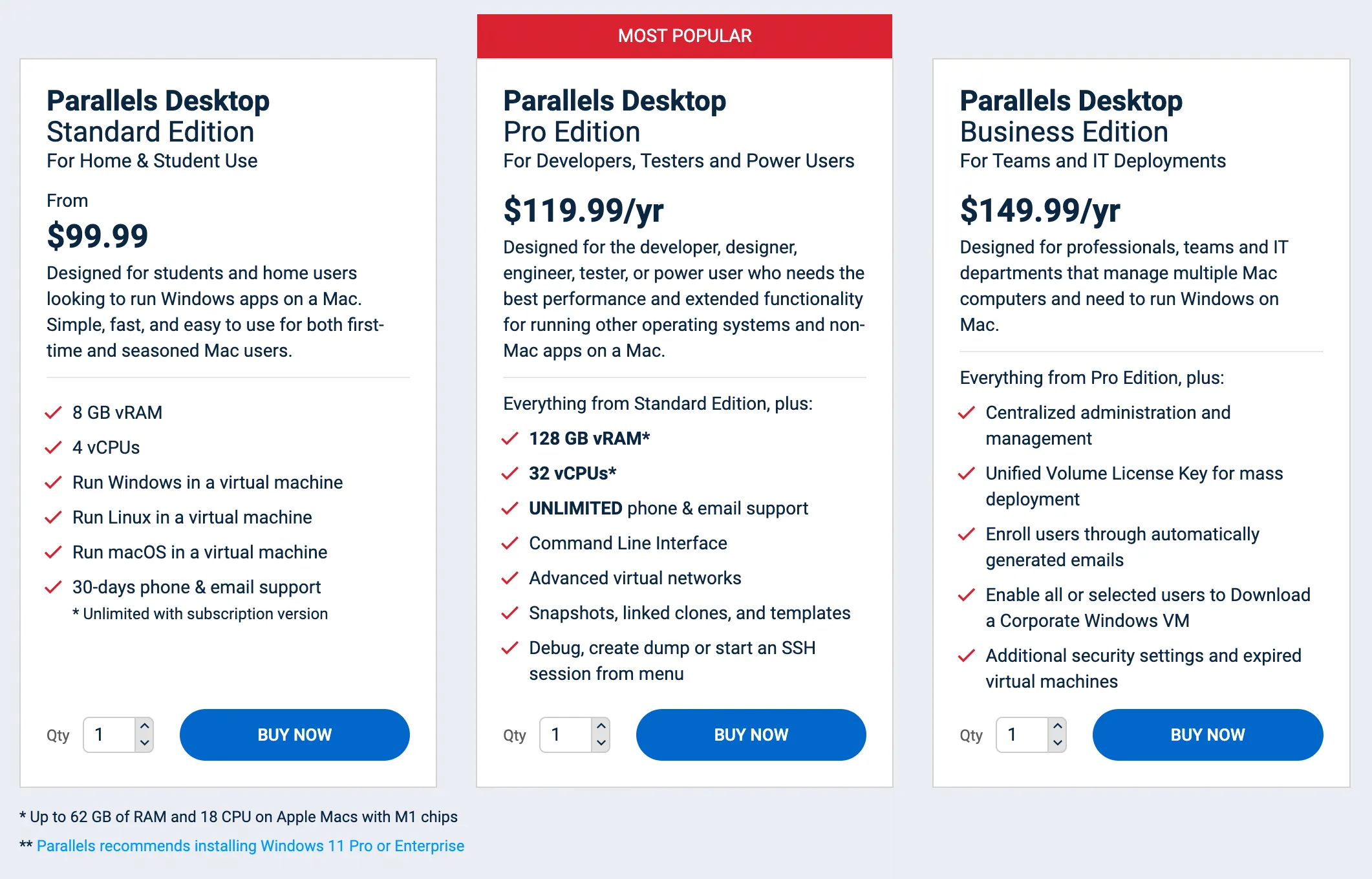
При этом стоит учитывать, что производительность будет не самая высокая (в начальном плане), но если вы хотите играть в игры – можно приобрести Pro edition за 120 долларов в год.
Установка Windows 10 на Mac M1 и прощание с Boot Camp
Наконец-то вы можете установить Windows 10 на Mac M1 с помощью Parallels Desktop 16 для Mac. Вот шаги, чтобы сделать это возможным.
Можете ли вы запустить Windows 10 на компьютерах Mac M1? Вы, наконец, можете, хотя это требует некоторого терпения от первых последователей. В этой статье вы узнаете, как это сделать и почему у вас могут возникнуть некоторые сбои по пути — по крайней мере, на данный момент.
Программы для Windows, мобильные приложения, игры — ВСЁ БЕСПЛАТНО, в нашем закрытом телеграмм канале — Подписывайтесь:)
Где мы находимся с Windows 10 на macOS
Линейка Apple Mac находится в переходном периоде, поскольку она переводит новые устройства с процессоров на базе Intel на собственный кремний. Этот шаг означает более высокие скорости и стирание границы между macOS и iPadOS. Со временем этот шаг должен стать удачным, особенно для тех, кто полностью интегрирован в мир Apple. И все же, по крайней мере в краткосрочной перспективе, транзакция может вызвать головную боль у некоторых пользователей из-за проблем с совместимостью. Одним из таких является установка Windows на macOS.
До Apple Silicon пользователи Mac могли установить копию x86 Windows 10 с помощью Apple Boot Camp или с помощью виртуализации. В новой системе Boot Camp удален, как и совместимость с x86. Для установки Windows 10 на Mac M1 требуется копия ARM операционной системы Microsoft. На момент написания этой статьи Microsoft предлагает копию только через свою программу ARM Insider Preview, которая включает бета-версию Windows.
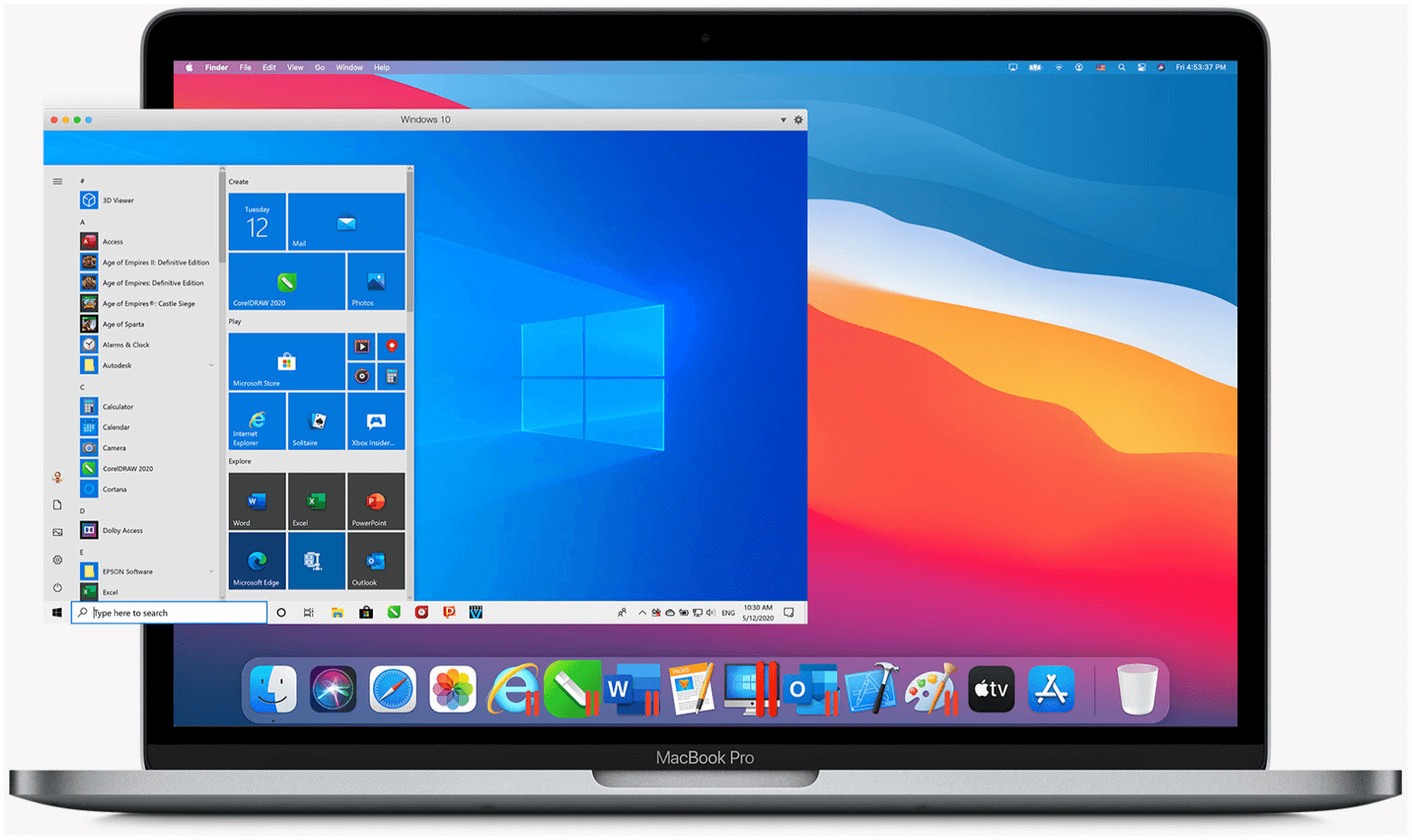
К счастью, Parallels теперь предлагает полную версию своей популярной программы виртуализации, которая работает на компьютерах Mac M1 и совместима с ARM Windows после нескольких месяцев тестирования. С общедоступным выпуском Parallels любые трудности, которые могут возникнуть у вас с Windows 10 на вашем Mac M1, скорее всего, вызваны бета-версией ARM Windows. Тем не менее, по моему опыту, проблемы минимальны, что говорит о том, что первая общедоступная версия ARM Windows может появиться в ближайшее время.
Цена на Amazon.com обновлена 19 мая 2023 г. Мы можем получать комиссию за покупки по нашим ссылкам: дополнительная информация
Установка Windows 10 на Mac M1
Чтобы запустить Windows 10 на 13-дюймовом MacBook Pro (M1, 2020 г.), Mac mini (2020 г.), MacBook Air (2020 г.) или 24-дюймовом iMac (2021 г.), необходимо загрузить и установить Parallels Desktop 16 для Mac. В конце концов, вы должны купить это программное обеспечение. Однако новые пользователи могут загрузить бесплатную пробную версию. Эта версия Parallels совместима с Apple Silicon. и Маки на базе Intel. Установите свою копию Parallels Desktop 16 для Mac на свое устройство macOS.
Цена на Amazon.com обновлена 19 мая 2023 г. Мы можем получать комиссию за покупки по нашим ссылкам: дополнительная информация
Далее вы должны зарегистрироваться как бесплатный инсайдер Microsoft пользователь. После регистрации вы сможете загрузить копию Windows 10 на ARM.
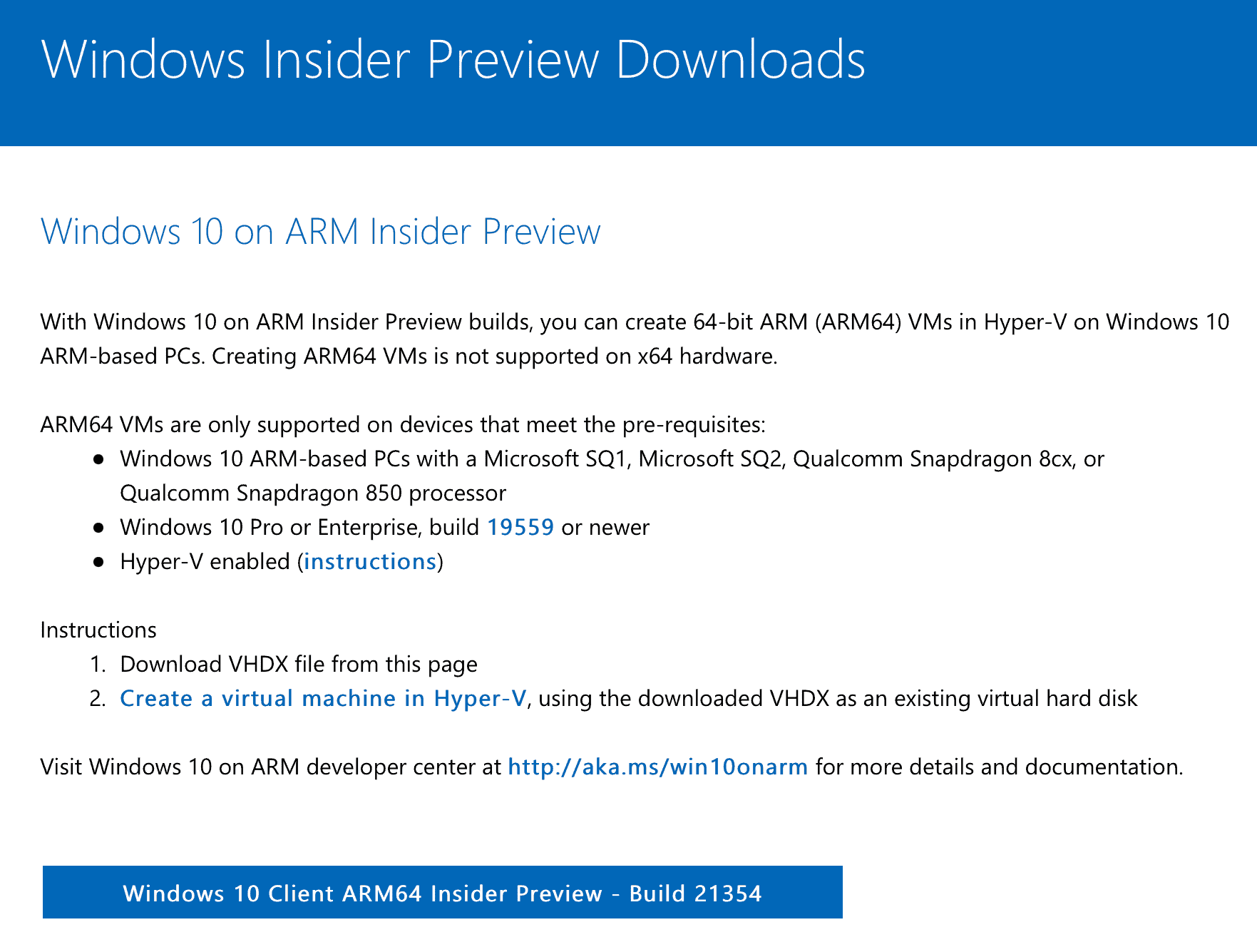
Как только ваша копия Windows 10 будет загружена:
- Открыть Parallels Desktop 16 для Mac.
- Идти Файл > Создать чтобы вызвать Помощник по установке Parallels.
- Нажмите Продолжать на странице сообщения M1.
- Далее выберите Установите Windows или другую ОС с DVD или файла образа.
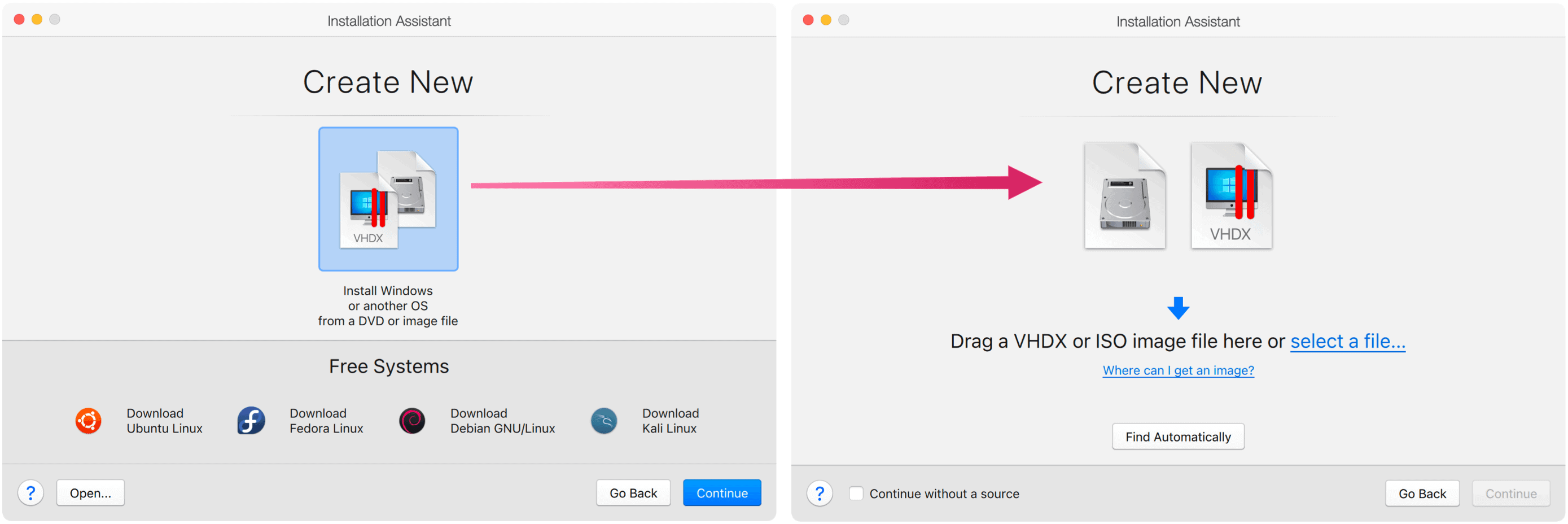
Вы можете перетащить установочный образ Windows в окно «Выбрать установочный образ» или нажать Найти автоматически. Как только вы сделаете:
- Нажмите Продолжать.
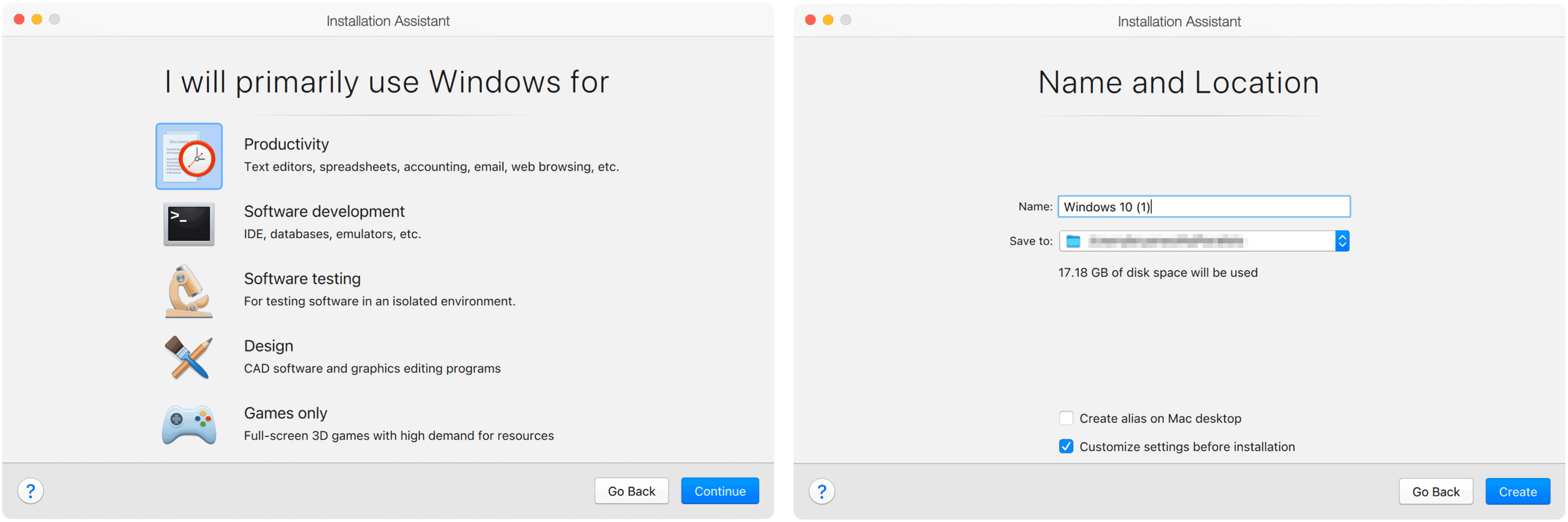
- Выбирать Производительность в качестве основного использования Windows.
- Выбирать Продолжать.
- Добавлять Имя и Расположение для вашей копии Windows 10. Лучше всего использовать расположение по умолчанию.
- Снимите флажок Создать псевдоним на Mac.
- Но, проверьте настроить параметры перед установкой вариант.
- Выберите Создавать.
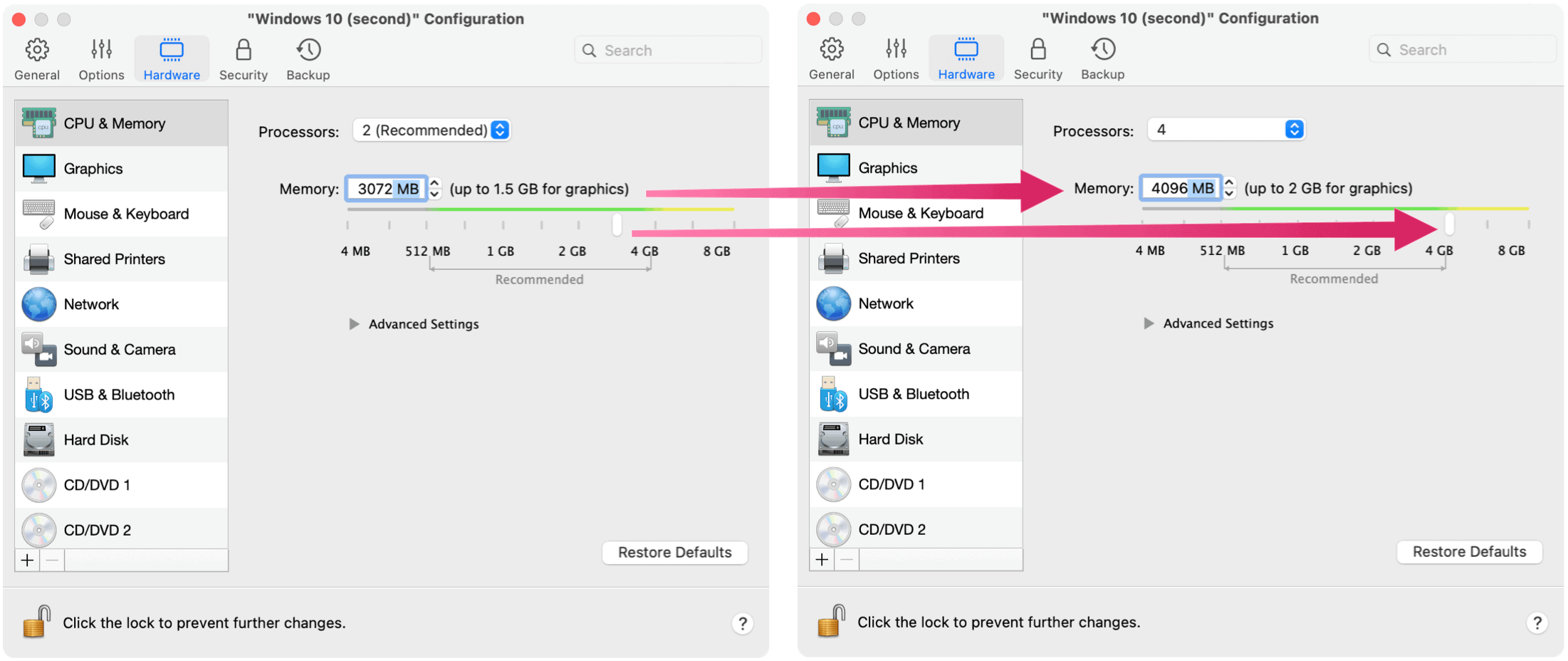
Через несколько секунд Помощник по установке Parallels создаст вашу виртуальную машину с Windows 10. Оттуда нажмите на Вкладка «Оборудование» в окне конфигурации. Теперь вы можете настроить количество ядер ЦП и объем памяти для использования с вашей виртуальной машиной.
Вместо значений по умолчанию выберите:
- На компьютерах Mac M1 с 8 ГБ памяти выберите 4096 МБ памяти; для тех, у кого 16 ГБ, выберите 8192 МБ.
- Используйте 4 ядра процессора.
Закройте окно «Конфигурация», затем нажмите «Продолжить», чтобы завершить установку Windows 10. После завершения установки вы можете запустить Windows 10 через Parallels Desktop 16 для Mac.
Шансы и концы
Обязательно часто обновляйте свою виртуальную копию Windows 10, перейдя Пуск > Настройки > Обновление и безопасность и нажмите Обновить. Поскольку ARM Windows остается в бета-версии, вы должны ожидать случайных ошибок и частых обновлений системы. После установки Parallels 16 Desktop для Mac на MacBook Pro M1 у меня возникло несколько проблем. Тем не менее, вы все еще можете сказать, что ARM Windows не является готовым продуктом. Например, инструменты настройки в лучшем случае ограничены, поскольку вы используете нелицензионную бета-копию Windows.
Несмотря на это, запуск Windows 10 на компьютерах Mac M1 теперь возможен со всеми недостатками.
Вы можете загрузить приложение Parallels 16 Desktop для Mac со страницы Веб-сайт параллелей. Стоимость новой лицензии составляет 80 долларов США в год для стандартной версии и 100 долларов США в год для профессиональной версии. Стоимость обновления составляет 50 и 100 долларов в год соответственно.
Программы для Windows, мобильные приложения, игры — ВСЁ БЕСПЛАТНО, в нашем закрытом телеграмм канале — Подписывайтесь:)
Как установить Windows 11 на Mac M1 и M2 с Parallels Desktop 18
Установка операционной системы Windows 11 на компьютерах Mac M1 и M2 является актуальной задачей для многих пользователей. Однако выполнить эту процедуру может показаться чрезвычайно сложной задачей, особенно для тех, кто не имеет опыта с подобными операциями. Однако благодаря программе Parallels Desktop 18, установка Windows 11 на Mac M1 и M2 становится простой и доступной для любого пользователя. В данной статье мы рассмотрим шаг за шагом процесс установки Windows 11 с использованием Parallels Desktop 18, чтобы помочь вам легко и быстро выполнить эту операцию. Итак, если вы хотите установить Windows 11 на свой Mac M1 или M2, то вам нужно только продолжать чтение этой статьи и следовать нашим инструкциям. Пусть этот процесс станет вам приятным и легким благодаря нашим рекомендациям и советам!
Этапы установки Windows 11 на Макбук
Установка Windows 11 на Mac M1 и M2 с Parallels Desktop 18 является достаточно простой и быстрой процедурой, не требующей от пользователя глубоких знаний технического характера. Для успешного выполнения этой операции вам понадобится программа Parallels Desktop 18 и образ операционной системы Windows 11. Вот подробные инструкции по установке Windows 11 на Mac M1 и M2 с использованием Parallels Desktop 18:
Загрузите и установите Parallels Desktop 18 на Mac M1 или M2. Для этого вам нужно перейти на официальный сайт Parallels и загрузить приложение. После загрузки запустите установку и следуйте инструкциям на экране.
Загрузите образ Windows 11 с официального сайта Microsoft. Для этого перейдите на веб-страницу, где доступна загрузка Windows 11 и выберите подходящий вариант для ПК. Загрузите файл образа операционной системы на Mac M1 или M2.
Запустите Parallels Desktop 18 и выберите «New» в меню «File». Выберите опцию «Install Windows или другой ОС из DVD или image file» и вставьте образ операционной системы Windows 11.
Установите параметры для операционной системы Windows 11, которые отвечают вашим потребностям. Выберите размер памяти, которую вы хотите выделить для Windows 11, а также сохраните настройки.
Нажмите «Start» и дождитесь завершения установки. После установки Windows 11 вы сможете зайти в операционную систему и начать использовать ее на вашем Mac M1 или M2.
Все эти шаги помогут вам легко и быстро установить Windows 11 на Mac M1 или M2 с использованием Parallels Desktop 18.
Вывод
Как видим, установка Windows 11 на Mac M1 или M2 из Parallels Desktop 18 является несложным процессом, который можно выполнить даже без глубоких знаний по техническому характеру. Этот метод позволяет пользователям Mac получить доступ к Windows-приложениям, не работающим на macOS. Однако перед началом установки Windows 11 на вашем Mac вам следует убедиться, что ваш компьютер отвечает всем требованиям системных требований для запуска Windows 11 и дополнительной памяти, необходимой для операционной системы. Также, перед началом установки, вам следует произвести резервную копию всех важных данных на вашем Mac. С Parallels Desktop 18 установка Windows 11 на вашем Mac M1 или M2 становится возможной, что позволяет получить больше возможностей для использования компьютера, независимо от платформы. Будьте осторожны и следуйте инструкциям внимательно, чтобы избежать ошибок и обеспечить успешную установку операционной системы.
Теперь Windows 11 можно установить на Mac Apple Selicon
Кроме всех прочих достоинств Mac позволяет открывать и использовать операционную систему Windows. Так что вы даже не заметите, что вы за Мак. Чем в свою очередь компьютеры на Windows похвастаться не могут. Злопыхатели могли какое-то время тешить себя тем, что с переходом Apple на собственные чипы установка виртуальной машины вообще стало невозможным. Однако это не так, сделать этом можно при помощи программного обеспечения Parallels. Parallels — программное обеспечение, виртуальная машина, которая позволяет открывать приложения и программную оболочку Windows на компьютерах Mac. Раньше Apple для цели использовали Boot Camp, но это ПО недоступно на новых Arm процессорах Apple Mac. Теперь для того чтобы работать с программной оболочкой Windows и приложениями этой системы используется Parallels.
Как установить Windows на Mac с процессором M1-М2
- Скачайте и установите с официального сайта приложение Parallels Desktop, здесь есть как платная, так и бесплатная версия.
- Затем перейдите на сайт Microsoft и скачайте ISO-файл Windows 11, предварительно зайдя в учетную запись Microsoft. Если у вас ее нет, здесь же можно ее создать.
На странице скачивания интересует версия Windows 11 on Arm Insider Preview. Выберете для скачивания ARM64.
- После того как загрузка будет завершена откройте приложение при помощи Parallels Desktop.
- В открывшемся окне выберете вариант загрузки.
- И нажмите кнопку “Продолжить”.
- После этого вы сможете использовать свой Mac для работы с Windows.
Также проверьте, чтобы под работу винды было выделено не менее 4 Гб оперативной памяти и два процессора на вашем Мак. Сделать это можно по пути “Панель управления” Parallels “ЦП и память”.
установка виндовс на макбук м1 Техподдержка
Установка Windows на MacBook M1 не так проста, как на других ПК, в связи с тем, что новый процессор Apple M1 работает на основе ARM архитектуры, в то время как Windows работает на x86 архитектуре.
Однако, существует несколько способов установки Windows на MacBook M1:
Использование виртуальных машин
Самым простым способом является установка Windows через виртуальную машину.
Существуют различные виртуальные машины, которые позволяют запускать Windows на Mac, включая Parallels Desktop, VMware Fusion и VirtualBox.
Использование эмуляторов
Другим способом является использование эмуляторов Windows, таких как CrossOver или Wine.
Однако, эти методы не всегда гарантируют быструю и стабильную работу Windows на MacBook M1.
Использование Boot Camp
Boot Camp — это официальный способ установки Windows на MacBook M1.
Однако, Apple пока не поддерживает установку Windows на MacBook M1 через Boot Camp, и пока неизвестно, будет ли такая поддержка доступна в будущем.
Таким образом, установка Windows на MacBook M1 может быть сложной задачей, и необходимо внимательно изучать все возможные способы, прежде чем решиться на это.
Установка Windows на MacBook M1 через виртуальную машину
Для установки Windows на MacBook M1 через виртуальную машину необходимо скачать и установить специальное ПО, такое как Parallels Desktop или VMware Fusion.
После установки ПО необходимо загрузить образ операционной системы Windows и следовать инструкциям по установке.
Одним из главных преимуществ виртуальных машин является возможность запуска нескольких операционных систем одновременно и удобная настройка параметров виртуальной машины.
Установка Windows на MacBook M1 через эмуляторы
Другим способом установки Windows на MacBook M1 является использование эмуляторов, например CrossOver или Wine. Однако, необходимо учитывать, что эмуляторы могут работать медленнее, чем виртуальные машины, и не все программы могут работать в эмуляторах.
Для установки Windows через CrossOver или Wine необходимо скачать и установить соответствующее ПО, а затем загрузить и установить образ Windows. После этого необходимо выполнить настройки эмулятора и запустить Windows.
Установка Windows на MacBook M1 через Boot Camp
Boot Camp — это встроенное в Mac ПО для установки Windows на компьютер с процессором Intel. Однако, установка Windows на MacBook M1 через Boot Camp пока не поддерживается Apple.
Существуют определенные проблемы, связанные с установкой Windows на MacBook M1, в основном, это связано с архитектурой процессора M1. Apple пока не выпустила официального обновления, которое позволяет устанавливать Windows через Boot Camp на MacBook M1.
Вывод
Установка Windows на MacBook M1 может быть сложным процессом, которому необходимо уделить достаточно времени и внимания. Для успешной установки Windows на MacBook M1 рекомендуется использовать виртуальные машины, эмуляторы или дождаться официального обновления Apple, которое позволит установить Windows через Boot Camp на MacBook M1.
Как установить Windows на Mac M1 — супер-простой способ
Хотя на компьютерах Mac M1 отсутствует поддержка традиционных установок Windows Boot Camp x86, установить Windows для ARM на Mac M1 очень просто. Parallels недавно выпустила Parallels Desktop 16 для Mac, и вместе с ним появилась встроенная поддержка компьютеров Mac M1.
Посмотрите наше практическое видео с пошаговыми инструкциями по установке Windows 10 для ARM на MacBook, Mac mini или iMac M1 и обязательно подпишитесь на на YouTube, чтобы получить больше руководств и руководств, ориентированных на Apple.
Как установить Windows на Mac M1
Шаг 1. Загрузите и установите Parallels Desktop 16 для Mac.
Parallels Desktop 16 для Mac — официальная версия Parallels для пользователей macOS. Приложение универсально, что означает, что оно будет работать с системами Mac на базе процессоров Intel и Apple Silicon.
В отличие от предварительной версии Parallels Technical Preview, которую мы представили в конце прошлого года, в Parallels 16 для Mac устранены многие ошибки и проблемы, которые были представлены в предварительной версии. Другими словами, установка Windows на Mac M1 настолько проста и понятна, насколько это возможно.
Видео: запуск Windows на M1 Mac с Parallels
Спонсор: приобретите AirBuddy 2, чтобы повысить уровень своих AirPods на Mac. Первые 100 читателей / зрителей получат AirBuddy 2 со скидкой 20%!
Подпишитесь на на YouTube, чтобы увидеть больше видео
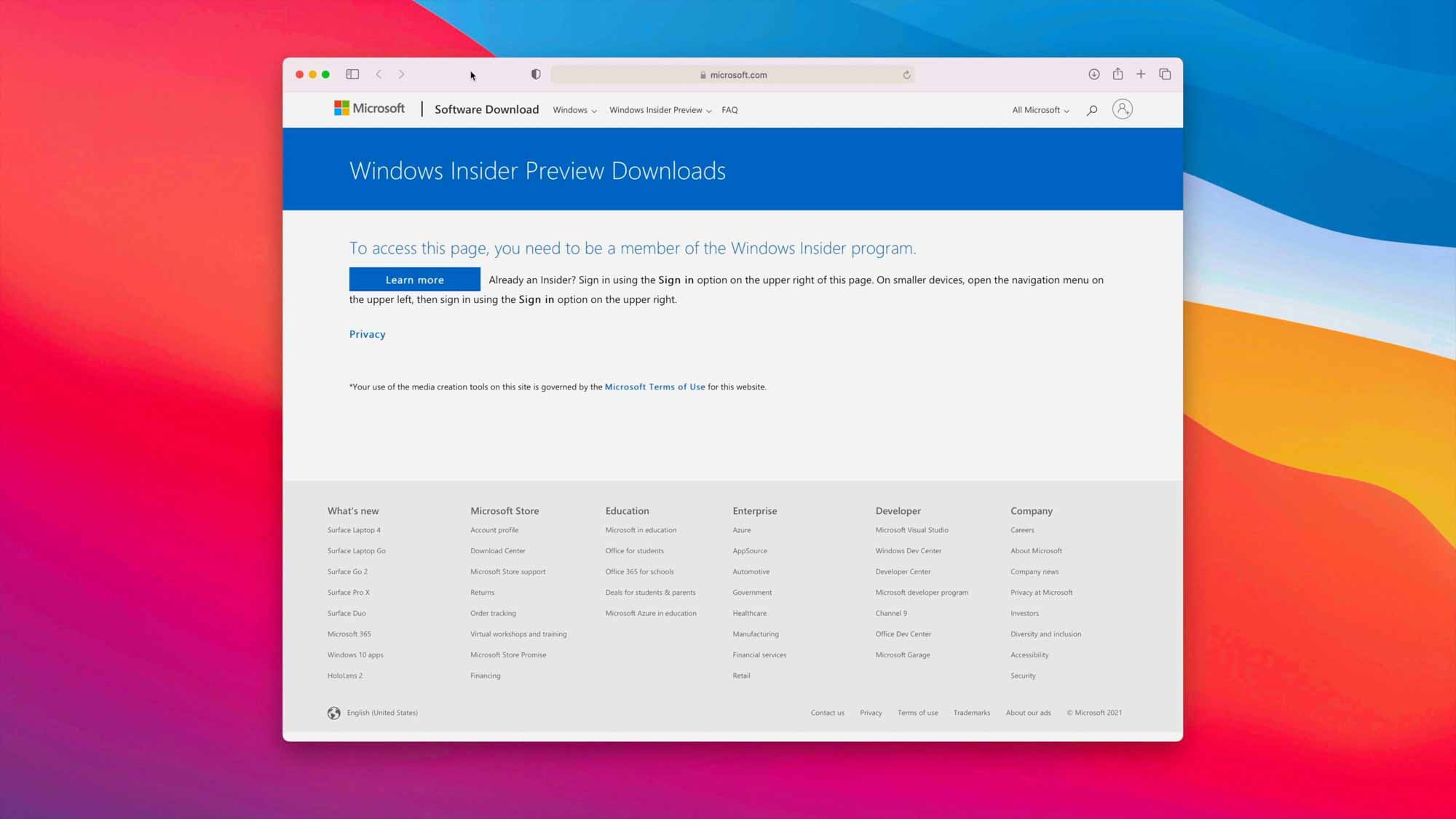
Шаг 2. Зарегистрируйтесь как участник программы предварительной оценки Windows.
Вам нужно будет зарегистрироваться в качестве участника программы предварительной оценки Windows, прежде чем вы сможете загрузить Windows 10 на ARM Insider Preview. Зарегистрироваться в качестве участника программы предварительной оценки Windows можно бесплатно — просто перейдите по этой ссылке, чтобы начать.
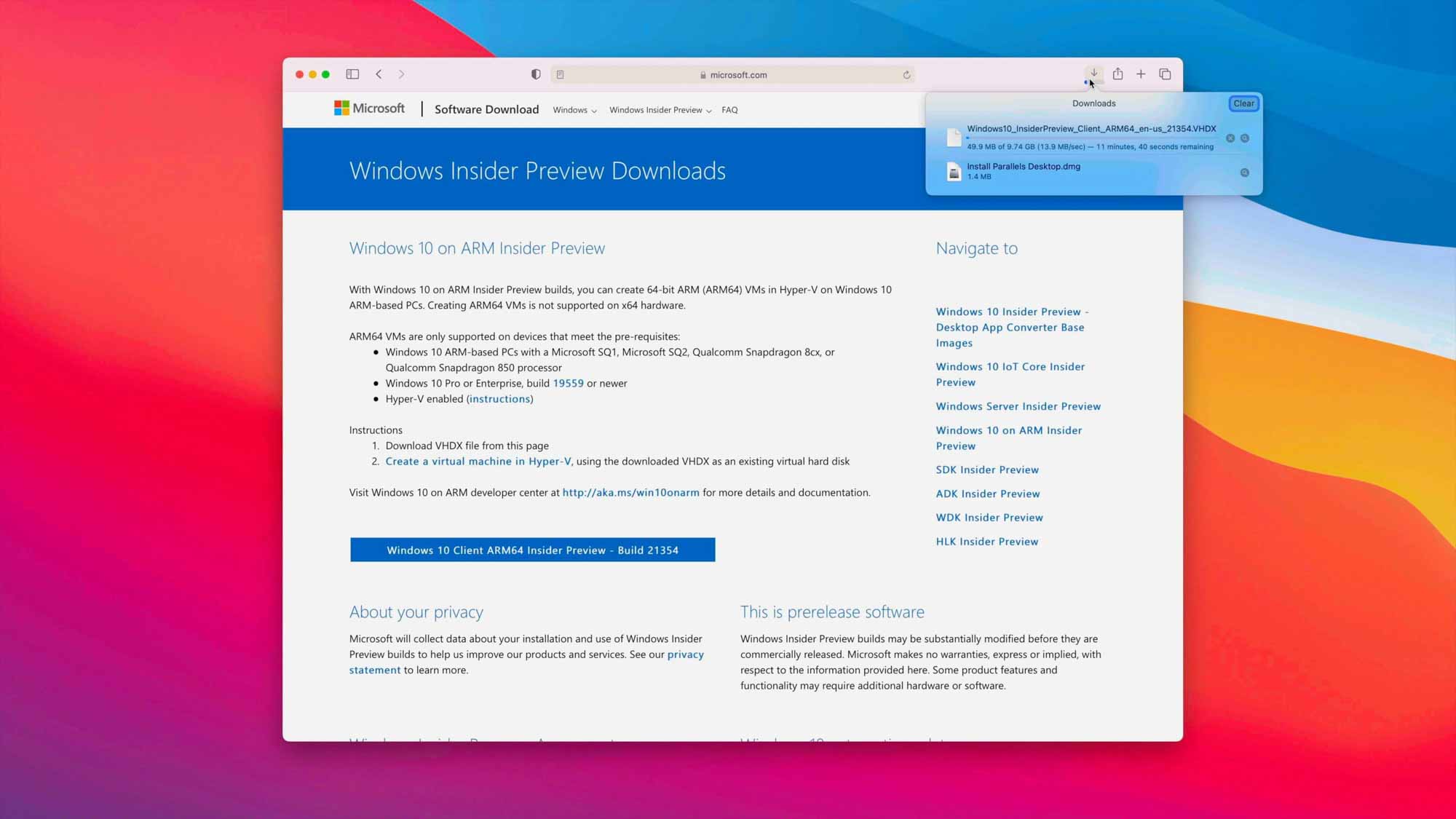
Шаг 3. Загрузите Windows 10 на ARM Insider Preview.
Windows 10 для компьютеров на базе ARM, таких как M1 MacBook, MacBook Air, Mac mini и недавно выпущенный iMac, можно загрузить через веб-сайт Microsoft. Имейте в виду, что вам необходимо войти в систему как участник программы предварительной оценки Windows, чтобы облегчить загрузку.
Шаг 4. Настройте Windows 10 с помощью Помощника по установке Parallels.
После загрузки Windows 10 на ARM Insider Preview на Mac откройте Parallels, чтобы настроить установку Windows 10.
Нажмите «Продолжить» в окне «Установить на ARM». В окне «Создать новое» нажмите «Установить Windows или другую ОС с DVD-диска или файла образа».
Parallels автоматически найдет установочный образ Windows в окне «Выбор установочного образа». Если он обнаружит файл .VHDX Windows 10, который вы загрузили на шаге 3, нажмите «Продолжить». В противном случае нажмите кнопку «Выбрать вручную».
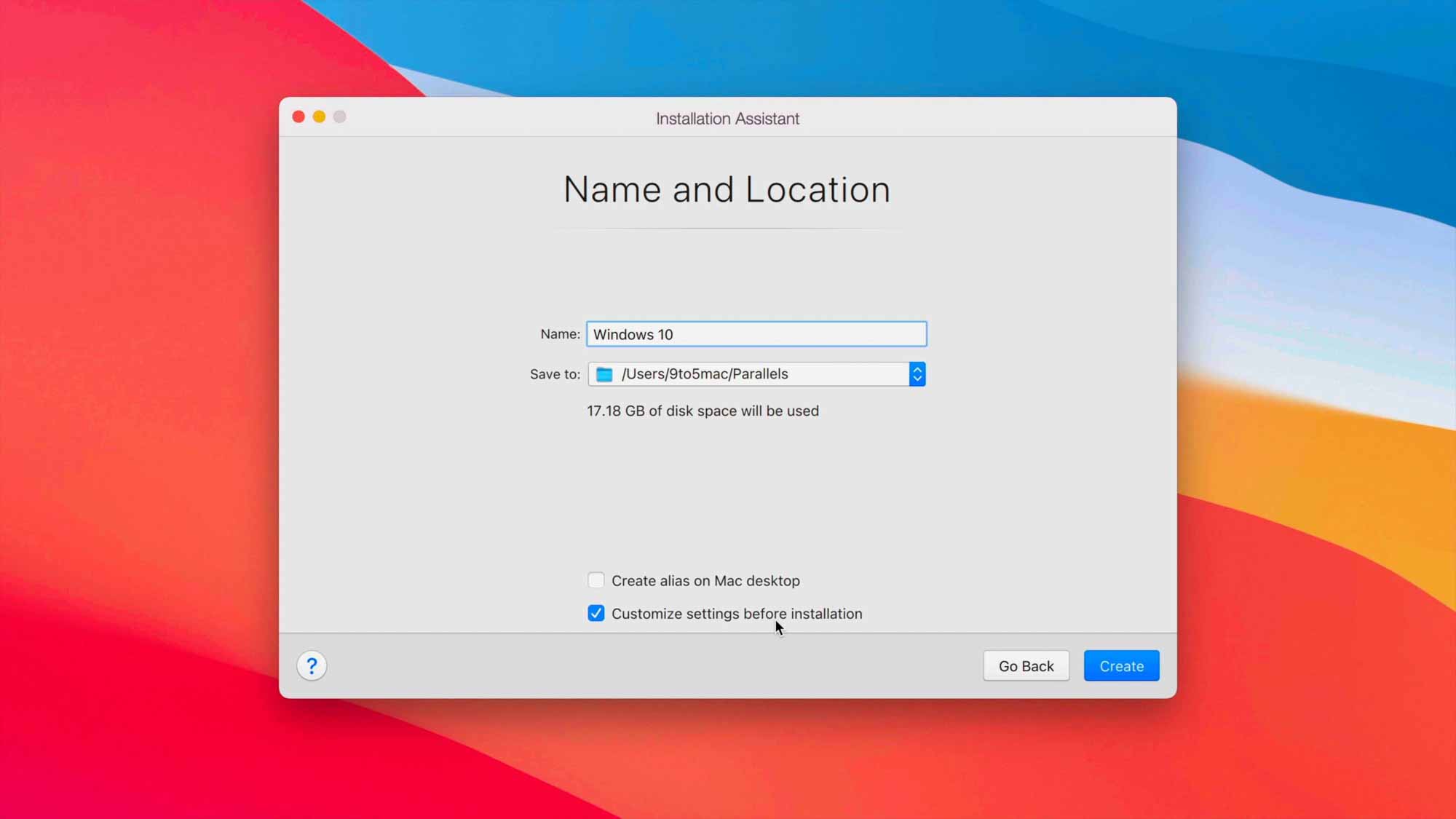
При выборе вручную перетащите файл образа Windows 10 VHDX в окно «Выбор образа для установки» и нажмите «Продолжить». Выберите «Производительность» на экране «Я в основном буду использовать Windows для» и нажмите «Продолжить». В окне «Имя и местоположение» должны быть предварительно заполнены поля «Имя» и «Сохранить в местоположение» — вы можете настроить эти параметры, если хотите, но я обычно рекомендую оставить их как есть. Снимите флажок «Создать псевдоним на рабочем столе Mac». Перед установкой установите флажок «Настроить параметры». Щелкните «Создать».
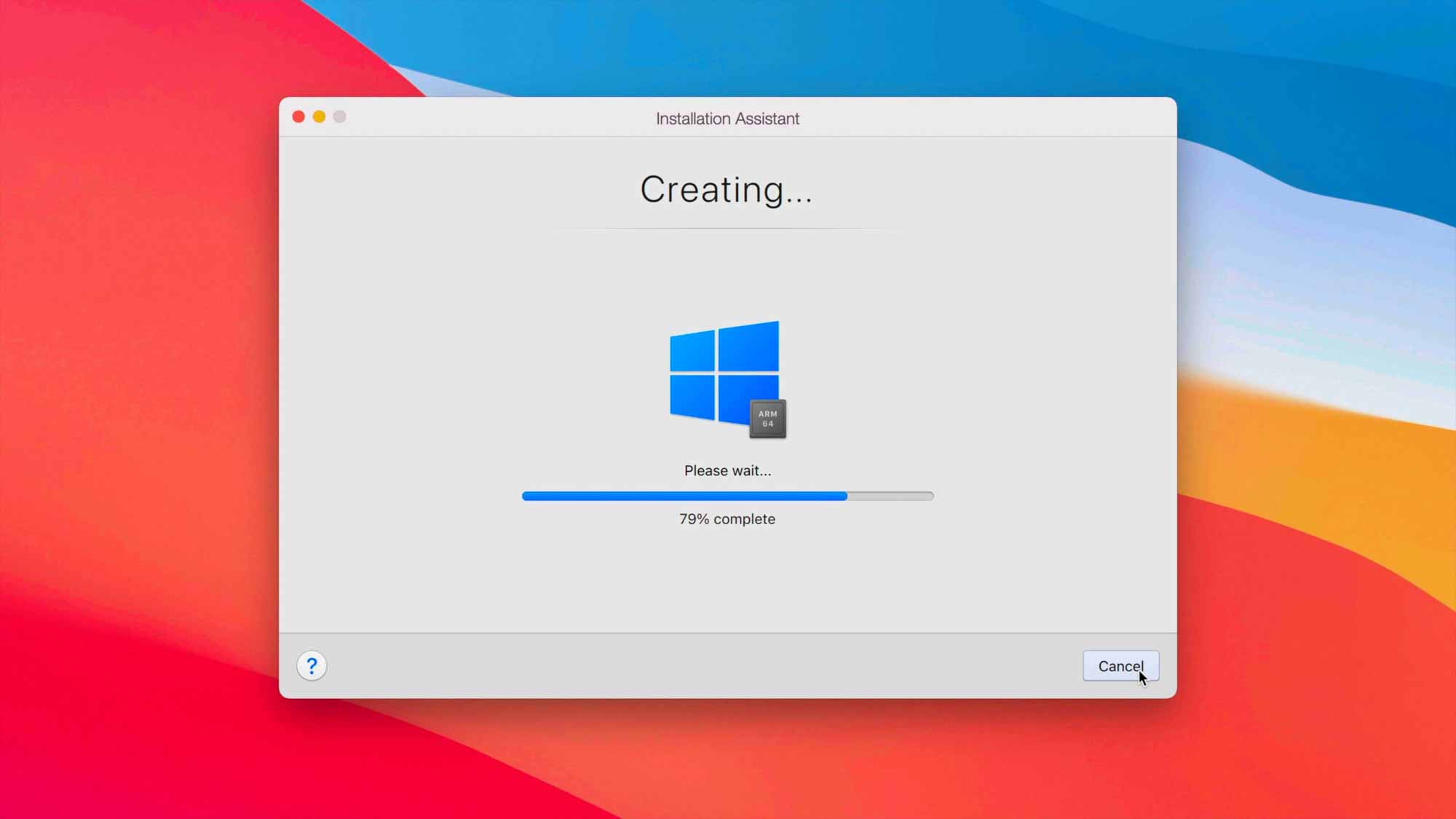
Помощник по установке Parallels создаст виртуальную машину, что займет несколько секунд. В конце концов появится окно конфигурации, в котором вы сможете настроить объем памяти и ядер ЦП, выделенных виртуальной машине.
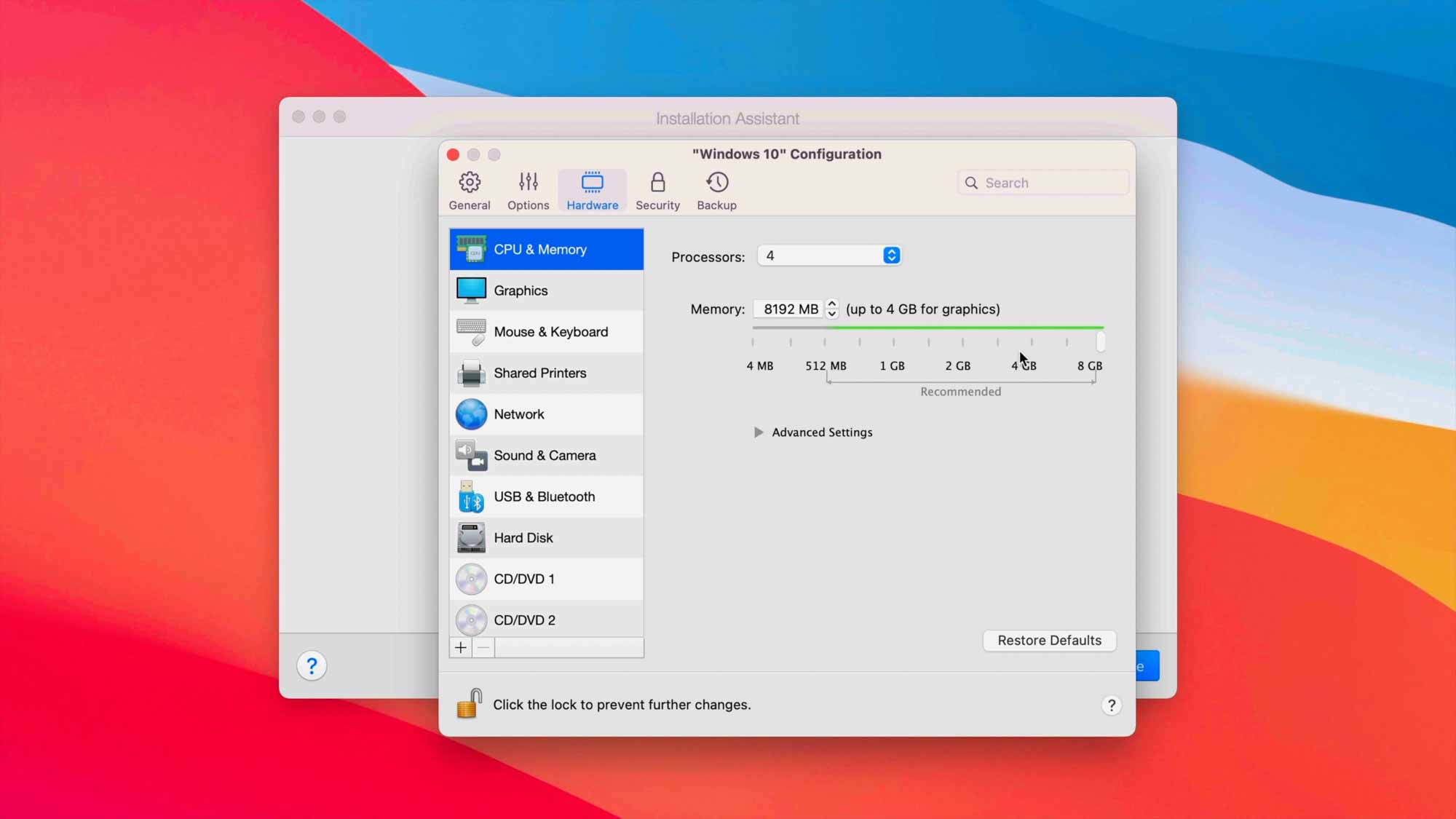
Щелкните вкладку Оборудование. Отрегулируйте параметры процессоров и памяти. Если у вас Mac M1 с 8-ядерным процессором, я рекомендую выделить 4 ядра. Если на вашем компьютере 8 ГБ памяти, я рекомендую выделить 4096 МБ памяти. Если на вашем компьютере 16 ГБ памяти, я рекомендую выделить 8192 МБ памяти. Закройте окно конфигурации после того, как определитесь с процессором и распределением памяти.
Шаг 5: Установите Windows 10.
Нажмите «Продолжить» на странице «Конфигурация виртуальной машины», чтобы начать установку Windows 10 на Mac M1.
Установка займет несколько минут, так что наберитесь терпения и дождитесь завершения.
Шаг 6: Войдите в свою учетную запись Parallels.
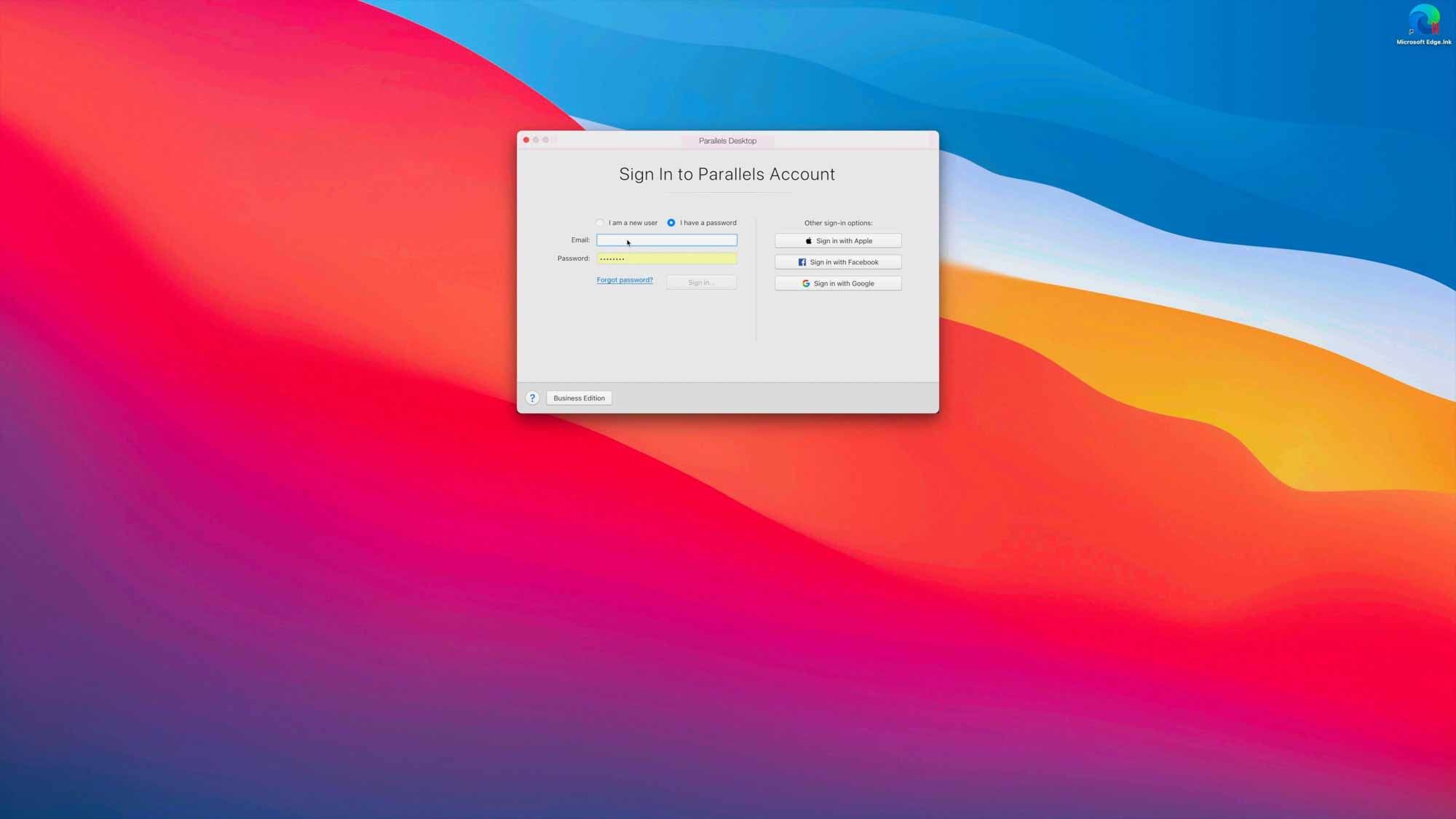
После завершения установки вы увидите сообщение «Установка завершена». Щелкните сообщение, чтобы продолжить. Чтобы продолжить, вам необходимо войти в свою учетную запись Parallels. Если у вас еще нет учетной записи Parallels, вам необходимо ее создать.
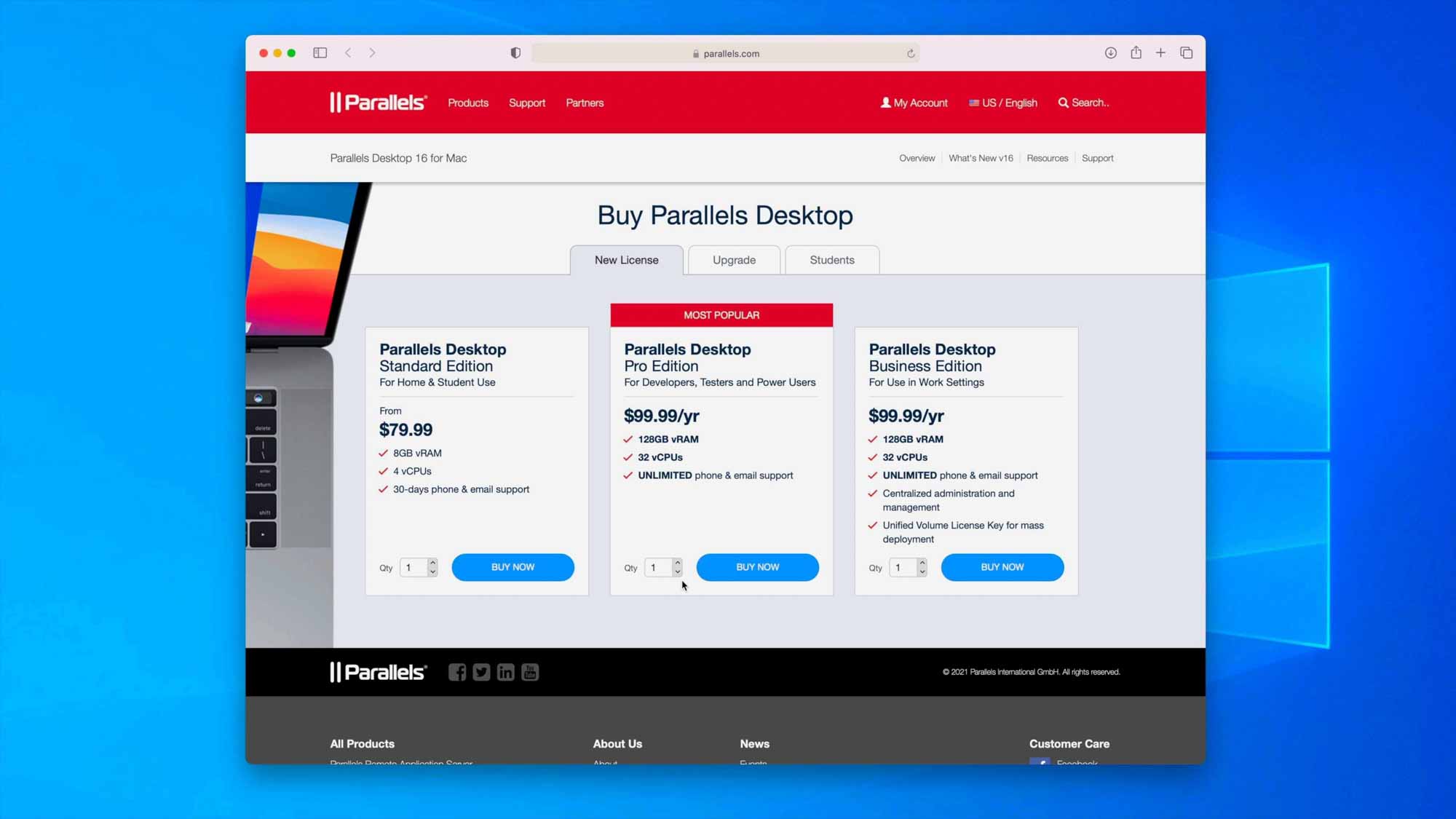
Новые пользователи получают 14-дневную пробную версию для тестирования Parallels и любых созданных виртуальных машин. После этого вам будет предложено заплатить. Parallels предлагает несколько уровней оплаты, которые вы можете выбрать в зависимости от ваших потребностей. Самый дешевый вариант — это вариант за 79,99 долларов, который включает в себя следующее:
8 ГБ vRAM 4 виртуальных процессора 30 дней поддержки по телефону и электронной почте
Для пользователей M1 Mac это не ужасная конфигурация, потому что обычно вы не хотите выходить за рамки 8 ГБ ОЗУ / 4 ядра для любой настройки M1. Для пользователей более мощного оборудования, такого как, по слухам, готовящееся к выпуску оборудование M1X или M2, эти ограничения конфигурации могут не соответствовать вашим потребностям. Конечно, Parallels предлагает дополнительные опции, такие как Pro Edition за 99,99 в год, который включает 128 ГБ vRAM, 32 vCPU и неограниченную поддержку по телефону и электронной почте.
Имейте в виду, что версия за 79,99 долларов предназначена для Parallels Desktop 16 для Mac, а не для будущих версий Parallels. Таким образом, это фактически подписка де-факто, поскольку нет гарантии, что Parallels Desktop 16 для Mac будет работать с будущими версиями macOS, такими как macOS 12.
Шаг 7. Запустите Центр обновления Windows.
После того, как вы установили Windows, вы захотите обновить все самое последнее программное обеспечение и исправления безопасности.
Перейдите в Пуск → Настройка → Обновление и безопасность и нажмите Обновить.
Это загрузит последнюю версию Windows 10 Insider Preview, обновления для .NET framework, обновления Microsoft Defender и т. Д.
Имейте в виду, что если вы хотите остаться в дополнительной обучающей программе Windows 10 Insider Preview, вам нужно перейти в «Настройки» → «Программа предварительной оценки Windows» → «Перейти к диагностике и обратной связи» и включить переключатель «Дополнительные диагностические данные». Затем вам нужно будет связать свою учетную запись Windows Insider в Настройках → Программа предварительной оценки Windows. Если дополнительный переключатель диагностических данных не включен, ваше устройство в конечном итоге перестанет получать предварительные сборки Windows Insider. Это не обязательно плохо, поскольку вы откажетесь от некоторой степени конфиденциальности, включив дополнительные диагностические данные.
После перезагрузки снова запустите Центр обновления Windows, чтобы убедиться, что ничего не было упущено. Вы также можете увидеть запрос Parallels на переустановку Parallels Tools, который потребует повторного перезапуска.
Шаг 8: Установите свои любимые приложения и игры.
Когда вы полностью обновитесь, пришло время установить свои любимые игры и приложения. Конечно, я установил Steam, а потом и Rocket League. Я также установил несколько приложений и игр из приложения Microsoft Store.
Очевидно, что на этой ранней стадии игры — это огромный YMMV на виртуальных машинах M1. В некоторые игры можно будет играть, а в другие — нет. В этом случае я бы в первую очередь придерживался запуска Windows на моем Mac M1, чтобы получить доступ к критически важным приложениям Windows, которых нет на Mac.
Заключение
Мощность графического процессора часто является наиболее важной частью игрового процесса с точки зрения оборудования, и, несмотря на то, что M1 хорош для оптимизации рабочих процессов в macOS, это определенно не самый идеальный графический ресурс для 3D-игр в Windows. Когда выйдет новый Apple Silicon с более высокой производительностью на ядро и большим количеством ядер графического процессора, игровая производительность, несомненно, улучшится как на родной macOS, так и на виртуальных машинах.
Какими бы хорошими ни были M1 Mac, они также довольно скудны по объему предлагаемой памяти, причем 16 ГБ — это абсолютный максимум, который можно настроить. Это делает запуск виртуальной машины Windows на Mac M1 менее чем идеальным для пользователей приложений, требующих большого количества оперативной памяти.
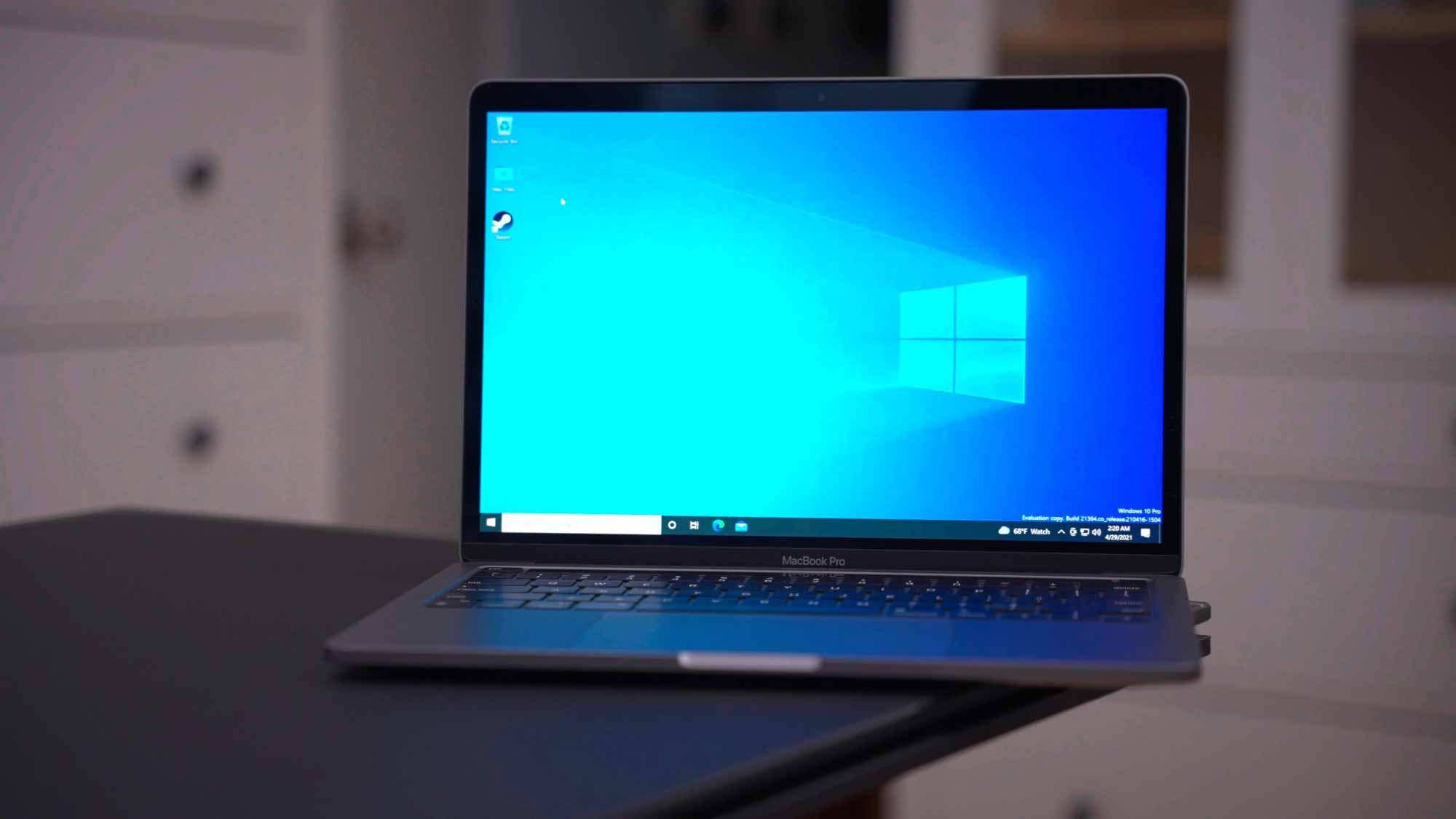
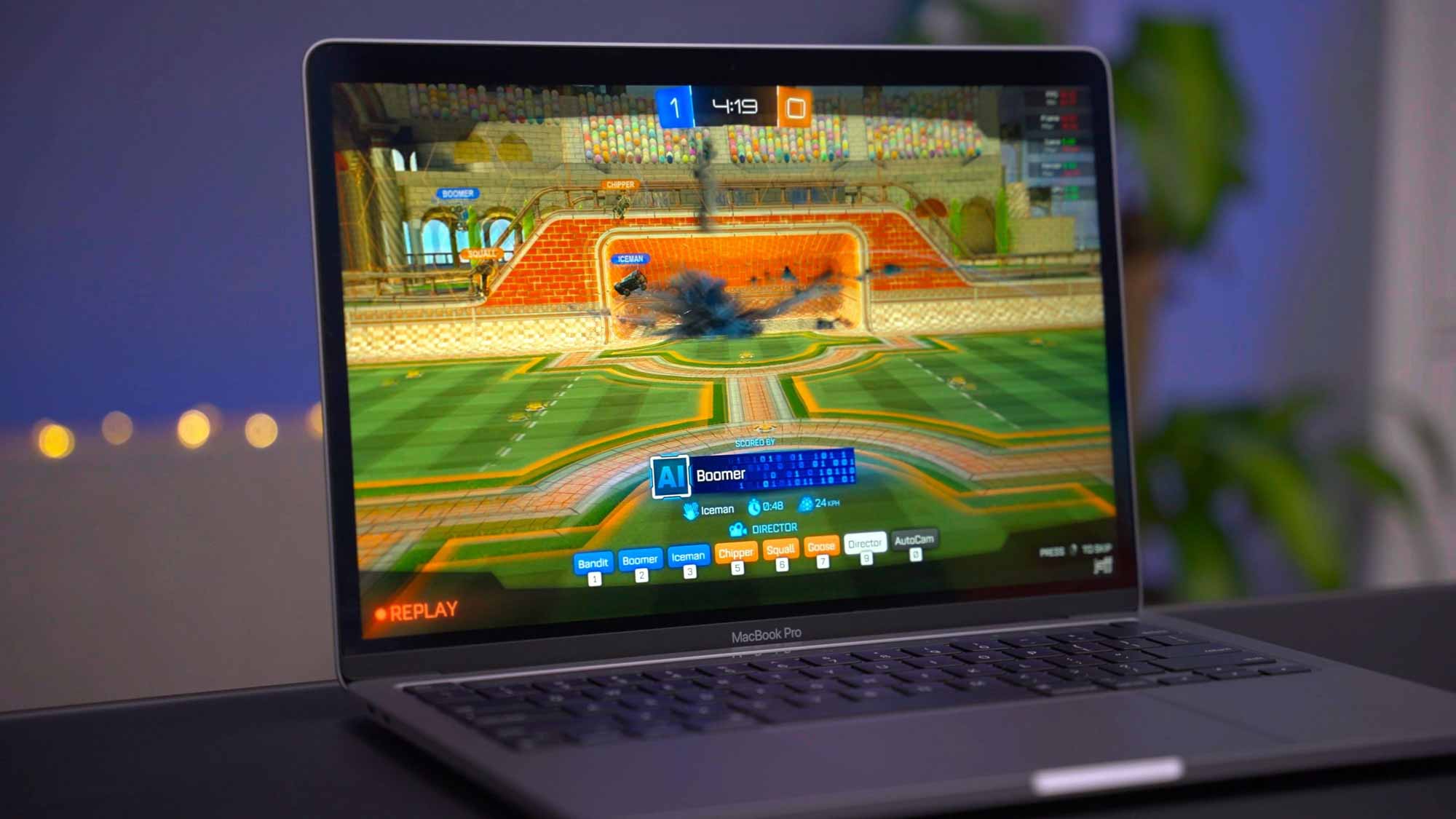
Но в целом меня впечатлили: а) насколько невероятно легко было установить Windows 10 через Parallels; и б) насколько хорошо она работала. По моему опыту, Windows 10 была довольно стабильной, и большинство приложений просто работало. Даже приложения на базе x64, которые раньше требовали от пользователя перехода через несколько этапов, чтобы заставить эмуляцию работать в Parallels Technical Preview, работают прямо из коробки с последней сборкой Windows 10 для ARM Insider.
Отсутствие Boot Camp на Mac M1 — облом, но если вам когда-нибудь понадобится быстрая установка Windows, хорошо знать, что Windows 10 на Mac M1 находится всего в нескольких щелчках мыши.
Как вы думаете? Вы бы подумали о покупке Parallels 16 Desktop для Mac? Поделитесь своими мыслями в комментариях.