
Изменение параметров заставки
Перейдите в параметры > персонализации > экрана блокировкии выберите параметры заохранения экрана. В окне «Параметры заставки» выберите заставку из раскрывающегося списка.


Нужна дополнительная помощь?
Нужны дополнительные параметры?
Изучите преимущества подписки, просмотрите учебные курсы, узнайте, как защитить свое устройство и т. д.




В сообществах можно задавать вопросы и отвечать на них, отправлять отзывы и консультироваться с экспертами разных профилей.
Как поставить или изменить заставку Windows 10

По умолчанию, в Windows 10 экранная заставка (скринсейвер) отключена, при этом вход в настройки скринсейвера стал неочевиден, особенно для пользователей, которые ранее работали в Windows 7 или XP. Тем не менее, возможность поставить (или изменить) заставку осталась и делается это очень просто, что и будет показано далее в инструкции.
Примечание: некоторые пользователи под заставкой понимают обои (фон) рабочего стола. Если вас интересует именно изменение фона рабочего стола, то делается это еще проще: кликните правой кнопкой мыши по рабочему столу, выберите пункт меню «Персонализация», а затем в параметрах фона установите «Фото» и укажите изображение, которое хотите использовать в качестве обоев.
Изменение экранной заставки Windows 10
Для того, чтобы зайти в настройки скринсейвера Windows 10 есть несколько путей. Самый простой из них — начать набирать слово «Заставка» в поиске на панели задач (в последних версиях Windows 10 там не находится, но если использовать поиск в Параметрах, то нужный результат есть).
Еще один вариант — зайти в Панель управления (ввести в поиске «Панель управления») — и в поиске ввести «Заставка».

Третий способ открыть параметры заставки — нажать клавиши Win+R на клавиатуре и ввести
control desk.cpl,,@screensaver
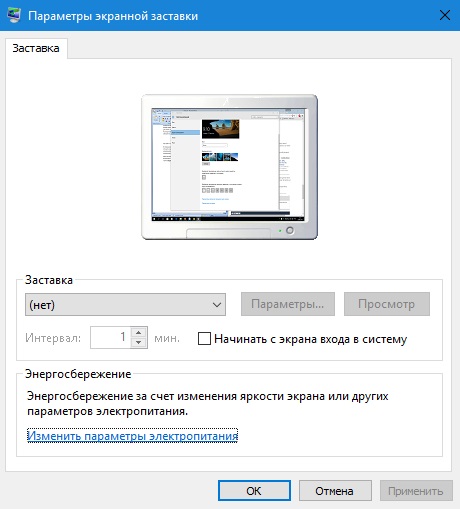
Вы увидите то же окно параметров экранной заставки, которое присутствовало в предыдущих версиях Windows — здесь вы можете выбрать одну из установленных экранных заставок, задать ее параметры, установить время, через которое она будет запускаться.

Примечание: по умолчанию, в Windows 10 установлено отключение экрана через некоторое время бездействия. Если вы хотите, чтобы экран не отключался, а показывался скринсейвер, в том же окне настройки заставки нажмите «Изменить параметры электропитания», а в следующем окне выберите пункт «Настройка отключения дисплея».
Как скачать скринсейверы
Заставки для Windows 10 — те же файлы с расширением .scr, что и для предыдущих версий ОС. Таким образом, предположительно, все скринсейверы от предыдущих систем (XP, 7, 8) также должны работать. Располагаются файлы заставок в папке C:\ Windows\ System32\ — именно туда и следует копировать скаченные где-либо скринсейверы, не имеющие собственного установщика.

Я не назову конкретных сайтов для скачивания, но их предостаточно в интернете, и они легко находятся. А установка заставки не должна представлять собой каких-либо проблем: если это установщик, запускаем его, если просто файл .scr, то копируем в System32, после этого при следующем открытии окна параметров заставки там должен появиться и новый скринсейвер.
Очень важно: файлы экранных заставок .scr представляют собой обычные программы Windows (т.е. по сути, то же самое, что файлы .exe), с некоторыми дополнительными функциями (для интеграции, настройки параметров, выхода из заставки). То есть эти файлы могут также иметь вредоносные функции и в действительности, на некоторых сайтах под видом экранной заставки можно скачать вирус. Что делать: после загрузки файла, прежде чем копировать в system32 или запускать двойным кликом мыши, обязательно проверьте его с помощью сервиса virustotal.com и посмотрите, не считают ли его антивирусы вредоносным.
А вдруг и это будет интересно:
- Лучшие бесплатные программы для Windows
- В манифесте указана неизвестная структура в Microsoft Store — варианты решения
- Как добавить комментарии, теги и рейтинги к папке Windows
- Не удается войти в учетную запись Windows — как исправить?
- Некоторые параметры задает системный администратор в параметрах электропитания — как исправить?
- Как удалить Галерею в Windows 11
- Windows 11
- Windows 10
- Android
- Загрузочная флешка
- Лечение вирусов
- Восстановление данных
- Установка с флешки
- Настройка роутера
- Всё про Windows
- В контакте
- Одноклассники
-
Anton 19.10.2016 в 12:58
- Dmitry 20.10.2016 в 11:32
Как найти экранную заставку (скринсэйвер) в Windows 10
В операционной системе Windows 10 по сравнению с предыдущими версиями стало сложнее отыскать окно настройки экранной заставки. Например, в Windows 8.1 она доступна в панели управления в разделе Персонализация. В Windows 10 в классической панели управления эти настройки отсутствуют. Несмотря на это, есть три варианта добраться до нее.
Поиск меню «Пуск»
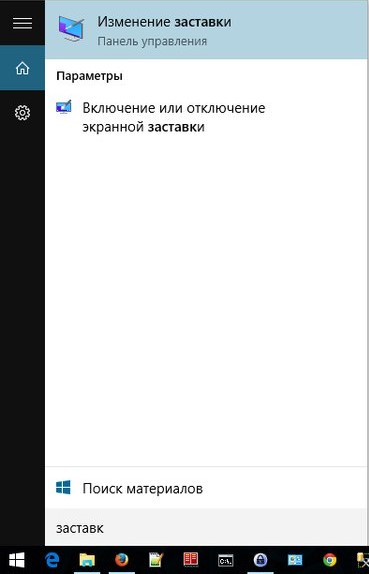
Просто поищите заставк.
Параметры ПК
- Откройте в меню «Пуск» Параметры ->Персонализация ->Экран блокировки.
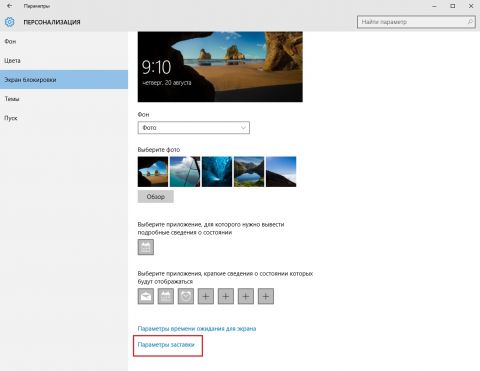
Увеличить рисунок - В нижней части окна нажмите на ссылку Параметры заставки, которая открывает панель Параметры экранной заставки. Эта панель знакома ещё со времён Windows XP, позволяя вам выбрать заставку и задать время её активации при простое компьютера. Отсюда же вы можете открыть раздел Электропитание панели управления.
Окно «Выполнить»
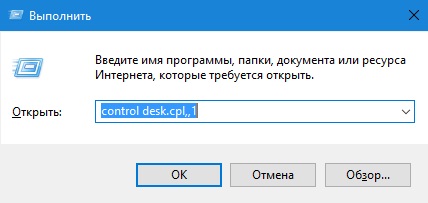
- Откройте окно выполнить сочетанием клавиш Win + R .
- Наберите команду control desk.cpl,,1 и нажмите ОК.
Как включить заставку в windows 10
Будь в курсе последних новостей из мира гаджетов и технологий
iGuides для смартфонов Apple

Как включить экранную заставку в Windows 10

Егор Морозов — 5 сентября 2017, 15:30
В ранних версиях Windows была экранная заставка, но в Windows 10 по умолчанию она отключена. С технической точки зрения это логично — она была нужна для ЭЛТ-мониторов, где показ одной картинки в течение длительного времени приводил к разрушению люминофора. Сейчас с ЖК-мониторами эта проблема не актуальна, но никто не мешает использовать красивую заставку просто так.
Для включения заставки перейдите по пути Параметры > Персонализация > Экран блокировки > Параметры заставки и выберите скринсейвер из списка:
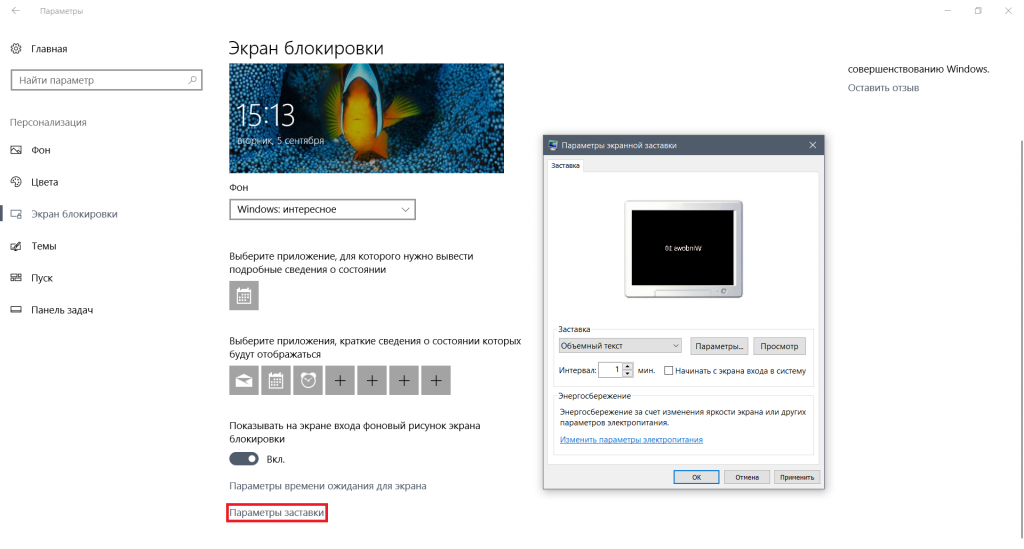
Там же можно его настроить (указать интервал появления, размер, цвет и т.д.), после чего с помощью предпросмотра увидеть, как он будет выглядеть: