
Где находятся меню и панели инструментов?
Несмотря на то, что более поздние версии PowerPoint выглядеть совсем иначе, чем более ранние версии, команды и функции, к которым вы привыкли, по-прежнему доступны здесь. Все они теперь на ленте , которая представляет собой своеобразное меню, которое упорядочивает их в визуальном виде.
Давайте сначала посмотрим, как работает лента, а затем — как найти нужные функции.
Как работать с лентой?
При открытии документа PowerPoint лента отображается как строка меток или то, что мы называем вкладками .
При переходе на вкладку откроется лента для этой вкладки, и вы увидите средства и функции, которые ранее находились в меню и на панелях инструментов в более ранних версиях PowerPoint.
Если рядом с кнопкой или командой есть стрелка , ее можно щелкнуть, чтобы отобразить больше информации или параметров.

Вы также можете заметить, что средства запуска в углу некоторых групп ленты, например в группах Буфер обмена и Шрифт. Щелкните их, чтобы открыть диалоговое окно, связанное с этой функцией. Например, средство запуска в группе Шрифт открывает поле Шрифт , где задаются такие эффекты, как зачеркивание, надстрочный символ или интервал между символами.
Содержимое вкладок ленты
Вкладки на ленте объединяют инструменты и функции в зависимости от цели использования. Например, чтобы сделать слайды лучше, найдите параметры на вкладке Конструктор . Инструменты для анимации объектов находятся на вкладке Анимация.
Давайте вкратце рассмотрим функции, имеющиеся на вкладках ленты PowerPoint.
1. Вкладка «Главная»
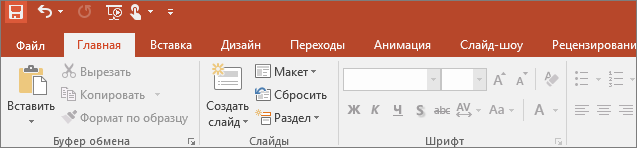
Вкладка «Главная» содержит команды Вырезать и Вставить, группы параметров Шрифт и Абзац, а также все, что нужно для добавления и упорядочения слайдов.
2. Вкладка «Вставка»
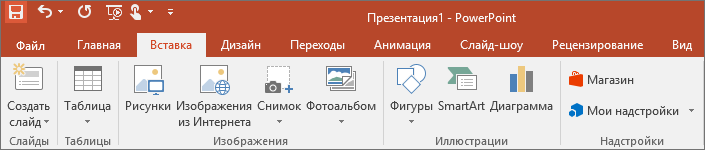
Чтобы добавить элементы на слайд, используйте вкладку Вставка. Это могут быть изображения, фигуры, диаграммы, ссылки, надписи, видео и многое другое.
3. Вкладка «Дизайн»
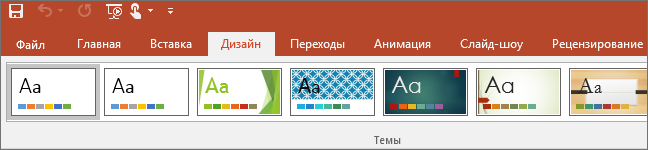
На вкладке Дизайн можно добавить тему или цветовую схему, или отформатировать фон слайда.
4. Вкладка «Переходы»
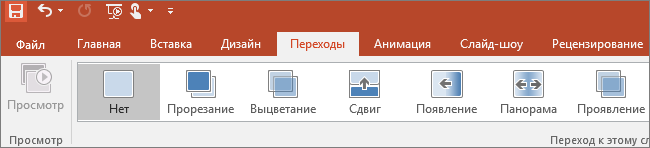
На вкладке Переходы вы можете установить способ смены слайдов. Найдите коллекцию возможных переходов в группе Переход на этот слайд . Щелкните Дополнительно в боковой части коллекции, чтобы просмотреть их все.
5. Вкладка «Анимация»
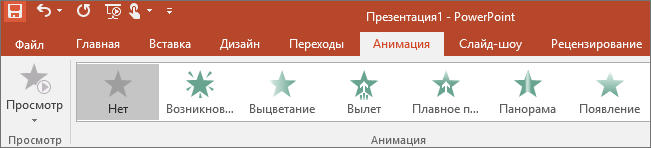
Используйте вкладку Анимация, чтобы управлять движениями элементов на слайдах. Обратите внимание, что вы можете увидеть множество возможных анимаций в коллекции в группе Анимация и просмотреть другие анимации, щелкнув Дополнительно .
6. Вкладка «Слайд-шоу»
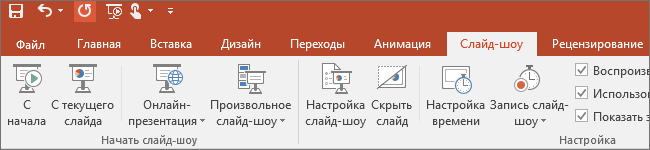
На вкладке Слайд-шоу можно настроить способ показа презентации другим людям.
7. Вкладка «Рецензирование»
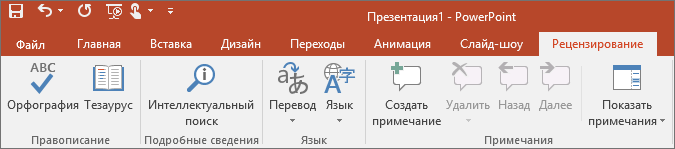
Вкладка Рецензирование позволяет вам добавлять комментарии, выполнять проверку орфографии или сравнивать презентации (например, с более ранними версиями).
8. Вкладка «Вид»
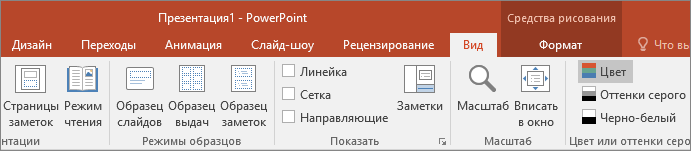
Режимы позволяют просматривать презентацию различными способами, в зависимости от этапа создания или представления презентации.
9. Файл
У левого края ленты находится вкладка Файл, которая используется для различных действий с файлом, таких как открытие, сохранение, предоставление общего доступа, экспорт, печать и управление презентацией. Щелкните вкладку Файл, чтобы открыть новое представление, которое называется Backstage.
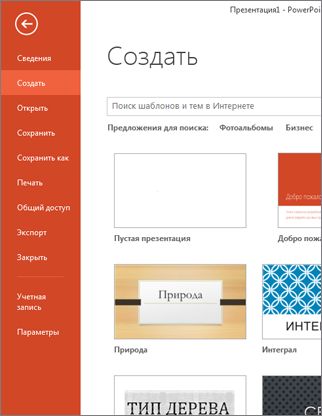

Щелкните в списке сбоку, чтобы сделать то, что вы хотите сделать; Например, нажмите кнопку Печать , чтобы найти параметры и параметры для печати презентации. Нажмите кнопку Назад , чтобы вернуться к презентации, над которым вы работали.
10. Вкладки с инструментами
При выборе определенных элементов на слайде, таких как рисунок, фигура, графический элемент SmartArt или текстовое поле, временно появляется дополнительная вкладка.
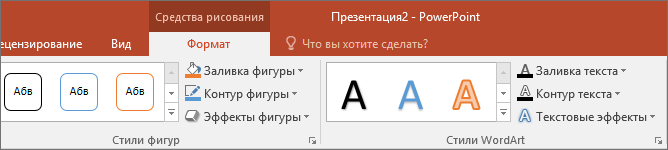
В приведенном выше примере выбрана фигура или текстовое поле, поэтому откроется вкладка Средства рисования . Если выбрать рисунок, откроется вкладка Работа с рисунками . К другим таким вкладкам относятся инструменты SmartArt, инструменты диаграммы, табличные инструменты и видеоинструкция. Чтобы сэкономить место на ленте, эти вкладки отображаются только при выборе соответствующего элемента на слайде.
Какие разделы есть на панели основное меню
Концепция пользовательского интерфейса системы 1С:Предприятие 8 ориентирована на комфортную эффективную работу и соответствует современным тенденциям.
Основное окно
При запуске системы в режиме 1С:Предприятие открывается основное окно программы.
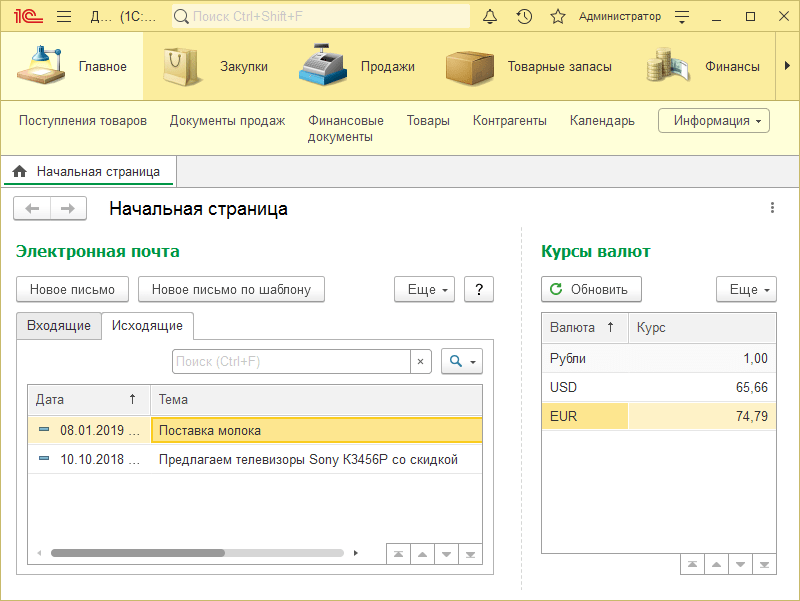
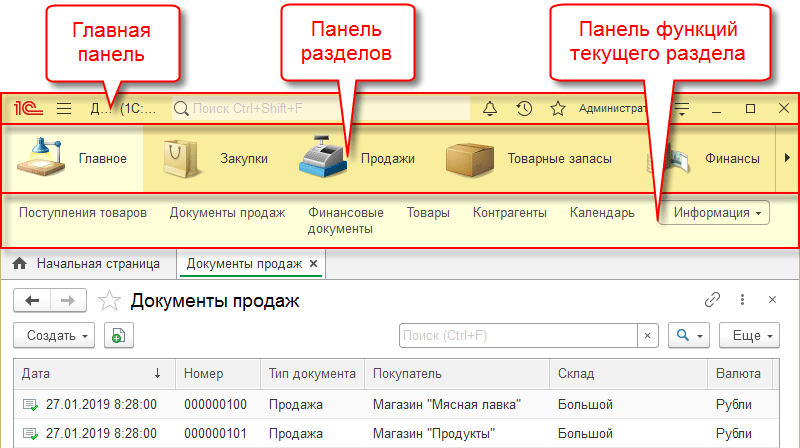
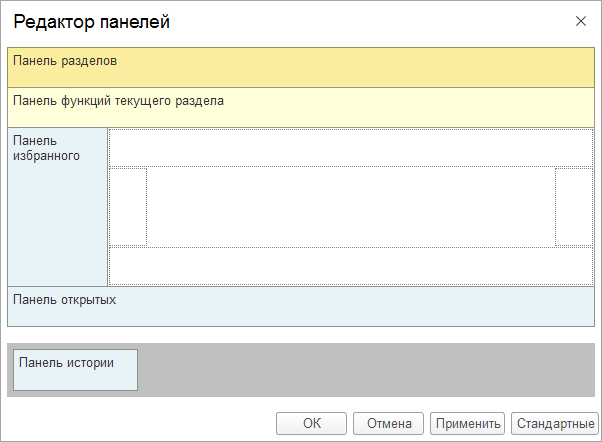
Функции, необходимые для удобной навигации по прикладному решению, реализованы в главной панели и в нескольких вспомогательных панелях: в панели разделов и в панели функций текущего раздела. Разработчик прикладного решения может задать некоторый стандартный состав и расположение этих панелей в соответствии с назначением и особенностями приложения.
Конструирование рабочего пространства
Пользователь может самостоятельно конструировать своё рабочее пространство, располагая панели в разных областях экрана.
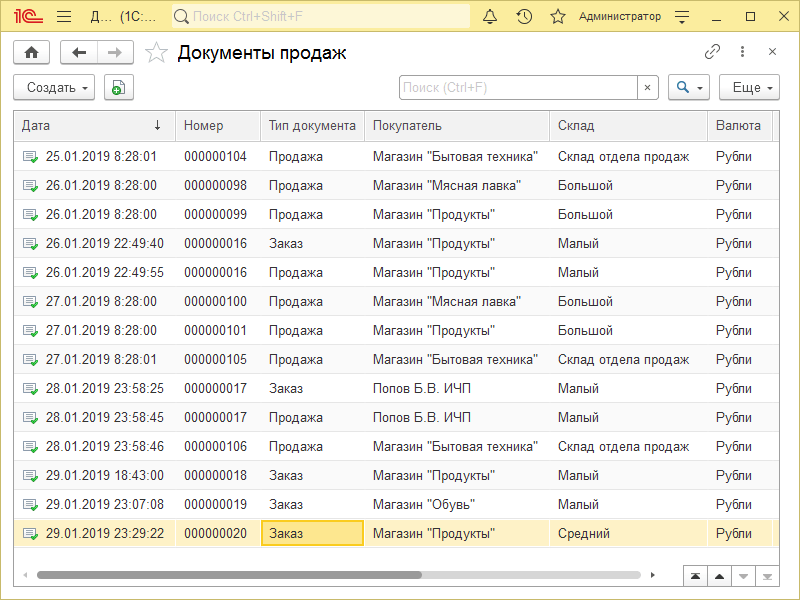
Можно создать минималистичное рабочее место, оставив на экране лишь главную панель. При этом все функции навигации по прикладному решению будут доступны с её помощью.
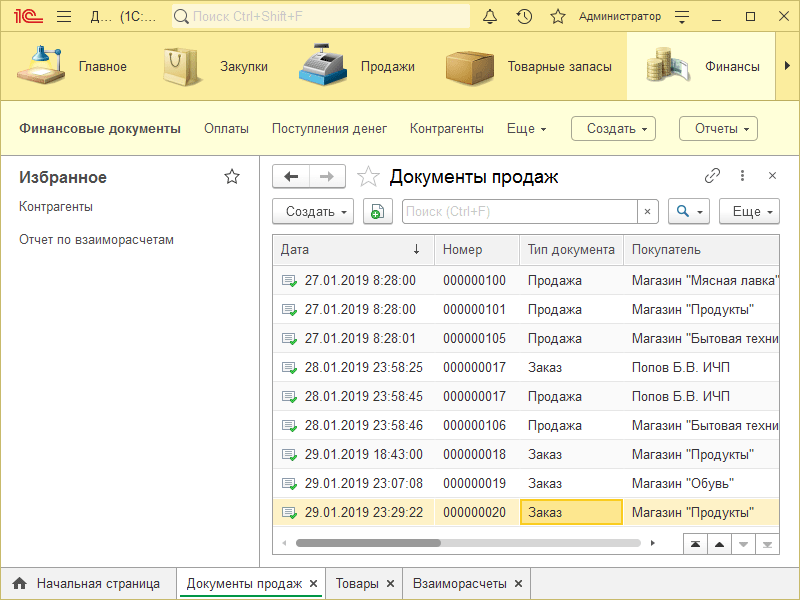
Можно разместить на экране сразу несколько панелей, обеспечив себе разнообразные и быстрые возможности перехода к различным частям прикладного решения.
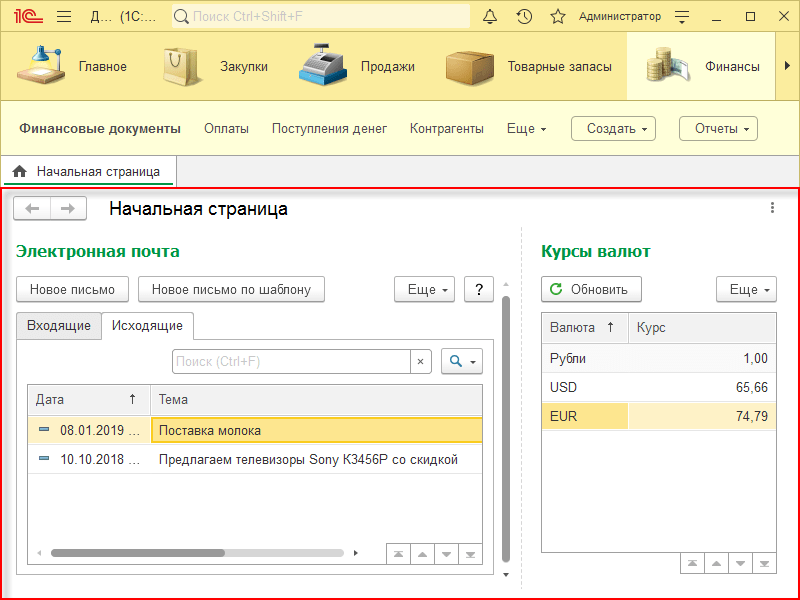
Начальная страница
Начальная страница — это стандартный раздел программы, содержащий часто используемые документы, отчеты, справочники и т. п. Это своеобразный «помощник» пользователя. Каждый рабочий день начинается с «общения» с ним. Начальная страница вводит пользователя в курс дел, отвечает на его вопросы — подробнее.
Панель разделов
Панель разделов — это наиболее крупное разделение функциональности прикладного решения. Она расположена в верхней части основного окна и соответствует верхнему уровню подсистем, добавленных в конфигурацию. С ее помощью осуществляется переход к другим разделам программы. Подробнее…
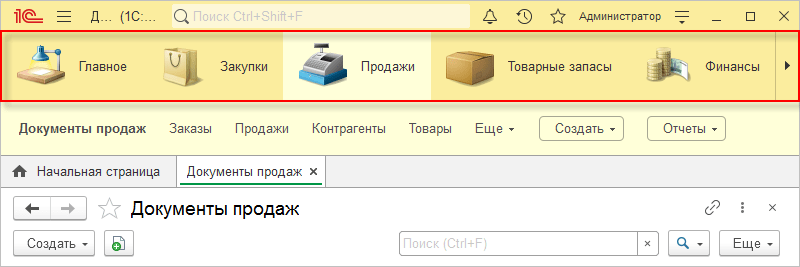
Раздел
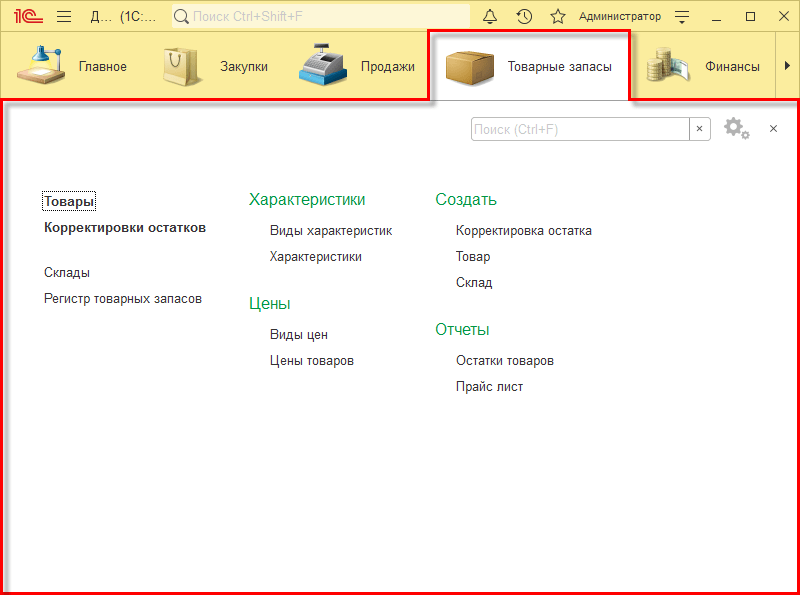
При активизации раздела вся функциональность соответствующей подсистемы, включая вложенные подсистемы, представляется пользователю в виде команд в панели функций текущего раздела. Подробнее…
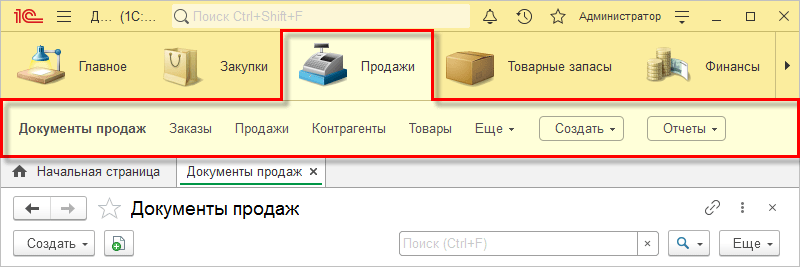
Команды
Команды — это действия, которые может выполнить пользователь. Программа может содержать разнообразные команды. Часть из них, стандартные команды, предоставляется самой платформой. Другая часть создается разработчиком прикладного решения. Подробнее…
Панель функций текущего раздела
Панель функций текущего раздела содержит самые востребованные и часто используемые команды, позволяющие просматривать информацию в списках, быстро создавать новые объекты, выполнять типовые обработки или строить популярные отчеты — подробнее.
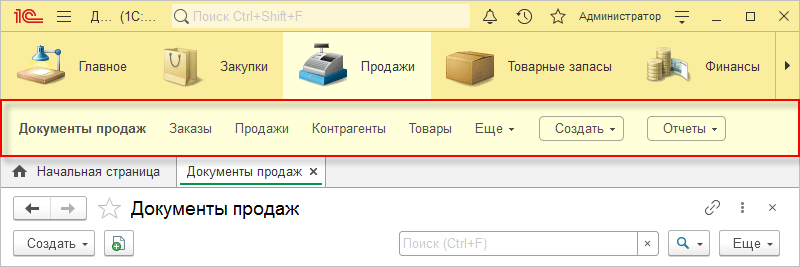
Главная панель
Главная панель предназначена для быстрого доступа к основным функциям прикладного решения: меню функций, глобальному поиску, центру оповещений, истории, избранному, к текущему пользователю и главному меню — подробнее.
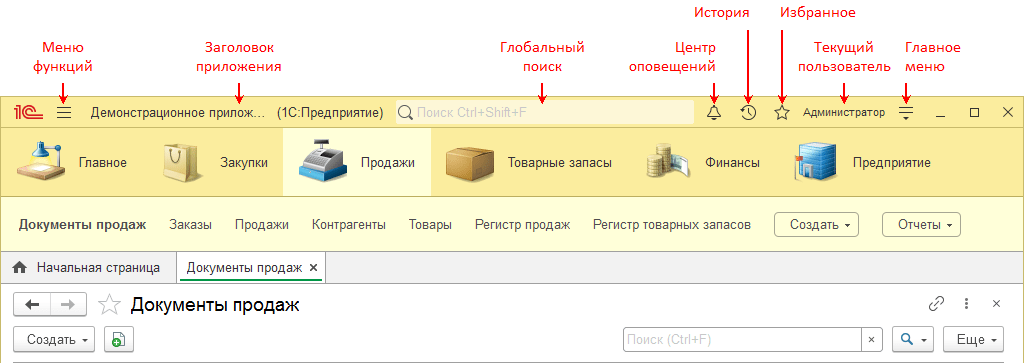
Меню функций
Меню функций предоставляет удобный доступ ко всем командам прикладного решения. Перемещаясь по разделам можно видеть на экране все команды раздела и выполнять поиск по ним. Подробнее…
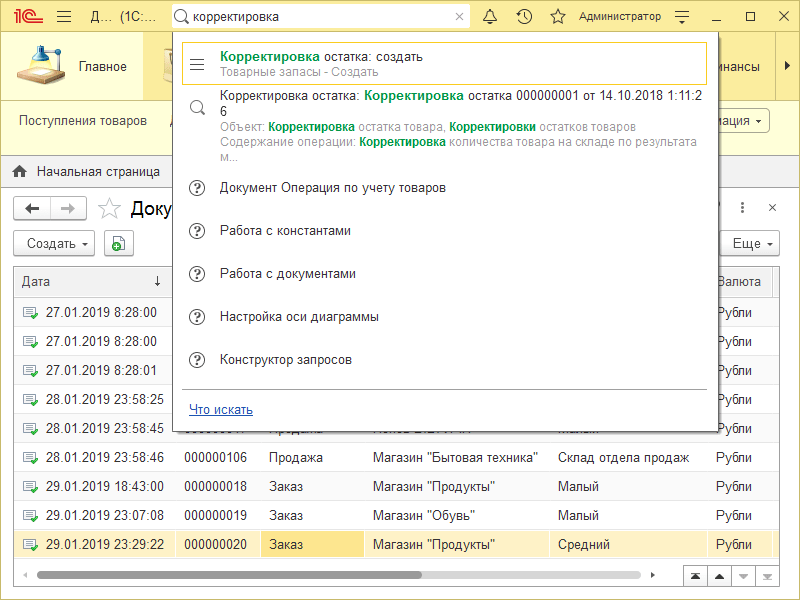
Глобальный поиск
Глобальный поиск выполняет поиск по избранному, истории, по меню функций, по обсуждениям и сообщениям системы взаимодействия, по данным (полнотекстовый поиск) и по справке. При этом каждый найденный элемент обозначается соответствующей пиктограммой — подробнее.
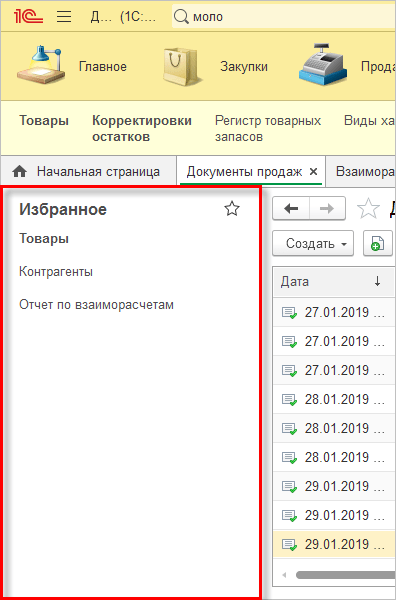
Избранное
Любой раздел, список, объект базы данных, отчет или обработку, а также команду можно добавить в избранное, чтобы потом быстро вернуться к ней, при необходимости — подробнее.
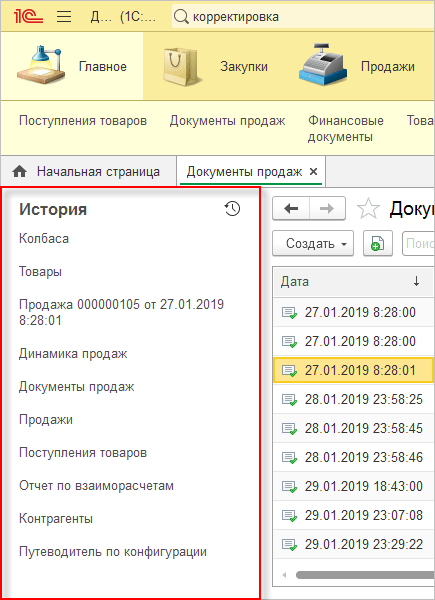
История
История содержит все действия пользователя, связанные с добавлением, изменением данных, или просто с открытием форм элементов справочников, документов и т. д. Она позволяет быстро перейти к тем объектам, которые пользователь недавно изменял или открывал — подробнее.
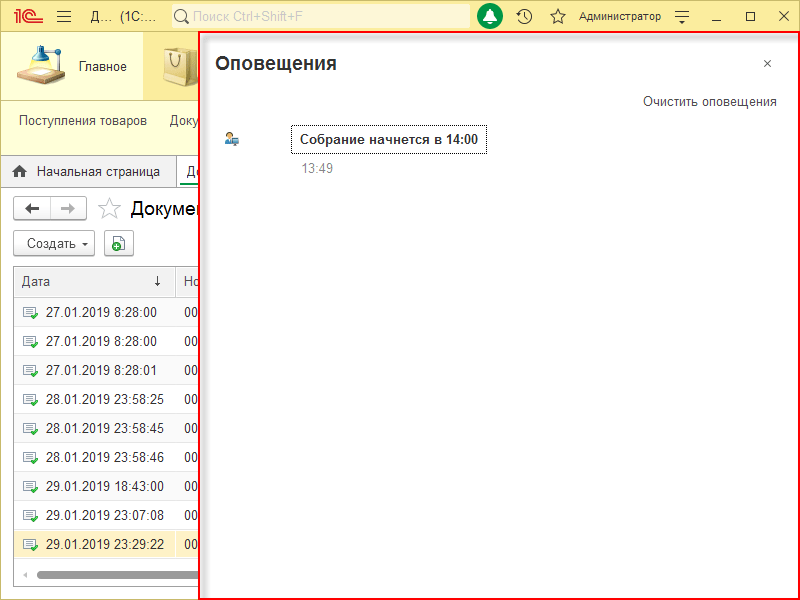
Центр оповещений
В центре оповещений отображаются важные оповещения, на которые пользователь еще не отреагировал — не закрыл или не выполнил связанное с оповещением действие. Оповещения располагаются в порядке их появления, самые новые сверху. О том, что есть новые важные оповещения, сигнализирует колокольчик на зеленом фоне. Таким образом, даже если пользователь отходил от компьютера, он не пропустит важные оповещения — подробнее.
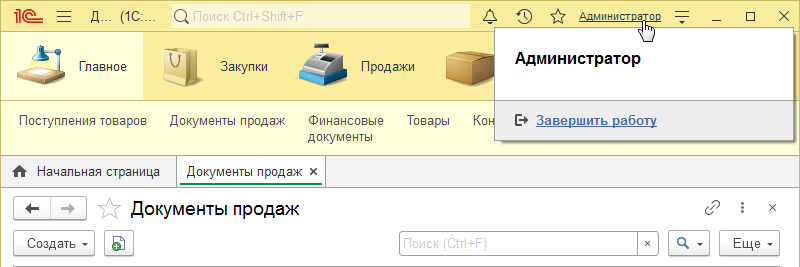
Текущий пользователь
Гиперссылка с именем текущего пользователя открывает окно, в котором можно завершить работу, отменив при этом аутентификацию, если она выполнялась с помощью OpenID.
Кроме этого, если прикладное решение подключено к системе взаимодействия, в этом окне отображается аватар пользователя, телефон, адрес электронной почты и статус, которые можно изменить в этом же окне.
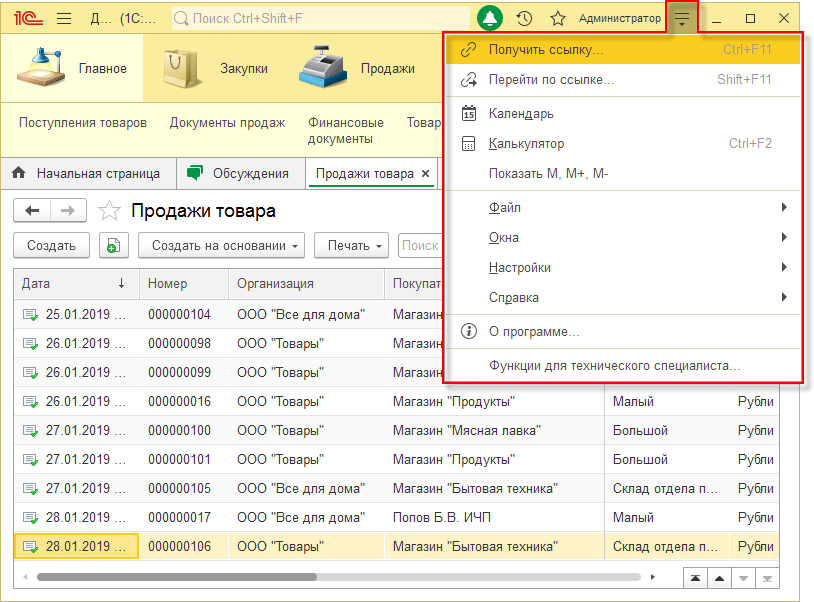
Главное меню
Главное меню содержит набор команд, относящихся к прикладному решению в целом и не зависящих от прикладной специфики конфигурации.
Например, команды пользовательской настройки интерфейса и команды установки параметров системы в целом — подробнее.
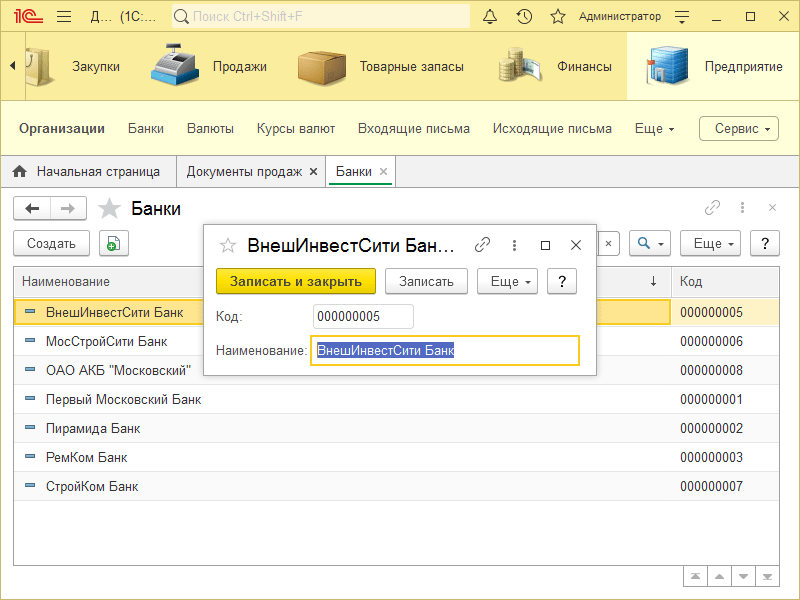
Вспомогательные окна
При вызове некоторых команд ввода новых и редактирования существующих объектов, а также при открытии некоторых отчетов и обработок открываются вспомогательные окна приложения.
Меню формы
Каждая форма имеет собственное меню, которое позволяет сохранять и печатать файлы, вносить правки в текстовые и табличные документы, а также управлять открытыми окнами — подробнее.
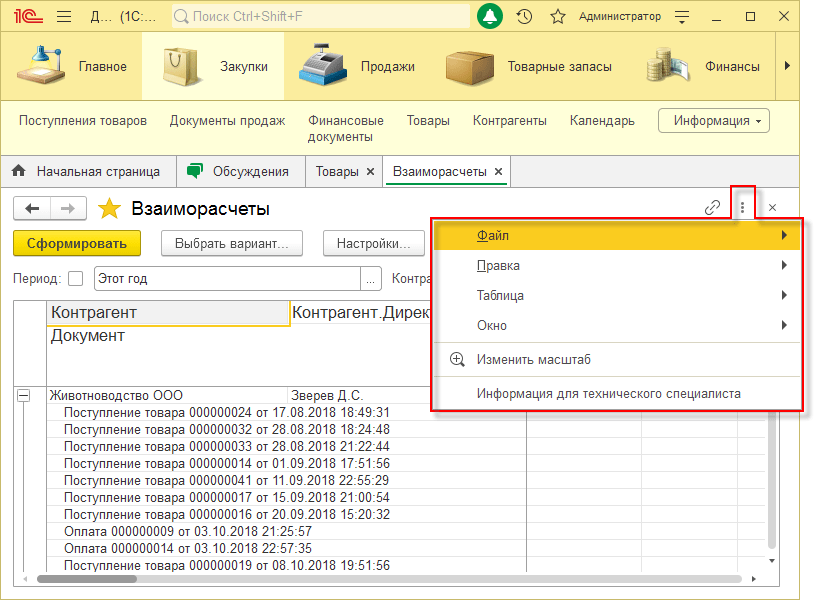
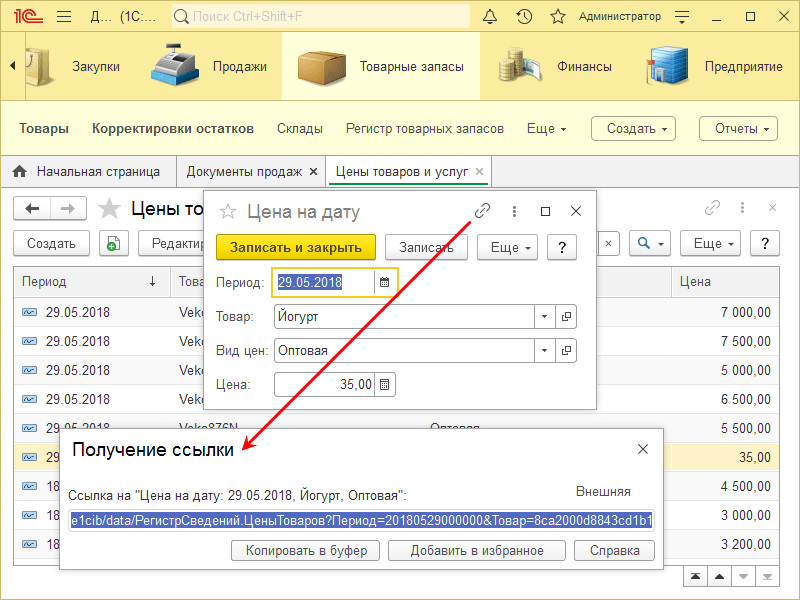
Ссылки на данные
На любой раздел, список, объект базы данных, отчет или обработку можно получить ссылку в виде строки текста. Такую ссылку можно, например, передать коллеге, чтобы тот мог быстро перейти к этим же данным и внести изменения. Подробнее…
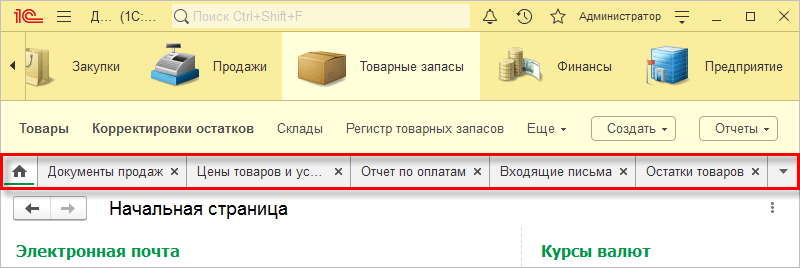
Панель открытых
Панель открытых предназначена для частого переключения между открытыми формами. Каждой открытой форме соответствует отдельная закладка. Подробнее…
Информационная панель
В нижней части основного окна приложения может существовать информационная панель. Она предназначена для отображения показателей производительности и индикации того, что включён режим имитации задержек при вызовах сервера. Подробнее…

Поддержка корпоративного стиля
Платформа 1С:Предприятия содержит ряд инструментов, позволяющих подстроить внешний вид прикладного решения под корпоративные требования заказчика, под тот стиль, который используется в большинстве его программных продуктов — подробнее.
Глава 5 Панель задач и Главное меню
Элементы интерфейса, с которыми чаще всего приходится иметь дело в процес се работы, – Панель задач и Глав ное меню. Чтобы сделать работу по максимуму комфортной, их нужно настроить.
Чтобы открыть диалоговое окно настроек Панели задач и Главного меню (рис. 5.1), нужно щелкнуть правой кнопкой мыши на любом свободном участке Панели задач и в появившемся контекстном меню выбрать пункт Свойства.
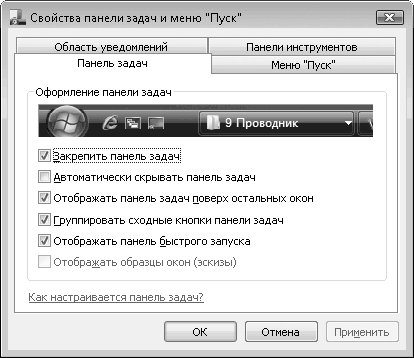
Рис. 5.1. Диалоговое окно настройки панели задач
В появившемся диалоговом окне находятся четыре вкладки, и первая, активная по умолчанию, называется Панель задач. На данной вкладке расположены следующие флажки.
• Закрепить панель задач. При установке данного флажка Панель задач будет всегда видна на экране. Ее нельзя переместить или изменить ее размеры. Если снять данный флажок, можно увеличить ширину Панели задач либо переместить ее к верхней, левой или правой границе Рабочего стола.
• Автоматически скрывать панель задач. Если установить данный флажок, Панель задач будет автоматически скрываться – когда указатель мыши находится за ее пределами, и появляться – когда он окажется у нижней границы Рабочего стола (или у другой границы, если Панель задач перемещена).
МУЛЬТИМЕДИЙНЫЙ КУРС
Материалу этой главы соответствует глава «Панель задач и меню Пуск» мультимедийного курса – в видеолекциях и интерактивных заданиях вы увидите все практические действия.
• Отображать панель задач поверх остальных окон. Если данный флажок снять, при перемещении какого-либо окна вниз Панель задач будет перекрываться этим окном. В противном случае она всегда находится поверх всех окон независимо от их расположения.
• Группировать сходные кнопки в панели задач. Данная функция позволяет экономить место на Панели задач. Если вы работаете с несколькими дубликатами одной программы, например просматриваете несколько страниц в браузере, кнопки окон этих программ группируются и превращаются в меню (рис. 5.2), то есть одна кнопка соответствует всем открытым однотипным окнам. Если нажать данную кнопку, открывается меню, в котором можно выбрать окно для активизации. При этом вы можете закрыть сразу всю группу окон, щелкнув на кнопке группы на Панели задач правой кнопкой мыши и выполнив команду Закрыть группу.
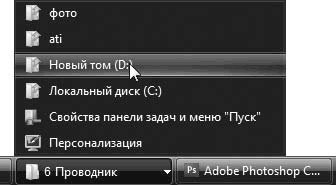
Рис. 5.2. Сгруппированные окна на Панели задач
• Отображать панель быстрого запуска. Панель быстрого запуска расположена справа от кнопки Пуск. На этой панели находится несколько кнопок. Вы также можете самостоятельно разместить на панели быстрого запуска ярлыки программ. На панели быстрого запуска удобно размещать ярлыки приложений, которыми вы пользуетесь чаще всего. Это позволит быстро запустить нужную программу, не сворачивая открытые окна и не обращаясь к Главному меню. Чтобы добавить ярлык на панель быстрого запуска, нужно перетащить его на данную панель с Рабочего стола или из открытого окна Проводника.
• Отображать образцы окон (эскизы). Вы помните, что если на кнопку окна, расположенную на Панели задач, навести указатель мыши, отобразится эскиз этого окна. Если флажок Отображать образцы окон (эскизы) снять, то при наведении указателя на кнопку окна эскиз отображаться не будет. Вместо него будет появляться всплывающая подсказка с названием окна. Помните, что эскиз окна в любом случае не будет отображаться, если компьютер не поддерживает тему Aero.
Перейдем на вкладку Область уведомлений. Область уведомлений находится в правой части Панели задач (рис. 5.3).
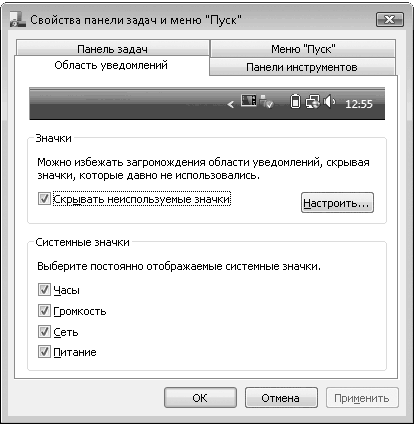
Рис. 5.3. Вкладка Область уведомлений
В области уведомлений расположены значки, которые служат для управления системными сервисами и запущенными приложениями. В данной области могут находиться значки регулятора громкости, индикатора раскладки клавиатуры, сетевых подключений, боковой панели Windows, часов и т. д. При наличии большого количества программ, устанавливающих свои значки в область уведомлений, последняя может оказаться перегруженной.
Для освобождения места в области уведомлений можно скрывать редко используемые значки. Для этого нужно установить флажок Скрывать неиспользуемые значки (по умолчанию установлен).
Область уведомлений можно настроить более тонко с помощью кнопки Настроить. После ее нажатия откроется окно настройки значков уведомлений (рис. 5.4).
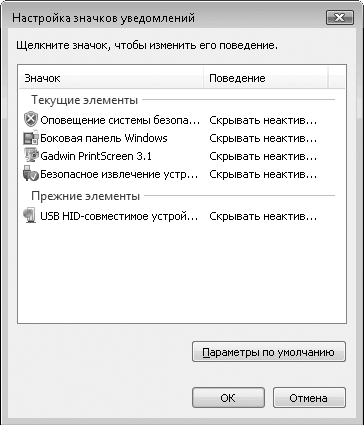
Рис. 5.4. Окно настройки значков в области уведомлений
В нем отображаются все значки, находящиеся в области уведомлений. Справа от каждого значка расположена ссылка, с помощью которой можно настроить его статус – Скрывать неактивные, Скрыть или Отображать. Например, выбор для определенного значка статуса Скрыть означает, что он будет скрыт вне зависимости от того, активна ли соответствующая ему программа или служба.
На вкладке Область уведомлений можно включить или отключить отображение системных значков Громкость, Часы и Сеть. Для мобильных компьютеров имеется флажок Питание.
Перейдем на вкладку Панели инструментов (рис. 5.5). Помимо стандартной Панели задач в нижней части Рабочего стола в Windows Vista имеется несколько встроенных панелей инструментов, которые могут размещаться на Панели задач или в любом месте Рабочего стола. Чтобы включить отображение той или иной панели, необходимо установить флажок рядом с ее названием. Здесь же можно включить или отключить отображение панели быстрого запуска.
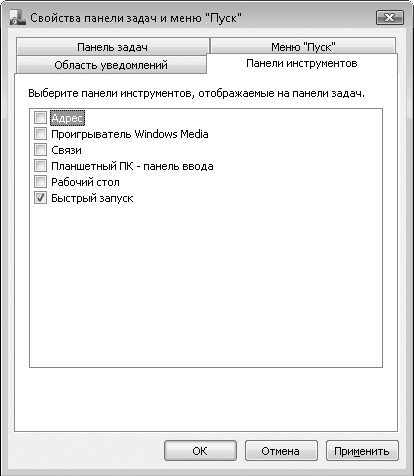
Рис. 5.5. Вкладка Панели инструментов
• Адрес. Эта панель представляет собой обычную адресную строку, но располагается на Панели задач (рис. 5.6). В окно адреса можно ввести путь к папке на диске или адрес веб-страницы – будет открыто окно Проводника с указанной папкой или окно браузера, в котором начнется загрузка указанной веб-страницы. Это удобно, поскольку избавляет от необходимости открывать окна Проводника и программы Internet Explorer.

Рис. 5.6. Панель Адрес
Проигрыватель Windows Media. Если данная панель активизирована, то при сворачивании окна программы Проигрыватель Windows Media на Панели задач будет появляться маленькая панель с элементами управления проигрывателем (рис. 5.7). Вы сможете управлять воспроизведением мультимедийных файлов с Панели задач, не разворачивая окна проигрывателя.

Рис. 5.7. Панель Проигрыватель Windows Media
• Связи. На Панели задач эта панель называется Ссылки. Если щелкнуть правой кнопкой мыши на панели Ссылки и в появившемся меню выполнить команду Открыть папку, откроется окно Ссылки. Ссылок пока нет, поэтому папка пуста.
• Планшетный ПК – панель ввода. Эту панель обычно устанавливают при использовании средств ввода, реализованных в планшетных персональных компьютерах.
• Рабочий стол. При щелчке на этой панели открывается список, в котором отображаются все элементы (значки), установленные на Рабочем столе. С помощью данной панели можно получить доступ к любому значку Рабочего стола, не сворачивая окна (рис. 5.8).
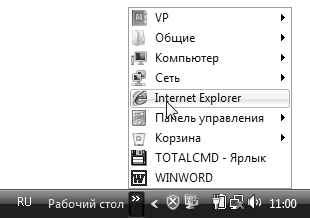
Рис. 5.8. Панель и меню Рабочий стол
Главное меню, запускающееся нажатием кнопки Пуск, в операционной системе Windows Vista изменилось, хотя и имеет много общего с аналогичным меню предыдущих версий (рис. 5.9). В заголовке Главного меню расположена пиктограмма зарегистрированного пользователя. Ее можно изменить – щелкнуть на ней кнопкой мыши и в открывшемся окне учетной записи пользователей выбрать пункт Изменение своего рисунка. В данном окне предлагается выбрать один из нескольких стандартных рисунков, а также загрузить собственный (например, свою фотографию).
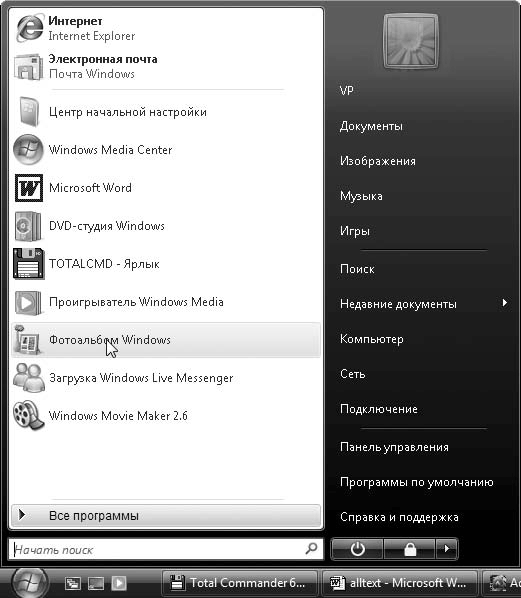
Рис. 5.9. Главное меню
В левой части Главного меню расположен список наиболее часто используемых программ. Операционная система самостоятельно отслеживает, какими приложениями вы пользуетесь чаще всего, и помещает их ярлыки в левую часть Главного меню.
В правой части Главного меню расположены ссылки на системные папки – Компьютер, Сеть, Музыка, Изображения, Документы, Панель управления и т. д. Новшество Главного меню в Vista заключается в том, что список установленных приложений (Все программы) не раскрывается в виде вложенных меню, а встроен в основное меню. Программы и программные группы теперь объединены в папки. Чтобы открыть список установленных программ, нужно щелкнуть кнопкой мыши на пункте Все программы (рис. 5.10). Если вы видите в списке программ, например, папку Стандартные, значит, в ней находятся несколько программ. Чтобы раскрыть папку, нужно щелкнуть на ней кнопкой мыши. Чтобы вернуться к списку закрепленных и наиболее часто запускаемых программ, необходимо щелкнуть на кнопке Назад.
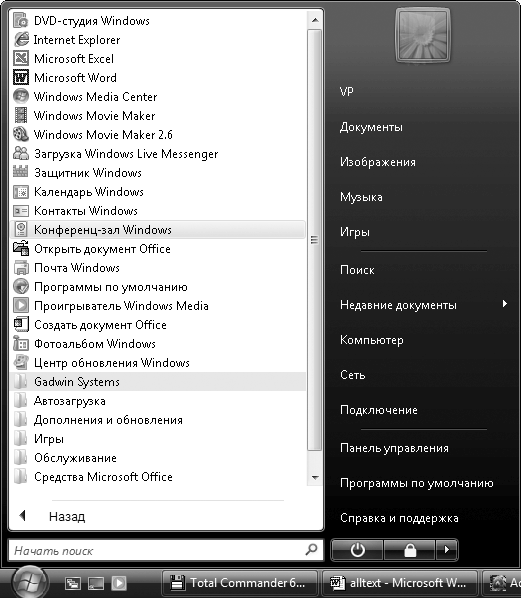
Рис. 5.10. Раскрыта группа Все программы
Еще одним отличием Главного меню Windows Vista является возможность быстрого поиска нужной программы. Для этого необходимо ввести название ее исполняемого файла в поле Начать поиск. Операционная система найдет указанный файл и отобразит его в Главном меню. Вам останется щелкнуть на нем кнопкой мыши. Данный метод запуска программ удобен, поскольку позволяет быстро находить их: ввести в поле поиска calc займет гораздо меньше времени, чем поиск программы Калькулятор в Главном меню (рис. 5.11). В некоторых случаях можно указать несколько начальных букв имени файла.
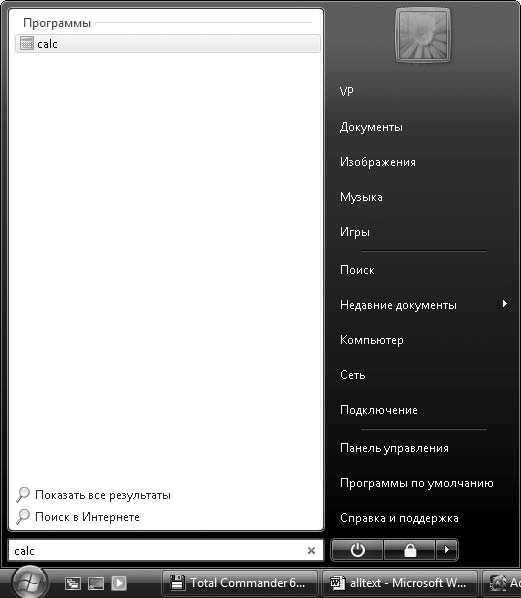
Рис. 5.11. Результат поиска программы Калькулятор
Рассмотрим настройки Главного меню. Для этого щелкнем правой кнопкой мыши на Панели задач и выберем в раскрывшемся меню пункт Свойства. Появится диалоговое окно, с которым вы уже ознакомились ранее, – за исключением вкладки Меню «Пуск» (рис. 5.12).
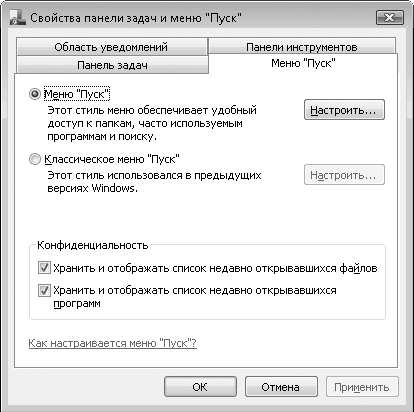
Рис. 5.12. Вкладка настройки Главного меню
Здесь можно выбрать стиль Главного меню. Предлагается два варианта: вариант который уже был рассмотрен выше, и классический стиль. Классическое меню было в Windows 2000 и более ранних версиях (рис. 5.13). Некоторым пользователям классическое меню удобно.
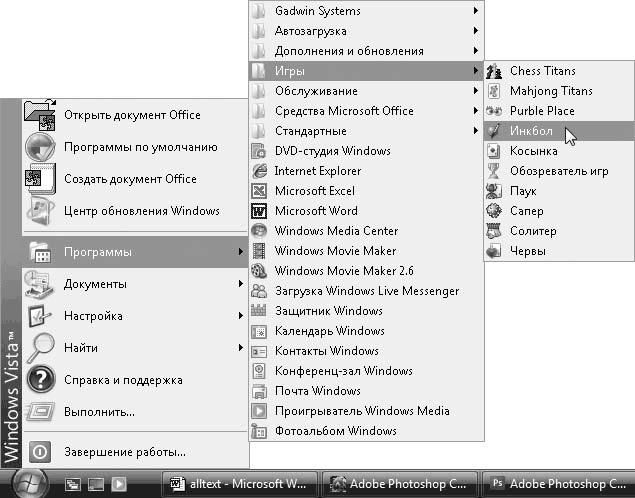
Рис. 5.13. Классическое Главное меню
В области Конфиденциальность расположены флажки Хранить и отображать список недавно открывавшихся файлов и Хранить и отображать список недавно открывавшихся программ. Если снять данные флажки, операционная система не будет добавлять в Главное меню ярлыки часто используемых программ и недавно открывавшихся документов.
Справа от переключателя стиля главного меню расположены две кнопки Настроить. Активна одна из них – возле выбранного положения переключателя. Данные кнопки открывают диалоговые окна, в которых можно настроить некоторые параметры Главного меню (рис. 5.14).
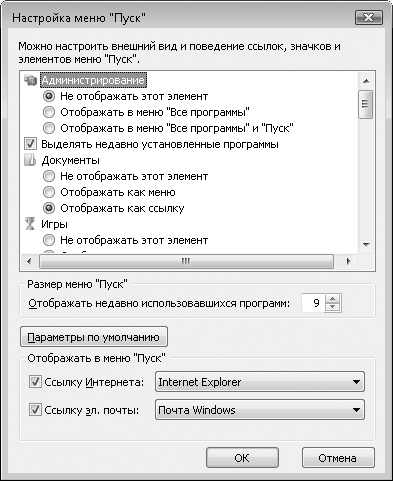
Рис. 5.14. Диалоговое окно Настройка меню “Пуск”
В появившемся окне можно скрыть или отобразить некоторые элементы Главного меню. Здесь можно настроить и другие параметры, например, при активизации функции Выделять недавно установленные программы при установке новой программы последняя будет подсвечена в меню, чтобы вы могли быстро ее найти. Можно включить функцию Отображать как меню для некоторых системных папок. Например, если включить эту функцию для папки Панель управления, то все элементы Панели управления будут отображаться не в отдельном окне, а в виде вложенного меню, и, чтобы выбрать пункт, не придется открывать лишнее окно (рис. 5.15).
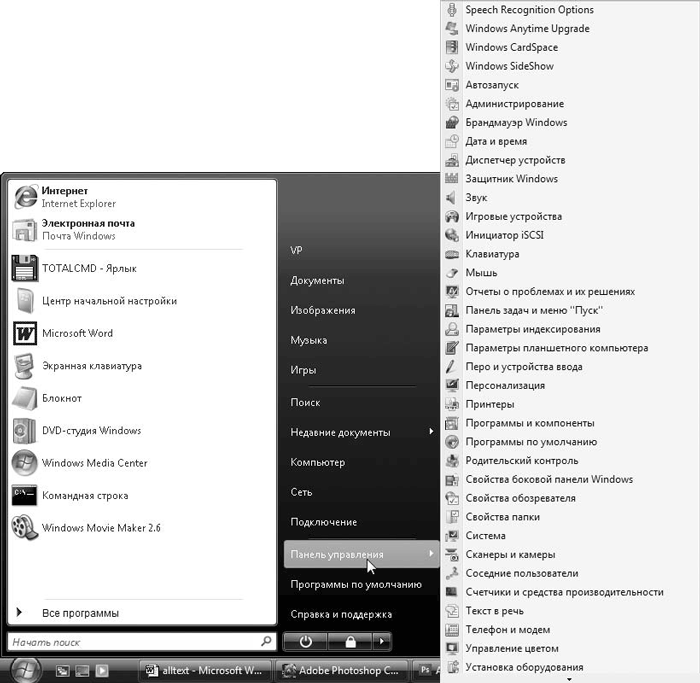
Рис. 5.15. Меню группы Панель управления
Если снять флажок Крупные значки, значки часто используемых программ в Главном меню станут значительно мельче.
Можно разрешить или запретить перетаскивать объекты в Главном меню, использовать контекстное меню и сортировать программы по именам (в алфавитном порядке). Последняя функция удобна, поскольку в процессе работы часто устанавливаются программы, и если не применять сортировку по именам, сложно найти нужное приложение.
По умолчанию в Главном меню отображается девять часто используемых программ. Эту цифру можно изменить в области Размер меню “Пуск”.
В области Отображать в меню “Пуск” расположены флажки Ссылку Интернета и Ссылку эл. почты. Если флажки установлены, в верхней части Главного меню всегда будут отображаться ярлыки программ обозревателя Интернета и почтового клиента. По умолчанию это Internet Explorer и Почта Windows. Если вы установите альтернативные программы, например Opera и The Bat!, и зарегистрируете их в Windows как используемый по умолчанию браузер и почтовый клиент, ссылки в Главном меню будут запускать именно их.
Следует отметить еще одну особенность работы с ярлыками часто используемых программ. По мере запуска новых программ эти ярлыки перемещаются по списку. Если вы не запускали программу некоторое время, ее ярлык исчезнет из списка. Чтобы зафиксировать ярлык в списке часто используемых программ, нужно щелкнуть на нем правой кнопкой мыши и в появившемся контекстном меню выполнить команду Закрепить в меню “Пуск”, и данный ярлык всегда будет присутствовать в списке. С помощью команды Удалить из этого списка можно убрать ярлык из списка часто используемых программ.
Таким образом, Главное меню можно настраивать на свое усмотрение. Это важный момент, поскольку именно с помощью Главного меню вы будете часто запускать программы и открывать системные папки, и от его зависит производительность вашей работы.
Данный текст является ознакомительным фрагментом.
Продолжение на ЛитРес
Читайте также
Главное меню
Главное меню Центральным (хотя и левым крайним) элементом панели является, безусловно, главное меню, с которым и настало время ознакомиться подробнее. На первый взгляд оно ничем не отличается от обычных менюшек «пускового» типа, с их страшной многоступенчатой иерархией.
15.1.2 Главное меню KDE
15.1.2 Главное меню KDE Как вы уже знаете, доступ к главному меню KDE мы получаем, щелкнув по значку с буквой «K» (рис. 15.2).Во-первых, обратите внимание на то, что некоторые элементы меню имеют треугольник после названия. Это говорит о том, что данный элемент вызывает вложенное меню
1.3.2.1. Главное меню
1.3.2.1. Главное меню В верхней части окна расположено главное меню оболочки GNOME (рис. 1.38), Если вы привыкли к Windows и вам удобнее, чтобы в верхней части экрана ничего не было, вы можете «ухватиться» за панель главного меню и перетащить ее вниз. Впрочем, это дело вкуса.Главное меню
Панель задач и меню «Пуск»
Панель задач и меню «Пуск» Как и в предыдущих версиях операционной системы, в Windows 7 также можно настраивать внешний вид и функциональность Панели задач и меню Пуск. Для этого и используется данный механизм. С его помощью вы сможете делать следующее:? менять
Глава 8 Настройка Панели задач и меню Пуск
Глава 8 Настройка Панели задач и меню Пуск 8.1. Панель задач8.2. Меню «Пуск»8.3. Панели инструментов8.4. Область уведомлений8.5. Добавление ярлыков и папок на Панель задачКак вы уже, наверное, успели заметить, Панель задач и меню Пуск Windows 7 несколько отличаются от аналогичных
Панель задач и меню «Пуск»
Панель задач и меню «Пуск» Скрытие апплета Панель задач и меню «Пуск» из Панели управленияЕсли вы хотите скрыть пункт Панель задач и меню «Пуск» из Панели управления, то откройте раздел HKCUSoftwareMicrosoftWindowsCurrentVersionPoliciesExplоrerи создайте параметр типа DWORD °NoSetTaskbar° со значением 1.
Главное меню (IE7)
Главное меню (IE7) В IE7 по умолчанию не выводится строка меню. Если вы хотите, чтобы строка меню была в браузере постоянно на самом верху, то в разделе HKCUSoftwareMicrosoftInternet ExplorerToolbarWebBrowserсоздайте параметр типа DWORD ·ITBar7Position· со значением 1. Перезапустите браузер, чтобы изменения
Главное меню
Главное меню Главное меню программы (рис. 3.2) открывается при щелчке на Кнопке «Office» которая, как и в других программах Microsoft Office, находится в левом верхнем углу. Рис. 3.2. Главное меню Оно содержит стандартные команды для работы с файлами: Создать, Открыть, Сохранить,
Главное меню
Главное меню Раскрывающиеся меню в верхней части окна программы обеспечивают доступ ко всем основным возможностям программы и являются оптимальным выбором для начинающих пользователей. Главное меню состоит из следующих пунктов: File (Файл), Edit (Правка), Tools (Инструменты),
Главное меню
Главное меню Главное меню программы Project 2007 включает в себя следующие меню: Файл, Правка, Вид, Вставка, Формат, Сервис, Проект, Отчет, Окно и Справка.Команды меню Файл предназначены для работы с файлами. В частности, с их помощью вы можете создать новый проект, открыть
Главное меню
Главное меню Принцип действия главного меню ArchiCAD (рис. 2.2) не отличается от меню любой другой программы Windows. Щелчок на меню открывает подменю и команды, предоставляющие доступ к инструментам и функциям программы.Главное меню ArchiCAD включает множество команд, с которыми мы
Панель задач и меню Пуск
Панель задач и меню Пуск В данном разделе мы рассмотрим, каким образом с помощью системного реестра можно изменять режимы работы в окне Свойства панели задач и меню «Пуск», открываемом через Пуск ? Панель управления ? Оформление и персонализация_Панель задач и меню
6.2. Главное меню
6.2. Главное меню В нижнем левом углу экрана находится кнопка Пуск. Ее нажатие приводит к отображению главного меню, которое обычно называется меню Пуск (рис. 37). Рис. 37. Меню Пуск.В самом верху этого меню отображается имя пользователя. В левой части меню отображаются
Глава 10 Рабочий стол и Панель задач
Глава 10 Рабочий стол и Панель задач • Рабочий стол• Панель задач• Меню
Урок 2.1. Меню Пуск и Панель задач
Урок 2.1. Меню Пуск и Панель задач Основные элементы меню Пуск Для запуска программы, открытия документа или начала работы в Интернете проще всего использовать меню Пуск. Здесь вы сможете легко найти нужный вам объект с помощью строки поиска, выбрать одну из часто
Студент в среде электронного обучения ответы. ответы на Студент в среде электронного обучения. Законченная система управления обучением. () Инструмент для организации видеоконференций. () Многопользовательская онлайн игра
64023. Можно ли изучать дисциплину, если в карточке дисциплины не указаны ФИО тьютора?
(!) Полнофункциональная законченная система управления обучением.
(?) Инструмент для организации видеоконференций.
(?) Многопользовательская он-лайн игра.
64024. Какие задачи не решаются системой дистанциого обучения?
(?) Хранение и распространение учебно-методических материалов.
(?) Обеспечение взаимодействия преподавателя , студентов и учебной администрации.
(?) Обеспечение учебного администрирования.
(!) Обеспечение взаимодействия студентов между собой.
64025. Какой вид браузера можно использовать при работе с СДО РГСУ?
(!) Любой из популярных — Internet Explorer, Google Chrome, Opera, Mozilla.
(?) Только Internet Explorer.
(?) Только Google Chrome.
(?) Любой из популярных — Google Chrome, Opera, Mozilla.
64026. Где на странице располагается кнопка авторизации в СДО?
64027. Когда студент получает логин и пароль доступа к СДО?
(!) При поступлении в университет.
(?) При самостоятельной регистрации в системе.
(?) При подтверждении куратором.
64028. Какие информационные блоки размещаются на главной странице СДО (после авторизации)?
(!) Информационно-рекламный блок. Блок «Контакты». Блок «Кураторы». Новостная лента.
(?) Информационно-рекламный блок. Блок «Кураторы». Новостная лента.
(?) Информационно-рекламный блок. Блок «Контакты». Блок «Кураторы».
64029. Какие панели используются в интерфейсе СДО?
(!) Панель авторизации. Голубая лента основного меню. Кнопка «Техническая поддержка».
(?) Основное меню. Панель авторизации.
(?) Голубая лента основного меню. Кнопка «Техническая поддержка».
64030. Доступ к редактированию учетной записи студента осуществляется через раздел:
(!) Имя-Отчество слева на панеле авторизации.
(?) Основное меню —> Карточка студента.
(?) Основное меню —> Деканат —> Карточка студента.
64031. Где располагается информационный блок «Проверка установленного ПО»?
(!) На главной странице СДО.
(?) В личном кабинете слушателя.
64032. Может ли измениться набор информационных блоков главной страницы?
64033. Можно ли скачать инструкцию пользователя СДО до авторизации в системе?
64034. Какие разделы есть на панели «Основное меню».
64035. В каком разделе можно заказать справку?
64036. В каком разделе можно изучить инструкцию пользователя системы?
64037. Как отправить ссылку на страницу в СДО, где произошла ошибка?
(!) С помощью виджета «Техническая поддержка».
(?) Такой возможности не существует.
(?) Главное меню —> Сервисы —> Техническая поддержка.
64038. Где на странице браузера располагается виджет «Техническая поддержка»?
64039. Какой категории посетителей доступен виджет «Техническая поддержка»?
(?) Нет такого виджета в СДО.
64040. Доступ к учебным материалам дисциплины осуществляется через раздел:
64041. Доступ к списку дисциплин осуществляется через раздел:
64042. На какие списки подразделяются учебные курсы?
(!) Завершенные.Прошедшие. Текущие. Будущие.
(?) Неактивные. Активные. Просроченные. Завершенные.
(?) Прошедшие. Активные. Будущие.
64043. Карточка дисциплины состоит из следующих разделов:
(!) Количество набранных баллов.
64044. Раздел «Описание дисциплины» в карточке дисциплины включает следующую информацию:
(!) Название программы обучения.
(!) Дата начала и дата окончания обучения.
64045. Раздел «Ресурсы дисциплины» в карточке дисциплины состоит из вкладок:
64046. Список всех назначений по дисциплине можно увидеть в:
(!) Мои курсы —> Карточка дисциплины—Занятия.
(!) В «виджете» План занятий —> Все занятия.
(!) В «виджете» План занятий —> Прогресс изучения.
(?) Мои курсы —> Карточка дисциплины—Учебные материалы.
64047. Какие существуют свойства занятий?
64048. В каком разделе можно узнать величину максимально возможного балла за занятие?
(!) В «виджете» План занятий —> Прогресс изучения.
(!) В «виджете» План занятий —> Все занятия.
(?) В «виджете» Мои курсы —> Карточка дисциплины —> Занятия.
64049. В каком разделе размещаются дополнительные файлы для изучения?
(!) Мои курсы —> Название дисциплины —> Материалы курса.
(?) Мои курсы —> Название дисциплины —> Все занятия —> Дополнительные занятия.
(?) Мои курсы —> Название дисциплины —> Все занятия —> Альтернативные занятия.
64050. Выставляется ли оценка за изучение файлов из раздела «Материалы курса»?
64051. Можно ли скачать информационные ресурсы из СДО?
(?) Зависит от настроек браузера.
(!) Можно, если не запрещено разработчиком контента.
64052. Файлы каких типов могут быть назначены для изучения?
(!) *.doc, *.pdf, *.swf, *.html, *.avi, *.mp4
(?) *.doc, *.pdf, *.sfw, *.html, *.avi, *.mp4
(?) *.doc, *.ppf, *.swf, *.html, *.avi, *.mp4
64053. Какие учебники могут быть назначены для изучения в СДО?
(!) Электронный учебно-методический комплекс (ЭУМК).
(!) Модуль электронного курса.
(?) Учебник из читального зала РГСУ.
(!) Учебник из электронной библиотечной системы.
64054. Какой материал может быть использован в процессе обучения в СДО в качестве учебного контента?
(!) Материалы в формате MS Office.
(?) Книги в бумажном формате.
64055. Занятие какого типа требует прикрепления файла с ответом?
(!) Занятие с типом «Задание».
(?) Занятие с типом «Информационный ресурс».
(?) Занятие с типом «Материал курса».
64056. Какой статус сообщения студента должен быть при ответе на задание?
(!) Решение на проверку.
(?) Задание на проверку.
(?) На проверку тьютору.
64057. Можно ли задать вопрос тьютору в занятии с типом «Задание»?
(!) Можно сформулировать вопрос.
(!) Можно сформулировать вопрос и прикрепить файл.
(?) Нельзя задать вопрос тьютору.
64058. Какой тип вопроса может быть в тесте?
(!) Вопрос с вложенными ответами.
(?) Вопрос с ответом в виде эссе.
64059. Возможно ли в СДО при составлении теста задать случайный порядок вопросов?
64060. Какой результат из нескольких попыток прохождения теста передается в ведомость успеваемости?
64061. Вебинар – это инструмент для проведения занятий в ____ режиме:
64062. Основные поля интерфейса занятия с типом «Вебинар».
64063. Можно ли передать свои файла тьютору через занятие с типом «Вебинар»?
(!) Да, если преподаватель дал на это разрешение.
(?) Да, функция доступна всегда.
64064. В каком разделе размещаются учебные материалы, обязательные для изучения?
64065. Какой тип занятия отсутствует в СДО?
64066. За какие типы занятий (обязательные для изучения) оценка выставляется автоматически СДО?
64067. По какой системе выставляется оценка за занятия в СДО?
64068. Выберите правильный диапазон баллов для получения «зачета»?
64069. Выберите минимальное значение «отлично» при стобалльной системе оценки?
64070. Можно ли написать сообщение своему одногруппнику в СДО?
64071. Можно ли посмотреть список всех входящих сообщений, полученных в СДО?
64072. Может ли студент создать раздел в форуме?
64073. Срок доступа к дисциплине ограничивается:
(!) Датой окончания обучения по дисциплине.
(?) Фактом выставления оценки преподавателем/тьютором.
(?) Доступ к дисциплине открыт всегда.
64074. Срок доступа к занятию ограничивается:
(!) Датой и временем проведения занятия.
(?) Фактом выставления оценки преподавателем/тьютором.
(?) Доступ к занятию открыт всегда.
64075. Можно ли изучать дисциплину, если в карточке дисциплины не указаны ФИО тьютора?
(!) Можно приступать к изучению дисциплины.
(?) Нельзя приступать к изучению дисциплины.
(?) Дисциплина без тьютора не назначается для изучения.
64076. После какого события закрывается возможность прикреплять файлы к занятию с типом «задание»?
(!) С момента выставления оценки за занятие.
(!) С даты окончания обучения, установленного для занятия.
(!) С даты окончания обучения по дисциплине.
(?) С момента получения ответа от тьютора.
64077. С какого момента закрывается возможность задавать вопросы тьютору в занятии с типом «задание» (при отсутствии других условий)?
(!) С момента выставления оценки за занятие.
(!) После даты окончания обучения, установленного для занятия.
(!) После даты окончания обучения по дисциплине.
(?) С момента получения ответа от тьютора.
64078. Какие рекомендуются ограничения для файлов, прикрепляемых к занятию с типом «задание»?
(!) Размер файла — не более 1 Гб.
(!) Название файла — не более 100 символов.
(!) Несколько файлов прикрепить в форме архива.
(?) Название файла только латинскими буквами.
64079. Выберите e-mail службы технической поддержки СДО.
64080. В каком разделе указаны контакты Факультетов РГСУ?
(?) Основное меню—>Контакты ФДО
64081. Выберите номера телефонов службы тех.поддержки СДО.
64082. Преимуществом электронного обучения является …
(!) снижение финансовых затрат на обучение
(?) потребность в современном компьютерном оборудовании
(?) наличие навыков информационной культуры у пользователей
64083. Преимуществом электронного обучения является …
(!) обучение в удобное время
(?) выработка навыков работы в коллективе
(?) потребность в современном компьютерном оборудовании
(?) выработка навыков публичного выступления
64084. Не является преимуществом электронного обучения …
(!) выработка навыков работы в коллективе
(?) обучение в удобное время
(?) обучение в удобном месте
(?) снижение финансовых затрат на обучение
64085. К основным принципам болонского процесса относится …
(!) переход на двухуровневую систему обучения
(?) обеспечение занятости населения
(?) доступность обучения для малоимущих
(?) обучение в удобное время
64086. К основным принципам болонского процесса относится …
(?) обучение в удобном месте
(?) снижение затрат на обучение
(?) доступность обучения для инвалидов
64087. К основным принципам болонского процесса относится …
(!) обеспечение трудоустройства выпускников
(?) доступность обучения для инвалидов
(?) обучение в удобном месте
(?) доступность обучения для малоимущих
64088. К уровням подготовки по болонской системе относятся …
(?) техник Какой показатель не входит в состав оценки за практическое задание?
64089. К уровням подготовки по болонской системе относятся …
64090. К уровням подготовки по болонской системе относятся …
64091. В чем заключаются выгоды присоединения к болонской системе для нашей страны?
(!) повышение конкурентоспособности российской высшей школы на международной арене
(?) повышение заработной платы выпускника
64092. В чем заключаются выгоды присоединения к болонской системе для нашей страны?
(!) рост общего культурного уровня страны
(?) облегчение смены специальности
(?) повышение общей компьютерной грамотности
64093. В чем заключаются выгоды присоединения к болонской системе для нашей страны?
(!) повышение конкурентоспособности российской высшей школы на международной арене
(?) облегчение смены специальности
(?) стимулирование занятия научной деятельностью
64094. Форма обучения – это …
(!) организованное взаимодействие преподавателя и студента
(?) организованное взаимодействие студента и учебной администрации
(?) способ реализации учебного процесса
(?) взаимодействие студента и университета
64095. Какие из перечисленных элементов не относятся к формам обучения …
64096. Какие из перечисленных элементов не относятся к технологиям обучения?
64097. Электронное обучение – это …
(!) обучение с помощью Интернет и мультимедиа
(?) обучение с помощью телевидения
(?) обучение с помощью радио
64098. Какие из учебных действий не являются элементами электронного обучения?
(!) просмотр телевизионной передачи
(?) компьютерное тестирование в присутствии преподавателя
(?) изучение материалов электронной библиотеки
(?) выполнение виртуальной лабораторной работы
64099. Какие из учебных действий не являются элементами электронного обучения?
(!) работа в социальной сети
(?) компьютерное тестирование в присутствии преподавателя
(?) сбор информации для доклада через поисковую систему
(?) изучение дисциплины с помощью электронного учебника
64100. К задачам Системы дистанционного обучения не относится …
(!) организация социальной сети для студентов Университета
(?) обеспечение взаимодействия участников учебного процесса
(?) обеспечение учебного администрирования
(?) создание, хранение и распространение учебно-методических материалов
64101. В состав аппаратной платформы электронного обучения не входит …
(?) серверы для обеспечения функционирования СДО
(?) средства телекоммуникации участников учебного процесса
(?) рабочие станции преподавателей
64102. В состав инструментов СДО не входит …
(?) система взаимодействия между участниками учебного процесса (?)
64103. В состав электронного учебника не входит …
64104. В состав электронного учебника не входит …
(!) блок записи видеолекций
(?) блок формирования компетенций
64105. В состав электронного учебника не входит …
64106. Укажите причины использования ИКТ в образовании.
(!) экономичность образовательного процесса
(!) быстрота передачи информации
64107. Укажите причины использования ИКТ в образовании.
(!) быстрота передачи информации
(!) высокое качество образования
64108. Укажите причины использования ИКТ в образовании.
(!) экономичность образовательного процесса
(!) высокое качество образования
64109. Какие из перечисленных инструментов являются синхронными?
64110. Какие из перечисленных инструментов являются синхронными?
64111. Какие из перечисленных инструментов являются асинхронными?
(!) система обмена файлами
64112. Для широкого применения электронного обучения необходим …
(!) хороший уровень Интернет-коммуникаций
(!) достаточный уровень компьютерной грамотности студентов
64113. C чем связаны основные финансовые потери для государства в процессе внедрения электронного обучения?
(!) c обучением преподавателей и организаторов обучения
(!) с оснащением Университета дорогостоящей аппаратурой
64114. По прогнозам, в будущем электронное обучение будет .
(!) одним из основных инструментов обучения
64115. Установочная видео лекция – это …
(!) лекция, проводимая с помощью видеоконференцсвязи в синхронном режиме
64116. Установочная слайд-лекция – это …
(!) предварительно записанная презентация учебного материала с аудио- и видео-сопровождением
64117. Обратная связь студента с лектором во время установочной видео лекции осуществляется с помощью …
64118. Дискуссия – это групповое обсуждение заранее заданной преподавателем темы с использованием …
64119. Семинарские занятия в синхронном режиме проводятся с помощью …
64120. Семинарские занятия в асинхронном режиме проводятся с помощью …
64121. Основными критериями оценки реферата являются …
(!) степень отражения литературных источников
64122. Основными критериями оценки эссе являются …
(!) оригинальность подхода к проблеме и аргументации
64123. Основными критериями оценки кейс-задания являются …
(!) навыки групповой работы
64124. Виртуальный лабораторный практикум – это …
(!) выполнение исследований в информационной среде с использованием математической модели объекта
64125. Расчетное задание – это …
(!) выполнение математических расчетов, направленных на достижение заданной цели
64126. Кейс-задание – это …
(!) разбор учебной конкретной ситуации
4127. Какой показатель не ходит в состав рейтинговой оценки по дисциплине?
(!) выполнение тренирующего тестирования
64128. Академическая активность – это …
(!) оценка интереса студента к изучаемой дисциплине
64129. Какой показатель не входит в состав оценки за практическое задание?
(!) оценка соблюдения сроков сдачи практического задания
64130. Основными учебными материалами в электронном обучении являются …
(!) электронные учебные курсы
64131. Основой электронного учебного курса является …
64132. Какой из блоков не относится к основным блокам электронного курса?
. Что такое веб-браузер?
(!) программа для просмотра веб-узлов
Что такое спам?
Что такое трафик?
(!) суммарный объём пересылаемой информации
Что означает расположение по релевантности для результатов поиска в поисковых системах?
(!) в порядке уменьшения соответствия запросу
Какой вариант запроса следует использовать в поисковой системе (Yandex, Google, Rambler) для поиска точной фразы?
В предложенном списке укажите URL
(?) C :\ Windows \ Web
(?) www . microsoft . com
(?) alexey @ chat . ru
64139. Какое действие с папками и файлами нельзя отменить?
(!) удаление файла из специальной папки «корзина»
(?) удаление файла с локального диска
(?) удаление файла с «Рабочего стола»
(?) удаление файла из специальной папки «мои документы»
64140. Что произойдет с папкой, если удалить ее ярлык, созданный на «Рабочем столе»?
(?) папка будет недоступна до перезагрузки компьютера
(?) ярлык нельзя удалить, пока не удалена папка, для которой он создан
64141. В какую папку помещаются удаленные файлы?
(?) в любую по выбору пользователя
(?) в папку «Мои документы»
(?) в папку «Загрузки»
64142. Базисный минор – это минор:
(?) окаймляющий какой-то элемент
(!) состоящий из базисных строк и столбцов
64143. Базисом векторного пространства является:
(?) линейно зависимая система векторов
(!) линейно независимая система векторов
(?) система коллинеарных векторов
(?) три компланарных вектора
64144. Действия над элементами векторного пространства:
(?) все четыре арифметические операции
(!) сложение и умножение на число
64145. Выберите правильный ответ
(?) вектора линейно независимы
(!) вектора линейно зависимы
64148. Каждому собственному вектору соответствует:
(!) единственное собственное число
. Характеристическое уравнение n-ой степени может иметь:
(!) n различных значений
(?) n одинаковых корней
64151. Координаты вектора, заданного в некотором базисе, при переходе к новому базису определяются по:
(?) матрице обратной к матрице перехода
64152. Величины, охарактеризованные числовым значением и направлением, называют:
Похожие публикации:
- Как удалить яндекс браузер из ubuntu
- Как узнать версию visual studio
- Как узнать длину линии в автокаде
- Как узнать код магнитолы мерседес атего 1222
Как в Windows 11 добавить разделитель в меню Пуск и панель задач
В этой статье будет показано, как добавить разделитель в меню «Пуск» и на панель задач в Windows 11. Windows 11 имеет новое меню «Пуск» и панель задач с обновленным дизайном и новыми возможностями. К сожалению, некоторые из полезных функций меню «Пуск» из Windows 10 отсутствуют в Windows 11. Наиболее заметными упущениями являются отсутствующие папки, группы и невозможность перемещать панель задач.
Пока мы ждем, когда Microsoft предоставит больше функций в меню «Пуск» в Windows 11, энтузиасты придумали небольшой аккуратный трюк, который позволяет организовать значки на панели задач и в меню «Пуск» в простые группы с разделителями.
Вам нужно два приложения, blank.exe и seperator.exe. Первый создает пустое место на панели задач или в меню «Пуск». Второй добавляет визуальный разделитель.
Как добавить разделитель в меню Пуск и панель задач Windows 11
- Загрузите приложение Blank.exe по этой ссылке .
- Теперь загрузите приложение Seperator.exe по этой ссылке .
- Распакуйте и поместите исполняемые файлы в папку, откуда они будут запускаться.
- Нажмите и удерживайте правую кнопку мыши на файле seperator.exe , слегка переместите его, а затем отпустите правую кнопку мыши, чтобы открыть небольшое контекстное меню.
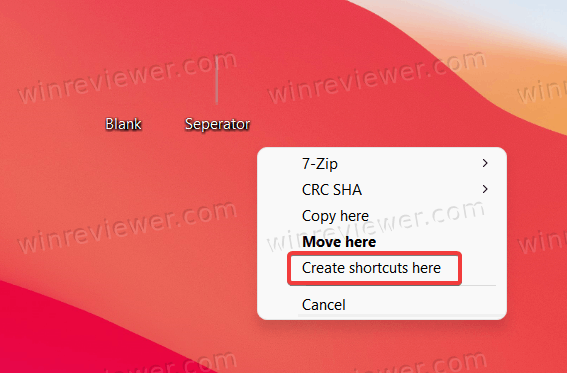
- Выберите здесь «Создать ярлык(и)».
- Теперь переименуйте созданный ярлык. Удалите все символы в имени, затем удерживайте кнопку Alt и введите 0160 (соответственно). Это позволит вам использовать пробелы в качестве имен файлов (вы не можете просто ввести обычный пробел и сохранить его).
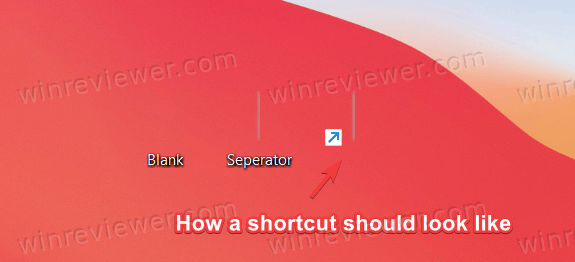
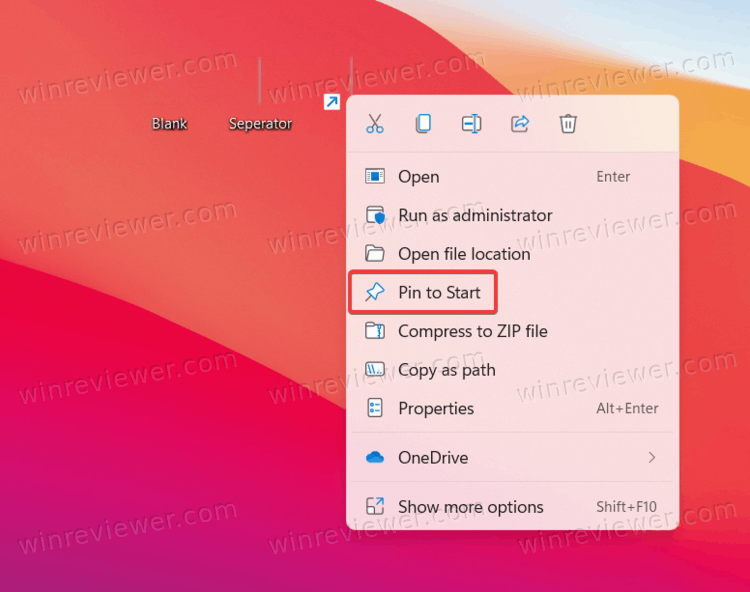
- Щелкните ярлык правой кнопкой мыши и выберите «Закрепить на начальном экране».
 Теперь у вас есть разделитель в меню «Пуск».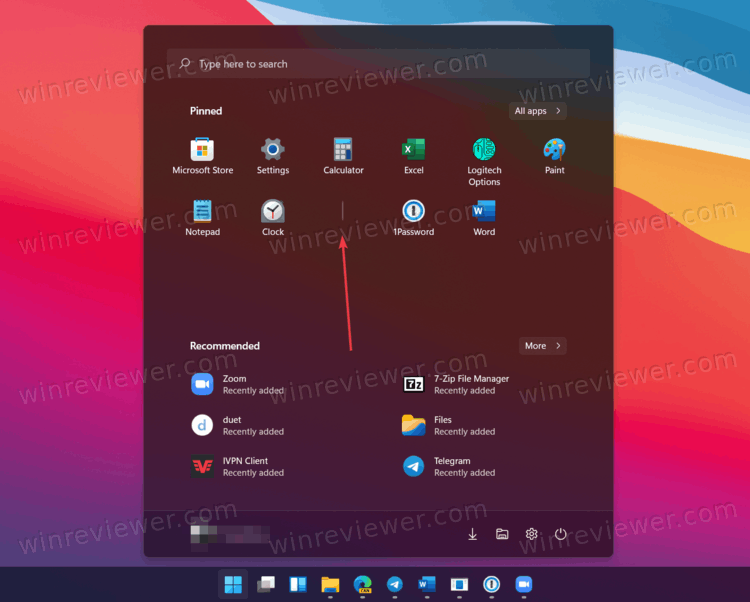
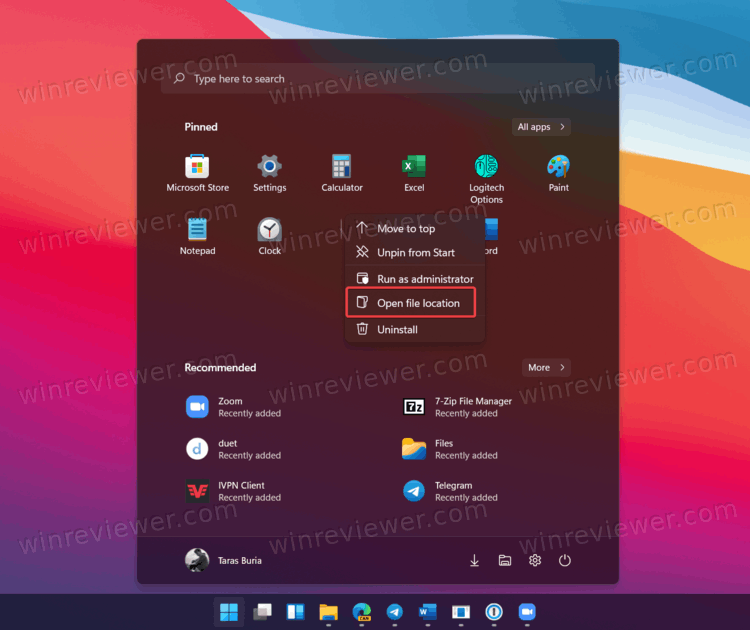
- Откройте меню «Пуск» и щелкните правой кнопкой мыши ваш добавленный разделитель. Выберите «Открыть расположение файла».
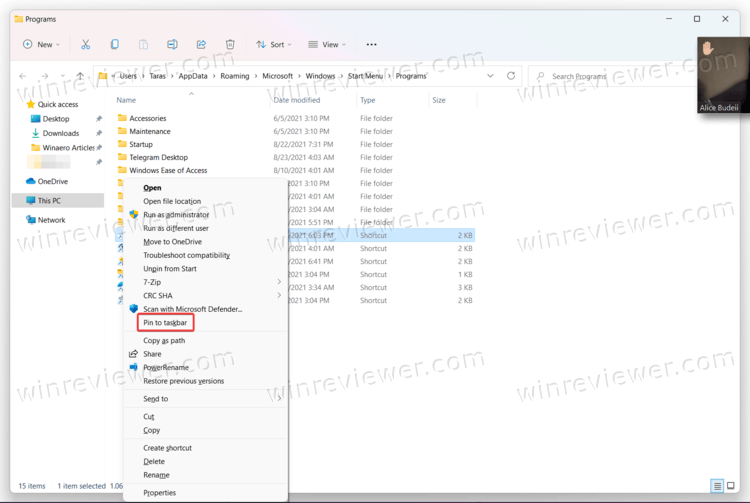
- В новом окне выберите ярлык и нажмите Shift + F10 .
- Щелкните Закрепить на панели задач. Теперь у вас есть разделитель и на панели задач.
Вот таким нехитрым способом вы можете добавить разделитель на панель задач.
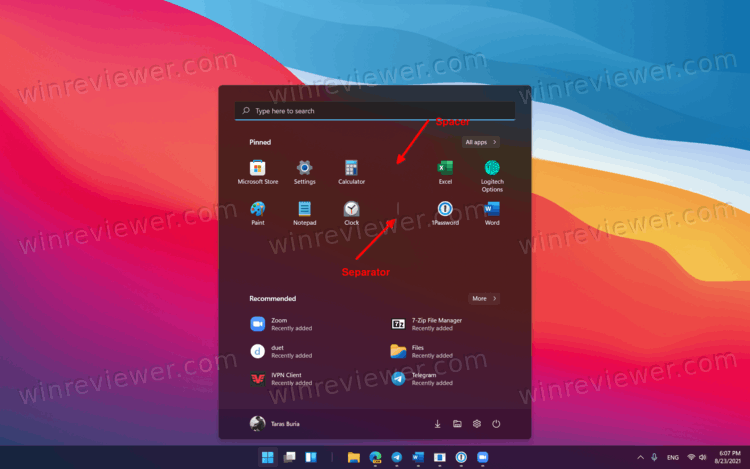
Если вы хотите создать пустое место без разделителя, сделайте тоже самое с файлом Blank.exe. Обратите внимание, что вам не нужно запускать эти фиктивные исполняемые файлы. Они ничего не делают и не представляют угрозы для безопасности вашей системы.
Если вы хотите создать более одного пробела или разделителя, повторите шаги, описанные выше, за исключением шага 6. Вам необходимо ввести дополнительную последовательность Alt + 0160 для каждого последующего ярлыка. Например, чтобы создать второй ярлык, вам нужно набрать Alt + 0160 два раза, три раза для третьего ярлыка, четыре раза для четвертого и т.д.
Создав достаточное количество ярлыков, вы можете перемещать их, экспериментировать и создавать уникальное, более удобное меню «Пуск» или панель задач. Конечно, этот прием не так удобен, как папки и группы в меню «Пуск» в Windows 10, но, по крайней мере, он предоставляет пользователям немного больше возможностей для настройки.
��Узнавайте о новых статьях быстрее. Подпишитесь на наши каналы в Telegram и Twitter.
Судя по тому, что вы читаете этот текст, вы дочитали эту статью до конца. Если она вам понравилась, поделитесь, пожалуйста, с помощью кнопок ниже. Спасибо за вашу поддержку!
Вы здесь: Главная страница » Windows » Windows 11 » Как в Windows 11 добавить разделитель в меню Пуск и панель задач
Публикации по теме
- В Windows 11 скоро можно будет завершить приложение из панели задач
- Как включить панель задач для сенсорного ввода в Windows 11 сборке 25193
- Как в Windows 11 включить новую анимацию панели задач
- Как в Windows 11 включить новую панель задач с областью переполнения
- Как в Windows 11 включить новый поиск в панели задач в сборке 25158
- Как в Windows 11 перерегистрировать меню «Пуск»
- Как в Windows 11 создать, переименовать и удалить папки в меню «Пуск»
- Как в Windows 11 перезапустить процесс меню «Пуск»
- Как в Windows 11 сделать резервную копию закрепленных приложений в меню «Пуск»
- Как в Windows 11 убрать погоду с панели задач
- Windows 11: увеличить число закрепленных приложений в меню Пуск
- Как в Windows 11 отображать значки области уведомлений в две строки
- Как в Windows 11 автоматически скрывать панель задач
- Кнопка Показать рабочий стол на панели задач в Windows 11
- Как в Windows 11 включить перетаскивание файлов на панель задач
Автор: Сергей Ткаченко и Тарас Буря
Сергей Ткаченко и Тарас Буря совместно работают над статьями на этом сайте. Благодаря их усилиям здесь появился целый пласт технических публикаций. Посмотреть все записи автора Сергей Ткаченко и Тарас Буря
Автор Сергей Ткаченко и Тарас Буря Опубликовано 23 августа 2021 15 октября 2021 Рубрики Windows 11 Метки Меню Пуск, Панель задач
Полезные ссылки
Социальные сети
- Winrevew в Telegram
- Winreview в Twitter
Избранное
- Winaero Tweaker — моя всё-в-одном утилита
- Как разблокировать сразу все файлы в папке Загрузки в Windows 10
- Команды ms-settings Windows 11
- Контекстное меню Изменить владельца для файлов и папок в Windows 10
- Редактор реестра для новичка и не только
Какие разделы есть на панели основное меню
Структуру интерфейса системы мониторинга можно разделить на 4 части:

Основное меню. Находится в левой части окна. В основном меню находятся иконки для перехода к разделам системы. При наведении курсора мыши на иконку раздела появляется всплывающая подсказка с его названием. Чтобы увидеть наименования разделов, нажмите на стрелку или на любую свободную область панели основного меню.
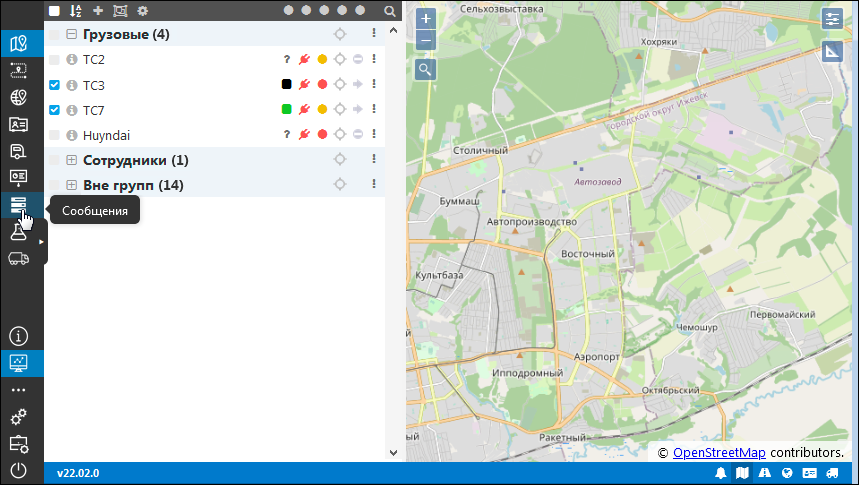
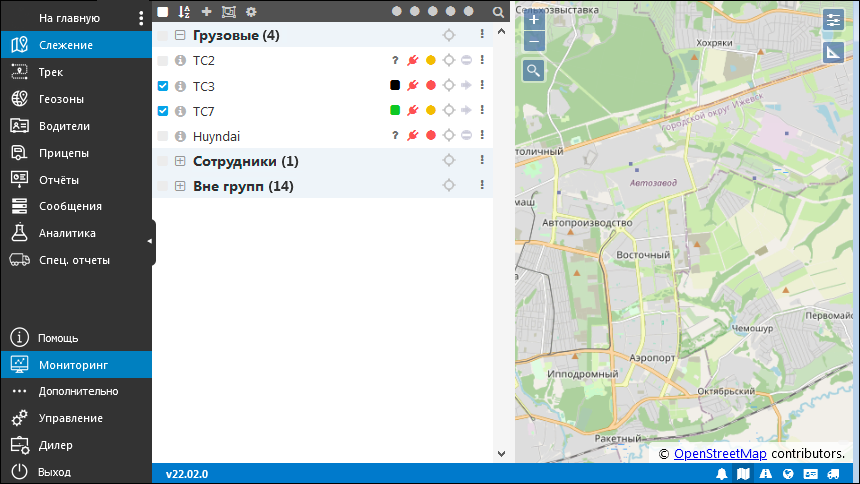
Развернуть наименование разделов основного меню
Для перехода к нужному разделу щелкните левой клавишей мыши по иконке раздела. Щелчок колесом мыши выполнит переход к разделу на новой вкладке браузера. Исключение — разделы Помощь, Дополнительно, а также вкладки в разделе Договоры.

Если какие-либо разделы Основного меню не используются, можно их скрыть. Для этого нажмите кнопку справа от ссылки На главную и снимите флажки разделов, которые нужно скрыть с панели Основного меню:
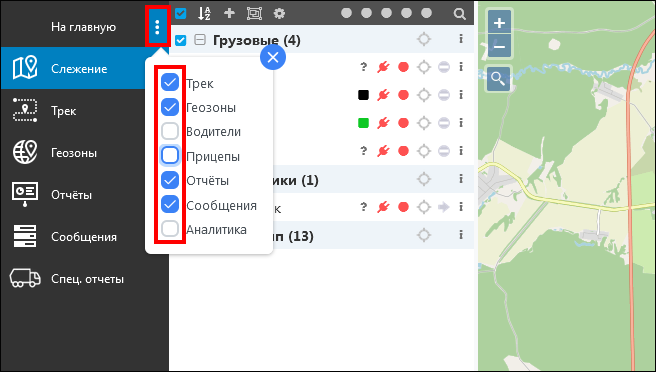
Выбор разделов Основного меню
Настройка применяется только для рабочего места текущего пользователя.
Рабочая панель, в которой отображается и обрабатывается информация по транспортным средствам, геозонам и проч.:
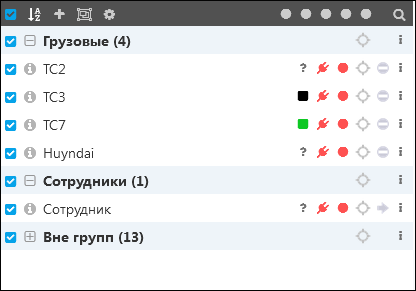
Для перехода к нужному разделу щелкните левой клавишей мыши по иконке раздела. Щелчок колесом мыши выполнит переход к разделу на новой вкладке браузера. Исключение — раздел Помощь, Дополнительно, а также вкладки в разделе Договоры.
Нижняя панель для быстрого включения и выключения слоев на карте и вызова окна уведомлений:

Карта. Отображается в правой части окна. На карте можно отслеживать местоположение и передвижение транспорта, производить работу с треками и др.:
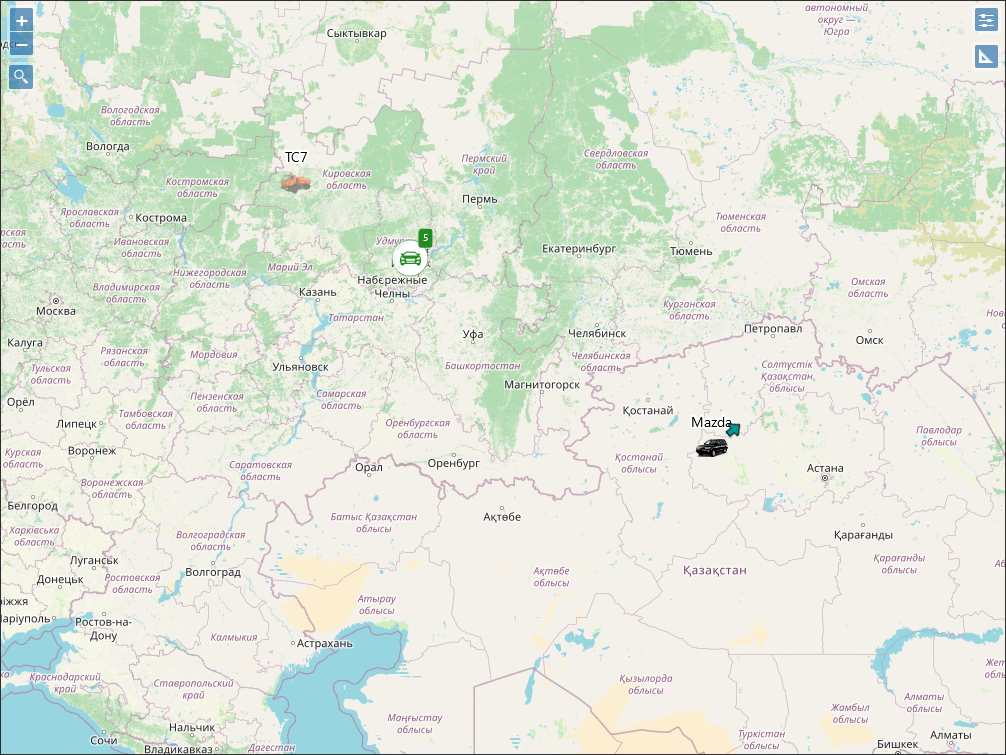
Пользователям, которые не обладают правами дилера, основное меню позволяет совершать перемещение по следующим разделам программы: