
Использование AirPlay для потоковой передачи видео или дублирования экрана iPhone или iPad
Используйте AirPlay для потоковой передачи и отображения содержимого с ваших устройств Apple на Apple TV, совместимый с AirPlay телевизор Smart TV или компьютер Mac. Выполняйте потоковую трансляцию видеозаписей. Делитесь фотографиями. Или дублируйте изображение экрана вашего устройства.
- Потоковая трансляция видео вручную с iPhone или iPad
- Потоковая трансляция видео в автоматическом режиме с iPhone или iPad
- Дублирование экрана iPhone или iPad
Потоковая трансляция видео вручную с iPhone или iPad
- Подключите устройство к той же сети Wi-Fi, что и Apple TV, совместимый с AirPlay телевизор Smart TV или компьютер Mac.
- Найдите видео, которое нужно транслировать.
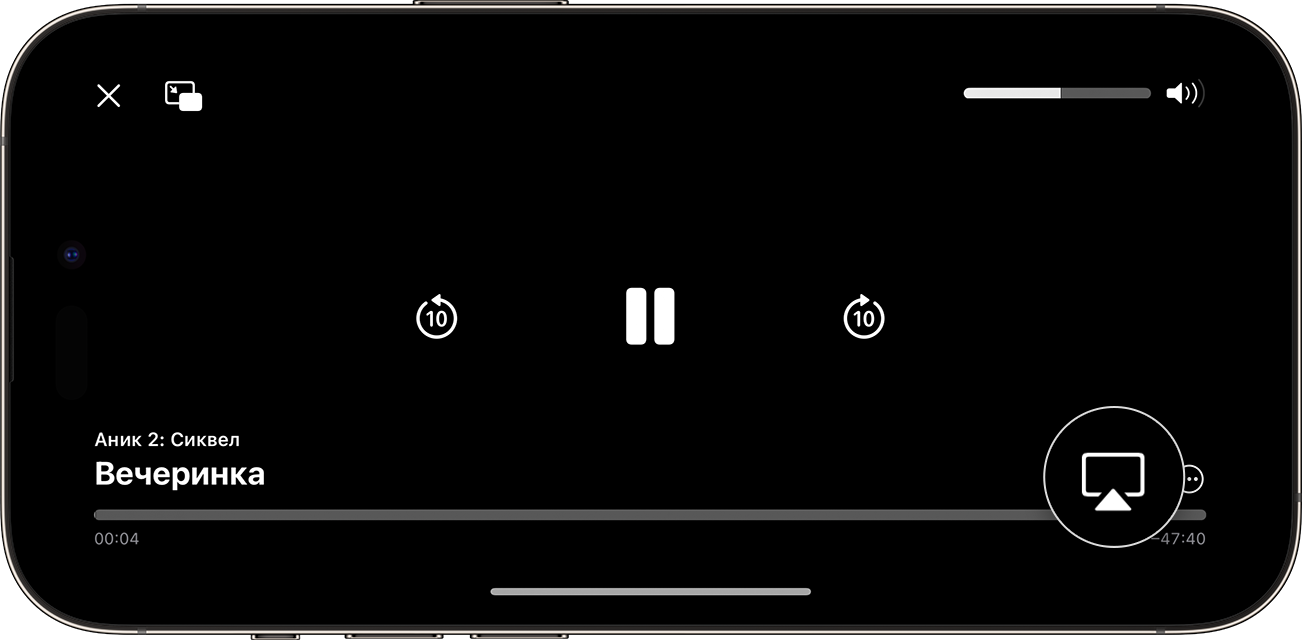
- Нажмите кнопку AirPlay . В некоторых сторонних приложениях сначала может потребоваться нажать другую кнопку. 1 Например, в приложении «Фото» нажмите кнопку «Поделиться»
 , а затем нажмите кнопку AirPlay
  .
. 
- Выберите телевизор или компьютер Mac из списка.
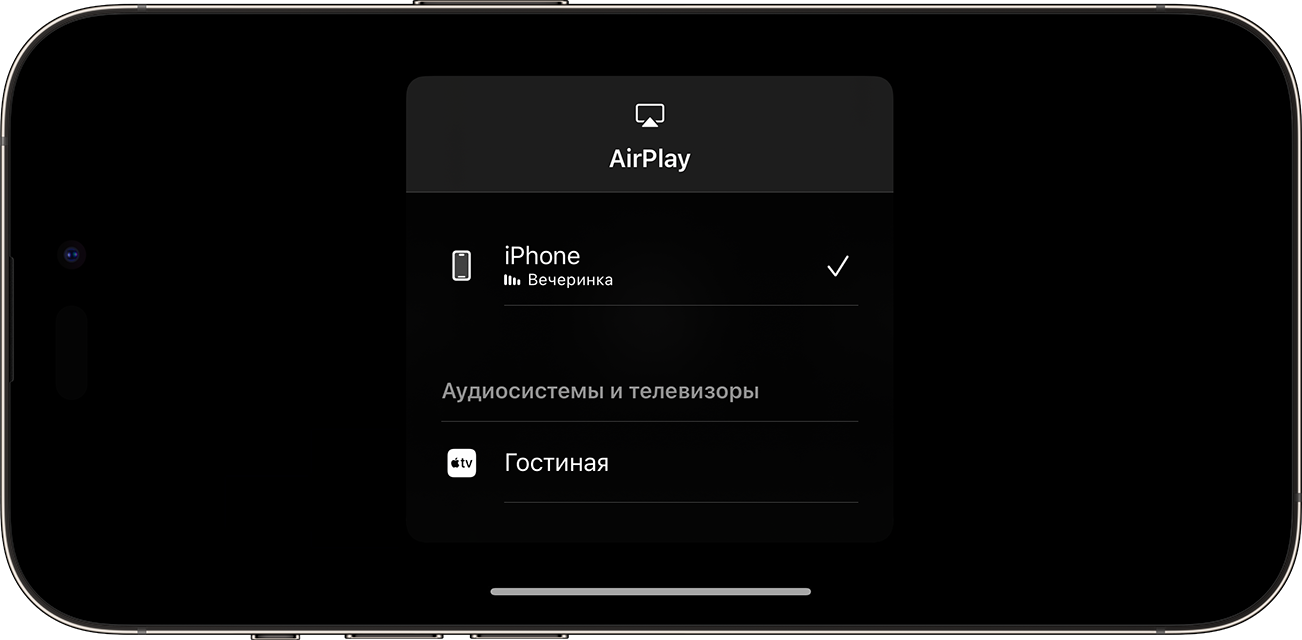
Чтобы остановить потоковое воспроизведение, нажмите кнопку AirPlay в используемом для трансляции приложении, а затем выберите iPhone или iPad из списка.

Потоковая трансляция видео в автоматическом режиме с iPhone или iPad
В зависимости от ваших настроек AirPlay и Handoff, ваш iPhone или iPad может предлагать или автоматически подключаться к устройствам, которые вы регулярно используете с AirPlay.
Чтобы настроить параметры AirPlay и Handoff, выполните приведенные ниже действия.
- Перейдите в раздел «Настройки» на своем iPhone или iPad с последней версией iOS.
- Выберите «Основные».
- Нажмите «AirPlay & Handoff», а затем — «Авто‑AirPlay».
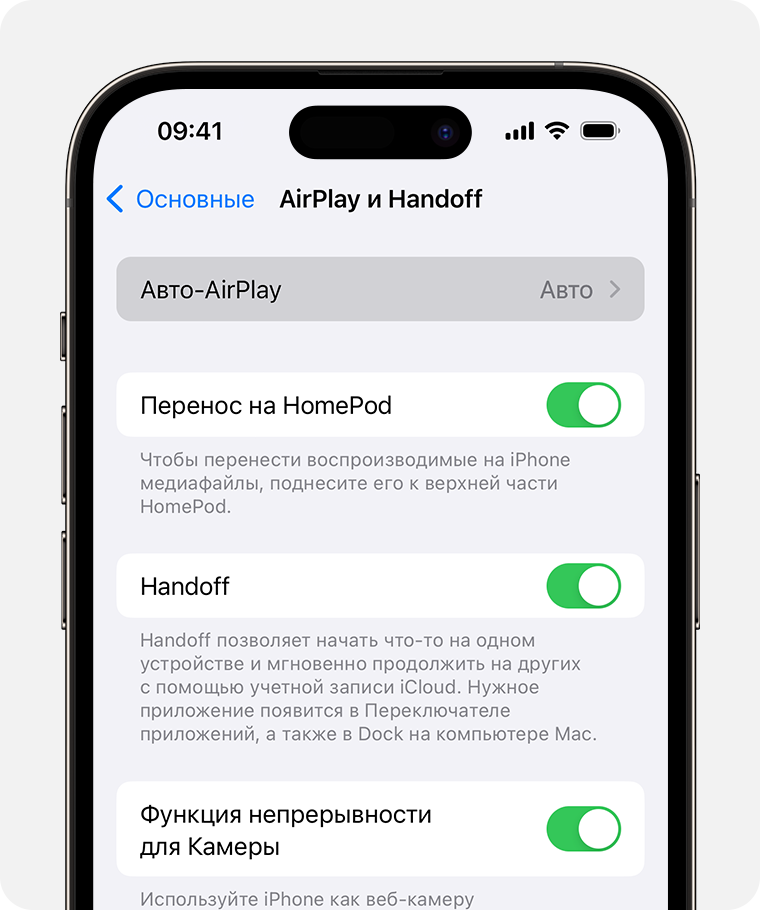
- Выберите настройку.
- «Никогда»: выбор устройства для AirPlay вручную.
- «Спрашивать»: получение уведомлений о предлагаемых подключениях AirPlay. Коснитесь уведомления о предлагаемом подключении AirPlay, чтобы установить соединение, или отклоните или проигнорируйте его и вручную выберите другое устройство для AirPlay.
- «Авто»: получение уведомлений о предлагаемых и автоматических подключениях AirPlay. Отклоните или проигнорируйте уведомление об автоматическом подключении AirPlay, а затем нажмите кнопку воспроизведения в используемом приложении, чтобы использовать подключение. Или нажмите кнопку отмены
 для быстрого отключения и вручную выберите другое устройство для AirPlay.
iPhone или iPad и ваше устройство с поддержкой AirPlay должны быть подключены к одной сети Wi-Fi для получения автоматических и предлагаемых подключений AirPlay. Чтобы получать автоматические и предлагаемые подключения AirPlay к Apple TV или HomePod, убедитесь, что вход в Apple TV или HomePod выполнен в той же учетной записи iCloud, что и для iPhone или iPad.
Дублирование экрана iPhone или iPad на телевизоре или компьютере Mac
- Подключите iPhone или iPad к той же сети Wi-Fi, что и Apple TV, совместимый с AirPlay телевизор Smart TV или компьютер Mac. 2 .
- Откройте Пункт управления:
- На iPhone X или более поздней модели либо iPad с iPadOS 13 или более поздней версии смахните вниз от правого верхнего края экрана.
- На устройстве iPhone 8 или более ранней модели либо в ОС iOS 11 или более ранней версии смахните вверх от нижнего края экрана.
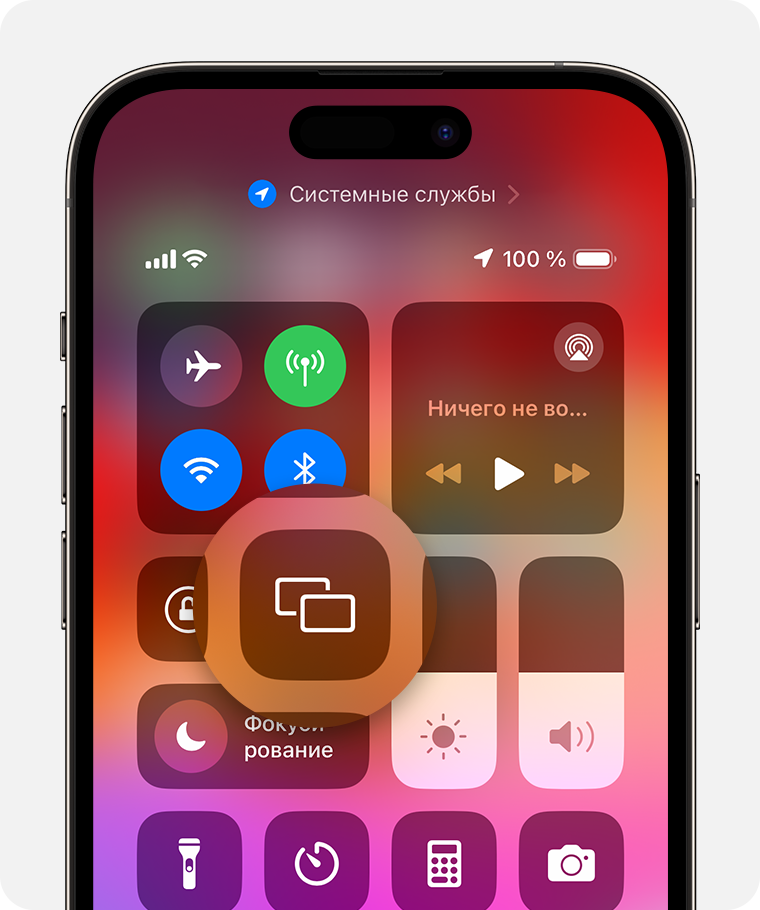
- Нажмите кнопку «Повтор экрана»
 .
. 
- Выберите телевизор или компьютер Mac из списка.
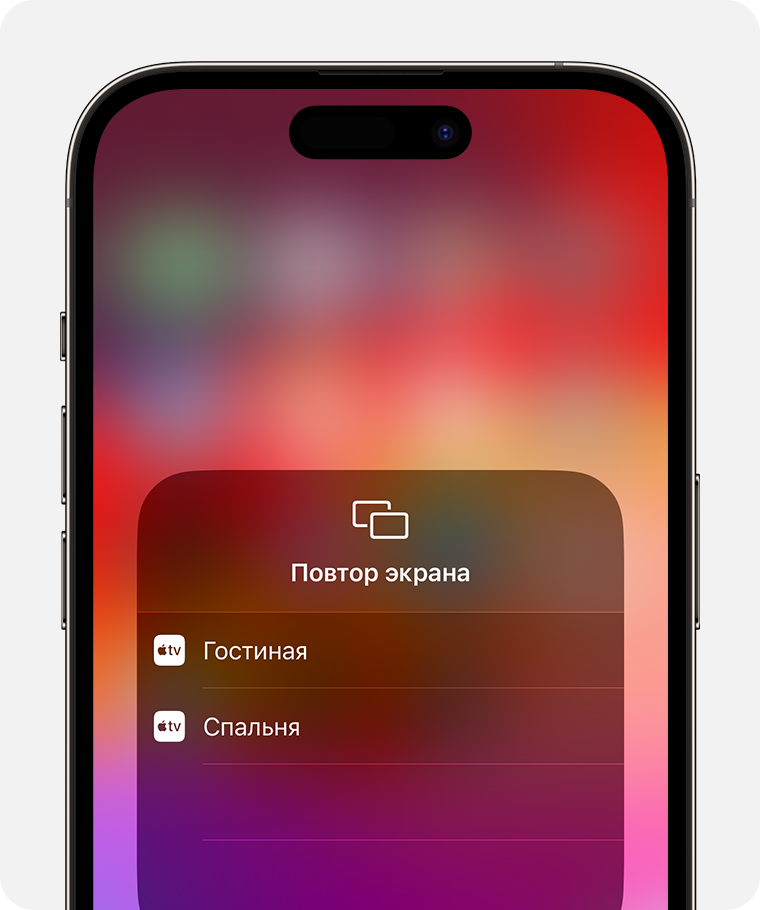
- Если на экране телевизора или компьютера Mac отображается пароль AirPlay, введите его на iPhone или iPad.
Чтобы остановить дублирование экрана iPhone или iPad, откройте Пункт управления, нажмите «Повтор экрана», затем нажмите «Остановить повтор». Или нажмите кнопку «Меню» на пульте Apple TV Remote.
- Некоторые приложения для работы с видео могут не поддерживать AirPlay. Если не получается использовать AirPlay из приложения для работы с видео, проверьте App Store на Apple TV, чтобы узнать, доступно ли это приложение.
- Узнайте, какие версии macOS и модели Mac совместимы с функцией AirPlay для трансляции на компьютер Mac и как настроить компьютер Mac в качестве ресивера AirPlay.
Используйте AirPlay для воспроизведения аудиоматериалов в потоковом режиме
Воспроизводите в потоковом режиме музыку, подкасты и другие аудиоматериалы на Apple TV, HomePod, а также на колонках и телевизорах Smart TV, совместимых с AirPlay. Воспроизводите аудиоматериалы на различных колонках, доступных в вашем доме, с идеальной синхронизацией. Или воспроизводите что-то отдельное в каждой комнате — и все это с AirPlay.
Потоковое воспроизведение аудио с iPhone или iPad с помощью Центра управления
- Убедитесь, что iPhone или iPad и колонки либо Apple TV подключены к одной сети.
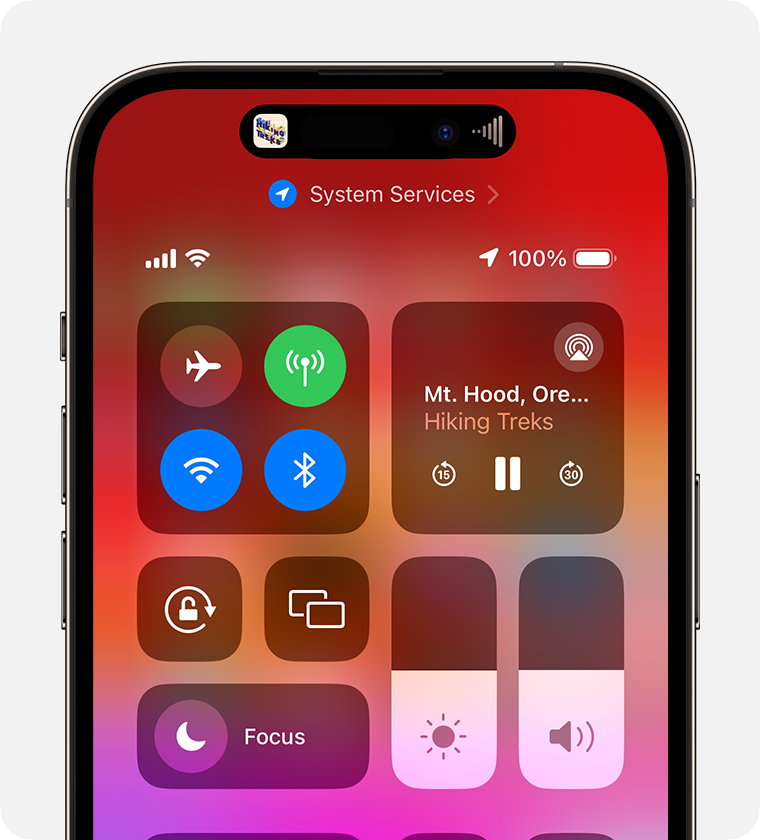
- Включите музыку на iPhone или iPad, а затем откройте Центр управления.
- На iPhone X или более поздней модели или iPad смахните вниз от верхнего правого угла экрана.
- На iPhone 8 или более ранней модели либо в ОС iOS 11 или более ранней версии смахните вверх от нижнего края экрана.
- В группе элементов управления, расположенной в верхнем правом углу, нажмите значок
 .
. 
- Выберите любые колонки или телевизоры, на которых необходимо воспроизвести текущие аудиоматериалы.
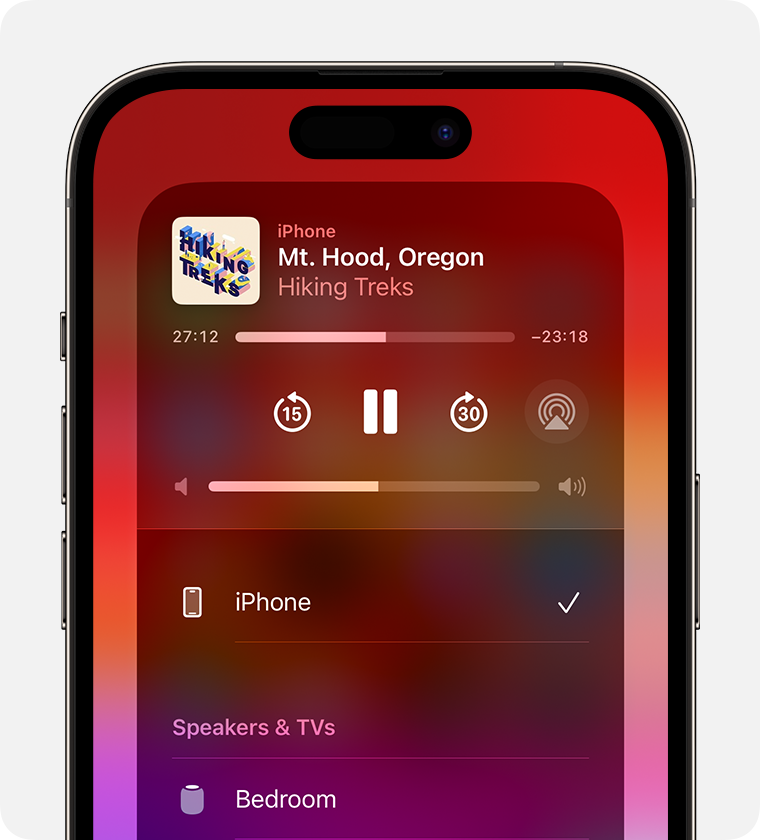
Вы также можете использовать AirPlay для воспроизведения аудиоматериалов в потоковом режиме из приложения, используемого вами на своем устройстве. Просто откройте приложение, нажмите AirPlay , а затем выберите колонку или несколько колонок.
Автоматическое потоковое воспроизведение звука с iPhone или iPad
В зависимости от настроек, выбранных в разделе «AirPlay и Handoff», iPhone или iPad может предлагать подключиться к устройствам, которые вы регулярно используете с AirPlay, или делать это автоматически.
Чтобы изменить настройки раздела «AirPlay и Handoff», выполните указанные далее действия.
- На iPhone или iPad с последней версией iOS откройте приложение «Настройки».
- Выберите «Основные».
- Нажмите «AirPlay и Handoff» > «Авто‑AirPlay».
- Выберите необходимый параметр.
- «Никогда»: выбор устройства для AirPlay вручную.
- «Спрашивать»: получение уведомлений о предлагаемых подключениях AirPlay. Коснитесь уведомления о предлагаемом подключении AirPlay, чтобы установить соединение, или отклоните либо проигнорируйте его и вручную выберите другое устройство для AirPlay.
- «Авто»: получение уведомлений о предлагаемых и автоматических подключениях AirPlay. Отклоните или проигнорируйте уведомление об автоматическом подключении AirPlay, а затем нажмите кнопку воспроизведения в используемом приложении, чтобы использовать подключение. Или нажмите кнопку отмены для быстрого отключения и вручную выберите другое устройство для AirPlay.
iPhone или iPad и ваше устройство с поддержкой AirPlay должны быть подключены к одной сети Wi-Fi для получения автоматических и предлагаемых подключений AirPlay. Чтобы получать автоматические и предлагаемые подключения AirPlay к Apple TV или HomePod, убедитесь, что вход в Apple TV или HomePod выполнен в той же учётной записи iCloud, что и для iPhone или iPad.
Потоковое воспроизведение звука с Apple TV
Вы можете отправлять звук с устройства Apple TV на одно или несколько устройств с поддержкой AirPlay, таких как HomePod и другие смарт-колонки, а также телевизоры Smart TV, которые подключены к одной и той же сети в вашем доме.
Потоковое воспроизведение звука с Mac
Убедитесь, что ваш компьютер Mac и колонки находятся в одной сети. Откройте приложение Apple Music, нажмите AirPlay в элементах управления воспроизведением, затем выберите колонку или несколько колонок.
Если значок AirPlay не отображается или если требуется транслировать звук из другого приложения:
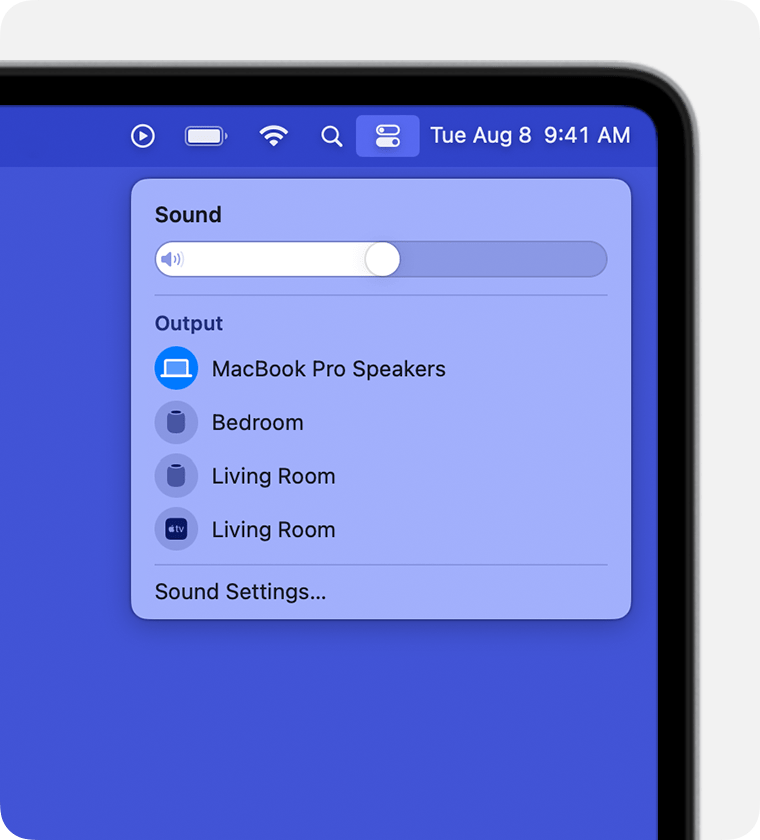
- На компьютере Mac выберите Пункт управления
 на панели меню.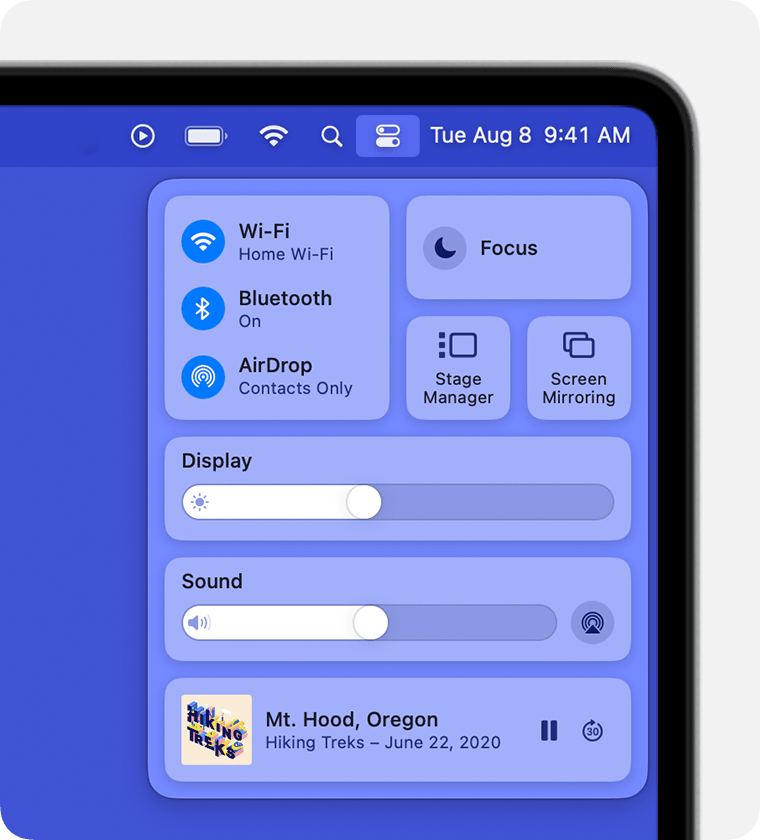
- Нажмите AirPlay в разделе «Звук».
- Выберите колонку, на которой вы хотите воспроизвести звук в данный момент. Вы не можете использовать AirPlay для потоковой передачи звука на несколько колонок из Пункта управления на компьютере Mac.
Apple AirPlay 2 – все, что вам необходимо знать
Система AirPlay 2 призвана стать прорывом Apple в сегмент мультирум, ее уже поддержали другие известные компании. Как она работает? Придется ли покупать новые устройства? Мы расскажем обо всем этом и о многом другом.
На всемирной конференции для разработчиков на платформах Apple 2017 года, WWDC, была представлена целая серия инноваций – и одним из самых важных событий для поклонников Hi-Fi стал выход компании в сегмент мультирум-аудио. Такую возможность дает новая версия технологии AirPlay, получившая название AirPlay 2, которая стала частью обновления операционной системы Apple iOS 10 до iOS 11.
Итак, что же вы получите при обновлении до AirPlay 2? Какие производители и устройства поддерживают эту технологию? Если у вас уже есть продукция с поддержкой AirPlay первого поколения, можно ли обновить ее, чтобы она поддерживала AirPlay 2, или придется покупать новую модель? Читайте далее – и вы найдете ответы на эти вопросы.
Что такое AirPlay?
Прежде чем обратиться к AirPlay 2, стоит вспомнить про оригинальную технологию AirPlay. Она была предъявлена миру в 2010 году в составе операционной системы iOS 4 (примерно во время выхода iPhone 4) и дала пользователям возможность потоковой трансляции аудио, видео и фото по беспроводному каналу на Apple TV – а впоследствии и на совместимые аудиопродукты.
Она была основана на программном обеспечении Apple AirTunes 2004 года, которое использовалось главным образом для трансляции аудио с iTunes на AirPort Express, позволяя слушать музыку с устройства Apple в любом месте по домашней беспроводной сети.
Контент передавался прямо по сети, а не через Bluetooth, однако устройство оказалось очень сложным в настройке. Кроме того, ранние модели не могли похвастаться стабильностью связи, из-за чего воспроизведение нередко прерывалось.
После обновлений технология AirPlay стала гораздо более простой и надежной, и в случае, если ваше устройство Apple подключено к той же сети Wi-Fi, для начала стриминга достаточно нажатия одной кнопки.
Что такое AirPlay 2?
Впервые технология AirPlay 2 была представлена публике на конференции WWDC 2017. Упор в презентации делался на главное отличие новой версии – возможность трансляции музыки с устройства на iOS на более чем одно совместимое устройство.
Это первый реальный шаг Apple в направлении мультирум-технологии и первое масштабное обновление AirPlay за последние годы. Многие пользователи считают, что как беспроводной протокол AirPlay давно уже не выдерживает конкуренции с Bluetooth и Chromecast.
Как это работает?
AirPlay на iOS 10
Судя по тому, что мы видели на презентации Apple, AirPlay 2 обеспечивает возможность беспроводной потоковой трансляции музыки на совместимые устройства, находящиеся в одной сети Wi-Fi, и между ними. Трансляция осуществляется при помощи центра управления на устройствах на iOS, Apple TV и iTunes.
Здесь можно указать, где именно в вашем доме располагается АС, обозначив помещение как «кухня» или «гостиная». Можно управлять воспроизведением музыки на определенных АС в любой момент времени – как по отдельности, так и группой.
Кроме того, можно объединять друг с другом AirPlay 2-совместимые АС разных производителей, что расширяет возможности выбора компонентов мультирум-системы.
Какие устройства Apple поддерживают технологию AirPlay 2?
Любое устройство Apple с операционной системой iOS 11 будет поддерживать AirPlay 2:
-
iPhone
- iPhone 7 Plus
- iPhone 7
- iPhone 6S
- iPhone 6S Plus
- iPhone 6
- iPhone 6 Plus
- iPhone SE
- iPhone 5S
-
iPad
- 12.9in iPad Pro (первого поколения)
- 12.9in iPad Pro (второго поколения)
- 9.7in iPad Pro
- 10.5in iPad Pro
- iPad (пятого поколения)
- iPad Air 2
- iPad Air
- iPad mini 4
- iPad mini 3
- iPad mini 2
-
iPad touch
- iPod touch (шестого поколения)
Кто еще поддерживает AirPlay 2?
О поддержке AirPlay 2 объявили уже многие известные производители Hi-Fi-компонентов – на WWDC назывались такие имена, как Naim, Bose, Bang & Olufsen, Devialet, Dynaudio, Bowers & Wilkins, Bluesound, Libratone, Denon и принадлежащая Apple компания Beats. Кроме того, недавно анонсированная Apple беспроводная АС HomePod со встроенным сервисом Siri также будет поддерживать эту технологию.
Можно ли обновить AirPlay-совместимые устройства, чтобы они поддерживали AirPlay 2?
Для некоторых моделей АС будет выпущено обновление, позволяющее перейти с AirPlay на AirPlay 2. Компания Libratone анонсировала на этот год выпуск обновления для своей линейки Zipp, но для AirPlay-совместимых саундбара Diva и более старых моделей обновлений не будет. Naim пообещала обновить прошивки для некоторых компонентов линейки Uniti – Uniti Atom, Uniti Star и Uniti Nova – добавив поддержку AirPlay 2 «параллельно с графиком запуска Apple». В сообщении на форуме сообщества Bose говорится, что компания «активно готовит информацию для ответа на запросы касательно Airplay 2 и Homekit. Оставайтесь на связи». Похоже на то, что вашим нынешним компонентам потребуется обновление. Мы будем держать вас в курсе и сообщать все известные подробности по конкретным продуктам.
Есть ли альтернатива?
Основной конкурент AirPlay 2 – это Bluetooth, особенно в недавно анонсированной версии Bluetooth 5, поддерживающей функцию передачи сигнала от одного источника нескольким получателям. Нельзя не упомянуть и технологию Google – Chromecast. Если вы используете стик Chromecast Audio или видеомодуль Chromecast, вы можете транслировать контент с устройств на iOS и Android на свои Hi-Fi-устройства. В некоторые модели поддержка технологии Chromecast уже встроена. По принципу работы Chromecast отличается от AirPlay – в первом случае ваш смартфон или планшет выступает в качестве пульта ДУ, тогда как АС воспроизводит трек с Интернет-ресурса; во втором случае аудиофайл пересылается через Интернет с самого смартфона – но некоторые приложения сторонних производителей позволяют передавать при помощи Chromecast локальный файл со смартфона на АС.
Когда я смогу получить AirPlay 2?
iOS 11 будет выпущена осенью 2017 года, обновление до AirPlay 2 выйдет вскоре после этого. Другие производители наверняка подгонят графики обновлений под дату релиза, мы же в любом случае будем держать вас в курсе дела. Подготовлено по материалам журнала «WHAT HI-FI?», июль 2017 г.
Эту статью прочитали 58 072 раза
Статья входит в разделы: Интересное о звуке Новости мира Hi-Fi
Поделитесь статьёй: 

Что такое AirPlay 2? Как это работает, и какие устройства его поддерживают
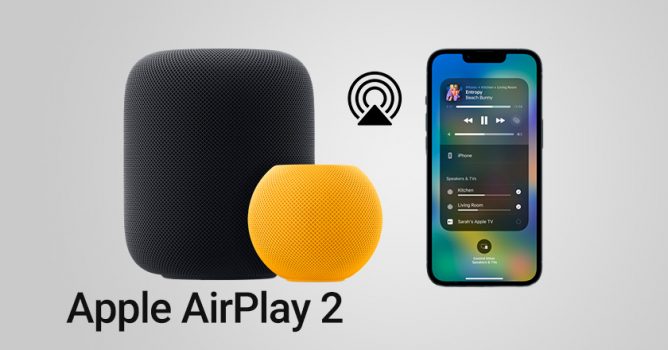
AirPlay 2 — это технология, разработанная компанией Apple для беспроводной передачи аудио и видео контента между устройствами. Первая версия AirPlay была запущена ещё в 2010 году как часть iOS 4 (примерно во времена iPhone 4). Первоначально это был способ беспроводной передачи аудио, видео и фотографий на Apple TV, но со временем он расширился до специализированных аудиопродуктов. AirPlay была основана на программном обеспечении 2004 года: Apple AirTunes. Оно в основном использовалось для потоковой передачи звука из iTunes в AirPort Express, чтобы можно было слушать музыку без проводов через домашнюю сеть с устройства Apple.
AirPlay отличается от Bluetooth, т.к. использует домашнюю сеть Wi-Fi для трансляции контента из одного источника (iPhone, iPod и т. д.) на совместимое устройство (динамики, AV-ресивер, саундбар). В первые дни существования AirPlay настройка оборудования была сложным и долгим процессом, для которого требовалось дополнительное приложение — но работало всё не безупречно. Также не было стабильного соединения, поэтому музыка часто пропадала. Обновления AirPlay в последующие годы значительно упростили и ускорили процесс настройки, а потоковая передача стала намного надежнее. Пока устройство Apple и динамики AirPlay подключены к одной сети Wi-Fi, музыка легко передаётся между ними одним нажатием кнопки.
Как работает AirPlay 2?
AirPlay 2 ознаменовала собой первый шаг компании Apple к технологии мультирум, позволив, наконец, передавать музыку с устройства на iOS более на чем одно воспроизводящее устройство.

AirPlay 2 был запущен вместе с оригинальной умной колонкой HomePod и позволил настроить две HomePod в качестве стереопары, а также добавить ещё несколько колонок по всему дому. Всё под контролем одного iPhone или iPad. Однако собственной экосистемой Apple это не ограничивается. Вы можете смешивать и сочетать совместимые с AirPlay 2 колонки и компоненты аудиосистем других брендов, чтобы создать более универсальную мультирум систему. Поддержка AirPlay 2 среди современных аудио и даже видеоустройств довольно универсальна. Пока все устройства находятся в одной сети Wi-Fi (помните, что для работы AirPlay требуется подключение к Wi-Fi), вам просто нужно получить доступ к элементам управления музыкой, скажем, на iPhone, iPad или Apple TV, и выбрать подключенную колонку (или несколько) для стриминга музыки. Другие преимущества AirPlay 2 по сравнению с первой версией AirPlay включают в себя улучшенную буферизацию звука, интеграцию с голосовым управлением Siri и множественный доступ к управлению на устройствах iOS (полезная функция для потоковой передачи в нескольких комнатах). В то время как Siri интегрирована в HomePod, другие колонки (например, Sonos Era) полагаются на подключение AirPlay 2 к вашему устройству iOS для общения с Siri. Одна из ключевых особенностей AirPlay 2 заключается в том, что источник музыки (и управление) всегда является продуктом Apple. AirPlay 2 не доступна на устройствах под управлением Android.
Поддерживает ли AirPlay 2 звук lossless?
Протокол AirPlay 2 поддерживает lossless музыку (фактически, аудио до 24 бит/48 кГц), поэтому, если музыкальные файлы у вас хранятся на устройстве iOS, то их можно стримить через AirPlay на другое устройство без потерь. Однако в отношении использования AirPlay 2 для стриминга Apple Music это не совсем так. Стрим Apple Music Lossless предположительно преобразуется из ALAC (Lossless-кодека Apple) в AAC (кодек Apple с потерями) с битрейтом 256 Кбит/с, следовательно, звук передаётся не без потерь. Другими словами, AirPlay 2 поддерживает звук lossless, но, возможно, не в тех случаях использования, которые вам могут понадобиться. Apple, по-видимому, работает над обновлением, позволяющим в полной мере использовать lossless через AirPlay, так что будем надеяться, что появится возможность стримить музыку в lossless.
Может ли AirPlay 2 стримить Dolby Atmos и 4K?
Дублирование экрана через AirPlay ограничено разрешением 1080p, но видео 4K HDR, хранящееся в приложении «Фотографии» на iPhone, должно поддерживать AirPlay на стримере Apple TV 4K. Однако Dolby Atmos не может передаваться через AirPlay. Единственный способ воспроизводить музыку или саундтреки Dolby Atmos на телевизоре с помощью комплекта Apple — через Apple TV 4K, подключенный к телевизору через HDMI eARC. В качестве альтернативы Dolby Atmos можно транслировать с Apple TV 4K на одну или две колонки HomePod.
Какие устройства Apple поддерживают AirPlay 2?
- HomePod 2
- HomePod
- HomePod Mini
- Apple 4K TV
- Apple TV HD (4 поколение)
- iPhone 6-14
- iPhone SE
- iPad Pro (1-6 поколения)
- iPad (5-10 поколения)
- iPad Air (1-5 поколения)
- iPad mini (2-6 поколения)
- iPod Touch (2019) (7 поколение)
- iPod Touch (6 поколение)
- Macbook (начиная с 2009)
- Macbook Air/Pro/Mini (начиная с 2010)
Какие колонки и аудиоустройства поддерживают AirPlay 2?
Множество продуктов, не входящих в экосистему Apple, поддерживают AirPlay 2. На самом деле, в наши дни это одно из самых распространенных дополнений для Wi-Fi и стриминг продуктов — даже больше, чем Chromecast и, возможно, Bluetooth. Поэтому, если вы покупаете новую беспроводную колонку, музыкальный стример, усилитель, AV-ресивер или сетевую Hi-Fi систему или купили ее в последние несколько лет, скорее всего, она поддерживает AirPlay 2.
Например, Sonos, Naim, Bose, Cambridge Audio, Bang & Olufsen, KEF, Devialet, Bowers & Wilkins, Bluesound, Technics, Audio Pro, Denon, Marantz, Yamaha и, что неудивительно, принадлежащие Apple Beats имеют устройства, совместимы с технологией.
Вот лишь некоторые аудиопродукты, поддерживающие AirPlay 2:
- Apple: HomePod 2, HomePod Mini
- Sonos: Era 300, Era 100, Arc, Amp, Beam, Beam (2 поколение), One, One SL, Five, Roam, Play:5 (2 пок.), Playbase, IKEA Symfonisk bookshelf speaker, IKEA Symfonisk lamp speaker
- Naim: Mu-so, Mu-so 2 Mu-so Qb, Uniti Atom, Uniti Star, Uniti Nova, ND 555, ND5 XS 2, NDX 2
- Bang & Olufsen: Beosound Level, Beosound Emerge, Beoplay M3, Beoplay M5, Beoplay A6, Beoplay A9 (mk2, mk3 и mk4), Beosound 1 (первое и второе поколение), BeoSound 2 (первое и второе поколение), Beosound 35, Beosound Essence mk2, Beosound Shape (через Core), BeoVision Eclipse (только аудио), версии Beosound 1 и 2 2018 года, Beosound Balance, Beosound Edge, Beosound Stage
- Bose: Home Smart 300, Home Smart 500, Lifestyle 650, Portable Home Speaker, Soundbar 500, Soundbar 700, SoundTouch 300
- Bowers & Wilkins: Formation Wedge, Formation Duo, Formation Bar, Zeppelin
- Bluesound: Node (2021), Powernode (2021), Node 2i, Powernode 2i, Pulse 2i, Pulse Flex 2i, Pulse Mini 2i, Pulse Soundbar 2i
- KEF: LSX, LSX II, LS50 Wireless II, LS60 Wireless
Полный список всех продуктов, совместимых с AirPlay 2, включая умные фонари и другие аксессуары для умного дома, совместимые с HomeKit, можно найти на сайте Apple.

Какие телевизоры поддерживают AirPlay 2?
С AirPlay 2 хорошо работает не только аудиоаппаратура. С 2019 года также подтянулись и телевизоры. Первыми начали поддерживать эту технологию LG, Samsung и Vizio, а вскоре последовала и Sony. И теперь все больше брендов включают технологию Apple в спецификации своих телевизоров.
Более того, эта технология не является эксклюзивной для систем в верхнем ценовом сегменте. Так, например, вы можете встретить телевизоры Samsung с AirPlay 2, которые не стоят огромных денег.
Большинство телевизоров LG начиная с 2019 года поддерживают AirPlay 2, включая модели серий OLED, QNED, NANO и UQ 2022 года. Можно добавить в этот список и большинство моделей из линейки Samsung с 2018 года, вплоть до прошлогодних 8K и 4K QLED-телевизоров и OLED-телевизоров; стильные телевизоры Frame, Sero и Serif; и даже проектор Freestyle. А телевизоры Sony AirPlay 2 2021 и 2022 годов выпуска включают следующие серии: XBR 800H, XBR 900H, XBR 950H, XBR A8H, XBR A9S, XBR Z8H, XBR A9F, XBR A9G, XBR X850G, XBR X950G, XBR Z9F, XBR Z9G.
Можно ли обновить устройства AirPlay до AirPlay 2?
Такая возможность есть, но когда AirPlay 2 только запустили, компании, как правило, обновляли только свои более поздние продукты, если вообще обновляли. Поскольку для поддержки AirPlay 2 требуется специальное аппаратное и программное обеспечение, более старые продукты AirPlay могут не иметь внутренних компонентов, необходимых для обновления.
Если у вас уже есть продукт, совместимый с AirPlay, проверьте на веб-сайте продукта, не требуется ли для него обновление AirPlay 2. Если это более новый продукт, вам может повезти, но, к сожалению, решения принимаются в каждом конкретном случае.
Какие есть альтернативы AirPlay 2?
Наиболее очевидная альтернатива AirPlay 2 — технология Google Chromecast, которая также широко поддерживается большим количеством продуктов.
Используя донгл Chromecast, вы можете транслировать контент на свою аудиосистему или телевизор через домашнюю сеть Wi-Fi. Некоторые продукты также имеют встроенный Chromecast, поэтому вам не нужно внешнее устройство Chromecast. А Chromecast с встроенным Google TV, превращает практически любой телевизор в смарт-телевизор с поддержкой потоковой передачи видео и аудио контента.
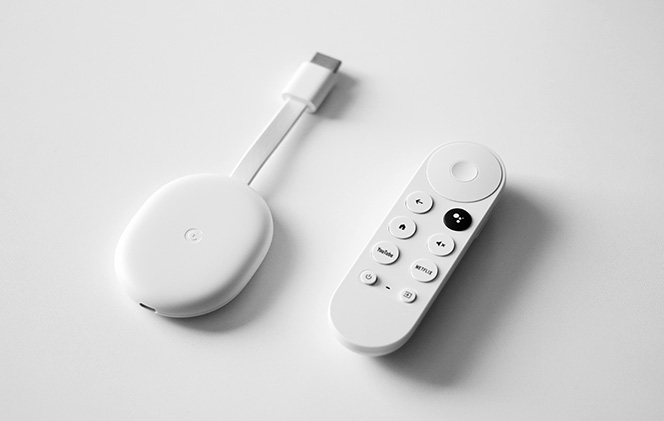
Между AirPlay 2 и Chromecast есть два ключевых различия: Chromecast работает на устройствах iOS и Android, а ваш телефон или планшет действует как пульт, в то время как динамик воспроизводит файл из Интернета, а не звук, отправляемый с вашего смартфона.
Существуют также сторонние приложения, которые позволят вам транслировать локальный звук Chromecast с телефона на динамик.