
Как подключить к php библиотеки mysql
This site https://dev.mysql.com/downloads/connector/php-mysqlnd/ is experiencing technical difficulty. We are aware of the issue and are working as quick as possible to correct the issue.
We apologize for any inconvenience this may have caused.
To speak with an Oracle sales representative: 1.800.ORACLE1.
To contact Oracle Corporate Headquarters from anywhere in the world: 1.650.506.7000.
To get technical support in the United States: 1.800.633.0738.
3 метода подключения к MySQL с PHP с примерами кода
Чтобы начать пользоваться базой данных MySQL, надо в первую очередь понять, как подключиться из вашей пользовательской PHP-программы (скрипта) к этой самой базе данных MySQL.
В этой статье описаны следующие три метода, а также соответствующие примеры PHP-кода, в которых объясняется, как подключиться к вашей базе данных из PHP.
Для всех приведенных ниже примеров мы будем подключаться к уже существующей базе данных MySQL. Примечание: все, что объясняется здесь, также будет работать с MariaDB, так же как и с MySQL.
1. Подключение к PHP с помощью расширения mysqli
* mysqli означает MySQL Improved
Создайте следующий файл mysqli.php
connect_error) < die("Ошибка: невозможно подключиться: " . $conn->connect_error); > echo 'Подключились к базе.
'; $result = $conn->query("SELECT id FROM goroda"); echo "Количество строк: $result->num_rows"; $result->close(); $conn->close(); ?>
В приведенном выше коде:
-
mysqli — эта функция инициирует новое соединение с использованием расширения mysqli. Функция принимает четыре аргумента:
- localhost имя хоста, на котором запущена база данных MySQL
- name — имя пользователя MySQL для подключения
- pass — пароль для пользователя mysql
- db — база данных MySQL для подключения.
Подключились к базе. Количество строк: 6
2. Подключение из PHP MySQL PDO Extension
* PDO означает объекты данных PHP
Драйвер PDO_MYSQL реализует интерфейс PDO, предоставляемый PHP, для подключения из вашего PHP-скрипта к базе данных MySQL.
Создайте следующий файл mysql-pdo.php:
setAttribute(PDO::ATTR_ERRMODE, PDO::ERRMODE_EXCEPTION); echo 'Подключились к базе.
'; $sql = 'SELECT id FROM goroda'; print "Список id:
"; foreach ($conn->query($sql) as $row) < print $row['id'] . "
"; > $conn = null; > catch(PDOException $err) < echo "Ошибка: невозможно подключиться: " . $err->getMessage(); > ?>
В приведенном выше:
-
new PDO — создаст новый объект PDO, который примет следующие три аргумента:
- mysql connect string: он будет в формате «mysql:host=localhost;dbname=db». В приведенном выше примере db работает на localhost, и мы подключаемся к базе данных db.
- Имя пользователя MySQL для подключения
- Пароль для пользователя mysql
Подключились к базе. Список id: 1 2 3 4 5 6
3. Подключение из PHP c использование устаревших функций mysql
Используйте этот метод, только если вы используете более старую версию PHP и по какой-то причине не можете обновить ее до новой версии. Рекомендуется использовать метод №2 и метод №3, показанные выше, вместо этого метода. Я включил этот метод только для справки, а не как рекомендацию для использования.
Это конкретное расширение было устарело от версии PHP 5.5. Но, начиная с версии PHP 7.0, это даже не будет работать, поскольку оно было удалено. Начиная с версии PHP 5.5, когда вы используете эти функции, она будет генерировать ошибку E_DEPRECATED.
Именно поэтому кстати, хотя я и рекомендую своим заказчикам в новых проектах использовать последние версии PHP, для старых советую переходить с осторожностью. Обратная совместимость увы, не всегда работает.
Создайте файл mysql.php:
 echo 'Подключились к базе.
'; $result = mysql_query('SELECT id FROM goroda'); $row = mysql_fetch_row($result); echo "id 1: ", $row[0], "
\n"; mysql_close($conn); ?>
В приведенном выше:
-
Функция mysql_connect принимает три аргумента:
- имя хоста, в котором запущена база данных MySQL;
- имя пользователя MySQL для подключения;
- пароль для пользователя mysql. Здесь он подключается к базе данных MySQL, которая выполняется на локальном сервере с использованием имени пользователя и его пароля.
Подключились к базе. id 1: 1
Вот таким образом можно подключаться к MySQL. Повторюсь, лучше использовать два первых способа; о безопасности я уже писал в одном из своих материалов. Если вам требуется консультация, то пишите мне на электронную почту, скайп или вконтакте — я буду рад помочь вам за небольшое денежное вознаграждение.
Автор этого материала — я — Пахолков Юрий. Я оказываю услуги по написанию программ на языках Java, C++, C# (а также консультирую по ним) и созданию сайтов. Работаю с сайтами на CMS OpenCart, WordPress, ModX и самописными. Кроме этого, работаю напрямую с JavaScript, PHP, CSS, HTML — то есть могу доработать ваш сайт или помочь с веб-программированием. Пишите сюда.
статьи IT, основы mysql, подключение mysql, mysqli, pdo
Соединение с базой данных
В этой статье рассмотрим, как подключиться к базе данных, какие данные указывать, а также где настраивается подключение в популярных системах управления сайтами.
Данные для подключения
При подключении к базе данных из PHP скриптов на хостинге нужно всегда использовать сервер localhost, при удаленном подключении нужно использовать имя сервера вида *.lite-host.in. Сервер можно посмотреть в письме «Данные нового хостинга».
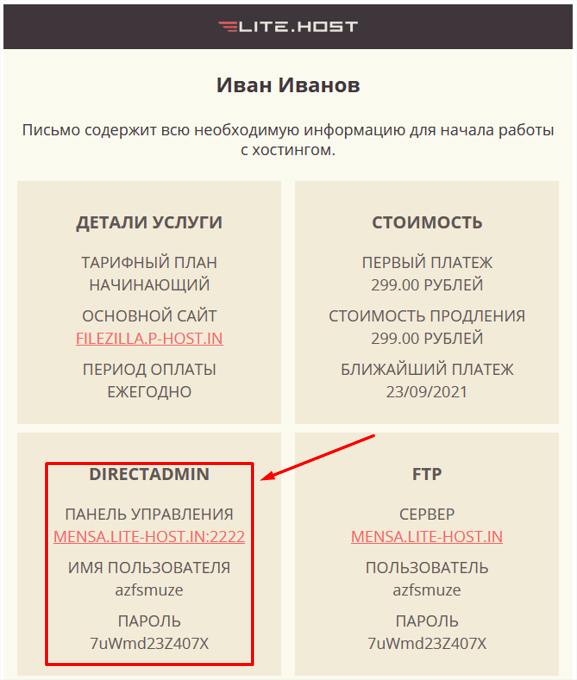
В случае необходимости указания порта для соединения, нужно использовать порт 3306, который используется по умолчанию для серверов баз данных MySQL.
Имя пользователя и пароль используются те, которые пользователь сам указывает при создании базы данных (подробнее в статье https://lite.host/faq/hosting/sozdanie-bazi-dannih).
Подключение базы данных к сайту
Для работы CMS (систем управления контентом) необходимо в конфигурационных файлах указать данные для подключения к серверу базы данных, без этого сайт работать не будет. Наибольшей популярностью пользуются системы WordPress, Битрикс, OpenCart / ocStore, MODX, Joomla.
WordPress
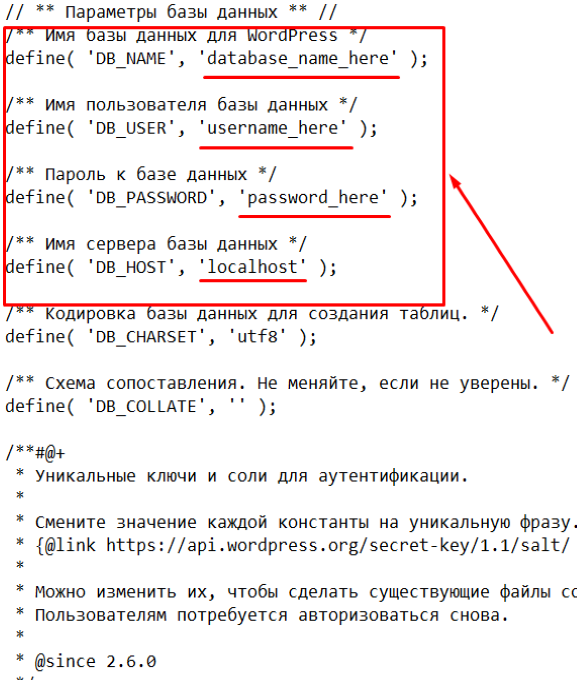
При установке или переносе сайта на WordPress, чтобы соединиться с базой данных MySQL, необходимо внести изменения в файл /wp-config.php.
Битрикс
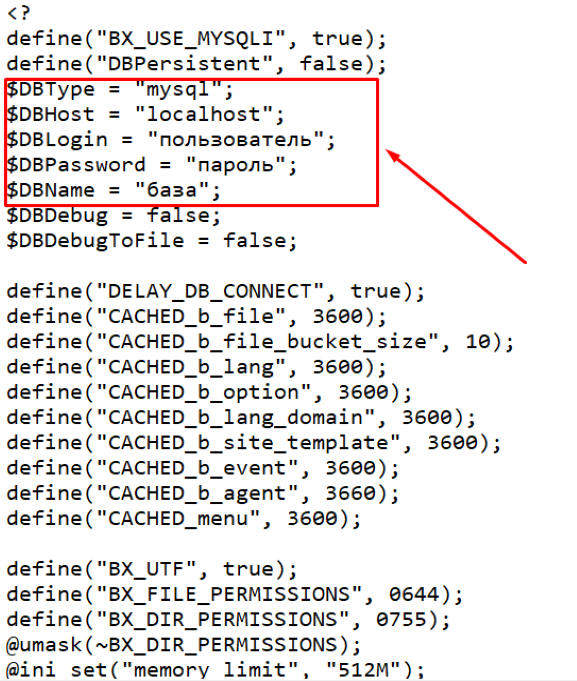
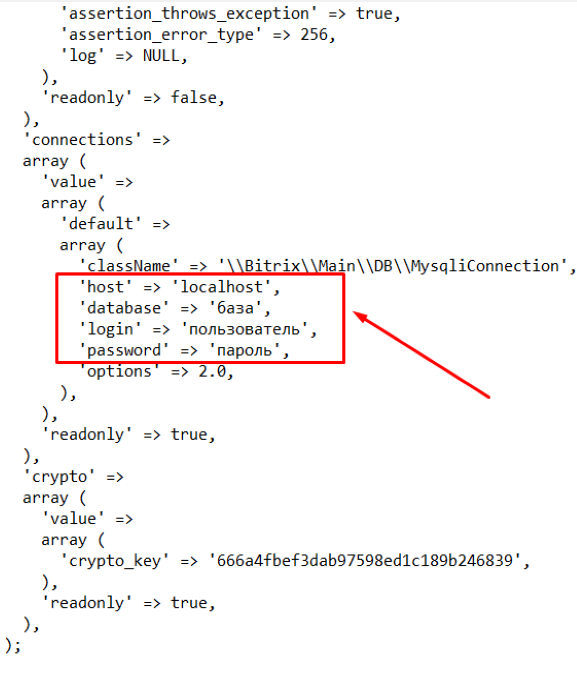
Чтобы подключить базу данных к сайту в системе Bitrix, данные прописываются в файлах /bitrix/.settings.php и /bitrix/php_interface/dbconn.php. В них вносится информация о базе (название, пользователь и пароль).
OpenCart / ocStore
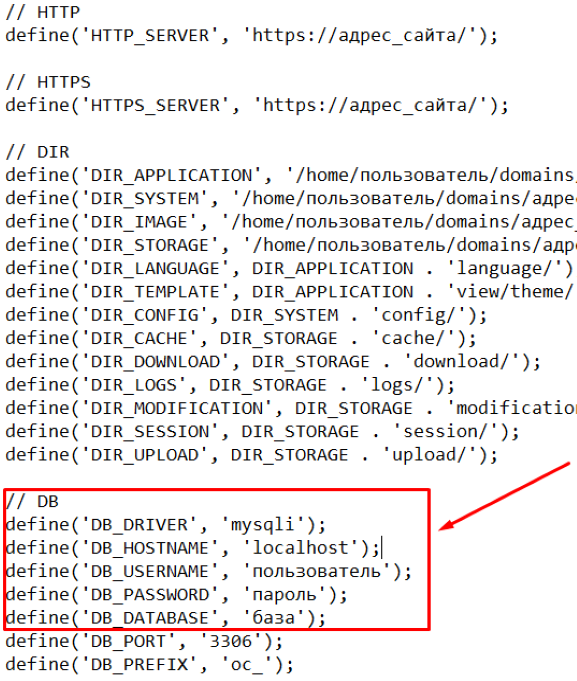
В OpenCart, как и в адаптированной системе ocStore для российского рынка, данные от базы данных прописываются в файлах config.php и admin/config.php.

MODX
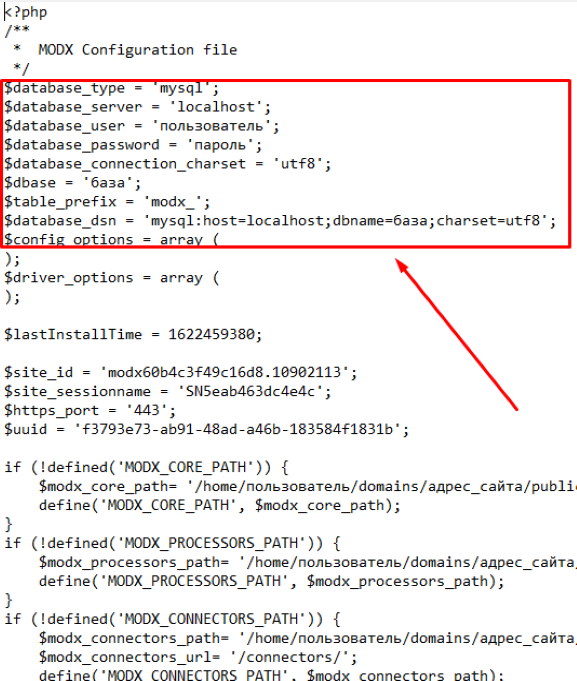
В MODX файл с данными для подключения к базе данных находится по пути core/config/config.inc.php.
Joomla
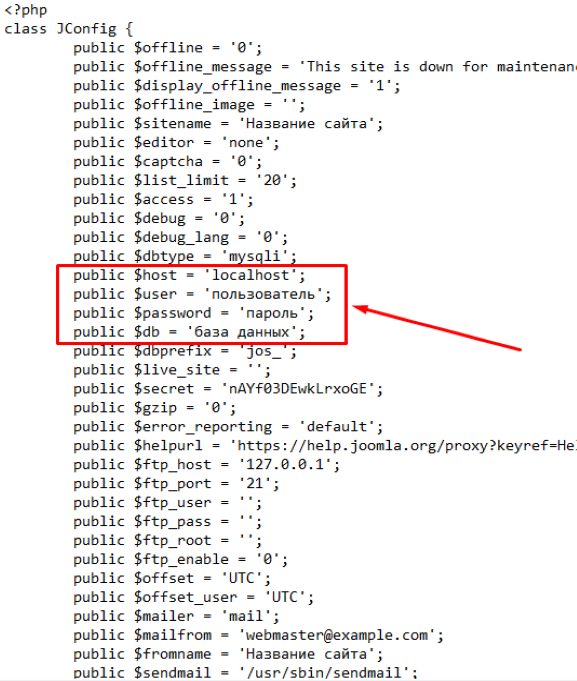
Для подключения к базе данных в Joomla, заполните файл configuration.php нужными данными.
Удаленное подключение
Подключить удаленный доступ к базам данных сайта MySQL можно следующим образом:
ISPmanager
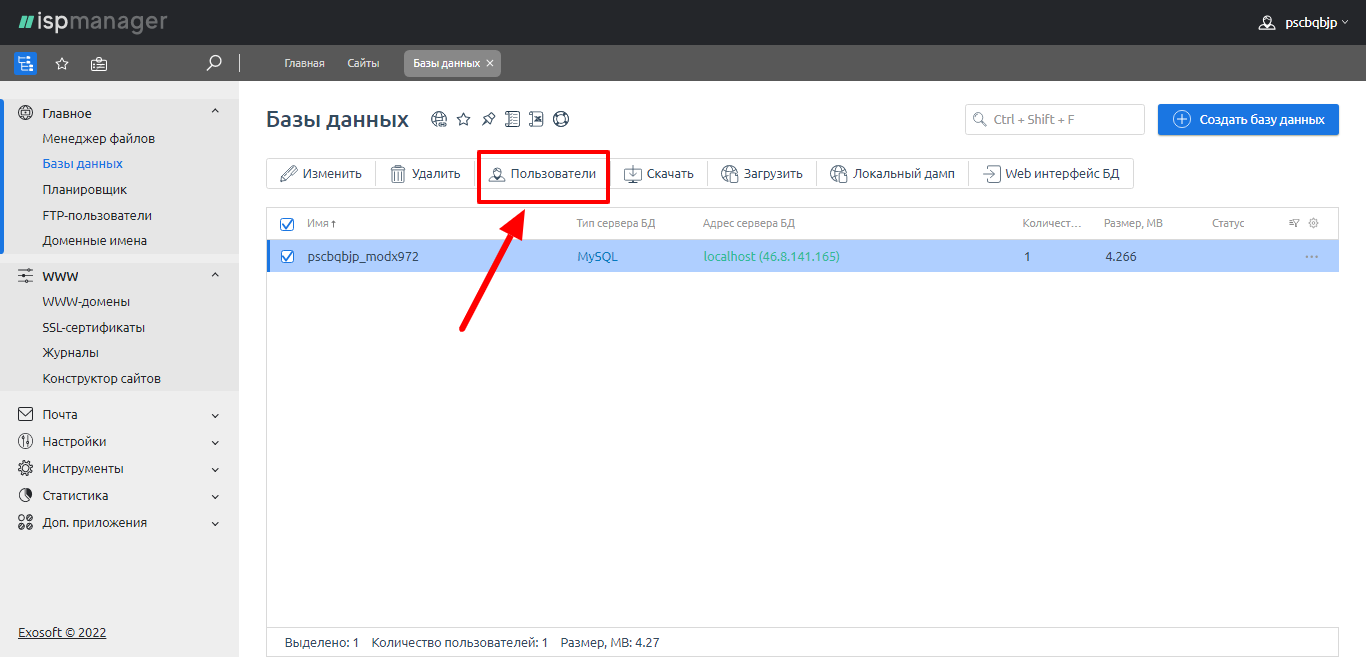
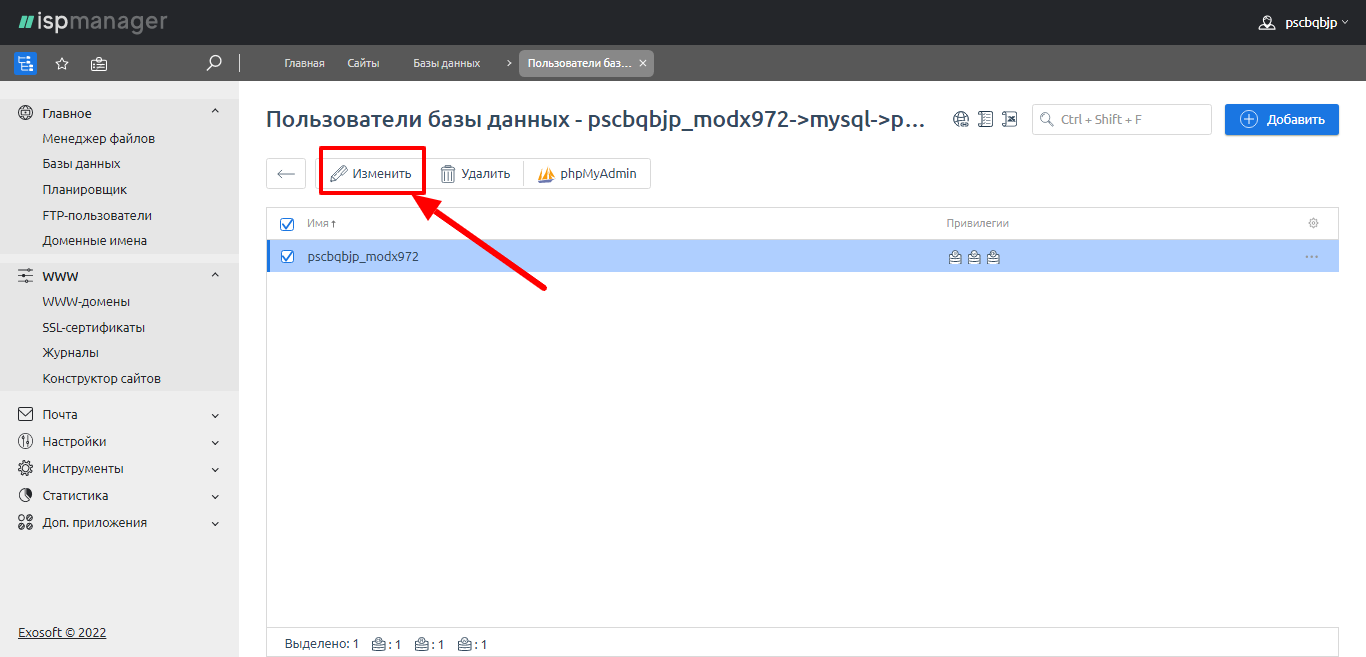
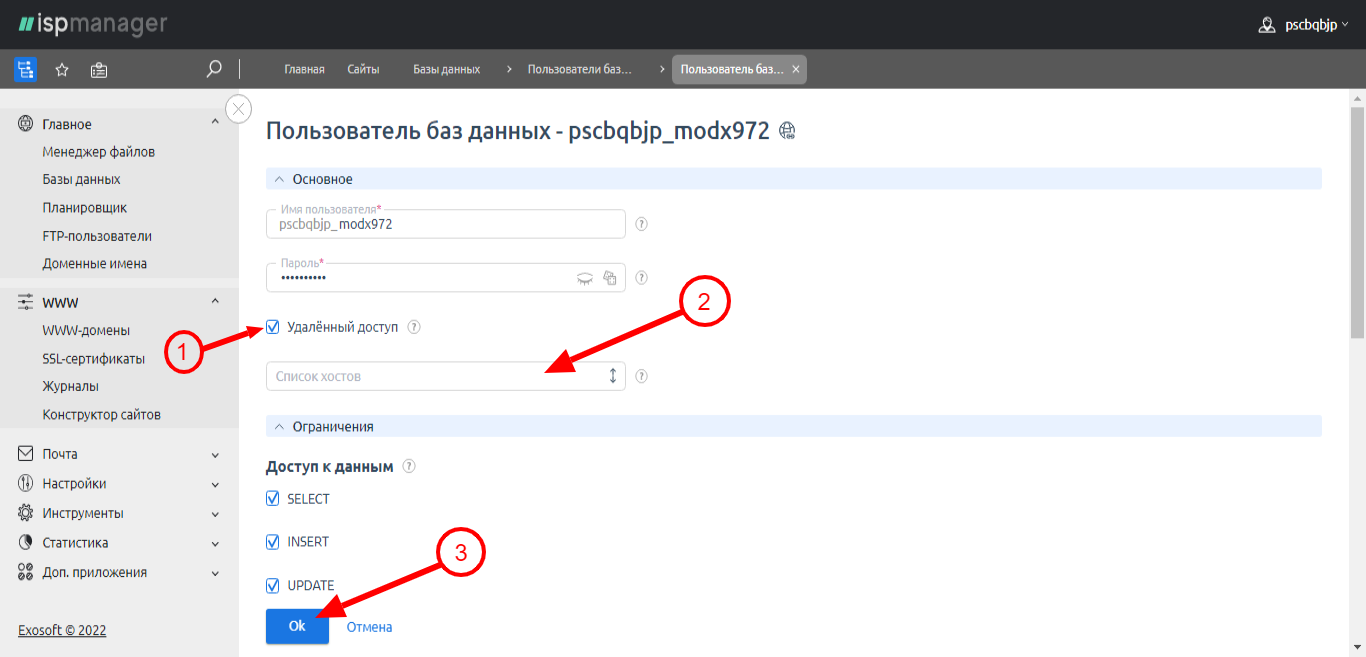
Выбираем нужного пользователя базы данных, затем выбираем «Изменить». В открывшейся форме ставим галочку «Удаленный доступ». Также можно указать IP-адреса, с которых будет разрешен доступ. Если оставить поле пустым, то станет возможным подключение с любого сервера.
cPanel
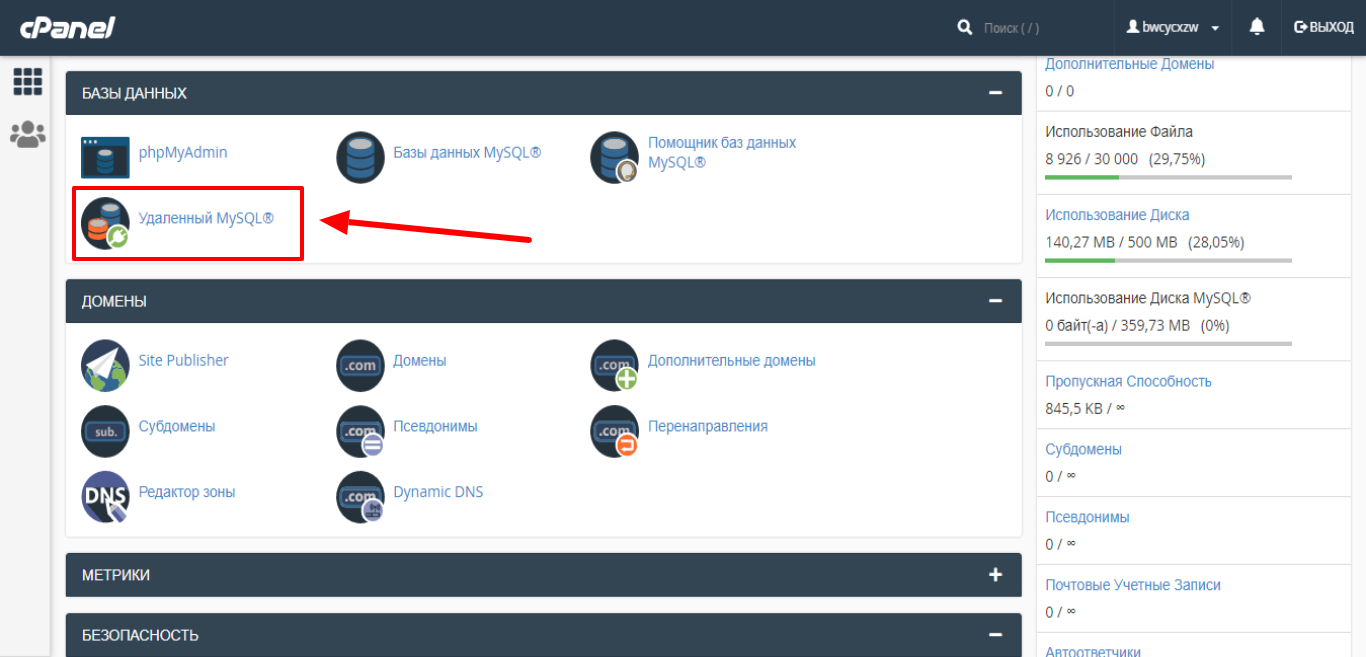
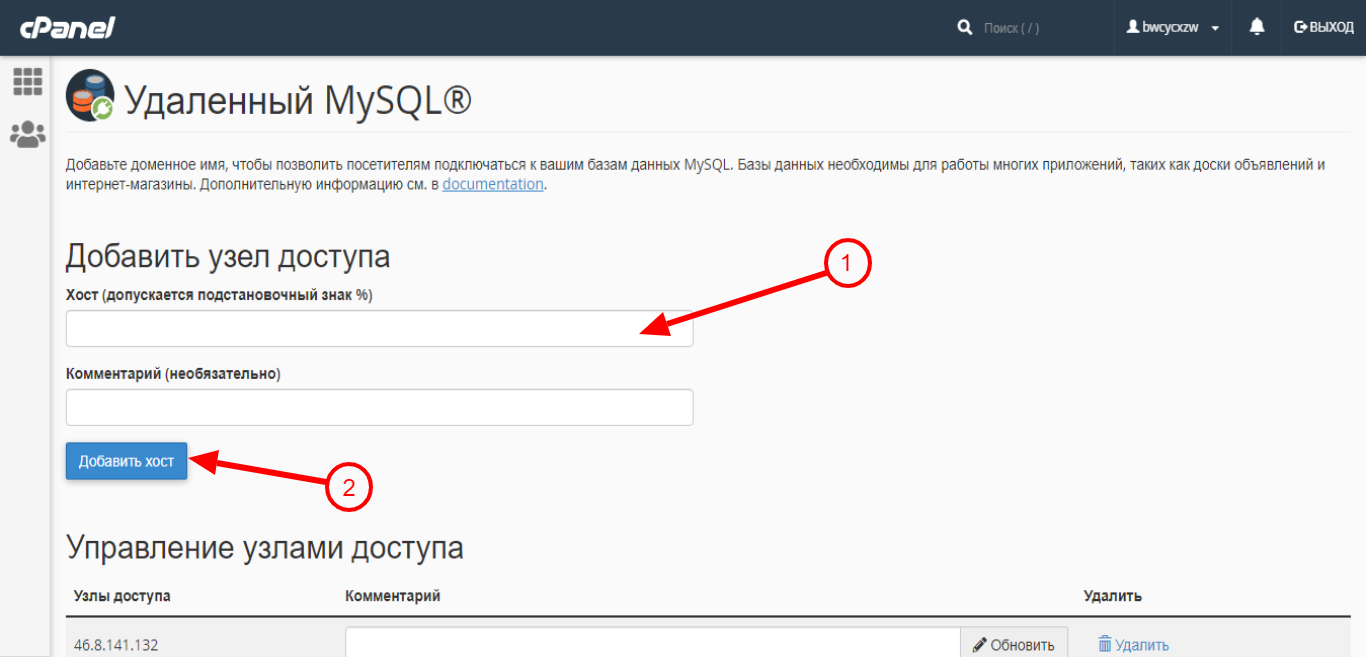
С главной страницы переходим в раздел «Удаленный MySQL». В открывшемся окне можно открыть доступ всем пользователям баз данных, указав IP-адреса, с которых будет осуществляться подключение. При использовании символа % (wildcard) доступ будет разрешен с любого IP-адреса.
DirectAdmin
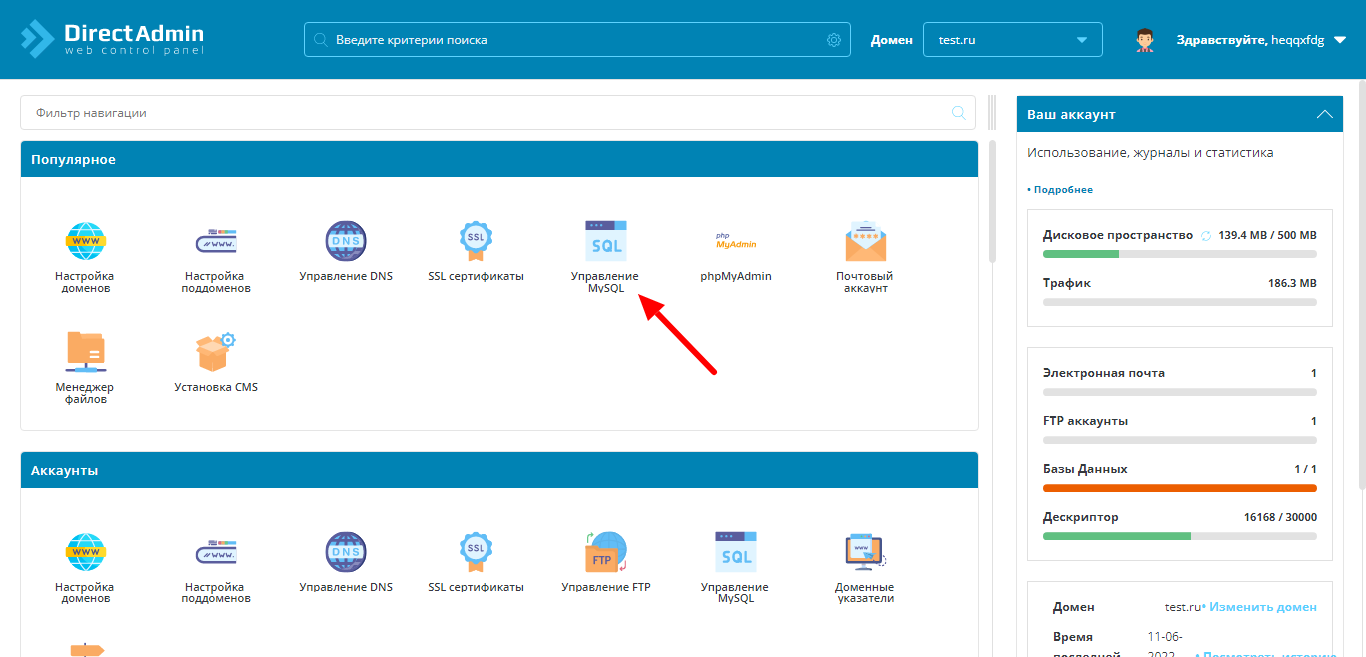
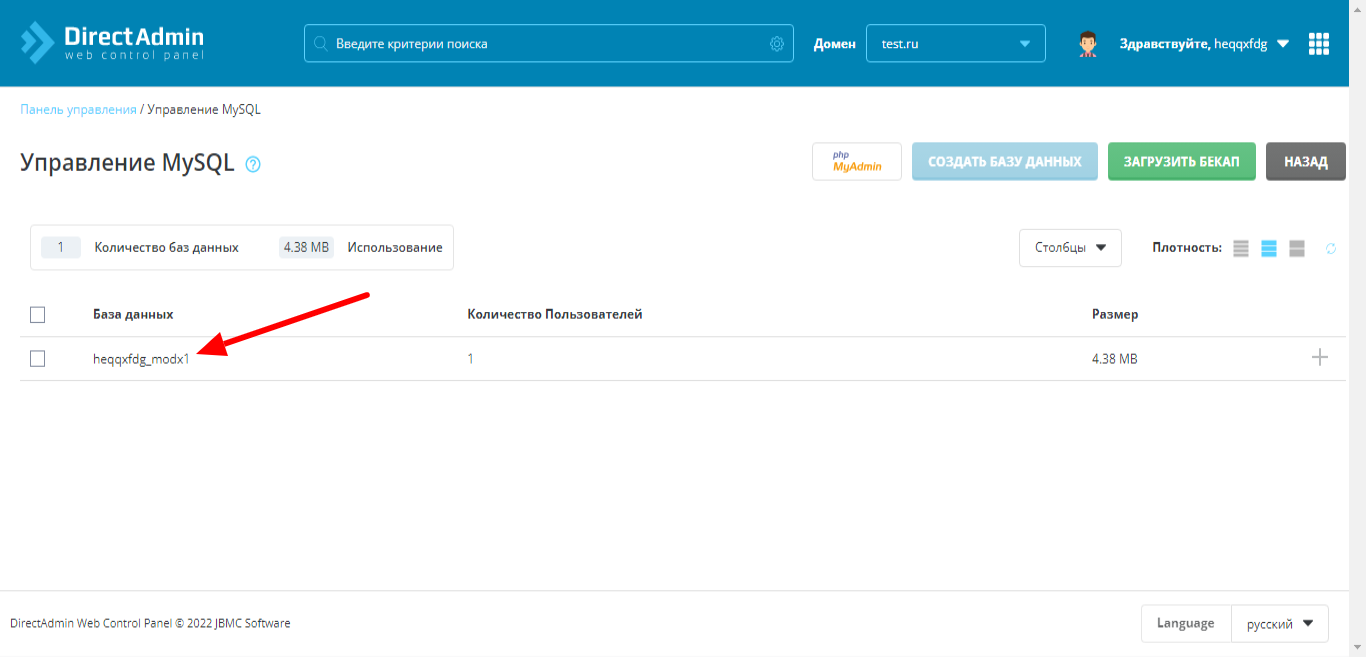
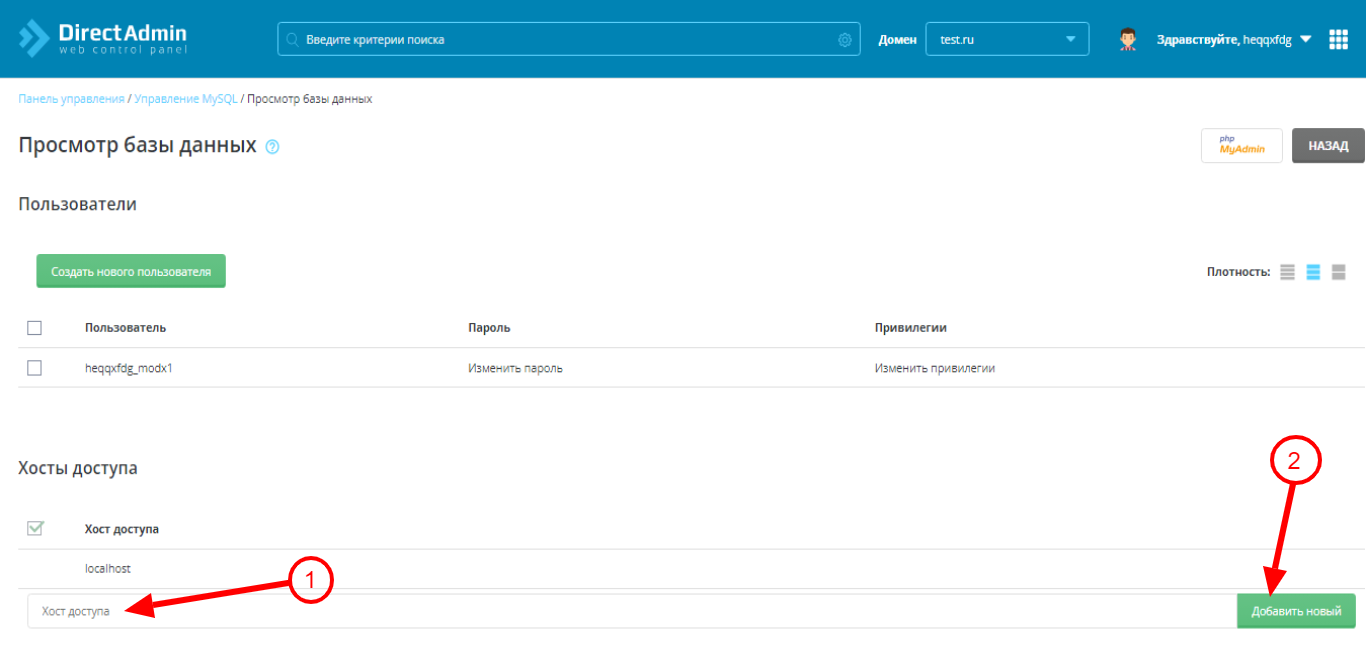
В главном меню выбираем модуль «Управление MySQL», далее в открывшемся окне выбираем базу данных для просмотра данных о ней. В поле хост доступа указываем с какого сервера разрешить подключение. Для доступа с любого IP-адреса укажите символ % (wildcard).
Распространенные проблемы
Ошибка подключения к базе данных в cPanel
Достаточно часто базу данных и пользователя создают не через «Мастер баз данных», а через раздел «Базы данных MySQL», и забывают связать их друг с другом, что приводит к ошибке соединения с базой данных со стороны сайта.
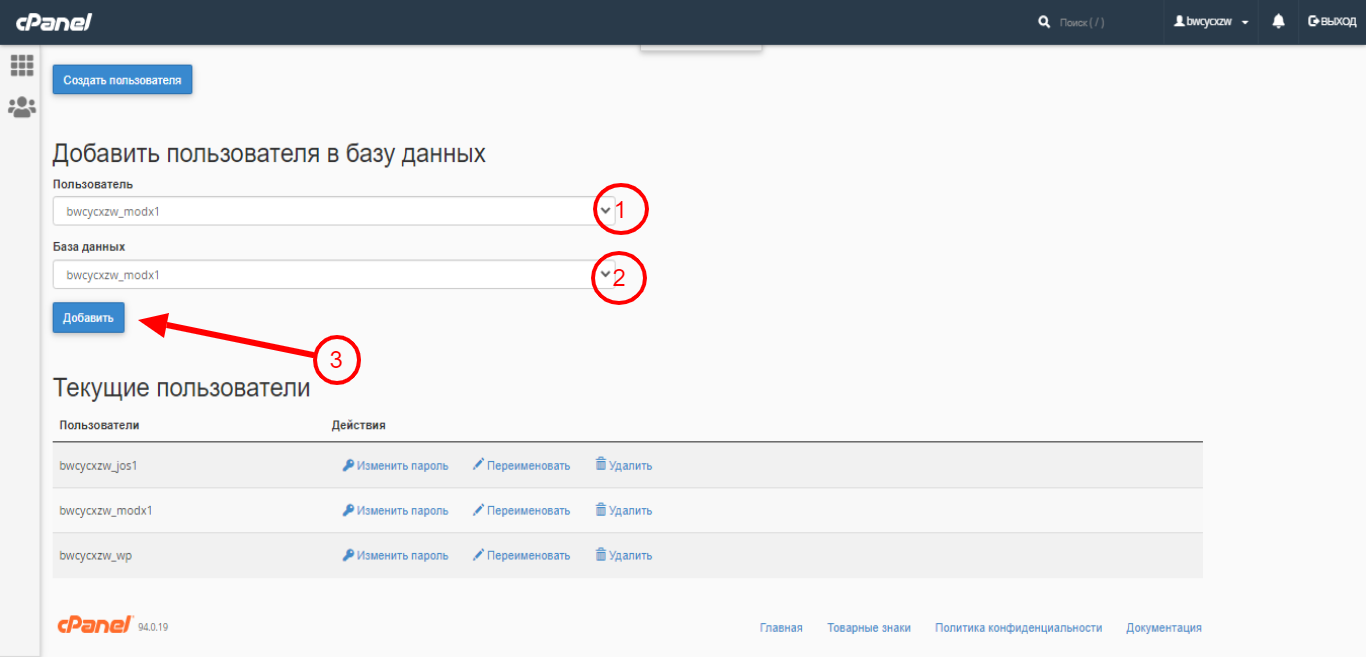
Исправить ее можно путем добавления пользователя к базе данных. С главного меню cPanel заходим в «Базы данных MySQL». В появившемся окне выбираем раздел «Добавить пользователя в базу данных», далее заполняем форму, выбирая нужных пользователя и базу данных, и нажимаем кнопку «Добавить».
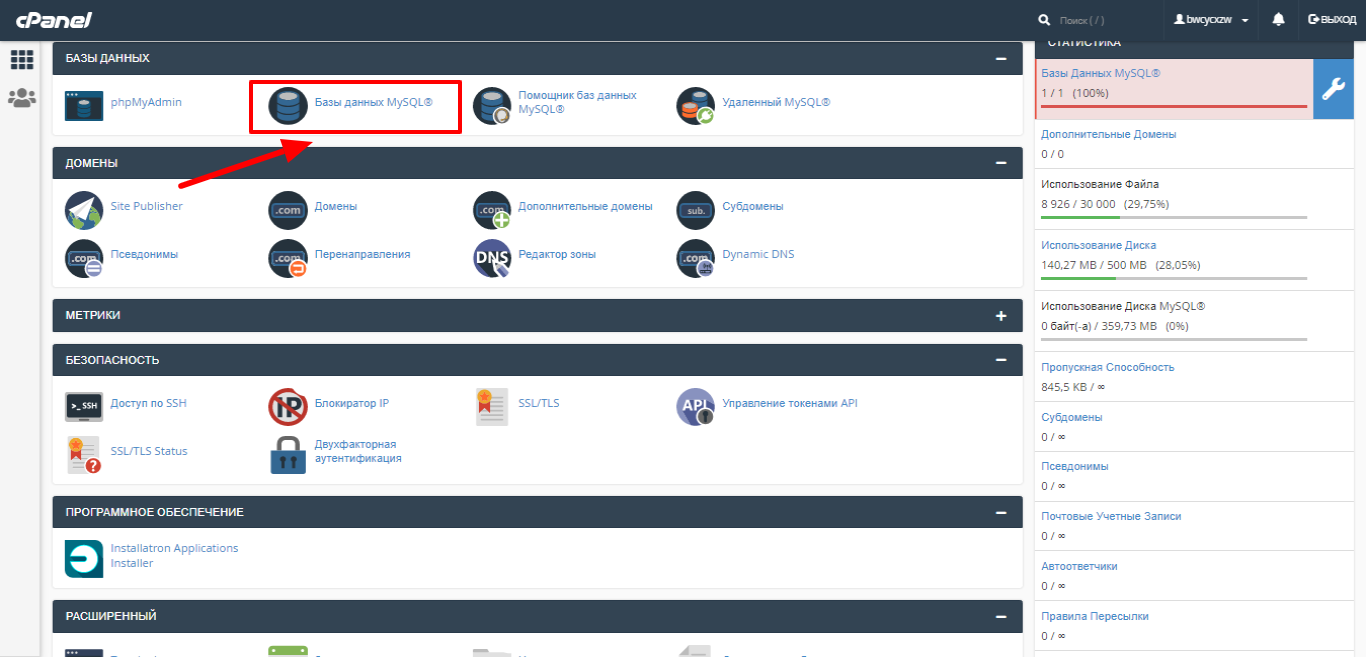
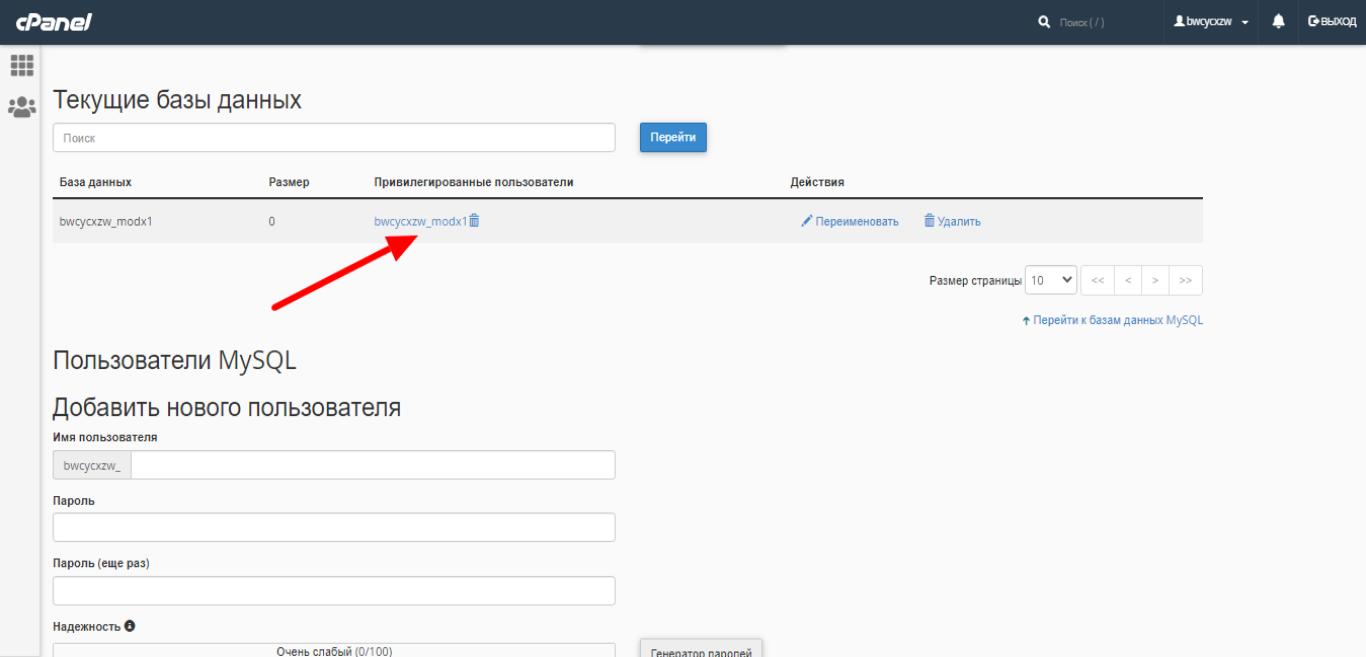
После того, как пользователь был назначен для базы данных, он появится в таблице «Текущие базы данных». Здесь необходимо назначить ему права. Поэтому кликаем на нужного нам пользователя, и в открывшейся форме выбираем привилегии, можно выбрать «все привилегии», далее нажимаем на кнопку «Внести изменения».
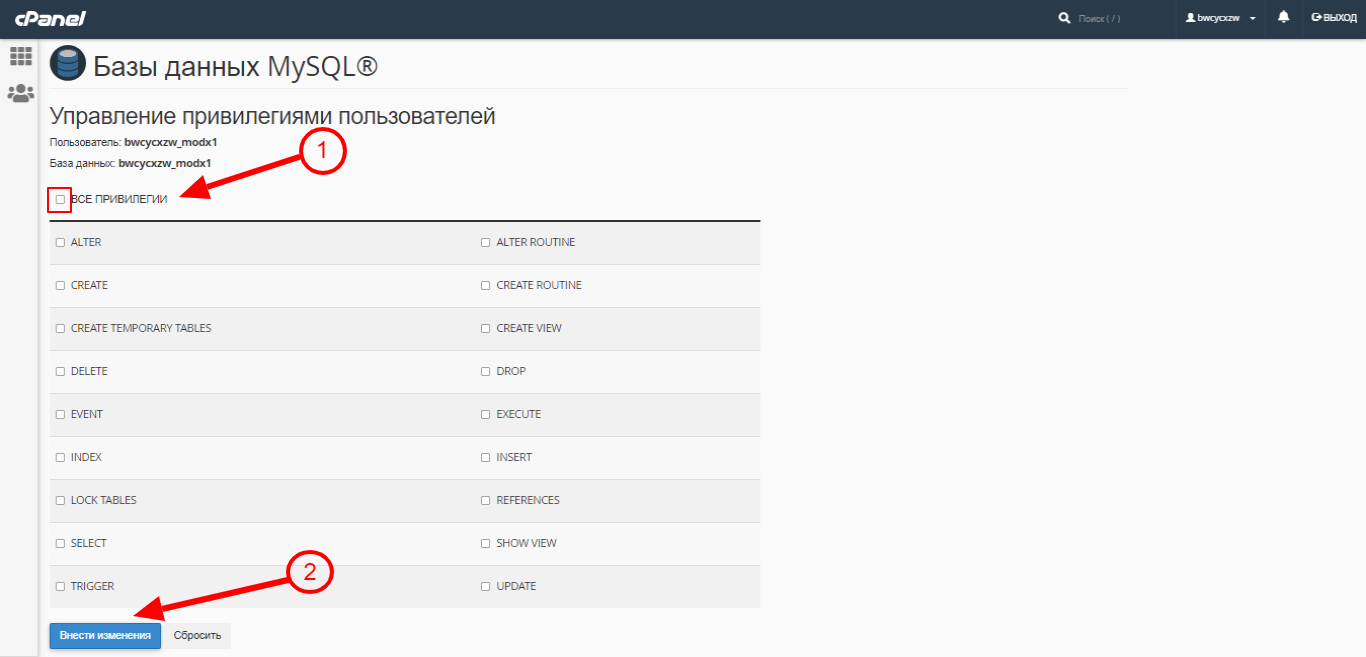
Полученные изменения сохраняем. Пробуем подключиться с новыми данными.