
Как найти скрытые приложения на телефоне Android и чем они опасны
Илья – главный редактор сайта softdroid.net. Является автором нескольких сотен руководств и статей по настройке Android. Около 15 лет занимается ремонтом техники и решением технических проблем iOS и Android. Имел дело практически со всеми более-менее популярными марками мобильных смартфонов и планшетов Samsung, HTC, Xiaomi и др. Для тестирования используется iPhone 12 и Samsung Galaxy S21 с последней версией прошивки.
Приложения могут быть скрыты на смартфоне случайно или умышленно. Как найти такие приложения на телефонах Samsung, HTC, Xiaomi и прочих моделях через стандартные настройки или лаунчер – рассмотрим далее. Вот ссылка на инструкцию. Если у вас возникнут вопросы касательно конкретной модели телефона, задавайте их в комментариях или через форму обратной связи.
Содержание:
Популярные скрытые приложения
В этой таблице – самые известные приложения, которые прописывают себя в системе, тщательно маскируясь.
Название приложения
Описание
Vault
Приложение скрывает фотографии и видео из Галереи. КРоме того, может удалить из скрыть из общего вида контакты, историю звонков, аудиозаписи диктофона.
CoverMe
Приложение самостоятельно отправляет смс и звонит по специальным номерам. Скрыто передает контакты, фотографии и другие данные на email.
Spyware
Различные приложения для отслеживания действий пользователя. Хотя могут иметь безобидный характер (например, родители смотрят, что делает их чадо на телефоне), наиболее агрессивные представители зловредов умеют отслеживать электронную почту, историю просмотра веб-страниц и даже прослушивать телефонные звонки.
Как найти скрытые приложения на Android
Как и в любой операционной системе, в Android есть скрытые разделы. Получить доступ к ним можно, зная правильную последовательность действий. Существует несколько способов найти скрытые приложения:
Способ 1: через стандартные настройки
- Откройте «Настройки» Android.
- Перейдите в «Приложения»
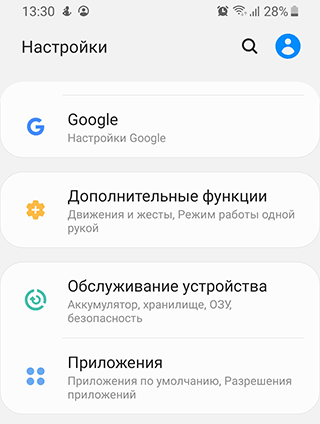
- Переключитесь на вкладку «Все».
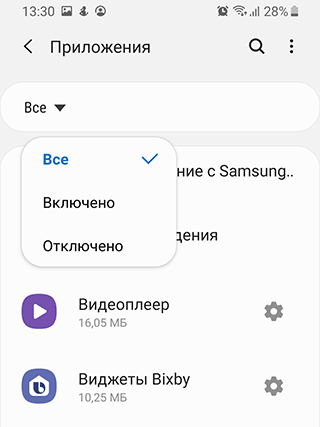
- Если вкладок нет, откройте меню в правом верхнем углу экрана.
- Активируйте пункт «Показать системные приложения«.
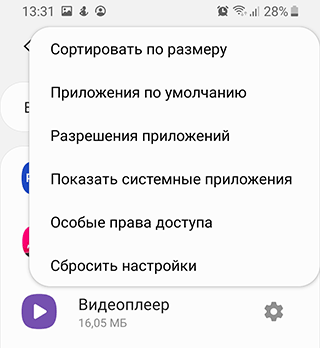
- Проверьте список приложений снова.
Примечание. На старых системах (версии 5 и ниже) необходимо провести по дисплею справа налево 2 раза, чтобы отобразились все приложения, в том числе и скрытые.
Способ 2: через приложение, управляющее рабочим столом (например, Apex)

- Откройте панель приложений (обычно она вызывается нажатием на центральную кнопку устройства)
- Найдите внизу экрана иконку с шестью или более точками и нажмите на нее
- Теперь откройте меню – как правило, оно находится где-то сверху и выглядит как точки, шестеренка или горизонтальные полоски
- В открывшемся меню выберите пункт «Показать скрытые приложения» (Или «Настройки скрытых приложений» в Apex Launcher).
- Если ничего подобного нет, то, скорее всего, существует отдельный пункт меню для скрытых приложений, нажатие на который отобразит их список
Поиск скрытых приложений через Диспетчер разрешений
Очень просто вычислить подозрительные приложения-маскировщики, установив специальный фильтр по запрашиваемым правам доступа.
- Итак, зайдите в меню Настройки > Приложения.
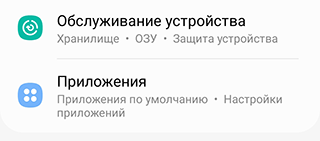
- Найдите Диспетчер разрешений (возле Приложения – иконка меню с тремя точками).
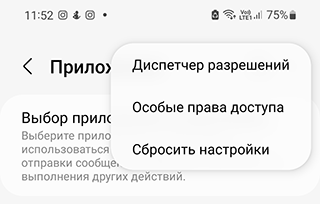
- Последовательно изучите разделы с правами доступа, пролистайте список приложений.
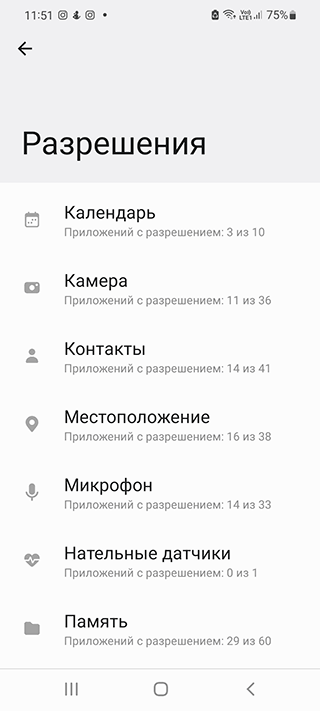
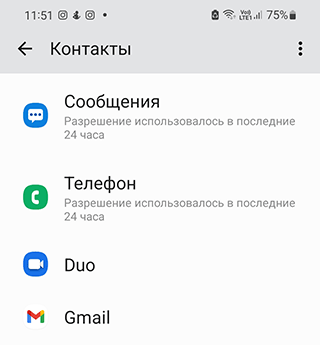
- Если вы нашли приложение, которое не знаете или подозреваете в неправомерном доступе к той или иной функции Андроид (например, полный доступ к файловой системе) – запретите доступ.
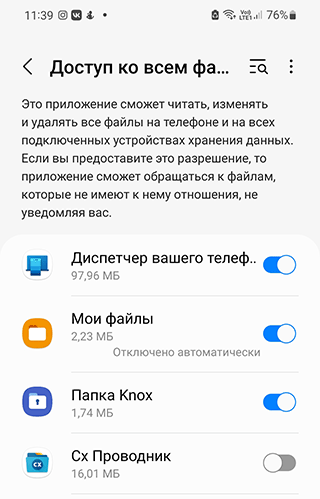
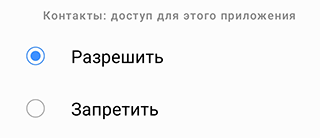
- Примените другие фильтры – доступ к галерее, уведомлениям, местоположению, памяти и прочим “уголкам” системы.
Использование файлового менеджера
Файловый менеджер – установленный в Андроид ОС или сторонний – может реально помочь в обнаружении скрытых элементов. Он может называться “Файлы”, “Файловый менеджер”, “Проводник” или иначе.
Полезно! См. список лучших файл менеджеров здесь.
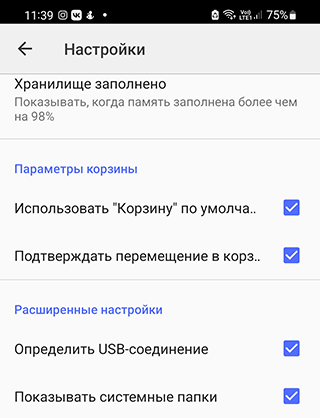
- Откройте выбранный файловый менеджер.
- Включите показ системных файлов.
- Перейдите к списку приложений.
- Посмотрите не только системные приложения, но и APK, скачанные и установленные в систему.
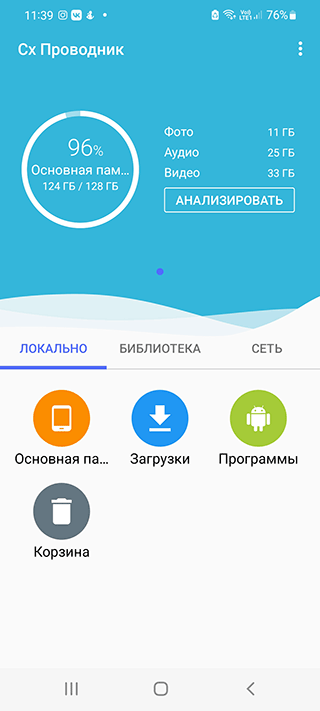
Недостаток метода заключается в том, что вы все равно не сможете найти приложения, тщательно маскируют себя под системными названиями.
Посмотрите также, нет ли защищенных папок, которые являются частью функционала файлового менеджера. Если для доступа к той или иной папке нужен PIN-код или пароль, это повод усомниться в благих намерениях этой программы. Возможно, в защищенной папке содержатся инструменты для слежения. Удалить подобный софт можно с помощью антивируса.
Вирусы – скрытые приложения!
Само по себе приложение вряд ли автоматически добавится в список скрытых, но если вы подозреваете, что телефон подвергается атакам через какую-либо программу, обязательно проверьте его антивирусом Malwarebytes. Базовая версия бесплатна, при этом она достаточно эффективна.
Советы:
- Практически любое приложение, установленное из ненадежного источника, может нести опасность для телефона.
- Рекомендуется пользоваться проверенными сервисами для установки приложений вроде Google Play.
- Приложения, способные скрывать другие программы и папки – это неполный список вредоносов. Если в системе появилось приложение, которое вы не устанавливали, остановите его работу и поищите информацию о нем в поисковиках.
Потенциальная опасность скрытых приложений
Если устройство стало потреблять больше энергии, чем обычно, либо вы точно знаете, что в системе появились скрытые приложения, которые не получается удалить, следует проверить аппарат антивирусом. Для базовой проверки подойдет любой бесплатный вариант от известных производителей – например, Avast Mobile Security, Kaspersky Internet Security или Norton Security and Antivirus.
Кроме того, скрытые приложения могут отображать скрытую рекламу – отключить ее не так просто (например, здесь описываются способы отключения рекламы на Андроид, но каких-то 100% способов нет).
Где находятся приложения после их установки на Android
Все системные приложения Android хранятся в служебной папке /system/app, а установленные пользователем – в /data/app, однако содержимое этих директорий не предназначено для удобного просмотра.
Список установленных приложений можно увидеть в Настройках > Приложения. В этом разделе меню отображаются все доступные программы, в том числе и системные. Тем не менее, существуют специальные приложения, позволяющие не отображать определенные программы в списке.
Приложения, способные скрывать или менять иконки на рабочем столе
Итак, существует ряд приложений, изначально предназначенных для защиты персональных данных – сообщений, контактов, папок с определенным содержимым и т.п. Например, ZERO Communication, KeepSafe, AppLock, Hide It Pro и другие.
Их функционал различается, но практически все они могут скрывать определенные папки или заменять их иконку на любую другую – например, похожую на обычное приложение вроде калькулятора или планировщика. Если вы попытаетесь открыть приложение с рабочего стола, под которым скрыта папка, скорее всего, система запросит пин-код, при неверном вводе которого на экране отобразится пустая папка. Наиболее продвинутые приложения позволяют не спрашивать пароль, а просто запускать нужную программу – так пользователь даже не догадается, что если выполнить дополнительные действия, то эта же иконка может открыть защищенную папку.
Все эти возможности могут быть крайне полезны в ситуации, когда телефон утерян и не защищен пин-кодом или графическим ключом – нашедший ваше устройство человек просто не сможет получить доступ к личным данным, даже если попытается. Но есть у этого функционала и обратная сторона – как правило, подобные приложения используют в своих целях подростки, за которыми слишком пристально следят родители, чтобы можно было хранить секретную (с их точки зрения) информацию практически на виду, но по факту к ней не будет доступа.
Другие способы спрятать приложения на Android
Есть в системе Android и стандартные способы скрыть приложение – не такие продуманные, как в специализированных программах, но для удобства использования устройства их вполне достаточно.
Например, если в списке приложений перечислено вообще все, что есть в системе, в том числе и непонятные сервисы Андроид, его можно отредактировать, чтобы видеть только необходимые программы. Удалить большинство этих сервисов нельзя, поскольку они либо важны для корректной работы всего устройства, либо являются предустановленными и прописанными в прошивку (яркий пример – сервисы Google, большинством из которых никто не пользуется).
Итак, как скрыть «лишние» приложения в Android (на примере системы, рабочий стол которой управляется приложением Apex Launcher):
- Выберите пустое место на экране и дважды нажмите на него, чтобы открыть меню Apex
- Найдите пункт «Скрытые приложения». Если его нет в списке, попробуйте перейти в «Настройки меню приложений» и найти нужный раздел там
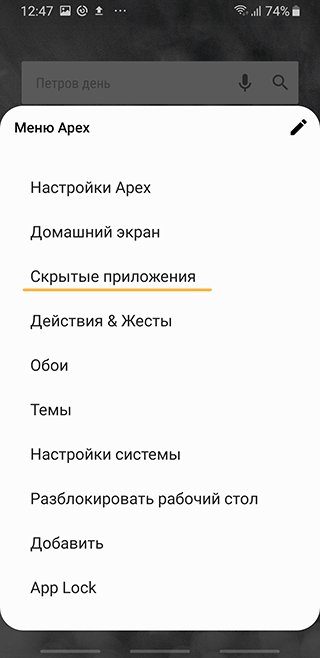
- В открывшемся окне, скорее всего, будет пусто, а внизу появится кнопка «Скрыть приложения» — нажмите на нее
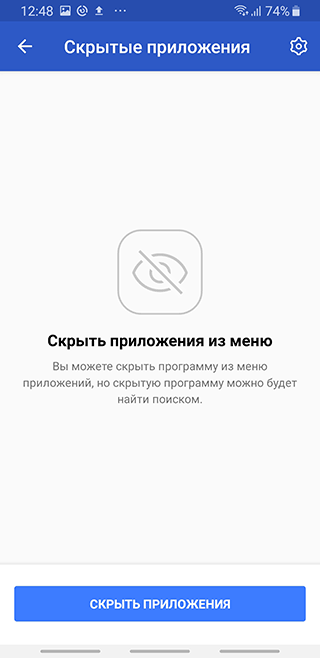
- Теперь отметьте галочками приложения, которые вы не хотели бы видеть в списках системы и нажмите «Скрыть приложения»
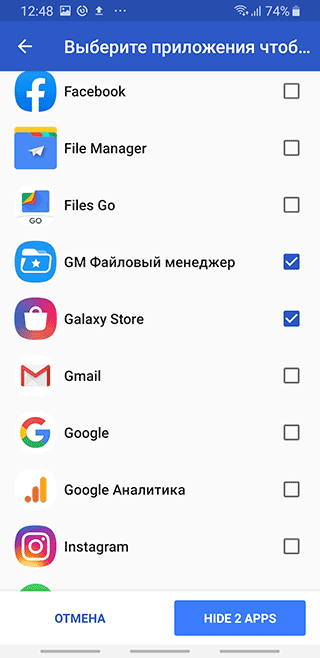
- Подтвердите свой выбор в следующем открывшемся окне нажатием «Скрыть приложения» внизу экрана
- Теперь, когда вы снова откроете меню в настройках Apex, там отобразятся скрытые на данные момент программы. А в стандартных «Настройках» устройства их, наоборот, не будет
Часто задаваемые вопросы
Как найти все скрытые или подозрительные приложения на iOS-устройствах?
Чтобы идентифицировать скрытые приложения на iOS (iPhone 10, 11, 12, 13),
- перейдите в магазин App Store на своем iOS-устройстве
- нажмите на значок профиля, а затем тапните на имя
- 1 вариант: В разделе «Облако iTunes» нажмите на кнопку “Скрытые покупки”.
- 2 вариант: перейдите в раздел “Настройки учетной записи” и нажмите на кнопку “История покупок”.
Android ведет себя подозрительно; я подозреваю, что на телефоне установлены скрытые шпионские программы. Как мне их найти и удалить?
Если на вашем Android установлено шпионское ПО или «скрытые приложения администратора»,
- перейдите к списку приложений администратора устройства,
- отключите ненужные права доступа для неизвестных приложений,
- затем неиспользуемые приложения,
- запустите сканирование системы на spyware.
Я думаю, что на Android установлены приложения для слежки
Если вы заметили, что индикатор камеры или микрофона горит, когда вы ими не пользуетесь, возможно, на вашем устройстве установлена программа слежения.
Чтобы определить приложения, использующие микрофон и камеру,
- Перейдите в Настройки > Приложения и уведомления > Разрешения приложений,
- Нажмите на пункт Камера или Микрофон,
- Проверьте, какие приложения имеют доступ к функциям съемки,
- Удалите все подозрительные программы, которые удалось обнаружить по данным критериям.
6 простых способов найти скрытые приложения на iPhone 15/14/13/12/11/XR/XS/X/8/7/6
Будете ли вы скрывать некоторые приложения на своем iPhone на случай, если другие будут отслеживать ваш телефон? Вы задавались вопросом, есть ли какие-то скрытые приложения на iPhone вашего ребенка или парня? Если вы хотите найти скрытые приложения на своем iPhone или iPhone других людей, к которым у вас есть доступ, в этой статье вы найдете 6 простых способов.
- Часть 1. Топ 6 методов поиска скрытых приложений на iPhone
- Часть 2. Как найти скрытые данные приложения на iPhone
Часть 1. Топ 6 методов поиска скрытых приложений на iPhone
1. Показать приложения iOS через App Store
Приложения, приобретенные в App Store, можно скрыть на iPhone, iPad или iPod touch, поэтому, если вы хотите найти скрытые приложения на iPhone, попробуйте в App Store.
Откройте App Store на iPhone.
Нажмите на значок профиля в правом верхнем углу.
Нажмите на свой Apple ID, введите свой пароль Apple ID, если он попросит.
Нажмите «Скрытые покупки», чтобы отобразить ранее скрытые приложения.
Вы также можете нажать «Не на этом iPhone», чтобы найти скрытые приложения и загрузить их повторно.
2. Найти скрытые приложения на iPhone с помощью Spotlight Search
Функция Apple Spotlight Search позволяет пользователям iPhone более удобно находить контент на iPhone. Он предоставляет вам персонализированные поисковые предложения на основе использования вашего приложения, истории просмотров, сообщений, контактов, мультимедиа и другого контента. Так что, если вы хотите найти скрытые приложения на iPhone, это будет самый простой способ, который вы можете попробовать.
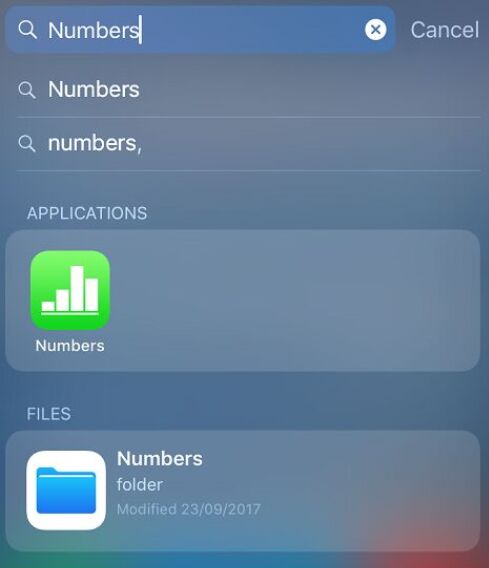
Проведите пальцем вниз от середины любого домашнего экрана, и вы увидите окно поиска в верхней части экрана.
Правильно введите название приложения. Если вы не видите, что приложение уже появилось, нажмите «Поиск».
Теперь вы увидите приложение в верхней части списка поиска. Если соответствующее приложение скрыто в отдельной папке, его имя будет отображаться справа от значка папки. Коснитесь его, чтобы открыть приложение. Если у вас больше не установлено приложение на iPhone, вы можете увидеть параметр «Просмотр» рядом со значком приложения. Нажмите на него, чтобы загрузить приложение из Apple App Store.
Если приложение, которое вы искали, все еще не появилось, проверьте, правильно ли вы ввели название приложения.
3. Найти скрытые приложения на iPhone через Siri
Siri — хороший виртуальный помощник, который может выполнять множество команд от пользователей iPhone, что делает его более удобным, когда вы не знаете, как найти скрытые приложения на iPhone. Просто скажите Siri, какое приложение вы хотите открыть. Но учтите, что Siri не скажет вам, в какой папке находится скрытое приложение.
4. Найдите скрытые приложения в папках приложений iPhone
Скрытые приложения часто можно найти в папках приложений на домашней странице iPhone. Существует хитрость, позволяющая легко находить скрытые приложения в папках приложений.
Откройте папку приложения на iPhone.
Если в нижней части папки есть две точки, это означает, что в папке этого приложения есть вторая страница.
Проведите влево, чтобы просмотреть вторую страницу. Вы можете проверить, скрыто ли искомое приложение на второй странице.
Вы можете повторить этот процесс с другими папками приложений на вашем iPhone, чтобы найти скрытые приложения.
5. Сбросьте макет главного экрана iPhone
Если вы все еще не можете найти скрытые приложения на iPhone с помощью описанных выше способов, попробуйте сбросить макет главного экрана, чтобы найти приложение. Но учтите, что после сброса все созданные вами папки приложения будут удалены. Таким образом, вам нужно создать их снова после этого процесса.
Откройте приложение «Настройки» на своем iPhone и выберите «Основные»> «Сброс».
Выберите «Сбросить макет главного экрана».
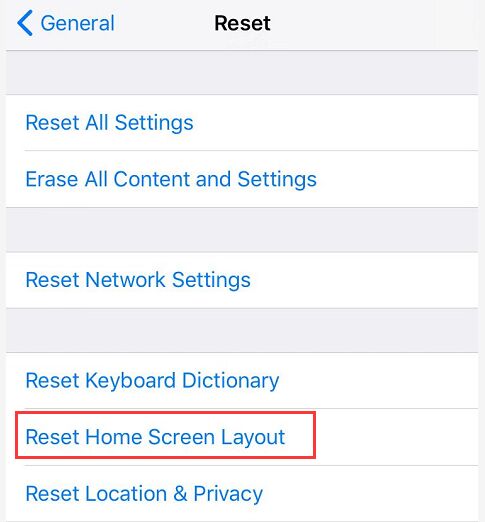
Снова нажмите «Сбросить макет главного экрана», после чего ваш макет домашнего экрана будет сброшен, и приложения не будут потеряны.
6. Найдите скрытые приложения на iPhone, восстановив резервные копии iPhone
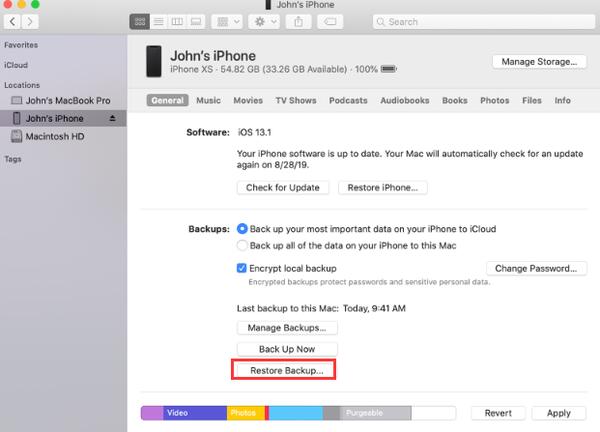
Если вы продолжали использовать iCloud или iTunes для резервного копирования вашего iPhone, вы можете попытаться найти скрытые приложения, восстановив резервные копии вашего iPhone. Вот так.
Восстановить iPhone из iTunes Backup
Запустите iTunes на вашем компьютере.
Подключите ваш iPhone к компьютеру с помощью USB-кабеля.
Выберите имя вашего устройства после того, как вы сможете увидеть его в iTunes.
Выберите опцию Восстановить резервную копию в iTunes.
Выберите резервную копию, которую вы хотите восстановить в соответствии с датой и размером. Затем нажмите «Восстановить» и дождитесь окончания процесса.
Не отключайте устройство до завершения синхронизации.
Восстановите iPhone с помощью iCloud Backup
Во-первых, пожалуйста, удалите все содержимое на вашем iPhone, прежде чем начать процесс. (Убедитесь, что вы уже сделал резервную копию с iCloud.)
Перейдите на экран «Приложения и данные» и выберите параметр «Восстановить из резервной копии iCloud».
Теперь войдите в учетную запись, используя свой Apple ID.
Выберите нужную резервную копию в соответствии с датой и временем.
Войдите в Apple ID, когда он попросит.
Все приложения и покупки будут восстановлены, поэтому вы сможете легко увидеть скрытые приложения.
Часть 2. Как найти скрытые данные приложения на iPhone
Если вы все еще не можете найти данные из скрытого приложения на вашем iPhone, попробуйте профессиональный инструмент для восстановления данных iOS Aiseesoft FoneLab — восстановление данных iPhone чтобы найти все существующие и потерянные / удаленные данные на вашем устройстве iOS. Проверьте его подробные функции ниже.
- Безопасное и простое восстановление потерянных текстовых сообщений, iMessages, фотографий, контактов, скрытых данных приложений и т. Д. С iPhone, iTunes и iCloud.
- Это позволяет предварительно просмотреть результат сканирования до восстановления.
- Поддержка новейших моделей iOS 17, таких как iPhone 15/14/13/12/11 Pro Max/11 Pro/11, iPhone XS Max/XS/XR/X и т. д.
Вы можете выполнить следующие шаги, чтобы найти скрытые данные приложения на iPhone.
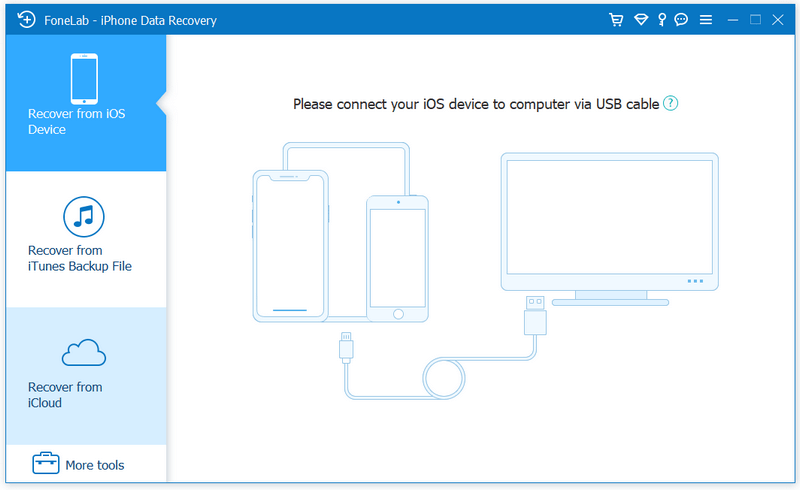
Бесплатно загрузите, установите и откройте Aiseesoft FoneLab на своем компьютере и выберите часть восстановления данных iPhone.
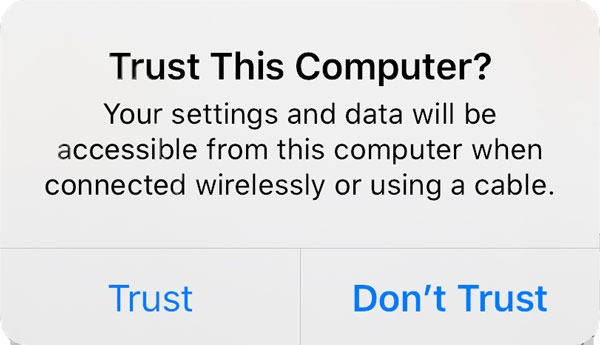
Подключите ваш iPhone к компьютеру через USB-кабель, для первого подключения вам будет предложено нажать «Доверять» на вашем iPhone.
После того, как ваш iPhone успешно подключен и обнаружен этим инструментом восстановления данных iOS, выберите «Восстановить с устройства iOS» и нажмите кнопку «Начать сканирование».
Если ваш iDevice работает на iOS 13 или более поздней версии, вы найдете два доступных режима сканирования.
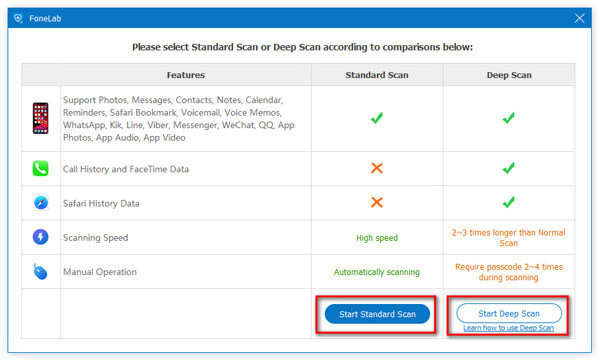
При стандартном сканировании ваше устройство будет сканироваться автоматически и быстро, в то время как глубокое сканирование займет от 2 до 3 раз дольше и потребует от вас ввести пароль от 2 до 4 раз, поскольку Apple повышает безопасность и конфиденциальность данных для систем iOS 13 и выше. Просто выберите один режим сканирования в зависимости от ваших потребностей.
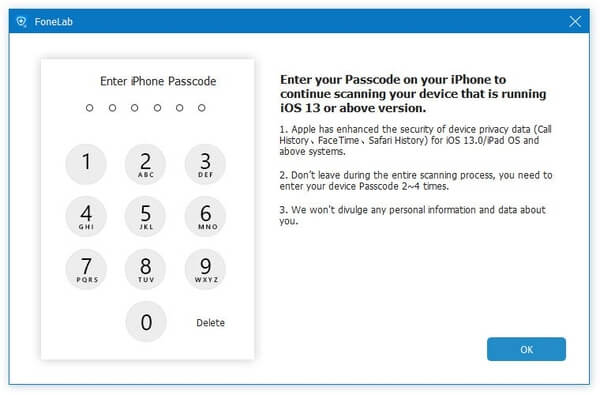
После сканирования все данные приложения будут перечислены в категориях. Обратите внимание, что если в вашем iPhone слишком много файлов, процесс сканирования может занять больше времени. Пожалуйста, терпеливо ждать.
Вы можете найти целевые файлы в отдельной категории и просмотреть, является ли это тем, что вы ищете.
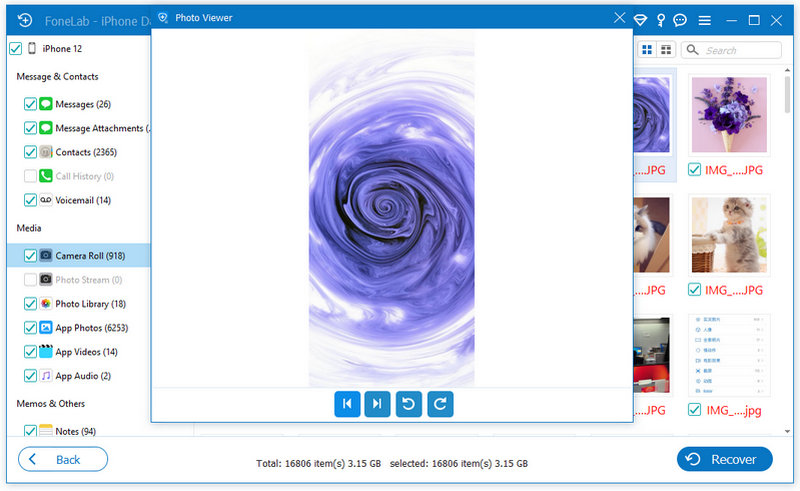
Выборочно выберите нужные вам данные и нажмите кнопку «Восстановить», после чего проверенные файлы будут экспортированы и сохранены на вашем компьютере.
В отличие от iTunes и iCloud, инструмент восстановления данных iOS от Aiseesoft более гибок и удобен для выборочного восстановления потерянных данных.
В этом посте мы рекомендовали 6 способов помочь пользователям iOS найти скрытые приложения на iPhone. Надеюсь, что хотя бы один совет может оказать вам услугу. Если вам не повезло со всеми 6 решениями, попробуйте Aiseesoft iPhone Data Recovery, чтобы найти скрытые данные приложения на вашем устройстве.
Что вы думаете об этом посте.
Рейтинг: 4.6 / 5 (на основе голосов 106) Подпишитесь на нас в
Более Чтение

Оставьте свой комментарий и присоединяйтесь к нашему обсуждению

MobieSync
Профессиональный менеджер данных iPhone / Android и передача для передачи различных файлов между телефоном iOS / Android и компьютером и между двумя мобильными телефонами в один клик.
Как открыть скрытые программы на айфоне
Одной из основных причин популярности iPhone является его надежность и безопасность. Однако иногда пользователи хотят получить более полный доступ к своему устройству, в том числе и к скрытым программам. Некоторые программы на iPhone могут быть скрытыми в исходной установке, но с помощью некоторых предусмотренных разработчиками инструментов, вы можете легко найти и открыть эти программы. В этой статье мы расскажем вам, как это сделать пошагово.
Первым шагом для поиска и открытия скрытых программ на iPhone является использование функции поиска на устройстве. Для использования этой функции, вы должны смахнуть вниз от середины экрана на главном экране вашего iPhone, чтобы открыть центр уведомлений, а затем ввести название программы, которую хотите найти, в поисковую строку. Если программа находится на вашем устройстве, она отобразится в результатах поиска. Если программа найдена, вы можете нажать на нее, чтобы открыть ее.
Если функция поиска не дала нужный результат, вы можете также воспользоваться функцией Siri для поиска скрытых программ. Для этого вы должны удерживать кнопку «Домой» на вашем iPhone или сказать «Привет, Siri» (если используете голосовое управление), а затем спросить Siri о наличии определенной программы на устройстве. Siri проведет поиск программы и, если она найдена, откроет ее.
Совет: Если вы все еще не можете найти скрытую программу на вашем iPhone, возможно, она была удалена с устройства. В таком случае, вы можете использовать App Store для ее повторной установки.
Поиск скрытых программ
Если вы хотите найти скрытые программы на своем iPhone, следуйте этой инструкции:
Шаг 1: Откройте приложение «Настройки» на вашем iPhone.
Шаг 2: Прокрутите вниз и нажмите на раздел «Общие».
Шаг 3: В разделе «Общие» прокрутите вниз и нажмите на «Управление устройством» или «Профили и устройства».
Шаг 4: Проверьте список установленных профилей и программ.
Примечание: Если вы не видите раздела «Управление устройством» или «Профили и устройства», значит на вашем iPhone отсутствуют скрытые программы.
Шаг 5: Если вы обнаружите незнакомые профили или программы, вам следует удалить их.
Придерживаясь этой простой инструкции, вы сможете найти и удалить скрытые программы на своем iPhone, что поможет поддерживать безопасность вашего устройства.
Шаг 1: Откройте настройки
Для открытия настроек на главном экране iPhone найдите иконку «Настройки». Обычно она находится на первой странице главного экрана, но может быть перемещена на другую страницу или в папку. Иконка «Настройки» выглядит как серый зубчатый шестеренка на белом фоне.
Как только вы найдете иконку «Настройки», коснитесь ее, чтобы открыть меню настроек. В меню настроек вы сможете найти и изменить различные параметры вашего iPhone, включая приложения, уведомления, соединения, безопасность и многое другое.
Шаг 2: Перейдите в «Общие»
После открытия приложения «Настройки» на вашем iPhone, вам нужно будет перейти в раздел «Общие».
Чтобы это сделать, прокрутите список доступных опций вниз и найдите второй раздел, название которого будет «Общие». Этот раздел обычно следует сразу после раздела «Wi-Fi» и перед разделом «Экран и яркость».
Как только вы найдете раздел «Общие», нажмите на него, чтобы открыть настройки этого раздела.
Внутри раздела «Общие» вы найдете множество опций и настроек для вашего iPhone. Здесь вы можете настроить язык и регион, включить или отключить функции доступности, управлять уведомлениями и многое другое.
Теперь вы готовы перейти к следующему шагу и найти скрытые программы на вашем iPhone.
Шаг 3: Найдите и откройте «Ограничения»
Чтобы найти и открыть «Ограничения» на iPhone, выполните следующие действия:
- На главном экране вашего iPhone найдите и нажмите на иконку «Настройки».
- В меню «Настройки» прокрутите вниз и найдите раздел «Ограничения».
- Тапните на «Ограничения», чтобы открыть его.
Теперь вы находитесь в меню «Ограничения», где можете осуществить управление ограничениями и настройками безопасности вашего iPhone.
Примечание: Если вам будет требоваться ввести пароль или использовать функцию Touch ID для подтверждения, пожалуйста, сделайте это, чтобы получить полный доступ к меню «Ограничения» и его настройкам.
Теперь вы готовы перейти к следующему шагу и узнать о том, как скрытые программы на iPhone можно активировать и использовать.
Показ скрытых программ
На iPhone есть несколько способов показать скрытые программы, которые могут быть полезными для различных задач. Вот несколько способов, которые вы можете использовать:
1. Способ через Spotlight:
— Свайпните вниз по экрану, чтобы открыть поиск Spotlight.
— Введите название программы, которую вы хотите показать.
— Если программа есть на вашем устройстве, она появится в результатах поиска.
2. Способ через настройки:
— Откройте приложение «Настройки».
— Прокрутите вниз и нажмите на раздел «Скрытые приложения».
— Вы увидите список всех скрытых приложений, которые установлены на вашем устройстве.
— Нажмите на переключатель рядом с названием приложения, чтобы показать его на главном экране.
3. Способ через iTunes:
— Подключите ваш iPhone к компьютеру и запустите iTunes (если он не запускается автоматически).
— В левой части экрана выберите ваше устройство.
— На верхней панели нажмите на вкладку «Приложения».
— Прокрутите вниз до раздела «Скрытые приложения» и нажмите на кнопку «Показать».
— Вы увидите список всех скрытых приложений, которые установлены на вашем устройстве.
— Чтобы показать приложение, нажмите на кнопку «Установить» рядом с ним.
Теперь вы знаете несколько способов показать скрытые программы на iPhone. Выберите тот, который вам наиболее удобен, и наслаждайтесь использованием дополнительных приложений на вашем устройстве.
Как найти скрытые программы на айфоне
Как восстановить скрытые приложения на вашем устройстве.
40+ скрытых функций iOS 12 для iPhone и iPad. Apple про это не рассказывала!
Скрытые функции iPhone, о которых нужно знать
Скрытые возможности iPhone
5 СЕКРЕТНЫХ ФУНКЦИЙ ИНСТАГРАМА, О КОТОРЫХ ВЫ НЕ ЗНАЛИ
ТОП скрытых функций iOS 11 для iPhone и iPad | Apple про иос 11 такое не рассказывала!
10 СЕКРЕТНЫХ ФУНКЦИЙ iPhone, О КОТОРЫХ НУЖНО ЗНАТЬ
СЕКРЕТЫ ИНСТАГРАМ О КОТОРЫХ ТЫ НЕ ЗНАЛ
ГДЕ НАХОДИТСЯ ТВОЯ ДЕВУШКА? УЗНАТЬ ЛЕГКО! ТЫ — ШПИОН / СКРЫТОЕ ВИДЕОНАБЛЮДЕНИЕ
Как спрятать приложение на Айфоне
Многие пользователи желают скрыть программы, расположенные на рабочем столе Apple iPhone, от посторонних глаз. К сожалению, встроенные средства Айфона не позволяют сделать это в полной мере. Но существует несколько вариантов, которые помогут спрятать иконку приложения.
Как скрыть приложение на Айфоне в папке
Как правило, логотип программы после установки появляется на рабочем столе Айфона. Чтобы отвести от него внимание, можно поместить приложение в папку. Так его иконка будет менее заметной.
Для выполнения операции потребуется:
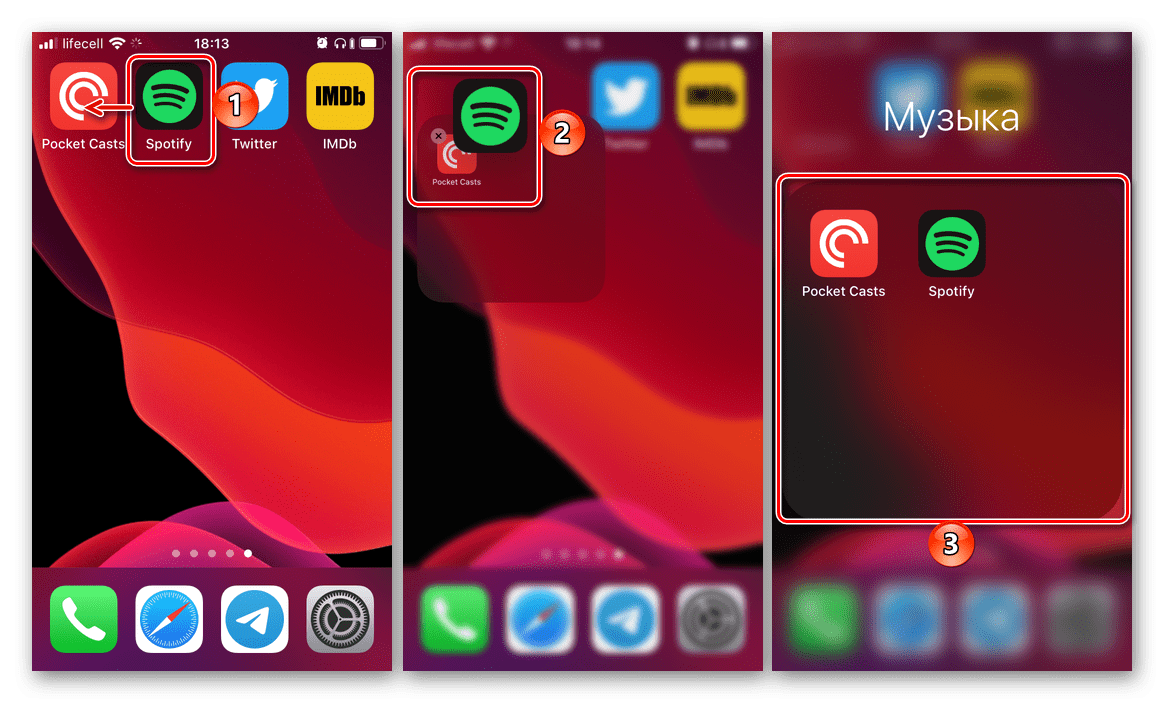
- Найти на рабочем столе программу, которую нужно скрыть.
- Удержать палец на иконке приложения и переместить ее на логотип другой проги.
- Придумать название для получившейся папки.
Данный способ сложно назвать идеальным, поскольку в уменьшенном виде иконка все-таки будет видна, если кто-то получит доступ к рабочему экрану смартфона.
Через многоуровневые папки
Этот способ является продолжением предыдущего, так как действовать нужно с уже получившейся папкой. Система многоуровневых каталогов – структура, предназначенная для того, чтобы отвести внимание от конкретной программы.
Создать папку в папке можно только на устаревшей версии iOS 8. В настоящий момент эта функция недоступна, но есть альтернативный вариант, с помощью которого удается спрятать программу.
Так как новые Айфоны не поддерживают функцию создания папки в папке, придется идти обходными путями. Например, можно поместить логотип приложения на вторую страницу созданного каталога. Поскольку на рабочем столе в папке видны только иконки программ на первой странице, софт будет очень сложно обнаружить постороннему человеку.
Чтобы спрятать прогу, нужно:
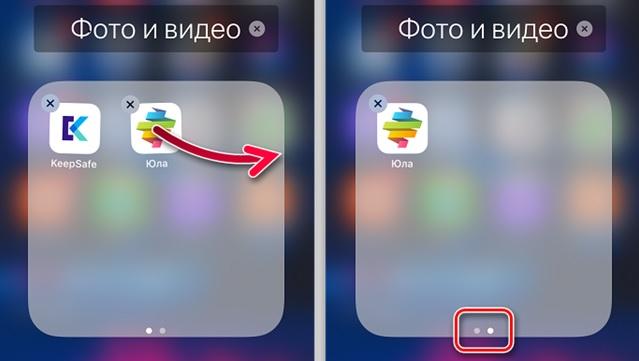
- Создать папку на рабочем столе.
- Открыть каталог и задержать палец на иконке приложения, которое хочется спрятать.
- Перетащить логотип в правую сторону для создания второй страницы.
При таком раскладе найти приложение будет значительно сложнее. Человек должен догадаться, в какую папку помещена программа. Но в большинстве случаев до этого этапа никто не доходит, считая, что софт просто не установлен на телефоне.
Как спрятать приложение на Айфоне через «Настройки»
Настройки Apple iPhone предполагают несколько способов скрытия приложений. Выбор конкретного варианта зависит от того, какая версия операционной системы установлена на телефоне. Для старых устройств, базирующихся на iOS 11 и более ранних версиях, требуется выполнить действия из следующей инструкции:
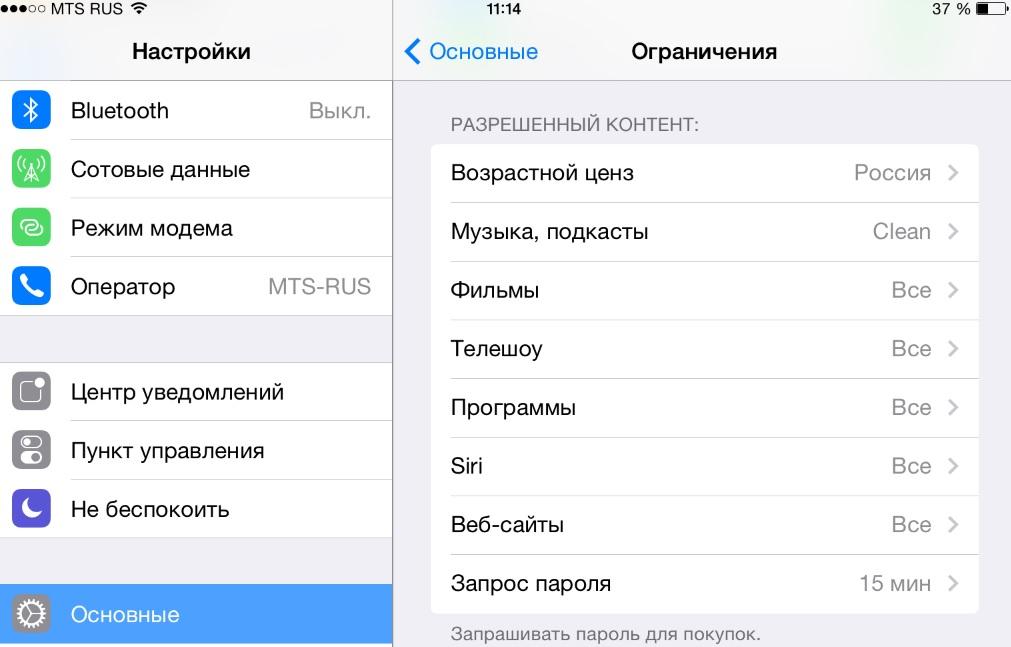
- Открыть настройки аппарата.
- Перейти в «Основные», а затем – в «Ограничения».
- Кликнуть на «Разрешенный контент».
- Выбрать пункт «Программы» и активировать функцию «Запретить ПО».
После выполнения операции иконки приложений пропадут с рабочего стола. Но тем, у кого установлены iOS 12, 13 или более новые версии ОС, нужно следовать иному алгоритму:
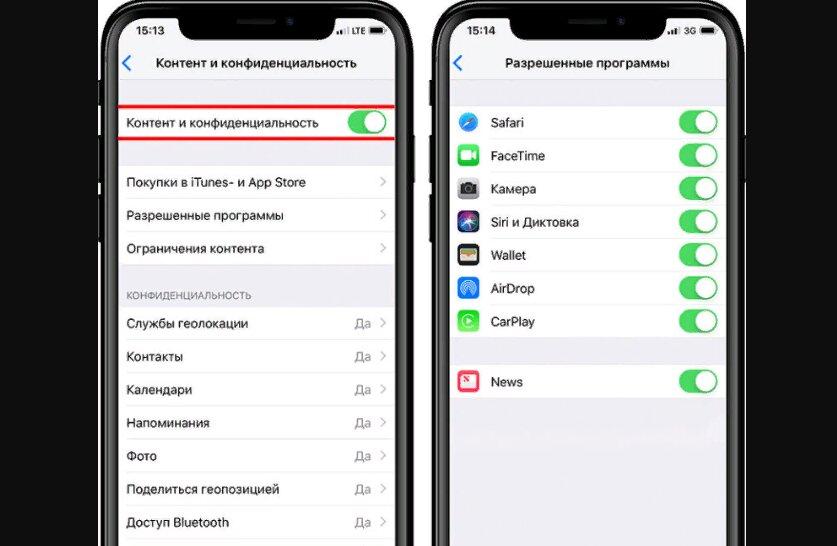
- Запустить настройки.
- Перейти в «Настройки экранного времени».
- Кликнуть на «Контент и конфиденциальность» и активировать одноименную функцию.
- Нажать на «Разрешенные программы».
- Передв
Теперь найти программу через рабочий стол не сможет никто ровно до тех пор, пока пользователь не активирует обнаружение через настройки Айфона.
Метод для новых версий iOS позволяет спрятать только стандартные приложения. Те программы, которые были загружены через App Store, останутся видны.
Как скрыть программу на Айфоне через стороннее приложение и компьютер
Если скрыть приложение на самом Apple iPhone не получилось, можно обратиться к помощи компьютера. В таком случае скрытие будет происходить через программу iTunes. А для выполнения операции потребуется:
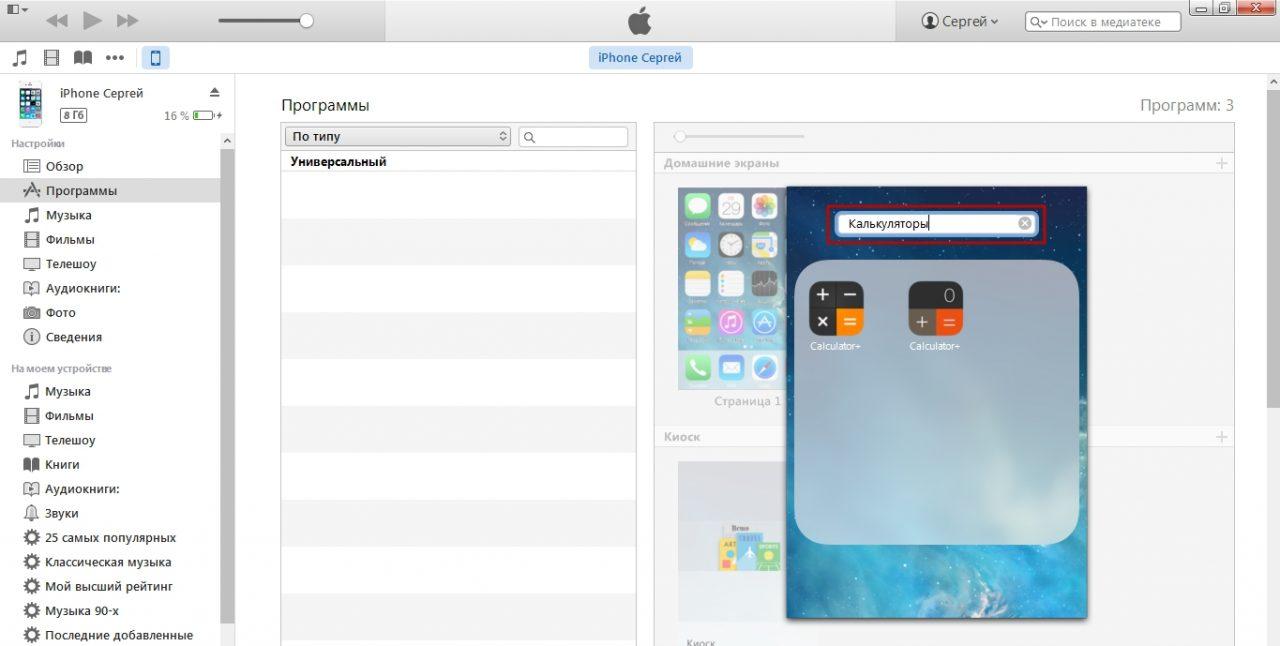
- Скачать и установить Айтюнс на ПК.
- Подключить Айфон к компьютеру по USB.
- Открыть iTunes и дождаться обнаружения телефона.
- Перейти в раздел «Программы», который находится в левом верхнем углу программы.
- Перетащить иконку одной программы на другую для создания папки.
- Открыть каталог и перетащить иконку скрываемого приложения на вторую страницу.
По сути вариант со скрытием через iTunes полностью повторяет способ, представленный в самом начале материала. Но в данной ситуации пользоваться алгоритмом стоит тем, у кого не получилось сделать то же самое на экране Айфона.
Как бы то ни было, стандартные средства Apple iPhone не позволяют полностью защитить данные смартфона. Поэтому есть смысл обратиться к стороннему софта из App Store. Но дополнительное ПО не поможет скрыть конкретные приложения. Данные программы пригодятся лишь для того, чтобы спрятать файлы, хранящиеся на Айфоне.
Как отключить уведомления приложений
Скрытие приложений не дает гарантии того, что посторонний человек не узнает о его существовании. Для большей надежности рекомендуется отключить поступающие уведомления.
Чтобы спрятать уведомления, необходимо:
- Открыть настройки Айфона.
- Перейти в «Центр уведомлений».
- Выбрать нужную программу.
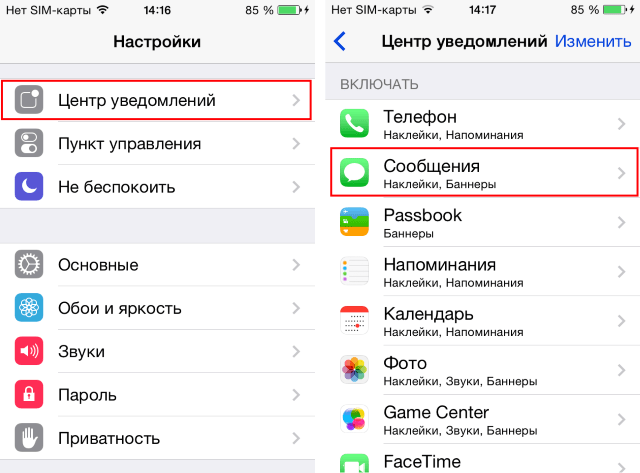
- В графе «Стиль напоминаний» отметить «Нет».
- Передвинуть все ползунки влево.
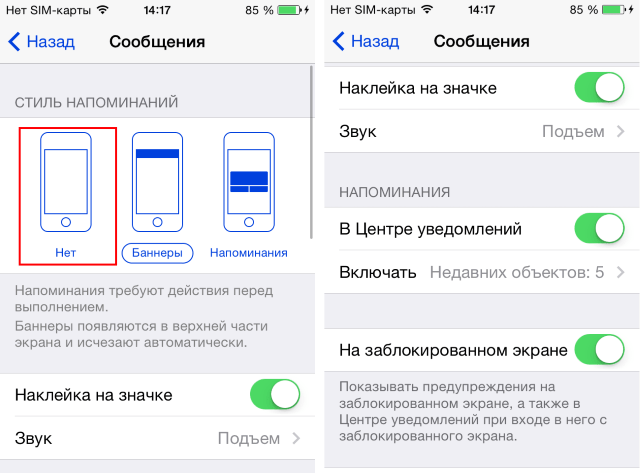
Для деактивации уведомлений сразу для всех приложений можно включить режим «Не беспокоить» через настройки iPhone.
Как скрыть загрузки из истории магазина приложений
В App Store всегда отображаются программы, которые скачивал пользователь. В этой связи очень важно спрятать историю загрузок от посторонних глаз, выполнив несколько простых действий:
- Открыть магазин приложений.
- Нажать на иконку учетной записи.

- Перейти в «Покупки».
- Свайпнуть влево приложение, которое нужно спрятать.

- Нажать «Скрыть», а затем – «Готово».
Теперь программа не будет отображаться в истории загрузок. А значит, посторонний человек не догадается о ее присутствии на телефоне.
Как скрыть приложения от поиска
Даже спрятанную программу можно найти через поиск, используя функционал голосового ассистента Siri. К счастью, функционал помощника можно ограничить, отключив сам поиск. Чтобы деактивировать опцию, потребуется:
- Открыть настройки.
- Перейти в «Siri и поиск».
- Деактивировать пункты «В поиске» и «В Найти», если требуется скрыть все программы.
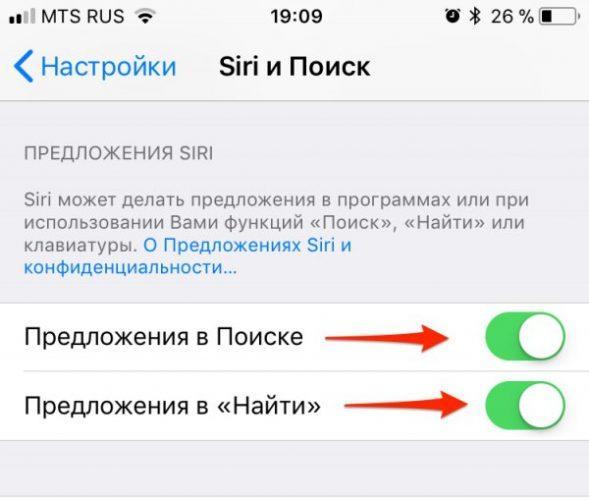
- Внизу выбрать ПО для скрытия.
- Перейти в раздел с софтом.
- Передвинуть ползунок влево напротив пунктов «Siri и предложения» и «Показ программы».
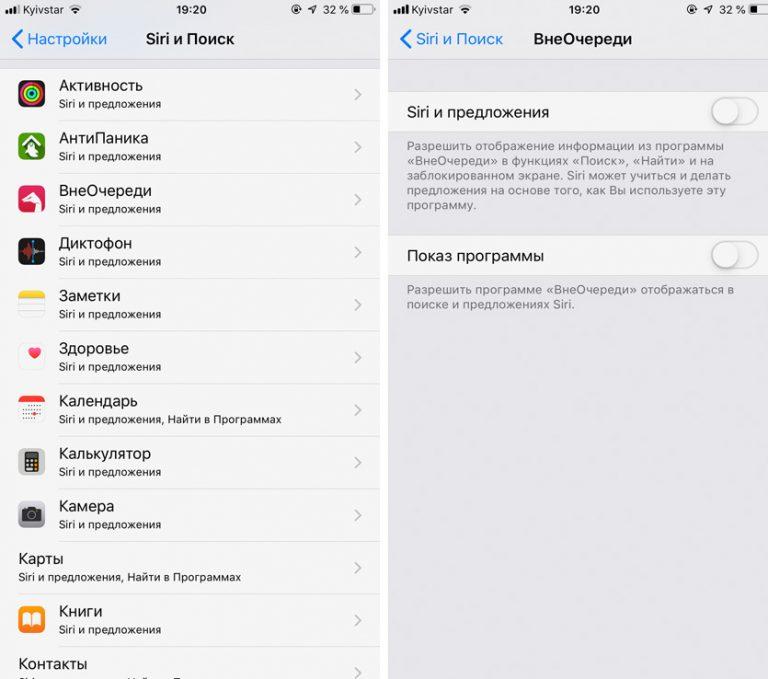
Третий пункт алгоритма следует использовать только в том случае, если вам нужно скрыть абсолютно все программы. В остальных сценариях рекомендуется пропустить этот шаг. Обратившись к Сири, человек сможет найти любую программу за исключением той, которая будет скрыта.
Как скрыть фотографии и видео
Человеку, который пытается спрятать программу на Айфоне, в том числе будет важно скрыть отдельные файлы. Системными средствами справиться с задачей не получится. Придется прибегнуть к помощи стороннего софта.
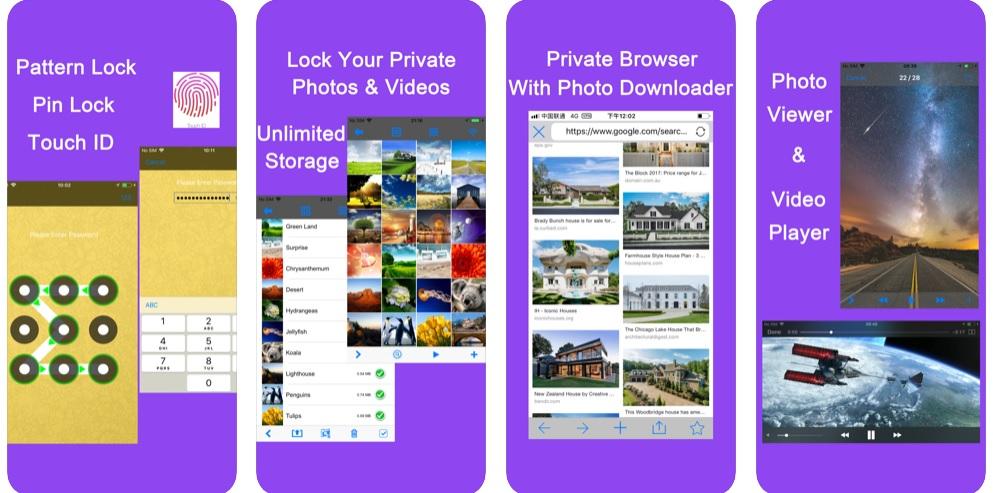
Для скрытия фотографий от посторонних глаз рекомендуется воспользоваться программой Lock Secret Photo Album Vault.
Программа ловко маскируется под калькулятор, благодаря чему посторонний человек не сможет обнаружить вашу скрытую галерею. Для входа будет использоваться пароль или графический ключ, поэтому даже в ситуации, когда злоумышленник понимает, что скрывается под иконкой калькулятора, не получит доступ к фото и видео.
Как найти скрытые приложения на Айфоне
После того, как пользователь спрячет программу от посторонних людей, остро встанет вопрос о том, как самому отыскать нужное приложение. К счастью, знающий человек всегда может запустить искомый софт. Важно лишь вспомнить, каким способом была скрыта прога.
ФИШКА Как быстро скрыть приложения на iPhone

В закладки
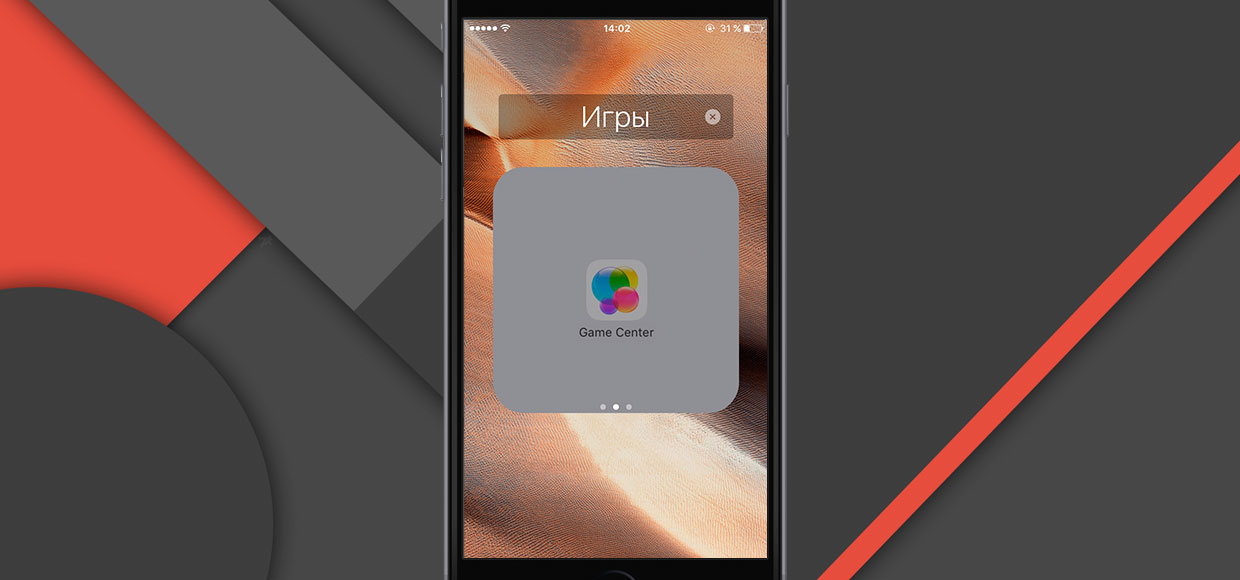
Джейлбрейк не нужен.
Статьи с пометкой «ФИШКА» включают короткие рецепты для активации малоизвестных функций в операционных системах iOS, OS X и в гаджетах Apple. Если вы уже знали об этом – мы с гордостью вручаем вам виртуальную медаль «продвинутого пользователя». Давайте подарим возможность получить такую награду и другим читателям;)
На любом iOS-девайсе есть приложения, функциональность которых для рядового пользователя остается спорной. Wallet, Напоминания, Game Center, Подкасты, Советы, Компас, Watch – всем этим пользуется далеко не каждый. Но Apple категорически против того, чтобы мы вмешивались в архитектуру операционной системы iOS и удалить все это обилие «жизненно необходимого софта» нельзя.
Удалить нельзя, но можно скрыть с глаз долой. В любом случае, этот вариант предпочтительнее, чем создание отдельной папки «Хлам».
Для того, чтобы скрыть иконки неиспользуемых приложений следует выполнить следующее (скрывать будем приложение Wallet):
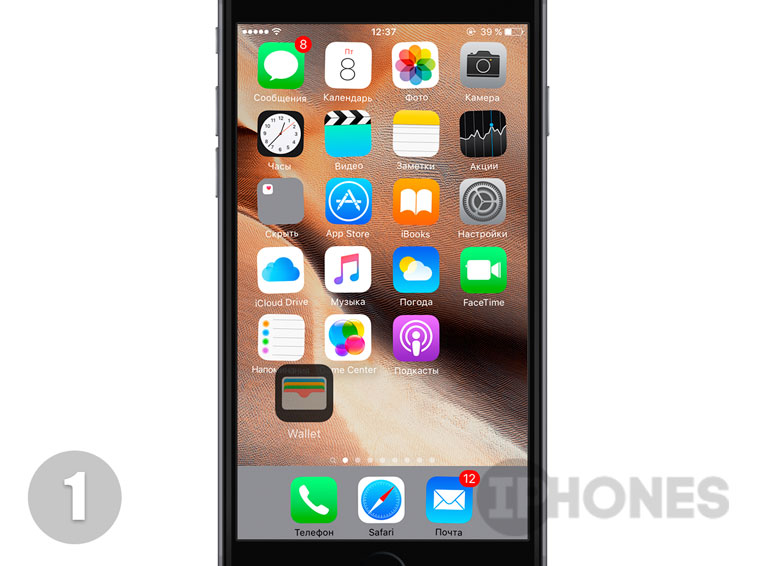
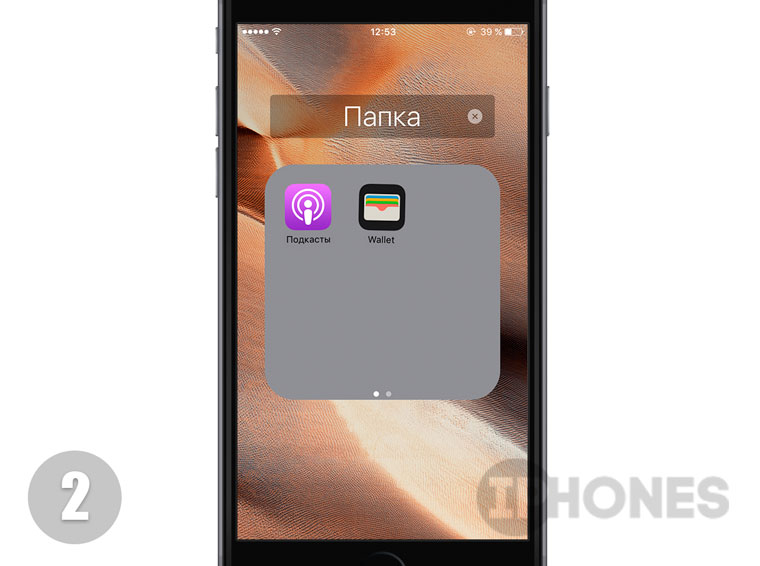
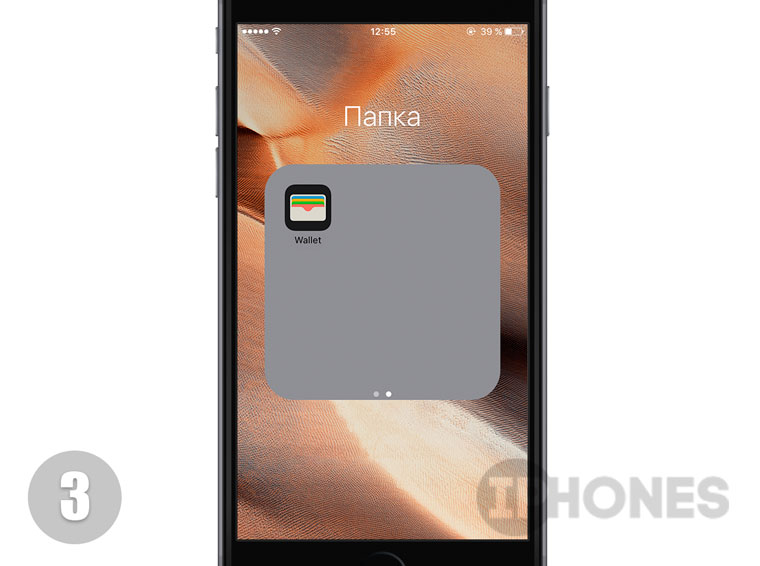
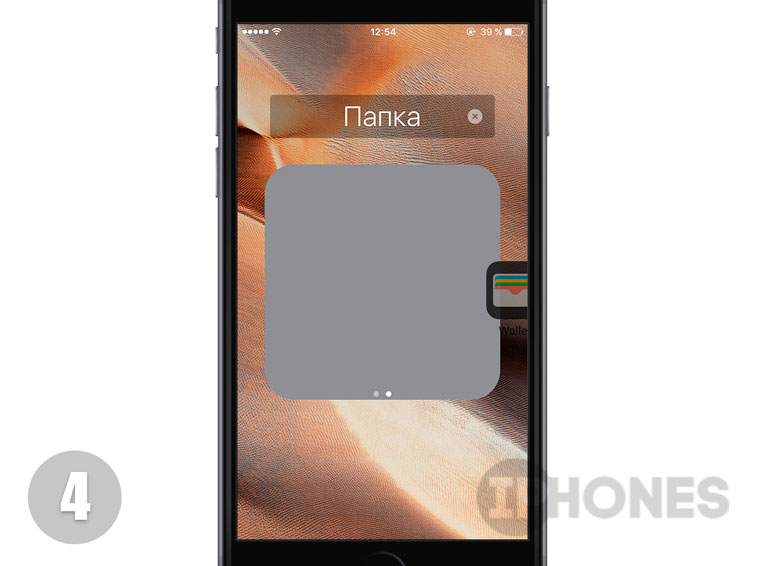
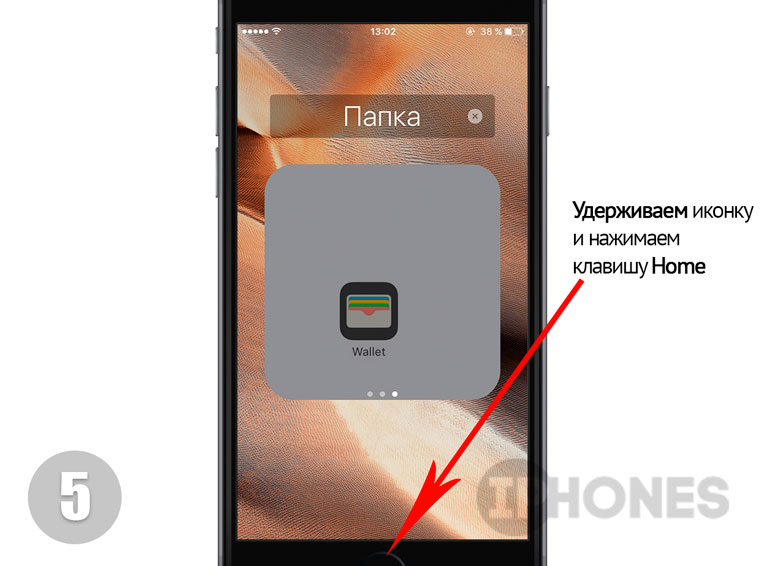
- Тапните по иконке, которую планируете спрятать и удерживайте палец до перехода в режим Редактирования (дрожащие иконки).
- Не отпуская палец, перетяните иконку на любую другую, создав таким образом новую папку. Отпустите палец, находясь внутри папки.
- Вновь коснитесь приложение, которое планируете скрыть и перетяните его на соседнюю пустую страницу внутри папки. Отпустите палец.
- Вновь коснитесь иконки и на доли секунды перетяните ее в крайнюю правую часть папки, выходя за ее границы.
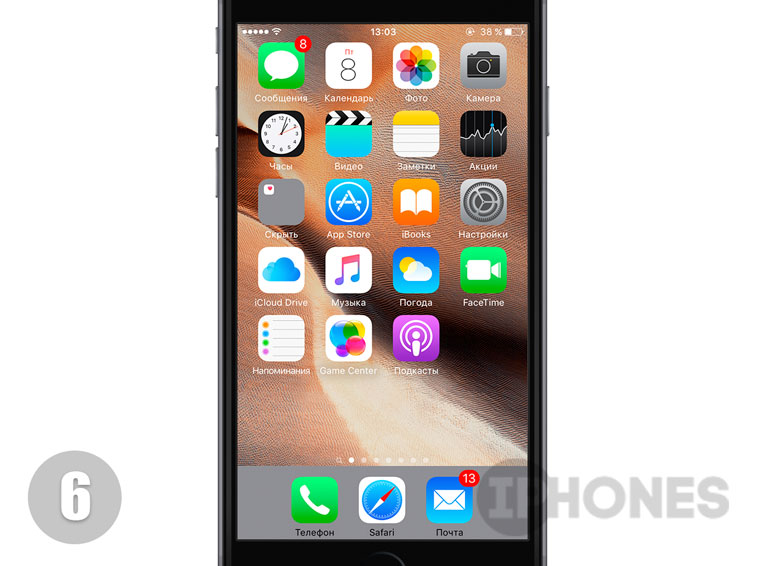
- После чего, не отпуская палец, сразу же переместите иконку на центр папки и нажмите клавишу Home. Приложение бесследно пропадет, ускользнув в верхний левый угол. Внимание: при нажатии на клавишу Home не отпускайте палец, удерживающий приложение по центру папки.
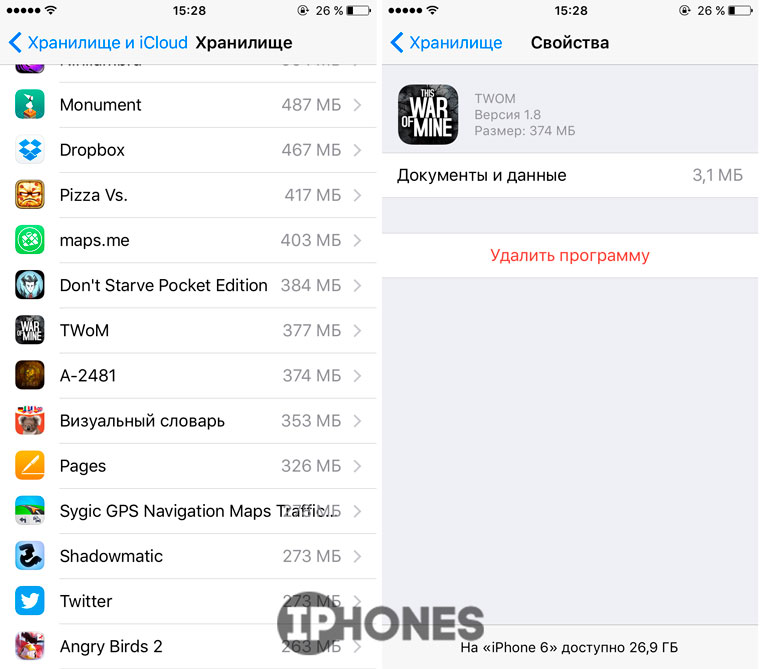
Для удаления скрытого приложения достаточно перейти в Настройки – Основные – Хранилище и iCloud – Управлять (в категории Хранилище) и, открыв требуемое приложение, нажать на Удалить программу.
Примечание: Для запуска спрятанных приложений пользуйтесь поиском Spotlight (свайп сверху-вниз от центра экрана Springboard). Чтобы вернуть все на свои места и вновь увидеть «пропавшие» приложения, достаточно перезагрузить iOS-устройство.
-
Еще парочка фишек по теме:
В закладки
Похожие публикации:
- Как редактировать контакты на айфоне
- Как сбросить апл вотч до заводских настроек без айфона
- Как сделать в вк заходил недавно на айфоне
- Как сделать клавиатуру как на айфоне на андроид