
Как открыть скрытые приложения в смартфоне Honor [архивъ]
И что самое интересное, как показывает практика, многие из тех, кто об этой функции знает, время от времени о ней забывают, вспоминая лишь тогда, когда одно или сразу все скрытые приложения понадобилось срочно увидеть.
Разумеется, разработчики данного программного инструмента заранее озаботились тем, чтобы найти/открыть нужное приложение юзер мог так же быстро и просто, как его спрятать.
К слову, у Honor 9 фича прекрасно работает и в обратном направлении. В том смысле, что с её помощью всегда можно обследовать смартфон на предмет наличия так называемого bloatware, то бишь избыточного программного обеспечения, которое пользы приносит всего ничего, но место занимает и оперативку «кушает» исправно.
Значит, далее — о том.
как открыть скрытые приложения в смартфоне Huawei Honor 9/9i
Процедура, как мы уже сказали, предельно проста:
- отрываем приложение «Настройки«, скроллим экран вниз, находим и тапаем «Приложения«;
- снова прокручиваем экран вниз и тапаем «Управление приложениями«
- на следующем экране открываем вкладку «Все» (вверху экрана) и тут же наблюдаем на всплывающее окошко с перечнем приложений, которые в общем списке не отображаются;
- далее просто выбираем нужное и возвращаемся на домашний экран.
Собственно, вот и всё.
Ну, и, как говорится, чтобы два раза не вставать, также напомним, что Honor 9 — это одна из немногих моделей Huawei, которая уже получила официальное обновление операционной системы до версии Android 8 Oreo.
Точнее, фирменную прошивку EMUI 8.0, разработанную на базе ОС Android 8.0, притом с перспективой дополучения всех полагающихся обновлений.
Так что с учетом нынешних цен на эту модель в отечественной рознице, «вредной» привычки производителя не спешить с обновлениями ПО на своих выпущенных ранее моделях, а также того факта, что даже новый 7X вышел «всего лишь» с 7 Android, 9-й Honor весьма уверенно переходит в 2018 год, выгодно выделяясь на фоне большинства конкурентов в своем классе.
Как найти скрытые приложения на телефоне Android и чем они опасны
Илья – главный редактор сайта softdroid.net. Является автором нескольких сотен руководств и статей по настройке Android. Около 15 лет занимается ремонтом техники и решением технических проблем iOS и Android. Имел дело практически со всеми более-менее популярными марками мобильных смартфонов и планшетов Samsung, HTC, Xiaomi и др. Для тестирования используется iPhone 12 и Samsung Galaxy S21 с последней версией прошивки.
Приложения могут быть скрыты на смартфоне случайно или умышленно. Как найти такие приложения на телефонах Samsung, HTC, Xiaomi и прочих моделях через стандартные настройки или лаунчер – рассмотрим далее. Вот ссылка на инструкцию. Если у вас возникнут вопросы касательно конкретной модели телефона, задавайте их в комментариях или через форму обратной связи.
Содержание:
Популярные скрытые приложения
В этой таблице – самые известные приложения, которые прописывают себя в системе, тщательно маскируясь.
Название приложения
Описание
Vault
Приложение скрывает фотографии и видео из Галереи. КРоме того, может удалить из скрыть из общего вида контакты, историю звонков, аудиозаписи диктофона.
CoverMe
Приложение самостоятельно отправляет смс и звонит по специальным номерам. Скрыто передает контакты, фотографии и другие данные на email.
Spyware
Различные приложения для отслеживания действий пользователя. Хотя могут иметь безобидный характер (например, родители смотрят, что делает их чадо на телефоне), наиболее агрессивные представители зловредов умеют отслеживать электронную почту, историю просмотра веб-страниц и даже прослушивать телефонные звонки.
Как найти скрытые приложения на Android
Как и в любой операционной системе, в Android есть скрытые разделы. Получить доступ к ним можно, зная правильную последовательность действий. Существует несколько способов найти скрытые приложения:
Способ 1: через стандартные настройки
- Откройте «Настройки» Android.
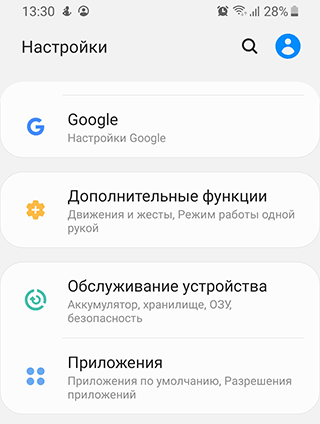
- Перейдите в «Приложения»
- Переключитесь на вкладку «Все».
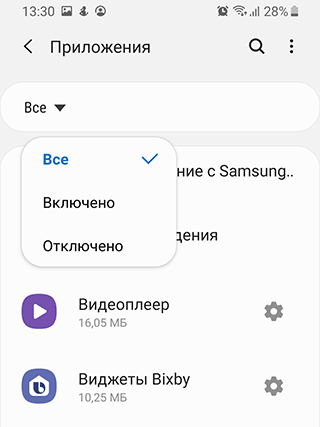
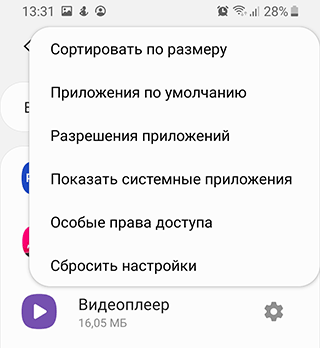
- Если вкладок нет, откройте меню в правом верхнем углу экрана.
- Активируйте пункт «Показать системные приложения«.
- Проверьте список приложений снова.
Примечание. На старых системах (версии 5 и ниже) необходимо провести по дисплею справа налево 2 раза, чтобы отобразились все приложения, в том числе и скрытые.
Способ 2: через приложение, управляющее рабочим столом (например, Apex)

- Откройте панель приложений (обычно она вызывается нажатием на центральную кнопку устройства)
- Найдите внизу экрана иконку с шестью или более точками и нажмите на нее
- Теперь откройте меню – как правило, оно находится где-то сверху и выглядит как точки, шестеренка или горизонтальные полоски
- В открывшемся меню выберите пункт «Показать скрытые приложения» (Или «Настройки скрытых приложений» в Apex Launcher).
- Если ничего подобного нет, то, скорее всего, существует отдельный пункт меню для скрытых приложений, нажатие на который отобразит их список
Поиск скрытых приложений через Диспетчер разрешений
Очень просто вычислить подозрительные приложения-маскировщики, установив специальный фильтр по запрашиваемым правам доступа.
- Итак, зайдите в меню Настройки > Приложения.
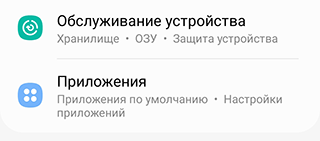
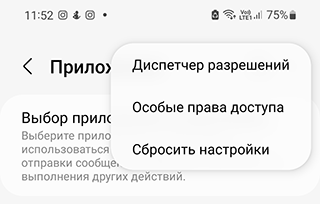
- Найдите Диспетчер разрешений (возле Приложения – иконка меню с тремя точками).
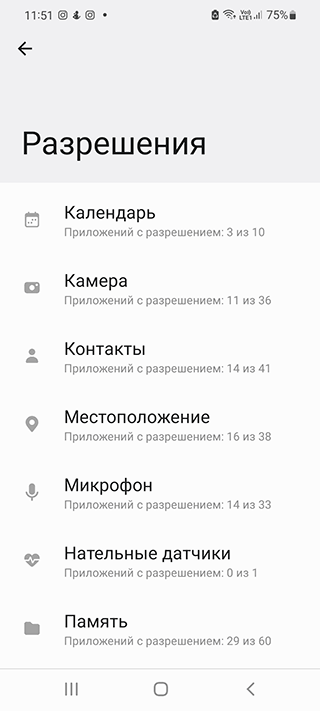
- Последовательно изучите разделы с правами доступа, пролистайте список приложений.
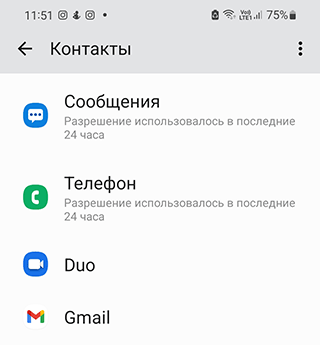
- Если вы нашли приложение, которое не знаете или подозреваете в неправомерном доступе к той или иной функции Андроид (например, полный доступ к файловой системе) – запретите доступ.
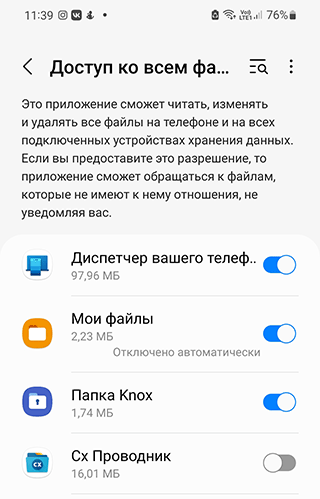
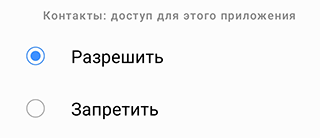
- Примените другие фильтры – доступ к галерее, уведомлениям, местоположению, памяти и прочим “уголкам” системы.
Использование файлового менеджера
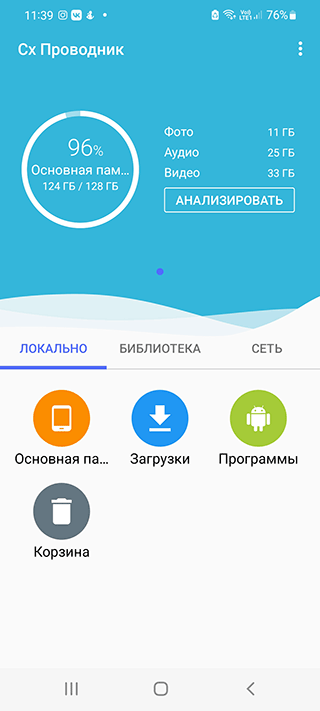
Файловый менеджер – установленный в Андроид ОС или сторонний – может реально помочь в обнаружении скрытых элементов. Он может называться “Файлы”, “Файловый менеджер”, “Проводник” или иначе.
Полезно! См. список лучших файл менеджеров здесь.
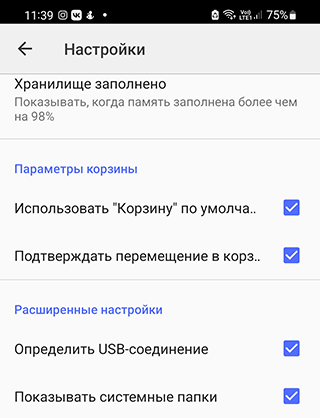
- Откройте выбранный файловый менеджер.
- Включите показ системных файлов.
- Перейдите к списку приложений.
- Посмотрите не только системные приложения, но и APK, скачанные и установленные в систему.
Недостаток метода заключается в том, что вы все равно не сможете найти приложения, тщательно маскируют себя под системными названиями.
Посмотрите также, нет ли защищенных папок, которые являются частью функционала файлового менеджера. Если для доступа к той или иной папке нужен PIN-код или пароль, это повод усомниться в благих намерениях этой программы. Возможно, в защищенной папке содержатся инструменты для слежения. Удалить подобный софт можно с помощью антивируса.
Вирусы – скрытые приложения!
Само по себе приложение вряд ли автоматически добавится в список скрытых, но если вы подозреваете, что телефон подвергается атакам через какую-либо программу, обязательно проверьте его антивирусом Malwarebytes. Базовая версия бесплатна, при этом она достаточно эффективна.
Советы:
- Практически любое приложение, установленное из ненадежного источника, может нести опасность для телефона.
- Рекомендуется пользоваться проверенными сервисами для установки приложений вроде Google Play.
- Приложения, способные скрывать другие программы и папки – это неполный список вредоносов. Если в системе появилось приложение, которое вы не устанавливали, остановите его работу и поищите информацию о нем в поисковиках.
Потенциальная опасность скрытых приложений
Если устройство стало потреблять больше энергии, чем обычно, либо вы точно знаете, что в системе появились скрытые приложения, которые не получается удалить, следует проверить аппарат антивирусом. Для базовой проверки подойдет любой бесплатный вариант от известных производителей – например, Avast Mobile Security, Kaspersky Internet Security или Norton Security and Antivirus.
Кроме того, скрытые приложения могут отображать скрытую рекламу – отключить ее не так просто (например, здесь описываются способы отключения рекламы на Андроид, но каких-то 100% способов нет).
Где находятся приложения после их установки на Android
Все системные приложения Android хранятся в служебной папке /system/app, а установленные пользователем – в /data/app, однако содержимое этих директорий не предназначено для удобного просмотра.
Список установленных приложений можно увидеть в Настройках > Приложения. В этом разделе меню отображаются все доступные программы, в том числе и системные. Тем не менее, существуют специальные приложения, позволяющие не отображать определенные программы в списке.
Приложения, способные скрывать или менять иконки на рабочем столе
Итак, существует ряд приложений, изначально предназначенных для защиты персональных данных – сообщений, контактов, папок с определенным содержимым и т.п. Например, ZERO Communication, KeepSafe, AppLock, Hide It Pro и другие.
Их функционал различается, но практически все они могут скрывать определенные папки или заменять их иконку на любую другую – например, похожую на обычное приложение вроде калькулятора или планировщика. Если вы попытаетесь открыть приложение с рабочего стола, под которым скрыта папка, скорее всего, система запросит пин-код, при неверном вводе которого на экране отобразится пустая папка. Наиболее продвинутые приложения позволяют не спрашивать пароль, а просто запускать нужную программу – так пользователь даже не догадается, что если выполнить дополнительные действия, то эта же иконка может открыть защищенную папку.
Все эти возможности могут быть крайне полезны в ситуации, когда телефон утерян и не защищен пин-кодом или графическим ключом – нашедший ваше устройство человек просто не сможет получить доступ к личным данным, даже если попытается. Но есть у этого функционала и обратная сторона – как правило, подобные приложения используют в своих целях подростки, за которыми слишком пристально следят родители, чтобы можно было хранить секретную (с их точки зрения) информацию практически на виду, но по факту к ней не будет доступа.
Другие способы спрятать приложения на Android
Есть в системе Android и стандартные способы скрыть приложение – не такие продуманные, как в специализированных программах, но для удобства использования устройства их вполне достаточно.
Например, если в списке приложений перечислено вообще все, что есть в системе, в том числе и непонятные сервисы Андроид, его можно отредактировать, чтобы видеть только необходимые программы. Удалить большинство этих сервисов нельзя, поскольку они либо важны для корректной работы всего устройства, либо являются предустановленными и прописанными в прошивку (яркий пример – сервисы Google, большинством из которых никто не пользуется).
Итак, как скрыть «лишние» приложения в Android (на примере системы, рабочий стол которой управляется приложением Apex Launcher):
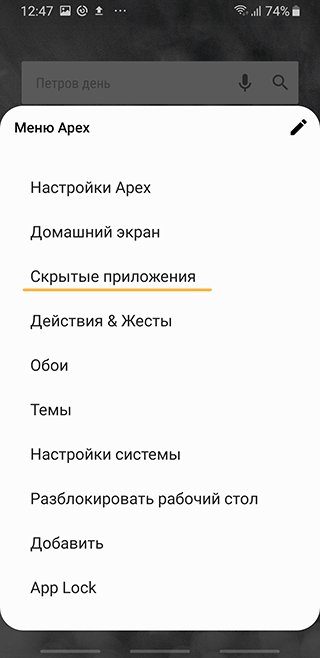
- Выберите пустое место на экране и дважды нажмите на него, чтобы открыть меню Apex
- Найдите пункт «Скрытые приложения». Если его нет в списке, попробуйте перейти в «Настройки меню приложений» и найти нужный раздел там
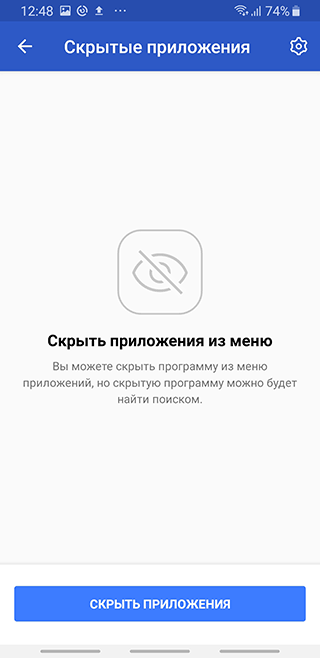
- В открывшемся окне, скорее всего, будет пусто, а внизу появится кнопка «Скрыть приложения» — нажмите на нее
- Теперь отметьте галочками приложения, которые вы не хотели бы видеть в списках системы и нажмите «Скрыть приложения»
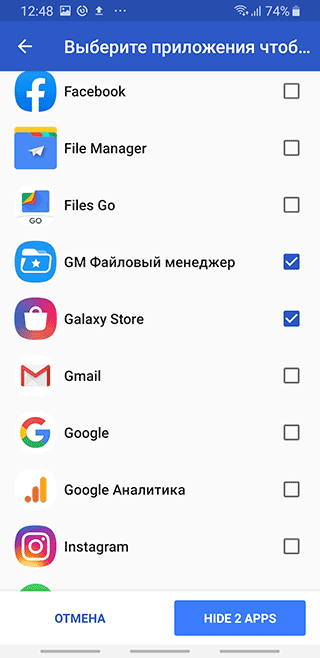
- Подтвердите свой выбор в следующем открывшемся окне нажатием «Скрыть приложения» внизу экрана
- Теперь, когда вы снова откроете меню в настройках Apex, там отобразятся скрытые на данные момент программы. А в стандартных «Настройках» устройства их, наоборот, не будет
Часто задаваемые вопросы
Как найти все скрытые или подозрительные приложения на iOS-устройствах?
Чтобы идентифицировать скрытые приложения на iOS (iPhone 10, 11, 12, 13),
- перейдите в магазин App Store на своем iOS-устройстве
- нажмите на значок профиля, а затем тапните на имя
- 1 вариант: В разделе «Облако iTunes» нажмите на кнопку “Скрытые покупки”.
- 2 вариант: перейдите в раздел “Настройки учетной записи” и нажмите на кнопку “История покупок”.
Android ведет себя подозрительно; я подозреваю, что на телефоне установлены скрытые шпионские программы. Как мне их найти и удалить?
Если на вашем Android установлено шпионское ПО или «скрытые приложения администратора»,
- перейдите к списку приложений администратора устройства,
- отключите ненужные права доступа для неизвестных приложений,
- затем неиспользуемые приложения,
- запустите сканирование системы на spyware.
Я думаю, что на Android установлены приложения для слежки
Если вы заметили, что индикатор камеры или микрофона горит, когда вы ими не пользуетесь, возможно, на вашем устройстве установлена программа слежения.
Чтобы определить приложения, использующие микрофон и камеру,
- Перейдите в Настройки > Приложения и уведомления > Разрешения приложений,
- Нажмите на пункт Камера или Микрофон,
- Проверьте, какие приложения имеют доступ к функциям съемки,
- Удалите все подозрительные программы, которые удалось обнаружить по данным критериям.
Как скрыть приложение на Хонор: прячем софт без следов

Как скрыть приложение на Хонор? На некоторых версиях телефонов Хонор достаточно развести пальцы по рабочему столу, будто вы увеличиваете фото. После этого откроется экран для скрытых значков. Если же эта функция недоступна, то можно отключить ненужные программы, или же использовать сторонние утилиты, скачанные из Плей Маркета. Инструкции, приведённые ниже, помогут решить эту задачу.
Для чего их скрывать?
Перед тем, как скрыть приложение на Андроиде Хонор, нужно понять, зачем это делать. Скрыть значок программы может понадобиться по массе причин. Вот только некоторые из них:
- засоряют рабочий стол, не нужны для отображения, но при этом их не нужно удалять, так как они могут ещё понадобиться в будущем;
- их нельзя удалить – они считаются системными;
- вы передаёте телефон в руки другому человеку, но не хотите, чтобы он получил к нему полный доступ;
Уверен, что вы найдёте и свои причины. На некоторых смартфонах есть отдельный рабочий стол и отдельный раздел со всеми значками, но в Хоноре всё находится на главном экране и на его страницах. Поэтому контролировать внешний вид рабочего стола и найти способ, как спрятать приложение на Андроид Honor – естественное желание пользователя.

Способ 1. Отдельная скрытая страница
На Хонорах со старыми версиями прошивки EMUI есть очень удобная функция «дополнительного экрана», куда можно переместить часть программ. Позже эту функцию убрали, поскольку этот экран не защищён паролем и не несёт никакой функции, кроме эстетической. Но если у вас именно такой смартфон, то скрыть приложение на Honor проще всего будет именно так:
- На рабочем столе разведите двумя пальцами экран – точно так же, как если бы вы увеличивали фотографию.

- Появится пустой рабочий стол с «плюсом».

- Нажмите на «плюс» и добавьте значки.
- Теперь они появились на данном экране, а с рабочих столов пропали.
- Уйти отсюда можно, разведя пальцами в разные стороны.
- Восстановить предыдущее состояние получится, если нажать на «плюс» и убрать отметки с них.
Способ 2. Отключение ПО
Для более новых телефонов описанный выше метод не сработает – он не о том, как спрятать приложение на телефоне Хонор 10 Лайт или подобных моделях. В этом случае, если ПО вам действительно не нужно прямо сейчас, можно его отключить. При этом, оно не будет удалено, и вернуть назад его будет очень просто:
- Перейдите в Настройки – Приложения – затем в списке снова нажмите на пункте с тем же названием.

- Откроется список. Найдите в нём ту программу, которая вам не нужна в данный момент.
- Нажмите на неё.
- В появившемся экране нажмите сначала «Остановить», а потом «Отключить». Это позволит скрыть ярлык приложения на Хонор 9, 9 s или 20 Лайт.

Способ 3. Сторонние программы
Утилиты, загруженные из AppGallery или PlayMarket, также прекрасно справляются с задачей упорядочить рабочий стол и скрыть приложение на Хонор 9 s, 8 х, 7а и других моделях. Часть подобных программ, к сожалению, платные, но вы всегда сможете найти и бесплатные варианты. Я приведу несколько примеров ниже:
- Smart Launcher – бесплатная утилита, которая, кроме прочих функций, позволяет скрывать значки ПО.

- Apex Launcher – программа с небольшим бесплатным периодом, во время которого можно протестировать скрытие значков и другие полезные функции.

Также вы можете отыскать подобные программы самостоятельно, чтобы скрыть приложение на телефоне Хонор с Андроид. Таких утилит со временем будет становиться всё больше.
Как найти скрытое ПО?
После того, как скрыть приложение на Хонор 10 Лайт, 8 а, 9 х или других девайсах, вам может понадобиться вернуть их назад. Воспользуйтесь тем же способом, которым вы его скрыли, выполнив все описанные ранее действия в обратном порядке.
Например, на экране, который открывается с помощью разведения пальцев – нажмите на плюс снова и отмените отметки на элементах. Значки пропадут с данной страницы и вернутся на основной экран.
Для второго способа, где нужно было отключать ПО, порядок будет следующим:
- Перейдите в Настройки – Приложения.
- Откройте пункт Все – чтобы появился выпадающий список.
- Выберите «Отключено».

- На телефоне появятся программы, которые можно включить заново. Для этого нужно нажать на нужную, и в новом окне – на кнопку Включить.
Если же вы использовали стороннюю утилиту, то есть два варианта, как найти скрытые приложения на Андроиде Хонор:
- откройте её настройки и выполните те же действия, но в обратном порядке;
- удаление утилиты в большинстве случаев вернёт назад все скрытые в ней значки. Если этого не произошло, то перезагрузите смартфон, а если и это не помогло, то отыщите значки в Отключённых, как в прошлом пункте, и включите их.
Теперь вы знаете о том, как скрыть приложение на Хонор разными методами, а также как вернуть его назад. Надеюсь, эта информация будет вам полезна, и вы сможете привести свой телефон в полный порядок и управлять им с большим удобством.
Как скрыть приложения на Honor и Huawei

В современных смартфонах с большим объемом памяти можно устанавливать десятки игр и программ. Да и сами разработчики любят устанавливать в новые телефоны свой софт, который неактуален, для многих людей. Поэтому, многие устройства, работающие на андроиде имеют возможность убрать с экрана ненужные ярлыки и при необходимости снова их восстановить. Для некоторых пользователей будет полезно знать, как скрыть приложения на Honor и Huawei.
Содержание показать
Когда и зачем это нужно делать
- Во-первых, разработчики смартфонов часто добавляют свои сервисы, такие как: браузер, прогноз погоды, новости и другие. Это альтернативные программы, которые идут вместе со стандартными сервисами Google. Разумеется, кому-то они нравятся, но есть и те, кто предпочитает пользоваться более популярными сервисами. Также, системные приложения можно удалить с помощью ПК.
- Во-вторых, некоторыми сервисами люди пользуются крайне редко, и они занимают место на рабочем столе. Когда на дисплее смартфона отображено несколько десятков, а то и сотня значков, найти нужную программу бывает трудно.
- В-третьих, в некоторых ситуациях человеку необходимо скрыть значок приложения в целях безопасности и конфиденциальности, чтобы защитить себя от утечки какой-либо информации или потери денежных средств.
Инструкция по скрытию приложений от посторонних глаз на Хонор и Хуавей
Практические методы скрытия программ и игр с рабочего стола на телефонах Honor и Huawei под управлением EMUI или Magic UI.
Как скрыть нужные приложения
Можно использовать один из описанных ниже способов, которые позволяют скрыть приложения без использования рут прав.
Через меню приложений
Данный способ позволяет отключить лишь некоторые предустановленные сервисы. Иконка исчезнет с экрана, но сама программа будет храниться в памяти телефона и при желании ее можно вновь включить. Порядок действия таков:
- Зайти в «Настройки».
- Выбрать раздел «Приложения».
- На открывшейся странице выбрать сервис.
- Откроется окно с информацией о программе,
- Нажать кнопку «Отключить», если такая есть.

Готово! Теперь можно вернуться на рабочий стол с иконками и проверить пропала ли программа.
Через установку пароля
В старых версиях оболочки EMUI скрыть приложения можно было в соответствующем пункте раздела «Безопасность и конфиденциальность». Теперь данная возможность убрана, но пользователи могут поставить код блокировки на те или иные программы. Для этого нужно:
- Открыть «Настройки».
- Выбрать раздел «Безопасность и конфиденциальность».

- Выбрать подраздел «Блокировка…».
- Ввести код разблокировки.
- Выбрать программу и перетащить ползунок в положение «Включено».
Теперь, каждый раз при запуске этого приложения будет необходимо вводить код, который знает только владелец телефона.
Для отключения кода блокировки в этом же разделе необходимо перетащить ползунок в положение «Отключено».
Как вернуть все обратно
- Открыть «Настройки».
- Выбрать раздел «Приложения».
- В открывшемся окне выбрать фильтр сортировки «Отключено».
- Появится список скрытых сервисов.
- Выбрать нужный вариант и нажать кнопку «Включить».

Готово! Можно вернуться на рабочий стол и посмотреть, что приложение вернулось.
Использование сторонних лаунчеров и программ
Если сервис не удается скрыть вышеописанными способами, то на помощь приходят специальные лаунчеры. На сегодняшний день хорошо зарекомендовали себя 3 лаунчера, принцип работы с которыми будет описан ниже.