
Как настроить голосовой помощник гугл
4) Далее попадаем в основные настройки бота, где можно задать имя, по которому пользователь сможет его вызывать. Также там можно выбрать голос, задать цвет и аватарку, а также перейти к командам.
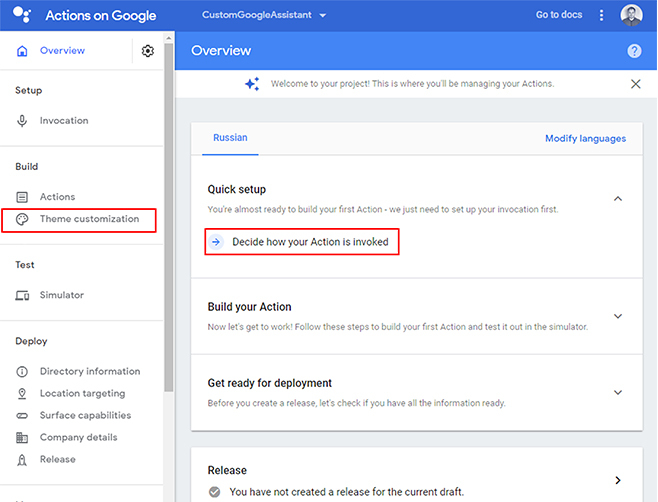
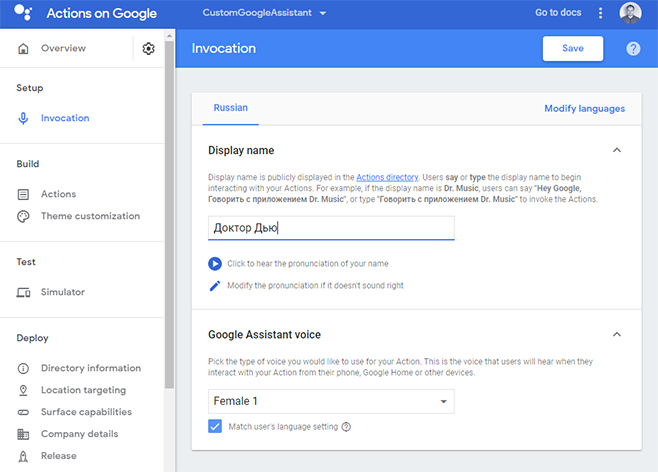
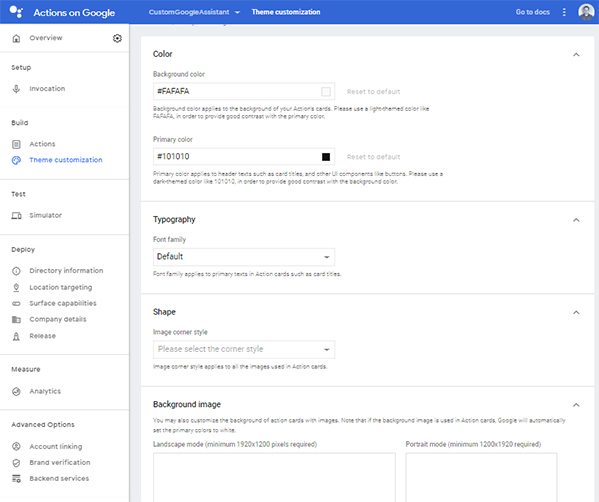
Настройка голосового помощника
Переходим к добавлению команд. Выбираем Custom intent.
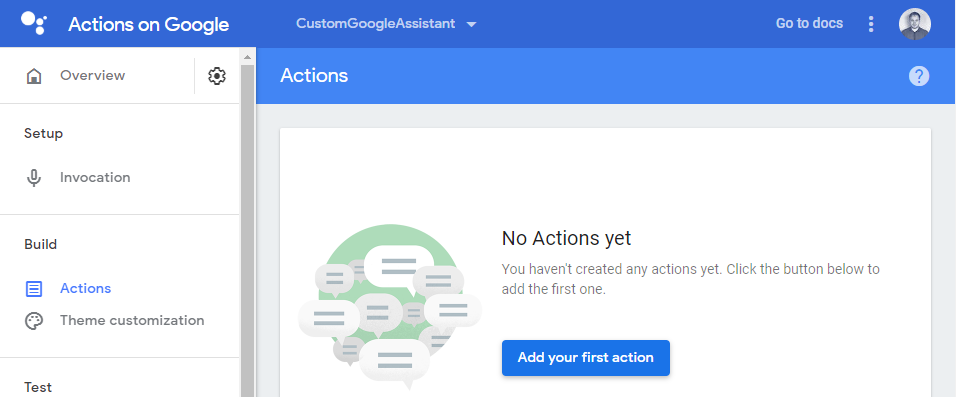
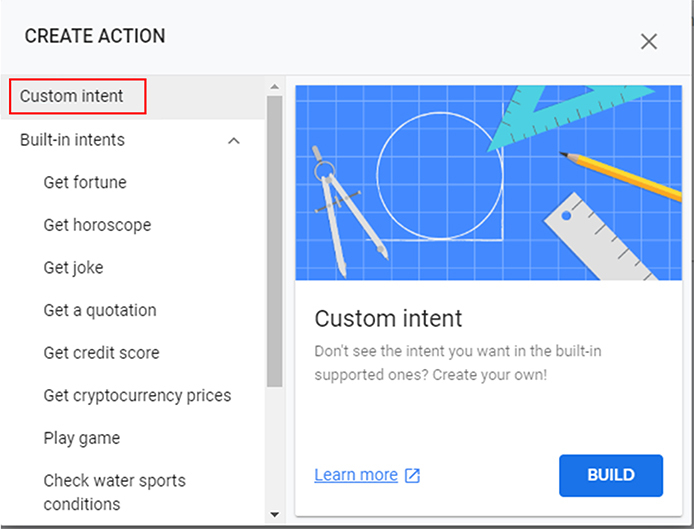
После этого мы попадаем в консоль Dialogflow, которая открывает нам все возможности нашего бота.
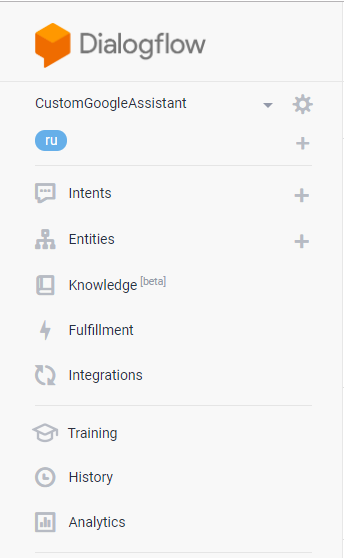
Немного информации:
Intents — это функции, которые должен выполнять наш бот. Здесь задаются её аргументы (переменные), а также результат выполнения этой функции (ответ) и откуда этот ответ взять (ждать срабатывания хука или просто ответить фразой)
Entities — это словарь синонимов и терминов, актуальных для пользователя или группы пользователей. Используется для расширения словарного запаса бота и пользователей для общения с ботом.
Knowledge — это своеобразная база данных, где хранятся определенные документы, методички и т. п. Актуально для компаний или фирм, где имеется определенный регламент и правила работы. Их можно загрузить в эту базу, и бот сможет распознавать определенные куски (главы) из этих документов, и выводить их пользователю.
Fulfillment — модуль для настройки веб-хуков и связи с сервером. Всё, что связано с API вашего сервера, можно настроить здесь.
Integrations — внедрение вашего бота в наиболее популярные сервисы и мессенджеры, например Slack, WhatsApp, Skype, Telegram, Trello и т.п.
Training — тренировка бота, проверка качества работы и правильности выполнения операций, а также обучение каким-нибудь специфическим вещам.
History и Analytics — всё, что касается логирования, ведения статистики использования, статистики ошибок и статистики запросов, можно будет узнать в этих модулях.
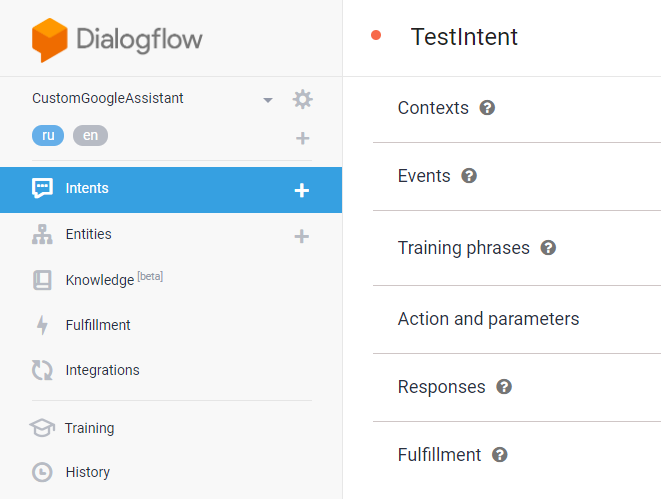
Contexts — позволяет связывать несколько функций в цепочку. Указывается функция перед текущей и функция после текущей функции.
Events — позволяет заменять стандартные триггеры Google Ассистента на свои, например, приветствие.
Training phrases — голосовые команды, которые должны прозвучать, чтобы бот начал выполнение этой функции.
Actions and parameters — здесь задаются аргументы функции (переменные).
Responses — ответные фразы бота.
Fulfillment — настройка запроса или хука для выполнения функции на сервере.
Что сделал я? Я заменил стандартный приветственный интент на свой. В итоге получилось следующее:
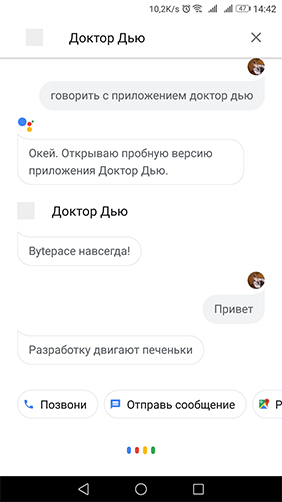
Пока остановлюсь на этом, т. к. писать тестовый сервер особо нет времени. В целом я рассказал практически о всех возможностях Google Assistant, поэтому вы можете создать своего ассистента по моему мануалу и протестировать его возможности самостоятельно.
Как настроить Ок Гугл голосовой ассистент (чтобы включить эту функцию выберите. )?
Обновился мой Samsung S10e (SGS10e).
Или я Яндекс поставил и Алиса перебила гугл.
Но перестал работать «окей гугл».
Многочисленные статьи в интернете дают инструкцию на старые андроиды.
А тут Android 12 и Версия One UI 4.0.
В настройках ассистента нужно включить переключатель. Но он не включается.
Пишет:
«Чтобы включить эту функцию выберите Google ассистента в качестве помощника по умолчанию на этом устройстве».
А где это включить — вообще не понятно. Обрыл весь телефон и интернет.
- Вопрос задан более года назад
- 1624 просмотра
1 комментарий
Простой 1 комментарий
Как включить и настроить Google Ассистент
Первым серьёзным прорывом в сфере голосового поиска стала знаменитая функция «Ok, Google» из Google Now. Голосовой поиск компания Google разрабатывала много лет и запустила в массы с 2014 года. Кроме голосового поиска еще выполнялись несложные команды, типа «поставить будильник, запустить таймер, включить фонарик и т.д.
Гугл Ассистент для чего нужен
Google Ассистент — интеллектуальная система управления продуктами Google (навигация, интернет-поиск, управление гаджетом), ориентированная на голосовые команды. Клавиатурный ввод тоже возможен. Аналоги — Siri (iOS), Alexa (Amazon) и Алиса (Яндекс).
Как можно общаться с Google? Как разговаривать с Гуглом? Голосовой помощник
В 2018 году на русском языке стартовал Google Ассистент. Его отличительная особенность — двухсторонняя связь. Приложение не просто принимает команды, но и может вступать в диалог с пользователем и обучаться.
Гугл ассистент требования
- Android 5.0 или более поздней версии
- Установленное базовое приложение Google и Сервисы Google Play
- Современный не самый дешевый смартфон со свободной памятью
- Соединение с интернетом (для русского языка оффлайн режим не работает
Как включить Google Ассистент?
Запускаем приложение Google:
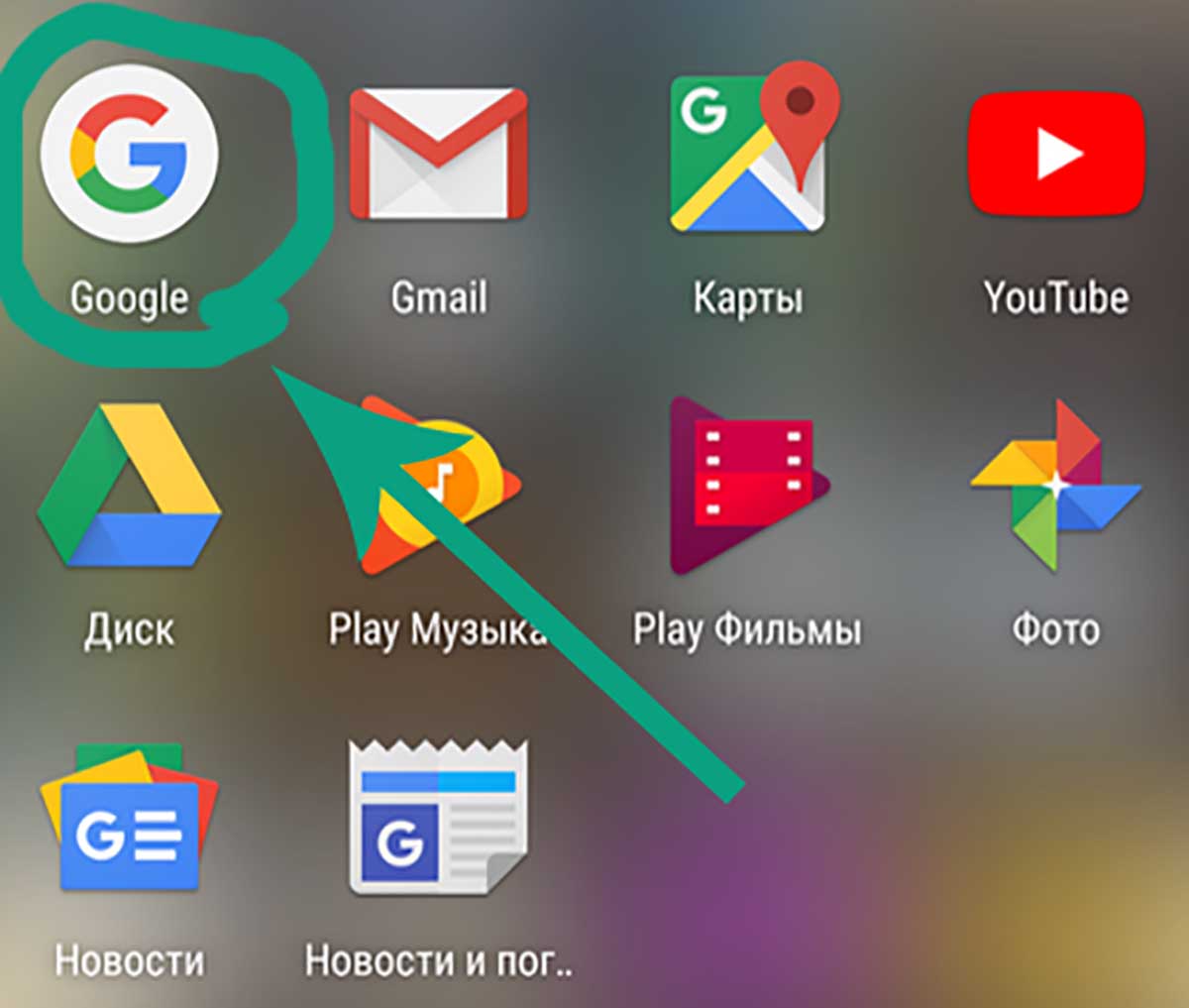
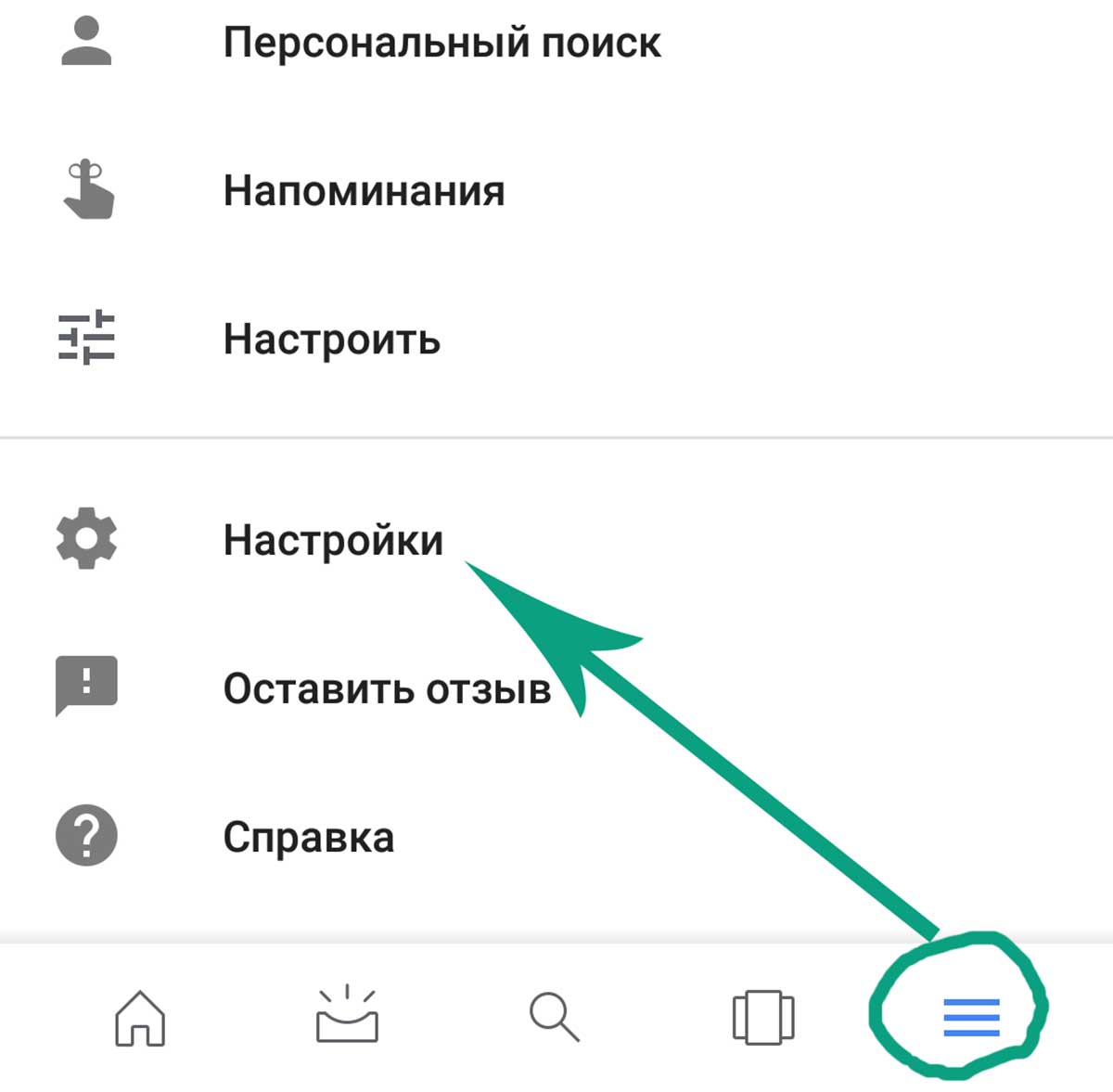

Затем нажимаем на кнопку и выбираем Настройки. В разделе Google Ассистент включаем Ассиcтента. Если вам недоступна эта функция, можете установить Гугл Ассистент отдельно (ссылка на Гугл Плей внизу статьи).
Как настроить Google Ассистент?
В разделе, посвященному Google Ассистент нужно перейти в Настройки:
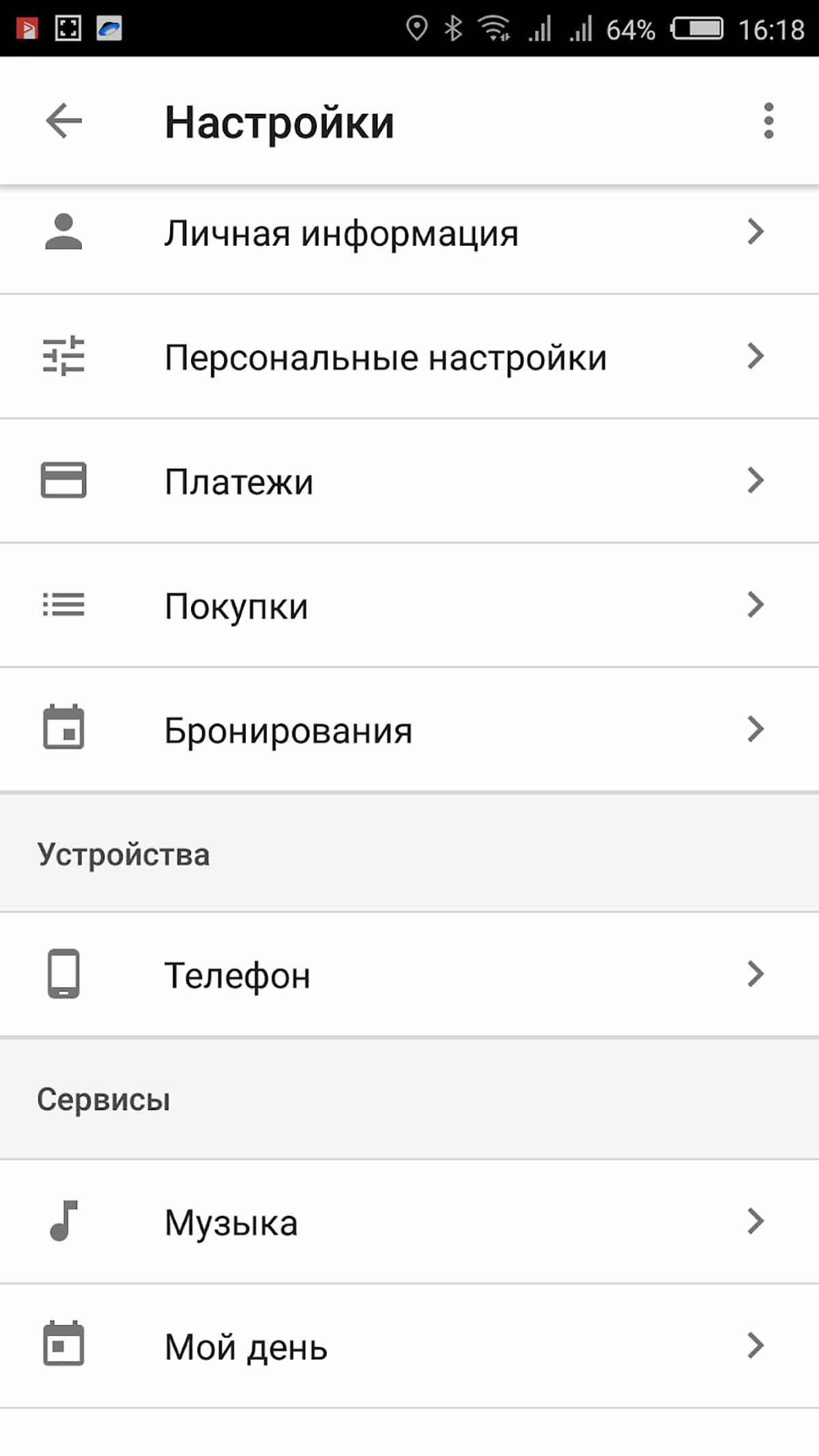
- личную информацию
- покупки
- напоминания
- фото и видео
- проигрывание музыки
- акции
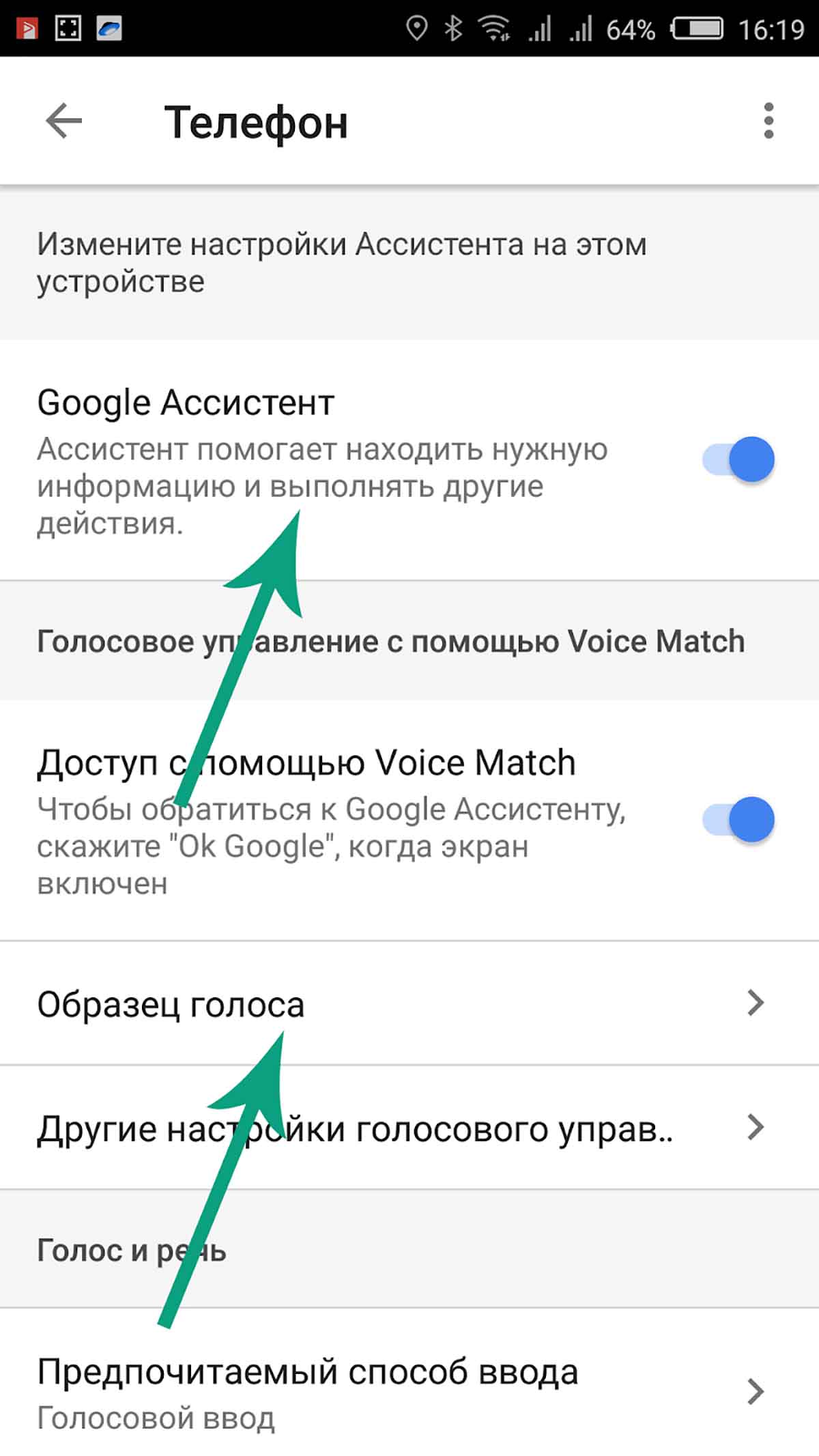
- образец голоса
- предпочитаемый способ ввода
- включить и выключить озвучивание результатов
- уведомления
- отключить Гугл Ассистент
Команды Гугл Ассиcтент
После активации Ассиcтента для проверки его работоспособности спросите базовую команду «Что ты умеешь?» После этого Гугл Ассистент должен озвучить результат и показать примеры команд:
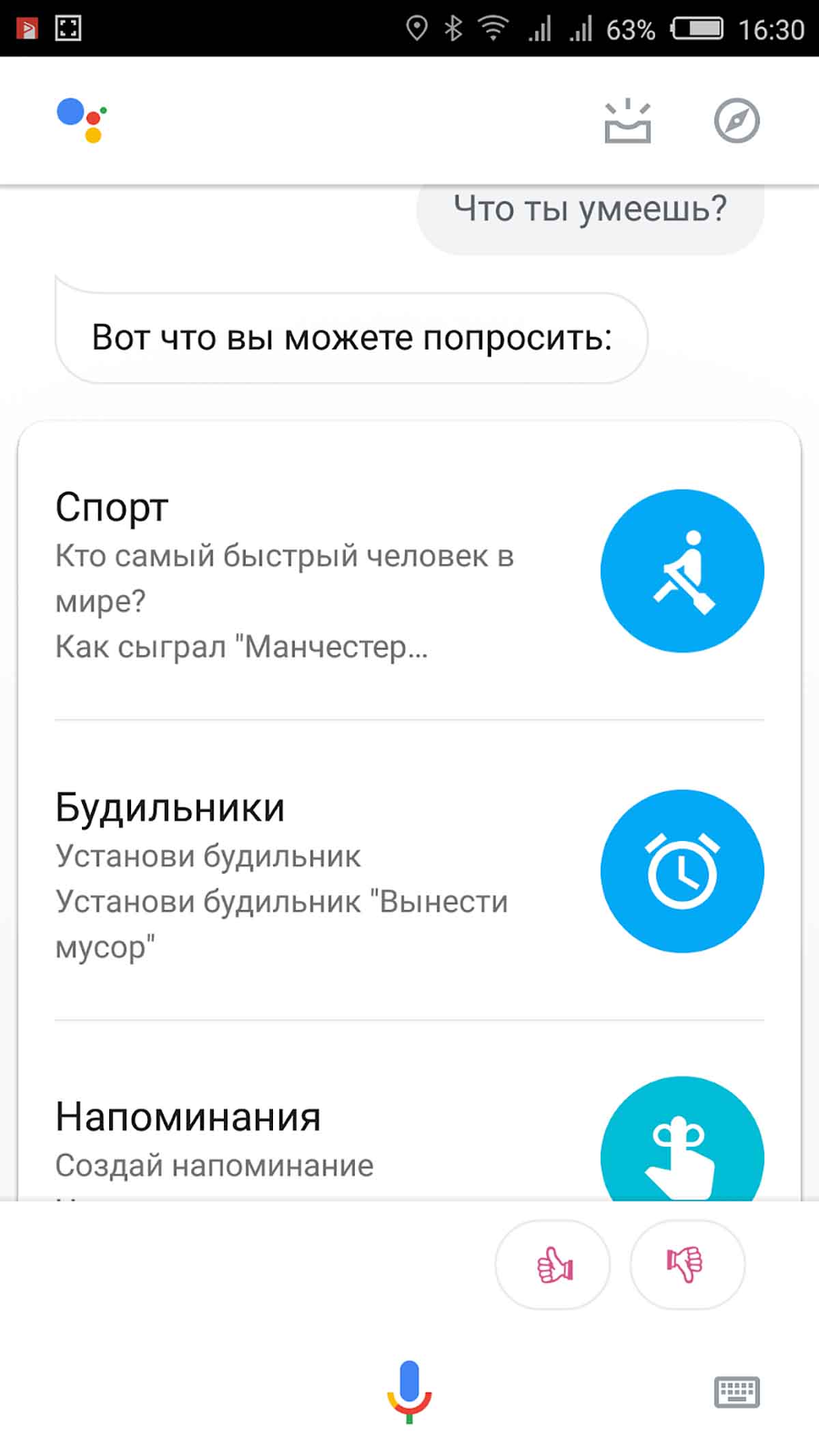
Возможности Гугл Ассистента, что умеет Google Ассистент?
Все возможности и команды для Гугл Ассистента вы можете посмотреть на этой странице: Все возможности Гугл Ассистента.
Или прямо в телефоне, нажав на пикторамму в правом верхнем углу:
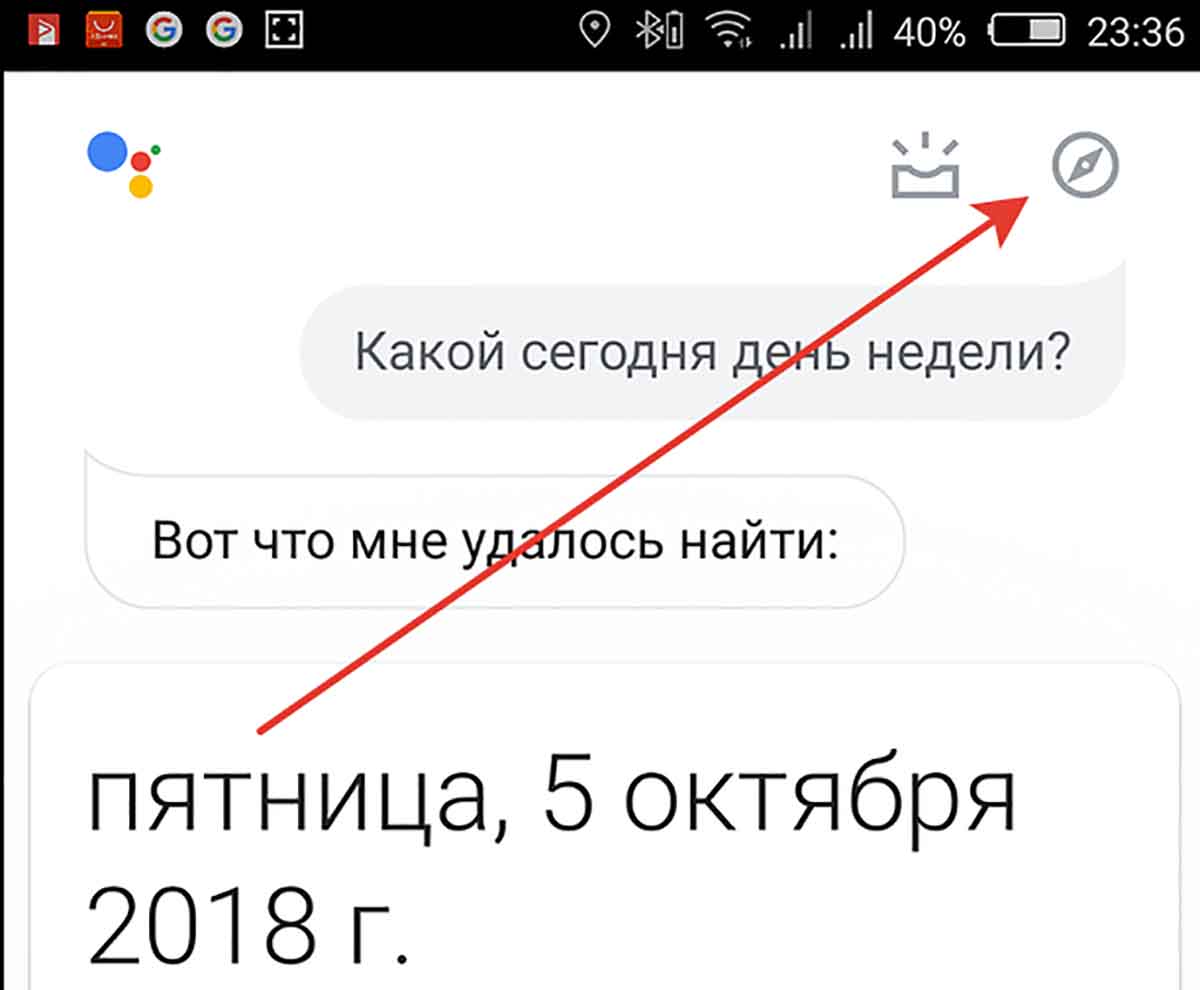
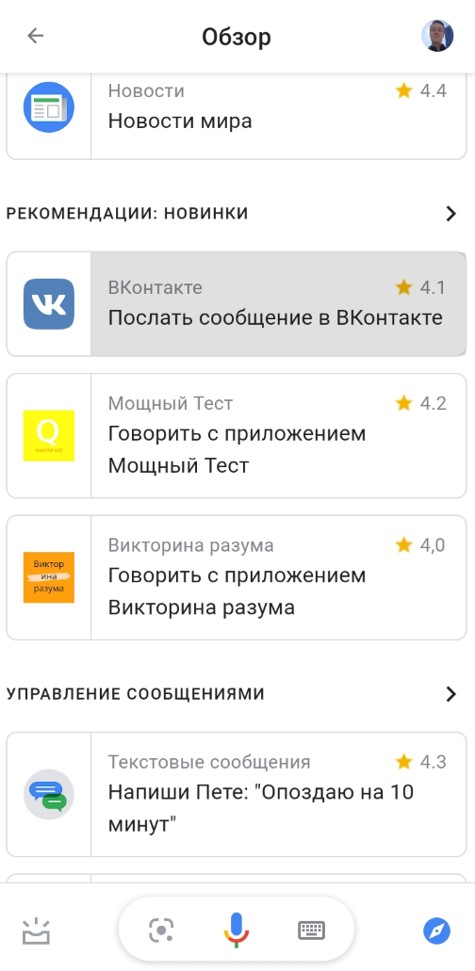
После нажатия откроется Обзор, где вы можете увидеть самые популярные команды для Гугл Ассистента и полный их список:

Как сменить голос в Гугл Ассистент?
К сожалению, пока никак. В будущем возможно, что будет такая возможность.
Google Ассистент на русском
С середины июля 2018 года Google Ассистент стал постепенно распространятся на русском языке. Если на вашем устройстве все еще недоступен русский язык, обратитесь к производителю телефона или автору прошивки.
Google Ассистент для Windows
Да, есть возможность установки Гугл Ассистента на ПК (персональный компьютер) под управлением Windows (и Linux тоже). Подробнее читайте в этой статье.
Поддержка Гугл Ассистент
Скачать Google Ассистент
Данное руководство предназначено для: версий Андроид 5, 6, 7, 8, 9, 10, 11, 12.
Как включить О’кей, Google на Android?
Голосовой помощник – умная программа, встроенная в смартфон, которая называется Google Ассистент. Она призвана упростить жизнь пользователя, позволив в любой момент времени получить быстрый доступ к нужным функциям или дать ответ на вопрос. Подобная функция есть в телефонах большинства производителей: Xiaomi, Samsung, Huawei, Lenovo и других. Однако, она может не работать. Мы попробуем дать ответ, почему функция в неактивном состоянии и как включить О’кей, Google на Android .
О’кей, Google — что это такое?
Так как найти «окей google» не всегда легко, появляется много недопонимания и домыслов подобной возможности. По сути, это всего лишь команда для запуска голосового ассистента. С ее помощью можем указать запрос для поиска в интернете. Если быстрый ответ найти не удалось, помощник запустит браузер Google Chrome или YouTube, если ей удастся подобрать удачное видео.
Как подключить О’кей Google?
По умолчанию функция работает во многих смартфонах, но некоторые разработчики выключает ее во время накладывания дополнительных оболочек. Они не удаляют технологию полностью, а лишь отключают ее. В любой момент можем вернуть ее в рабочее состояние.
Как сделать ok google активной командой:
- Ищем приложение Google (предустановлено на большинстве смартфонов).
- Нажимаем на 3 точки из меню снизу и переходим в «Настройки».
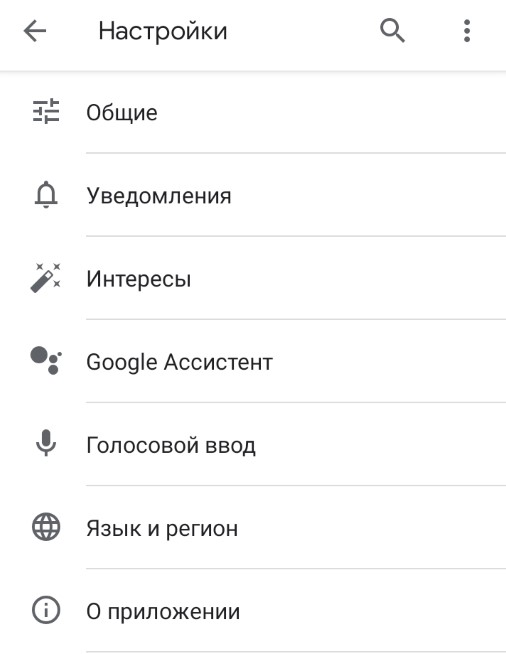
- Касанием открываем вкладку «Голосовой ввод».
- В графе «Ok Google» нажимаем на элемент «Voice Match».
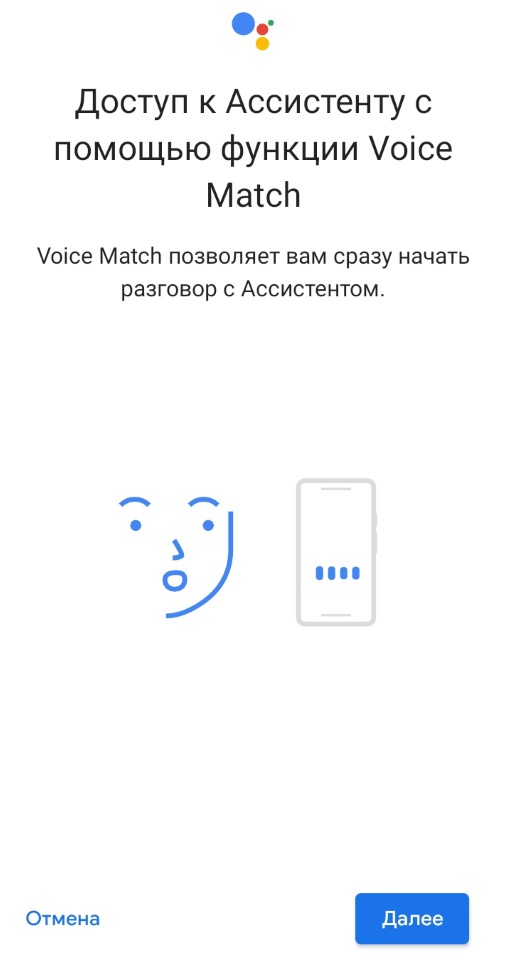
- Активируем первую опцию «Ok Google».
Так как установить голосовой поиск в разных версиях Android можем иначе, порой необходимая опция может располагаться в приложении «Настройки» на странице «Google» — «Поиск». Названия пунктов также могут отличаться.
Важно! Также возможно настроить Google голосовой поиск для компьютера, но для его работы потребуется специальное расширение для браузера Хром. Достаточно установить дополнение « Голосовой поиск » и выдать ему нужные разрешения. В дальнейшем можем пользоваться только голосом.
Настройка голосового поиска
Есть возможность настроить звук О’кей Google во время вождения. В таком случае голосовой помощник будет запускаться даже при нахождении в приложении Google Карты или подобной утилите для автомобилистов. Расположена опция на той же вкладке, в которую перешли после выполнения предыдущей инструкции. Активируем опцию «Во время вождения». Дополнительные настройки Google Ассистента расположены на одноименной странице в разделе «Настройки» приложения «Google». Здесь можем установить псевдоним, указать способы подтверждения платежей, задать голос для распознания помощником и многое другое.
Почему голосовой поиск не работает?
Бывает, что не работает голосовой поиск Google на Android . Обычно причиной проблемы становится блокировка микрофона на разном уровне.
Несколько вариантов решения:
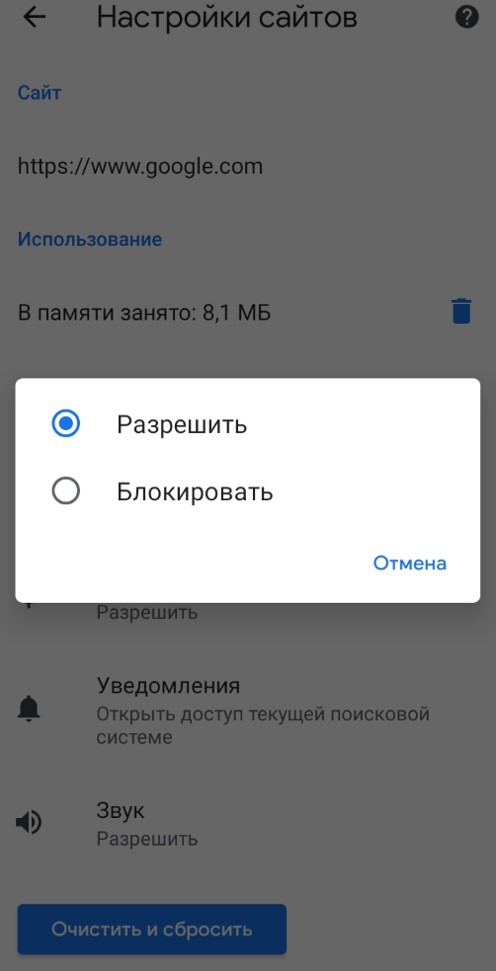
- Через браузер. Если в рамках веб-обозревателя заблокирована работа с микрофоном для сайта Google, ее можем быстро разрешить. Нажимаем на изображение замка в адресной строке (перед google.com) и жмем на кнопку «Настройки сайтов». Касаемся элемента «Доступ к микрофону» и выбираем «Разрешить».
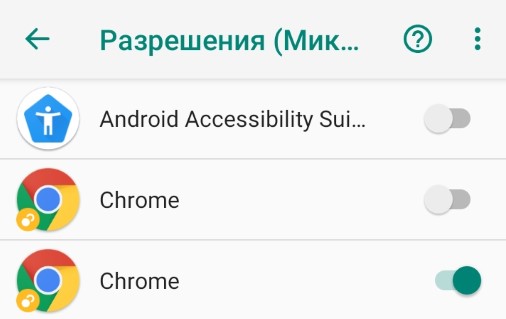
- Через приложение «Настройки». Переходим в раздел «Приложения» в «Настройках» и выбираем опцию «Разрешения». Открываем страницу «Разрешения приложений», а затем – «Микрофон». Переводим ползунок возле «Chrome» и «Google» в активное положение.
Как отключить голосовой поиск Google в Android?
Процедура отключения голосового поиска аналогична ее включению, то есть необходимая опция расположена в «Настройках» приложения «Google». За подробностями рекомендуем обратиться в раздел активации помощника. Полностью удалить Google Ассистента без root-прав не получится, поэтому мы не советует это делать.
Как поговорить с Google?
Очень просто, достаточно сказать: «Окей Гугл» и спустя мгновение появится Ассистент. После отображения характерного окна можем задавать свой вопрос. Сперва непонятно, на что способен помощник и какие вопросы задавать. И здесь есть небольшая инструкция, достаточно в приложении Ассистента нажать на изображение компаса в правом нижнем углу. Покажется окно с рекомендованными командами: включение видео, музыки, отправка сообщений, управление умными домашними приборами, чтение новостей и многое другое.
На самом деле «Окей Гугл» — полезный инструмент, значительно ускоряющий выполнение большинства задач. С его помощью можем быстро найти настройки, скрытые в глубинах операционной системы, получить ответ или перейти в нужное приложение. Рекомендуем освоить данную функцию, она очень пригодится.