
Как ограничить доступ к странице или разделу
Наследование права доступа — это когда вы установили на раздел определённые права доступа и на все нижележащие страницы и разделы автоматически устанавливаются те же права. Наследование сделано в «1С-Битрикс: Управление сайтом» для облегчения труда Контент-менеджера. Ему не придётся бегать по всем подразделам и страницам для задания одних и тех же прав. При этом разработчики продукта сохранили и гибкость: для любого «дочернего» раздела задаются, при необходимости, свои, индивидуальные права доступа.
Пример наследования
Поясним принцип наследования на конкретном примере. В разделе О магазине имеется одноименная страница и вложенные подразделы и страницы (структура показана с помощью кнопки Структура Кнопка Структура — удобный и практичный инструмент для наглядного представления всей структуры сайта без перехода в административный раздел. Кнопка позволяет выполнять управление структурой.
Подробнее. на Административной панели):
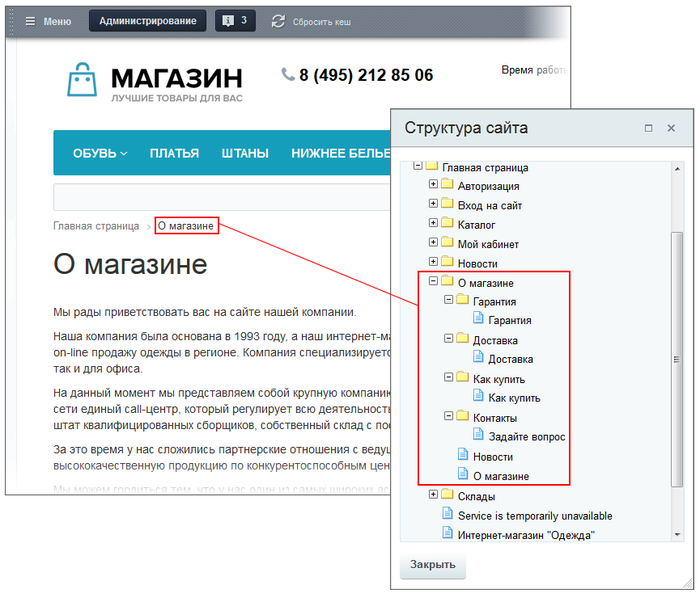
Допустим, перед нами стоит задача запретить доступ ко всем страницам раздела О магазине. Если отдельно для страницы данного раздела и страниц его подразделов не изменялись права доступа, то все они будут наследовать право вышележащего раздела. Поэтому нам достаточно изменить право доступа для раздела О магазине.

Находясь на странице данного раздела, нажмите на кнопку Изменить раздел и выберите пункт Доступ к разделу .
В открывшейся форме показано, что раздел наследует от вышележащего раздела (Главная страница) для всех пользователей право доступа Чтение. Изменим его на Доступ закрыт:

После сохранения внесенных изменений доступ к каждой странице раздела будет закрыт для всех пользователей, в чем вы можете убедиться, проверив права доступа у любой страницы раздела:

Заключение
Наследование доступа позволяет быстро менять права доступа на раздел и вложенные в него подразделы и страницы.
Три простых метода удалить страницу, разделов в 1С Битрикс
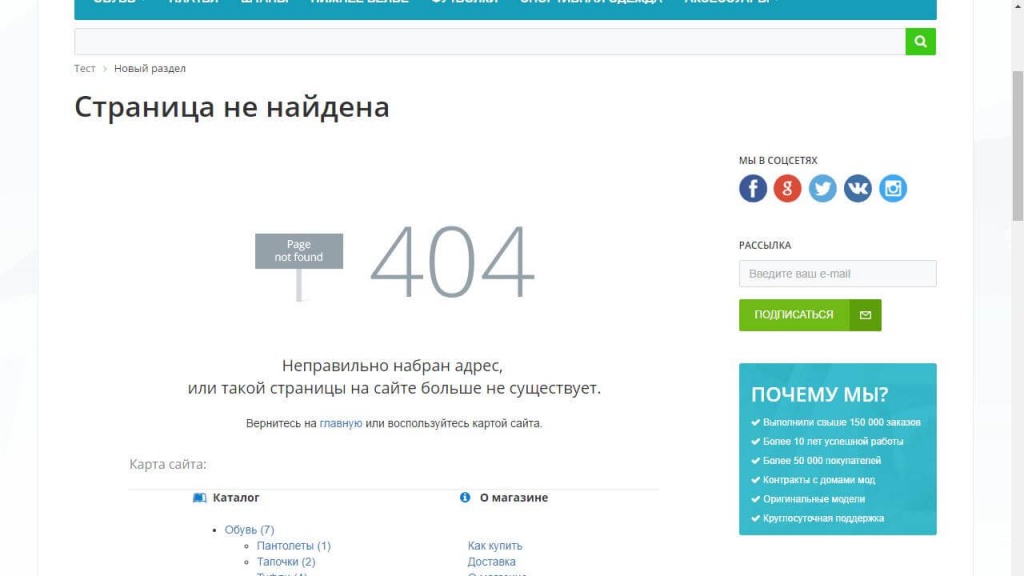
Удаление страницы из системы Битрикс — это довольно простая операция, но есть определенные моменты, которые не каждый знает. Порой при удалении странички можем получить 404 ошибку или возможно станет не активный раздел после таких операций.
Как этого избежать смотрите в данном видео уроке, в нем продолжаем работать со страницами, и разберем более детально набор действий для ее удаления, а так же остановимся на основных моментах.
Удалить страницу из битрикс можно несколькими способами:
- через административный раздел;
- с помощью структуры меню;
- при помощи изменить страницу;
Давайте по порядку разберем каждый из методов удаление страницы.
Удаляем через Административный раздел
Я предварительно создал несколько разделов и страниц для примера их удаления. В административной части сайта удаление раздела или страницы происходит по аналогии как вы работаете с папками и файлами на своем компьютере.
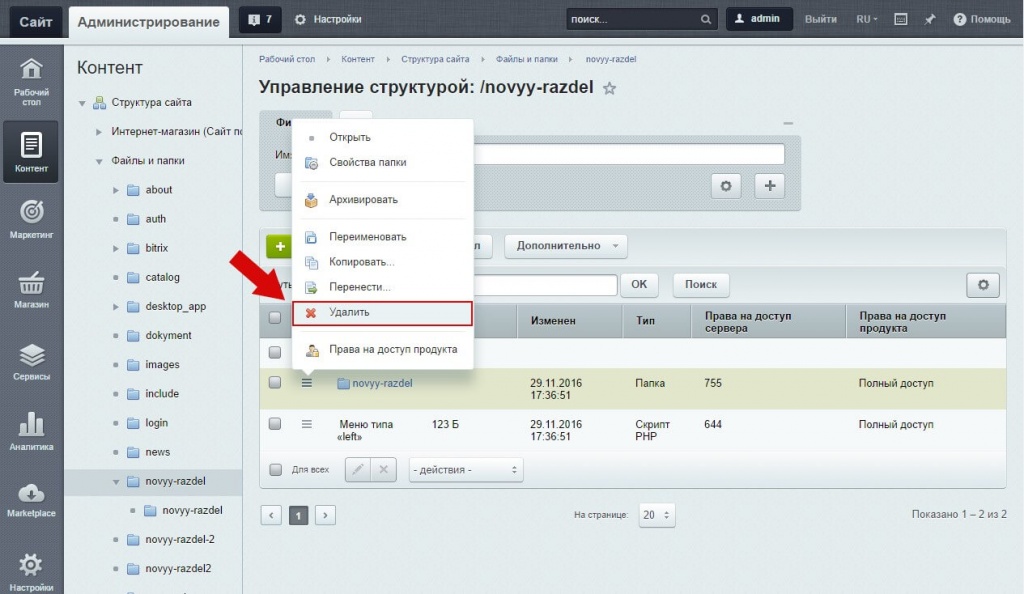
Переходим в структуру сайта, выбираем ту страницу, которую хотим удалить, нажимаем на данный значок действий, и выбираем из выпадающего списка действие удаление.
Обратим внимание при удалении страницы:
Удаление индексной (главной) страницы может привести к недоступности всего раздела, что и получилось в нашем случае, причина этому первоначальная загрузка этого файла.

Так что если удалили его случайно, создайте при помощи кнопки «добавить» и раздел снова восстановлен. Кто не знает, как создать страницу смотрите в уроке «Создание страницы в битрикс».
Удалим полностью раздел со всеми его текущими файлами, перейдем на уровень выше и по аналогии как со страницей выберем действие с разделом, жмем удалить. Папка с текущими файлами удалена.
Удаляем страницу при помощи СТРУКТУРЫ в меню
Перейдем обратно в визуальную часть сайта, кликнем в панели управления на структуру, выберем папку страницу для удаления в нашей категории.
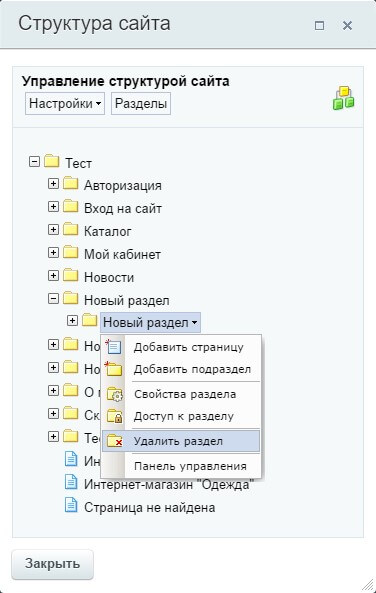
Кликнув на ней, из выпадающего списка выбираем пункт «Удалить страничку». Аналогично таким же образом можно удалить раздел в битрикс.
Удаление при помощи ИЗМЕНИТЬ СТРАНИЦУ
Для того что бы удалить данным способом, первоначально нужно перейти в сам раздел где находится страница, в панели управления кликнем под иконкой «Изменить страницу», появился выпадающий список в котором выбираем пункт «Удалить страницу».
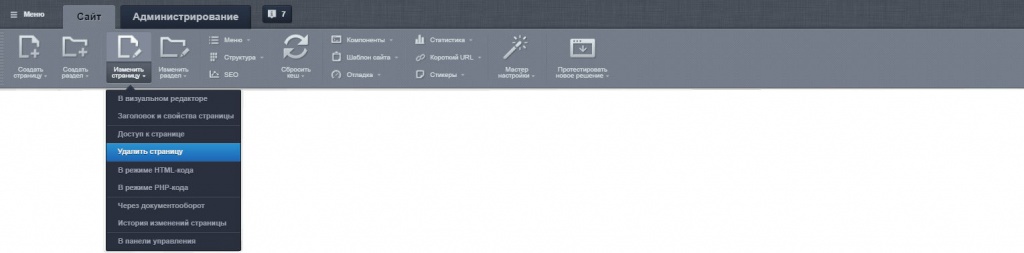
При необходимости если нужно удалить ссылку с меню, выбираем соответствующий пункт в форме, и подтверждаем свои действия и страница у нас удалена.
Обратим внимание, если снимем галочку удалить страницу из меню, то будет удалена только страница php. из структуры сайта, сам пункт в меню останется и при переходе по нему битрикс будет отдавать 404 ошибку, пока вы не создадите новый файл для данной страницы.
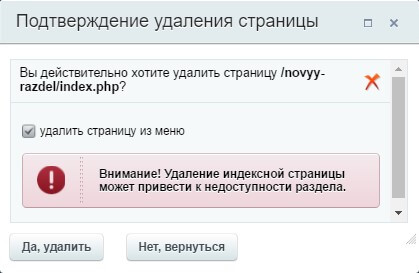
Если у кого остались вопросы по данному материалу и кто то не понял как удалять страницы в битрикс пишите в комментариях.
До встречи в следующем видео уроке по битриксу.
Как удалить аккаунт и компанию в Битрикс 24
Битрикс 24 – CRM система, нацеленная на оптимизацию процессов производства. ПО позволяет оперативно доставить нужную информацию сотрудникам, а также отслеживать бизнес-процессы. CRM – идеальный вариант, позволяющий улучшить процесс производства товаров.

Как удалить аккаунт в Битрикс 24
Просто удалить из CRM не получится. Информация, сама учетная запись, удалится из системы через 50 дней автоматически, достаточно не заходить в нее. Есть ли у вас есть платная подписка, нужно дождаться ее окончания, чтобы начался период (50 дней). Для удаления учетной записи сотрудника требуется снять все текущие задачи, связанные с ним. После этого работник будет исключен из системы. Однако сведения временно останутся в CRM. Открыть вкладку «Настройки» и перейти в раздел «Пользователи», затем выбрать «Удалить».

Как удалить аккаунт в Битрикс 24 через мобильное приложение
Достаточно авторизоваться в профиле и зайти в «Еще». Под Ф. И. О. пользователем выбрать «Редактировать профиль». В конце раздела вкладка «Удалить профиль». Процедура имеет такие же правила. Существует возможность отложить удаление на год.

Что будет после удаления аккаунта в Битрикс 24
CRM заботится о пользователях, поэтому сведения о профиле не стираются из системы сразу. Процедура удаления производится автоматически после 50 дней. При наличии оплаченного периода требуется дождаться окончания, только после этого пользователь будет стерт из системы навсегда. В течение 50 дней руководитель может использовать информацию с удаленной учетной записи. Запрос на удаления профиля обрабатывается в течение 10 дней.

Как отменить запрос на удаление аккаунта в Б 24
Требуется пройти все шаги удаления. В форме запроса выбрать «Отмена удаление профиля», нажав на кнопку «Удалить». Заявка автоматически отменится.
Почему за внедрением и настройкой Битрикс24 нужно обращаться к нам
Битрикс 24 – вспомогательное ПО, требующее настройки специалиста. Без правильной калибровки программы возможны сбои и ошибки, тормозящие работу. Обратитесь в нашу компанию, чтобы получить подробную информацию о сервисе. Специалист поможет не только настроить ПО, но и наглядно покажет скрытые возможности программы. Наш опытный сотрудник тщательно изучит проблемные вопросы, решит их.
Как отключить страницу в битрикс
Нашли ошибку? Выделите мышкой и нажмите Ctrl+Enter
Управление разделами
Управление разделами является стандартным для продуктов 1С-Битрикс. Изменение и удаление разделов осуществляется из публичной части сайта и административной, добавление – только из административной.
Рассмотрим основные возможности, доступные из административной части.
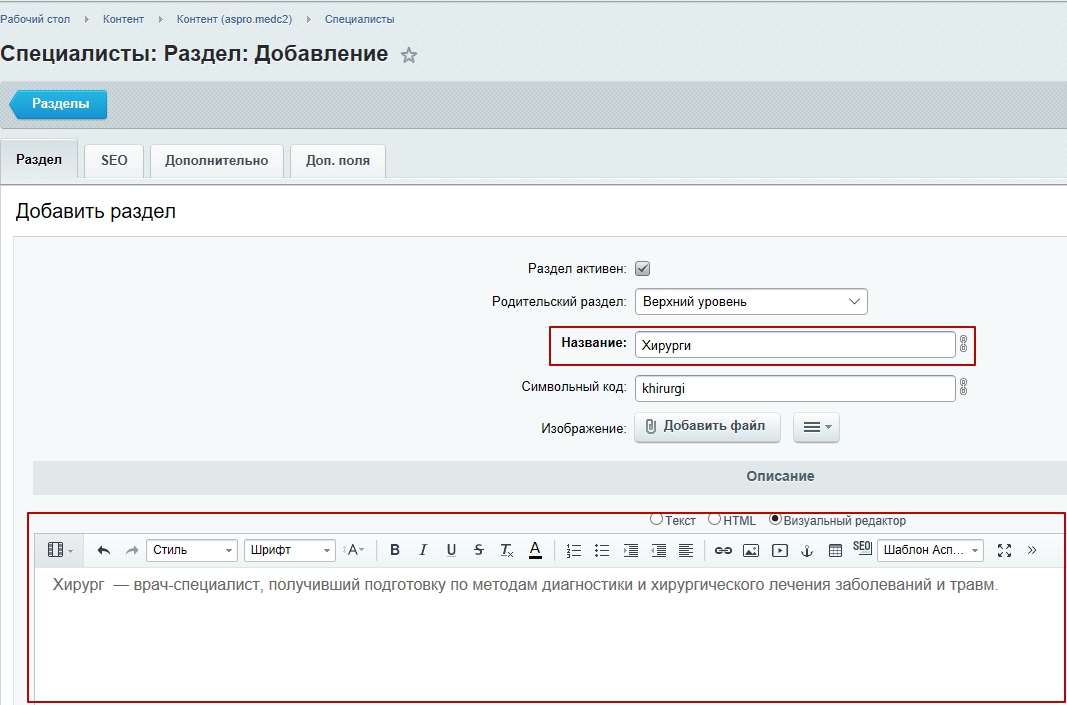
Для добавления нового раздела необходимо перейти во вкладку «Контент». В дереве списка выбрать Контент (aspro.medc2) → Специалисты. После нажать кнопку «Добавить раздел». Откроется стандартный редактор разделов.
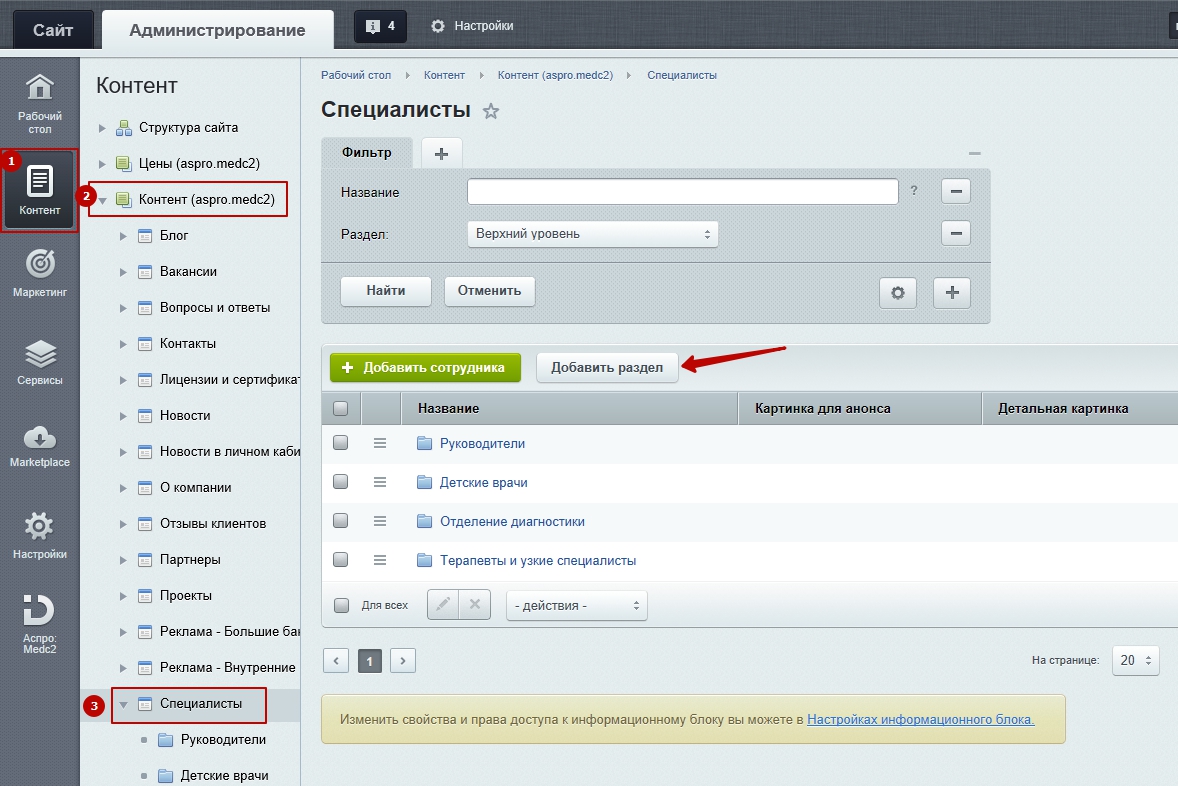
В редакторе необходимо ввести название нового раздела. Описание вы можете заполнить сразу, а можете сделать это позднее через публичную часть.
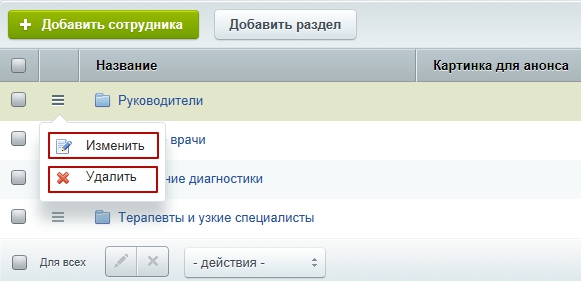
Чтобы изменить название/описание существующего раздела или удалить его, нажмите кнопку «Гамбургер» возле названия этого раздела, а затем выберите необходимый пункт: «Изменить» или «Удалить».
В публичной части, если навести указатель на блок раздела, появится всплывающее меню с пунктами «Изменить раздел», «Удалить раздел».
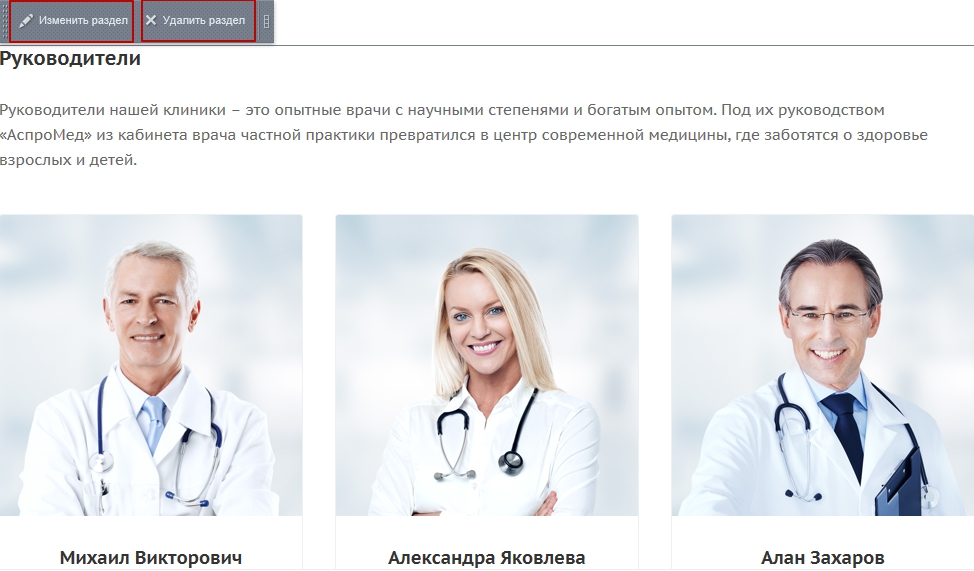
При выборе пункта «Изменить раздел» открывается стандартный редактор, как и в административной части.