
Быстрый совет. Как узнать прочли ли ваше сообщение в Google Hangouts
В Google Hangouts как и в любом другом IM-клиенте есть статусы о прочтении сообщений и прочее. Правда, в Hangouts это сделано не так очевидно, как мы к тому привыкли. Поэтому ниже я расскажу про статусы ваших контактов в Google Hangouts.
Сообщение еще не прочитано
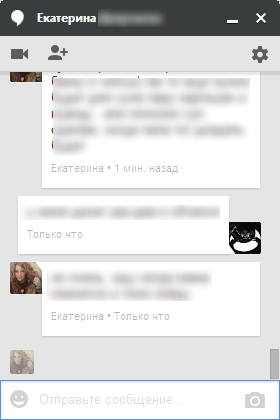
Аватар вашего собеседника находится выше вашего последнего сообщения. Это означает, что все сообщения после аватара еще не прочитаны.
Сообщение прочитано
Аватар вашего собеседника ниже последнего вашего сообщения.
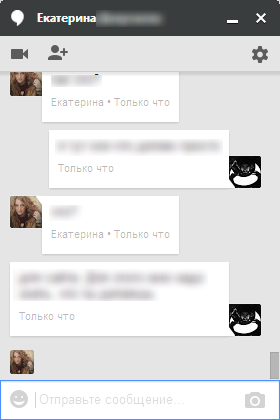
Собеседник печатает
Зеленые точки рядом с аватаром означают, что себеседник печатает сообщение.
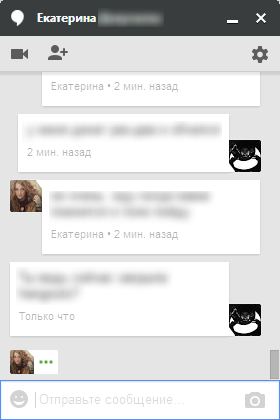
Серые точки — что он перестал печатать, но текст еще не стер.
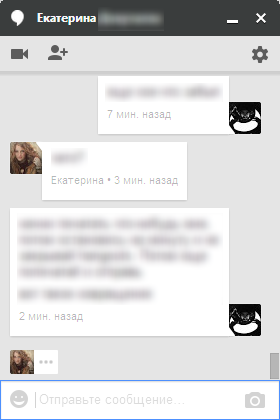
Если точки исчезли, значит сообщение стерли.
Собеседник пользуется другим приложением
Аватар вашего собеседника серый. Это значит, что он переключился с Hangouts на другое приложение. Аналогично статусу «Отошел».
Другие статусы
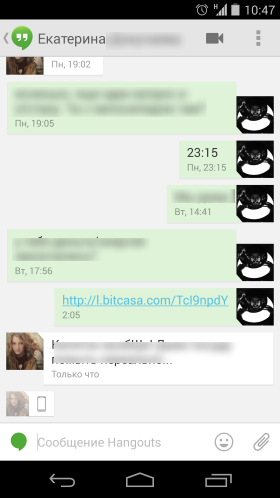
Иконка компьютера, планшета телефона рядом с аватаром обозначает каким устройством сейчас пользуется ваш собеседник.
Зеленый телефон означает, что собеседник сейчас с кем-то разговаривает по телефону.
Иконка камеры означает видео-встречу.
Как узнать, прочитал ли кто-нибудь мое сообщение в Hangouts?
Участники Hangouts получат уведомление и смогут прочитать ваше сообщение, когда они в следующий раз войдут в Hangouts. Вы будете знать, кто прочитал ваше сообщение, потому что в новом Hangouts изображение профиля пользователя отображается под последним сообщением, которое он прочитал в ленте обсуждения.
Как прочитать сообщение Hangouts, чтобы его не видели?
На главном экране Gmail посмотрите на боковую панель, затем нажмите Воздушный шар Hangouts значок в нижней панели. Отсюда щелкните раскрывающийся список с вашим именем, чтобы открыть меню «Параметры». Снимите флажок «Показывать, когда вы в последний раз были активны». Вот и все.
Что означают значки на Hangouts?
Зеленый значок статуса означает человек доступен для чатажелтый цвет означает, что человек находится вдали от компьютера, а красный означает, что человек занят или не хочет, чтобы его отвлекали.
Что означает зеленая точка в Hangouts?
Вы можете сказать это кто-то доступен в классической версии Hangouts зеленой точкой на их аватарке. Эти люди будут немедленно уведомлены о новых сообщениях. Вы также можете узнать, когда кого-то в последний раз видели в классической версии Hangouts, если у него включена эта настройка.
Можно ли отметить в Hangouts как непрочитанное?
Извините, ты не можешь. Беседы Hangouts — это цепочки, а не отдельные сообщения в цепочке. Хорошо, может быть «непрочитано» в неправильном слове, но если вы не «прочитали» последний «ответ», текст беседы выделен жирным шрифтом или имеет зеленую строку заголовка.
Как сделать себя невидимым в Hangouts?
Чтобы сделать себя невидимым, вам нужно либо перейти на gtalk, либо сделать это проще всего, перейдя в свою учетную запись Gmail со своего компьютера. Там вы должны найти эту опцию доступности. Откройте приложение Hangouts -> Настройки -> Учетная запись -> Выйти..
Как отключить показ в Hangouts?
Отключить последнее посещение в приложении Hangouts
Чтобы отключить последний экран в приложении Hangouts на смартфоне или планшете Android, просто откройте гамбургер-меню и перейдите в Настройки. Здесь выберите свою учетную запись. Потом, нажмите на опцию «Поделиться своим статусом» и просто выключите переключатель «В последний раз видели ».
Показывает ли Hangouts ваше местоположение?
Сегодняшнее обновление Hangouts для Android видит Google убирает возможность делиться своим местоположением. Возможность совместного использования местоположения в Hangouts очень проста и не обеспечивает отслеживание в реальном времени, как в Google Maps. . Эта функция недоступна на iOS или в Интернете, а также в Hangouts Chat.
Как узнать, что кто-то в Hangouts?
Пользователи, которые рядом со значком онлайн и активный будет зеленая точка. У пользователей, которые не в сети, также не будет индикатора из списка друзей. Однако, если вы откроете окно чата, появится сообщение о том, что они сейчас не в Hangouts.
Безопасны ли Hangouts для секстинга?
После всего, Google Hangouts зашифрованы и защищены правильно. . Мы обнаружили, что все изображения, опубликованные через чат Google Hangouts, не являются частными для участников видеовстречи / чата! Оказывается, любой желающий может без труда просматривать любые изображения, которыми вы делитесь в Hangouts.
Когда вы блокируете кого-то в Hangouts, что они видят?
Когда вы блокируете кого-то в Google Hangouts, они по-прежнему будет видно, что вы в сети, но они не смогут с вами связаться.
Как узнать, с кем разговаривают в Hangouts?
- На телефоне или планшете Android откройте приложение Hangouts. .
- Коснитесь беседы, в которой участвует человек, контактную информацию которого вы хотите.
- В правом верхнем углу нажмите на значок «Ещё». .
- Рядом с именем пользователя, чьи контактные данные вам нужны, нажмите «Еще».
Как вы не видите сообщение в Hangouts?
Там также доступны просмотренные отчеты, хотя они и включены в подписку. Чтобы отключить их, щелкните маленькую стрелку раскрывающегося списка рядом с фотографией пользователя, прокрутите вниз мимо ‘Настрой свое настроение на сегодня‘вариант найти то же’ Показывать мои контакты Hangouts, когда меня в последний раз видели в Hangouts…. ‘вариант, который вы получаете с приложением и расширением.
Что означает отключение истории в Hangouts?
Если вы отключите историю разговоров, контакты в этом разговоре не будут отображаться в верхней части результатов поиска Hangouts и Gmail..
Как понять что сообщение прочитано в hangouts
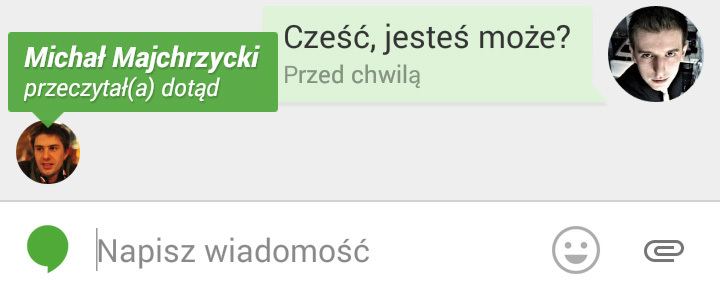
Сообщения с информацией о том, прочитал ли собеседник сообщение, полезны в деловых контактах, но в случае личных разговоров может быть громоздким, особенно если мы хотим сохранить конфиденциальность или мы не хотим говорить. В Hangouts эти сообщения отображаются в виде значков с фотографией нашего собеседника — когда мы касаемся значка, будет отображаться сообщение о том, что наш друг прочитал сообщение до этого момента. К счастью, вы можете отключить его, чтобы наш значок не отображался и что наши друзья не смогут проверить, прочитали ли они их сообщение или нет. Отключение сообщений о чтении сообщений в Hangouts на Android
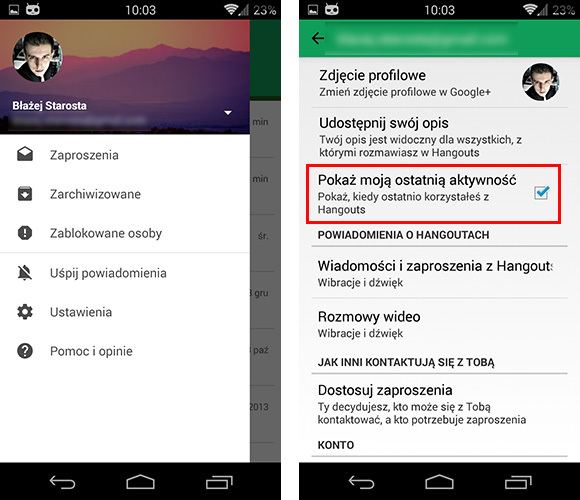
Если вы используете Hangouts на Android, запустите приложение, а затем вытащите боковую панель меню. В списке параметров выберите «Настройки», а затем перейдите на вкладку со своей учетной записью электронной почты. Отобразится конфигурация разговоров для нашей учетной записи. В списке снимите флажок «Показать мой последний вид деятельности». Теперь мы можем выйти из настроек и продолжить использование Hangouts. Наши друзья не будут видеть, прочитали ли мы их сообщения или нет. Отключить сообщения о чтении сообщений в Hangouts в Gmail
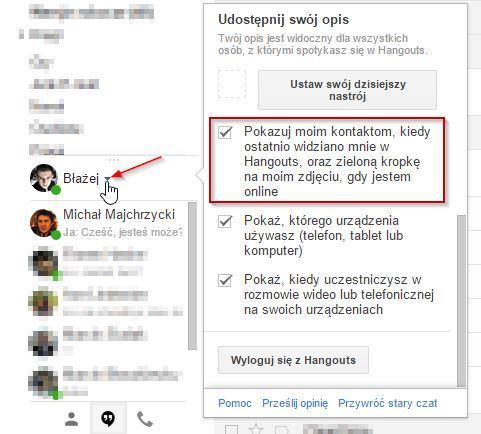
Мы также можем использовать Hangouts в вашем веб-браузере, например, выполнив вход в Gmail. С этого места мы также можем отключить функцию информирования друзей о чтении сообщения. Вы найдете панель инструментов Hangouts в нижнем левом углу Gmail. Нажмите стрелку рядом с вашим именем пользователя — это отобразит окно настроек. Мы переместим настройки до самого низа и снимите флажок «Показывать мои контакты, когда я последний раз видел в Hangouts, и зеленую точку на моей фотографии, когда я доступен».
Читайте также: Расширенный поиск в истории поиска
И это все, теперь друзья не видят нашей деятельности, и они не сообщаются, если их сообщения были прочитаны нами или нет.
Как понять что сообщение прочитано в hangouts
Быстрый совет. Как узнать прочли ли ваше сообщение в Google Hangouts
В Google Hangouts как и в любом другом IM-клиенте есть статусы о прочтении сообщений и прочее. Правда, в Hangouts это сделано не так очевидно, как мы к тому привыкли. Поэтому ниже я расскажу про статусы ваших контактов в Google Hangouts.
Сообщение еще не прочитано
Аватар вашего собеседника находится выше вашего последнего сообщения. Это означает, что все сообщения после аватара еще не прочитаны.
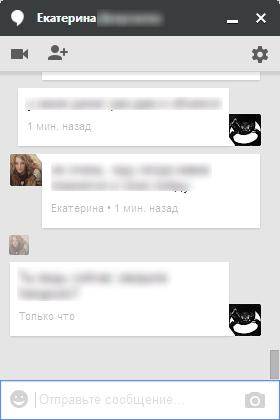
Сообщение прочитано
Аватар вашего собеседника ниже последнего вашего сообщения.
Собеседник печатает
Зеленые точки рядом с аватаром означают, что себеседник печатает сообщение.
Серые точки — что он перестал печатать, но текст еще не стер.
Если точки исчезли, значит сообщение стерли.
Собеседник пользуется другим приложением
Аватар вашего собеседника серый. Это значит, что он переключился с Hangouts на другое приложение. Аналогично статусу «Отошел».
Другие статусы
Иконка компьютера, планшета телефона рядом с аватаром обозначает каким устройством сейчас пользуется ваш собеседник.
Зеленый телефон означает, что собеседник сейчас с кем-то разговаривает по телефону.
Как узнать что меня заблокировали в Hangouts?
Понять, что вас заблокировали очень просто — вы просто не сможете отправлять этому абоненту сообщения. Единственное, что вы будете видеть — статус абонента, в сети он или нет. А при отправке сообщений будет выдаваться ошибка.
Как узнать прочитано ли сообщение в Hangouts?
В Hangouts эти сообщения отображаются в виде значков с фотографией нашего собеседника — когда мы касаемся значка, будет отображаться сообщение о том, что наш друг прочитал сообщение до этого момента.
Как найти человека в Hangouts?
На компьютере откройте Hangouts на странице hangouts.google.com или в Gmail. Введите имя, телефон или адрес электронной почты, Отправьте приглашение или начните чат, чтобы добавить пользователя в список контактов.
Как забанить в Hangouts?
Как заблокировать пользователя и пожаловаться на него
- Откройте классическую версию Hangouts на странице hangouts.google.com или в Gmail.
- Чтобы открыть чат, выберите пользователя в списке Hangouts.
- В верхней части окна чата нажмите «Настройки» «Блокировать/пожаловаться» . …
- Нажмите Подтвердить.
Как заблокировать пользователя?
Как заблокировать профиль пользователя
- Откройте приложение «Google Карты» .
- Перейдите к профилю пользователя, которого хотите заблокировать. Где найти профиль: В верхней части записи или отзыва пользователя. …
- Рядом с именем пользователя нажмите на значок «Ещё» Заблокировать пользователя.
Можно ли узнать прочитали письмо на почте или нет?
Принцип работы: чтобы узнать, прочитано ли письмо, нужно отправить его по адресу вида [email protected] Затем сервис, очевидно, добавляет в контент скрытый код и перенаправляет письмо непосредственно адресату – [email protected] Когда получатель открывает его, отправителю приходит уведомление на почту.
Как узнать прочитано ли сообщение на телефоне?
Найдите маленький значок в нижнем правом углу отправленного сообщения.
- Если вы видите галочку в белом круге, сообщение отправлено, но еще не доставлено.
- Если вы видите галочку в синем круге, сообщение доставлено, но еще не прочитано.
- Если вы видите изображение профиля получателя сообщения, оно уже прочитано.
Как настроить Hangouts на телефоне?
- Запустите приложение Hangouts. на телефоне или планшете Android.
- В правом нижнем углу экрана нажмите на значок «Добавить» Новый чат .
- Начните вводить и выберите имя пользователя.
- Введите сообщение. Вы также можете добавить эмодзи, фотографии и стикеры.
- Нажмите на значок «Отправить» .
Как разрешить доступ к микрофону Hangouts?
Как разрешить доступ к камере и микрофону
- Откройте сайт hangouts.google.com.
- Нажмите на значок «Видеовстреча» .
- В верхней части окна появится сообщение.
- Нажмите Разрешить. Это достаточно сделать один раз. Вы можете разрешить: Запись : во время встречи будут использоваться ваши микрофон и камера.
Как добавить новый контакт в Hangouts?
Как добавить контакт в Hangouts
- Откройте Hangouts на странице hangouts.google.com или в Gmail.
- Нажмите «Поиск людей» над списком контактов чата.
- Введите имя, телефон или адрес электронной почты.
- Отправьте приглашение или начните чат, чтобы добавить пользователя в список контактов.
Как заблокировать человека в Роблоксе?
Чтобы заблокировать другого пользователя в браузере или мобильном приложении, вам необходимо:
- Посеть страницу профиля пользователя;
- Выбрать значек в виде трех точек в верхнем правом углу, с именем пользователя и информацию о друзьях и подписчиках;
- Появившемся меню, выбрать опцию Заблокировать пользователя.
Как заблокировать пользователя в почте Gmail?
Как заблокировать определенного отправителя
- Откройте Gmail на компьютере.
- Откройте письмо.
- В правом верхнем углу нажмите на значок «Ещё» .
- Выберите Заблокировать отправителя «[имя]».
- Если вы заблокировали кого-то случайно, его можно разблокировать аналогичным образом.
Как заблокировать человека в гугле?
При необходимости вы можете заблокировать пользователя с аккаунтом Google.
- Откройте приложение «Google Фото» .
- Откройте альбом, участником которого является нужный пользователь.
- В правом верхнем углу экрана нажмите на значок «Ещё» Настройки.
- Рядом с именем пользователя нажмите на значок «Ещё» Заблокировать.
Как заблокировать переводы от человека в Сбербанке?
На вкладке Пользователи выберите необходимого пользователя и нажмите кнопку напротив его имени. Выберите пункт Заблокировать. В открывшемся окне подтвердите переход к созданию заявления на блокировку пользователя.
Как разблокировать пользователя?
Нажмите Настройки и конфиденциальность, а затем — Настройки. В столбце в левой части раздела настроек нажмите Заблокировать. В разделе Блокировка пользователей вы увидите список заблокированных пользователей. Нажмите Разблокировать рядом с именем нужного человека.
Как скрыть информацию о чтении сообщений в Hangouts
Hangouts, являющийся чат-приложением от Google, имеет аналогичную функцию в чате Facebook — наши собеседники получают информацию о том, прочитано ли нам сообщение, отправленное нам. Как отключить его?
Сообщения с информацией о том, прочитал ли собеседник сообщение, полезны в деловых контактах, но в случае личных разговоров может быть громоздким, особенно если мы хотим сохранить конфиденциальность или мы не хотим говорить.
В Hangouts эти сообщения отображаются в виде значков с фотографией нашего собеседника — когда мы касаемся значка, будет отображаться сообщение о том, что наш друг прочитал сообщение до этого момента. К счастью, вы можете отключить его, чтобы наш значок не отображался и что наши друзья не смогут проверить, прочитали ли они их сообщение или нет.
Отключение сообщений о чтении сообщений в Hangouts на Android
Если вы используете Hangouts на Android, запустите приложение, а затем вытащите боковую панель меню.
В списке параметров выберите «Настройки», а затем перейдите на вкладку со своей учетной записью электронной почты. Отобразится конфигурация разговоров для нашей учетной записи.
В списке снимите флажок «Показать мой последний вид деятельности». Теперь мы можем выйти из настроек и продолжить использование Hangouts. Наши друзья не будут видеть, прочитали ли мы их сообщения или нет.
Отключить сообщения о чтении сообщений в Hangouts в Gmail
Мы также можем использовать Hangouts в вашем веб-браузере, например, выполнив вход в Gmail. С этого места мы также можем отключить функцию информирования друзей о чтении сообщения.
Вы найдете панель инструментов Hangouts в нижнем левом углу Gmail. Нажмите стрелку рядом с вашим именем пользователя — это отобразит окно настроек.
Мы переместим настройки до самого низа и снимите флажок «Показывать мои контакты, когда я последний раз видел в Hangouts, и зеленую точку на моей фотографии, когда я доступен».
И это все, теперь друзья не видят нашей деятельности, и они не сообщаются, если их сообщения были прочитаны нами или нет.
Как не дать людям узнать, что вы читаете их сообщения в Google Hangouts

В мире мгновенных сообщений появилась новая тенденция: показывать другим людям, когда вы читаете их сообщения. Я вижу, как это полезно, но иногда это раздражает – что если вы прочитаете сообщение, но не сможете ответить сразу? Для многих людей они чувствуют, что это заставляет их выглядеть грубо, независимо от обстоятельств.
Эти уведомления называются «уведомления о прочтении», и пользователи нередко хотят их отключить. Мы уже рассказывали, как это сделать в iMessage и WhatsApp в прошлом. Если вы пользователь Android (или пользователь Google в целом) и используете Hangouts в качестве основной формы обмена сообщениями, очень просто не дать людям узнать, что вы прочитали их сообщение – эта настройка немного загадочна.
Ниже мы расскажем о том, как отключить «видимые» уведомления в Android, в расширении Chrome и в Интернете, но учтите, что делать это нужно только в одном месте. Этот параметр синхронизируется с вашей учетной записью, что делает его очень простым в управлении.
Как отключить видеовстречи «увиденных» на Android
На вашем телефоне Android откройте Hangouts. Оттуда, нажмите кнопку меню в верхнем левом углу. Оттуда, нажмите на «Настройки».

В разделе «Учетная запись» выберите учетную запись, которую вы хотите настроить.

Здесь все становится немного странным – вы выбираете опцию «Поделиться своим статусом».

В этом меню есть две опции: Последнее посещение и Устройство. Вы собираетесь отключить первое, так как оно позволяет не только людям видеть, когда вы в последний раз были активными, но также и тому, что вы читаете их сообщения. Как я уже говорил ранее, это не супер просто.

Это оно. Этот параметр также должен синхронизироваться с рабочим столом, поэтому вам не нужно больше ничего делать.
Как отключить уведомления «Видимые» видеовстречи в расширении Chrome
Если вы предпочитаете отключить эту опцию на рабочем столе, запустите приложение Hangouts из расширения Chrome, затем нажмите кнопку меню в верхнем левом углу.
Это откроет меню «Настройки» в Hangouts, где обычно находится окно беседы – вам просто нужно отключить первый параметр, помеченный «Показать, когда вы в последний раз были активными».

Это оно! Даже проще, чем Android.
Как отключить видеовстречи «увиденных» в Gmail
Наконец, вы можете отключить этот параметр непосредственно из Gmail, если хотите. На главном экране Gmail перейдите на боковую панель и щелкните значок всплывающей подсказки в нижней панели.

Отсюда щелкните раскрывающийся список с вашим именем, который откроет меню «Параметры». Снимите флажок «Показать, когда вы были последним активным». Вот и все.
Похожие публикации:
- Как создать бота обратной связи telegram
- Как сохранить archicad в более ранней версии
- Как строить несколько графиков в matlab
- Как удалить archicad