
Установка поддержки Python в Visual Studio
Область применения:Visual Studio Visual Studio для Mac  Visual Studio Code
Поддержка Python доступна только в Visual Studio для Windows. В Mac и Linux поддержка Python доступна через Visual Studio Code.
Скачивание & рабочей нагрузки Python
- Скачайте и запустите последнюю версию Visual Studio Installer для Windows. Поддержка Python доступна в выпуске 15.2 и выше. Если вы уже установили Visual Studio, откройте этот продукт и запустите установщик, выбрав Сервис>Получить средства и компоненты.
Совет Выпуск Community предназначен для индивидуальных разработчиков, использования при аудиторном обучении и в научных исследованиях, а также разработки решений с открытым кодом. Если программу планируется использовать в других целях, установите Visual Studio Professional или Visual Studio Enterprise.
Установщик предоставляет список рабочих нагрузок, которые представляют собой группы связанных параметров для конкретных областей разработки. Для Python выберите рабочую нагрузку Разработка на Python и нажмите Установить. 
| Параметры установки Python | Description |
|---|---|
| Дистрибутивы Python | Выберите любое сочетание доступных дистрибутивов 32- и 64-разрядных версий Python 2, Python 3, Miniconda, Anaconda2 и Anaconda3, с которыми вы планируете работать. Каждый дистрибутив включает в себя интерпретатор, среду выполнения и библиотеки. В частности, Anaconda — это открытая платформа обработки и анализа данных, которая включает в себя множество предварительно установленных пакетов. Visual Studio автоматически определяет существующие установки Python. См. Окно «Окружения Python». Кроме того, если доступна более новая версия Python, чем показанная в установщике, то вы можете установить эту версию отдельно, и Visual Studio обнаружит ее. |
| Поддержка шаблонов Cookiecutter | Устанавливает графический пользовательский интерфейс Cookiecutter для поиска шаблонов, ввода их параметров и создания проектов и файлов. См. раздел Использование расширения Cookiecutter. |
| Поддержка веб-приложений Python | Устанавливает средства для разработки веб-приложений, включая поддержку редактирования кода HTML, CSS и JavaScript, а также шаблоны проектов на основе платформ Bottle, Flask и Django. См. статью Шаблоны веб-проектов Python. |
| Встроенные средства разработки Python | Устанавливает компилятор C++ и другие компоненты, необходимые для разработки собственных расширений для Python. См. статью Создание расширения C++ для Python. Чтобы обеспечить полную поддержку С++, установите рабочую нагрузку Разработка классических приложений на C++. |
По умолчанию рабочая нагрузка Python устанавливается для всех пользователей на компьютере:
*%ProgramFiles%\Microsoft Visual Studio\\\\Common7\IDE\Extensions\Microsoft\Python* где
*%ProgramFiles(x86)%\Microsoft Visual Studio\\\\Common7\IDE\Extensions\Microsoft\Python* где
Проверка установки
Чтобы быстро протестировать поддержку Python, выполните следующие действия.
- Запустите Visual Studio.
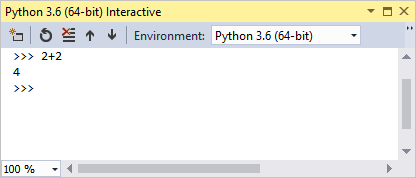
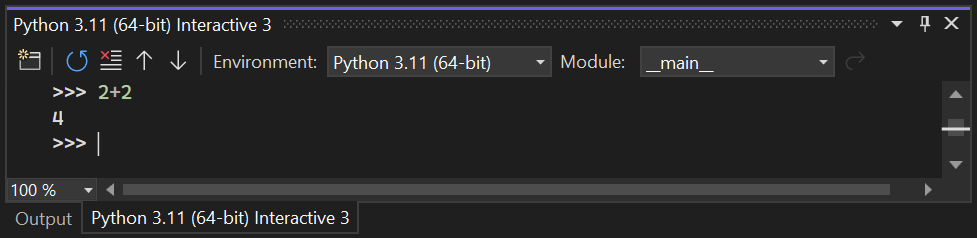
- Нажмите клавиши ALT+, чтобы открыть интерактивное окно Python и ввести 2+2 его. Если вы не увидите результат 4, проверьте выполненные действия.
Следующие шаги
- Шаг 1. Создание проекта Python
- Определение существующего интерпретатора Python вручную
Руководство. Работа с Python в Visual Studio
Область применения: Visual Studio Visual Studio для Mac Visual Studio Code
Python — это популярный язык программирования, который отличается надежностью, гибкостью и простотой освоения. Его можно бесплатно использовать на любых операционных системах. Он поддерживается широким сообществом разработчиков. Кроме того, для него доступно множество бесплатных библиотек. Этот язык поддерживает все виды разработки, в том числе веб-приложения, веб-службы, классические приложения, создание сценариев и научные вычисления. Поэтому Python используется множеством университетов, ученых, разработчиков-любителей и профессиональных разработчиков.
Visual Studio обеспечивает первоклассную поддержку языка Python. В этом учебнике рассматриваются перечисленные ниже действия.
- Шаг 1. Создание проекта Python (эта статья).
- Шаг 2. Написание и выполнение кода для ознакомления с функцией IntelliSense в Visual Studio на практике.
- Шаг 3. Создание дополнительного кода в интерактивном окне REPL.
- Шаг 4. Выполнение готовой программы в отладчике Visual Studio
- Шаг 5. Установка пакетов и управление средами Python.
- Шаг 6. Работа с Git.
Необходимые компоненты
Visual Studio с установленной рабочей нагрузкой Python. Инструкции см. в разделе «Установка средств Python для Visual Studio».
Шаг 1. Создание проекта Python
С помощью проекта в Visual Studio производится управление всеми файлами, составляющими приложение. К файлам приложения можно отнести исходный код, ресурсы, конфигурации. Проект формализует и поддерживает связи между всеми файлами проекта. Проект также управляет внешними ресурсами, которые являются общими для нескольких проектов. Проект позволяет приложению легко расширяться и увеличивать свой размер. Использовать проекты гораздо проще, чем вручную контролировать связи с помощью специальных папок, скриптов, текстовых файлов и собственной памяти.
В этом учебнике вы начнете работу с простого проекта, содержащего один пустой файл кода.
- В Visual Studio выберите Файл>Создать>Проект (CTRL+SHIFT+N), после чего откроется диалоговое окно Создание проекта. В нем можно просмотреть шаблоны для разных языков, после чего выбрать один из них для вашего проекта и указать, куда среда Visual Studio должна поместить файлы.
- Чтобы просмотреть шаблоны Python, выберите Установленные>Python в области слева или выполните поиск по слову «Python». Поиск — это отличный способ найти шаблон, если вы не помните, где он находится в дереве языков.
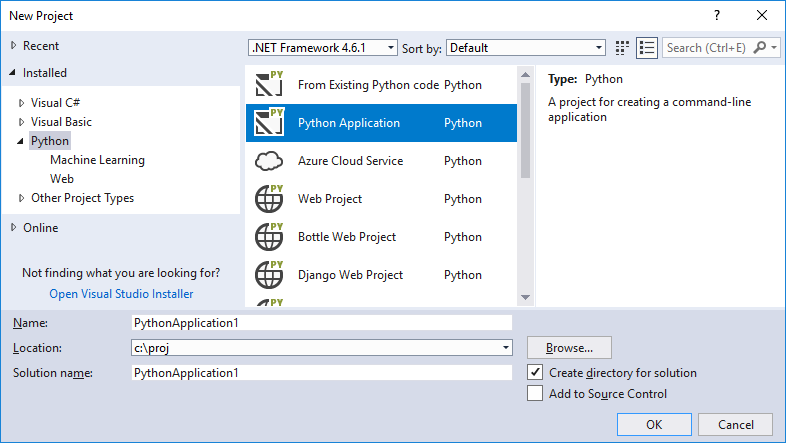 Поддержка Python в Visual Studio включает в себя несколько шаблонов проектов, включая веб-приложения на платформах Bottle, Flask и Django. Однако для целей данного пошагового руководства мы начнем с пустого проекта.
 - Выберите шаблон Приложение Python, укажите имя проекта и нажмите кнопку ОК.
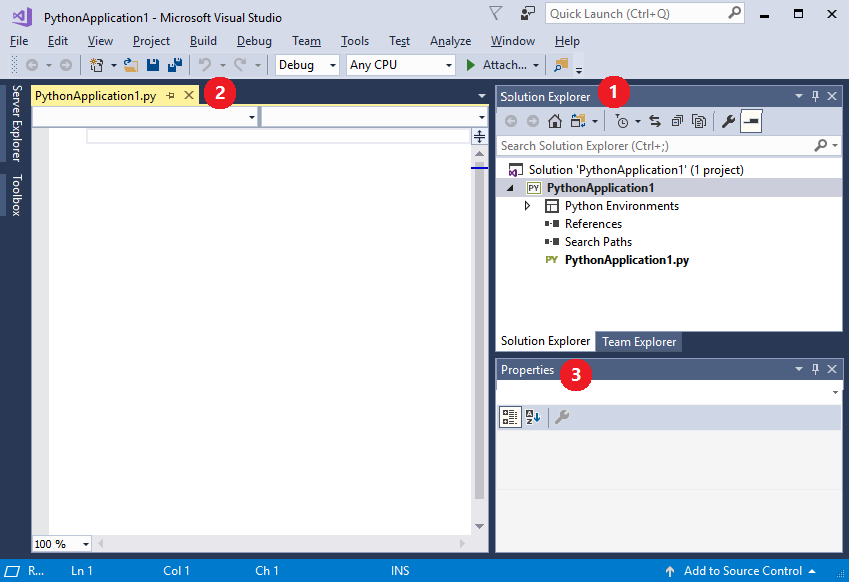
- Через несколько секунд в окне обозревателя решений Visual Studio (1) будет показана структура проекта. Файл кода по умолчанию откроется в редакторе (2). Кроме того, откроется окно Свойства (3), в котором приводятся дополнительные сведения для элемента, выбранного в обозревателе решений, включая его точное расположение на диске.
- Потратьте несколько минут на знакомство с обозревателем решений, который служит для просмотра файлов и папок проекта.
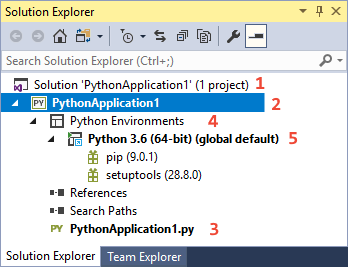 (1) Полужирным шрифтом выделен ваш проект, имя которого вы указали в окне Создание проекта. На диске этот проект представлен файлом .pyproj в папке проекта. (2) На верхнем уровне находится решение, имя которого по умолчанию совпадает с именем проекта. Решение, представленное на диске файлом SLN, является контейнером для одного или нескольких связанных проектов. Например, если вы создаете расширение C++ для приложения Python, этот проект C++ может входить в то же решение. Решение также может включать в себя проект веб-службы и проекты специальных тестовых программ. (3) В проекте можно увидеть файлы исходного кода. В нашем примере это один файл .py. При выборе файла его свойства приводятся в окне Свойства. Если дважды щелкнуть файл, он откроется в соответствующем средстве. (4) Кроме того, в проекте есть узел Окружения Python. Если развернуть его, можно увидеть доступные интерпретаторы Python. Развернув узел интерпретатора, вы увидите библиотеки, установленные в этой среде (5). Щелкните правой кнопкой мыши любой узел или элемент в обозревателе решений, чтобы открыть меню с применимыми командами. Например, команда «Переименовать » позволяет изменить имя любого узла или элемента, включая проект и решение.
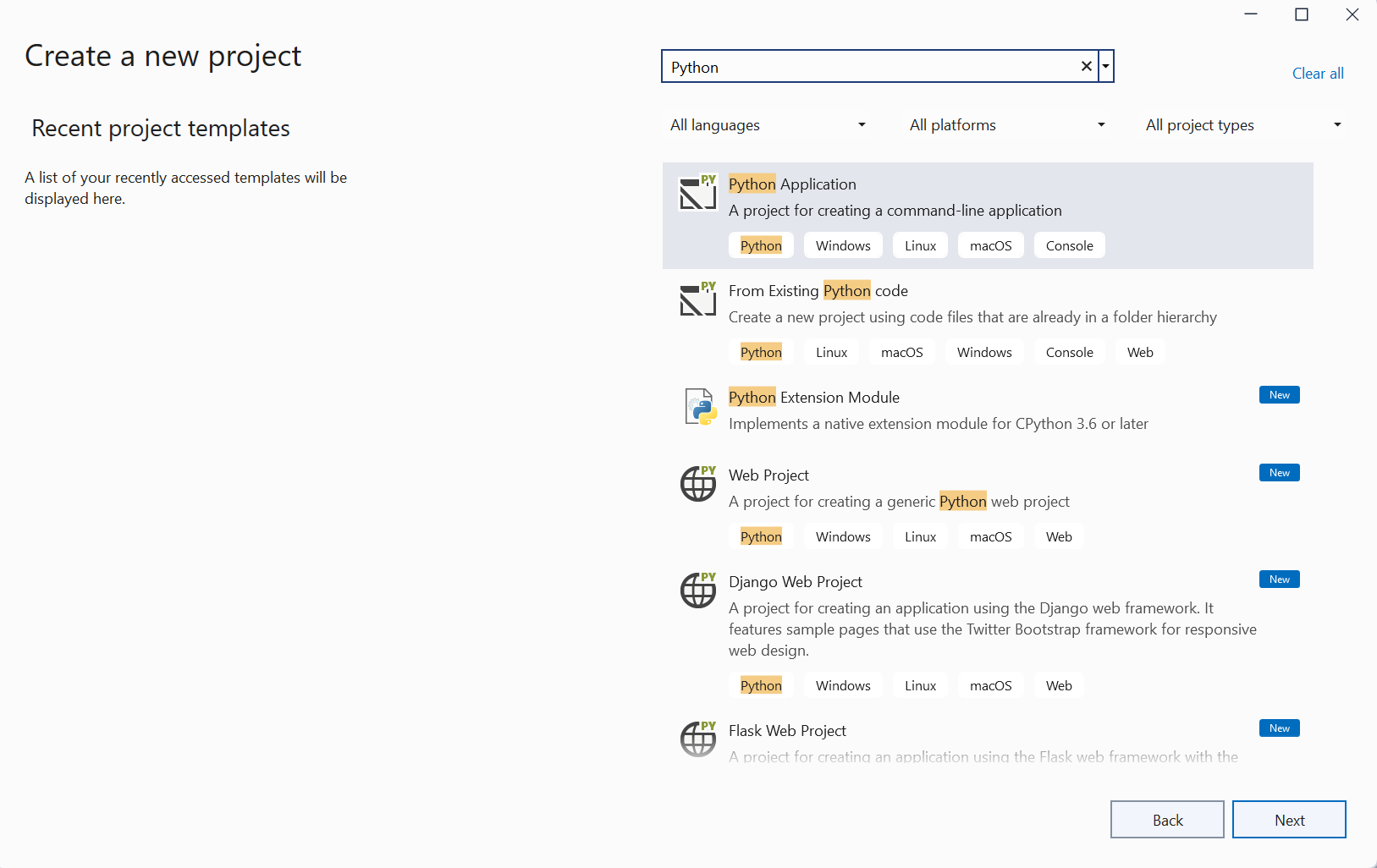
- В Visual Studio последовательно выберите Файл>Создать>Проект или нажмите комбинацию клавиш CTRL+SHIFT+N. Откроется экран Создание проекта, где можно искать и просматривать шаблоны на разных языках.
- Чтобы просмотреть шаблоны Python, выполните поиск по слову python. Поиск — это отличный способ найти шаблон, если вы не помните, где он находится в дереве языков. Поддержка веб-сайтов Python в Visual Studio включает несколько шаблонов проектов, таких как веб-приложения в платформах Bottle, Flask и Django. При установке Python с помощью установщика Visual Studio проверка «Веб-поддержка Python» при необходимости, чтобы установить эти шаблоны. Для целей этого учебника мы начнем работу с пустого проекта.
- Выберите шаблон приложения Python и нажмите кнопку «Далее«.
- На экране Настроить новый проект укажите имя и расположение файла проекта, а затем нажмите кнопку Создать. Новый проект откроется в Visual Studio.
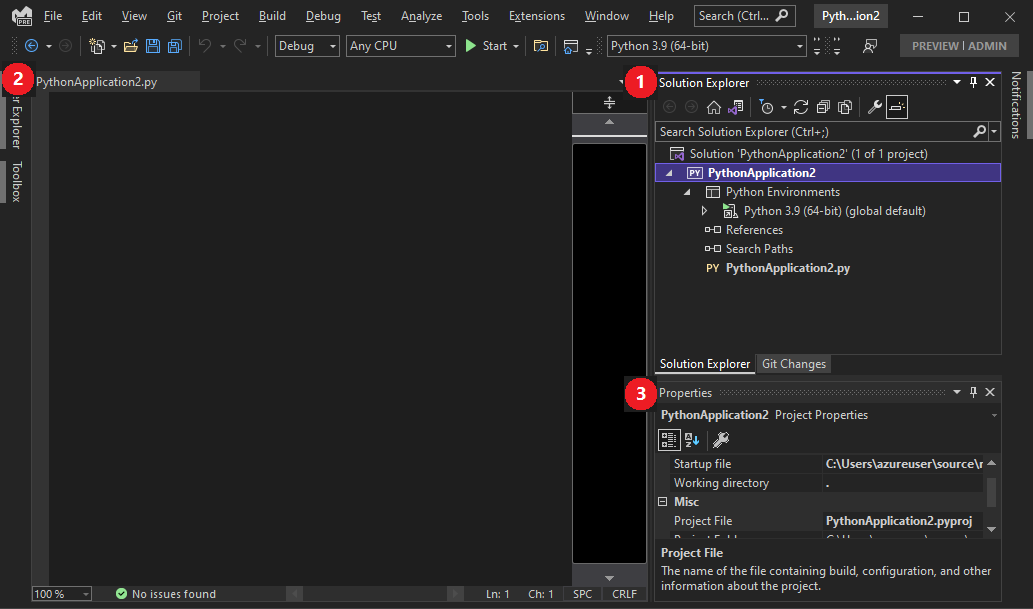
- В окне Обозреватель решений Visual Studio будет показана структура проекта (1).
- Файл кода по умолчанию откроется в редакторе (2).
- Откроется окно Свойства, в котором приводятся дополнительные сведения для элемента, выбранного в Обозревателе решений, включая его точное расположение на диске (3).
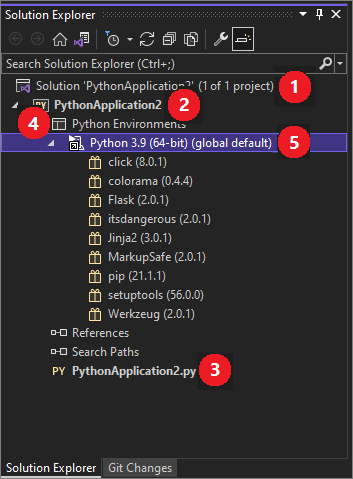
- На верхнем уровне находится решение, имя которого по умолчанию совпадает с именем проекта (1). Решение, представленное на диске файлом .sln, является контейнером для одного или нескольких связанных проектов. Например, если вы создаете расширение C++ для приложения Python, этот проект C++ может входить в то же решение. Решение также может включать в себя проект веб-службы и проекты специальных тестовых программ.
- Ваш проект, имя которого вы указали в диалоговом окне Создание проекта, будет выделен полужирным шрифтом (2). На диске проект представлен файлом PYPROJ в папке проекта.
- В проекте можно увидеть исходные файлы. В нашем примере это один файл PY ((3)). При выборе файла отображаются его свойства в окне «Свойства» (если окно свойствне отображается, щелкните ключ в баннере Обозреватель решений). Если дважды щелкнуть файл, он откроется в соответствующем средстве.
- Кроме того, в проекте есть узел Окружения Python ((4)). Разверните узел, чтобы отобразить доступные интерпретаторы Python.
- Развернув узел интерпретатора, вы увидите библиотеки, установленные в этой среде (5).
Щелкните правой кнопкой мыши любой узел или элемент в Обозревателе решений, чтобы открыть контекстное меню с применимыми командами. Например, с помощью команды Переименовать можно изменить имя любого узла или элемента, в том числе проекта и решения.
Следующий шаг
Дополнительные подробности
- Проекты Python в Visual Studio
- Сведения о языке Python на сайте python.org
- Python для начинающих (python.org)
Как программировать на python в visual studio

МЕРОПРИЯТИЯ
YADRO X MOSCOW USER GROUP C++ MEETUP
Комментарии
Популярные По порядку
Не удалось загрузить комментарии.
ЛУЧШИЕ СТАТЬИ ПО ТЕМЕ
ООП на Python: концепции, принципы и примеры реализации
Программирование на Python допускает различные методологии, но в его основе лежит объектный подход, поэтому работать в стиле ООП на Python очень просто.
3 самых важных сферы применения Python: возможности языка
Существует множество областей применения Python, но в некоторых он особенно хорош. Разбираемся, что же можно делать на этом ЯП.
Программирование на Python: от новичка до профессионала
Пошаговая инструкция для всех, кто хочет изучить программирование на Python (или программирование вообще), но не знает, куда сделать первый шаг.
Введение
Python — это многопарадигмальный, динамически типизированный, многоцелевой язык программирования. Он разработан для быстрого изучения, понимания и использования, а также для обеспечения чистого и единообразного синтаксиса.
Python относится к наиболее востребованным и популярным языкам программирования. Достоинства языка:
- широкое назначение;
- кроссплатформенность;
- простота.
Python не предназначен для чего-то конкретного, это язык общего назначения: подходит для web-проектов, для desktop- и серверных приложений и даже ИИ. Он содержит множество библиотек для машинного обучения, автоматизации процессов, анализа и визуализации данных.
Python реализован под всеми распространенными операционными системами и на множестве архитектур – Windows, Linux, MacOS, даже на мини-компьютерах Arduino. Система зависимостей хорошо продумана, и разворачивание приложений на другой машине происходит легко и без сюрпризов.
Python достаточно прост, сравните количество и понятность строк кода:
“Java” справляется в 5 строк, используем множество скобок.
“C” работает похоже, хоть строк и немного меньше:
Python использует одну понятную строку:
.png)
.png)
.png)
Python поддерживает любой стиль программирования. Изначально, это был объектно-ориентированный язык, но со временем он стал поддерживать и парадигму функционального программирования. Обычно за изучение Python берутся те программисты, у которых уже имеется опыт работы с языками C++ или Java, а также функциональным языком (например Lisp).
Профессиональным программистам Python также необходимы знания:
- веб-фреймворка Django;
- Java, и C/C++;
- JavaScript, REST, CSS, HTML, Web Sockets, AJAX, Canvas;
- систем управления базами данных.
Python — интерпретируемый язык. В этом его главный недостаток. Программы, написанные на Python, работают медленнее, чем созданные на компиллируемых языках (C, C++). Но медленный код можно переписать на C или C++ и связать его с Python.
Выполнение Python кода осуществляется в подходящем окружении, таком как Visual Studio и веб-серверы.
Инсталляция Python в Visual Studio
- Установка поддержки Python в Visual Studio 2017 (описано просто)
- Как установить поддержку Python в VS под управлением Windows (описано подробно).
Приложение «Hello, Visual Studio!»
- Шаг 1. Создание нового проекта Python
- Шаг 2. Написание и запуск кода
Основы Python
GUI-приложения
Python поддерживает большое количество библиотек для создания GUI-приложений: Tkinter, PyQt, PyGTK и др.
Tkinter, в отличие от других библиотек — стандартный модуль Python. Он прост и по быстрому дает навык работы с GUI. Основные принципы работы с другими библиотеками не сильно отличаются:
- всякий GUI-инструмент имеет некоторый набор графических компонентов (виджетов — widget) и средства для компоновки таких виджетов в окне приложения, а каждый из компонентов имеет свой специфический набор событий, которые он может генерировать;
- для каждого потенциально возможного (обрабатываемого) события назначается функция обратного вызова (callback функция), которая будет вызываться при наступлении этого события (обработчик события);
- при возникновении событий, для которых не были назначены обработчики, они будут игнорироваться;
- создаётся бесконечный цикл опроса (ожидания) событий (главный цикл), порождаемых действиями пользователя (ввод с клавиатуры, перемещение указателя или нажатие кнопки мыши и т.д.);
- на каждом «витке» главного цикла приложения анализируются наступившие (со времени предыдущего «витка») события, и для каждого такого события вызывается его обработчик, если ожидающих событий несколько, то они обрабатываются в порядке очереди;
Курс «Tkinter. Программирование GUI на Python» кратко и доступно знакомит с особенностями создания графического интерфейса пользователя средствами пакета tkinter. В разделе Что такое Tkinter приводится описание простого приложения «Преобразователь текста».

Код программы «Преобразователь текста».
from tkinter import * class Block: def __init__(self, master): self.e = Entry(master, width=20) self.b = Button(master, text="Преобразовать") self.l = Label(master, bg='black', fg='white', width=20) self.e.pack() self.b.pack() self.l.pack() def setFunc(self, func): self.b['command'] = eval('self.' + func) def strToSortlist(self): s = self.e.get() s = s.split() s.sort() self.l['text'] = ' '.join(s) def strReverse(self): s = self.e.get() s = s.split() s.reverse() self.l['text'] = ' '.join(s) root = Tk() first_block = Block(root) first_block.setFunc('strToSortlist') second_block = Block(root) second_block.setFunc('strReverse') root.mainloop()
В статье Введение в Tkinter приводится описание приложения «Текстовый редактор».

Код программы «Текстовый редактор».
from tkinter import * from tkinter import filedialog def Quit(ev): global root root.destroy() def LoadFile(ev): fn = filedialog.Open(root, filetypes = [('*.txt files', '.txt')]).show() if fn == '': return textbox.delete('1.0', 'end') textbox.insert('1.0', open(fn, 'rt').read()) def SaveFile(ev): fn = filedialog.SaveAs(root, filetypes = [('*.txt files', '.txt')]).show() if fn == '': return if not fn.endswith(".txt"): fn+=".txt" open(fn, 'wt').write(textbox.get('1.0', 'end')) root = Tk() panelFrame = Frame(root, height = 60, bg = 'gray') textFrame = Frame(root, height = 340, width = 600) panelFrame.pack(side = 'top', fill = 'x') textFrame.pack(side = 'bottom', fill = 'both', expand = 1) textbox = Text(textFrame, font='Arial 14', wrap='word') scrollbar = Scrollbar(textFrame) scrollbar['command'] = textbox.yview textbox['yscrollcommand'] = scrollbar.set textbox.pack(side = 'left', fill = 'both', expand = 1) scrollbar.pack(side = 'right', fill = 'y') loadBtn = Button(panelFrame, text = 'Load') saveBtn = Button(panelFrame, text = 'Save') quitBtn = Button(panelFrame, text = 'Quit') loadBtn.bind("", LoadFile) saveBtn.bind("", SaveFile) quitBtn.bind("", Quit) loadBtn.place(x = 10, y = 10, width = 40, height = 40) saveBtn.place(x = 60, y = 10, width = 40, height = 40) quitBtn.place(x = 110, y = 10, width = 40, height = 40) root.mainloop()
Связывание Python и C/C++
Полезные ссылки:
- Python. Learn the most important language for data science.
- Python. Data Visualization
- Работа с модулями: создание, подключение инструкциями import и from
- Why Python is not the programming language of the future
- Руководство по языку программирования Python
- Учебник. Работа с Python в Visual Studio (Tutorial: Work with Python in Visual Studio )
- Основы языка программирования Python за 10 минут
- Python. Введение в программирование
- Язык программирования Python 3 для начинающих
- 3 самых важных сферы применения Python
- Polymorphism in Python
- Классы в Python
- Python/Функциональное программирование на Python
- Функциональное программирование на языке Python
- Спасательный круг для собеседования на Python-разработчика
- The Python Tutorial
- Веб-фреймворк Django (Python)
- Тонкости использования языка Python: Часть 9. Разработка GUI-приложений
- Введение в Tkinter
- Tkinter. Программирование GUI на Python.
- Building Hybrid Systems with Boost.Python
- Пишем графическую программу на Python с tkinter
- Тонкости использования языка Python: Часть 8. Особенности взаимодействия с C++.
- Инструменты Visual Studio для сценариев ИИ
- Understanding numpy data types