
Программа для презентаций: Visme или PowerPoint?
Основное различие между Visme и PowerPoint заключается в следующем: Visme позволяет пользователям создавать потрясающие, динамичные и интерактивные презентации, в то время как PowerPoint имеет ограниченный функционал, что ограничивает возможности создания презентации.
Все мы знаем, что PowerPoint обладает положительными качествами. Однако, давайте сравним его с Visme, интуитивно понятным инструментом для создания презентаций, чтобы понять, насколько хорошими могут быть вещи.
- 93% клиентов Visme сказали, что они, вероятно, порекомендуют его другим профессионалам, в то время как только 91% пользователей PowerPoint сказали то же самое.
- 99% пользователей Visme сказали, что с нашей командой легко работать, и только 90% клиентов PowerPoint сказали то же самое о своей команде.
Готовы углубиться в сравнение? Тогда продолжим!
Visme vs. PowerPoint [Инфографика]
Существует много разных причин, по которым вам может понадобиться презентация: нужно произнести речь на конференции или сетевом мероприятии, представить цифры или выводы своей команде или руководителям компании, создать проект для класса или подготовить рекламную презентацию.
Тем не менее, важно выбирать лучшие программы для презентаций, которое соответствует вашим потребностям и возможностям дизайна, чтобы сделать создание слайдов самой легкой частью вашей подготовки.
Взгляните на инфографику, которая показывает, как Visme и PowerPoint сочетаются друг с другом, когда речь идет о наиболее важных функциях в дизайне презентаций.

С Visme легко создать инфографику за пару минут! Создать инфографику бесплатно
Прокрутите вниз, чтобы узнать подробнее о каждой функции.
Мы также добавили скриншоты из каждого приложения для презентаций, чтобы помочь вам определить, какая платформа лучше всего подходит для создания вашей следующей презентации.
Давайте рассмотрим все аспекты: от создания презентации до работы в команде и презентации слайд-шоу.
1 Макеты слайдов
Прежде всего, вам нужно решить, как будут выглядеть ваши слайды. Это может включать в себя ваш общий внешний вид, цветовую схему, соответствующую вашей теме (если вы не будете использовать цвета вашего бренда) и макеты слайдов, соответствующие содержанию, которое вам нужно будет включить в свою презентацию.
PowerPoint
В PowerPoint у вас есть около 24 встроенных макетов/тем, которые можно выбрать и использовать в качестве основы для дизайна презентации.
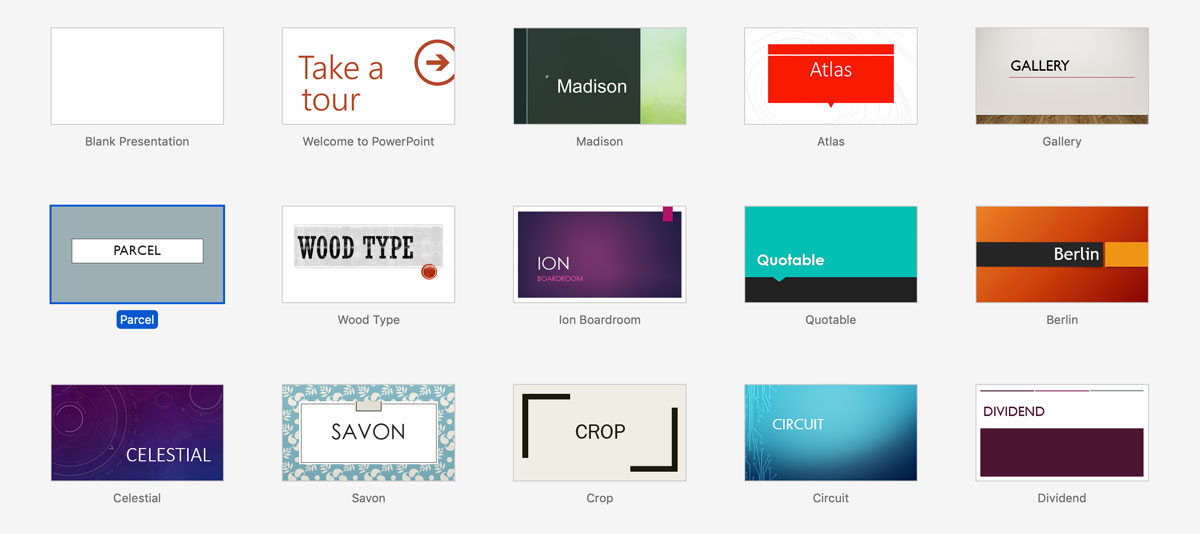
После того, как вы выберете базовый макет, у вас будут те же девять схем слайдов, которые можно настроить в соответствии с вашей презентацией.
Вот почему почти каждая презентация PowerPoint выглядит одинаково. Вы получаете титульную страницу слайда, страницу заголовка раздела и несколько разных страниц контента.

Visme
С Visme вы можете выбирать между шаблоном презентации и темой презентации.
Шаблоны представляют собой законченные, предварительно разработанные презентации с 3–15 различными слайдами. В настоящее время Visme предлагает на выбор более 100 уникальных шаблонов и постоянно добавляет новые варианты.

Дизайнер презентаций Visme также предлагает несколько различных тем на выбор при создании презентации. Тема включает в себя от 400 до 900+ различных дизайнов слайдов с одинаковым внешним видом.

our browser does not support the video tag.
Готовы создать презентацию за несколько минут?
- Добавьте свой собственный текст, изображения и многое другое
- Настройте цвета, шрифты и другие аспекты
- Выбирайте варианты дизайна и шаблоны слайдов
- Добавьте интерактивные кнопки и анимацию
Шаблоны имеют более сложный дизайн и идеально подходят для презентаций, соответствующих вашему замыслу. Однако, если вам нужно несколько совершенно разных презентаций, наши темы также идеально подходят для вас.
В нашей классической теме более 400 макетов слайдов, а в нашей теме Modern — более 900 различных макетов слайдов, которые помогут вам найти тот, который точно соответствует вашему видению.

2 Редактор слайдов
После того, как вы выбрали общий вид слайдов, вам нужно отредактировать слайды презентации, чтобы они соответствовали вашему бренду.
PowerPoint
При редактировании и разработке презентации в PowerPoint вы крайне ограничены. Редактор слайдов PowerPoint действительно позволяет редактировать только те области контента, которые предусмотрены в выбранном макете слайда.

Вы всегда можете переместить их в более подходящее место или добавить больше текстовых полей, если вам нужно. Все же хотелось бы иметь более широкий диапазон настроек и возможностей дизайна.
Visme
Между тем, Visme предоставляет вам полный набор опций дизайна слайдов.
Вы можете включить макет сетки, чтобы выровнять элементы и помочь направить поля. Для вас нет ограничений в том, где расположить текст, изображения, диаграммы и другие элементы презентации.
Visme также имеет редактор перетаскивания, позволяющий легко выбирать элементы дизайна, фотографии, блоки контента и многое другое с левой боковой панели и быстро перетаскивать их в нужную область слайда.
3 Brand Kit
Если вы создаете презентации для бизнеса, рекомендуется, чтобы она соответствовала вашему фирменному стилю. Фирменный стиль включает в себя ваши цвета, шрифты, логотип и тому подобное.
PowerPoint
В PowerPoint вам автоматически предоставляется список предустановленных цветовых схем на выбор, но нет возможности добавлять шестнадцатеричные коды.

Вместо этого, если вы нажмете «Настроить цвета», вам придется использовать цветовой круг, чтобы найти свои цвета, или палитру цветов, чтобы взять их с изображения.
Однако можно получить цвета вашего бренда, если вы введете свой логотип на слайд, а затем с помощью палитры цветов создадите собственную цветовую схему.

После того, как вы выбрали свои цвета, вы можете сохранить их как пользовательскую цветовую схему, чтобы вернуться к ней позже.
Теперь поговорим о шрифтах. Если у вас есть пара шрифтов, которые ваш бренд использует для своих заголовков и основного текста, вы можете использовать их в своей презентации, чтобы повысить узнаваемость бренда.
Вы абсолютно точно можете загружать шрифты на свой компьютер и использовать их в своей презентации PowerPoint, чтобы ее можно было настроить.
Но если вы отправляете эту презентацию кому-то другому или представляете ее на другом компьютере, на котором нет этих файлов шрифтов, ваши пользовательские и фирменные шрифты исчезают.
Кроме того, если вы создаете слайд, который вам нужно будет использовать в нескольких презентациях в рамках вашего бизнеса (например, на странице благодарности/контактной информации), у вас не будет возможности легко продублировать его, не открывая оба файла и не копируя и не вставляя слайды. ).
Visme
В Visme вы можете создать полный набор бренда (настроить фирменный стиль) в своей бизнес-учетной записи для вас и всей вашей команды (если она у вас есть).

Вы можете загрузить свои фирменные шрифты и использовать их в своей презентации. И, в отличие от PowerPoint, если ваша презентация размещена онлайн, выбранные вами шрифты никуда не исчезнут.
Вы также можете загружать различные цветовые схемы и темы в дизайне презентации на ваш выбор. Они остаются в окне выбора цвета, чтобы вы могли легко получить к ним доступ в любой момент.

Ваш бренд-кит также включает в себя область для добавления шаблонов, которые вы часто используете для своего бизнеса, различные файлы логотипов и ссылки для быстрого доступа к вашему веб-сайту и платформам социальных сетей.
Есть еще одна замечательная функция: Библиотека Слайдов Visme. Она позволяет создавать и хранить слайды, которые вы добавляете в различные презентации. Если вы создаете слайд, который хотите добавить в каждую презентацию, просто сохраните его в своей библиотеке, чтобы получить к нему доступ позже.
Теперь предположим, что в будущем вы создали добрую пару сотен различных презентаций, но в итоге вы изменили свои Twitter и Instagram во время ребрендинга.
Вам не нужно просматривать каждую отдельную презентацию, чтобы обновить эту информацию.
Откройте библиотеку слайдов, исправьте данные там, и она автоматически заменит информацию на актуальную для всех ваших презентаций.
4 Интерактивность
Независимо от того, проводите ли вы живую презентацию или встраиваете слайд-шоу на свой веб-сайт, интерактивность — это всегда хорошая идея. Вы можете добавить интерактивности, создав ссылки, кнопки призыва к действию и многое другое, что позволит вашей аудитории взаимодействовать с вашей презентацией.
Если вы делаете презентацию в прямом эфире, вы можете остановиться на минуту и щелкнуть ссылку, чтобы открыть видео. Если у вас есть презентация в виде слайд-шоу, встроенная в страницу вашего веб-сайта, это позволяет вашей аудитории получать больше удовольствия от ваших слайдов.
Ключевым моментом является вовлечение аудитории во время презентации. Вы не хотите видеть, как люди начинают вытаскивать свои телефоны и потеряют нить вашей речи.
Когда мы думаем об интерактивности, на ум приходит несколько вещей, например, возможность кликать по презентации. Как мы уже упоминали, ссылки и кнопки призыва к действию на ваших слайдах могут быть отличным способом привлечь вашу аудиторию.
Тем не менее, добавление видео и аудио повествований к вашим слайдам также может быть уникальным способом привлечь внимание вашей аудитории и дать им другой голос или точку зрения во время презентации.
PowerPoint
В PowerPoint вы можете добавить ссылки, перейдя на вкладку «Вставка» и нажав «Ссылка».
Сначала вам нужно выбрать текст или объект, который вы хотите связать, а затем добавить ссылку на веб-страницу, файл, другой слайд или адрес электронной почты.

Вы также можете добавить аудиоклипы в PowerPoint, выбрав «Вставка» > «Аудио».
Оттуда вы можете добавить аудиофайл или записать его в PowerPoint. Это добавит на слайд значок динамика и элементы управления воспроизведением. Затем вы можете отредактировать настройки вашего аудиофайла для автоматического воспроизведения или при нажатии.
Если вы хотите добавить видео на один из ваших слайдов, вы также можете использовать вкладку «Вставка» в PowerPoint. Затем вы можете загрузить видеофайл или встроить видео с YouTube или другого онлайн-источника.
Однако важно отметить, что не существует версии PowerPoint для Mac, поддерживающей встраивание онлайн-видео. В этом случае вы должны скачать видеофайл и загрузить его на слайд.
А в версиях для ПК вам необходимо загрузить Internet Explorer 11 на свой компьютер, чтобы PowerPoint поддерживал встроенные видео.
Visme
В Visme у вас есть множество подобных интерактивных опций и даже еще больше.
Существует три различных варианта ссылок: гиперссылка, слайд или всплывающее окно. Все, что вам нужно сделать, это выбрать объект или группу объектов и щелкнуть значок гиперссылки в верхней части навигации.

Все параметры гиперссылок находятся прямо здесь, на этой простой в использовании вкладке. Кликните ссылку на веб-сайт и выберите опцию: открывать в том же окне или в отдельном окне.
Вы также можете сделать ссылку на другой слайд в презентации. Или создать ссылку на всплывающее окно, то есть скрывать элементы на слайде, пока не нажмете на объект, с которым они связаны.
Для этого рекомендуется сначала включить список объектов, чтобы вы могли переименовывать различные элементы или, по крайней мере, легко находить их по названию.

Затем вы выберете объект (объекты), которые должны отображаться при щелчке, выберите элемент, на который вы хотите щелкнуть, чтобы он появился, а затем нажмите «Применить»
Это может быть отличным способом привлечь внимание вашей аудитории и даже дать вам интерактивные возможности, такие как создание викторины или вопросов и ответов в вашей презентации.
Вы также можете добавить аудио или видео прямо на слайд, перейдя в меню «Мультимедиа» на левой боковой панели. Вы можете легко вставить ссылку на видео, добавить аудио или встроить онлайн-контент без каких-либо обходных путей или другого программного обеспечения.
Visme не предлагает возможность загружать видео непосредственно в вашу презентацию, так как это увеличило бы размер вашей презентации и вызвало бы потенциальные проблемы с загрузкой. Мы рекомендуем просто встроить онлайн-видео.

Когда вы нажимаете «Добавить аудио», это также дает вам возможность загрузить аудиофайл или записать звук прямо на слайде. Посмотрите, как этот пользователь Visme извлек выгоду из функции записи звука.
5 Анимация
Еще один отличный способ оживить дизайн презентации и заинтересовать аудиторию — это анимировать слайды. Можно создать плавные переходы между слайдами или добавить анимированные элементы.
Просто помните, что вы хотите, чтобы все ваши анимации были последовательными. Слишком много анимаций на одном слайде выглядит беспорядочно и дает эффект, противоположный тому, что вы ищете.
PowerPoint
PowerPoint позволяет устанавливать анимацию как для переходов между слайдами, так и для элементов внутри слайдов. Для этого есть две отдельные вкладки: «Переходы» и «Анимация».
PowerPoint предлагает множество вариантов перехода и анимации, но это скорее проклятие, чем благословение. При наличии слишком большого количества вариантов пользователи, как правило, перебарщивают с переходами и анимацией, в результате чего получается презентация с двенадцатью различными переходами и пятьюдесятью различными анимациями.

Мы всегда рекомендуем вам придерживаться одного на протяжении всей презентации.
Помните: больше — не всегда означает лучше.
При редактировании переходов в PowerPoint вы сначала можете выбрать предпочтительный переход, а затем выбрать, с какой части экрана вы хотите, чтобы этот переход начинался.

Вкладка «Анимация» работает по тому же принципу.
Во-первых, вы выбираете один из вариантов анимации для элемента PowerPoint.

Затем вы также можете щелкнуть три вкладки рядом с вариантами для дальнейшего редактирования эффектов выделения, эффектов выхода и анимации пути.
Также доступна панель анимации, так что вы можете видеть все ваши анимированные элементы сразу и убедиться, что ни один из них не задевает другой.
Visme
Цель Visme — позволить недизайнерам создавать красивые дизайны, будь то презентация, инфографика или фотография для обложки в социальных сетях. Вот почему мы предоставляем только несколько переходов и анимаций, которые гарантированно впечатлят.
В Visme функции перехода и анимации намного проще. У нас есть восемь различных вариантов перехода, некоторые из которых перемещают весь ваш контент одновременно, а некоторые также автоматически перемещают ваши элементы в связном переходе.

Это означает, что вы можете создать плавный переход, который автоматически перемещает ваши слайды и анимирует элементы всего за пару кликов.
Коснитесь значка шестеренки в углу слайда на правой боковой панели, выберите «Изменить переход», выберите условия и стиль перехода, затем нажмите «Применить ко всем слайдам». Вуаля, все готово!
Visme также предлагает несколько отличных вариантов анимации, если вы хотите добавить дополнительный акцент.
Выберите элемент (элементы), который вы хотите анимировать, затем щелкните параметр «Анимация» на верхней панели настроек, чтобы просмотреть параметры.

Вы можете выбрать способ входа и выхода вашего элемента, установить время его запуска, а затем выбрать эффект анимации, прежде чем нажимать «Применить».
6 Иконки
Нам нравится использовать иконки в любом виде дизайна, будь то презентация, инфографика или изображение в социальных сетях. Они могут помочь визуализировать любую тему или информацию без лишнего текста.
Поэтому при создании презентации вы определенно стоит использовать иконки.
PowerPoint
В PowerPoint вы можете выбрать «Вставка» > «Значки», чтобы получить доступ к 500 значкам в одном стиле для вашей презентации.

Хотя нам нравится, что все значки совпадают, все же, вы ограничены в своих возможностях.
Вы также можете изменить цвет своих значков в соответствии с вашим брендом или цветовой схемой презентации, но все значки будут одного цвета.

Visme
В Visme собрано более 10 000 различных иконок в четырех разных стилях: плоские, многоцветные, контурные и изометрические.

Вы можете получить доступ ко всем параметрам значков, перейдя на вкладку «Графика» на левой боковой панели. Просмотрите наши категории или найдите тип иконки, который вы ищете.
Когда вы нажимаете на категорию, вы также можете выбрать, какой стиль иконки вы хотите просмотреть, чтобы вы могли сохранить все свои иконки в одном стиле. Помните, не стоит использовать все стили вперемешку и без разбора. Последовательность является ключевым фактором.
Кроме того, если вы выберете один из наших многоцветных значков, вы сможете изменить каждый из цветов значка, чтобы он соответствовал вашему брендингу и стилю презентации.

our browser does not support the video tag.
Готовы создать презентацию за считанные минуты?
- Выбирайте варианты дизайна и шаблоны слайдов
- Добавьте интерактивные кнопки и анимацию
- Настраивайте контент и дизайн на свое усмотрение
7 Диаграммы и графики
Добавить диаграммы и графики в вашу презентацию — это идеальный способ представить данные в визуальной форме и предложить вашей аудитории убедительные аргументы.
Важно, чтобы эти визуальные эффекты были такими же интересными и визуально привлекательными, как и остальная часть вашей презентации, иначе они будут казаться неуместными.
PowerPoint
Чтобы добавить диаграмму в PowerPoint, вернитесь на вкладку «Вставка» и выберите «Диаграмма». Оттуда вы можете выбрать, какой тип диаграммы вы хотите добавить, например, гистограмму, линейную или круговую диаграмму.

Вы можете выбрать цвета элементов диаграммы, но вам придется редактировать данные диаграммы на всплывающем листе Excel.Это означает, что вам потребуется доступ (и ноу-хау) как к PowerPoint, так и к Excel, чтобы добавить любые диаграммы или графики на слайды.
Если вы хотите анимировать диаграмму, PowerPoint автоматически анимирует только весь объект.
Вы должны зайти в настройки и выбрать анимацию по сериям, категориям или элементам, чтобы части вашей диаграммы стали анимированными.
Visme
При создании диаграммы или графика в презентации Visme у вас есть два варианта.
Во-первых, вы можете начать с готовых слайдов с диаграммами и графиками из одной из наших тем. Есть радиальные, статистические представления, термометры, индикаторы выполнения, гистограммы, линейные графики и многое другое.

Или, если вы выбрали один из наших шаблонов или добавляете диаграмму или график в уже созданный вами слайд, щелкните вкладку «Данные» на левой боковой панели, чтобы получить доступ ко всем нашим доступным инструментам визуализации данных.
На выбор предлагается более 50 различных типов визуализации данных, чтобы вы могли представлять любые числа перед своей аудиторией.

Как только вы выберете инструмент визуализации данных, появится ваш конструктор графиков, что позволит вам дополнительно настроить диаграмму или график. Добавьте свои данные вручную в предоставленную область или импортируйте их из таблицы Google или Excel, затем обновите настройки, чтобы настроить информацию об осях и многое другое.

Visme также автоматически анимирует ваши отдельные элементы диаграммы, чтобы они привлекали внимание вашей аудитории, когда они появляются на слайде. Вы можете выбрать один из четырех различных вариантов анимации диаграммы или отключить анимацию на вкладке настроек.
8 Презентация презентации
Конечно, как только вы закончите создание презентации, пришло время поделиться ею!
Возможно, сначала вы захотите поделиться им с коллегой и передать права на редактирование, чтобы они могли корректировать текст после вас. Вы можете поделиться им на своем веб-сайте или по электронной почте со своими клиентами. Или вы можете поделиться им с организатором мероприятия, на котором вы выступаете, чтобы они могли его подготовить.
Несмотря на это, есть много причин, по которым вы захотите поделиться и продемонстрировать всю тяжелую работу, которую вы вложили в свою презентацию.
PowerPoint
В PowerPoint у вас есть три варианта обмена: «Пригласить людей», «Копировать ссылку» или «Отправить копию». Однако сначала вам необходимо войти в систему и подключить свое приложение к Microsoft OneDrive, чтобы загрузить файл.
Для этого нажмите «Поделиться» в правом верхнем углу, чтобы войти в систему перед отправкой.

Это позволяет отправлять по одной презентации за раз. PowerPower не предлагает возможности совместной работы над папками и несколькими проектами одновременно; только индивидуальные проекты.
Если вы хотите поделиться папкой проектов, вам придется сохранить каждый из них в папку на вашем компьютере, заархивировать эту папку, а затем войти в свой почтовый клиент, чтобы отправить его каждому человеку, который в нем нуждается, вместо того, чтобы все это можно сделать в одном месте и с минимальными усилиями.
Помните, что в PowerPoint, если вы не хотите, чтобы человек, получающий доступ к вашей презентации, имел доступ для редактирования, вам придется пометить презентацию как доступную только для чтения.
Вы можете сделать это, выбрав «Файл» > «Информация», затем нажав «Защитить презентацию» и «Пометить как окончательную».
Убедитесь, что вы не удалили редактируемый файл PowerPoint после создания окончательной версии, иначе вы полностью потеряете доступ к редактированию презентации.
Visme
С Visme у вас также есть возможность отправить презентацию как для редактирования, так и только для просмотра. Как только вы закончите свой дизайн и захотите, чтобы член команды взглянул на него, вернитесь к своей панели инструментов.
Нажмите на значок меню гамбургера, а затем нажмите «Поделиться проектом».

Это позволяет вам легко поделиться своей презентацией с членом команды, чтобы они также могли редактировать или комментировать ваши слайды.
Вы можете поделиться с определенными людьми по имени, адресу электронной почты или даже группам людей в настройках вашей команды, чтобы вся маркетинговая команда могла просмотреть вашу презентацию, прежде чем вы ее опубликуете.
С планами Visme Enterprise вы даже можете создавать свои собственные настраиваемые роли, предоставляя большим командам с особыми требованиями к совместному использованию еще большую гибкость.
Когда вы будете готовы поделиться со своей аудиторией или захотите отправить вариант только для просмотра, вернитесь в свою презентацию и нажмите «Поделиться» в правом верхнем углу.
Это приведет к появлению всплывающего окна с тремя различными вариантами обмена.
Вы можете опубликовать свою презентацию в Интернете, и Visme разместит ее для вас. Вы можете поделиться им в частном порядке с коллегами и знакомыми. Или вы можете сгенерировать код для встраивания, чтобы разместить его на своем веб-сайте.

Одним из преимуществ Visme является возможность делиться целыми папками с вашей командой. Если вы создали папку с презентациями, относящимися к определенной теме или типу отчета, вы можете легко поделиться ею со своими товарищами по команде прямо через панель инструментов Visme.
Вы также можете установить разрешения для пользователей, например предоставить доступ для редактирования группе администраторов в вашей команде и доступ только для просмотра для группы обычных пользователей в вашей команде.
Кроме того, вы можете встраивать презентации на свой веб-сайт, чтобы ваша аудитория могла с ними взаимодействовать, или отправлять ссылки на презентации в информационных бюллетенях по электронной почте, и вам или вашему читателю не нужно ничего загружать.
Visme также предлагает функцию загрузки HTML5 для презентации в автономном режиме, что удобно, когда вы проводите презентацию в местах, где вы не уверены в доступе к Wi-Fi. Хотя в большинстве мест есть какой-то доступ в Интернет, вы никогда не должны быть слишком осторожны.
9 Лидогенерация
Одним из замечательных преимуществ Visme по сравнению с PowerPoint является лидогенерациия в качестве инструмента.
У каждого есть электронные книги и цифровые документы в качестве лид-магнита. И хотя эти инструменты по-прежнему невероятно эффективны, почему бы не выделиться из толпы и не попробовать что-то другое?
Создайте предварительно записанный вебинар или интерактивную презентацию с помощью Visme и используйте их в качестве инструмента для создания списка адресов электронной почты, поделившись ими со своей аудиторией после регистрации.
Когда вы нажмете «Поделиться» в дизайне презентации, нажмите «Дополнительные настройки» в верхней части всплывающего окна. Перейдите на вкладку Социальная сфера / Вовлеченность и включите опцию, требующую регистрации.

Это дает вам возможность собирать контактную информацию от всех, кто заинтересован в чтении или прослушивании вашего закрытого контента.
Затем вы можете просмотреть результаты своей формы на панели инструментов Visme, чтобы загрузить данные и загрузить их в свою CRM или платформу электронного маркетинга.
10 Аналитика
Visme также предлагает аналитику для ваших проектов, но это еще одна функция, которую PowerPoint не может предложить.
Поскольку PowerPoint предоставляет вам только автономный файл, у них нет возможности предоставлять аналитику по просмотрам и взаимодействиям в вашей презентации.
Но поскольку Visme — это онлайн-программное обеспечение, которое размещает ваши проекты для вас, мы можем предоставить вам эти данные, чтобы вы могли видеть, насколько успешны ваши презентации, вебинары и даже другие ваши проекты.

Наша аналитика покажет вам интерактивный линейный график с вашими данными, а также таблицу с названием, типом, просмотрами, уникальными посещениями и многим другим для каждого из ваших опубликованных проектов.
11 Больше чем дизайн презентации
Последнее в нашем списке касается возможности создавать визуальные эффекты, отличные от презентаций. И это определенно то, где Visme превосходит PowerPoint.
PowerPoint фокусируется на создании презентаций, но вам нужно использовать Excel, если вы хотите добавить диаграмму или график на слайд, и вы не можете создавать много типов визуального контента, кроме слайдов презентации.
Но Visme — это полнофункциональное программное обеспечение для графического дизайна, позволяющее создавать презентации, инфографику, электронные книги, отчеты, графику для социальных сетей и многое другое. Просмотрите тысячи доступных шаблонов, чтобы увидеть, сколько различных творений вы можете создать.
Готовы начать? Зарегистрируйте бесплатную учетную запись Visme сегодня и протестируйте ее.
Как сделать ссылку на другие слайды или веб-сайты в PowerPoint

Ваша презентация PowerPoint не обязательно должна быть линейной, которая перемещается только от слайда к слайду. Добавьте разнообразие и авторитет, связавшись с информацией на других слайдах, презентациях или веб-сайтах. Классный способ создать эти ссылки — использовать карту изображений.
Инструкции в этой статье применяются к PowerPoint 2019, 2016, 2013, 2010, 2007 и PowerPoint для Office 365.
Что такое карта изображений?
Карта изображения — это графический объект, который содержит горячие точки или прозрачные гиперссылки на другие объекты или веб-сайты. Например, на фотографии, показывающей разнообразную женскую одежду, если вы выбираете платье, вы попадаете на другой слайд или веб-сайт, содержащий информацию о платьях. Если вы выберете шляпу, вы будете отправлены на слайд или веб-сайт о шляпах.
Как вы могли бы использовать карту изображений в PowerPoint?
В примере, использованном в этом руководстве, вымышленная компания ABC Shoe Company представила презентацию PowerPoint о продажах за предыдущий год. Горячие точки или невидимые ссылки размещаются в тех областях графика продаж, который показан в презентации. Эти горячие точки будут ссылаться на конкретный слайд, содержащий соответствующие данные.
Используйте действие для создания горячих точек на карте изображения
Чтобы связать определенную область, горячую точку карты изображения, сначала сообщите PowerPoint, что эта область будет гиперссылкой на другое местоположение.
В этом примере определенные области столбчатой диаграммы будут связаны с другими слайдами в презентации.
Нарисуйте прямоугольник вокруг области, которая будет горячей точкой на карте изображения
Создать точку доступа так же просто, как нарисовать прямоугольник на карте изображения. В этом примере область на столбчатой диаграмме станет первой горячей точкой на карте изображения.
Перейдите на « Вставка» , выберите « Фигуры» и выберите форму « Прямоугольник» .

Перетащите, чтобы нарисовать прямоугольник вокруг области на столбчатой диаграмме, которая станет первой горячей точкой на карте изображения. Не беспокойтесь о цвете прямоугольника; цвет позже станет невидимым.

Перейдите на Вставить и в группе Ссылки выберите Действие .

В диалоговом окне « Параметры действий » выберите « Гиперссылка на» и выберите стрелку раскрывающегося списка, чтобы просмотреть различные параметры. Ваши варианты включают в себя:
- Различные слайды без названия, такие как «Следующий слайд», «Предыдущий слайд» и «Последний слайд»
- Конец шоу
- Custom Show
- Конкретный заголовок слайда
- Конкретный URL в Интернете
- Другой файл
- Другие презентации PowerPoint

В этом примере выберите « Слайд», чтобы выбрать определенный заголовок слайда.

В диалоговом окне « Параметры действий» доступно несколько параметров связывания . Ваши варианты включают в себя:
- Гиперссылка на : показано в этом уроке.
- Запустить программу : запускает другую программу при нажатии на гиперссылку.
- Запуск макроса : запуск макроса, который содержится в презентации.
- Действие объекта (2007 и более поздние версии): выполняет действие. (Доступно, только если ваша презентация содержит объект OLE.)
- Воспроизвести звук . Воспроизведение звукового файла, включенного в презентацию.
Все эти варианты гиперссылок доступны на Mouse Click или Mouse Over (когда мышь просто парит над объектом).
В диалоговом окне « Гиперссылка на слайд » под заголовком слайда выберите заголовок слайда, на который будет ссылаться точка доступа на карте изображения. Выберите OK, когда вы сделали свой выбор.
Как сделать ссылку на другой слайд в той же презентации PowerPoint

Если вы знаете, что в какой-то момент во время презентации вы будете ссылаться на содержимое ранее просмотренного слайда, может быть полезно вставить ссылку, указывающую на этот слайд, для быстрого доступа. Вот как это сделать.
Ссылка на другой слайд в той же презентации
Откройте презентацию и перейдите к слайду, который будет содержать гиперссылку. Оказавшись там, выделите текст, объект, фигуру или изображение, к которому вы хотите прикрепить ссылку.

Затем перейдите на вкладку «Вставка» и нажмите кнопку «Ссылка».

В открывшемся окне Вставить гиперссылку выберите «Поместить в этот документ» в списке «Ссылка на» слева.

Справа под списком «Выберите место в этом документе» выберите целевой слайд.
Четыре параметра в верхней части списка позволяют выбрать первый или последний слайд в презентации или слайд, который находится непосредственно перед или после слайда, содержащего ссылку.
Если вам нужно добавить ссылку на другой слайд, разверните категорию «Названия слайдов». Это показывает вам список всех слайдов в вашем документе. Если слайд имеет заголовок, в списке отображается заголовок. Если слайд не имеет заголовка, список показывает его как «Слайд 7».
Нажмите на слайд, на который вы хотите сделать ссылку.

Предварительный просмотр выбранного слайда появится в окне справа. Если вы не уверены в том, к какому слайду вам нужно дать ссылку, это пригодится.
Когда вы закончите, нажмите «ОК», и PowerPoint вставит вашу ссылку.

В качестве хорошей практики дважды проверьте, чтобы убедиться, что ссылка работает правильно. Чтобы проверить ссылку в обычном режиме редактирования слайдов, щелкните связанный объект с помощью Ctrl. Чтобы проверить ссылку при воспроизведении презентации, вам не нужно держать клавишу Ctrl; просто нажмите на связанный объект.
Если по какой-либо причине вам необходимо удалить гиперссылку, щелкните правой кнопкой мыши объект и выберите «Удалить ссылку».

Использование функции масштабирования
Если вы используете PowerPoint для Office 365 или PowerPoint 2019, то вы можете воспользоваться новой функцией «Масштаб», которая позволяет плавно переходить к любому слайду в презентации, помещая его в другой слайд.
Сначала перейдите на слайд, с которого вы будете ссылаться. Используя «Нормальный вид», щелкните и перетащите слайд, который вы хотите вставить, с левой панели на текущий слайд.
Как только слайд вставлен, появится новая вкладка «Формат». Нажмите на это.

В группе «Параметры масштабирования» установите флажок рядом с «Переход с масштабированием». Вы также можете указать продолжительность перехода с 01.00 по умолчанию.

Теперь давайте посмотрим, что происходит, когда мы нажимаем на этот слайд во время нашей презентации.
Как вы можете видеть в приведенном выше GIF, щелкнув слайд «Введение», который мы поместили внутри наших «Информация», вернется к слайду «Введение». Повторное нажатие возвращает нас к исходному слайду «Информация».
21. Ссылки на данные Excel

Если в Excel доступны исходные данные для ваших диаграмм, вы можете создать диаграммы напрямую в приложении Excel. Если данные в Excel изменятся, вы сможете обновить диаграммы с помощью команды или think-cell может сделать это автоматически.
21.1 Создание диаграммы на основе данных Excel
Допустим, вы хотите воссоздать пример диаграммы из Введение в создание диаграмм, но вместо того, чтобы вводить данные во внутреннюю таблицу в PowerPoint, вы хотите использовать их непосредственно из листа Excel. Вот как данные выглядят в Excel:

Чтобы создать диаграмму на основе данных Excel, выберите нужный диапазон данных в рабочей книге Excel, в том числе метки рядов (в нашем примере — пусто) и категорий:

Диапазон, который мы выбрали в нашем примере, идеально соответствует стандартной таблице гистограммы с накоплением, где строки представляют ряды, столбцы — категории, метки категорий находятся в первой строке, во второй строке должно быть значение, представляющее 100%, и в первом столбце должны быть метки рядов. Это самый простой случай, поскольку ссылка изначально будет создана с использованием стандартного макета данных для выбранного типа диаграммы. Но это не является строго необходимым, так как интерпретация связанного диапазона ячеек может быть изменена, как объясняется в Настройка макета данных.
Теперь выберите нужный тип диаграммы, в нашем случае гистограмму с накоплением, из меню «Элементы» на панели инструментов think-cell в Excel:

Если нажать на этот пункт меню в Excel, активируется окно PowerPoint. Если PowerPoint еще не запущен, он будет открыт автоматически. Если в PowerPoint указатель мыши наведен на слайд, появится знакомый вам прямоугольник вставки.
Перейдите на слайд, на который вы хотите вставить диаграмму, или вставьте новый слайд и разместите диаграмму как обычно: Щелкните один раз, чтобы принять размер по умолчанию или нажмите кнопку мыши и, удерживая ее, перетащите указатель, чтобы изменить начальный размер диаграммы. Подробное описание размещения, изменения размера и выравнивания новой диаграммы см. в разделе Вставка новой диаграммы.
После вставки диаграмма выглядит и действует так же, как обычная диаграмма think-cell, которая была создана в PowerPoint. Рабочая книга Excel, содержащая связанные данные, будет указана в верхней части диаграммы:

Сведения о настройке и выборе стиля диаграммы см. в разделах Добавление и удаление меток и Настройка стиля диаграммы.
Примечание: Если вы используете цветной фон ячеек в Excel, вы можете выбрать эти цвета в качестве цвета заливки в связанной диаграмме, включив параметр Использовать функцию «Заполнять сверху» Excel в элементе управления цветовой схемой (см. раздел Цветовая схема). Это особенно полезно, если применять эту функцию вместе с условным форматированием Excel.
Как и при создании новой диаграммы, вы можете связать выбранный диапазон данных в книге Excel с существующей диаграммой в презентации PowerPoint. Просто нажмите на кнопку

«К существующему элементу» в меню «Элементы» на панели инструментов think-cell в Excel и нажмите в PowerPoint на диаграмму, с которой требуется связать данные.
21.2 Настройка макета данных
Связав диапазон данных с диаграммой, можно изменить интерпретацию данных, используя контекстное меню

Редактировать макет данных

значок «Переставить» контекстного меню «Связь Excel» кнопки «Переставить ссылку» в контекстном меню think-cell диапазона данных.
Редактируя макет данных, вы можете удалить ненужные или нежелательные специальные строки и столбцы из диапазона данных, как более подробно описано в Редактировать макет данных.
Возвращаясь к примеру выше, поскольку у нас не было меток рядов, мы можем избежать включения пустого первого столбца в наш диапазон данных при вставке диаграммы следующим образом:
- Выберите только столбцы данных плюс метки категорий ( H1:K4 в нашем примере).
- Выберите нужный тип диаграммы в меню «Элементы» (в нашем примере — гистограмма с накоплением) и вставьте ее на слайд, как описано выше.
- Выберите зеленую границу диапазона данных в Excel и щелкните по ней правой кнопкой мыши, чтобы открыть контекстное меню.
- Выберите контекстное меню

«Редактировать макет данных» .
Теперь наш связанный диапазон в Excel выглядит следующим образом и дает такую же итоговую диаграмму, как на рисунке выше:
Перекодирование диапазона данных приводит к замене данных столбцов на данные строк, что позволяет, например, создавать гистограммы на основе строк, а не столбцов данных.
- Выберите зеленую границу диапазона данных в Excel и щелкните по ней правой кнопкой мыши, чтобы открыть контекстное меню.
- Выберите

«Переставить ссылку» .
Опять же, итоговая диаграмма будет такой же, как на рисунке выше. Примечание: Перекодирование связанного диапазона данных не приводит к обмену данных между строками и столбцами.
21.3 Обновление связанного элемента

Самая важная функция диаграммы, связанной с книгой Excel, — это возможность обновления диаграммы в соответствии с изменениями базовых данных. В нашем примере мы собираемся добавить третий ряд данных. Дважды нажмите на диаграмму, чтобы переключиться на связанный диапазон данных в Excel. Если связанная рабочая книга не открыта, think-cell попробует открыть ее из ее расположения на момент формирования последней ссылки, отображаемой в верхней части диаграммы. В случае неудачи вместо этого откроется таблица, и диаграмма будет вести себя как обычная диаграмма think-cell. См. более подробные данные в Редактирование связанных файлов. Введите дополнительные данные под связанным диапазоном.

Затем выберите связанный диапазон, нажав на его границу, чтобы открыть пользовательский интерфейс think-cell. Перетащите угол выделения так, чтобы включить в него новые введенные данные:


Наконец, вернитесь в PowerPoint. Если выбрать связанную диаграмму, она будет отмечена, что указывает на наличие обновления связанных данных:


Нажмите на флажок или кнопку

«Обновить один раз» на плавающей панели инструментов диаграммы, которая также отмечена зеленым флажком, чтобы включить изменения данных в Excel в диаграмму. Диаграмма будет обновлена, а флажок исчезнет:
После обновления кнопка

выделяется на плавающей панели инструментов и не показывает зеленый флажок; в ее подсказке теперь отображается значение «Обновлено» . Это означает, что данные, отображаемые на диаграмме, актуальны для связанного диапазона Excel. Нажмите на кнопку
«Отменить изменения» , чтобы отменить только что внесенные изменения. Теперь эта кнопка будет выделена, а в ее подсказке будет написано «Изменения отменены» , что указывает на то, что данные, отображаемые на диаграмме, находятся в состоянии, предшествующем последнему обновлению. В think-cell будет сохраняться состояние данных до и после последнего обновления в элементе в PowerPoint до закрытия презентации. Вы можете использовать кнопки
и

для переключения между этими «самым последним» и «предыдущим» состояниями данных, даже если связанный лист Excel уже был закрыт или недоступен. Примечание: Зеленый флажок
означает, что существует разница между связанным диапазоном Excel и «самым последним» и «предыдущим» состояниями данных, сохраненных в элементе в PowerPoint. Чтобы эти сведения были доступны, файл Excel должен быть открыт. При нажатии на него или на

кнопку «Обновить один раз» с этим флажком, сохраняется состояние связанного диапазона Excel как «самое последнее» в элементе в PowerPoint, а состояние, отображаемое в элементе до нажатия на него, как «предыдущее». даже если диаграмма не обновлена или была обновлена, а затем изменения были отменены, ссылка на источник данных Excel сохранится. Таким образом, у вас всегда будет возможность обновить диаграмму позже. Вы также можете разрешить think-cell автоматически обновлять связанную диаграмму при каждом изменении связанного диапазона Excel. Для этого просто нажмите на значок
, кнопку «Обновить автоматически» . Чтобы это сработало, презентация, содержащая диаграмму, и рабочая книга Excel, содержащая связанные данные, должны быть открыты одновременно. Чтобы снова отключить автоматическое обновление, нажмите на значок
«Отключить автоматическое обновление» . Примечание: Привязка диаграммы к данным в Excel с помощью think-cell не зависит от имен файлов Excel или PowerPoint. Каждой диаграмме и каждому диапазону данных в Excel назначается уникальный идентификационный номер, который используется для сохранения связи. Техническое требование для восстановления связи состоит в том, что файл Excel, содержащий диапазон данных, и файл PowerPoint, содержащий диаграмму, должны быть одновременно открыты на одном компьютере, при этом имена файлов не имеют значения. Как упоминалось выше, think-cell запомнит расположение последнего открытого файла Excel, содержащего совпадающий связанный диапазон и попытается открыть эту рабочую книгу при двойном нажатии на диаграмму, возвращаясь ко внутренней таблице, когда ее невозможно найти в этом месте.
21.4 Создание таблицы на основе Excel

Помимо диаграмм, вы также можете привязывать диапазон данных в Excel к таблице в PowerPoint:
- Выберите нужный диапазон данных в книге Excel, в том числе заголовки столбцов и строк.
- Выберите
Для таблицы в PowerPoint можно изменить размер, позицию и форматирование, как описано в разделе Таблица. В частности, многие аспекты форматирования, применяемые в Excel, могут автоматически переносится в PowerPoint, как описано в Форматирование таблицы.
Чтобы добавить на слайд в PowerPoint и диаграмму, и таблицу данных, можно создать их на основе того же диапазона данных в Excel, как описано в разделе Создание диаграммы на основе данных Excel выше для диаграммы и как описано в этом разделе для таблицы.

В этом случае таблица была размещена под диаграммой, чтобы метки категорий диаграммы также были заголовками столбцов таблицы. При выборе связанного диапазона для таблицы для этого были добавлены только метки последовательностей и значения данных.
Связанная таблица обновляется так же, как и связанная диаграмма, как объяснено в Обновление связанного элемента. Если выбрать любую ячейку связанной таблицы в PowerPoint, вы сможете выбрать обновления вручную или автоматическое обновление, а также отменить последнее обновление. Связанная таблица также отображается в диалоговом окне «Ссылки на данные» , как описано в Диалоговое окно «Ссылки на данные».
21.5 Создание текстового поля из Excel
Вы также можете вставить текстовое поле, связанное с ячейкой в Excel, в любую метку think-cell или текстовое поле PowerPoint.

- В Excel выберите ячейку с содержимым, на которое вы хотите сделать ссылку.
- В PowerPoint установите курсор на метку или текстовое поле.
- Выберите
21.6 Диалоговое окно «Ссылки на данные»

Если в презентации очень много связанных элементов, искать и обновлять их вручную очень неудобно. Чтобы ознакомиться с обзором элементов и воспользоваться более удобными возможностями их обновления, перейдите в

меню Инструменты на панели инструментов think-cell в PowerPoint, а затем откройте диалоговое окно Ссылки на данные :
Диалоговое окно «Ссылки на данные» показывает все связанные элементы в презентации на эскизах слайдов. Элемент помечается зеленым флажком
, когда ожидается обновление. Чтобы эти сведения были доступны, файл Excel должен быть открыт. Он отмечен значком

, если настроен на автоматическое обновление. Вы также можете включить функцию «Выделить на слайде» , чтобы дополнительно выделить связанные элементы на слайде; кнопка «Выделить ссылки» на ленте включает эту функцию. Во втором столбце находится список файлов Excel и URL-адресов Tableau (см. Данные Tableau), которые являются источниками связанных данных. Каждый источник показан рядом с первым слайдом с элементом, связанным с ним.
До сравнения think-cell данных, отображенных в связанном элементе, со связанным диапазоном в Excel, поскольку содержащая элемент презентация открыта, напротив имени файла и на кнопке
Отменить изменения или

Автоматические обновления отображается оранжевый вопросительный знак
при выборе элемента, связанного с таким файлом, в зависимости от установки обновления такого элемента: вручную или автоматически. Оранжевый вопросительный знак указывает на то, что отображаемые имя и расположение файла являются всего лишь его расположением в рабочей книге при последнем обновлении данных; think-cell еще не знает, доступен ли он в этом месте и являются ли отображаемые данные актуальными. В обоих случаях можно попытаться обновить элемент с помощью данных из рабочей книги, отображаемых в правой колонке, не открывая его в Excel, щелкнув одну из
кнопок «Обновить». Если файл найден по последнему известному расположению, отображаемые данные будут обновлены, оранжевый вопросительный знак
исчезнет, и будет установлено ручное или автоматическое обновление элемента в зависимости от того, какую кнопку вы нажали. Если найти файл или расположенный в нем связанный диапазон не удалось, обновление не установлено, и напротив имени файла в правом столбце и на кнопках
Изменения отменены или

Автоматическое обновление включено отобразится красный восклицательный знак
- Источник связанных данных выделен в правом столбце.
- Подсказка также показывает источник данных, состояние обновления элемента и время последнего изменения его данных.
Щелкните по элементу на эскизе слайда, чтобы выбрать его; PowerPoint также переключится на элемент (в представлении «Обычное») или содержащий его слайд (в представлении «Сортировщик слайдов»). Затем можно управлять состоянием и поведением его обновления кнопками
Обновить один раз ,
Отменить изменения и
Автоматическое обновление в правом столбце, как объясняется в Обновление связанного элемента, или кнопкой

Обновить вручную для элементов, связанных с Tableau (см. Данные Tableau).
Двойной щелчок по элементу на миниатюрах слайдов имеет тот же эффект, что и двойной щелчок по самому элементу: Источник данных открыт. Для элементов, связанных с Excel, связанный диапазон будет выбран на листе. Если рабочая книга Excel недоступна, вместо нее открывается внутренняя таблица.
Вы можете оставить диалоговое окно «Ссылки на данные» открытыми во время редактирования слайдов и данных.
Примечание: Если связанный файл Excel для элемента недоступен и пользователь откроет и изменит внутреннюю таблицу, автоматическое обновление связанного элемента будет отключено. Таким образом, любые изменения, внесенные во внутренней таблице, не будут автоматически заменены, когда связанный файл Excel станет доступен.
21.6.1 Множественный выбор и фильтрация
Существуют различные способы выбора более чем одного связанного элемента:
- Нажмите на файл в правом столбце, чтобы выбрать все элементы, связанные с этим файлом.
- Щелкните в пустой области на эскизе слайда, чтобы выбрать все связанные элементы на этом слайде.
- Удерживайте клавишу Ctrl и щелкните по нескольким элементам, чтобы выбрать их. Вы также можете удерживать клавишу Ctrl и щелкнуть по файлам, чтобы выделить все элементы, связанные с этим файлом.
- Удерживайте клавишу Ctrl и щелкните по нескольким слайдам, чтобы выбрать все элементы на выбранных слайдах.
- Удерживайте клавишу Shift , чтобы выбрать диапазон слайдов и все диаграммы на них или диапазон файлов и все элементы, связанные с ними.
- Используйте сочетание клавиш Ctrl + A или нажмите кнопку «Выбрать все» , чтобы выбрать все связанные элементы в презентации.
Затем вы можете управлять состоянием обновления и поведением всех выбранных элементов одновременно с помощью кнопок в правом столбце. Примечание: Вам будут предложены только те кнопки, которые действительно могут быть применены ко всем выбранным элементам. Это означает, что когда ваш выбор содержит элемент, связанный с Tableau (см. Данные Tableau), будет отображаться только кнопка
«Обновить вручную» . Щелчок по ней окажет такое же действие на выбранные ссылки в Excel, как и кнопка
, значок «Обновить один раз» . Используйте флажки «Выбор фильтра» , чтобы сузить выбор, исключив связанные элементы, которые
-
уже имеют состояние
, значок «Обновить один раз»
имеют состояние
, значок «Отменить изменения» , или ожидают обновления
Автоматическое обновление включено
являются

Только обновление вручную , так как они связаны с Tableau (см. Данные Tableau).
Вы можете снова нажать на флажок, чтобы повторно включить все связанные элементы соответствующего типа, которые были частью первоначального выбора. Примечание: Чтобы выбрать только связанные элементы данного состояния или типа, сначала нажмите на кнопку «Выбрать все» , а затем удалите из выбора все остальные типы.
21.7 Ведение ссылок на данные
- Вы можете независимо передавать или редактировать файлы.
- Вы можете переименовать файлы. Ссылки на данные будут восстановлены, когда файлы Excel и PowerPoint будут открыты одновременно. Чтобы сохранить сведения о восстановленных ссылках на данные, необходимо сохранить файлы.
- Вы можете скопировать и вставить связанные диаграммы в одной презентации и даже в другой презентации. Копия диаграммы будет связана с тем же источником данных, что и оригинал.
- Вы можете отправлять файлы Excel и PowerPoint по электронной почте. Ссылки на данные будут восстановлены, когда файлы Excel и PowerPoint будут открыты одновременно на компьютере получателя. Чтобы сохранить сведения о восстановленных ссылках на данные, необходимо сохранить файлы.
- Вы можете создать копии связанных файлов Excel и использовать их как альтернативные источники данных для ссылок на данные. Оригинал и копии файлов Excel можно редактировать независимо друг от друга. Связь между презентацией PowerPoint и нужным файлом Excel будет установлена, если открыть исходный или скопированный файл Excel вместе с файлом PowerPoint.
Примечание: Если в открытых книгах есть копии одного связанного диапазона в Excel, например после копирования листа, обе копии являются действительными источниками (элементами того же уровня). То, с каким диапазоном будет установлена связь при открытии файла PowerPoint, не определено. На всех диапазонах Excel одного уровня отображаются небольшие пронумерованные вкладки, с помощью которых можно переключаться между ними.

Вы должны сделать недоступными все копии связанного диапазона, кроме одной, например, закрыв рабочие книги, содержащие копию ссылки. В качестве альтернативы можно сделать все связанные диапазоны уникальными, удалив все, кроме одной, рамки think-cell в Excel и создав новые ссылки на нужные элементы с помощью кнопки
«К существующему элементу» в меню «Элементы» . Таким образом, каждому новому диапазону будет назначен уникальный идентификатор.
21.7.1 Редактирование связанных файлов
Если вы измените файл PowerPoint, когда файлы Excel недоступны, связанные элементы будут вести себя как обычные элементы с внутренней таблицей. Используя think-cell, можно изменить дизайн и данные элемента без ограничений.
Примечание: Связанные текстовые поля (см. Создание текстового поля из Excel) являются здесь исключением, поскольку они не имеют внутренней таблицы. Если вы хотите изменить текст, просто удалите текстовое поле и введите текст вручную. Это разорвет связь.
Вы также свободно можете изменить книгу Excel, если связанные файлы PowerPoint недоступны. Если надстройка think-cell установлена, все связанные диапазоны данных, которые сейчас не подключены к открытой презентации PowerPoint, будут выделены светло-красной рамкой.
Когда презентация PowerPoint, содержащая связанный элемент открыта без открытого в Excel совпадающего связанного диапазона, этот элемент отмечается оранжевым вопросительным знаком
напротив пути файла, отображаемого при выделении сверху и в Диалоговое окно «Ссылки на данные». При установке автоматического обновления элемента также появится оранжевый вопросительный знак на кнопке
Автоматическое обновление включено , в ином случае — на кнопке
Оранжевый вопросительный знак указывает на то, что отображаемые имя и расположение файла являются всего лишь его расположением в рабочей книге при последнем обновлении элемента из содержащегося в нем связанного диапазона; think-cell еще не знает, доступен ли он в этом месте, содержит ли рабочая книга связанный диапазон и являются ли отображаемые данные актуальными.
Чтобы инициировать обновление в фоновом режиме можно щелкнуть одну из кнопок
«Обновить». think-cell попытается открыть рабочую книгу из ее последнего записанного местоположения на фоне, сравнить содержимое связанного диапазона с отображенным в элементе в PowerPoint данными и при необходимости выполнить обновление. При успешном обновленнии оранжевый вопросительный знак исчезает, и для элемента устанавливается обновление вручную или автоматическое обновление в зависимости от того, какую из кнопок «Обновить» вы нажали.
Если не удалось выполнить обновление, так как невозможно открыть исходный файл или он больше не содержит совпадающий связанный диапазон, вместо оранжевого вопросительного знака отображается красный восклицательный знак
. В подсказке к нему указывается причина неуспешного обновления. Можно попытаться найти файл, содержащий совпадающий диапазон, и либо открыть его, чтобы переустановить связь, либо поместить его указанное место наверху элемента или в диалоговое окно «Ссылки на данные» и щелкнуть одну из кнопок «Обновить», чтобы попытаться выполнить обновление в фоновом режиме.
Примечание: После исчезновения оранжевого вопросительного знака или красного восклицательного знака, так как файл Excel, содержащий совпадающий связанный диапазон открыт или удалось выполнить обновление в фоновом режиме, инициировать обновление в фоновом режиме щелкнув кнопки «Обновить» невозможно. Более того, think-cellне будет отслеживать связанный диапазон в файле Excel на предмет изменений, когда он не открыт в Excel, даже если для элемента установлено автоматическое обновление. Если вы хотите быть уверены в том, что содержащиеся в связанной рабочей книге Excel и в презентации данные соответствуют, лучше всего не закрывать рабочую книгу в Excel.
Когда вы откроете источник данных в Excel и содержащую связанный элемент презентацию в PowerPoint одновременно, связь будет восстановлена. В Excel цвет рамки выделения связанного диапазона данных изменится с красного на зеленый. В PowerPoint текущие данные элемента сравниваются с источником данных. Если для элемента задана настройка
, значок «Обновить автоматически» , любые изменения данных применяются немедленно. В противном случае, если обнаружены изменения, элемент помечается флажком
при выборе и в Диалоговое окно «Ссылки на данные». Затем вы можете управлять обновлением, как объясняется в Обновление связанного элемента.
21.7.2 Изменение и удаление связей
Чтобы отсоединить диаграмму или таблицу от связанного источника данных, просто нажмите на кнопку

, значок «Разорвать связь Excel» , в контекстном меню элемента:

Теперь элемент будет использовать только таблицу think-cell в PowerPoint.
Примечание: Связанные текстовые поля (см. Создание текстового поля из Excel) не имеют контекстного меню. Чтобы разорвать связь связанного текстового поля, выделите его в Диалоговое окно «Ссылки на данные» и нажмите «Удалить» .
Таким же образом вы можете отсоединить связанный диапазон данных в Excel от связанных элементов: Выберите связанный диапазон, нажав на его рамку. Когда рамка станет синей, что указывает на выделение в think-cell, щелкните по ней правой кнопкой мыши и нажмите кнопку

Удалить . Рамка think-cell будет удалена, а сами данные сохранятся. Все связанные элементы больше не смогут подключиться к этому диапазону данных как к источнику данных и будут использовать внутренние таблицы.
Примечание: Вы не можете отменить удаление связанной рамки, но можете создать новую связь с существующим элементом, когда потребуется (см. ниже).
При удалении одного участника связи (диапазона данных в Excel или связанного элемента в PowerPoint) другой участник не удаляется. В частности, связанные диапазоны данных в Excel просто остаются на месте, пока их не удалят. Это важно, так как могут существовать другие диаграммы в других презентациях, которые связаны с тем же источником данных.
Примечание: Чтобы удалить все ссылки на данные из презентации, используйте Диалоговое окно «Ссылки на данные». В диалоговом окне нажмите на кнопку «Выбрать все» , а затем нажмите клавишу «Удалить» , чтобы удалить все такие ссылки за раз. Если вы хотите удалить все связанные ссылки на данные в открытой рабочей книге Excel, нажмите Удалить отсоединенные ссылки в
меню Инструменты в Excel или щелкните правой кнопкой мыши связанный диапазон, выделенный красным, и выберите

Удалить отсоединенные ссылки на данные в контекстном меню. Красное выделение указывает на то, что связанный диапазон отсоединен, т. е. не соединен ни с каким элементом think-cell в открытой на настоящей момент презентации PowerPoint.
Чтобы связать существующий элемент с источником данных Excel, сначала откройте рабочую книгу Excel и выберите требуемый диапазон данных. Вы также можете выбрать существующий связанный диапазон, отмеченный цветной рамкой выделения think-cell. Затем в меню «Элементы» выберите
К существующему элементу . Теперь внимание на PowerPoint: просто щелкните по нужному элементу на слайде, чтобы связать его с выбранным диапазоном Excel.
Примечание: Если выбранный элемент уже связан с внешним источником данных, вновь созданная ссылка заменит предыдущую.
Или же, выбрав нужный диапазон Excel, переключитесь на PowerPoint и выберите нужный элемент. Если элемент уже связан с другим источником данных, отсоедините его, как описано выше. Теперь кнопка «Связь Excel» в контекстном меню элемента изменилась на

, значок «Установить связь Excel» . Нажмите на эту кнопку, чтобы связать выбранный в PowerPoint элемент с выбранным в Excel диапазоном данных.
Примечание: Исключением здесь являются связанные текстовые поля. Они не могут быть связаны с другой ячейкой после их создания.
21.8 Компиляция данных
При создании диаграмм напрямую из Excel у вас, вероятно, уже будут данные в Excel. Однако в некоторых случаях может потребоваться создать диаграмму, используя не все данные на листе Excel. Кроме того, данные могут быть в фиксированном формате, который не так легко изменить.
Как объясняется в Настройка макета данных, вы можете изменить интерпретацию связанного диапазона для лучшего соответствия вашему макету данных. Иногда этих возможностей может быть недостаточно. Вот несколько рекомендаций, которые помогут вам в таких ситуациях.
- Разместите рамку ссылки на данные think-cell в пустой области листа Excel. Затем используйте ссылки на ячейку Excel, чтобы заполнить рамку think-cell данными из другой части листа. Например, введите =B5 в ячейке F8, чтобы обновлять ее при изменении ячейки B5.
- Ссылки на ячейки Excel также работают между листами. Вы можете добавить выделенный лист как интерфейсный лист для всех диаграмм, что будет особенно полезно, если вам требуется связать множество диаграмм.
- Используя выделенный лист как источник для диаграмм, вы сможете подготовить данные специальной для требуемой цели. Например, вы можете использовать округление think-cell, чтобы согласованно округлить данные перед их добавлением на диаграмму (см. раздел Округление данных в Excel).
- Вы можете легко скрыть целые строки или столбцы данных с диаграммы, используя команду Скрыть в Excel. Помните, что скрытые данные будут показаны на диаграмме, если вы используете команду Показать в Excel и обновите диаграмму.
- Кроме того, вы можете использовать функцию Excel Группа и структура , чтобы скрыть данные, которые вы не хотите отображать на диаграмме.


21.9 Часто задаваемые вопросы
21.9.1 Что происходит при копировании связанного элемента?
Вы можете копировать связанный элемент так же, как и любой другой, продублировав слайд, продублировав элемент, перетащив элемент, удерживая клавишу Ctrl , или скопировав и вставив элемент в другой слайд или в другую презентацию. В действительности, даже копирование файла презентации позволяет создать копию содержащегося в ней связанного элемента.
В любом случае оригинал и копия неотличимы. Они связаны с одним диапазоном данных Excel, и если открыть их одновременно, оба компонента будут обновлены при изменении данных Excel.
21.9.2 Что происходит при удалении связанного элемента?
При удалении связанного элемента ссылка в PowerPoint удаляется вместе с ним. Если в открытой презентации нет другого элемента, связанного с тем же диапазоном данных, цвет рамки в Excel меняется с зеленого на красный, что указывает на невозможность создания связи.
Другим образом удаление связанного элемента никак не влияет на связанный диапазон данных в Excel. В конце концов, если открыть созданную копию связанного элемента, связь будет восстановлена.
21.9.3 Как избавиться от красных рамок на листах Excel?
Рамки разного цвета на листах Excel обозначают связанные диапазоны данных. Зеленая рамка указывает, что создана связь между диапазоном данных в рамке и элементом в открытой презентации PowerPoint. А красная рамка означает, что ни одна презентация, содержащая связанный элемент, в настоящее время не открыта. Красная рамка не всегда означает, что с этим диапазоном данных не связан ни один элемент. Она просто означает, что в текущих открытых презентациях нет таких элементов.
Если вы уверены, что диапазон данных с рамкой вокруг больше не требуется как источник данных для какого-либо из элементов, вы можете удалить рамку, нажав на кнопку
«Удалить» в контекстном меню. После этого вместе с рамкой из книги Excel будут удалены сведения о связи. Все элементы, связанные с этим диапазоном данных Excel, не смогут восстановить свои связи в будущем. Вместо этого они будут использовать внутренние таблицы.
На данные Excel это никак не повлияет.
21.9.4 Как узнать, какие элементы в презентации связаны и где находятся связанные источники данных?
Если вы не знаете источники данных элементов в презентации, перейдите в меню
Инструменты и откройте диалоговое окно «Ссылки на данные» . В диалоговом окне отображается список всех слайдов презентации, содержащих связанные элементы, и указывается их положение на слайде.
Элемент отмечен значком
, если настроен на автоматическое обновление.
Имя файла Excel, в котором последний раз был найден связанный диапазон данных, также отображается и будет выделено при наведении курсора или выборе связанного с ним элемента.
21.9.5 Что происходит со связанным элементом, если его источник данных недоступен?
Если рабочая книга Excel, которая содержит связанный диапазон данных элемента, не открыта и ее не удается найти там, где она находилась раньше, элемент не сможет установить связь. Вместо этого он будет использовать свою внутреннюю таблицу, которая всегда содержит копию связанных данных и позволяет изменять данные, на которых основан элемент.
Внутренняя таблица связанного элемента аналогична таблице обычного элемента. В частности, даже если к одному диапазону Excel привязано несколько элементов, их внутренние таблицы не зависят друг от друга.
Чтобы восстановить связь с диапазоном данных Excel, просто откройте рабочую книгу Excel и презентацию со связанным элементом одновременно. Диаграмма в PowerPoint и данные в Excel будут автоматически связаны. При обновлении элемента с использованием связанных данных все изменения, внесенные в данные во внутренней таблице, будут переопределены.
21.9.6 Как использовать внутреннюю таблицу вместо связанного источника данных Excel?
Чтобы отсоединить элемент от связанного источника данных, просто нажмите на кнопку
«Разорвать связь Excel» в контекстном меню элемента. Теперь элемент будет использовать только таблицу think-cell в PowerPoint.
Вы можете удалить связь с элементом, независимо от того, открыт ли связанный диапазон данных Excel или нет. Со стороны Excel разрыв связи данных и элемента дает такой же результат, как и удаление элемента.
Дополнительные сведения см. в разделе Изменение и удаление связей.
21.9.7 Как включить или отключить автообновление?
Чтобы включить автоматическое обновление, выберите связанный элемент и нажмите на кнопку
, значок «Обновить автоматически» , на плавающей панели инструментов.
Чтобы снова отключить его, нажмите на значок
«Отключить автоматическое обновление» .
Подробное описание управления поведением обновления см. в Обновление связанного элемента. Те же параметры доступны в Диалоговое окно «Ссылки на данные».
21.9.8 Почему связанный элемент не обновляется, хотя для него включено автообновление?
Связь данных со стороны PowerPoint и со стороны Excel может быть установлена, только если оба файла открыты одновременно. Поэтому если данные в Excel изменятся, когда презентация PowerPoint не открыта, а затем вы откроете презентацию, когда рабочая книга Excel не открыта в то же время, связанные элементы не обнаружат изменения в источниках данных.
Как только книга Excel, содержащая связанный диапазон данных, будет открыта, связь будет восстановлена и изменения будут обнаружены. Если для элемента включено автообновление, он будет обновлен. В противном случае элемент будет отмечен флажком при выборе, а также в Диалоговое окно «Ссылки на данные». Затем вы можете выбрать, хотите ли вы включить измененные данные в элемент или нет.
Дополнительные сведения см. в разделе Обновление связанного элемента.
21.9.9 Почему для связанного элемента указано наличие обновления, хотя данные в Excel не изменились?
Если между открытой презентацией PowerPoint и открытой книгой Excel установлена связь, данные из внутренней таблицы сравниваются со связанным диапазоном данных. Если они не совпадают, элемент отмечается как доступный для обновления. Если автообновление включено, элемент незамедлительно обновляется.
Незавершенное обновление также можно обнаружить, если данные в книге Excel не изменились, но данные во внутренней таблице изменились. Для связанного элемента подключенный диапазон данных Excel имеет приоритет над внутренней таблицей. Поэтому при обновлении любые изменения во внутренней таблице будут потеряны.
Чтобы обеспечить защиту от потери данных, при изменении внутренней таблицы связанного элемента функция автообновления для соответствующего элемента отключается.
Подробное описание поведения обновления и управления им см. в разделе Обновление связанного элемента.
21.9.10 Как связать существующий элемент с диапазоном данных в рабочей книге Excel?
Откройте книгу Excel и выберите требуемый диапазон. Затем в меню «Элементы» выберите
К существующему элементу . Теперь внимание на PowerPoint: просто щелкните по нужному элементу на слайде, чтобы связать его с выбранным диапазоном Excel.
В качестве альтернативы, после выбора нужного диапазона в Excel, переключитесь в PowerPoint, выберите и щелкните правой кнопкой мыши по нужной диаграмме, а затем нажмите на кнопку
«Установить связь Excel» в контекстном меню.
Подробности см. в разделе Изменение и удаление связей. Сведения о том, как вставить диаграмму напрямую из Excel, см. в разделе Создание диаграммы на основе данных Excel.
21.9.11 Похоже, что связанная диаграмма игнорирует часть диапазона данных Excel. Почему?
Помимо основных данных, связанный диапазон в Excel по умолчанию содержит несколько ячеек слева и сверху, которые зарезервированы для специальных строк и столбцов, таких как метки категорий и рядов или строка 100%= . Если выбранный диапазон содержит только основные данные, их часть будет интерпретироваться как метки и т. д., и не будет отображаться на диаграмме.
Вы можете изменить связанный диапазон, чтобы он не включал эти специальные строки и столбцы, как объясняется в Настройка макета данных, или, если это позволяет макет вашего листа Excel, вы можете увеличить связанный диапазон данных, перетащив один из маркеров в его углах так, чтобы ваши данные оказались в ячейках данных связанного диапазона (см. также Компиляция данных).
21.9.12 Почему Excel работает медленно при наличии множества связанных диапазонов данных?
Производительность Excel можно повысить, отключив автоматическую проверку ошибок. Для этого откройте диалоговое окно Параметры Excel , выберите Формулы и снимите флажок Включить фоновую проверку ошибок в разделе Проверка ошибок .
21.9.13 Мне необходимо визуализировать много файлов Excel с помощью think-cell. Можно ли запустить think-cell в пакетном режиме?
Вы можете программировать think-cell. Надстройка think-cell предлагает функции для программного обновления диаграмм данными из диапазонов Excel и для создания целых презентаций из шаблонов, см. Автоматизация с использованием данных Excel.
21.9.14 Каковы преимущества по сравнению с Microsoft OLE?
Возможно, вы знакомы с OLE (Object Linking and Embedding) в Microsoft Office. Эта концепция похожа на связи в think-cell и позволяет создавать диаграммы в PowerPoint, которые можно затем обновлять при изменении данных в Excel. Однако методика связывания think-cell имеет ряд преимуществ над OLE.
- Диаграммы всегда остаются такими же, как и были, независимо от наличия связи. Даже связанные диаграммы — это стандартные объекты PowerPoint а не диаграммы Excel, вставленные в PowerPoint. В частности, данные, на которых основывается диаграмма, также хранятся в презентации, и они могут просматриваться и редактироваться, даже если привязанный файл недоступен.
- Диаграммы можно связать с Excel в любое время, а не только при их создании.
- Связанные диаграммы доступны можно редактировать, даже если связанный источник данных недоступен.
- Связи в think-cell не зависят от имени файла или пути к файлу. Просто откройте оба файла, чтобы восстановить любые существующие связи между ними.