
Как в Яндексе включить определитель номера
Удивительно, как со временем могут меняться требования людей к одним и тем же вещам. Если ещё лет 20 назад от определителя номера требовали – как ни странно – определения телефонного номера, то теперь сам номер мало кого интересует. Теперь всем важно знать, что за человек или организация скрывается за этими цифрами. До определённого момента это было невозможно. Но по мере распространения интернета и расширения его влияния стали появляться специализированные приложения, предлагающие определить, кто именно вам звонит. Однако наиболее удобное решение, на мой взгляд, получилось у Яндекса.
Есть много определителей номеров, но у Яндекса — самый лучший
Как найти канал в Телеграм, подписаться на него и убрать звук
Я специально избегаю слова «приложение» по отношению к определителю номера от Яндекса. Дело в том, что у него, как ни странно, нет отдельного клиента, а сам определитель является одной из множества функций приложения Яндекс. Из-за этого многие пользователи даже не подозревают, что у них есть такая возможность. А она есть.
Как настроить определитель номера на Андроид
- Загрузите приложение Яндекс из Google Play;
- Запустите его и авторизуйтесь в своём аккаунте;
- Нажмите на значок четырёх квадратиков внизу;
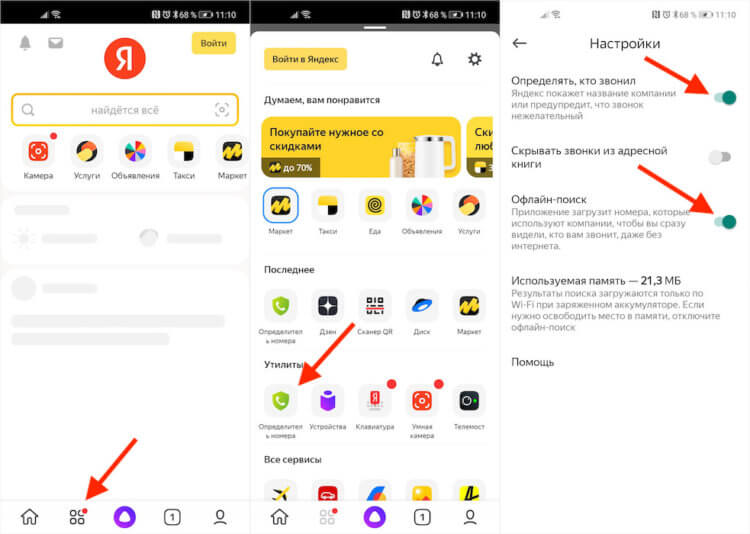
Определитель номера от Яндекса встроен в само приложение Яндекса
- В разделе «Утилиты» выберите «Определитель номера»;
- Нажмите на значок шестерёнки и включите параметр «Определять, кто звонил»;
- После этого активируйте функцию «Офлайн-поиск».
Очень важно включить функцию офлайн-поиска, чтобы телефонные номера определялись, даже если вы испытываете перебои в работе интернет-соединения. Приложение автоматически загрузит необходимый объём данных (как правило, 15-30 МБ), и будет использовать их для определения тех, кому принадлежат номера, с которых вам звонят.
Теперь каждый раз, когда вам будут звонить с незнакомого номера, на экране вызова появится небольшой баннер с названием компании, которая хочет с вами связаться. Сам баннер совершенно ненавязчив и информативен. Очень удобно, что, помимо определения принадлежности номеров, определитель Яндекса даёт им характеристику.
Не работает определитель номера. Что делать
Некоторые смартфоны предусматривают дополнительные настройки для приложений вроде определителя номеров от Яндекса, требуя разрешить им наложение поверх экрана. Это нужно для того, чтобы баннер с характеристикой телефонного номера мог отображаться поверх окна вызова. В противном случае ничего не получится.
- Перейдите в «Настройки» и откройте раздел «Приложения»;
- Найдите в списке приложение «Яндекс» и откройте его страницу;
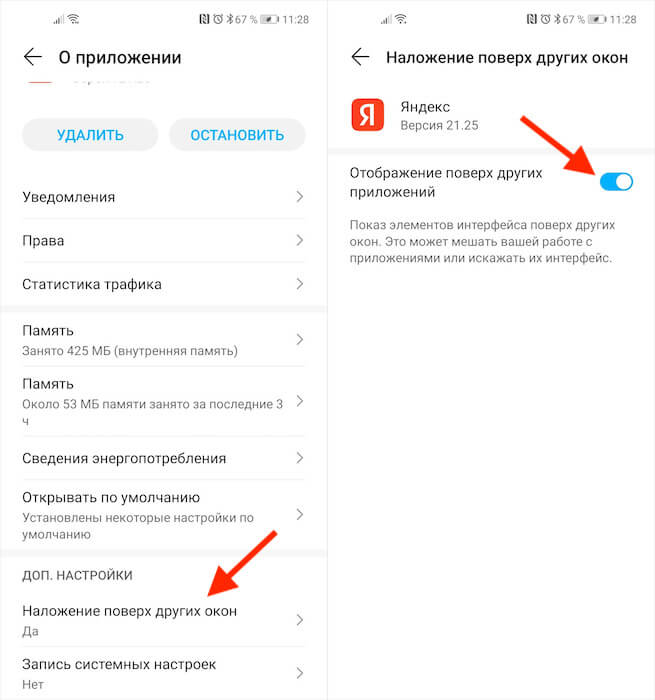
Обязательно включите наложение поверх других окон
- Пролистайте список надстроек вниз и откройте «Наложение поверх других окон»;
- В открывшемся окне активируйте пункт «Отображение поверх других приложений».
Определитель Яндекса очень умён. Он может понять, что вам звонят мошенники или спамеры или службы, навязывающие какие-либо услуги. Тогда баннер будет окрашен в красный цвет, а на нём, помимо номера, будет отображаться ещё и надпись «Нежелательный звонок». Но, если звонок полезный, баннер будет зелёным, а текст на нём будет гласить: «Полезный звонок».
Иногда Яндекс будет просить вас уточнить, кто звонил. Тогда на экране появится небольшое диалоговое окно со списком из нескольких позиций, из которых нужно выбрать подходящий вариант. Если звонок личный – нужно так и указать. Такие опросы помогают поддерживать базу данных номеров в актуальном состоянии и помогать другим пользователям.

Теги
- Безопасность Android
- Новичкам в Android
- Приложения для Андроид
Как включить определитель номера телефона на андроид смартфон �� Яндекс определитель номера

Бесплатный определитель номера телефона поможет узнать кто звонил на твой телефон, убережет от назойливых звонков, покажет дополнительную информацию о номере телефоне и кто вам звонит! Пошагово покажу как установить определитель номера телефона. Приложение определитель номера от яндекс абсолютно бесплатное на андроид и считаю самым функциональным среди других приложений! Как подключить яндекс определитель на андроид показываю пошаговую инструкцию по установке.
Показать больше
Войдите , чтобы оставлять комментарии.
Как включить определитель номера Яндекс на Андроид?
На Яндексе существует довольно интересная и полезная функция — определитель номера. С ее помощью вам станет доступной возможность сверять номера звонящих вам абонентов, с базой Яндекса. И если, к примеру, это окажется рекламной услугой, то сервис тут же предупредит вас об этом.

Это касается только незнакомых вам номеров, то есть тех номеров, которых нет в вашей телефонной книге. Сегодня я расскажу вам, как включить определитель номера Яндекс на Андроид.
Начнем с того, что данная функция поддерживается только устройствами с версией Андроид 6.0 и выше. Инструкция по настройке и активации выглядит следующим образом:
- Открываем Play Market и в качестве поиска вписываем “Яндекс”;
- Выбираем из списка “Яндекс с Алисой” и устанавливаем это приложение;

- После установки открываем приложение и нажимаем “Начать работу”;

- Жмем на кнопку в нижнем правом углу в виде горизонтальных линий;
- Нажимаем “Определитель номера” и включаем его;

- Программа попросит разрешения – даем согласие на все;
- Заходим в “Открыть настройки” и предоставляем еще одно разрешение – «Наложение поверх окон».

В результате каждый раз, когда вам кто-то будет звонить с незнакомого номера, программа будет выдавать информацию о нем на дисплее. Если номер отсутствует в базе, то система определит его, как неизвестный. А если окажется, что с него звонит спамер, и данный номер присутствует в базе, то об этом будет написано в уведомлении.
Если же на вашем телефоне будут сохранены звонки с незнакомых номеров и среди них окажутся номера рекламных спамеров, то информацию об этом вы увидите прямо в приложении. Также вы можете указывать, действительно ли с данного номера вас беспокоили спамеры.
Подписывайтесь на наш канал яндекс дзен и присоединяйтесь на ютубе.
С уважением, Умид Шаюсупов 3 сентября 2020
Как включить определитель номера от Яндекс

Количество звонков от всевозможных банков, страховых сервисов, агентов недвижимости, магазинов, мошенников и других предприятий, предлагающих товары и услуги, давно переходит все разумные границы. В интернете немало сайтов, которые собирают данные по различным номерам телефонов, чтобы человек имел возможность проверить, кто ему звонил. Но куда удобнее, когда эта информация отображается прямо во время звонка. Яндекс реализовал определить номера на базе своего приложения, расскажем, как его включить.
Как включить определитель номера от Яндекс
Обратите внимание:
Данная функция доступна на Android и iOS.
Чтобы включить определитель номера от Яндекс, необходимо загрузить к себе на устройство официальное мобильное приложение “Яндекс”. Скачать его можно из App Store или Google Play бесплатно.
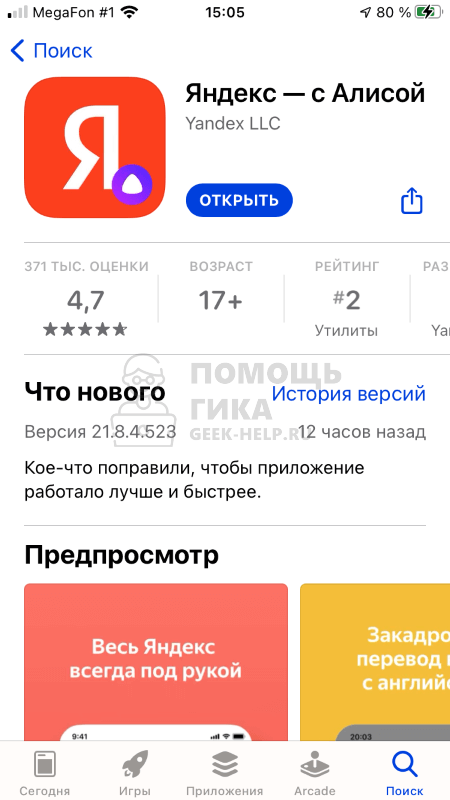
Загрузить нужно именно приложение Яндекс, которое может иметь название “Яндекс — с Алисой”. Функциональность определителя номера реализована в нем, тогда как у Яндекс в магазине приложений есть еще и масса других программ: Яндекс Браузер, Яндекс Навигатор, Яндекс Музыка, Яндекс Карты, Яндекс GO и так далее.
Загрузив приложение Яндекс к себе на телефон, запустите его и авторизуйтесь в аккаунте Яндекс.
Обратите внимание:
Чтобы иметь аккаунт, достаточно сделать электронную почту на Яндекс.
Оказавшись на главном экране Яндекс, нажмите на пункт “Сервисы”.
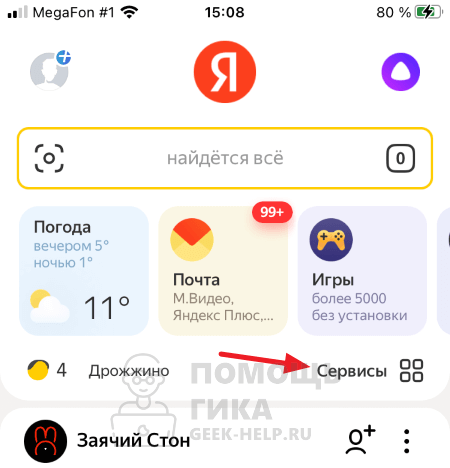
Выберите раздел “Определитель номера”.
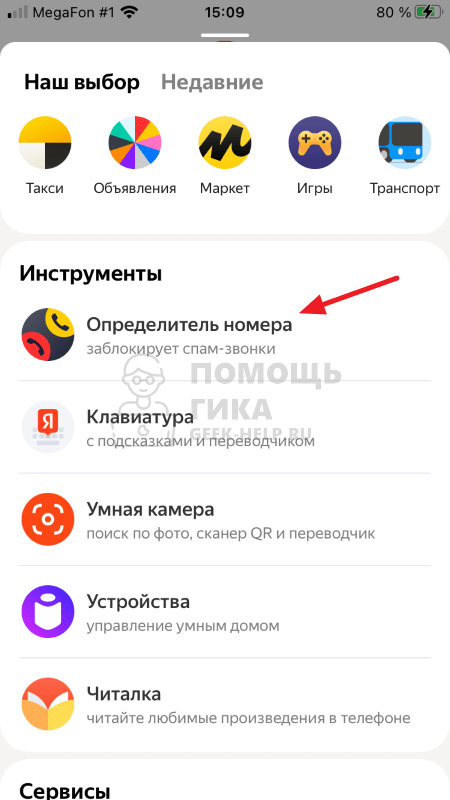
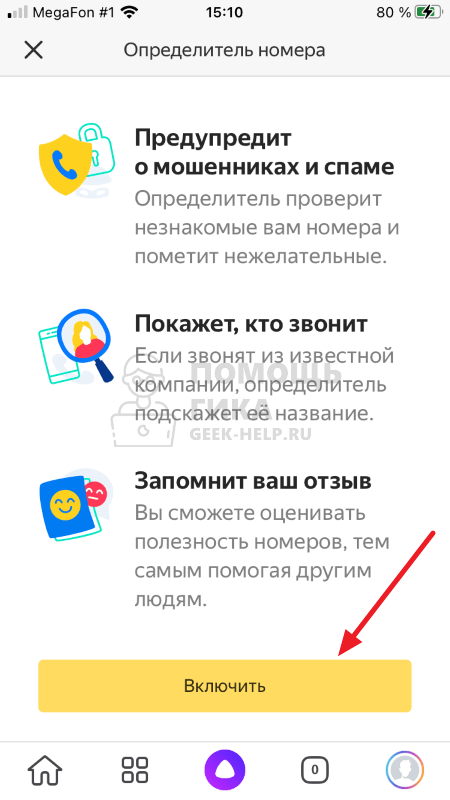
Здесь можно ознакомиться с преимуществами, которые дает определитель номера от Яндекс. Если это вам подходит, нажмите “Включить”.
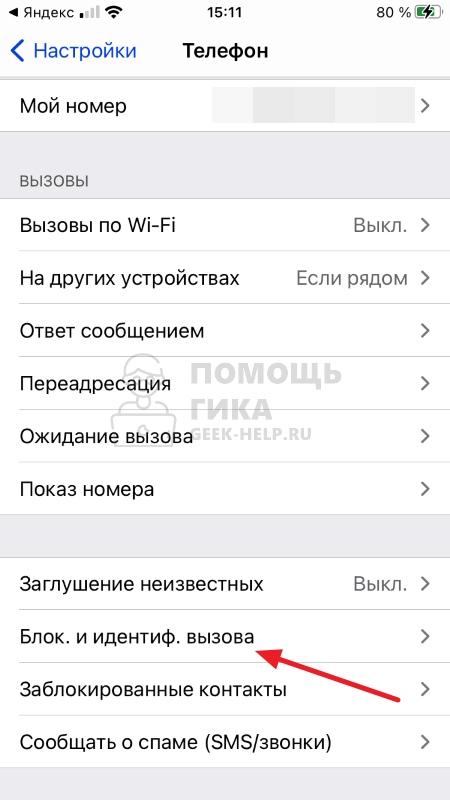
Далее нужно выполнить настройки на мобильном устройстве, согласно описанию. Мы рассмотрим настройки на iPhone, но на Android необходимо сделать примерно тоже самое. Нажмите “перейти в настройки”.

Вы сразу окажетесь в разделе “Телефон”. Здесь необходимо перейти в подраздел “Блок. и идентиф. вызова” — он находится внизу страницы.
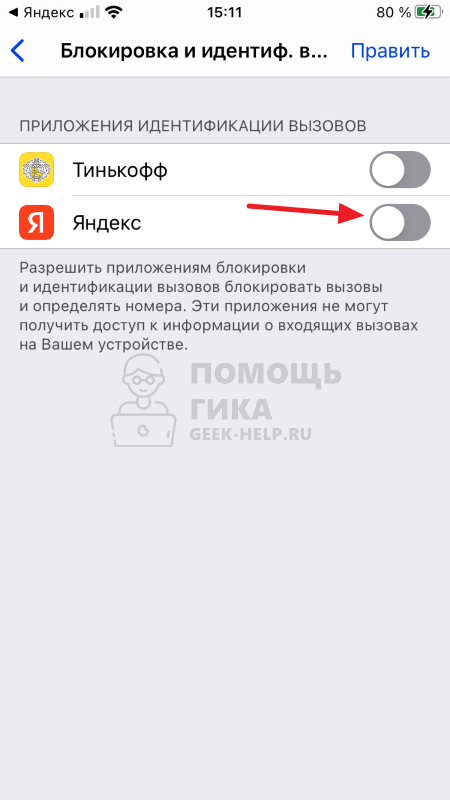
Выберите Яндекс в качестве приложения, которое будет использоваться на устройстве для идентификации номера.
Когда настройка будет активирована, вернитесь в приложение Яндекс. Здесь теперь будет указано, что определитель номера включен, но можно использовать различные дополнительные опции.
Если вы хотите, чтобы Яндекс заблокировал спам-звонки, перейдите в раздел “Блокировка звонков”.
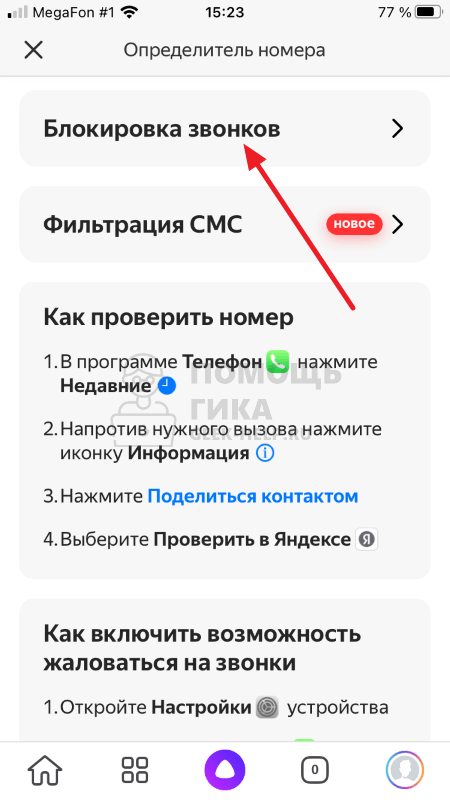
И активируйте переключатели тех групп, которые должны блокироваться со стороны приложения на этапе звонка. После этого нажмите “Применить”.
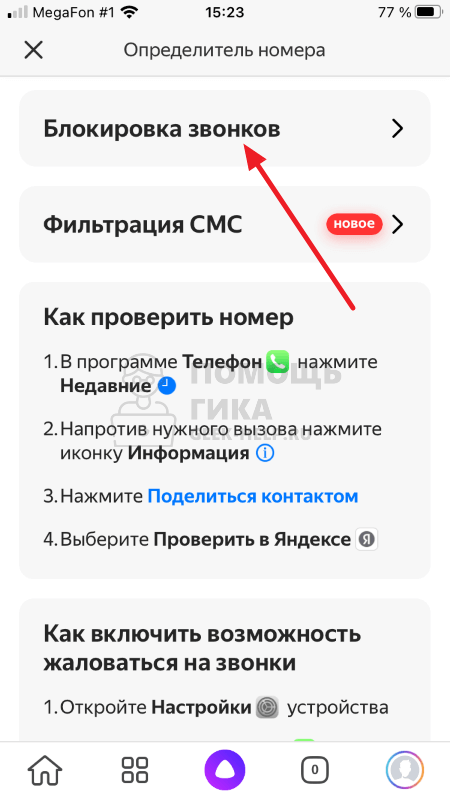
Начнется загрузка базы номеров. Приложение закрывать не рекомендуется, но можно нажать “Понятно”, чтобы скрыть надпись об обновлении базы.
Когда база обновится, Яндекс возьмет на себя блокировку звонков от нежелательных сервисов.
Как посмотреть через Яндекс, кто звонил
Если вы выполнили описанные выше действий, загрузили к себе на телефон приложение Яндекс и активировали функцию определителя номера, появится возможность узнать, кто звонил с того или иного телефона. Рассмотрим как это сделать на iPhone.
Зайдите в стандартное приложение “Телефон” для звонков. Переключитесь снизу в раздел “Недавние” и нажмите на знак “i” около того номера телефона, который вы хотели бы проверить через Яндекс.
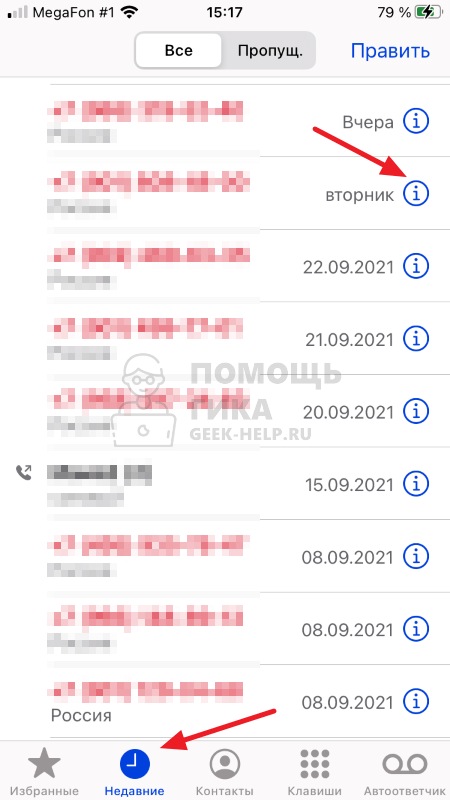
Откроется номер телефона, выберите вариант “Поделиться контактом”.
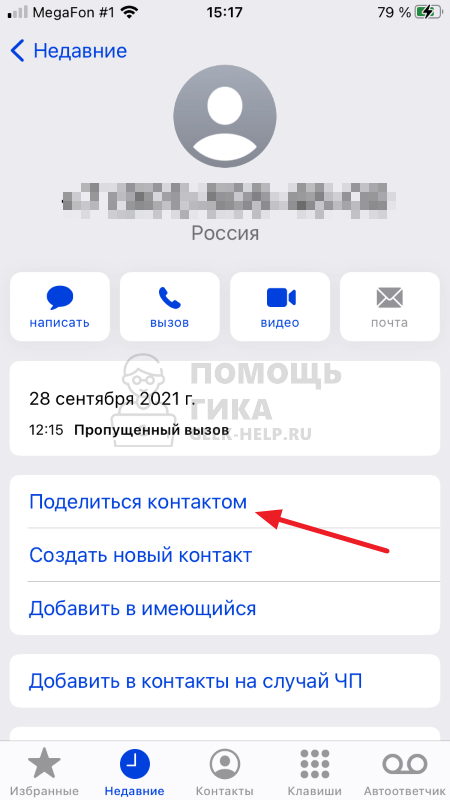
И нажмите “Проверить в Яндексе”.
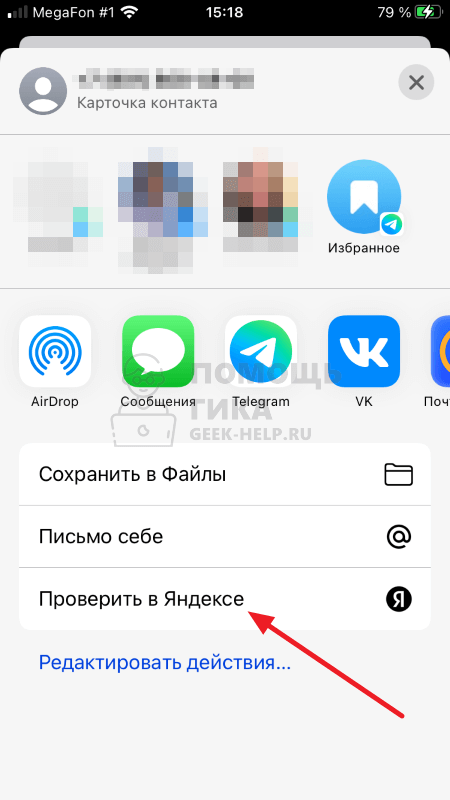
Появится информация о звонившем.
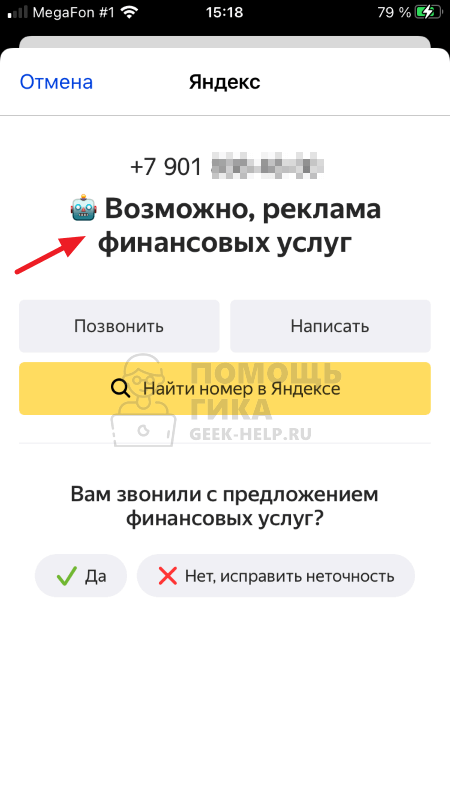
Обратите внимание:
Здесь вы можете помочь Яндексу в формировании базы спам-телефонов, выбрав правильно ли был идентифицирован номер.