
Как решить проблему Bluetooth, недоступного на Mac? возможные решения
Пока это Проблемы с Bluetooth случаются редко , разве что бывает и все подбрасывает в воздух. Внезапно вы не можете использовать свою систему так же, как раньше, и вам приходится искать разные способы выполнения задач. это связано с Bluetooth. Но не паникуйте — обычно есть легкое и простое решение.
блютуз О чем большинство людей забывают, пока не перестанут работать. Например, вам может казаться, что все идет хорошо, пока AirPods решили не подключаться. В большинстве случаев это относительно легко исправить. Но иногда рабочий процесс может быть немного сложным.
Одна из самых неприятных проблем — это Нет Bluetooth Вдруг на вашем Mac. По крайней мере, так это звучит, но можно ли быть уверенным? Без четкого указания на ошибку это могло быть Устранение неполадок Bluetooth на Mac Как блуждание в темноте.
Вот как исправить проблемы с Bluetooth в macOS.
1. Bluetooth недоступен? Вам нужно перезагрузить Mac
Да, это ход, о котором вы всегда слышите, но для этого есть причина. В большинстве случаев перезагрузка решит множество проблем с вашим Mac, в том числе проблемы с Bluetooth.
Перезагрузка Mac приведет к Меню Apple -> Перезагрузить Он устраняет почти все проблемы с Bluetooth, особенно ту, где произошел сбой модуля Bluetooth и система не отвечает. По словам Apple, удаление любых USB-устройств может помочь, поэтому вы также можете попробовать этот процесс, а затем перезапустить.
2. Проверьте настройки устройства Bluetooth вашего Mac.
Чтобы подключиться к вашему Mac, вы должны сначала включить устройство Bluetooth, которое вы хотите подключить, и убедиться, что батарея заряжена. Это может показаться очевидным, но стоит проверить это, прежде чем вы достигнете расширенных измерений, чтобы исправить проблему, которой на самом деле не существует. Если вы раньше не сопрягали это устройство, убедитесь, что вы сделали это правильно (и что оно видно вашему Mac).
Если вы пытаетесь использовать динамик Bluetooth или другое аудиоустройство, и вы уже подключили его, и задаетесь вопросом, почему вы ничего не слышите, вам нужно убедиться, что он выбран в качестве основного выхода в Системные настройки -> Звук -> Вывод.
То же самое и с наушниками Bluetooth с микрофоном: перейдите на вкладку «Вкладка».Входи выберите там свое устройство Bluetooth. Ваш Mac должен запомнить ваш выбор при следующем подключении беспроводного аудиоустройства.
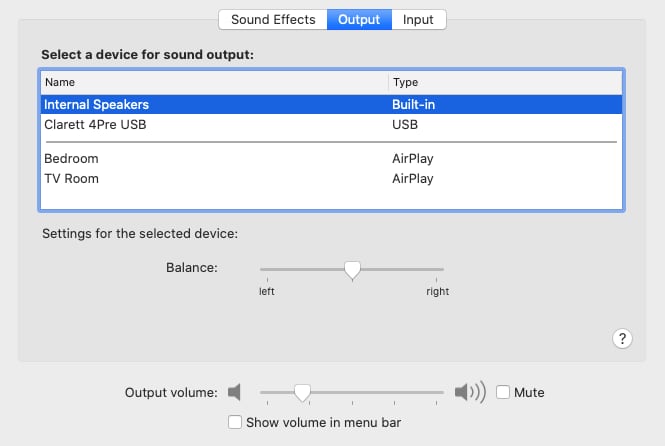
Вы также можете нажать кнопку «уровень звукав строке меню и выберите там свое аудиоустройство. Если вы не видите кнопку в строке меню, возможно, вам нужно включить ее. Перейти к Системные настройки -> Звук -> Вывод , затем выберите «Показать громкость» в строке меню внизу окна.
3. Отключите и снова включите Bluetooth.
Чтобы сбросить Bluetooth без полной перезагрузки Mac, перейдите на Системные настройки -> Bluetooth И нажмите Выключи. Вы также можете отключить Bluetooth, щелкнув значок в строке меню — щелкните, чтобы снова включить его. Если у вас проблемы с Используйте AirDrop на Mac Переключение этого параметра часто может решить вашу проблему.
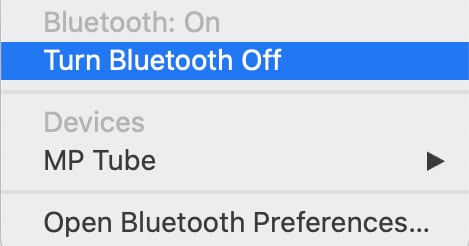
Вы также можете попробовать полностью закрыть процесс Bluetooth, хотя это не всегда эффективно. Открытым Терминал и введите sudo kill вороненый за которым следует пароль администратора. Это должно закрыть и перезапустить процесс в фоновом режиме, вам нужно попробовать еще раз и попробовать Bluetooth.
4. Снова выполните сопряжение устройства Bluetooth с Mac.
Если вы уже сопрягали устройство в прошлом, вы можете сказать своему Mac, чтобы он забыл о нем и начал заново. Вы можете обнаружить все сопряженные в данный момент Bluetooth-устройства под Системные настройки -> Bluetooth.
Найдите то, что вызывает у вас проблемы, выберите его, затем нажмите X, а затем Удалить, чтобы избавиться от него.
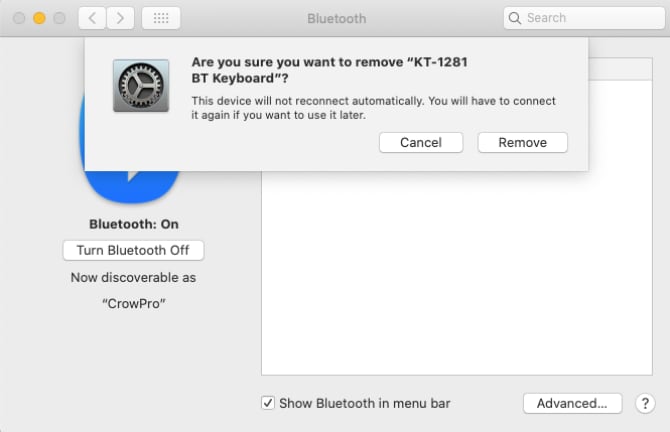
Теперь вам нужно будет снова выполнить сопряжение устройства, что по большей части включает нажатие кнопки до тех пор, пока индикатор не замигает. Если вы не уверены, обратитесь к руководству по эксплуатации устройства.
5. Перезагрузите PRAM и / или SMC.
Хотя это более сложный процесс, Сброс PRAM или SMC вашего Mac Это одно из рекомендуемых решений целого ряда наиболее распространенных проблем. Консоль управления системой (SMC) Менее вероятно проблема с PRAM или NVRAM, когда дело доходит до Bluetooth. Однако их нельзя сбросить, поскольку основная проблема может вызывать проблемы с Bluetooth на Mac.
Люди часто выполняют два этих шага одновременно, поэтому они указаны здесь как есть. Смотри на меня Наше подробное руководство о том, как сбросить PRAM и SMC Чтобы выполнить процесс, независимо от того, какой у вас Mac.
6. Удалите несколько ключевых файлов PLIST.
macOS хранит информацию об устройствах Bluetooth в двух файлах на вашем жестком диске: один, который является личным для вас, и один, который используется всеми пользователями вашего Mac. Часто рекомендуется удалить эти файлы при возникновении проблем с Bluetooth, поскольку это заставляет macOS создавать новые файлы при перезагрузке компьютера.
Оба файла представляют собой файлы PLIST, которые используются во всей операционной системе для хранения данных приложения в формате XML. Чтобы удалить и воссоздать эти файлы:
- Открыть Finder И нажмите Перейти -> Перейти в папку из строки меню.
- написать или вставить / Library / Preferences.
- Найдите файл с названием com.apple.Bluetooth.plist и перетащите его в корзину.
- Нажмите Перейти -> Перейти в папку снова и введите или вставьте ~ / Библиотека / Настройки / ByHost.
- Найдите файл, который начинается с ком. яблоко Bluetooth за которыми следуют цифры и буквы (заканчивающиеся на .plist) и перетащите его в корзину.
- Отключите все USB-устройства и выключите компьютер.
- Выключите устройства Bluetooth и снова включите Mac.
- Вам необходимо включить Bluetooth на своих устройствах и повторить попытку сопряжения.
7. Перезагрузите модуль Bluetooth на Mac.
В крайнем случае, вы можете попытаться сбросить настройки модуля Bluetooth до заводских. Это означает, что вы потеряете все существующие соединения. Если у вас все еще возникают проблемы после того, как вы попробовали все вышеперечисленное, это небольшая плата, чтобы заставить Bluetooth снова работать.
Если у вас нет значка Bluetooth в строке меню, перейдите в Системные настройки -> Bluetooth И отметьте Показать Bluetooth в строке меню. Нажмите сейчас на Shift + Опция И щелкните значок Bluetooth в строке меню. В появившемся меню выберите Отладка -> Сбросить модуль Bluetooth. Теперь вы можете попробовать повторно подключить свои устройства.
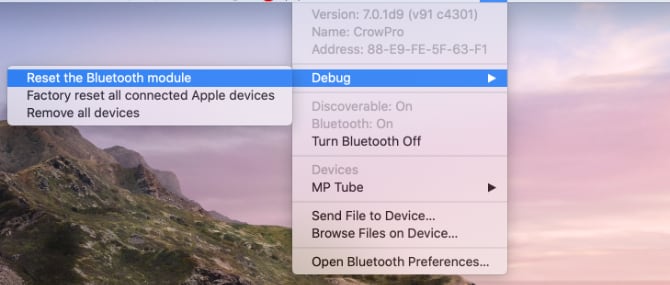
Последний совет здесь — начать повторное сопряжение ваших устройств в порядке важности. Вы не должны соединять наушники только для того, чтобы обнаружить, например, что с мышью и клавиатурой, на которые вы полагаетесь, все еще есть проблемы. После подключения критически важных устройств вы можете сосредоточиться на других проблемах.
По-прежнему возникают проблемы с Bluetooth?
Большинство проблем должно исчезнуть после удаления системных файлов, сброса PRAM и сброса модуля Bluetooth вашего Mac до заводских настроек. Если у вас все еще есть проблемы, вероятно, у вашего Mac есть внутренние проблемы с оборудованием, хотя вы можете попробовать Свежая установка macOS тоже.
Лучший вариант — купить специальный USB-адаптер Bluetooth и использовать его вместо Bluetooth. У старых компьютеров Apple больше шансов иметь проблемы, чем у новых, поэтому цена ремонта часто не стоит по сравнению с ценой USB-ключа. Hideez Key USB Smart Bluetooth 4.0 Донгл Недорого и должно помочь.
если Я купил твой мак Недавно и он все еще на гарантии, или сделал Опция Apple Care с вашим Mac Вам следует записаться на прием в Apple. Грамотный специалист бесплатно разберет проблему и устранит ее. Это может быть признаком проблемы с оборудованием в более крупном масштабе, так что это разумная идея. Если вы серьезно настроены решить проблему, но ваше устройство не находится на гарантии, вы можете отнести его в Apple и оплатить ремонт.
Часто задаваемые вопросы и устранение неполадок
Следуйте рекомендациям производителя компьютера или адаптера Bluetooth, чтобы установить необходимое оборудование и программное обеспечение.
Для Mac OS X 10.9 или более новой версии
-
В меню Apple откройте [Системные настройки].
Для Mac OS X 10.8
- В сроке меню (Bluetooth) выберите [Set up Bluetooth Device. ] (Настройка устройства Bluetooth). Отобразится окно [Bluetooth Setup Assistant] (Помощник настройки Bluetooth).
- Нажмите и удерживайте кнопку (Bluetooth) на принтере, чтобы включить функцию Bluetooth.
- Выберите нужный принтер в списке и нажмите [Continue] (Продолжить).
Откроется окно [Print & Scan] (Печать и сканирование). - Нажмите кнопку “+” и выберите [Add Printer or Scanner] (Добавить принтер или сканер).
Для сопряжения принтера и компьютера или Bluetooth-адаптера может потребоваться ввод PIN-кода. PIN-код по умолчанию — это последние четыре символа серийного номера принтера. При необходимости измените PIN-код с помощью утилиты Printer Setting Tool (Инструмент настройки принтера). Его можно загрузить и установить из раздела [Файлы].
Если вам не удалось найти ответ на свой вопрос, вы не пробовали просмотреть ответы на другие вопросы?
- Перейти наверх страницы раздела «Часто задаваемые вопросы и устранение неполадок»
- Просмотреть другие вопросы в этой категории
Как активировать Bluetooth-соединение нашего Mac без трекпада или мыши

По причинам, которые иногда они ускользают от нашего пониманиянаше оборудование на Mac или ПК может делать странные вещи. Под странностями я подразумеваю удаление связанного устройства, отключение соединения Wi-Fi или bluetooth, автоматический перезапуск . хотя, конечно, это необычно.
Большинство пользователей Mac делает одну из клавиатур и мышей bluetooth за комфорт и простоту, которые он предлагает нам, особенно когда речь идет о том, что в нашей рабочей среде нет кабелей. Если соединение Bluetooth нашего устройства отключено, мы полностью потерялись.
Потерян с мы не можем получить доступ к нашему оборудованию, чтобы активировать соединение Bluetooth через мышь, самый быстрый и удобный способ сделать это, однако для каждой проблемы обычно есть решение.
Для этого в первую очередь нам нужна клавиатура с USB подключением. Если дома у нас его нет, мы можем попросить его у соседа или купить недорогой, чтобы он всегда был у нас в случае необходимости.
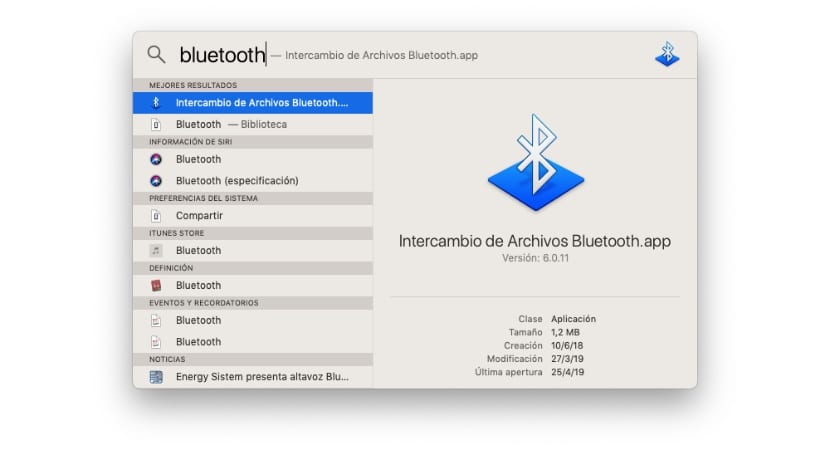
- После того, как мы начали нашу команду, мы должны открыть Spotlight. Для этого нам просто нужно нажать клавишу Control + пробел.
- Далее мы должны написать в строке терминала bluetooth.
- Среди всех вариантов, которые он показывает нам в качестве результатов, мы выбираем обмен файлами по Bluetooth.
- По логике вещей, чтобы использовать эту функцию, необходимо, чтобы это соединение было разрешено. Если это не так, как предполагалось, это даст нам возможность активировать его напрямую.
На тот момент Bluetooth-соединение нашего устройства снова будет активен и все устройства, которые мы ранее подключили, снова будут доступны для использования через этот тип подключения.
Содержание статьи соответствует нашим принципам редакционная этика. Чтобы сообщить об ошибке, нажмите здесь.
Полный путь к статье: Я с Mac » Apple » Учебники » Как активировать Bluetooth-соединение нашего Mac без трекпада или мыши
Будьте первым, чтобы комментировать
Как включить блютуз на Макбуке
Все проблемы с Bluetooth можно разделить на программные, аппаратные, а также проблемы с самими устройствами. Перед тем, как включить блютуз на Макбуке, нужно убедиться, что всё работает исправно. Если нет физических повреждений на MacBook и устройствах, подключаемых через Bluetooth — всё настраивается довольно просто. Гораздо серьезнее, если есть механические неполадки. В таком случае может потребоваться диагностика и аппаратный ремонт. В любом случае — начнем с настройки и проверки устройств.
Диагностика БЕСПЛАТНО.
+7 (812) 953-94-11, +7 (921) 984-75-12 (Каменноостровский пр-т, 42, м. Петроградская)
Включаем Bluetooth на Макбуке
Для начала необходимо включить Bluetooth на MacBook. Для этого нужно:
- Зайти в меню Apple;
- Щелкнуть на системные настройки;
- Выбрать вкладку Bluetooth;
- Убедиться, что он включен.
Если MacBook не имеет физических повреждений – всё включается и работает должным образом.
Если дело в подключаемых устройствах?
Когда MacBook не видит устройства, нужно выполнить следующее:
- Проверьте, включено ли устройство. Мог сломаться индикатор включения. Также некоторые пользователи просто забывают о том, что устройство необходимо включать.
- Проверьте, заряжено ли устройство. Гарнитуры и другие гаджеты чаще всего заряжаются с помощью USB. Если не уверены, что уровень заряда достаточный, зарядите и проверьте через некоторое время.
- Проверьте, работает ли гаджет с другими устройствами (телефонами, планшетами, ноутбуками), которые поддерживают соединение с ним. Если все включается и функционирует стабильно – дело в Bluetooth на MacBook.
- Проверьте, работают ли с Макбуком другие устройства. Возможно, Ваше просто вышло из строя.
Бесплатная консультация! Бесплатная диагностика! Гарантия на работу!
Выберите раздел: td>Др. продукты Apple
 |
|||||
| ремонт iPhone | ремонт iPad | ремонт iPod | ремонт MacBook | ремонт iMac | Др. продукты Apple |
У нас можно починить всю технику Apple ☎ +7 (812) 953-94-11
Проблемы с адаптером Bluetooth на MacBook
Чаще всего адаптер выходит из строя при механических повреждениях и попадании воды в корпус. Если включение, настройка и проверка других устройств не дали результата – необходимо обратиться к мастеру в сервисный центр. Там Macbook будет продиагностирован, мастер выполнит профессиональный ремонт при такой необходимости. Сам адаптер будет заменен, и Bluetooth будет работать должным образом.