
Язык программирования visual basic
При запуске системы визуального программирования (в этой системе объекты создаются при помощи мыши), вам станет доступным: окно стандартных классов объектов; окно свойств этих объектов; окно программного кода. СТАНДАРТНЫЕ КЛАССЫ ОБЪЕКТОВ, например такие, как ОКНА (окно называют ФОРМА) и УПРАВЛЯЮЩИЕ ЭЛЕМЕНТЫ (кнопки, списки, поля, переключатели, флажки, командные кнопки и другие), представлены в системе визуального программирования в виде значков на инструментальной панели. При помощи мышки программист перетаскивает управляющие элементы из панели инструментов ToolBox на ФОРМУ. Далее программист мышкой вызывает окно СВОЙСТВ ОБЪЕКТА и настраивает свойства каждого объекта (выбирает мышкой из окна СВОЙСТВА ОБЪЕКТА), например такие как: имя, размер, цветовые характеристики, положение на форме и на экране, шрифт, надписи на объектах и так далее. Теперь этим объектам, с заданными нами свойствами, нужно присвоить определенную СОБЫТИЙНУЮ ПРОЦЕДУРУ (или говорят – необходимо выполнить настройку методов объекта). Присвоить объектам СОБЫТИЙНУЮ ПРОЦЕДУРУ означает написать программу, которая начинает выполняться после наступления определенного события. Например, после щелчка по командной кнопке в текстовом поле появляется текст или, например, при открытии окна раздается звук, а перед закрытием возникает запрос на подтверждение закрытия окна. Чтобы присвоить объекту событийную процедуру программист, обычно делает двойной левый щелчок по объекту, и в появившемся окне ПРОГРАММНОГО КОДА записывает программу на языке программирования (это может быть язык Basic, Pascal или С++, в зависимости от системы программирования). В системах программирования написание программы максимально облегчено, так как после двойного щелчка по объекту появляется окно программного кода с уже готовой пустой заготовкой событийной процедуры, остается при помощи мышки или клавиатуры произвести некоторые изменения в заготовке (если необходимо) и дописать программу, в процессе составления программы большую помощь может оказать система авто подсказки – редактор автоматически предлагает программисту по мере необходимости список операторов, функций, свойств объекта — остается лишь выбрать из списка и щелкнуть мышкой. После размещения всех необходимых элементов управления на форме, настройке их свойств и составления событийных процедур программа готова. Остается дать команду на её трансляцию ( для VB нажать Start в панели инструментов, или меню RUN – Start, или нажать F5): системы Delphi и СИ++ Builder выполняют компиляцию, а система Visual Basic – интерпретацию. Запуск среды программирования Visual Basic Запуск среды программирования Visual Basic: Пуск→Программы→ Microsoft Visual Basic 6.0.→ Microsoft Visual Basic 6.0.Появляется окно с тремя вкладками: Новое, Прошлое, Существующее.Рис. 1. Окно добавления объекта. С помощью окна можно создать новый проект или открыть существующий. Создание нового проекта:Новое → Стандартный EXE → Открыть. Создается проект будущего приложения, который может содержать формы, модули и другие компоненты. Открыть существующий проект:Существующее → Открыть нужную папку → Выбрать нужный проект → Открыть.Открыть объект, который ранее открывали на данном компьютере: Прошлое → Выбрать нужный проект → Открыть.Окно среды программирования Visual Basic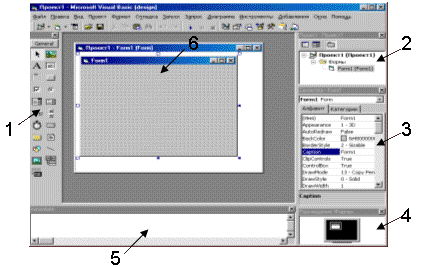 Рис. 2. Окно среды программирования Visual Basic.
- панель элементов управления.
- окно проводника проекта.
- окно свойств текущего элемента управления или формы.
- окно размещения формы на экране монитора.
- окно для ввода команд. Команды выполняются сразу после ввода.
- окна, содержащие формы, модули и другие элементы проекта.
Если какие-либо из перечисленных элементов не видны, то их можно вывести на экран (или скрыть) с помощью меню Вид. Вид → Панель инструментов.Вид → Проводник проекта.Вид → Окно свойств.Вид → Окно Размещения Формы.Вид → Окно Неотложного. Окно формы можно вывести на экран дважды щелкнув в окне проводника проекта по значку или имени формы.
Выбор среды Visual Studio для обучения программированию
С чего начнется наше обучение? Конечно, с выбора инструмента для работы. Лучше сразу выбрать среду программирования.
Вы можете использовать любой из вариантов, образно говоря, это:
1) «эконом-класс»: Visual C# 2010 Express
2) «бизнес-класс»: Visual Studio 2019 Community (пакет с C#)
3) промежуточные варианты.
Первый вариант потребует от вас меньшего числа действий и объема дисковой памяти при установке и подходит для Windows 7.
Второй вариант потребует большего объема памяти, времени и внимания при установке, он оптимизирован под Windows 10. Вы можете использовать и промежуточные варианты Visual Studio 2015, 2017 и другие.
Отметим, что свободный доступ к своим продуктам Microsoft открыла именно с версий Express. Visual C# 2010 Express является частью продуктовой линейки Visual Studio 2010 Express – свободного набора инструментов, которые Windows разработчики любой квалификации могут использовать для создания собственных приложений, используя базовые или расширенные возможности. То же касается и версии Visual Studio 2019 Community (для нас будет достаточен пакет «Разработка классических приложений .Net»).
Инструкции здесь:
Вариант 1. Visual C# 2010 Express
Вариант 2. Visual Studio 2019 Community
NEW: Наш Чат, в котором вы можете обсудить любые вопросы, идеи, поделиться опытом или связаться с администраторами.
Помощь проекту:
Понравилась статья? Поделиться с друзьями:
Вам также может быть интересно
ООП и выбор среды программирования 4
Денис написал: «Похоже лексика и примеры приведенные Вами, для людей имеющих серьезную теоретическую и
ООП и выбор среды программирования 3
Артем : Почти не имею опыта программирования. Навык необходим для IT-проекта. Ищу обучение с
ООП и выбор среды программирования 1
Ярослав М. : Здравствуйте! В статье «Что нужно понять и сделать, если хотите стать
ООП и выбор среды программирования 18
Давайте знакомиться: Я — Рычков Вячеслав Александрович, физик по образованию, инженер и преподаватель по
Какую IDE выбрать Android, Flutter и iOS-разработчику
IDE (Integrated Development Environment) — это интегрированная, единая среда разработки, которая используется программистами для создания ПО. По-другому называется редактором.
Согласно Википедии, на сегодняшний день существует больше 50 различных IDE — универсальных или заточенных под конкретную технологию. Какие-то существуют на рынке давно и собрали свою аудиторию, а какие-то только развиваются. Поэтому перед начинающими разработчиками встает вопрос: какой редактор выбрать?
В этой статье мы разберемся, какими IDE пользуются mobile-разработчики MediaSoft, расскажем про альтернативы и поделимся полезными плагинами и расширениями, которые сделают редактор удобнее в работе.
ANDROID STUDIO
Валерия, Android-разработчик
Почему именно эта IDE
Для разработки под Android я, как и все в нашей команде, использую Android Studio. Доступна для Windows, macOS и Linux. Подойдет как начинающим, так и опытным разработчикам.
- Поддержка разработки на нескольких языках программирования: Java, Kotlin и другие. Установив Flutter SDK, можно писать еще и на Dart;
- Поддержка Gradle;
- Удобный, настраиваемый редактор с подсветкой синтаксиса, умным завершением кода и другими фичами. Зная комбинации горячих клавиш, можно в несколько раз ускорить свою работу;
- Встроенный AVD Manager с инструментами для работы с эмуляторами;
- Android Profiler для отслеживания загрузки процессора, памяти, сети и батареи устройства;
- Layout Inspector для анализа оптимальности верстки в приложении;
- Android Debugger для просмотра и изменения информации о состоянии объектов и переменных во время отладки. Также показывает стек вызова методов и предоставляет возможность настраивать breakpoints;
- VCS Tools для работы с Git прямо из студии.
Минусы
Android Studio использует очень много оперативной памяти, так что для комфортной разработки требуется мощный компьютер.
Альтернативы
Eclipse — установив плагин Android, можно писать приложения на Java и Kotlin. Или Visual Studio — плагин Flutter позволяет использовать Dart и создавать кроссплатформенные приложения.
Советы
Выучить набор горячих клавиш и просто начать пользоваться 🙂 Все необходимое уже есть, за последнее время я установила только один плагин — Flutter.
Ярослав, Android-разработчик
Почему именно эта IDE
Если вы разрабатываете на Android в 2022 году, то кроме Android Studio у вас буквально нет альтернатив. Можно вспомнить плагин для Eclipse, который перестал поддерживаться ещё в 2015, или Visual Studio и Xamarin. Но едва ли найдётся хоть один, кто скажет, что эти инструменты были лучше, чем IDE на базе JetBrains.
Обозначу, что здесь я рассматриваю особенности Android Studio в первую очередь с точки зрения нативной разработки. Но многое из этого будет справедливо и для кроссплатформенной.
Минусы
Первая и главная проблема Android Studio — её прожорливость. Она потребляет очень солидное количество ресурсов. Хотите начать разрабатывать под Android и чувствовать себя комфортно? Готовьте машину с хорошим процессором и минимум 8 ГБ оперативной памяти. И это только для учебных проектов. В больших коммерческих приложениях необходимым минимумом по ОЗУ будет уже 16 ГБ.
Не обойдётся без зависаний даже на самых мощных конфигурациях. Причём на Mac OS они будут немного чаще. Ещё можно вспомнить отсутствие отладки по WiFi через интерфейс Android Studio для версий Android 10 и старше. Впрочем, при необходимости такая проблема легко решается через терминальные команды adb, либо установку плагина.
Альтернативы
Для кроссплатформенной разработки — уже упомянутая Visual Studio с фреймворками Xamarin или Flutter.
Советы
Плагины и программы, которыми пользуюсь я:
- Drawable Importer — плагин для добавления в проект картинок более удобным образом, чем это реализовано в самой IDE.
- WiFi ADB Ultimate — плагин, который упрощает настройку отладки по WiFi.
- Vysor — специализированная программа для вывода экрана вашего реального устройства на компьютер. Плотно интегрируется с Android Studio. Есть в бесплатной и платной версии, но удалённый доступ через интернет возможен только во второй.
- Layout Inspector — встроенный инструмент в Android Studio. Нужен для отладки интерфейса. Позволяет посмотреть, как располагаются элементы на экране в данный момент при конкретных манипуляциях, и показывает иерархию элементов, включая те, отображение которых скрыто.
- Android Profiler или Prefetto UI — инструменты для мониторинга производительности приложения.
Крайне рекомендую освоить работу с шаблонами Android Studio. Вот примеры шаблонов на базе MVP-библиотеки Moxy
Очень обстоятельный список инструментов и подсказок для Android-разработки. Есть и горячие клавиши, и ссылки на наиболее популярные инструменты.
VISUAL STUDIO CODE
Артем, Flutter-разработчик
Почему именно эта IDE
Мой выбор пал на Visual Studio Code, или по-другому VS Code, потому что эта IDE быстрее всех адаптировалась под новые MacBook на процессоре M1.
По сути VS Code — это текстовый редактор, поэтому он работает быстрее, чем тот же Android Studio. Важным фактором при выборе редактора для работы с Flutter была простота интерфейса. Также VS Code можно удобно настроить под себя — доступны не только самые базовые версии подсветки кода и отладки, но и широкие возможности кастомизации.
Минусы
В VS Code нет опции создания нового Flutter-проекта. По умолчанию он может только открывать готовый. Для создания нового нужно использовать командную строку.
Альтернативы
В качестве альтернатив рассматривал Android Studio и IntelliJ IDEA. Они выигрывают у VS Code по расширенному функционала, но проигрывают по быстродействию. VS Code нужно в разы меньше оперативной памяти.
Советы
В самом VS Code есть сервис Extensions, где можно найти множество полезных для работы плагинов. Помимо тех, которые необходимы для работы Dart и Flutter, могу посоветовать:
- Russian Language Pack для установки русского языка и YAML для работы с yaml-файлом, который будет полезен при установке новых библиотек и прописывании путей к файлам;
- Git Lens для работы с Git и просмотром автора кода прямо по строкам;
- Error Lens который используется для подсвечивания ошибок и предупреждений прямо в коде.
- Расширение BLoC, если вы используете в проекте архитектуру BLoC.
- После установки расширения Flutter будет доступен набор инструментов DevTools, который используется для верстки, работы с API и памятью приложения.
X CODE
Елизавета, iOS-разработчик
Почему именно эта IDE
Xcode — IDE от Apple для разработчиков Mac и iOS. Это единственный официально поддерживаемый инструмент для создания и публикации приложений в App Store.
Есть сторонние решения, однако эти IDE не справляются с тестированием и отладкой, а для создания действительно функционального приложения без них не обойтись.
- Имеет встроенный инструмент отладки. Вы можете увидеть, сколько ЦП использует приложение и сколько ресурсов оно задействует на вашем устройстве по сравнению с другими запущенными приложениями. Навигатор тестов выполнит любые дополнительные тесты, которые вы хотите реализовать;
- Вы можете просматривать несколько файлов одновременно в редакторе Xcode. Работа сохраняется автоматически, поэтому не нужно беспокоиться о потере каких-либо изменений;
- Xcode имеет средство проверки исходного кода и функцию автозаполнения, что значительно упростит написание кода новичкам и ускорит процесс разработки опытным разработчикам;
- Процесс добавления приложения в App Store довольно прост. Через Xcode загрузите свое приложение в App Store Connect, протестируйте его, а затем отправьте на рассмотрение и утверждение;
- Регулярно обновляется, а сами обновления часто привязаны к выходу новой ОС. Это помогает заранее отследить все критичные изменения, которые могут возникнуть в приложении с выходом новой версии системы.
Минусы
К существенным недостаткам можно отнести неудобство мержа pbxproj. Для решения проблемы приходится прибегать к использованию Xcodegen.
Xcode проигрывает другим IDE по части рефакторинга, автодополнения, кодогенерации, но предоставляет широкие возможности для отладки и профайлинга: Debug View Hierarchy, Memory Graph.
В ряде моментов для Xcode характерны внезапные и нетипичные ошибки в работе, которые, как правило, устраняются перезапуском среды.
Альтернативы
AppCode — платная IDE от JetBrains. Но совсем обойтись без Xcode не получиться, так как вылить готовое приложение в App Store можно только через него.
Советы
- Используйте Xcodegen для удобства мержа pbxproj;
- Приоритетнее делать верстку кодом, особенно если над функционалом трудятся несколько разработчиков, иначе будет много неприятностей при мерже файлов .storyboard;
- Новичкам рекомендую пользоваться официальной документацией.
Вадим, iOS-разработчик
Почему именно эта IDE
В начале моей карьеры доступными IDE были бесплатный Xcode и AppCode по подписке. Само собой, студенту не хочется переплачивать, поэтому я остановился на первом варианте. К тому же Xcode выпускает сама Apple, что дает больше уверенности в продукте.
Среди плюсов выделю наличие встроенного менеджера зависимостей — Swift Package Manager, который в последнее время стал еще комфортнее для работы. Сторонние библиотеки теперь можно загружать прямо из Xcode. Раньше же приходилось сначала устанавливать диспетчеры зависимостей, например, CocoaPods, описывать Podfile и только затем из терминала запускать загрузку библиотек.
Минусы
Баги на новых версиях продукта. Например, на 12 версии Xcode приложение просто крашилось после перехода по quick help.
Ошибки при билдинге. Например, связанные с атрибутом IBDesignable или билдингом при использовании большого количества библиотек на Objective-C.
Необходим большой объем памяти при обновлении на новую версию — 40-50 ГБ на накопителе.
Swift Package Manager при запуске проекта проверяет все загруженные сторонние библиотеки, что занимает какое-то время. Иногда вовсе их теряет и грузит заново.
Альтернативы
AppCode от JetBrains.
Советы
- Использовать hotkeys;
- Добавить Tabbar или navigation можно через Editor -> Embed in;
- View можно добавить внутрь stack/view/scroll view через embed view in (кнопка рядом с констрейнатами);
- Использовать для дебага Xсode Instruments.
Если вы такие же любители простоты, то могу посоветовать следующие плагины:
- Swiftlint. Помогает форматировать ваш код и подсвечивает возможные ошибки;
- Backlight — выделение редактируемой строки;
- DerivedData-Exterminator — помогает чистить Derived Data через меню Xсode.
В ИТОГЕ
- Разработчик под Android, рекомендуем использовать Android Studio. В качестве альтернативы можете рассмотреть Eclipse или Visual Studio Code.
- Разработчик на Flutter, обратите внимание на Android Studio или Visual Studio Code.
- Разработчик под iOS, вам подойдет редактор Xcode. Как альтернатива, AppCode.
Но выбор всегда остается за вами — поймите цели и задачи вашего проекта и с умом используйте советы наших разработчиков при выборе редактора.
Хорошей работы и учебы и до встречи!
Какой язык программирования лучше выбрать для начинающего?
Здравствуйте, прежде чем ответить на вопрос «Какой язык программирования лучше выбрать для начинающего?», Вы должны определиться для каких целей Вы хотите научиться программировать, так как каждый язык программирования хорош в своей области, например, на одном языке можно выполнить определенную задачу быстро и эффективно, а на другом медленно и не эффективно, или вообще нельзя будет выполнить.
Поэтому, какой язык начинать учить решать только Вам. Но если у Вас нет никаких целей, а Вам просто охота писать программы для себя или для друзей, то тут также выбор зависит от Вас, но для того чтобы Вам было легче выбрать, я расскажу свою точку зрения.
Visual Basic
Один из самых простых языков — это конечно Visual Basic. Он изначально был создан, для того чтобы обучаться программированию, и чтобы освоить этот язык Вам не понадобится много времени и особого труда. Но если Вы хотите потом устраиваться на работу программистом, то лучше выбрать другой язык, так как Visual Basic не популярен в России и программисты, владеющие этим языком, практически нигде не требуются, за исключением программистов VBA.
Visual Basic for Applications (VBA, Visual Basic для приложений) — немного упрощённая реализация языка программирования Visual Basic, встроенная в линейку продуктов Microsoft Office. Другими словами это автоматизация задач, которые приходиться решать в таких программах как: Word, Excel, Access и других продуктов Microsoft Office. На мой взгляд, это очень полезный язык и каждый системный администратор должен знать VBA, так как ему придется решать проблему автоматизации многих рутинных процессов, а VBA отлично в этом помогает. Но VBA не является отдельным языком программирования, на нем нельзя написать отдельно работающие программы. Поэтому если Вы хотите просто научиться писать программы, то первый вариант это конечно Visual Basic, для начинающего программиста в домашних условиях самое то.
С или C++
Второй вариант, на мой взгляд, уже более правильный, это выбрать более серьезный язык, программисты, владеющие которым, уже более востребованы, например C++ или Java. Эти языки распространены в России (даже простой опрос на нашем сайте показал, что практически 45% начинающих программистов хотят изучить именно язык C++), и с помощью этих языков можно решить практически любую задачу. Но чтобы освоить их, Вам необходимо приложить немало усилий, но оно того стоит.
PHP, HTML и CSS
Третий вариант, это если Вы хотите создавать сайты, т.е. писать сайты вручную, для этих целей начинающим подойдет HTML и PHP, хотя они подойдут и для не начинающих, так как большинство сайтов в Интернете сделано с использованием этих языков. Помните, если Вы хотите стать WEB-программистом PHP, помимо HTML и PHP Вам необходимо изучать еще и CSS и систему управления базами данных MySQL или другую, так как для того чтобы создать полноценный сайт используются все эти технологии в связке.
В заключение подведем итог, лучший вариант для начинающих — это Visual Basic, но только для освоения принципов программирования не имея никаких планов в дальнейшем. Так как переходить потом на другие языки будет просто на всего не охота и сложно, потому что после Visual Basic например язык Си Вам покажется очень сложным (синтаксис и так далее). Хотя язык Си является отличным языком программирования, на нем пишутся высоконагружаемые приложения, так как программы на языке Си выполняются быстрей, чем те же самые программы, если бы их реализовать на других языках (исключение язык Assembler). Если все-таки планы на будущее имеются, и Вы хотите стать хорошим программистом, то однозначно нужно начинать с языка Си, изучив который Вам будет намного легче переходить к производным этого языка, таким как C++, C# или JAVA, которые очень распространены и широко используются в России.
Заметка! Более подробно о том, что нужно делать для того чтобы стать программистом, можете почитать в книге «Как стать программистом? 14 советов по достижению поставленной цели». После ее прочтения у Вас будет конкретный план действий.