
Пишем бота-кликера на Python для Lineage 2
Как можно развлечься в новогодние праздники? Поиграть в компьютерные игры? Нет! Лучше написать бота, который это будет делать за тебя, а самому пойти лепить снеговика и пить глинтвейн.
Когда-то в школьные годы был увлечен одной из популярных MMORPG — Lineage 2. В игре можно объединяться в кланы, группы, заводить друзей и сражаться с соперниками, но в общем игра наполнена однообразными действиями: выполнением квестов и фармом (сбор ресурсов, получение опыта).
В итоге решил, что бот должен решать одну задачу: фарм. Для управления будут использоваться эмулированные клики мыши и нажатия клавиш клавиатуры, а для ориентирования в пространстве — компьютерное зрение, язык программирования — Python.
Вообще, создание бота для L2 дело не новое и их готовых есть довольно много. Делятся они на 2 основные группы: те, которые внедряются в работу клиента и кликеры.
Первые — это жёсткий чит, в плане игры пользоваться ими слишком уж неспортивно. Второй вариант интереснее, учитывая, что его можно будет с некоторыми доработками применить к любой другой игре, да и реализация будет интереснее. Те кликеры, которых я находил, по разным причинам не работали, либо работали нестабильно.
Внимание: вся информация здесь изложена только в познавательных целях. Особенно для разработчиков игр, чтобы помочь им лучше бороться с ботами.
Работа с окном
Тут все просто. Будем работать со скриншотами из окна с игрой.
Для этого определим координаты окна. С окном работаем с помощью модуля win32gui. Нужное окно определим по заголовку — “Lineage 2”.
Код методов получения положения окна
def get_window_info(): # set window info window_info = <> win32gui.EnumWindows(set_window_coordinates, window_info) return window_info # EnumWindows handler # sets L2 window coordinates def set_window_coordinates(hwnd, window_info): if win32gui.IsWindowVisible(hwnd): if WINDOW_SUBSTRING in win32gui.GetWindowText(hwnd): rect = win32gui.GetWindowRect(hwnd) x = rect[0] y = rect[1] w = rect[2] - x h = rect[3] - y window_info['x'] = x window_info['y'] = y window_info['width'] = w window_info['height'] = h window_info['name'] = win32gui.GetWindowText(hwnd) win32gui.SetForegroundWindow(hwnd)Получаем картинку нужного окна с помощью ImageGrab:
def get_screen(x1, y1, x2, y2): box = (x1 + 8, y1 + 30, x2 - 8, y2) screen = ImageGrab.grab(box) img = array(screen.getdata(), dtype=uint8).reshape((screen.size[1], screen.size[0], 3)) return imgТеперь будем работать с содержимым.
Поиск монстра
Самое интересное. Те реализации, которые я находил, мне не подошли. Например, в одном из популярных и даже платном это сделано через игровой макрос. И “игрок” должен для каждого типа монстра прописывать в макросе типа “/target Monster Name Bla Bla”.
В нашем случае мы последуем такой логике: в первую очередь найдём все тексты белого цвета на экране. Белый текст может быть не только названием монстра, но и именем самого персонажа, именем NPC или других игроков. Поэтому надо навести курсор на объект и если появится подсветка с нужным нам паттерном, то можно атаковать цель.
Вот исходная картинка, с который будем работать:
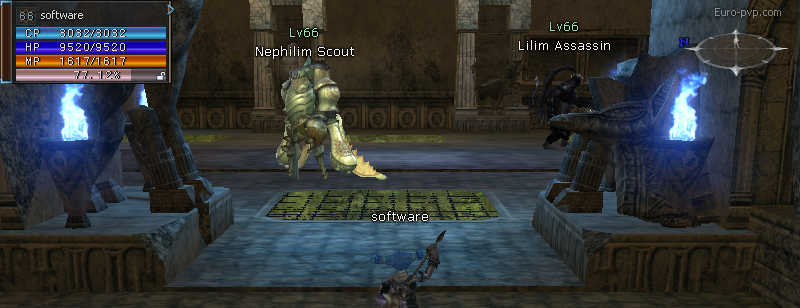
Закрасим черным своё имя, чтобы не мешало и переведем картинку в ч/б. Исходная картинка в RGB — каждый пиксель это массив из трёх значений от 0 до 255, когда ч/б — это одно значение. Так мы значительно уменьшим объем данных:
img[210:230, 350:440] = (0, 0, 0) gray = cv2.cvtColor(img, cv2.COLOR_BGR2GRAY)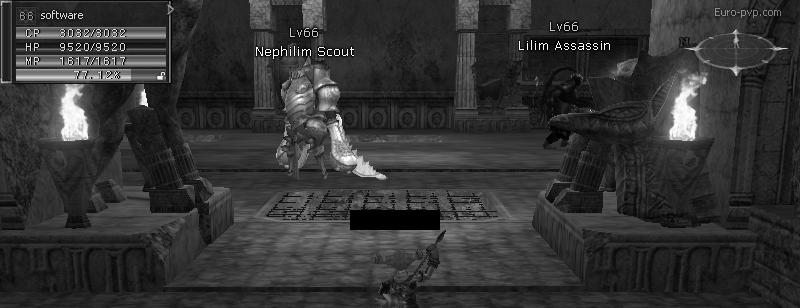
Найдем все объекты белого цвета (это белый текст с названиями монстров)
ret, threshold1 = cv2.threshold(gray, 252, 255, cv2.THRESH_BINARY)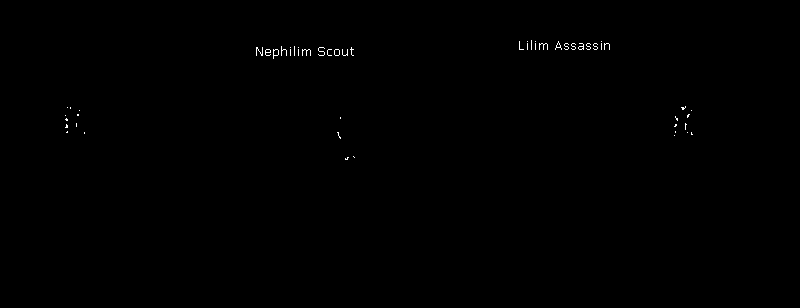
- Фильтровать будем по прямоугольнику размером 50×5. Такой прямоугольник подошел лучше всех.
- Убираем шум внутри прямоугольников с текстом (по сути закрашиваем всё между букв белым)
- Еще раз убираем шум, размывая и растягивая с применением фильтра
kernel = cv2.getStructuringElement(cv2.MORPH_RECT, (50, 5)) closed = cv2.morphologyEx(threshold1, cv2.MORPH_CLOSE, kernel) closed = cv2.erode(closed, kernel, iterations=1) closed = cv2.dilate(closed, kernel, iterations=1)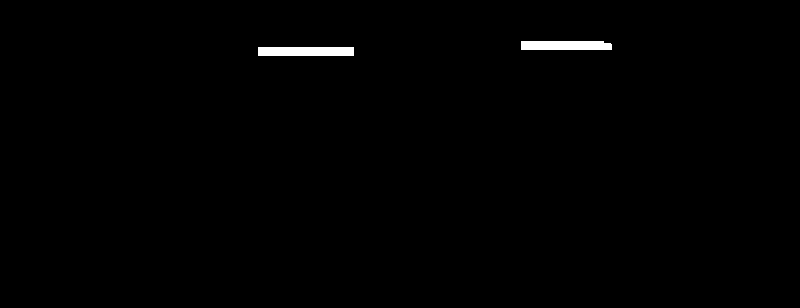
Находим середины получившихся пятен
(_, centers, hierarchy) = cv2.findContours(closed, cv2.RETR_TREE, cv2.CHAIN_APPROX_SIMPLE)Работает, но можно сделать прикольнее (например, для монстров, имена которых не видны, т.к. находятся далеко) — с помощью TensorFlow Object Detection, как тут, но когда-нибудь в следующей жизни.
Теперь наводим курсор на найденного монстра и смотрим, появилась ли подсветка с помощью метода cv2.matchTemplate. Осталось нажать ЛКМ и кнопку атаки.
Клик
С поиском монстра разобрались, бот уже может найти цели на экране и навести на них мышь. Чтобы атаковать цель, нужно кликнуть левой кнопкой мыши и нажать «атаковать» (на кнопку «1» можно забиндить атаку). Клик правой кнопкой мыши нужен для того, чтобы вращать камеру.
На сервере, где я тестировал бота, я вызвал клик через AutoIt, но он почему-то не сработал.
Как оказалось, игры защищаются от автокликеров разными способами:
- поиск процессов, которые эмулируют клики
- запись кликов и определение, какого цвета объект, на который кликает бот
- определение паттернов кликов
- определение бота по периодичности кликов
А некоторые приложения, как клиент этого сервера, могут определять источник клика на уровне ОС. (будет здорово, если кто-нибудь подскажет как именно).
Были перепробованы некоторые фреймворки, которые могут кликать (в т.ч. pyautogui, robot framework и что-то еще), но ни один из вариантов не сработал. Проскользнула мысль соорудить устройство, которое будет нажимать кнопку (кто-то даже так делал). Похоже, что нужен клик максимально хардварный. В итоге стал смотреть в сторону написания своего драйвера.
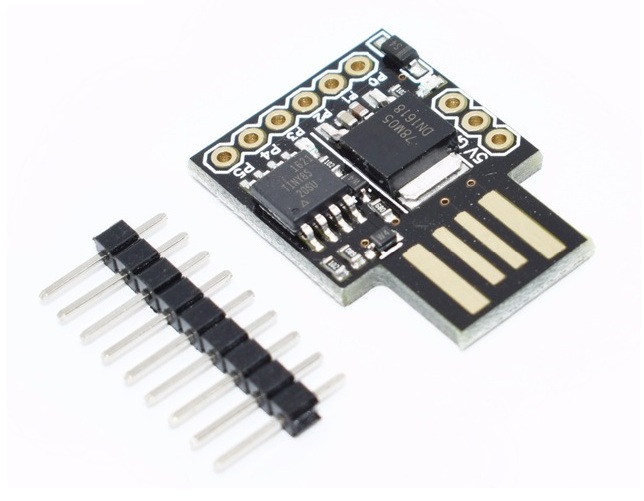
На просторах интернета был найден способ решения проблемы: usb-устройство, которое можно запрограммировать на подачу нужного сигнала — Digispark.
Ждать несколько недель с Алиэкспресса не хочется, поэтому поиски продолжились.
Библиотека у меня не завелась на питоне 3.6 — вываливалась ошибка Access violation что-то там. Поэтому пришлось соскочить на питон 2.7, там всё заработало like a charm.
Движение курсора
Библиотека может посылать любые команды, в том числе, куда переместить мышь. Но выглядит это как телепортация курсора. Нужно сделать движение курсора плавным, чтобы нас не забанили.
По сути задача сводится к тому, чтобы перемещать курсор из точки A в точку B с помощью обертки AutoHotPy. Неужели придется вспоминать математику?
Немного поразмыслив, всё-таки решил погуглить. Оказалось, что ничего придумывать не надо — задачу решает алгоритм Брезенхэма, один из старейших алгоритмов в компьютерной графике:
Прямо с Википедии можно взять и реализацию
Логика работы
Все инструменты есть, осталось самое простое — написать сценарий.
- Если монстр жив, продолжаем атаковать
- Если нет цели, найти цель и начать атаковать
- Если не удалось найти цель, немного повернемся
- Если 5 раз никого не удалось найти — идём в сторону и начинаем заново
Из более-менее интересного опишу, как я получал статус здоровья жертвы. В общих чертах: находим по паттерну с помощью OpenCV элемент управления, показывающий статус здоровья цели, берём полоску высотой в один пиксель и считаем в процентах, сколько закрашено красным.
Код метода получения уровня здоровья жертвы
def get_targeted_hp(self): """ return victim's hp or -1 if there is no target """ hp_color = [214, 24, 65] target_widget_coordinates = <> filled_red_pixels = 1 img = get_screen( self.window_info["x"], self.window_info["y"], self.window_info["x"] + self.window_info["width"], self.window_info["y"] + self.window_info["height"] - 190 ) img_gray = cv2.cvtColor(img, cv2.COLOR_BGR2GRAY) template = cv2.imread('img/target_bar.png', 0) # w, h = template.shape[::-1] res = cv2.matchTemplate(img_gray, template, cv2.TM_CCOEFF_NORMED) threshold = 0.8 loc = np.where(res >= threshold) if count_nonzero(loc) == 2: for pt in zip(*loc[::-1]): target_widget_coordinates = # cv2.rectangle(img, pt, (pt[0] + w, pt[1] + h), (255, 255, 255), 2) if not target_widget_coordinates: return -1 pil_image_hp = get_screen( self.window_info["x"] + target_widget_coordinates['x'] + 15, self.window_info["y"] + target_widget_coordinates['y'] + 31, self.window_info["x"] + target_widget_coordinates['x'] + 164, self.window_info["y"] + target_widget_coordinates['y'] + 62 ) pixels = pil_image_hp[0].tolist() for pixel in pixels: if pixel == hp_color: filled_red_pixels += 1 percent = 100 * filled_red_pixels / 150 return percentТеперь бот понимает, сколько HP у жертвы и жива ли она еще.
Основная логика готова, вот как теперь он выглядит в действии:
Для занятых я ускорил на 1.30
Остановка работы
Вся работа с курсором и клавиатурой ведется через объект autohotpy, работу которого в любой момент можно остановить нажатием кнопки ESC.
Проблема в том, что всё время бот занят выполнением цикла, отвечающим за логику действий персонажа и обработчики событий объекта и autohotpy не начинают слушать события, пока цикл не закончится. Работу программы не остановить и с помощью мыши, т.к. бот управляет ей и уводит курсор куда ему нужно.
Нам это не подходит, поэтому пришлось разделить бота на 2 потока: слушание событий и выполнение логики действий персонажа.
Создадим 2 потока
# init bot stop event self.bot_thread_stop_event = threading.Event() # init threads self.auto_py_thread = threading.Thread(target=self.start_auto_py, args=(auto_py,)) self.bot_thread = threading.Thread(target=self.start_bot, args=(auto_py, self.bot_thread_stop_event, character_class)) # start threads self.auto_py_thread.start() self.bot_thread.start()
и теперь вешаем обработчик на ESC:
auto_py.registerExit(auto_py.ESC, self.stop_bot_event_handler)при нажатии ESC устанавливаем событие
self.bot_thread_stop_event.set()и в цикле логики персонажа проверяем, установлено ли событие:
while not stop_event.is_set():Теперь спокойно останавливаем бота по кнопке ESC.
Заключение
Казалось бы, зачем тратить время на продукт, который не приносит никакой практической пользы?
На самом деле компьютерная игра с точки зрения компьютерного зрения — почти то же самое, что и снятая на камеру реальность, а там возможности для применения огромны. Отличный пример описан в статье про подводных роботов, которые лазером стреляют по лососям. Также статья может помочь разработчикам игр в борьбе с ботоводами.
Ну а я ознакомился с Python, прикоснулся к компьютерному зрению, написал свой первый слабоумный искусственный интеллект и получил массу удовольствия.
Надеюсь, было интересно и вам.
Пишем бот для пазл игры на Python
Давно хотел попробовать свои силы в компьютерном зрении и вот этот момент настал. Интереснее обучаться на играх, поэтому тренироваться будем на боте. В статье я попытаюсь подробно расписать процесс автоматизации игры при помощи связки Python + OpenCV.
Ищем цель
Идем на тематический сайт miniclip.com и ищем цель. Выбор пал на цветовую головоломку Coloruid 2 раздела Puzzles, в которой нам необходимо заполнить круглое игровое поле одним цветом за заданное количество ходов.
Выбранным внизу экрана цветом заливается произвольная область, при этом соседние области одного цвета сливаются в единую.

Подготовка
Использовать будем Python. Бот создан исключительно в образовательных целях. Статья рассчитана на новичков в компьютером зрении, каким я сам и являюсь.
Для работы бота нам понадобятся следующие модули:
- opencv-python
- Pillow
- selenium
Управление браузером
Мы имеем дело с онлайн-игрой, поэтому для начала организуем взаимодействие с браузером. Для этой цели будем использовать Selenium, который предоставит нам API для управления FireFox. Изучаем код страницы игры. Пазл представляет из себя canvas, которая в свою очередь располагается в iframe.
Ожидаем загрузки фрейма с и переключаем контекст драйвера на него. Затем ждем canvas. Она единственная во фрейме и доступна по XPath /html/body/canvas.
wait(self.__driver, 20).until(EC.frame_to_be_available_and_switch_to_it((By.ID, "iframe-game"))) self.__canvas = wait(self.__driver, 20).until(EC.visibility_of_element_located((By.XPATH, "/html/body/canvas")))Далее наша канва будет доступна через свойство self.__canvas. Вся логика работы с браузером сводится к получению скриншота canvas и клику по ней в заданной координате.
Полный код Browser.py:
from selenium import webdriver from selenium.webdriver.support import expected_conditions as EC from selenium.webdriver.support.ui import WebDriverWait as wait from selenium.webdriver.common.by import By class Browser: def __init__(self, game_url): self.__driver = webdriver.Firefox() self.__driver.get(game_url) wait(self.__driver, 20).until(EC.frame_to_be_available_and_switch_to_it((By.ID, "iframe-game"))) self.__canvas = wait(self.__driver, 20).until(EC.visibility_of_element_located((By.XPATH, "/html/body/canvas"))) def screenshot(self): return self.__canvas.screenshot_as_png def quit(self): self.__driver.quit() def click(self, click_point): action = webdriver.common.action_chains.ActionChains(self.__driver) action.move_to_element_with_offset(self.__canvas, click_point[0], click_point[1]).click().perform()Состояния игры
Приступим к самой игре. Вся логика бота будет реализована в классе Robot. Разделим игровой процесс на 7 состояний и назначим им методы для их обработки. Выделим отдельно обучающий уровень. Он содержит большой белый курсор, указывающий куда нажимать, который не позволит корректно распознавать элементы игры.
- Приветственный экран
- Экран выбора уровня
- Выбор цвета на обучающем уровне
- Выбор области на обучающем уровне
- Выбор цвета
- Выбор области
- Результат хода
class Robot: STATE_START = 0x01 STATE_SELECT_LEVEL = 0x02 STATE_TRAINING_SELECT_COLOR = 0x03 STATE_TRAINING_SELECT_AREA = 0x04 STATE_GAME_SELECT_COLOR = 0x05 STATE_GAME_SELECT_AREA = 0x06 STATE_GAME_RESULT = 0x07 def __init__(self): self.states =
Для большей стабильности бота будем проверять, успешно ли произошла смена игрового состояния. Если self.state_next_success_condition не вернет True за время self.state_timeout — продолжаем обрабатывать текущее состояние, иначе переключаемся на self.state_next. Также переведем скриншот, полученный от Selenium, в понятный для OpenCV формат.
import time import cv2 import numpy from PIL import Image from io import BytesIO class Robot: def __init__(self): # … self.screenshot = [] self.state_next_success_condition = None self.state_start_time = 0 self.state_timeout = 0 self.state_current = 0 self.state_next = 0 def run(self, screenshot): self.screenshot = cv2.cvtColor(numpy.array(Image.open(BytesIO(screenshot))), cv2.COLOR_BGR2RGB) if self.state_current != self.state_next: if self.state_next_success_condition(): self.set_state_current() elif time.time() - self.state_start_time >= self.state_timeout self.state_next = self.state_current return False else: try: return self.states[self.state_current]() except KeyError: self.__del__() def set_state_current(self): self.state_current = self.state_next def set_state_next(self, state_next, state_next_success_condition, state_timeout): self.state_next_success_condition = state_next_success_condition self.state_start_time = time.time() self.state_timeout = state_timeout self.state_next = state_next
Реализуем проверку в методах обработки состояний. Ждем кнопку Play на стартовом экране и кликаем по ней. Если в течении 10 секунд мы не получили экран выбора уровней, возвращаемся к предыдущему этапу self.STATE_START, иначе переходим к обработке self.STATE_SELECT_LEVEL.
# … class Robot: DEFAULT_STATE_TIMEOUT = 10 # … def state_start(self): # пытаемся получить координату кнопки Play # … if button_play is False: return False self.set_state_next(self.STATE_SELECT_LEVEL, self.state_select_level_condition, self.DEFAULT_STATE_TIMEOUT) return button_play def state_select_level_condition(self): # содержит ли скриншот выбор уровней # …
Зрение бота
Пороговая обработка изображения
Определим цвета, которые используются в игре. Это 5 игровых цветов и цвет курсора на учебном уровне. COLOR_ALL будем использовать, если нужно найти все объекты, независимо от цвета. Для начала этот случай мы и рассмотрим.
COLOR_BLUE = 0x01 COLOR_ORANGE = 0x02 COLOR_RED = 0x03 COLOR_GREEN = 0x04 COLOR_YELLOW = 0x05 COLOR_WHITE = 0x06 COLOR_ALL = 0x07
Для поиска объекта в первую очередь необходимо упростить изображение. Для примера возьмем символ «0» и применим к нему пороговую обработку, то есть отделим объект от фона. На этом этапе нам не важно, какого цвета символ. Для начала переведем изображение в черно-белое, сделав его 1-канальным. В этом нам поможет функция cv2.cvtColor со вторым аргументом cv2.COLOR_BGR2GRAY, который отвечает за перевод в градации серого. Далее производим пороговую обработку при помощи cv2.threshold. Все пиксели изображения ниже определенного порога устанавливаются в 0, все, что выше, в 255. За значение порога отвечает второй аргумент функции cv2.threshold. В нашем случае там может стоят любое число, так как мы используем cv2.THRESH_OTSU и функция сама определит оптимальный порог по методу Оцу на основе гистограммы изображения.
image = cv2.cvtColor(image, cv2.COLOR_BGR2GRAY) _, thresh = cv2.threshold(image, 0, 255, cv2.THRESH_OTSU) Цветовая сегментация
Дальше интереснее. Усложним задачу и найдем все символы красного цвета на экране выбора уровней.

По умолчанию, все изображения OpenCV хранит в формате BGR. Для цветовой сегментации больше подходит HSV (Hue, Saturation, Value — тон, насыщенность, значение). Ее преимущество перед RGB заключается в том, что HSV отделяет цвет от его насыщенности и яркости. Цветовой тон кодируется одним каналом Hue. Возьмем для примера салатовый прямоугольник и будем постепенно уменьшать его яркость.
В отличии от RGB, в HSV данное преобразование выглядит интуитивно — мы просто уменьшаем значение канала Value или Brightness. Тут стоит обратить внимание на то, что в эталонной модели шкала оттенков Hue варьируется в диапазоне 0-360°. Наш салатовый цвет соответствует 90°. Для того, чтобы уместить это значение в 8 битный канал, его следует разделить на 2.
Сегментация цветов работает с диапазонами, а не с одним цветом. Определить диапазон можно опытным путем, но проще написать небольшой скрипт.
import cv2 import numpy as numpy image_path = "tests_data/SELECT_LEVEL.png" hsv_max_upper = 0, 0, 0 hsv_min_lower = 255, 255, 255 def bite_range(value): value = 255 if value > 255 else value return 0 if value < 0 else value def pick_color(event, x, y, flags, param): if event == cv2.EVENT_LBUTTONDOWN: global hsv_max_upper global hsv_min_lower global image_hsv hsv_pixel = image_hsv[y, x] hsv_max_upper = bite_range(max(hsv_max_upper[0], hsv_pixel[0]) + 1), \ bite_range(max(hsv_max_upper[1], hsv_pixel[1]) + 1), \ bite_range(max(hsv_max_upper[2], hsv_pixel[2]) + 1) hsv_min_lower = bite_range(min(hsv_min_lower[0], hsv_pixel[0]) - 1), \ bite_range(min(hsv_min_lower[1], hsv_pixel[1]) - 1), \ bite_range(min(hsv_min_lower[2], hsv_pixel[2]) - 1) print('HSV range: ', (hsv_min_lower, hsv_max_upper)) hsv_mask = cv2.inRange(image_hsv, numpy.array(hsv_min_lower), numpy.array(hsv_max_upper)) cv2.imshow("HSV Mask", hsv_mask) image = cv2.imread(image_path) cv2.namedWindow('Original') cv2.setMouseCallback('Original', pick_color) image_hsv = cv2.cvtColor(image, cv2.COLOR_BGR2HSV) cv2.imshow("Original", image) cv2.waitKey(0) cv2.destroyAllWindows() Запустим его с нашим скриншотом.

Кликаем по красному цвету и смотрим на полученную маску. Если вывод нас не устраивает — выбираем оттенкам красного, увеличивая диапазон и площадь маски. Работа скрипта основана на функции cv2.inRange, которая работает как цветовой фильтр и возвращает пороговое изображение для заданного цветового диапазона.
Остановимся на следующих диапазонах:
COLOR_HSV_RANGE =
Поиск контуров
Вернемся к нашему экрану выбора уровней. Применим цветовой фильтр красного диапазона, который мы только что определили, и передадим найденный порог в cv2.findContours. Функция найдет нам контуры красных элементов. Укажем вторым аргументом cv2.RETR_EXTERNAL — нам нужны только внешние контуры, и третьим cv2.CHAIN_APPROX_SIMPLE — нас интересуют прямые контуры, экономим память и храним только их вершины.
thresh = cv2.inRange(image, self.COLOR_HSV_RANGE[self.COLOR_RED][0], self.COLOR_HSV_RANGE[self.COLOR_RED][1]) contours, _ = cv2.findContours(thresh, cv2.RETR_EXTERNAL, cv2.CHAIN_APPROX_SIMPLEУдаление шума
Полученные контуры содержат много шума от фона. Чтобы убрать его воспользуемся свойством наших цифр. Они состоят из прямоугольников, которые параллельны осям координат. Перебираем все контуры и вписываем каждый в минимальный прямоугольник при помощи cv2.minAreaRect. Прямоугольник определяется 4 точками. Если наш прямоугольник параллелен осям, то одна из координат для каждой пары точек должны совпадать. Значит у нас будет максимум 4 уникальных значения, если представить координаты прямоугольника как одномерный массив. Дополнительно отфильтруем слишком длинные прямоугольники, где соотношение сторон больше, чем 3 к 1. Для этого найдем их ширину и длину при помощи cv2.boundingRect.
squares = [] for cnt in contours: rect = cv2.minAreaRect(cnt) square = cv2.boxPoints(rect) square = numpy.int0(square) (_, _, w, h) = cv2.boundingRect(square) a = max(w, h) b = min(w, h) if numpy.unique(square).shape[0]
Объединение контуров
Уже лучше. Теперь нам нужно объединить найденные прямоугольники в общий контур символов. Нам понадобится промежуточное изображение. Создадим его при помощи numpy.zeros_like. Функция создает копию матрицы image с сохранением ее формы и размера, затем заполняет ее нулями. Другими словами, мы получили копию нашего оригинального изображения, залитую черным фоном. Переводим его в 1-канальное и наносим найденные контуры при помощи cv2.drawContours, заполнив их белым цветом. Получаем бинарный порог, к которому можно применить cv2.dilate. Функция расширяет белую область, соединяя отдельные прямоугольники, расстояние между которыми в пределах 5 пикселей. Еще раз вызываем cv2.findContours и получаем контуры красных цифр.
image_zero = numpy.zeros_like(image) image_zero = cv2.cvtColor(image_zero, cv2.COLOR_BGR2RGB) cv2.drawContours(image_zero, contours_of_squares, -1, (255, 255, 255), -1) _, thresh = cv2.threshold(image_zero, 0, 255, cv2.THRESH_OTSU) kernel = numpy.ones((5, 5), numpy.uint8) thresh = cv2.dilate(thresh, kernel, iterations=1) dilate_contours, _ = cv2.findContours(thresh, cv2.RETR_EXTERNAL, cv2.CHAIN_APPROX_SIMPLE)
Оставшийся шум отфильтруем по площади контуров при помощи cv2.contourArea. Убираем все, что занимает меньше 500 пикселей².
digit_contours = [cnt for cnt in digit_contours if cv2.contourArea(cnt) > 500]
Вот теперь отлично. Реализуем все вышеописанное в нашем классе Robot.
# . class Robot: # . def get_dilate_contours(self, image, color_inx, distance): thresh = self.get_color_thresh(image, color_inx) if thresh is False: return [] kernel = numpy.ones((distance, distance), numpy.uint8) thresh = cv2.dilate(thresh, kernel, iterations=1) contours, _ = cv2.findContours(thresh, cv2.RETR_EXTERNAL, cv2.CHAIN_APPROX_SIMPLE) return contours def get_color_thresh(self, image, color_inx): if color_inx == self.COLOR_ALL: image = cv2.cvtColor(image, cv2.COLOR_BGR2GRAY) _, thresh = cv2.threshold(image, 0, 255, cv2.THRESH_OTSU) else: image = cv2.cvtColor(image, cv2.COLOR_BGR2HSV) thresh = cv2.inRange(image, self.COLOR_HSV_RANGE[color_inx][0], self.COLOR_HSV_RANGE[color_inx][1]) return thresh def filter_contours_of_rectangles(self, contours): squares = [] for cnt in contours: rect = cv2.minAreaRect(cnt) square = cv2.boxPoints(rect) square = numpy.int0(square) (_, _, w, h) = cv2.boundingRect(square) a = max(w, h) b = min(w, h) if numpy.unique(square).shape[0] 500] if len(dilate_contours) < 1: return False else: return dilate_contours
Распознание цифр
Добавим возможность распознания цифр. Зачем нам это нужно? Потому что мы можем . Данная возможность не является обязательной для работы бота и при желании ее можно смело вырезать. Но так как мы обучаемся, добавим ее для подсчета набранных очков и для понимания бота, на каком он шаге на уровне. Зная завершающий ход уровня, бот будет искать кнопку перехода на следующий или повтор текущего. Иначе пришлось бы осуществлять их поиск после каждого хода. Откажемся от использования Tesseract и реализуем все средствами OpenCV. Распознание цифр будет построено на сравнении hu моментов, что позволит нам сканировать символы в разном масштабе. Это важно, так как в интерфейсе игры есть разные размеры шрифта. Текущий, где мы выбираем уровень, определим SQUARE_BIG_SYMBOL: 9, где 9 — средняя сторона квадрата в пикселях, из которых состоит цифра. Кадрируем изображения цифр и сохраним их в папке data. В словаре self.dilate_contours_bi_data у нас содержатся эталоны контуров, с которым будет происходить сравнение. Индексом будет название файла без расширения (например «digit_0»).
# … class Robot: # . SQUARE_BIG_SYMBOL = 0x01 SQUARE_SIZES = < SQUARE_BIG_SYMBOL: 9, >IMAGE_DATA_PATH = "data/" def __init__(self): # . self.dilate_contours_bi_data = <> for image_file in os.listdir(self.IMAGE_DATA_PATH): image = cv2.imread(self.IMAGE_DATA_PATH + image_file) contour_inx = os.path.splitext(image_file)[0] color_inx = self.COLOR_RED dilate_contours = self.get_dilate_contours_by_square_inx(image, color_inx, self.SQUARE_BIG_SYMBOL) self.dilate_contours_bi_data[contour_inx] = dilate_contours[0] def get_dilate_contours_by_square_inx(self, image, color_inx, square_inx): distance = math.ceil(self.SQUARE_SIZES[square_inx] / 2) return self.get_dilate_contours(image, color_inx, distance)В OpenCV для сравнения контуров на основе Hu моментов используется функция cv2.matchShapes. Она скрывает от нас детали реализации, принимая на вход два контура и возвращает результат сравнения в виде числа. Чем оно меньше, тем более схожими являются контуры.
cv2.matchShapes(dilate_contour, self.dilate_contours_bi_data['digit_' + str(digit)], cv2.CONTOURS_MATCH_I1, 0)Сравниваем текущий контур digit_contour со всеми эталонами и находим минимальное значение cv2.matchShapes. Если минимальное значение меньше 0.15, цифра считается распознанной. Порог минимального значения найден опытным путем. Также объединим близко расположенные символы в одно число.
# … class Robot: # … def scan_digits(self, image, color_inx, square_inx): result = [] contours_of_squares = self.get_contours_of_squares(image, color_inx, square_inx) before_digit_x, before_digit_y = (-100, -100) if contours_of_squares is False: return result for contour_of_square in reversed(contours_of_squares): crop_image = self.crop_image_by_contour(image, contour_of_square) dilate_contours = self.get_dilate_contours_by_square_inx(crop_image, self.COLOR_ALL, square_inx) if (len(dilate_contours) < 1): continue dilate_contour = dilate_contours[0] match_shapes = <>for digit in range(0, 10): match_shapes[digit] = cv2.matchShapes(dilate_contour, self.dilate_contours_bi_data['digit_' + str(digit)], cv2.CONTOURS_MATCH_I1, 0) min_match_shape = min(match_shapes.items(), key=lambda x: x[1]) if len(min_match_shape) > 0 and (min_match_shape[1] < self.MAX_MATCH_SHAPES_DIGITS): digit = min_match_shape[0] rect = cv2.minAreaRect(contour_of_square) box = cv2.boxPoints(rect) box = numpy.int0(box) (digit_x, digit_y, digit_w, digit_h) = cv2.boundingRect(box) if abs(digit_y - before_digit_y) < digit_y * 0.3 and abs( digit_x - before_digit_x) < digit_w + digit_w * 0.5: result[len(result) - 1][0] = int(str(result[len(result) - 1][0]) + str(digit)) else: result.append([digit, self.get_contour_centroid(contour_of_square)]) before_digit_x, before_digit_y = digit_x + (digit_w / 2), digit_y return resultНа выходе метод self.scan_digits выдаст массив, содержащий распознанную цифру и координату клика по ней. Точкой клика будет центроид ее контура.
# … class Robot: # … def get_contour_centroid(self, contour): moments = cv2.moments(contour) return int(moments["m10"] / moments["m00"]), int(moments["m01"] / moments["m00"])Радуемся полученной распознавалке цифр, но не долго. Hu моменты помимо масштаба инвариантны также к повороту и зеркальности. Следовательно бот будет путать цифры 6 и 9 / 2 и 5. Добавим дополнительную проверку этих символов по вершинам. 6 и 9 будем отличать по правой верхней точке. Если она ниже горизонтального центра, значит это 6 и 9 для обратного. Для пары 2 и 5 проверяем, лежит ли верхняя правая точка на правой границе символа.
if digit == 6 or digit == 9: extreme_bottom_point = digit_contour[digit_contour[:, :, 1].argmax()].flatten() x_points = digit_contour[:, :, 0].flatten() extreme_right_points_args = numpy.argwhere(x_points == numpy.amax(x_points)) extreme_right_points = digit_contour[extreme_right_points_args] extreme_top_right_point = extreme_right_points[extreme_right_points[:, :, :, 1].argmin()].flatten() if extreme_top_right_point[1] > round(extreme_bottom_point[1] / 2): digit = 6 else: digit = 9 if digit == 2 or digit == 5: extreme_right_point = digit_contour[digit_contour[:, :, 0].argmax()].flatten() y_points = digit_contour[:, :, 1].flatten() extreme_top_points_args = numpy.argwhere(y_points == numpy.amin(y_points)) extreme_top_points = digit_contour[extreme_top_points_args] extreme_top_right_point = extreme_top_points[extreme_top_points[:, :, :, 0].argmax()].flatten() if abs(extreme_right_point[0] - extreme_top_right_point[0]) > 0.05 * extreme_right_point[0]: digit = 2 else: digit = 5

Анализируем игровое поле
Пропустим тренировочный уровень, он заскриптован по клику на белом курсоре и приступаем к игре.
Представим игровое поле как сеть. Каждая область цвета будет узлом, который связан с граничащими рядом соседями. Создадим класс self.ColorArea, который будет описывать область цвета/узел.
class ColorArea: def __init__(self, color_inx, click_point, contour): self.color_inx = color_inx # индекс цвета self.click_point = click_point # клик поинт области self.contour = contour # контур области self.neighbors = [] # индексы соседейОпределим список узлов self.color_areas и список того, как часто встречается цвет на игровом поле self.color_areas_color_count. Кадрируем игровое поле из скриншота канвы.
image[pt1[1]:pt2[1], pt1[0]:pt2[0]]Где pt1, pt2 – крайние точки кадра. Перебираем все цвета игры и применяем к каждому метод self.get_dilate_contours. Нахождение контура узла аналогично тому, как мы искали общий контур символов, с тем отличием, что на игровом поле отсутствуют шумы. Форма узлов может быть вогнутой или иметь отверстие, поэтому центроид будет выпадать за пределы фигуры и не подходит в качестве координата для клика. Для этого найдем экстремальную верхнюю точку и опустимся на 20 пикселей. Способ не универсальный, но в нашем случае рабочий.
self.color_areas = [] self.color_areas_color_count = [0] * self.SELECT_COLOR_COUNT image = self.crop_image_by_rectangle(self.screenshot, numpy.array(self.GAME_MAIN_AREA)) for color_inx in range(1, self.SELECT_COLOR_COUNT + 1): dilate_contours = self.get_dilate_contours(image, color_inx, 10) for dilate_contour in dilate_contours: click_point = tuple( dilate_contour[dilate_contour[:, :, 1].argmin()].flatten() + [0, int(self.CLICK_AREA)]) self.color_areas_color_count[color_inx - 1] += 1 color_area = self.ColorArea(color_inx, click_point, dilate_contour) self.color_areas.append(color_area)
Связываем области
Будем считать области соседями, если расстояние между их контурами в пределах 15 пикселей. Перебираем каждый узел с каждым, пропуская сравнение, если их цвета совпадают.
blank_image = numpy.zeros_like(image) blank_image = cv2.cvtColor(blank_image, cv2.COLOR_BGR2GRAY) for color_area_inx_1 in range(0, len(self.color_areas)): for color_area_inx_2 in range(color_area_inx_1 + 1, len(self.color_areas)): color_area_1 = self.color_areas[color_area_inx_1] color_area_2 = self.color_areas[color_area_inx_2] if color_area_1.color_inx == color_area_2.color_inx: continue common_image = cv2.drawContours(blank_image.copy(), [color_area_1.contour, color_area_2.contour], -1, (255, 255, 255), cv2.FILLED) kernel = numpy.ones((15, 15), numpy.uint8) common_image = cv2.dilate(common_image, kernel, iterations=1) common_contour, _ = cv2.findContours(common_image, cv2.RETR_EXTERNAL, cv2.CHAIN_APPROX_SIMPLE) if len(common_contour) == 1: self.color_areas[color_area_inx_1].neighbors.append(color_area_inx_2) self.color_areas[color_area_inx_2].neighbors.append(color_area_inx_1)
Ищем оптимальный ход
У нас есть вся информация об игровом поле. Приступим к выбору хода. Для этого нам нужен индекс узла и цвета. Количество вариантов хода можно определить формулой:
Варианты ходов = Количество узлов * Количество цветов — 1
Для предыдущего игрового поля у нас есть 7*(5-1) = 28 вариантов. Их немного, поэтому мы можем перебрать все ходы и выбрать оптимальный. Определим варианты как матрицу
select_color_weights, в которой строкой будет индекс узла, столбцом индекс цвета и ячейкой вес хода. Нам нужно уменьшить количество узлов до одного, поэтому отдадим приоритет областям, цвет которых уникален на игровом поле и которые исчезнут после хода на них. Дадим +10 к весу ко все строке узла с уникальным цветом. Как часто встречается цвет на игровом поле, мы ранее собрали в self.color_areas_color_count
if self.color_areas_color_count[color_area.color_inx - 1] == 1: select_color_weight = [x + 10 for x in select_color_weight] Далее рассмотрим цвета соседних областей. Если у узла есть соседи цвета color_inx, и их количество равно общему количеству данного цвета на игровом поле, назначим +10 к весу ячейки. Это также уберет цвет color_inx с поля.
for color_inx in range(0, len(select_color_weight)): color_count = select_color_weight[color_inx] if color_count != 0 and self.color_areas_color_count[color_inx] == color_count: select_color_weight[color_inx] += 10Дадим +1 к весу ячейки за каждого соседа одного цвета. То есть если у нас есть 3 красных соседа, красная ячейка получит +3 к весу.
for select_color_weight_inx in color_area.neighbors: neighbor_color_area = self.color_areas[select_color_weight_inx] select_color_weight[neighbor_color_area.color_inx - 1] += 1После сбора всех весов, найдем ход с максимальным весом. Определим к какому узлу и к какому цвету он относится.
max_index = select_color_weights.argmax() self.color_area_inx_next = max_index // self.SELECT_COLOR_COUNT select_color_next = (max_index % self.SELECT_COLOR_COUNT) + 1 self.set_select_color_next(select_color_next)
Полный код для определения оптимального хода.
# … class Robot: # … def scan_color_areas(self): self.color_areas = [] self.color_areas_color_count = [0] * self.SELECT_COLOR_COUNT image = self.crop_image_by_rectangle(self.screenshot, numpy.array(self.GAME_MAIN_AREA)) for color_inx in range(1, self.SELECT_COLOR_COUNT + 1): dilate_contours = self.get_dilate_contours(image, color_inx, 10) for dilate_contour in dilate_contours: click_point = tuple( dilate_contour[dilate_contour[:, :, 1].argmin()].flatten() + [0, int(self.CLICK_AREA)]) self.color_areas_color_count[color_inx - 1] += 1 color_area = self.ColorArea(color_inx, click_point, dilate_contour, [0] * self.SELECT_COLOR_COUNT) self.color_areas.append(color_area) blank_image = numpy.zeros_like(image) blank_image = cv2.cvtColor(blank_image, cv2.COLOR_BGR2GRAY) for color_area_inx_1 in range(0, len(self.color_areas)): for color_area_inx_2 in range(color_area_inx_1 + 1, len(self.color_areas)): color_area_1 = self.color_areas[color_area_inx_1] color_area_2 = self.color_areas[color_area_inx_2] if color_area_1.color_inx == color_area_2.color_inx: continue common_image = cv2.drawContours(blank_image.copy(), [color_area_1.contour, color_area_2.contour], -1, (255, 255, 255), cv2.FILLED) kernel = numpy.ones((15, 15), numpy.uint8) common_image = cv2.dilate(common_image, kernel, iterations=1) common_contour, _ = cv2.findContours(common_image, cv2.RETR_EXTERNAL, cv2.CHAIN_APPROX_SIMPLE) if len(common_contour) == 1: self.color_areas[color_area_inx_1].neighbors.append(color_area_inx_2) self.color_areas[color_area_inx_2].neighbors.append(color_area_inx_1) def analysis_color_areas(self): select_color_weights = [] for color_area_inx in range(0, len(self.color_areas)): color_area = self.color_areas[color_area_inx] select_color_weight = numpy.array([0] * self.SELECT_COLOR_COUNT) for select_color_weight_inx in color_area.neighbors: neighbor_color_area = self.color_areas[select_color_weight_inx] select_color_weight[neighbor_color_area.color_inx - 1] += 1 for color_inx in range(0, len(select_color_weight)): color_count = select_color_weight[color_inx] if color_count != 0 and self.color_areas_color_count[color_inx] == color_count: select_color_weight[color_inx] += 10 if self.color_areas_color_count[color_area.color_inx - 1] == 1: select_color_weight = [x + 10 for x in select_color_weight] color_area.set_select_color_weights(select_color_weight) select_color_weights.append(select_color_weight) select_color_weights = numpy.array(select_color_weights) max_index = select_color_weights.argmax() self.color_area_inx_next = max_index // self.SELECT_COLOR_COUNT select_color_next = (max_index % self.SELECT_COLOR_COUNT) + 1 self.set_select_color_next(select_color_next) Добавим возможность перехода между уровнями и радуемся результату. Бот работает стабильно и проходит игру за одну сессию.
Вывод
Созданный бот не несет никакой практической пользы. Но автор статьи искренне надеется, что подробное описание базовых принципов OpenCV поможет новичкам разобраться с данной библиотекой на начальном этапе.
Как написать игрового бота на Python для Web
Этот туториал, и код в нем, требует установки нескольких дополнительных библиотек для Python. Они обеспечивают обертку Python'а в кусок низкоуровневого C-кода, который значительно упрощает создание и скорость исполнения.
Некоторые библиотеки существуют только под Windows. У них могут быть эквиваленты под Mac или linux, но мы не будем их рассматривать.
Вам нужно скачать и установить следующие библиотеки:
Все представленные библиотеки комплектуются установщиками. Запуск их автоматически установит модуль в директорию \lib\site-packages и, теоретически, добавит соответствующий pythonPath . Однако, на практике это происходит не всегда. Если Вы получите сообщение об ошибке после установки, добавьте их вручную в переменные Path.
Последний инструмент это графический редактор. Я предлагаю использовать Paint.Net как лучший из бесплатных, но подойдет любая программа с линейками и измерениями в пикеслях.
Мы будем использовать несколько игр в качестве примеров.
Введение
Это руководство написано с целью дать базовое понимание основы разработки ботов для браузерных игр. Подход, который мы собираемся дать, вероятно немного отличается от того, что многие ожидают услышать говоря о ботах. Вместо того, чтобы сделать программу, вставляющую код между клиентом и сервером (как боты для Quake или CS), наш бот будет находиться чисто снаружи. Мы будем опираться на методы Компьютерного зрения и вызовы Windows API для сбора необходимой информации и выполнения движений.
С этим подходом мы теряем часть деталей и контроля, но сокращаем время разработки и получим простоту в использовании. Автоматизирование специфичных игровых функций может быть создано в несколько строк кода, и полноценный бот, от начала до конца (для простой игры) может быть собран за несколько часов.
Когда вы привыкните к тому, что компьютер может видеть, начнете смотреть на игры по-другому. Хороший пример это поиск в играх-пазлах. Обычное решение основывается на ограничении скорости игрока, что заставляет принимать не оптимальные решения. Интересно (и довольно легко) "взломать" их скриптами движений которые не повторить человеку.
Эти боты могут быть также очень полезны для тестирования простых игр - в отличии от реальных игроков, боту не надоест играть один сценарий снова и снова.
Исходники примеров из курса, а также одного законченного бота можно найти здесь.
Шаг 1: Создание проекта
В папке с проектом создайте текстовый файл quickGrab, измените расширение на 'py' и откройте его в редакторе кода.
Шаг 2: Создаем приложение, которое делает скриншот экрана
Начнем работу с изучения базовой функции, которая делает скриншот экрана. Один раз создав и запустив, мы будем строчка за строчкой, как эту функцию, создавать каркас нашего кода.
Вставим в наш файл с проектом quickGrab.py следующий код:
ImageGrab import os import time def screenGrab(): box = () im = ImageGrab.grab() im.save(os.getcwd() + '\\full_snap__' + str(int(time.time())) + '.png', 'PNG') def main(): screenGrab() if __name__ == '__main__': main() Запустив этот код, вы получите скриншот экрана:
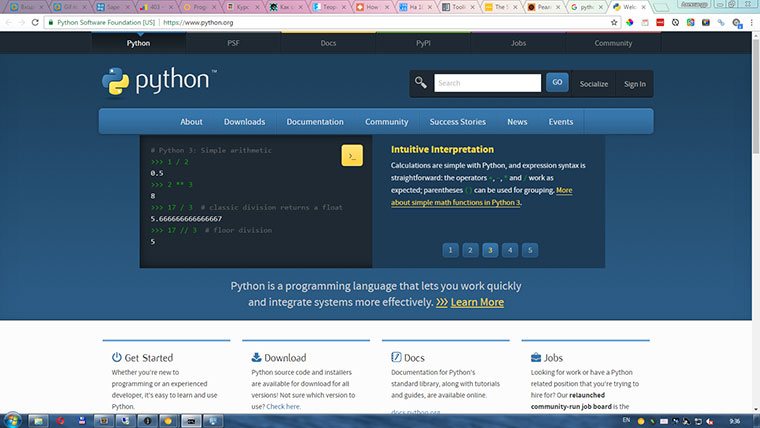
Данный код забирает всю ширину и высоту области экрана и сохраняет в PNG файл в директорию проекта.
Давайте пошагово разберем код, чтобы понять как это работает. Первые три строки:
import ImageGrab import os import time . называются 'import statements'. Они говорят Pytjon'у какие модули загружать во время выполнения. Это дает доступ к методам этих модулей через синтаксис module.attribute .
Первый модуль Python Image Library мы установили ранее. Как следует из названия, он дает нам функциональность взаимодействия с экраном на которую ссылается бот.
Вторая строка импортирует модуль операционной системы (OS - operating system). Он дает возможность простой навигации по директориям в операционной системе. Это пригодится, когда мы начинаем размещать файлы в разных папках.
Последний импорт создает модуль работы со временем. Мы используем его для установки текущей даты скриншота, также он может быть очень полезным как таймер для ботов, которые выполняют действие в течение заданного количества секунд.
Следующие четыре строки определяют функцию screenGrab() .
def screenGrab(): box = () im = ImageGrab.grab() im.save(os.getcwd() + '\\full_snap__' + str(int(time.time())) + '.png', 'PNG') Первая строка def screenGrab() определяет имя функции. Пустые скобки означают, что она не принимает аргументов.
Строка 2, box = () присваивает пустое значение переменной "box". Мы заполним это значение дальше.
Строка 3, im = ImageGrab.grab() создает полный скриншот экрана и возвращает RGB изображение в переменную im .
Строка 4, может быть немного сложнее если вы не очень хорошо знакомы с тем как работает Time module. Первая часть im.save( вызывает метод "save". Он принимает два аргумента. Первый это директория в которую нужно сохранить файл, а второй это формат файла.
Здесь мы устанавливаем директорию вызовом метода os.getcwd() . Функция получает текущую директорию в которой выполняется код и возвращает её как строку. Далее мы добавим "+". Сложение нужно использовать между каждым новым аргументом для соединения всех строк вместе.
Следующая часть '\\full_snap__ дает нам простое описание в имени файла. Обратный слеш является экранирующим символом в Python, и мы добавили два, чтобы избежать отмены одного из символов.
Далее идет эта сложная конструкция: str(int(time.time())). Она использует встроенные функции Питона. Мы рассмотрим работу этого куска кода изнутри:
time.time() возвращает количество секунд с начала Эпохи , тип данных Float (число с плавающей точкой). Так как мы используем дату для именования файлов, мы не можем использовать десятичное число, поэтому мы обернем выражение в int() , чтобы конвертировать в целое число (Integer). Это делает нас ближе к решению, но Python не может соединить тип Integer с типом String, поэтому следующим шагом мы обернем все в функцию str(). Далее остается только добавить расширение как часть строки + '.png' и добавить вторым аргументом функции снова расширение: "PNG".
Последняя часть кода определяет функцию main() , которая вызывает функцию screenGrab(), когда исполняется.
И, наконец, условное обозначение, которое позволяет интерпретатору определить, какую функцию запускать в случае, если файл запущен как основной (а не просто импортирован в другой скрипт). В противном случае, если он загружен как модуль другого скрипта - он только передает доступ к этому методу, вместо выполнения.
def main(): screenGrab() if __name__ == '__main__': main() Шаг 3: Область видимости
Функция ImageGrab.grab() принимает один аргумент, который определяет область видимости. Это набор координат по шаблону (x,y,x,y), где
- Первая пара значение (x,y. определяет левый верхний угол рамки;
- Вторая пара . x,y) определяет правый нижний.
Это дает нам возможность скопировать только часть экрана, которая нам нужна.
Рассмотрим это на практике.
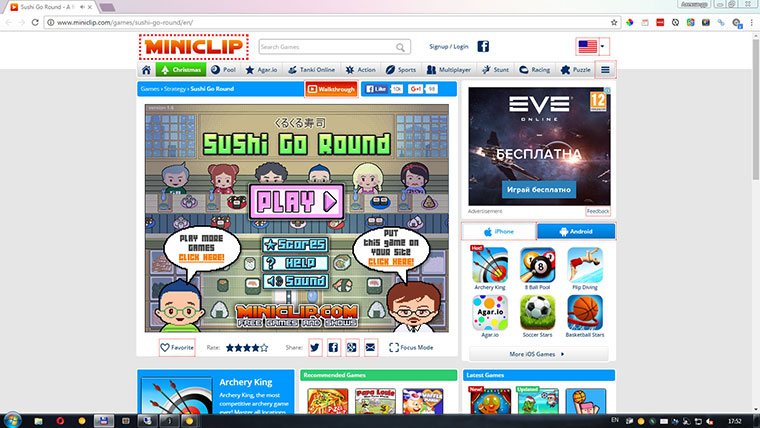
Для примера рассмотрим игру Sushi Go Round (Довольно увлекательная. Я Вас предупредил). Откройте игру в новой вкладке и сделайте скриншот использую существующий код screenGrab():
Шаг 4: Задание координат
Пришло время задания координат для нашей области видимости.
Откройте скриншот в редакторе картинок.
Координаты (0,0) это всегда левый верхний угол изображения. Мы хотим заполнить X и Y таким образом, чтобы нашему новому скриншоту функция установила координаты (0,0) в крайний левый угол игровой области.
Этому есть две причины. Во-первых, это упрощает нахождение координат, когда мы должны определять координаты относительно игровой области, по сравнению со всем экраном монитора. Во-вторых, захват меньшей части экрана уменьшает нагрузку на процессор. Полноэкранные скриншоты производят довольно много данных, чтобы их можно было циклично повторять несколько раз в секунду.
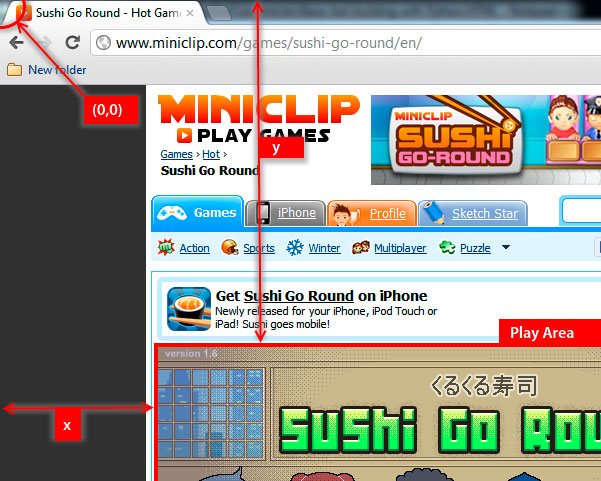
Если вы это еще не сделали, включите линейки в вашем графическом редакторе и приблизьте верхний угол игровой области до той степени, пока не увидите рамки пикселей.
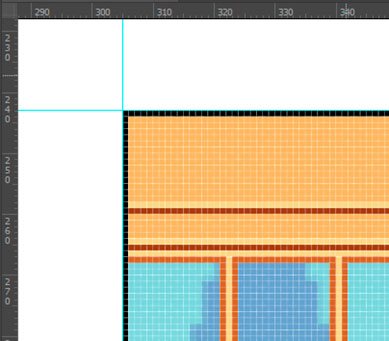
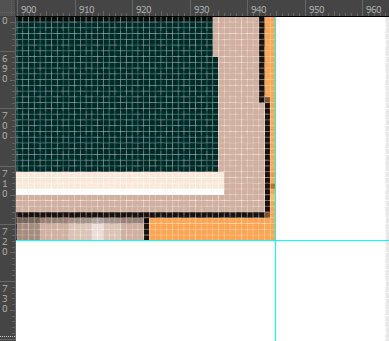
Наведите курсор на первый пиксель игровой области и запишите координаты на линейках. Это будут первые два значения для нашей функции. У меня получились значения (305, 243).
Затем следуйте к нижнему краю и запишите вторую пару координат. У меня получилось (945, 723). Вместе эти пары дают область с координатами (305,243,945,723).
Давайте добавим координаты в код:
import ImageGrab import os import time def screenGrab(): box = (305,243,945,723) im = ImageGrab.grab(box) im.save(os.getcwd() + '\\full_snap__' + str(int(time.time())) + '.png', 'PNG') def main(): screenGrab() if __name__ == '__main__': main() На строке 6 мы обновили массив для хранения координат игровой области.
Сохраните и запустите код. Откройте новое сохраненное изображение и вы увидите следующее:
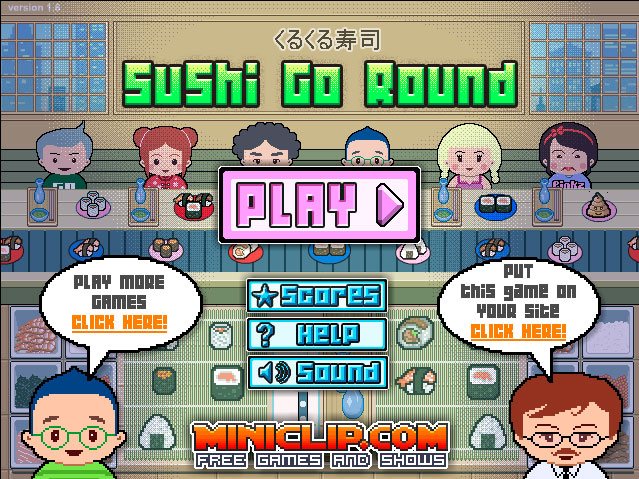
Отлично! Это идеальный снимок игровой области. Нам не всегда будет требоваться эта напряженная охота за координатами. После того, как мы узнаем о win32api, мы рассмотрим более быстрые методы для установки координат, когда нам нужна идеальная точность.
Шаг 5: Перспективное планирование для гибкости
На данный момент, мы жестко прописали координаты по отношению к текущей настройке, исходя из нашего браузера и нашего разрешения монитора. Вообще, это плохая идея - жестко прописывать координаты таким образом. Если, например, мы хотим запустить код на другом компьютере, или, скажем, что-то на сайте немного сдвинет позицию игровой области - нам придется вручную скрупулезно фиксировать все наши координаты заново.
Давайте создадим две новые переменные: x_pad и y_pad. В них будет храниться расстояние между игровой областью и остальным экраном. Это поможет легко портировать код с места на место, так как каждая новая координата будет задаваться относительно двух глобальных переменных, которые мы создадим. Чтобы настроить изменения экрана нужно сбросить эти две переменные.
Так как мы уже сделали измерения, установить отступы для нашей текущей системы достаточно просто. Мы собираемся установить отступы, чтобы хранить положение первого пикселя за пределами игровой площадки. От первой пары координат нашего кортежа вычесть по 1. Получается 304 и 242.
Давайте добавим это в наш код:
# Globals # ------------------ x_pad = 304 y_pad = 242 Теперь, когда они установлены, мы скорректируем координаты игровой области относительно них.
def screenGrab(): box = (x_pad+1, y_pad+1,945,723) im = ImageGrab.grab(box) im.save(os.getcwd() + '\\full_snap__' + str(int(time.time())) + '.png', 'PNG') Для второй пары значений мы собираемся сначала найти разницу между первой и второй парой координат, чтобы получить размер игрового окна, а затем использовать эти значения с нашими переменными.
def screenGrab(): box = (x_pad+1, y_pad+1, x_pad+641, y_pad+481) im = ImageGrab.grab(box) im.save(os.getcwd() + '\\full_snap__' + str(int(time.time())) + '.png', 'PNG') Для координаты x значение стало 945 - 304 = 641, а для y стало 723 - 242 = 481.
Сперва это может показаться излишним, но это дополнительный шаг к более легкому обслуживанию в будущем.
Шаг 6: Создание документации
Перед тем как перейти дальше, создадим документацию в начале нашего проекта. Так как большая часть нашего кода будет базироваться на особых координатах экрана и отношении к этим координатам, важно понимать окружение в котором всё будет работать правильно. Например, таких условия как разрешение монитора, браузер, включенная панель инструментов (так как это меняет размер окна браузера), и другие настройки необходимые для центровки игровой области на экране, все это влияет на относительные позиции координат. Документирование всего этого сильно помогает в решении проблем, когда код запускается на разных браузерах и компьютерах.
Напоследок, нужно следить за постоянно меняющимся рекламным пространством на популярных игровых сайтах. Если функция захвата экрана перестает себя вести, как ожидалось, стоит добавить координатам немного смещения.
Для примера, я обычно добавляю подобный комментарий в начало моего кода:
""" All coordinates assume a screen resolution of 1280x1024, and Chrome maximized with the Bookmarks Toolbar enabled. Down key has been hit 4 times to center play area in browser. x_pad = 156 y_pad = 345 Play area = x_pad+1, y_pad+1, 796, 825 """ Добавление всей этой информации в начало файла позволяет быстро и легко перепроверить все настройки и выравнивание экрана без необходимости корпеть над кодом, пытаясь вспомнить, где вы сохранили конкретную x-координату.
Шаг 7: Делаем quickGrab.py удобным инструментом
Мы собираемся клонировать наш проект в этой точке, создавая два файла: один, чтобы писать код нашего бота, другой чтобы хранить функцию снимка экрана. Мы будем делать много снимков, поэтому с отдельным модулем работа пойдет быстрее.
Сохраните и закройте текущий проект.
Создайте копию проекта в этой же папке и переименуйте файл в code.py . Теперь добавление и редактирование всех изменений мы будем производить в code.py, а quickGrab.py оставим исключительно для скриншотов. Только добавим одно финальное изменение: изменим расширение на .pyw
Это расширение сообщает Питону, что нужно запускать скрипт без открытия консоли. Двойной клик по файлу и он быстро выполнится в фоне и сохранит скриншот в рабочую директорию.
Держите игру открытой в фоне (не забудьте отключить зацикленную музыку, иначе она сведет вас с ума); мы скоро к ней вернемся. У нас еще есть несколько инструментов для внедрения, прежде чем начать контролировать вещи на экране.
Шаг 8: win32api - краткий обзор
Работать с win32api может быть немного сложно на начальном этапе. Это обертка в низкоуровневый Windows C, которых хорошо задокументирован здесь, но навигация похожа на лабиринт, так что пару раз придется пройти по кругу.
Если при выполнении Вы видите ошибку "ImportError: No module named win32api", значит не установлен этот модуль. Выполните в консоли команду pip install pypiwin32
Прежде чем мы начнем писать код, давайте поближе познакомимся с некоторыми функциями API на которые далее мы будем опираться. После того как у нас появится четкое понимание каждого параметра, мы сможем легко настроить их для наших целей в игре.
win32api.mouse_event( dwFlags, dx, dy, dwData ) Первый параметр dwFlags определяет "действия" мыши. Такие как перемещение, клик, скроллинг и т.п. Следующий список показывает распространенные параметры, используемые для программирования движений.
- win32con.MOUSEEVENTF_LEFTDOWN
- win32con.MOUSEEVENTF_LEFTUP
- win32con.MOUSEEVENTF_MIDDLEDOWN
- win32con.MOUSEEVENTF_MIDDLEUP
- win32con.MOUSEEVENTF_RIGHTDOWN
- win32con.MOUSEEVENTF_RIGHTUP
- win32con.MOUSEEVENTF_WHEEL
Имена говорят сами за себя. Если вы хотите выполнить виртуальный правый клик, нужно отправить параметр win32con.MOUSEEVENTF_RIGHTDOWN в dwFlags.
Следующие два параметра, dx и dy, описывают абсолютную позицию вдоль осей x и y. Пока мы будем использовать эти параметры для программирования движения мыши, они будут использовать систему координат отличную от той, которую мы использовали до этого. Мы зададим нули и будем опираться на другую часть API для движения мыши.
Четвертый параметр это dwData. Эта функция используется тогда и только тогда, когда dwFlags содержит MOUSEEVENTF_WHEEL. В других случаях она может быть опущена или установлена в 0. dwData скорость прокрутки колеса мыши.
Простой пример для закрепления
Если мы представим игру с переключением оружия как в Half-Life 2 (где оружие может быть выбрано вращением колеса) - мы можем использовать эту функцию для выбора оружия из списка:
def browseWeapons(): weaponList = ['crowbar','gravity gun','pistol'. ] for i in weaponList: win32api.mouse_event(win32con.MOUSEEVENTF_MOUSEEVENTF_WHEEL,0,0,120) Здесь мы хотим симулировать скроллинг колеса мыши для навигации по нашему теоретическому списку оружия, поэтому мы вносим . MOUSEEVENTF_WHEEL в dwFlag. Не нужно указывать позиционирование dx и dy, оставим эти значения 0, и нам нужен один скрол вперед для каждого оружия в списке, поэтому устанавливаем значение 120 для dwData, что соответствует одному скролу мыши.
Как вы видите, работа с mouse_event это просто вопрос подключения правильных аргументов в правильном порядке. Давайте перейдем к более полезным функциям.
Шаг 9: Клики мыши
Мы переходим к созданию трех новых функций. Одна общая функция нажатия левой кнопки мыши, и два обработчика состояний нажатия и отпускания.
Откройте code.py в редакторе и добавьте следующее выражение к списку импортов
import win32api, win32conКак и ранее, это дает нам доступ к содержимому модуля через синтаксис module.attribute
Далее создадим первую функцию клика мыши
def leftClick(): win32api.mouse_event(win32con.MOUSEEVENTF_LEFTDOWN,0,0) time.sleep(.1) win32api.mouse_event(win32con.MOUSEEVENTF_LEFTUP,0,0) print "Click." #completely optional. But nice for debugging purposes. Напомню, что все, что мы делаем здесь это назначаем действие первому аргументу mouse_event. Мы не должны указывать никакую информацию о позиционировании, поэтому мы опускаем параметры координат (0,0), и мы не должны указывать дополнительную информацию, такую как dwData. Функция time.sleep(.1) говорит Питону приостановить выполнение на время указанное в скобках. Добавим это в наш код. Обычно это очень короткий промежуток времени. Без этого клик может получиться до того, как меню обновится.
Мы создали функцию для левого клика. Один раз нажать, один раз отпустить. Мы потратили много времени на нее, но давайте создадим еще две вариации. Это тоже самое, но теперь каждый шаг мы разобьем на отдельную функцию. Это можно использовать когда нам надо удерживать нажатой мышь в течение продолжительного времени (например, для перетаскивания предметов или стрельбы.)
def leftDown(): win32api.mouse_event(win32con.MOUSEEVENTF_LEFTDOWN,0,0) time.sleep(.1) print 'left Down' def leftUp(): win32api.mouse_event(win32con.MOUSEEVENTF_LEFTUP,0,0) time.sleep(.1) print 'left release' Шаг 10: Простые движения мышью
Все, что остается это движение мыши по экрану. Добавим следующие функции в файл code.py
def mousePos(cord): win32api.SetCursorPos((x_pad + cord[0], y_pad + cord[1]) def get_cords(): x,y = win32api.GetCursorPos() x = x - x_pad y = y - y_pad print x,y Эти две функции служат совершенно разным целям. Первая будет использоваться для задания движения в программе. Благодаря соглашению об именовании, тело функции делает именно то, что обозначает название SetCursorPos() . Вызов этой функции устанавливает координаты мыши по заданным (x,y). Обратите внимание, что мы добавили поправки x_pad и y_pad к координатам; это важно делать там, где координаты объявляются.
Вторая функция это простой инструмент который мы будем использовать в интерактивном режиме. Он выводит в консоль координаты текущей позиции мыши. Это сильно ускоряет процесс навигации в меню без необходимости делать скриншот и пользоваться линейками. Мы не хотим постоянно использовать эту функцию, так как некоторая активность мыши будет требовать точного позиционирования, но там где это возможно, это хорошо сэкономит нам время.
На следующем шаге мы применим эти техники для начала навигации в игровом меню. Но сначала надо удалить текущий контент у main() в сode.py и заменить его на тот, который мы написали. На следующем шаге мы будем работать с интерактивным режимом , поэтому функция screenGrab() нам пока не понадобиться.
Шаг 11: Навигация в меню
В этом и в следующих нескольких этапах мы попытаемся собрать координаты для разных событий используя метод get_cords(). Используя его мы сможем быстро построить код для таких вещей как навигация по меню, очистка столов, приготовление еды. После сбора мы встроим их в логику бота.
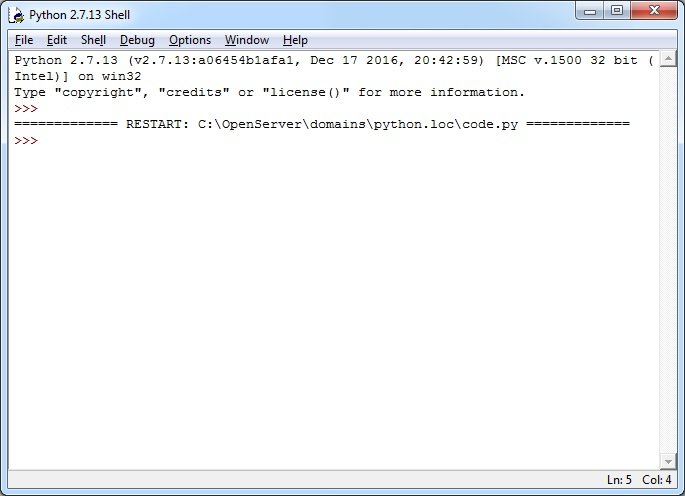
Давайте начнем. Сохраните и запустите код в Python Shell. С тех пор как на прошлом шаге мы заменили тело функции main() на pass , вы должны увидеть пустое окно после запуска Shell.
Теперь прежде чем перейти к игровой части, нужно пройти 4 начальных меню.
- Кнопка "Play"
- Кнопка "continue"

- Пропустить обучение "skip"
- Кнопка "continue"
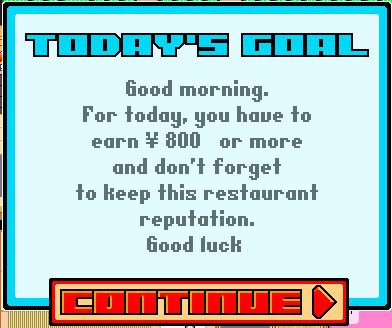
Мы должны получить координаты каждой кнопки и добавить их в новую функцию startGame() . Расположите на экране Shell так, чтобы была видна игровая область. Нужно поставить мышь на кнопку, координаты которой нужно получить и выполнить в Shell функцию get_cords(). Убедитесь, что активным окном является Shell. Мы получим в Shell'е координаты текущей позиции мыши. Повторите это для остальных трех окон.
Оставьте Shell открытым и настройте экран так, чтобы видеть IDLE редактор. Добавим функцию startGame() и заполним новыми координатами.
def startGame(): #location of first menu mousePos((182, 225)) leftClick() time.sleep(.1) #location of second menu mousePos((193, 410)) leftClick() time.sleep(.1) #location of third menu mousePos((435, 470)) leftClick() time.sleep(.1) #location of fourth menu mousePos((167, 403)) leftClick() time.sleep(.1) Теперь у нас есть компактная функция, которую можно вызывать на старте каждой игры. Она устанавливает курсор на каждую позицию в меню, которую мы заранее определили и кликает. time.sleep(.1) говорит Питону остановить выполнение на 1/10 секунды между каждым кликом, чтобы меню успевало обновляться между кликами. Сохраните и запустите код.
У меня, как у медленного человека, прохождение меню вручную занимает больше секунды, тогда как наш бот может сделать это в течение примерно 0,4 секунд. Совсем неплохо!
Шаг 12: Зададим координаты еды
Давайте повторим процесс для каждой кнопки.
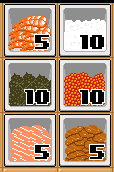
С помощью get_cords(), соберите координаты еды из меню. Еще раз в Python Shell напишите get_cords(), наведите мышь на еду и выполните команду.
Как вариант, для ускорения работы, если у вас есть второй монитор или вы можете организовать расположение таким образом, чтобы видеть браузер и окно Shell, можно не вводить каждый раз get_cords(), а сделать простой цикл for . Используйте метод time.sleep() чтобы успевать перемещать мышь между итерациями цикла.
for i in range(6): time.sleep(1.2) print get_cords() Нам нужно создать новый класс Cord , чтобы хранить в нем собранные координаты. Возможность вызова через Cord.f_rice дает большие преимущества, так как можно передававть координаты прямо в mousePos() . Как вариант, можно хранить всё в словарях, но я нахожу синтаксис классов более удобным.
class Cord: f_shrimp = (40,340) f_rice = (90, 340) f_nori = (40, 387) f_roe = (90, 387) f_salmon = (40, 440) f_unagi = (90, 440) Мы будем хранить много наших координат в этом классе, там будет некоторое дублирование, поэтому добавив префикс 'f_' мы будем знать, что это ссылка на еду, а не, скажем, на заказ еды по телефону.
Продолжим добавлять координаты.
Шаг 13: Координаты пустых мест
Каждый раз после еды посетители оставляют пустые тарелки, на которые нужно кликать, чтобы убрать. Поэтому нам нужно знать расположение тарелок.
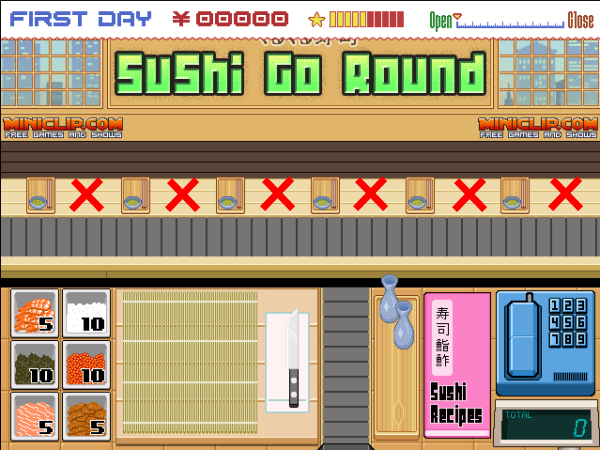
Повторите действия из предыдущих шагов, чтобы получить координаты тарелок. Сохраните их пока в закомментированной строке.
""" Plate cords: 87, 208 194, 208 288, 208 395, 208 491, 208 591, 208 Осталось всего несколько шагов до действительно интересных штук.
Шаг 14: Координаты телефона
Итак, это будет последняя часть координат. Здесь понадобиться намного больше действий, поэтому вы можете сделать это вручную функцией get_cords() , вместо цикла. Мы собираемся прокликать всё меню телефона, чтобы получить координаты каждого пункта.
Здесь есть сложности, так как нам нужно иметь достаточно денег, чтобы купить что-то. Поэтому нам нужно сделать несколько порций суши, прежде чем вбивать координаты телефонных сделок. Нам придется сделать два суши рола , чтобы купить немного риса.
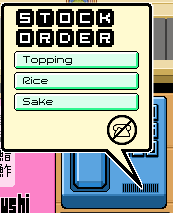
Есть шесть меню, через которые нам надо пройти.
- Телефон
- Начальное меню
- Начинки
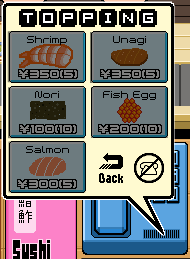
- Рис
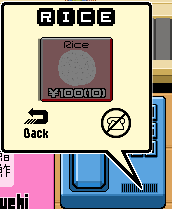
- Доставка
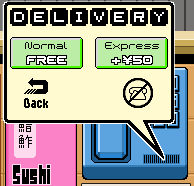
Нам нужно получить координаты всех, кроме Саке (можете её тоже добавить, если хотите. На мой взгляд бот отлично работает и без нее).
class Cord: f_shrimp = (40,340) f_rice = (90, 340) f_nori = (40, 387) f_roe = (90, 387) f_salmon = (40, 440) f_unagi = (90, 440) #----------------------------------- phone = (574, 358) menu_toppings = (528, 273) t_shrimp = (495, 224) t_nori = (490, 287) t_roe = (574, 279) t_salmon = (494, 340) t_unagi = (576, 218) t_exit = (591, 342) menu_rice = (532, 293) buy_rice = (548, 281) delivery_norm = (490, 292) Окей! Мы наконец собрали все необходимые координаты. Давайте создадим что-нибудь полезное!
Шаг 15: Убираем со стола
Мы используем координаты собранные ранее для создания функции clear_tables().
def clear_tables(): mousePos((87, 208)) leftClick() mousePos((194, 208)) leftClick() mousePos((288, 208)) leftClick() mousePos((395, 208)) leftClick() mousePos((491, 208)) leftClick() mousePos((591, 208)) leftClick() time.sleep(1) Как вы можете видеть, это выглядит более менее похоже на нашу прошлую функцию startGame(). С одним небольшим отличием: нет функции time.sleep() между кликами. Нам не нужно ждать обновления меню, поэтому не нужно ждать задержку между кликами.
Однако, у нас есть функция time.sleep() в самом конце. Хотя это и не обязательно, лучше добавить паузы в выполнение кода, чтобы была возможность вручную завершить цикл, если это потребуется. В противном случае скрипт будет менять позицию мыши снова и снова и вы не будете в состоянии переместить фокус на Shell, чтобы остановить сценарий. Это прикольно первые два или три раза, но быстро теряет свое очарование.
Шаг 16: Создание суши
Сначала нужно понять как сделать суши. Кликните на книгу рецептов, чтобы открыть инструкции. Все виды суши, встречающиеся в игре, могут быть найдены на страницах этой книги. Оставлю первые три ниже, остальные вы можете найти в книге по ходу игры.
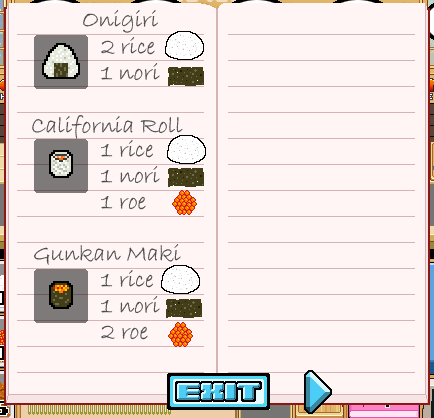
''' Recipes: onigiri 2 rice, 1 nori caliroll: 1 rice, 1 nori, 1 roe gunkan: 1 rice, 1 nori, 2 roe ''' Теперь давайте создадим функцию, которая будет принимать в виде аргумента тип суши и затем собирать требуемые ингредиенты для переданного значения.
def makeFood(food): if food == 'caliroll': print 'Making a caliroll' mousePos(Cord.f_rice) leftClick() time.sleep(.05) mousePos(Cord.f_nori) leftClick() time.sleep(.05) mousePos(Cord.f_roe) leftClick() time.sleep(.1) foldMat() time.sleep(1.5) elif food == 'onigiri': print 'Making a onigiri' mousePos(Cord.f_rice) leftClick() time.sleep(.05) mousePos(Cord.f_rice) leftClick() time.sleep(.05) mousePos(Cord.f_nori) leftClick() time.sleep(.1) foldMat() time.sleep(.05) time.sleep(1.5) elif food == 'gunkan': mousePos(Cord.f_rice) leftClick() time.sleep(.05) mousePos(Cord.f_nori) leftClick() time.sleep(.05) mousePos(Cord.f_roe) leftClick() time.sleep(.05) mousePos(Cord.f_roe) leftClick() time.sleep(.1) foldMat() time.sleep(1.5) Эта функция такая же как и все остальные, но с одним небольшим отличием: мы не передаем координаты непосредственно, а вызываем их в качестве атрибутов класса Cord .
Функция foldMat() вызывается в конце каждого приготовления. Она кликает по циновке, чтобы завернуть суши, которое мы приготовили. Давайте зададим её:
def foldMat(): mousePos((Cord.f_rice[0]+40,Cord.f_rice[1])) leftClick() time.sleep(.1) Давайте кратко пройдемся по функции mousePos() . Мы обращаемся к первому значению f_rice через добавление [0] в конце атрибута. Напомню, что это координата x. Для клика по циновке нам необходимо добавить небольшое смещение по оси х, и мы прибавим 40 к значению координаты x и передадим f_price[1] в y. Это сдвинет нашу позицию по x достаточно, чтобы активировать циновку.
Обратите внимание, что после вызова foldMat() у нас идет длинный time.sleep() . Циновка будет закручиваться и ингредиенты будут не доступны для клика, поэтому придется подождать конца анимации.
Шаг 17: Навигация в телефонном меню
В этом шаге мы зададим все точки mousePos() для подходящий пунктов меню, координаты которых были оставлены для этого момента. Эта часть программы которая будет обернута и контролируема логикой бота. Мы вернемся к этой функции, после того как обзаведемся несколькими новыми техниками.
def buyFood(food): mousePos(Cord.phone) mousePos(Cord.menu_toppings) mousePos(Cord.t_shrimp) mousePos(Cord.t_nori) mousePos(Cord.t_roe) mousePos(Cord.t_salmon) mousePos(Cord.t_unagi) mousePos(Cord.t_exit) mousePos(Cord.menu_rice) mousePos(Cord.buy_rice) mousePos(Cord.delivery_norm) Краткое введение в компьютерное зрение
Сейчас в нашем распоряжении имеются очень интересные куски кода. Давайте рассмотрим как научить компьютер "видеть" события. Это очень увлекательная часть процесса.
Еще одна сторона построения бота заключается в том, что в конечном итоге бот может предоставить нам достаточное количество информации, что дальнейшем облегчит работу. Например, в случае суши-бота, как только мы пройдем первый уровень, бот будет предоставлять нам достаточное количество данных о том, что происходит на экране, и все что нам останется сделать это объяснить ему как реагировать на эти новые данные.
Другая большая часть в написании бота это обучение игре. Понимание какие значения нужно отслеживать в игре, а какие можно игнорировать. Например, можно не отслеживать деньги в кассе. Это то, что в конечном счете не имеет отношения к боту. Все, что ему надо знать это достаточно ли еды, чтобы продолжать работать. Таким образом, вместо того, чтобы мониторить количество денег, он просто проверяет, может ли бот что-то купить независимо от цены, потому что в игре это вопрос лишь нескольких секунд. Поэтому если бот не может что-то купить, он просто ждет несколько секунд.
Это подводит нас к финальной точке. Это брутфорс против элегантного решения. Алгоритмы зрения требуют значительного процессорного времени. Проверка нескольких точек во многих разных областях игровой области могут сильно снижать производительность. Таким образом все сводится к вопросу "должен бот узнать о том что что-то случилось или нет?"
Например, посетитель может проходить через четыре состояния: отсутствует, ожидает, ест и закончил есть. Когда закончил есть, он оставляет пустую тарелку. Мы могли бы затратить ресурсы на проверку всех мест просмотрев их, а затем кликнуть напротив ожидаемой тарелки (что может приводить к ошибкам, так как тарелки мигают, давая ложный сигнал). Или можно убирать их простым перебором, прокликивая все места через каждые несколько секунд. На практике прокликивание оказывается таким же эффективным, как и элегантное решение, позволяющее определить состояние клиента. Прокликать шесть мест занимает доли секунды, в то время как захват и обработка шести изображений сравнительно медленный способ. Мы можем использовать сэкономленное время для других более важных задач, связанных с обработкой изображений.
Шаг 18: Импорт библиотек Numpy и ImageOps
Добавим следующие выражения импорта
import ImageOps from numpy import * ImageOps это еще одна библиотека для работы с изображениями Python'а. Она используется для выполнения операций над изображениями (таких как перевод в черно-белый формат).
Я кратко поясню вторую строку для тех, кто близко не знаком с Питоном. Стандартное выражение импорта загружает пространство имен модуля (коллекцию имен переменных и функций). Таким образом, для доступа к элементам из области видимости мы используем синтаксис module.attribute . Однако, используя выражение from _ import мы наследуем имена в локальную область видимости. То есть синтаксис module.attribute больше не нужен. Это не верхний уровень, поэтому мы можем использовать их как встроенные функции Питона, как str() или list() . Импорт Numpy таким способом дает нам возможность просто вызвать array() вместо numpy.array().
Символ * означает импорт всего из модуля.
Шаг 19: Создаем компьютерное зрение
Первый метод сравнивает значения RGB у пикселей с ожидаемым значением. Этот метод отлично подходит для статичных объектов, таких как меню. Так как нужно иметь дело с конкретными пикселями, то метод не слишком надежен для движущихся объектов. Однако, это варьируется от случая к случаю. Иногда это отличная техника, а в другой раз приходится искать другой метод.
Запустите Sushi Go Round в браузере и начните новую игру. Откройте телефонное меню. Можете пока не обращать внимание на посетителей. Вы начинаете игру без денег, поэтому все пункты меню будут серыми как показано ниже. Это и будут те значения RGB, которые мы будем проверять.
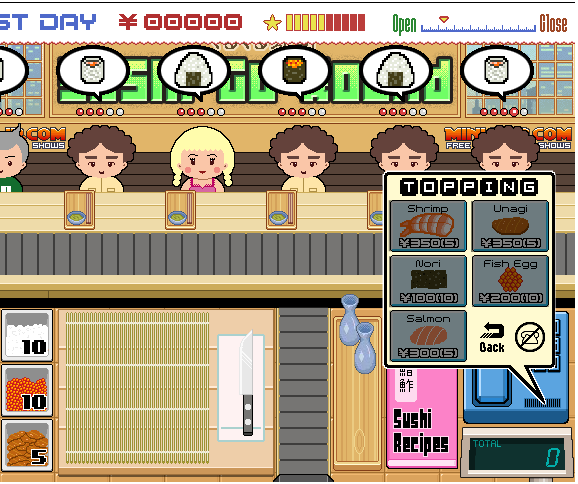
В code.py перейдите к функции screenGrub() . Нужно внести следующие изменения:
def screenGrab(): b1 = (x_pad + 1,y_pad+1,x_pad+640,y_pad+480) im = ImageGrab.grab(b1) ##im.save(os.getcwd() + '\\Snap__' + str(int(time.time())) +'.png', 'PNG') return im Мы сделали два небольших изменения. Во—первых, мы закомментировали строку, которая сохраняет скриншот. Во—вторых, на шестой строке мы возвращаем объект с изображением после выполнения функции.
Сохраните и запустите код.
Во время того как открыто телефонное меню и все пункты серые, выполните следующий код:
>>>im = screenGrab() >>> Это сохранит скриншот, который мы сделали с помощью функции screenGrub() в переменную im . Теперь мы можем вызвать функцию getpixel(xy) чтобы получить данные о заданных пикселях.
Теперь нам надо получить RGB значения для каждого серого элемента меню. Они нужны для сравнения со значениями, которые бот будет сравнивать с теми, которые он будет получать вызывая getpixel() .
Мы же имеем необходимые координаты после выполнения предыдущих шагов, поэтому просто передадим их в качестве аргументов в функцию getpixel() и запишем результаты.
>>> im = screenGrab() >>> im.getpixel(Cord.t_nori) (109, 123, 127) >>> im.getpixel(Cord.t_roe) (127, 61, 0) >>> im.getpixel(Cord.t_salmon) (127, 71, 47) >>> im.getpixel(Cord.t_shrimp) (127, 102, 90) >>> im.getpixel(Cord.t_unagi) (94, 49, 8) >>> im = screenGrab() >>> im.getpixel(Cord.buy_rice) (127, 127, 127) >>> Если мы добавим эти значения в функцию buyFood() , чтобы знать доступна покупка в данный момент или нет.
def buyFood(food): if food == 'rice': mousePos(Cord.phone) time.sleep(.1) leftClick() mousePos(Cord.menu_rice) time.sleep(.05) leftClick() s = screenGrab() if s.getpixel(Cord.buy_rice) != (109, 123, 127): print 'rice is available' mousePos(Cord.buy_rice) time.sleep(.1) leftClick() mousePos(Cord.delivery_norm) time.sleep(.1) leftClick() time.sleep(2.5) else: print 'rice is NOT available' mousePos(Cord.t_exit) leftClick() time.sleep(1) buyFood(food) if food == 'nori': mousePos(Cord.phone) time.sleep(.1) leftClick() mousePos(Cord.menu_toppings) time.sleep(.05) leftClick() s = screenGrab() print 'test' time.sleep(.1) if s.getpixel(Cord.t_nori) != (109, 123, 127): print 'nori is available' mousePos(Cord.t_nori) time.sleep(.1) leftClick() mousePos(Cord.delivery_norm) time.sleep(.1) leftClick() time.sleep(2.5) else: print 'nori is NOT available' mousePos(Cord.t_exit) leftClick() time.sleep(1) buyFood(food) if food == 'roe': mousePos(Cord.phone) time.sleep(.1) leftClick() mousePos(Cord.menu_toppings) time.sleep(.05) leftClick() s = screenGrab() time.sleep(.1) if s.getpixel(Cord.t_roe) != (127, 61, 0): print 'roe is available' mousePos(Cord.t_roe) time.sleep(.1) leftClick() mousePos(Cord.delivery_norm) time.sleep(.1) leftClick() time.sleep(2.5) else: print 'roe is NOT available' mousePos(Cord.t_exit) leftClick() time.sleep(1) buyFood(food) Мы передаем имя ингредиента в функцию buyFood() . Серия выражений if/else получает переданный параметр и дает соответствующий ответ. Каждая ветка следует одинаковой логике, поэтому мы рассмотрим только одну.
if food == 'rice': mousePos(Cord.phone) time.sleep(.1) leftClick() mousePos(Cord.menu_rice) time.sleep(.05) leftClick() s = screenGrab() time.sleep(.1) Первое, что мы должны сделать это кликнуть на телефон и открыть нужное меню. В этом случае меню с рисом.
s = screenGrab() if s.getpixel(Cord.buy_rice) != (109, 123, 127): Далее мы делаем скриншот области и вызываем getpixel() , чтобы получить RGB-значение пикселя у координат Cord.buy_rice . Мы сравниваем их с RGB-значением пикселя, полученного до этого на неактивном элементе. Если мы получаем в результате сравнения значение True , значит кнопка больше не серая и у нас достаточно денег для покупки. Соответственно, если получаем False , значит не можем себе это позволить.
print 'rice is available' mousePos(Cord.buy_rice) time.sleep(.1) leftClick() mousePos(Cord.delivery_norm) time.sleep(.1) leftClick() time.sleep(2.5) Если у нас достаточно денег, мы просто проходим через оставшиеся этапы, необходимые для покупки.
else: print 'rice is NOT available' mousePos(Cord.t_exit) leftClick() time.sleep(1) buyFood(food) Наконец, если нам не хватает денег, то мы говорим боту закрыть меню, подождать секунду и повторить все сначала. Обычно это вопрос секунд, когда нам снова становится доступна покупка. Довольно просто добавить дополнительную логику, чтобы бот мог решить, нужно ли продолжать ждать или заняться в это время чем-то полезным и вернуться позже.
Шаг 20: Следим за ингредиентами
Окей, до этого момента мы медленно продвигались шаг за шагом. Перепишем часть нашего кода, точнее внешний объект, обеспечивающий входящие данные и принятие решений посредством логики, которая может запускаться сама.
Мы должны придумать способ хранить информацию как много ингредиентов у нас сейчас на руках. Мы будем запрашивать экран в определенной области, или усредняя каждую ячейку ингредиента (к этой технике мы вернемся позже), но в дальнейшем, простой и наиболее быстрый способ просто хранить все элементы в словаре.
Количество каждого ингредиента остается постоянным на старте каждого уровня. Всегда начинаем с 10 обычных ингредиентов (рис, нори, икра), и по 5 дефицитных ингредиентов (креветки, лосось, угорь).
Давайте добавим информацию о них в массив.
foodOnHand =
Ключи массива содержат имена ингредиентов, по ним мы получаем доступ к значениям.
Шаг 21: Добавим отслеживание продуктов в код
Каждый раз, когда мы готовим, мы расходуем ингредиенты. И также пополняем их, когда делаем покупки. Давайте немного расширим нашу функцию makeFood()
def makeFood(food): if food == 'caliroll': print 'Making a caliroll' foodOnHand['rice'] -= 1 foodOnHand['nori'] -= 1 foodOnHand['roe'] -= 1 mousePos(Cord.f_rice) leftClick() time.sleep(.05) mousePos(Cord.f_nori) leftClick() time.sleep(.05) mousePos(Cord.f_roe) leftClick() time.sleep(.1) foldMat() time.sleep(1.5) elif food == 'onigiri': print 'Making a onigiri' foodOnHand['rice'] -= 2 foodOnHand['nori'] -= 1 mousePos(Cord.f_rice) leftClick() time.sleep(.05) mousePos(Cord.f_rice) leftClick() time.sleep(.05) mousePos(Cord.f_nori) leftClick() time.sleep(.1) foldMat() time.sleep(.05) time.sleep(1.5) elif food == 'gunkan': print 'Making a gunkan' foodOnHand['rice'] -= 1 foodOnHand['nori'] -= 1 foodOnHand['roe'] -= 2 mousePos(Cord.f_rice) leftClick() time.sleep(.05) mousePos(Cord.f_nori) leftClick() time.sleep(.05) mousePos(Cord.f_roe) leftClick() time.sleep(.05) mousePos(Cord.f_roe) leftClick() time.sleep(.1) foldMat() time.sleep(1.5) Теперь каждый раз при приготовлении Суши, мы уменьшаем значения наших ингредиентов на соответствующие значения. Теперь дополним код в функции buyFood()
def buyFood(food): if food == 'rice': mousePos(Cord.phone) time.sleep(.1) leftClick() mousePos(Cord.menu_rice) time.sleep(.05) leftClick() s = screenGrab() print 'test' time.sleep(.1) if s.getpixel(Cord.buy_rice) != (127, 127, 127): print 'rice is available' mousePos(Cord.buy_rice) time.sleep(.1) leftClick() mousePos(Cord.delivery_norm) foodOnHand['rice'] += 10 time.sleep(.1) leftClick() time.sleep(2.5) else: print 'rice is NOT available' mousePos(Cord.t_exit) leftClick() time.sleep(1) buyFood(food) if food == 'nori': mousePos(Cord.phone) time.sleep(.1) leftClick() mousePos(Cord.menu_toppings) time.sleep(.05) leftClick() s = screenGrab() print 'test' time.sleep(.1) if s.getpixel(Cord.t_nori) != (33, 30, 11): print 'nori is available' mousePos(Cord.t_nori) time.sleep(.1) leftClick() mousePos(Cord.delivery_norm) foodOnHand['nori'] += 10 time.sleep(.1) leftClick() time.sleep(2.5) else: print 'nori is NOT available' mousePos(Cord.t_exit) leftClick() time.sleep(1) buyFood(food) if food == 'roe': mousePos(Cord.phone) time.sleep(.1) leftClick() mousePos(Cord.menu_toppings) time.sleep(.05) leftClick() s = screenGrab() time.sleep(.1) if s.getpixel(Cord.t_roe) != (127, 61, 0): print 'roe is available' mousePos(Cord.t_roe) time.sleep(.1) leftClick() mousePos(Cord.delivery_norm) foodOnHand['roe'] += 10 time.sleep(.1) leftClick() time.sleep(2.5) else: print 'roe is NOT available' mousePos(Cord.t_exit) leftClick() time.sleep(1) buyFood(food) Шаг 22: Проверка запасов еды
Теперь когда функции makeFood() и buyFood() могут менять количество ингредиентов, нам нужно создать функцию, которая будет отслеживать что количество какого-то ингредиента стало ниже критического уровня.
def checkFood(): for i, j in foodOnHand.items(): if i == 'nori' or i == 'rice' or i == 'roe': if j Мы будем циклом обходить пары ключ:значение в массиве с запасами ингредиентов. Если нори, риса или икры останется меньше 4, вызывается функция buyFood(), параметром в которую передается имя ингредиента.
Шаг 23: Перевод RGB значений - Установка
Для того, чтобы двигаться дальше, мы должны получать информацию о том, какой тип суши запрашивает клиент. Сделать это с помощью функции getpixel() было бы достаточно тяжело, так как нам пришлось бы искать область с уникальным значением RGB для каждого вида суши для каждого посетителя. Кроме того, для каждого нового типа суши, вам придется вручную осмотреть его, чтобы увидеть, есть ли у него уникальный RGB, который не найден ни в одном из других типов суши. Это значит, что нам пришлось бы хранить 6 мест, по 8 типов суши. Это 48 уникальных координат.
Очевидно, нам нужен метод попроще.
Метод номер два: усреднение изображения. Этот способ работает с набором RGB-значений, вместо конкретного пикселя. Для каждого скриншота, переведенного в оттенки серого, и загруженного в массив, мы просуммируем все пиксели. Эта сумма обрабатывается также как значение RGB в методе getpixel() .
Гибкость этого метода в том, что, когда он настроен, от нас больше ничего не требуется. По мере ввода новых суши, их значения RGB суммируются и выводятся для нашего использования. Нет необходимости искать конкретные координаты с помощью getpixel() .
Тем не менее, для этого метода требуется настройка. Нам нужно получать скрин только той области, в которой отображается желаемое суши конкретного клиента, а не всего игрового окна.
Найдите уже написанную функцию screenGrab() и скопируйте ее рядом. Переименуйте копию в grab() , и внесите следующие изменения:
def grab(): box = (x_pad + 1,y_pad+1,x_pad+641,y_pad+481) im = ImageOps.grayscale(ImageGrab.grab(box)) a = array(im.getcolors()) a = a.sum() print a return a На второй строке мы переводим скриншот в оттенки серого и записываем в переменную im . Такой скриншот позволяет работать с ним намного быстрее, так как вместо 3 значений Красного, Зеленого и Голубого, каждый пиксель имеет только одно значение от 0 до 255.
На третьей строчке мы создаем массив значений цветов использую PIL метод getcolors() и записываем в переменную im .
На четвертой строке мы суммируем все точки и выводим их в консоль. Это число по которому мы будем сравнивать изображения.
Шаг 24: Зададим области для скринов заказов
Начните новую игру и дождитесь когда все посетители рассядутся по своим местам. Сделайте скрин двойным кликом по quickGrab.py .
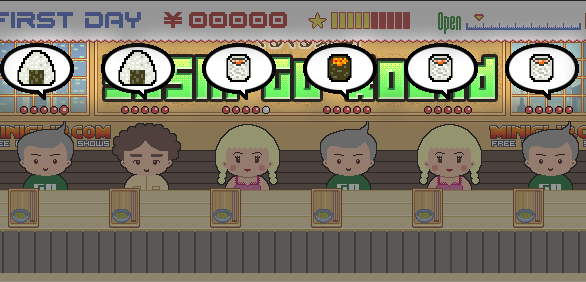
Нам нужно задать ограничивающие области внутри каждого из этих спич-баблов (белые облака с рисунком суши). Приблизьте из в редакторе так, чтобы было видно пиксели:
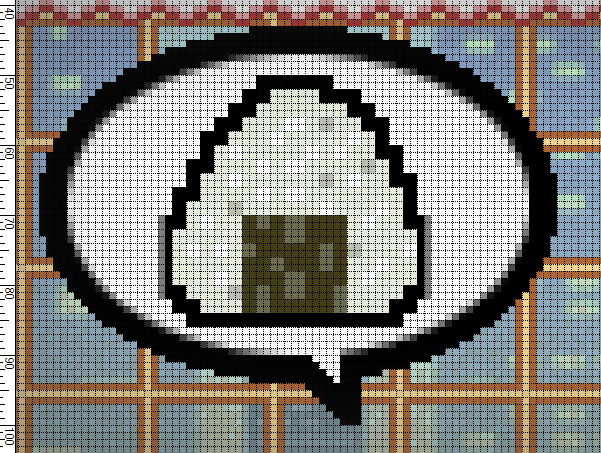
Для каждого спич-бабла мы должны быть уверены что верхний левый край начинается в одном и том же месте. Для этого отступим два пикселя от внутреннего края спич-бабла. Первый белый пиксель на второй ступеньке будет началом отсчета.
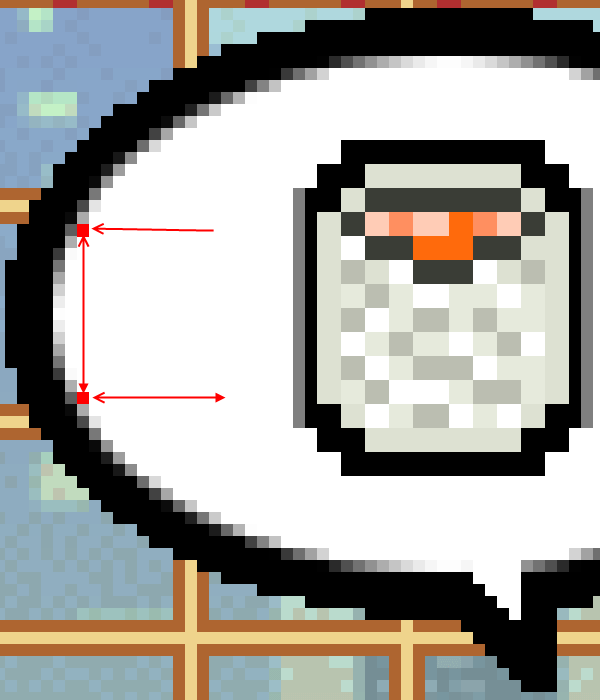
Для создания пары координат, отсчитайте 63 по оси x и 16 по оси y. Это даст подобный прямоугольник:
Не беспокойтесь о том, что не весь рисунок с суши попал в прямоугольник. Когда мы просуммируем все пиксели, даже небольшие изменения в одном пикселе повлияют на сумму, и мы сможем отличить заказ посетителя.
Приступим к созданию 6 новых функций, каждая будет уточнением функции grab() и будет передавать аргументом координаты спич-баблов. Как только закончим, создадим функцию, запускающую их все сразу для тестирования.
def get_seat_one(): box = (45,427,45+63,427+16) im = ImageOps.grayscale(ImageGrab.grab(box)) a = array(im.getcolors()) a = a.sum() print a im.save(os.getcwd() + '\\seat_one__' + str(int(time.time())) + '.png', 'PNG') return a def get_seat_two(): box = (146,427,146+63,427+16) im = ImageOps.grayscale(ImageGrab.grab(box)) a = array(im.getcolors()) a = a.sum() print a im.save(os.getcwd() + '\\seat_two__' + str(int(time.time())) + '.png', 'PNG') return a def get_seat_three(): box = (247,427,247+63,427+16) im = ImageOps.grayscale(ImageGrab.grab(box)) a = array(im.getcolors()) a = a.sum() print a im.save(os.getcwd() + '\\seat_three__' + str(int(time.time())) + '.png', 'PNG') return a def get_seat_four(): box = (348,427,348+63,427+16) im = ImageOps.grayscale(ImageGrab.grab(box)) a = array(im.getcolors()) a = a.sum() print a im.save(os.getcwd() + '\\seat_four__' + str(int(time.time())) + '.png', 'PNG') return a def get_seat_five(): box = (449,427,449+63,427+16) im = ImageOps.grayscale(ImageGrab.grab(box)) a = array(im.getcolors()) a = a.sum() print a im.save(os.getcwd() + '\\seat_five__' + str(int(time.time())) + '.png', 'PNG') return a def get_seat_six(): box = (550,427,550+63,427+16) im = ImageOps.grayscale(ImageGrab.grab(box)) a = array(im.getcolors()) a = a.sum() print a im.save(os.getcwd() + '\\seat_six__' + str(int(time.time())) + '.png', 'PNG') return a def get_all_seats(): get_seat_one() get_seat_two() get_seat_three() get_seat_four() get_seat_five() get_seat_six() Отлично! Много кода, но это только вариации функции ImageGrab.Grab . Теперь нужно перейти в игру и протестировать. Нужно убедиться, что не зависимо от того в каком спич-бабле находится суши, один и тот же заказ отображает одну и ту же сумму.
Шаг 25: Создаем массив с типами Суши
Как только Вы убедились, что каждый тип суши дает одинаковое значение суммы пикселей, запишите эти суммы в массив:
sushiTypes =
Здесь значение стоит на месте ключа потому, что по нему будет осуществляться поиск.
Шаг 26: Создаем массив мест без спич-баблов
Для работы нам нужны значения сумм скриншотов мест под спич-баблами, чтобы понимать что посетитель отсутствует в данном месте.
Нужно начать игру и выполнить функцию get_all_seats() до того как придет первый посетитель. Полученные значения запишем в массив Blank .
class Blank: seat_1 = 8041 seat_2 = 5908 seat_3 = 10984 seat_4 = 10304 seat_5 = 6519 seat_6 = 8963 Шаг 27: Соединяем все вместе
Время окончательно передать контроль нашему боту. Напишем скрипт, который позволит ему реагировать на клиентов, готовить еду и пополнять запасы.
Основа логики будет следующая: Проверка мест > Проверка заказов > Если не хватает ингредиентов, то купить > почистить столы > Повторить сначала
def check_bubs(): checkFood() s1 = get_seat_one() if s1 != Blank.seat_1: if sushiTypes.has_key(s1): print 'table 1 is occupied and needs %s' % sushiTypes[s1] makeFood(sushiTypes[s1]) else: print 'sushi not found!\n sushiType = %i' % s1 else: print 'Table 1 unoccupied' clear_tables() checkFood() s2 = get_seat_two() if s2 != Blank.seat_2: if sushiTypes.has_key(s2): print 'table 2 is occupied and needs %s' % sushiTypes[s2] makeFood(sushiTypes[s2]) else: print 'sushi not found!\n sushiType = %i' % s2 else: print 'Table 2 unoccupied' checkFood() s3 = get_seat_three() if s3 != Blank.seat_3: if sushiTypes.has_key(s3): print 'table 3 is occupied and needs %s' % sushiTypes[s3] makeFood(sushiTypes[s3]) else: print 'sushi not found!\n sushiType = %i' % s3 else: print 'Table 3 unoccupied' checkFood() s4 = get_seat_four() if s4 != Blank.seat_4: if sushiTypes.has_key(s4): print 'table 4 is occupied and needs %s' % sushiTypes[s4] makeFood(sushiTypes[s4]) else: print 'sushi not found!\n sushiType = %i' % s4 else: print 'Table 4 unoccupied' clear_tables() checkFood() s5 = get_seat_five() if s5 != Blank.seat_5: if sushiTypes.has_key(s5): print 'table 5 is occupied and needs %s' % sushiTypes[s5] makeFood(sushiTypes[s5]) else: print 'sushi not found!\n sushiType = %i' % s5 else: print 'Table 5 unoccupied' checkFood() s6 = get_seat_six() if s6 != Blank.seat_6: if sushiTypes.has_key(s6): print 'table 1 is occupied and needs %s' % sushiTypes[s6] makeFood(sushiTypes[s6]) else: print 'sushi not found!\n sushiType = %i' % s6 else: print 'Table 6 unoccupied' clear_tables() Первое что мы делаем — это проверяем запасы. Далее делаем скрин позиции заказа первого посетителя и записываем в s1. После этого проверяем скрин на неравенство пустому месту. Если они не равны, значит у нас есть посетитель. Далее проверяем массив sushiTypes чтобы определить какой заказ сделал посетитель и передаем этот аргумент в функцию makeFood() .
Clear_tables() выполняется через проверку каждых двух мест.
Теперь надо это зациклить.
Шаг 28: Главный цикл
Мы создаем цикл. Так как мы не задаем никакого условия выхода из цикла, то чтобы завершить игру, нужно в консоли нажать CTRL + C.
def main(): startGame() while True: check_bubs() Вот и все! Обновите страницу, дождитесь загрузки игры и запустите бота!
Бот немного неуклюжий и нуждается в доработках. Но это отличный скелет для того чтобы продолжить экспериментировать!
Бот для игры
Решил написать скриптик для игры в виде бота. Не знаю данный язык рынулся смотреть ютуб и видеоуроки по созданию ботов, нахождения картинки на экране и тд. Вроде сделал, вроде всё правильно, а всё равно не работает, помогите пожалуйста
1 2 3 4 5 6 7 8 9 10 11 12 13 14 15 16 17 18 19 20 21 22 23 24 25 26 27 28 29 30 31 32 33 34 35 36 37 38 39 40 41 42 43 44 45 46 47 48 49 50 51 52 53 54 55 56 57 58 59 60 61 62 63 64 65 66 67 68 69 70 71 72 73 74 75 76 77 78 79 80 81 82 83
import multiprocessing.dummy as multiprocessing from termcolor import colored import pyautogui import winsound import keyboard import time import os cg = None result = 0 big_gg = ["gbgg", "bbgg", "rbgg", "pbgg", "obgg"] simple_gg = ["rgg", "bgg", "ggg", "ogg"] big_gems = ["bbg", "gbg", "pbg", "rbg"] all_gg = ["rgg", "bgg", "ggg", "ogg", "gbgg", "bbgg", "rbgg", "pbgg", "obgg"] all_gems = ["bbg", "gbg", "pbg", "rbg", "rgg", "bgg", "ggg", "ogg", "gbgg", "bbgg", "rbgg", "pbgg", "obgg"] def finder(a): global result time.sleep(1) ah1 = a[:len(a)//2] ah2 = a[len(a)//2:] x1 = ah1[:len(ah1)//2] x2 = ah1[len(ah1)//2:] x3 = ah2[:len(ah2)//2] x4 = ah2[len(ah2)//2:] c1 = x1[:len(x1)//2] c2 = x1[len(x1)//2:] c3 = x2[:len(x2)//2] c4 = x2[len(x2)//2:] c5 = x3[:len(x3)//2] c6 = x3[len(x3)//2:] c7 = x4[:len(x4)//2] c8 = x4[len(x4)//2:] def t1(x): global result for i in x: x = pyautogui.locateCenterOnScreen('images/'+i+'.png', confidence=0.8) if x == None: result += 1 p = multiprocessing.Pool() results = p.map(t1, [c1, c2, c3, c4, c5, c6, c7, c8]) p.close() p.join() if result == \len(cg): result = 0 keyboard.send("Space") print(colored('Small Gem.', 'yellow'), colored('Skipped.', 'green')) finder(cg) else: result = 0 print(colored('Find a gem. Stopping. ', 'green')) for s in range(0, 2): winsound.Beep(1000, 300) p.close() os.system('cls') choice = input('1. Big Golden Gems\n2. Simple Golden Gems\n3. Big Gems\n4. All Golden Gems\n5. All Gems\n\nInput: ') def ch(): global cg if choice == '1': cg = big_gg finder(big_gg) elif choice == '2': cg = simple_gg finder(simple_gg) elif choice == '3': cg = big_gems finder(big_gems) elif choice == '4': cg = all_gg finder(all_gg) elif choice == '5': cg = all_gems finder(all_gems) else: print('Please type number of function. ') ch()