
Создание Discord-бота на Python. Часть 1
Приветствую, хабровчане и другие пользователи интернета. Сегодня я начну цикл статей, посвящённых созданию Discord-бота с помощью библиотеки discord.py. Мы рассмотрим создание как и примитивного бота, как и «продвинутого» бота с модулями. В этой статье мы сделаем стандартную команду и ещё одну небольшую команду. Начнём!
Создание бота и получение токена
Для того, чтобы добавить бота на сервер нужно создать свое приложение и во вкладке General Information скопировать Client ID.
Здесь заменяем CLID на ранее скопированный Client ID.
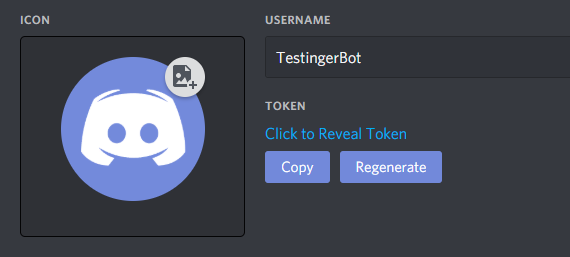
https://discordapp.com/oauth2/authorize?&client_id=CLID&scope=bot&permissions=8Во вкладке Bot создаём бота и копируем токен.
Написание кода
Устанавливаем саму библиотеку.
pip install discordСоздаём файл config.py (так удобнее), и создаём там словарь.
settings =
Создаём main-файл, название может быть любое.
Импортируем библиотеки и наш файл конфига:
import discord from discord.ext import commands from config import settingsСоздаём «тело» бота, название может быть любое:
bot = commands.Bot(command_prefix = settings['prefix']) # Так как мы указали префикс в settings, обращаемся к словарю с ключом prefix.Начинаем писать основной код.
@bot.command() # Не передаём аргумент pass_context, так как он был нужен в старых версиях. async def hello(ctx): # Создаём функцию и передаём аргумент ctx. author = ctx.message.author # Объявляем переменную author и записываем туда информацию об авторе. await ctx.send(f'Hello, !') # Выводим сообщение с упоминанием автора, обращаясь к переменной author.В конце запускаем бота с помощью:
bot.run(settings['token']) # Обращаемся к словарю settings с ключом token, для получения токенаПолный код
import discord from discord.ext import commands from config import settings bot = commands.Bot(command_prefix = settings['prefix']) @bot.command() # Не передаём аргумент pass_context, так как он был нужен в старых версиях. async def hello(ctx): # Создаём функцию и передаём аргумент ctx. author = ctx.message.author # Объявляем переменную author и записываем туда информацию об авторе. await ctx.send(f'Hello, !') # Выводим сообщение с упоминанием автора, обращаясь к переменной author. bot.run(settings['token']) # Обращаемся к словарю settings с ключом token, для получения токенаДолжно получится так:

Бонусный туториал!
Сделаем вывод случайных картинок с лисами
Для этого импортируем еще пару библиотек:
import json import requestsПриступим к написанию команды.
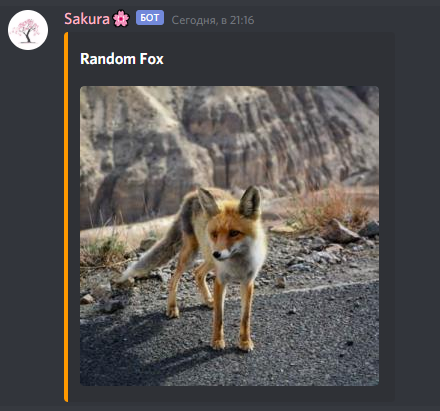
@bot.command() async def fox(ctx): response = requests.get('https://some-random-api.ml/img/fox') # Get-запрос json_data = json.loads(response.text) # Извлекаем JSON embed = discord.Embed(color = 0xff9900, title = 'Random Fox') # Создание Embed'a embed.set_image(url = json_data['link']) # Устанавливаем картинку Embed'a await ctx.send(embed = embed) # Отправляем EmbedДолжно получится так:
Конец
На этом 1 часть закончена. Скоро будет опубликована 2 часть.
Создание бота на основе discord.py. Часть 1
Это первая статья про создание бота для Discord. В конце статьи находятся ссылки на следующие части, со временем они будут дополняться. Статьи следуют друг за другом, без каких-либо «информационных дыр». Если нашли опечатку или неточность, отпишите о проблеме в комментариях или в личных сообщениях, максимально оперативно всё поправим! А теперь переходим непосредственно к созданию бота.
В данной части
- Создание тестового сервера
- Включение режима разработчика
- Создание приложения и получение токена
- Добавление бота на сервер
- Установка библиотеки discord.py
- Первые строчки кода
Создание сервера
Гайд будет максимально подробный, поэтому и начинать будем с создания тестового сервера. Зачем он нужен? Лишь для вашего удобства и безопасности, если у вас уже есть большой сервер, тем более не стоит сразу добавлять на него разрабатываемого бота. Никто не защищён от багов и дыр в безопасности.

- Заходим в дискорд
- Слева видим список серверов, листаем в самый низ до кнопки «Создать сервер«.
- Создаём сервер по любому из предложенных шаблонов.
Включаем режим разработчика
Это необязательно, но очень желательно. В режиме разработчика появляются некоторые полезные элементы для удобства разработки, например, в меню пользователя появляется пункт, который позволяет скопировать его ID.

Чтобы включить этот режим, заходим в настройки.

В категории «Настройки приложения» ищем «Расширенные«.

И включаем режим разработчика.

Получение токена
Для начала нам нужно зайти на страницу создание приложений и нажать New Application.

После этого вам предложат назвать ваше приложение (Потом можно будет изменить).
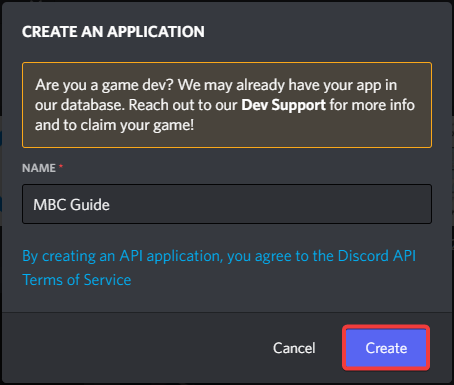
После создания, попадаем на страницу настройки приложения. В меню выбираем «Bot«.

На данной странице нажимаем на «Add Bot«. Скопируем токен и сохраним его.

Так же, сразу можно выдать дополнительные разрешения боту, чтобы потом об этом не задумываться.

Добавление бота на сервер
В меню ищем пункт OAuth2 –> URL Generator.

В поле SCOPES выбираем bot и applications.commands. В появившемся ниже поле выбираем Administrator, это более удобно для тестирования. Но когда бот будет работать в продакшене, лучше выставлять только те права, которые правда нужны, потому что никто не защищён от потери токена, а с правами администратора это может стать очень большой проблемой.

Копируем появившеюся ниже ссылку и вставляем в адресную строку браузера. Если у вас не выполнен вход в браузере, его необходимо произвести. После чего выбираем тестовый сервер из списка и нажимаем «Продолжить» и далее «Авторизовать«.

Ура! Наш бот на тестовом сервере!

Установка библиотеки
Для начала нужно установить python, данный этап не расписан, но желательно установить версию 3.10 (Последняя версия на момент написания 3.10.5). Если у вас Windows, для проверки можете использовать следующую команду
py --versionВ ответ получите версию вашего python. Устанавливать будем не стабильную, а разрабатываемую версию, для этого пропишем следующую команду. (Это можно делать уже внутри проекта). Хотя некоторые IDE устанавливаю git вместе с собой, можете скачать его отдельно.
py -m pip install git+https://github.com/rapptz/discord.pyЕсли всё же хотите установить стабильную, релизную версию, пропишите следующую команду.
py -3 -m pip install -U discord.py py -3 -m pip install -U discord.py[voice]Подробнее про установку библиотеки и саму библиотеку можно прочитать тут.
Первые строчки кода
Пришло время писать код! Программирование в статьях будет происходить в PyCharm, хоть это и довольно тяжёлая IDEA, она удобная и бесплатная для студентов.
Не советую создавать проект через внутренний интерфейс, может появиться множество ненужных папок и файлов, вместо этого создадим папку проекта вручную и откроем как пустой проект.
Для этого заходим в PyCharm, далее File –> Open.

P.s. Не обращайте внимания на другую тему IDE.
В появившемся окне ищем созданную папку, выбираем её и нажимаем «Ok«. Обратите внимание на то, что нужно просто нажать по папке, а не проваливаться в неё.

Если PyCharm автоматически не создал main.py, создайте его вручную.
Вставляем код ниже и запускаем.
import discord # Подключаем библиотеку from discord.ext import commands intents = discord.Intents.default() # Подключаем "Разрешения" intents.message_content = True # Задаём префикс и интенты bot = commands.Bot(command_prefix='>', intents=intents) # С помощью декоратора создаём первую команду @bot.command() async def ping(ctx): await ctx.send('pong') bot.run('token') 
В консоли вы увидите логи запуска бота. Они могут быть красными, не бойтесь, сначала прочитайте сами сообщения, они скорее, всего просто информационные.

Идём в дискорд и используем нашу первую команду.

Немного объясним данную структуру. Поскольку это обычная команда, вся информация хранится в ctx(Переменная одноимённого класса). Она имеет следующие поля:
['args', 'author', 'bot', 'channel', 'cog', 'command', 'command_failed', 'guild', 'invoked_parents', 'invoked_subcommand', 'invoked_with', 'kwargs', 'me', 'message', 'prefix', 'subcommand_passed', 'valid', 'voice_client']И следующие команды:
['fetch_message', 'history', 'invoke', 'pins', 'reinvoke', 'reply', 'send', 'send_help', 'trigger_typing', 'typing']Если вы знакомы с синтаксисом языка, то данный список можно получить с помощью встроенной функции dir.
print(dir(ctx))На более правильно прочитать документацию про Context.
Заключение
Сразу отвечу всем комментаторам. Да — подобных статей море, в том числе есть официальная документация. Но поскольку в моих планах есть создать серию статей, я хотел бы, что бы в них было описано всё, начиная с самых азов.
И небольшое примечание. Статьи строятся на основании того, что у вас есть опыт и знания программирования на python.
Saved searches
Use saved searches to filter your results more quickly
Cancel Create saved search
You signed in with another tab or window. Reload to refresh your session. You signed out in another tab or window. Reload to refresh your session. You switched accounts on another tab or window. Reload to refresh your session.
Гайд по написанию Discord бота на языке Python
Tasfers/discord_bot
This commit does not belong to any branch on this repository, and may belong to a fork outside of the repository.
Switch branches/tags
Branches Tags
Could not load branches
Nothing to show
Could not load tags
Nothing to show
Name already in use
A tag already exists with the provided branch name. Many Git commands accept both tag and branch names, so creating this branch may cause unexpected behavior. Are you sure you want to create this branch?
Cancel Create
- Local
- Codespaces
HTTPS GitHub CLI
Use Git or checkout with SVN using the web URL.
Work fast with our official CLI. Learn more about the CLI.
Sign In Required
Please sign in to use Codespaces.
Launching GitHub Desktop
If nothing happens, download GitHub Desktop and try again.
Launching GitHub Desktop
If nothing happens, download GitHub Desktop and try again.
Launching Xcode
If nothing happens, download Xcode and try again.
Launching Visual Studio Code
Your codespace will open once ready.
There was a problem preparing your codespace, please try again.
Latest commit
Git stats
Files
Failed to load latest commit information.
Latest commit message
Commit time
August 4, 2022 09:43
February 8, 2023 19:35
August 4, 2022 09:38
August 2, 2022 09:45
README.md
Гайд по написанию дискорд бота на языке Python и на библиотеке Disnake
Для корректной работы бота советуем установить Python 3.9 и выше
- Тыкаем сюда и у вас скачивается Python 3.9
- Обязательно включаем галочку рядом с Add Python 3.9 to PATH и проходим дальнейшую установку
После установки Python вы так же можете установить Visual Studio Code для редактирования файлов бота по этой ссылке
- Заходим на сайт и нажимаем на кнопку New Application
- Вводим название приложения и нажимаем Create
- Выбираем вкладку Bot
- Нажимаем Add Bot
- И снова нажимаем Yes, do it!
- Нажимаем Reset Token и сохраняем его где-нибудь (После перезагрузки страницы токен пропадет и его придется пересоздать в случае утери)
Во вкладке Bot включаем следующие галочки
- Public Bot — Означает, что бот является общедоступным и может быть добавлен другими людьми на их сервера в Discord.
- Presence Intent — Позволяет боту отслеживать присутствие пользователей, включая их статус в реальном времени (например, онлайн, отсутствует, занят) и активность (например, играет в игру).
- Server Members Intent — Позволяет боту получать информацию об участниках сервера, такую как имена, никнеймы, роли и т.д.
- Message Content Intent — Позволяет боту получать информацию о содержимом сообщений, включая текст и вложения.
Пишем в cmd вот эту команду pip install disnake
Корневой файл bot.py
Настройка бота под себя
Онлайн status=disnake.Status.online Оффлайн status=disnake.Status.offline Не беспокоить status=disnake.Status.dnd Не активен status=disnake.Status.idle
Играет activity=disnake.Game(name="игру") Смотрит activity=disnake.Activity(type=disnake.ActivityType.watching, name="ютуб") Слушает activity=disnake.Activity(type=disnake.ActivityType.listening, name="музыку") Стримит activity=disnake.Streaming(name="игру", url="https://www.twitch.tv/никнейм") #если убрать аргумент url то кнопки просто не будет, но все будет работать Соревнуется в activity=disnake.Activity(type=disnake.ActivityType.competing, name="создании бота")
Этот параметр обозначает добавление тестового сервера на котором слеш команды будут обновляться сразу При добавлении большого количество идентификаторов то бот будет запускаться медленно, советуем добавлять не более 3х
Что бы добавить туда свой сервер напишите так
test_guilds=[960169222808432660]
Что бы добавить несколько серверов напишите так
test_guilds=[960169222808432660, 941767647790514216]
Важно — Если айди вашего сервера не будет там то слеш команда появится/обновится только через 10-15 минут после её добавления/изменения
Создаем файл .py в папке cogs , пример — moderation.py
Начинка кога (Вместо Fun ставим название своего кога)
import disnake from disnake.ext import commands class Fun(commands.Cog): def __init__(self, bot): self.bot = bot @commands.Cog.listener() async def on_ready(self): #ивент который будет активироваться когда вы включите бота print('Любой текст, к примеру: Cog Fun - Ready') #Тут будут команды и ивенты def setup(bot): bot.add_cog(Fun(bot))
Ког — модуль бота где хранятся команды, можно создавать столько когов, сколько захотите (Модерация, Развлечение и.т.п)
Токен — зашифрованный ключ Discord, с помощью которого бот авторизуется
Импорт — обязательная вещь которая добавляет в код много полезного, пример ниже
import disnake from disnake.ext import commands
Ивент — триггер который активируется при каком либо действии, к примеру on_ready — бот включен(готов)
На этом все, дальше смотрите файлы, там я буду выкладывать примеры
Создание простого Discord бота с помощью библиотеки discord.py
Асинхронная библиотека discord.py содержит все что нужно для бота, с помощью нее даже можно работать с голосовыми каналами сервера. В этой статье я расскажу как создать простенького бота для вашего discord сервера.

Получение токена и Client ID для вашего бота
Для получения токена и ID бота небходимо создать свое приложение и в разделе General Information скопировать Client ID.
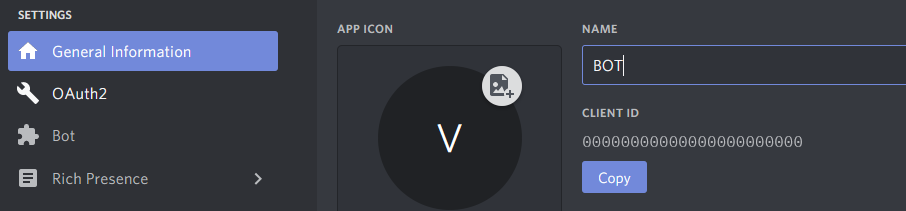
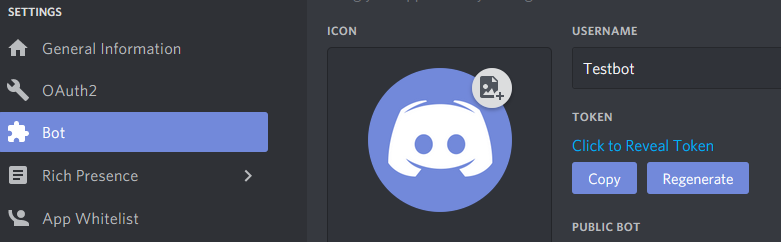
А в разделе настроек создать бота и скопировать его токен. Задача не сложная, думаю все с этим справятся.
Собственно пишем бота
Устанавливаем discord.py с помощью pip:
pip install discordПосле успешной установки создаем файл bot.py, где будем писать бота.
Импортируем все необходимое:
import discord from discord.ext import commands Создаем переменную с вашим токеном, про который я писал выше:
TOKEN = 'Ваш токен'Про токен
Хотя еще рано, но если вы захотите залить вашего бота на какой-нибудь сервер, то стоить побеспокоится о безопасности вашего токена.
Создаем тело бота:
bot = commands.Bot(command_prefix='!') #инициализируем бота с префиксом '!'Для начала сделаем простенькую команду, аргумент которой бот будет просто пересылать:
@bot.command(pass_context=True) #разрешаем передавать агрументы async def test(ctx, arg): #создаем асинхронную фунцию бота await ctx.send(arg) #отправляем обратно аргумент
И в конце запускаем бота с вашим токеном:
bot.run(TOKEN)В итоге должно получится вот такое:
import discord from discord.ext import commands TOKEN = 'Ваш токен' bot = commands.Bot(command_prefix='!') @bot.command(pass_context=True) # разрешаем передавать агрументы async def test(ctx, arg): # создаем асинхронную фунцию бота await ctx.send(arg) # отправляем обратно аргумент bot.run(TOKEN)
Теперь необходимо добавить бота на сервер. Сделать это можно с помощью ссылки:
https://discordapp.com/oauth2/authorize?&client_id=&scope=bot&permissions=
Число необходимых прав можно получить в разделе настроек бота.
Теперь можно запускать бота:
python bot.pyПосле нескольких секунд, можно заметить его в сети:

И наконец-то попробовать отправить команду:

Заключение
Вот так можно легко запустить у себя на сервере бота. Как можно заметить библиотека делает практически все за тебя и остается только добавлять свой функционал с использованием python. В следующий раз я покажу как следить за событиями, подключатся к голосовым каналам (избегая проблем с linux и Windows), использовать роли и права участников и другое.

Надеюсь, статья была Вам полезна, удачи!