
Как включить схему питания Максимальная производительность в Windows
Совет включить схему электропитания «Максимальная производительность» можно встретить не только в контексте повышения производительности ноутбука или ПК, но и для решения проблем с отключением каких-либо устройств и иногда это действительно помогает.
В этой простой инструкции о том, как включить эту схему электропитания и как добавить «Максимальная производительность» в список доступных схем электропитания Windows 11 или Windows 10, если она в нём отсутствует.
Включение или добавление схемы электропитания «Максимальная производительность»
Базовые шаги для того, чтобы включить схему электропитания «Максимальная производительность», при условии, что она доступна для выбора, следующий:
- Откройте панель управления и перейдите в пункт «Электропитание», либо нажмите клавиши Win+R на клавиатуре, введите powercfg.cpl и нажмите Enter.
- Нажмите по «Показать дополнительные схемы».
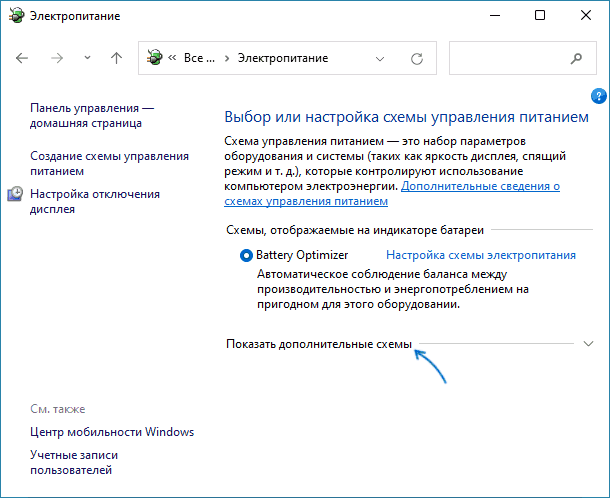
- Если в списке доступен вариант «Максимальная производительность» — просто выберите его. Если его нет — решение далее в статье.

Однако, как можно видеть на скриншоте выше, пункт «Максимальная производительность» может отсутствовать в списке схем электропитания. В этом случае его можно добавить. Для этого:
- Запустите командную строку от имени администратора. PowerShell или «Терминал Windows» также подойдет, в Windows 10 и Windows 11 их можно запустить из меню по правому клику на кнопке «Пуск».
- Введите команду
powercfg -duplicatescheme e9a42b02-d5df-448d-aa00-03f14749eb61
и нажмите Enter. 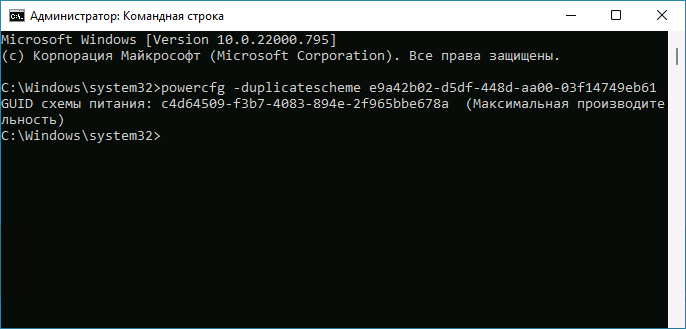

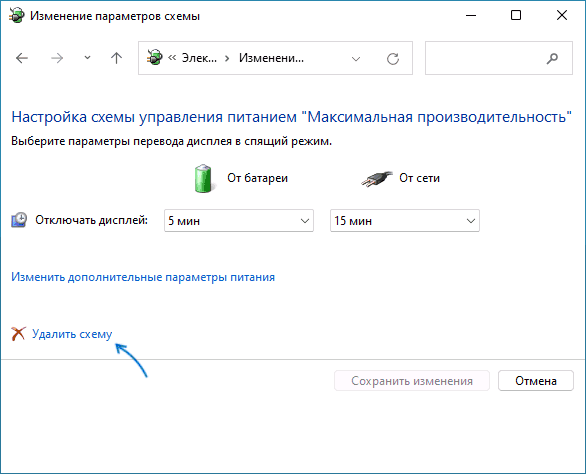
Если в дальнейшем вам потребуется удалить эту или любую другую схему электропитания, зайдите в окно «Электропитание» и нажмите «Настройка схемы электропитания» справа от схемы, которую нужно удалить.
В следующем окне останется выбрать «Удалить схему».
Если у вас остаются вопросы на тему схем электропитания в Windows — задавайте их в комментариях, постараемся разобраться.
А вдруг и это будет интересно:
- Лучшие бесплатные программы для Windows
- Как удалить пользователя Windows 11
- В манифесте указана неизвестная структура в Microsoft Store — варианты решения
- Как добавить комментарии, теги и рейтинги к папке Windows
- Не удается войти в учетную запись Windows — как исправить?
- Некоторые параметры задает системный администратор в параметрах электропитания — как исправить?
- Windows 11
- Windows 10
- Android
- Загрузочная флешка
- Лечение вирусов
- Восстановление данных
- Установка с флешки
- Настройка роутера
- Всё про Windows
- В контакте
- Одноклассники
-
сергей 02.08.2022 в 13:36
- Алексей 19.03.2023 в 15:40
- Daniel 19.11.2023 в 07:22
Как открыть свойства системы в Windows 11/10
Доброго дня!
При изменении ряда параметров в Windows (например, имени ПК, настроек удаленного доступа, параметров быстродействия, и др.) — приходится прибегать к окну свойств системы . Однако, в современных Windows 11/10 его (почему-то. ) «прячут».
Именно поэтому решил набросать небольшую заметку, в которой приведу несколько способов, как можно будет найти это заветное окно со свойствами ОС ( заранее предупрежу : т.к. эти ОС постоянно обновляются, то не факт, что у вас на момент прочтения статьи будут работать все способы — проверяйте самостоятельно / экспериментально ��).
Примечание : дополнительные справочные материалы можно найти в следующих рубриках: по Windows 10 / по Windows 11.
—> Свойства системы
Способ 1
Актуален для всех современных ОС Windows 7/8/10/11.
- нажать сочетание Ctrl+Shift+Esc (или Ctrl+Alt+Del) для вызова диспетчера задач;
- в диспетчере задач нажать по меню: «Файл / новая задача» ;
- в строку «Открыть» ввести команду sysdm.cpl и нажать Enter. См. пример ниже. ��
Примечание : вместо sysdm.cpl можно использовать команду: shell.
Актуален для всех современных ОС Windows 7/8/10/11.
Примечание : вместо sysdm.cpl можно использовать команду: shell.
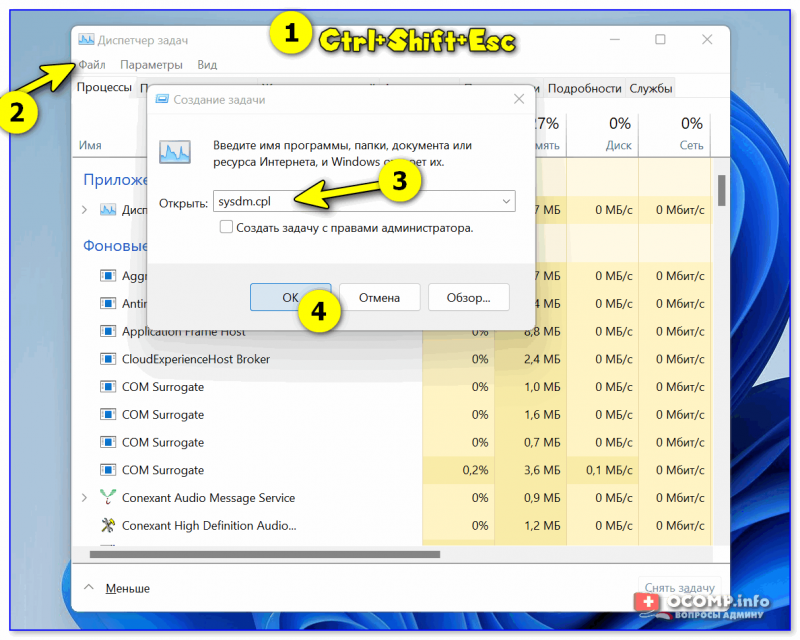
sysdm.cpl — диспетчер задач
Сразу после этого должно открыться окно «Свойства системы» (окно, кстати, «старого» образца! Прим. : просто в Windows 11 при использовании других способов — это окно со свойствами заменили на вкладку из параметров системы — что далеко не всегда удобно. ).
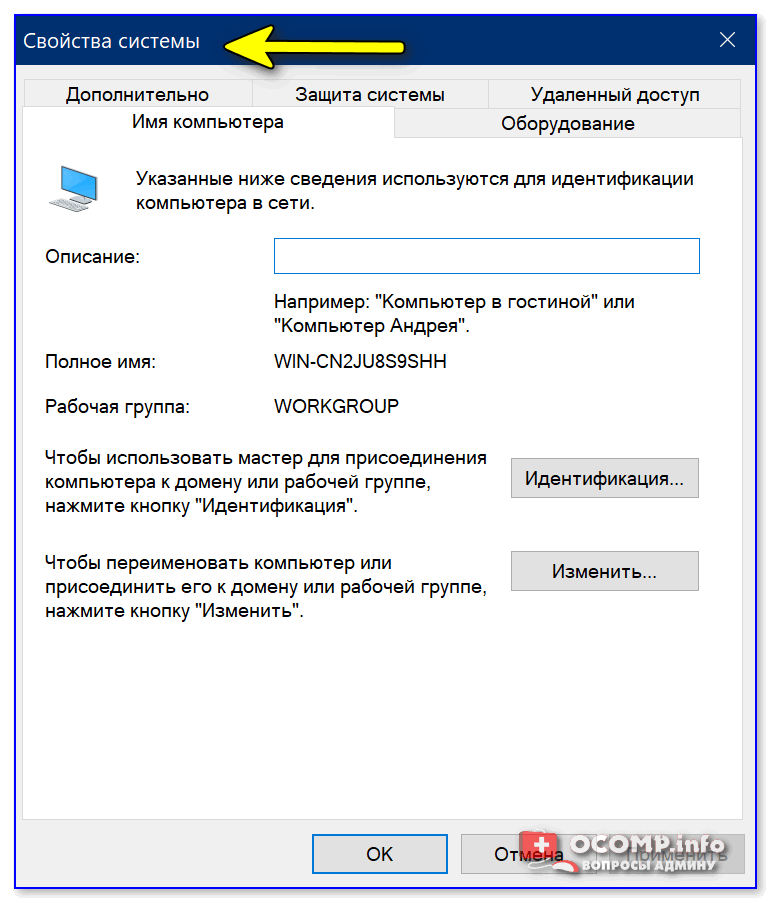
�� В этом окне свойств можно:
- изменить имя компьютера и рабочую группу (необходимо при настройке лок. сети);
- вызвать диспетчер устройств;
- настроить создание точек восстановления;
- изменить параметры загрузки системы, ее быстродействия и пр.
Способ 2
- нажать сочетание Win+R (можно запустить диспетчер задач по Ctrl+Alt+Del и создать новую задачу);
- в строку «Открыть» ввести команду ms-settings:about и нажать Enter;
- должны открыться параметры ОС — здесь можно будет узнать не только тех. характеристики компьютера, но и вызвать диспетчер устройств, окно «Свойства системы» и т.д. См. пример ниже. ��
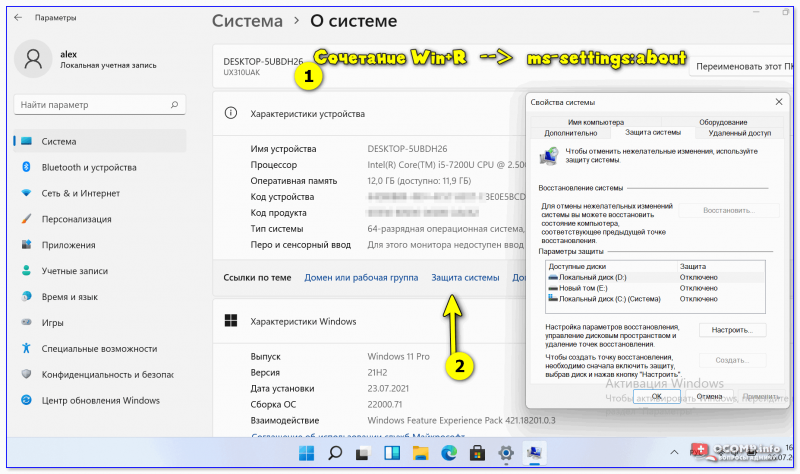
О системе Windows 11
Способ 3
- необходимо сначала открыть �� контрольную панель / Control Panel;
- перейти раздел «Система и безопасность» и кликнуть по ссылке «Система» (либо по любой другой из ее подраздела);
- в зависимости от вашей версии Windows — откроется либо «старое» окно со свойствами системы, либо «новая» вкладка из параметров.
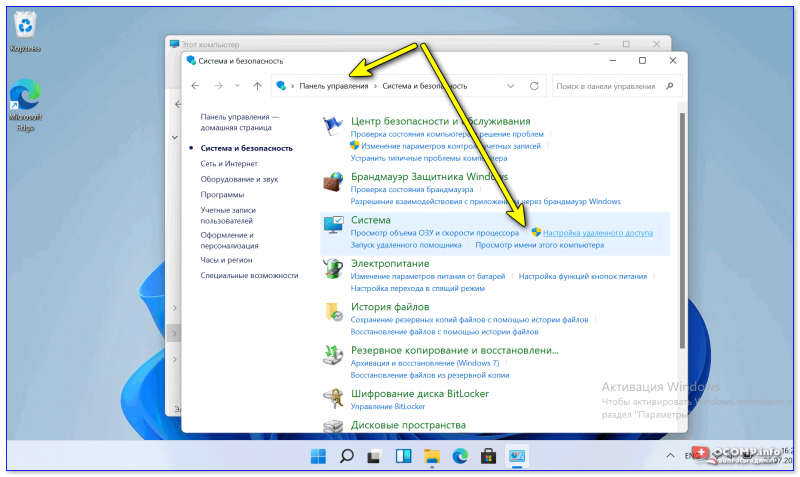
Контрольная панель управления — система
Способ 4
- нажать по значку «Лупы» рядом с поиском;
- ввести «Система» (без кавычек) в поисковую строку;
- из найденных результатов выбрать «Система // панель управления» и открыть ссылку. Пример на скриншоте ниже. Актуально для разных версий Windows. ��
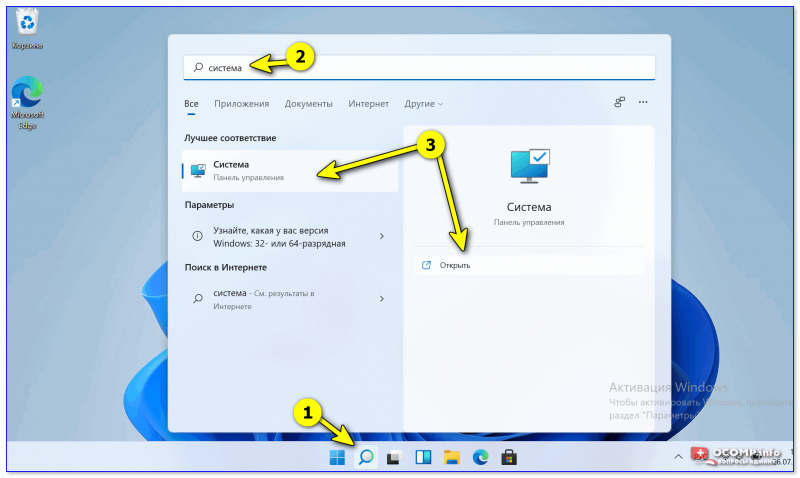
Способ 5
Один из самых «древних» и распространенных способов.
- сначала необходимо открыть проводник // любую папку ( Win+E );
- в меню слева перейти во вкладку «Мой компьютер // Этот компьютер»;
- кликнуть правой кнопкой мышки в любом свободном месте окна;
- в появившемся меню кликнуть по пункту «Свойства» . Пример ниже. ����
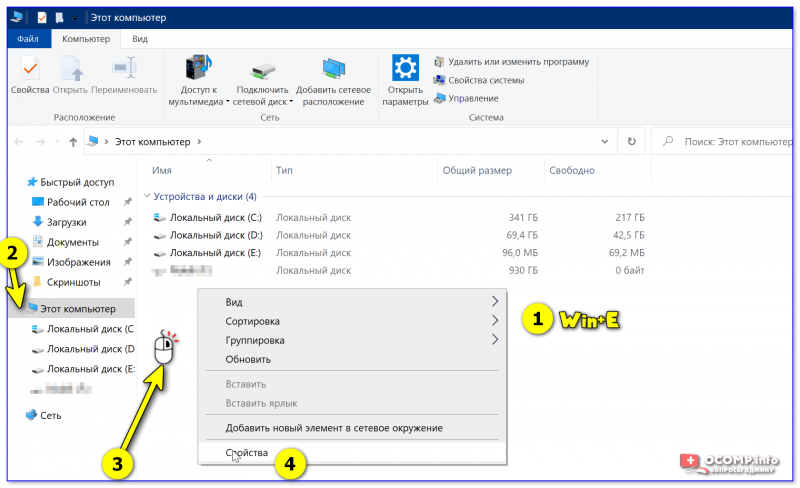
Свойства — мой компьютер
�� Доп. в помощь!
1) Список команд «Выполнить» — WIN+R / строка «Открыть».
2) Таблицы сочетаний клавиш на клавиатуре: для работы с текстом, ввода спец-символов, горячие клавиши Windows.
Дополнения и иные решения — приветствуются!
Открытие раздела «Быстродействие» в Windows 11
Один из самых быстрых и простых способов открыть раздел с настройками быстродействия в Windows 11 – это непосредственный запуск окна «Свойства о системе», откуда, в свою очередь, можно перейти в необходимый раздел.
- Одновременно нажмите на клавиши «Win + R» для вызова диалогового окна «Выполнить». В текстовом поле введите запрос sysdm.cpl и нажмите на кнопку «ОК» или клавишу «Enter».
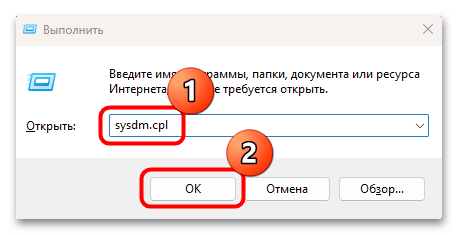
- Вы попадете в «Свойства системы», где переключитесь на вкладку «Дополнительно».

- В блоке «Быстродействие» нажмите на кнопку «Параметры», после чего вас станут доступны все параметры быстродействия.
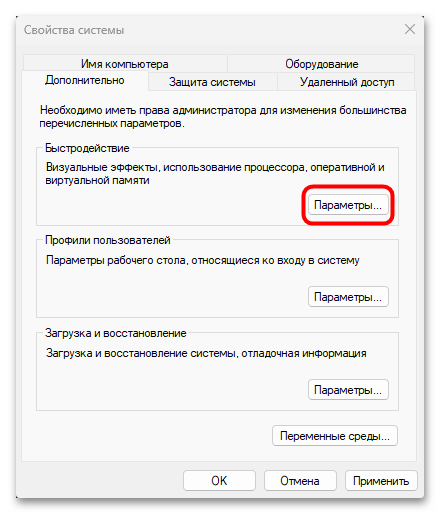
Следует отметить, что переход в раздел «Быстродействие» во всех случаях происходит через окно «Свойства системы». Способов открыть его есть несколько, о чем мы поговорим ниже. Но, чтобы не повторятся каждый раз, запомните Шаги 3-4 из инструкции выше, поскольку при разборе всех методов вы попадете в окно «Свойства системы», после чего нужно действовать аналогичным образом (вкладка «Дополнительно» и кнопка «Параметры» в блоке «Быстродействие»).
Способ 2: Штатные «Параметры»
Еще один метод попасть в «Свойства системы», откуда можно перейти к параметрам быстродействия, это предустановленное средство с настройками ОС – «Параметры»:
-
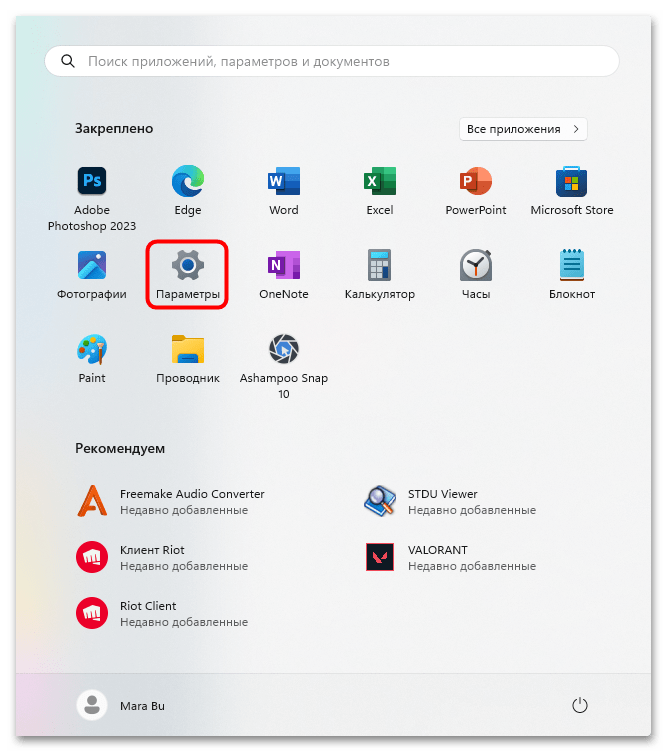
Нажмите на кнопку «Пуск» и в главном меню найдите приложение «Параметры» — значок в виде шестерни.
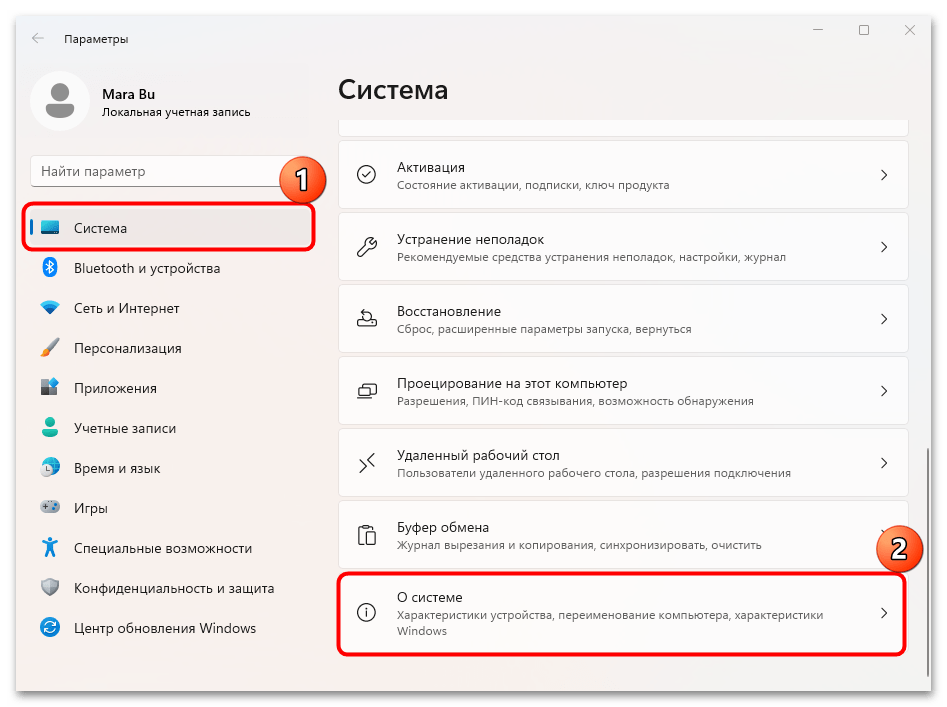
Как уже говорилось в статье, появится окошко «Свойства системы», после чего нужно проделать Шаги 3 и 4 из Способа 1.
Способ 3: Классическая «Панель управления»
В Windows 11 до сих пор присутствует классическая «Панель управления», которая была свойственна более ранним операционным системам. Через нее также можно перейти к параметрам быстродействия:
-
Отыщите в главном меню «Панель управления». Также можно использовать строку системного поиска или запрос control в диалоговом окне «Выполнить» (клавиши «Win + R»).

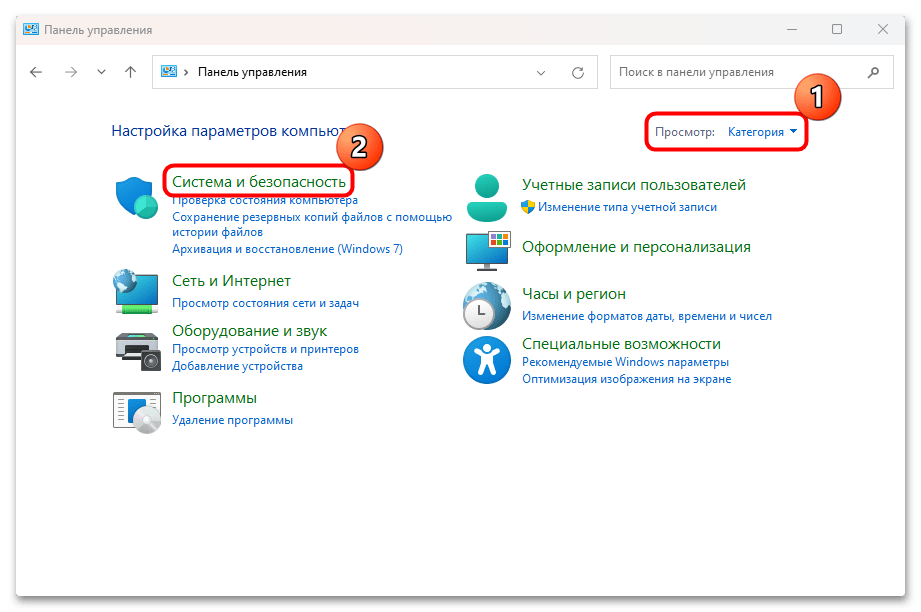
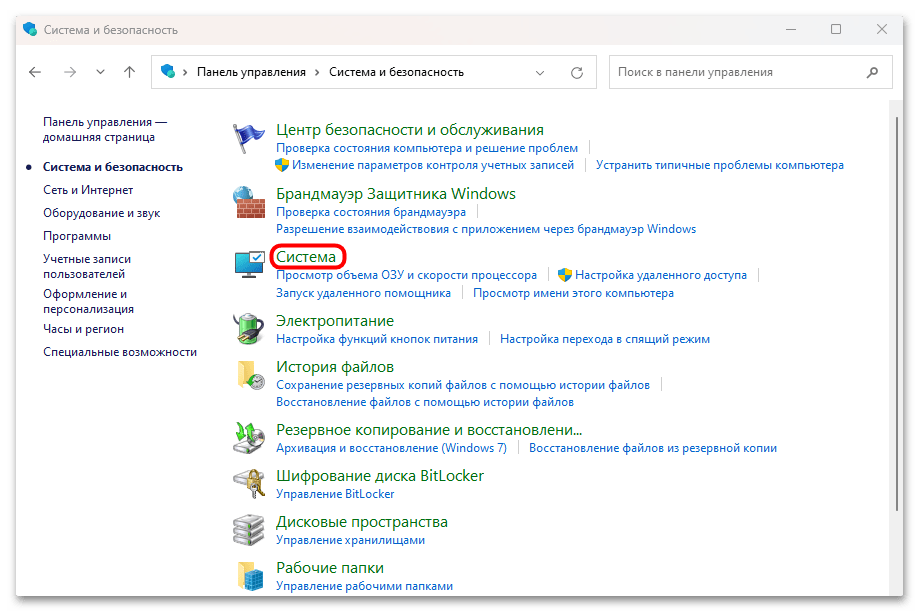
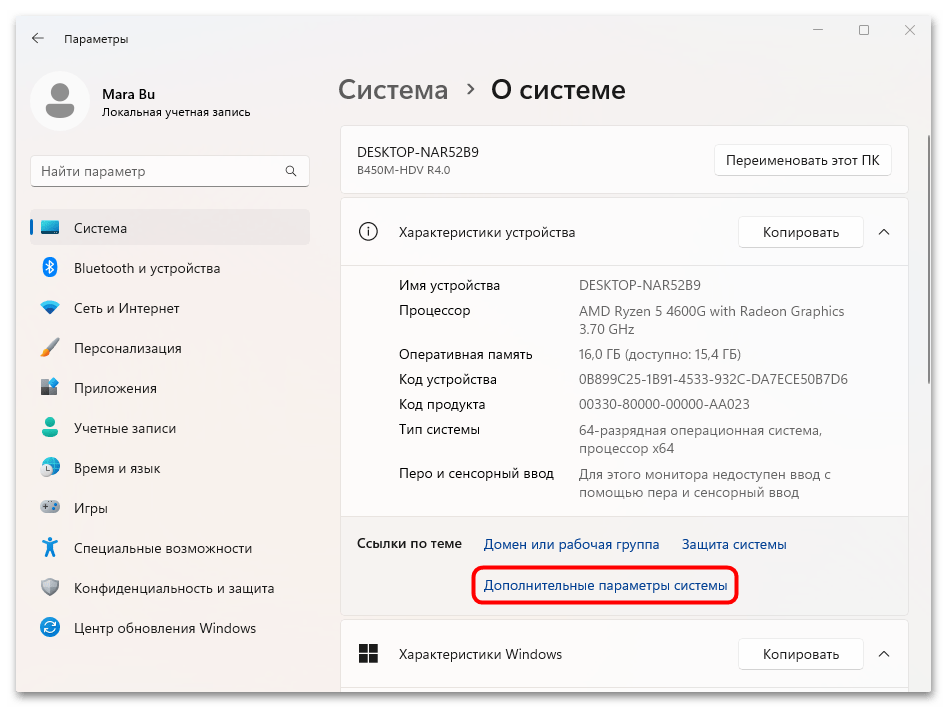
Далее запустится раздел «О системе» штатных «Параметров», откуда нужно перейти по ссылке «Дополнительные параметры системы».
Способ 4: Строка системного поиска / поиск в «Пуске»
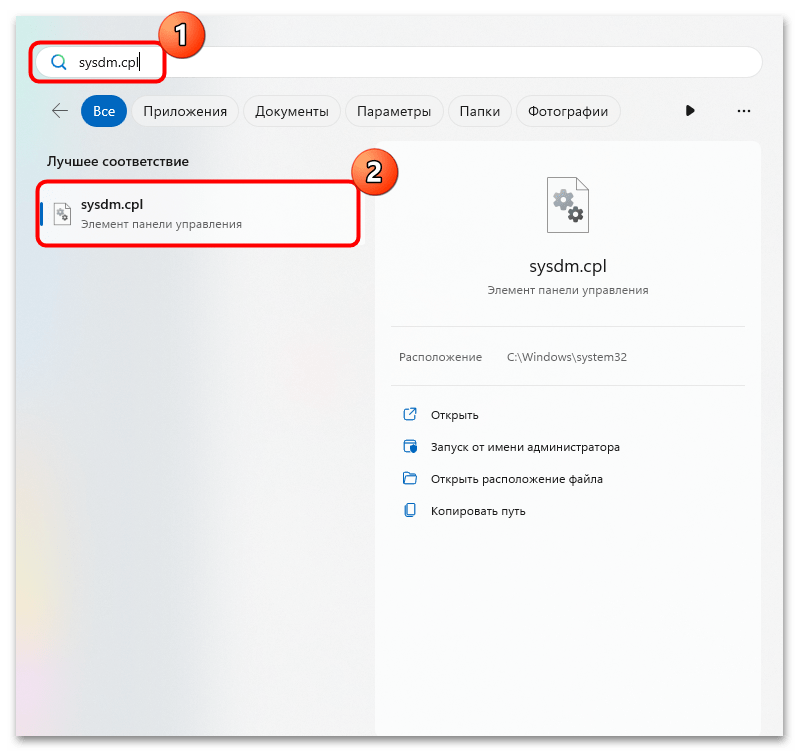
Поскольку напрямую отыскать раздел с параметрами быстродействия нет возможности, попробуйте использовать строку системного поиска для открытия окна «Свойства системы». Для этого достаточно в поисковой строке либо в открытом «Пуске» написать запрос sysdm.cpl , в результате чего ниже отобразится список результатов. Кликните по строке с элементом «Панели управления».
Способ 5: «Диспетчер задач»
Как известно, «Диспетчер задач» — утилита для просмотра и управления запущенными процессами, а также для мониторинга потребляемых ресурсов. Кроме этого, в ней есть возможность вручную запускать различные процессы и приложения, зная определенные команды. В случае с параметрами быстродействия в Windows 11 действовать нужно следующим образом:
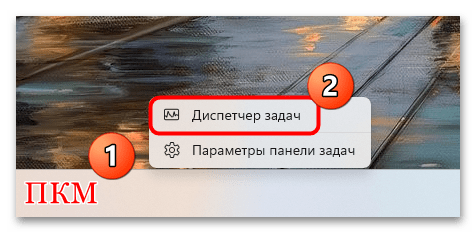
- Кликните правой кнопкой мыши по панели внизу и выберите «Диспетчер задач».
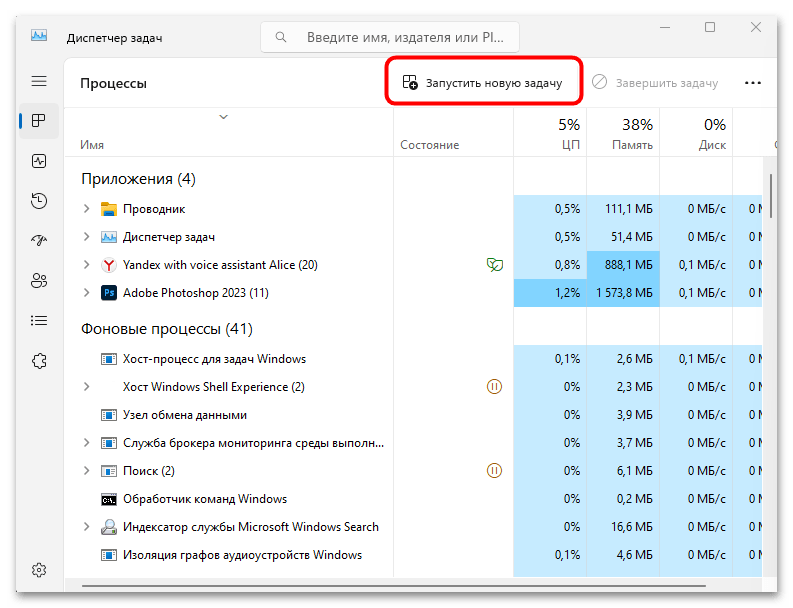
- Нажмите на кнопку «Запустить новую задачу».
- В текстовом поле «Открыть» введите sysdm.cpl и нажмите на кнопку «ОК».
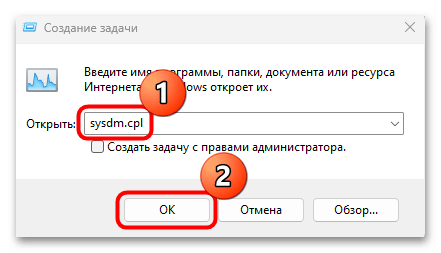
При необходимости можно создать новую задачу с правами администратора, если отметить соответствующую опцию под запросом.
Способ 6: Консоль
Принцип действия с консолью похож на предыдущий способ – используя определенную команду, вам удастся запустить новый процесс, то есть окно «Свойства системы», откуда совершается переход к параметрам быстродействия.
-
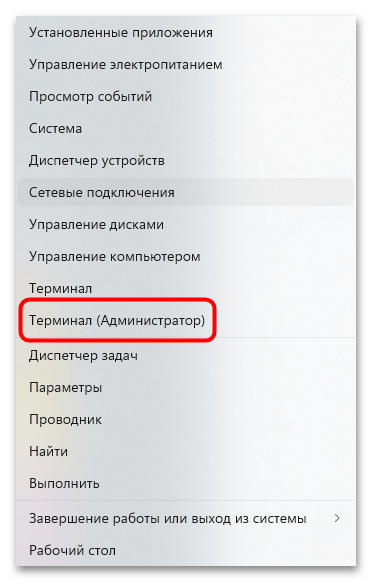
Запустите «Терминал» или «Windows PowerShell», отыскав одну из консолей в главном меню или с помощью поиска системы. Также можете нажать правой кнопкой мышки по «Пуску» и из меню выбрать нужный пункт.
Вставьте команду sysdm.cpl и нажмите на клавишу «Enter», чтобы выполнить ее.
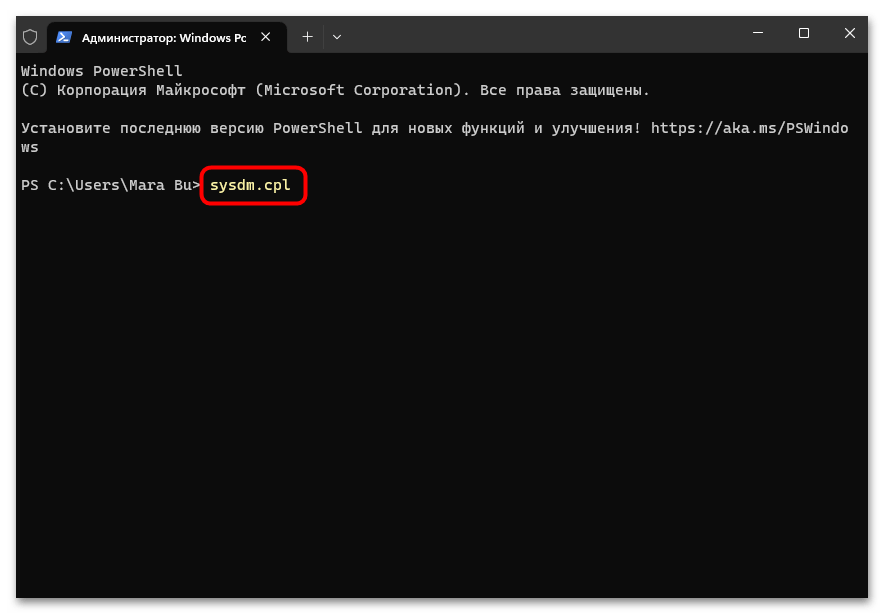
После этого откроется окно «Свойства системы», а запущенную консоль можно закрыть.
Настройка параметров «Быстродействия» в Windows 11
В этой статье будет рассматриваться использование и возможности окна «Быстродействие». Если вы еще не знаете, как его открыть, ознакомьтесь со статьей по ссылке ниже.
Подробнее: Открытие раздела «Быстродействие» в Windows 11
Скорее всего, вы попали в этот материал в целях ускорения работы Виндовс. Через окно «Быстродействие» хоть и можно слегка повысить плавность работы ОС, но не сильно. Повышение скорости работы Windows — комплексная задача, и более подробно она уже была рассмотрена в наших отдельных материалах.
Подробнее:
Решение проблем с торможением интерфейса в Windows 11
Почему после обновления тормозит компьютер с Windows 11
Оптимизация Windows 11 под игры
Ускорение загрузки Windows 11
Вкладка «Визуальные эффекты»
Вкладка «Визуальные эффекты» нужна для настройки плавной анимации на слабых компьютерах, где происходят подлагивания и тормоза во время работы с разными окнами. Кроме того, тут включаются и отключаются анимации, благодаря которым становится более приятно «смотреть» на Windows: отбрасывание различными элементами (типа курсора) теней, постепенное появление окон, гладкая анимация в тех или иных элементах управления операционной системой.
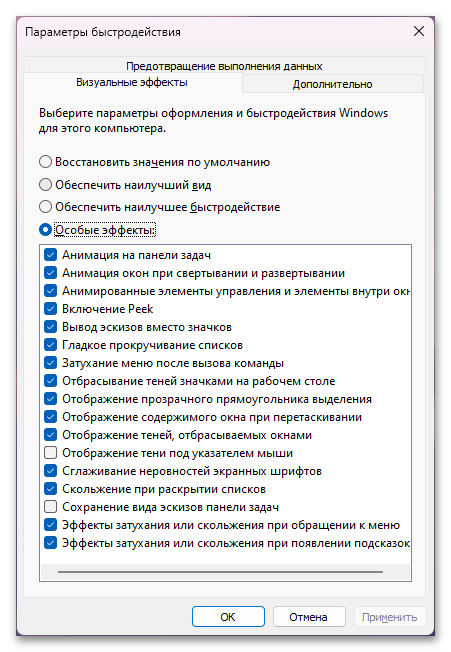
Поскольку все эти элементы в той или иной степени влияют на процессор и видеокарту, в очень слабых сборках ПК их лучше отключить. На выбор есть разные опции: по умолчанию, наилучший визуал, наилучшая скорость работы ОС. Во всех этих режимах параметры будут выставлены за вас, а вы сможете либо оставить как есть, либо отредактировать любой из этих шаблонов, включая и отключая любые параметры на свое усмотрение. Однако мы бы не рекомендовали отключать следующие параметры:
- «Сглаживание неровностей экранных шрифтов» — отключение ухудшает восприятие текста;
- «Вывод эскизов вместо значков» — отключение убирает иконки предварительного просмотра у некоторых значков, что усложняет визуальную идентификацию файлов, хранящихся на компьютере;
- «Отображение содержимого окна при перетаскивании» — отключение скрывает, что именно вы перетаскиваете, и в некоторых случаях это может доставлять неудобства.
Ранее мы уже подробно разбирали, какие из визуальных эффектов лучше оставить, а какие — можно спокойно отключить. Материал написан для Windows 10, однако его суть полностью актуальна и для Windows 11. Прочитайте его, щелкнув по ссылке ниже.
Вкладка «Дополнительно»
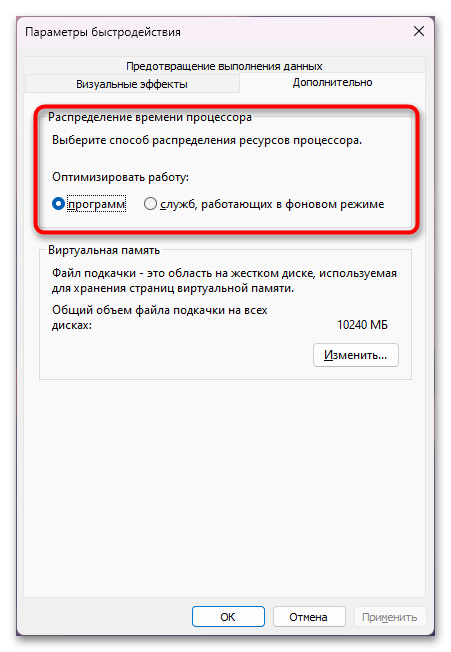
На этой вкладке есть два разных параметра, и первый — «Распределение времени процессора». От того, какое выбрано значение, будет зависеть, на что уходят ресурсы этого комплектующего. По умолчанию установлен вариант «программ», и именно он является оптимальным в большинстве случаев. Такой режим предназначен для рядовых пользователей, запускающих офисные и другие приложения, игры, проводящие время в интернете. Значение «служб, работающих в фоновом режиме» нужно для серверных ПК и тех, у кого задача поддержания запущенного софта в приоритете.
Функция «Виртуальная память» создана для того, чтобы пользоваться технологией подкачки. Собственно, ее предназначение уже написано в рассматриваемой вкладке. Она задействуется тогда, когда ресурс оперативной памяти исчерпан, и нужна для возможности одновременного запуска большего количества приложений, чем это может позволить объем ОЗУ, установленный на вашем устройстве.
Стоит отметить, что, хотя включение этой функции помогает избавиться от ошибки нехватки оперативной памяти, из-за сильной разницы в скорости работы ОЗУ и жесткого диска вы можете наблюдать зависания и проседания в производительности при работе в тех программах, которые были помещены в файл подкачки. Менее заметна, но все же бывает ощутима разница в скоростях ОЗУ и твердотельного накопителя (SSD).
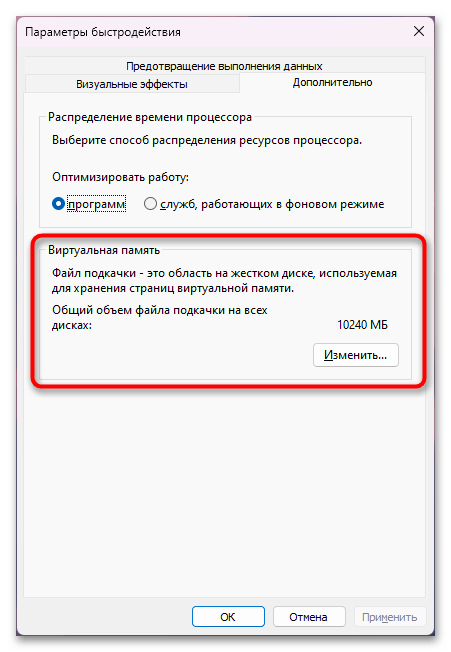
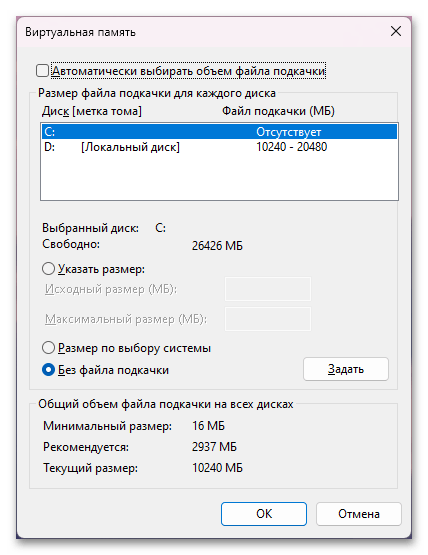
Включать эту функцию или нет — зависит исключительно от ваших потребностей. Если вы постоянно сталкиваетесь с острой нехваткой оперативки, можете пожертвовать несколькими гигабайтами на диске и активировать функцию.
Неопытные пользователи могут столкнуться с трудностью — сколько же места выделить под файл подкачки. Вариант «Автоматически выбирать объем файла подкачки» не самый предпочтительный, поскольку система порой не совсем корректно справляется с оценкой ситуации. Предлагаем прочитать наш отдельный материал, рассказывающий, как определить, сколько места предоставить функции виртуальной памяти.
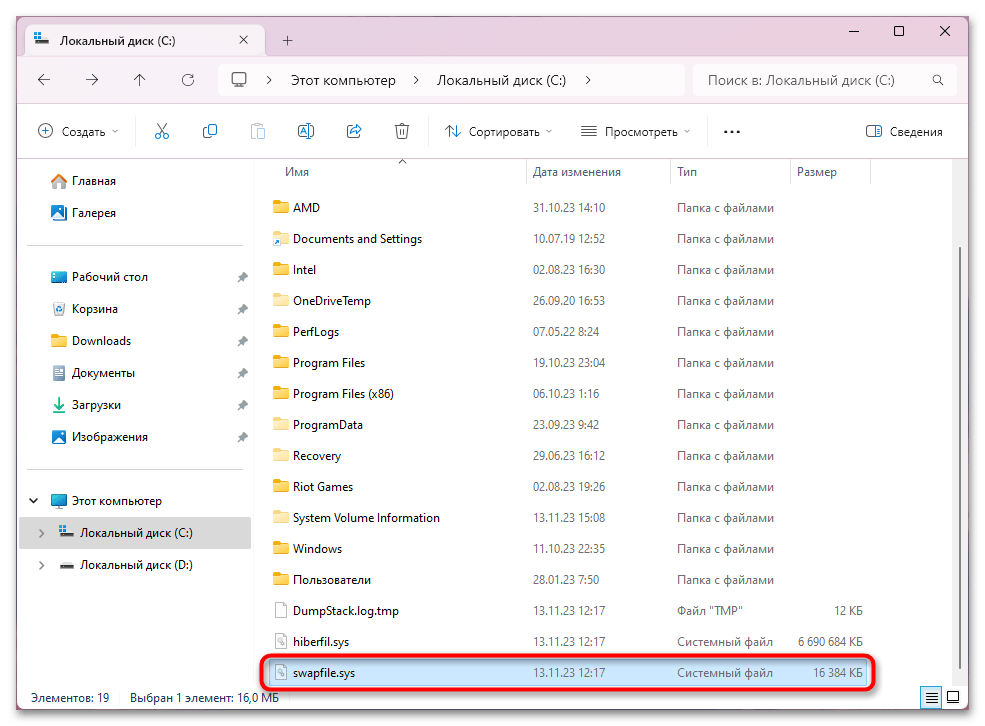
Помните, что сколько ГБ будет использовано в качестве виртуальной памяти, на столько уменьшится свободное пространство на накопителе. Это произойдет за счет создания скрытого системного файла «swapfile.sys» — он будет автоматически удален как только вы отключите виртуальную память.
Вкладка «Предотвращение выполнения данных»
На последней вкладке этого окна находится настройка технологии DEP, нужная в первую очередь для защиты компьютера, а не ради оптимизации его быстродействия. Однако находится она в «Быстродействии» потому, что пока технология активна для вообще всех программ, она может замедлять работу некоторого старого софта, не предназначенного для работы с DEP. Из-за несовместимости скорость работы таких приложений в лучшем случае будет просто снижена.
Стоит отметить, что сама по себе функция довольно старая, и в рассматриваемом окне ее пребывание было актуально в условной Windows 7 или Vista, не говоря уже об XP. Однако сейчас уже даже старые по нашим меркам программы в своем большинстве совместимы с DEP, из-за чего актуальность этой вкладки в контексте быстродействия практически потеряла смысл.
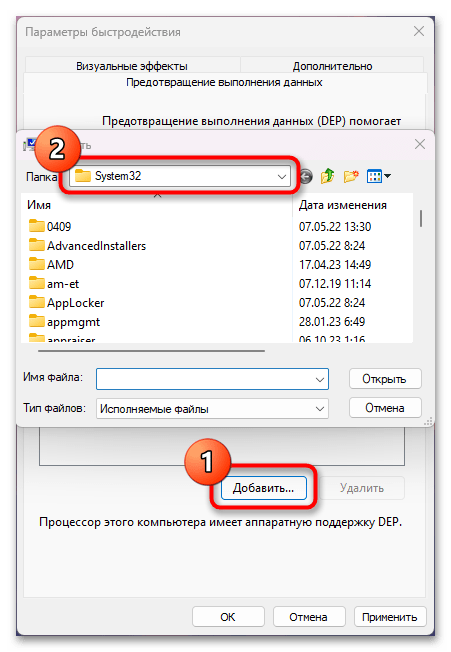
Тем не менее до сих пор одним из специфических методов решения проблемы запуска/стабильной работы конкретных игр и программ является их добавление в белый список DEP. В результате этого технология перестает сканировать выбранный софт и препятствовать его работе, за счет чего при использовании конкретных программ может повыситься. Как вы понимаете, на общую производительность Windows это никак не влияет и использовать DEP есть смысл только для устранения локальных зависаний и тормозов в конкретной программе.
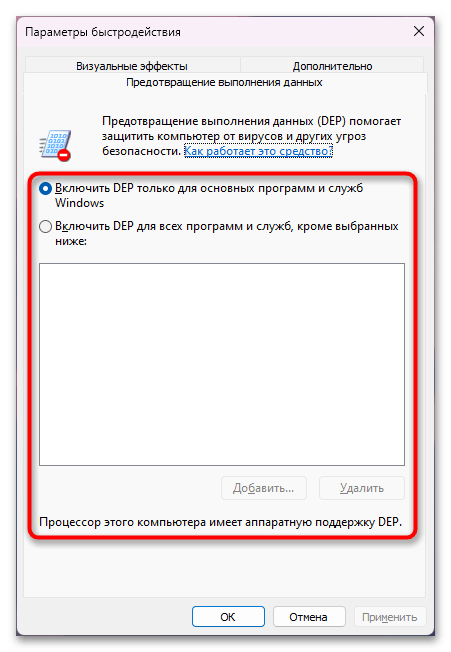
Через кнопку «Добавить» и открывшийся «Проводник» вы можете выбрать любую программу, работающую необъяснимо медленно, нестабильно. Делать это стоит только в том случае, если вы доверяете софту, который хотите исключить из проверки технологией. Обратите внимание на то, что добавление вовсе не гарантирует исправление той проблемы, с которой вы столкнулись.
Вы также можете отключить DEP полностью, однако этого делать не рекомендуется по логическим соображениям. Тем, кто уверен в своих действиях, предлагаем перейти по ссылке ниже. Она написана для Windows 7, но поскольку для решения задействуются стандартные средства («Командная строка», «Панель управления», «Редактор реестра»), она актуальна и для Windows 11.