
Эмуляция XBox-контроллера для геймпадов без аппаратной поддержки XInput.
В текущих реалия ПК-гейминга, современные игры поддерживают только XInput-совместимые геймпады, и только некоторые игры поддерживают DirectInput-устройства, и то, в основном применительно только к одному контроллеру — DUALSHOCK 4. Также стандарт DirectInput используется в различных гоночных и авиа-симуляторах, для работы игровых рулей и штурвалов.
Что такое XInput? XInput — это API, который позволяет приложениям получать данные от контроллера Xbox (или любого другого контроллера с аппаратной поддержкой XInput). Подробнее можно почитать тут.
реклама
А что же делать юзеру, если у него в арсенале оказался геймпад без аппаратной поддержки XInput, DirectInput-совместимый? Выкидывать геймпад? Продавать и покупать XInput-совместимый? Нет, это совершенно необязательно, потому что существуют различные варианты эмуляции XInput для DirectInput Only геймпада. Вот эти варианты мы сегодня и рассмотрим.
Сразу оговорюсь, эмуляторов DS4Windows и InputMapper, предназначенных для DUALSHOCK 4, в этой статье не будет. Для DUALSHOCK 4 существует отдельная статья в блоге, DUALSHOCK 4 в реалиях ПК, где эта тема раскрыта достаточно широко.
реклама
Вариант номер один — эмулятор x360ce.
Изначально эмулятор появился под названием «XBOX360 Controller Emulator v3.0 by Racer_S». Был он, мягко говоря, сыроват, пока его дальнейшим развитием не занялся пользователь с ником virus, обитающий тогда на сайте www.tocaedit.com. В дальнейшем всё это дело переросло в проект x360ce и существует по сей день.
Что представляет из себя x360ce эмулятор? Это кастомные библиотеки:
реклама
плюс файл с настройками:
x360ce.ini конфигурируете вы самостоятельно, конкретно под свой геймпад, с помощью утилиты из комплекта. После чего x360ce.ini и dll-файлы (как правило достаточно одного dll-файла — xinput1_3.dll) подбрасываются в папку с целевой игрой:
реклама

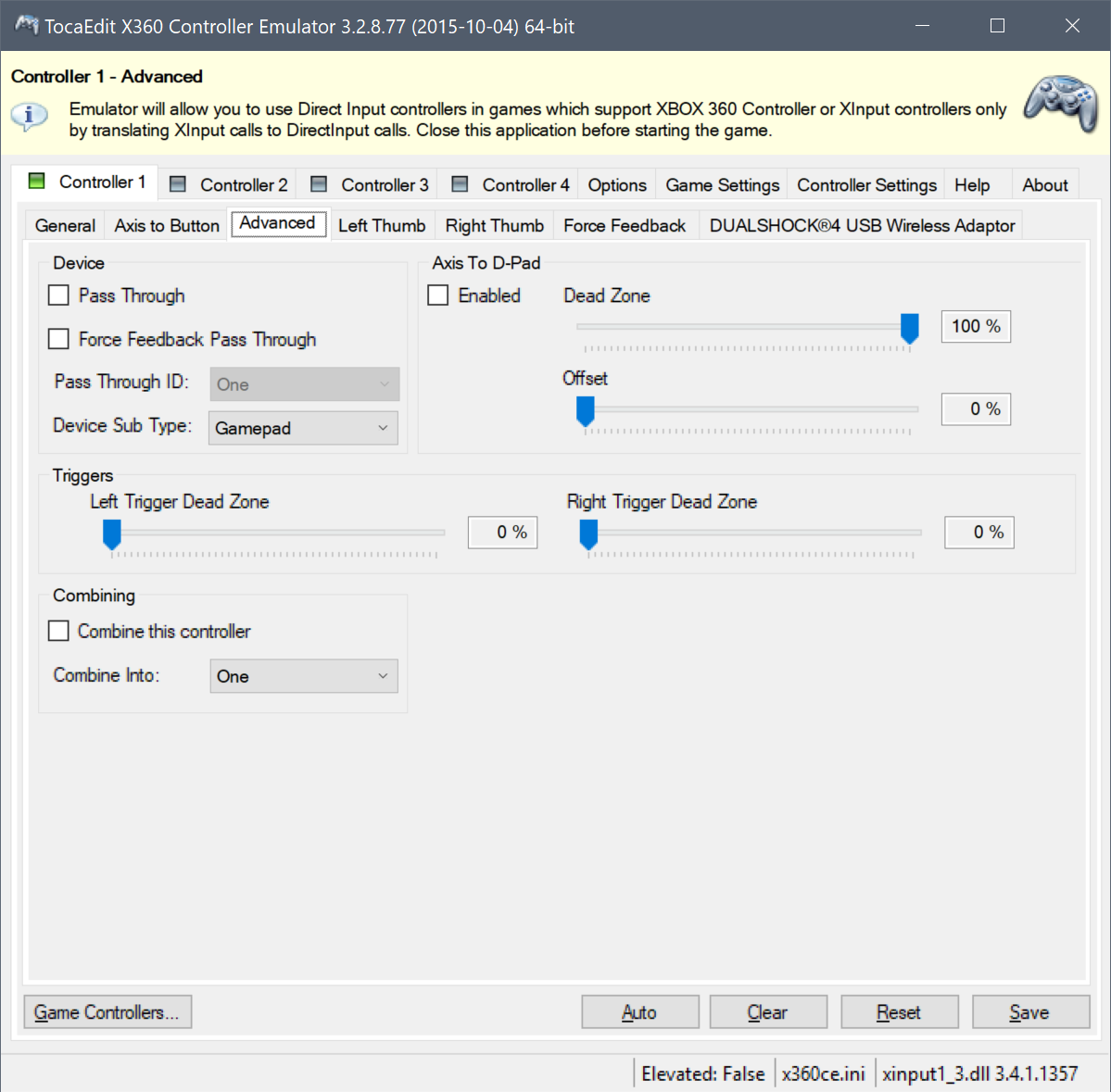
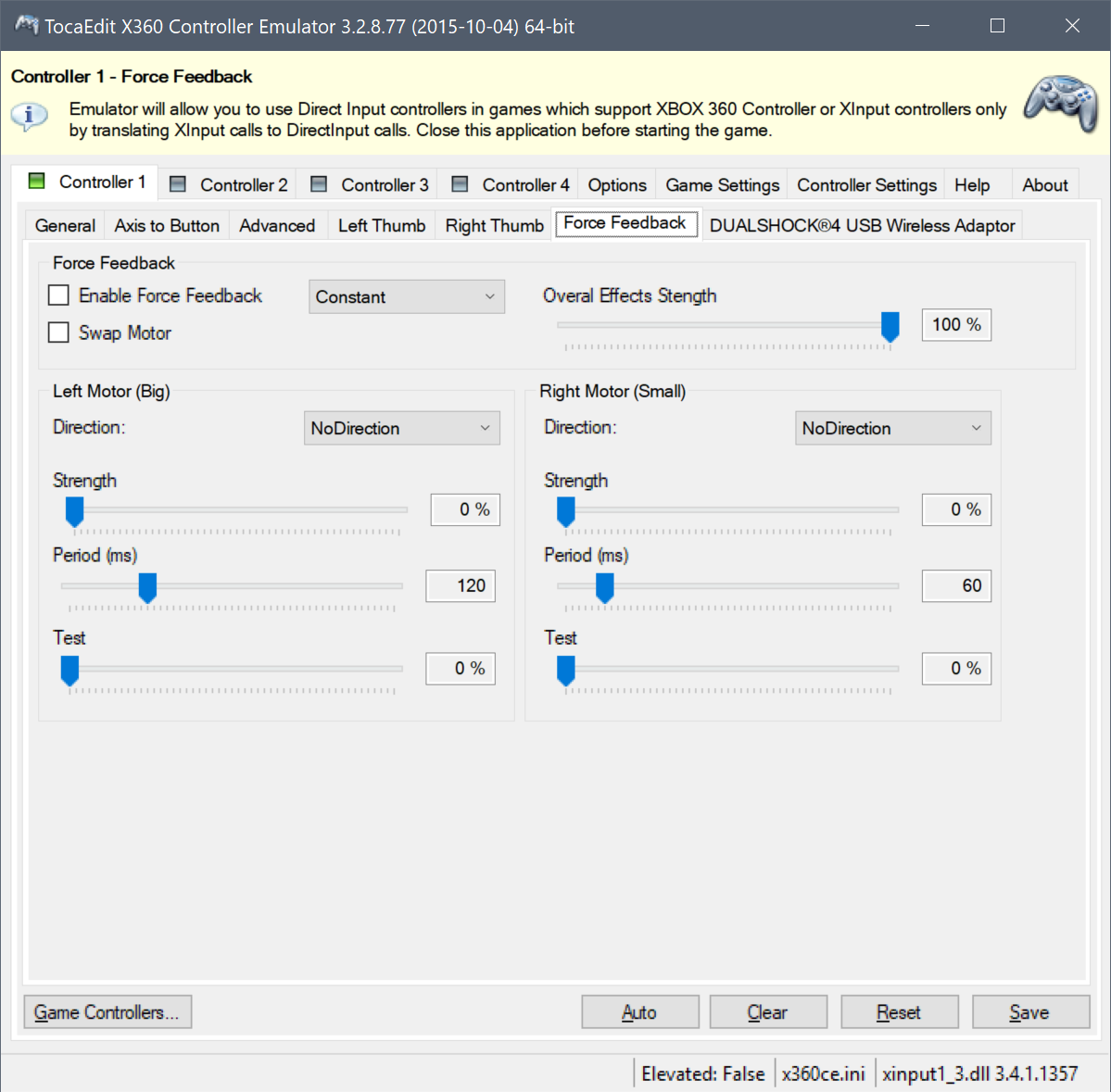
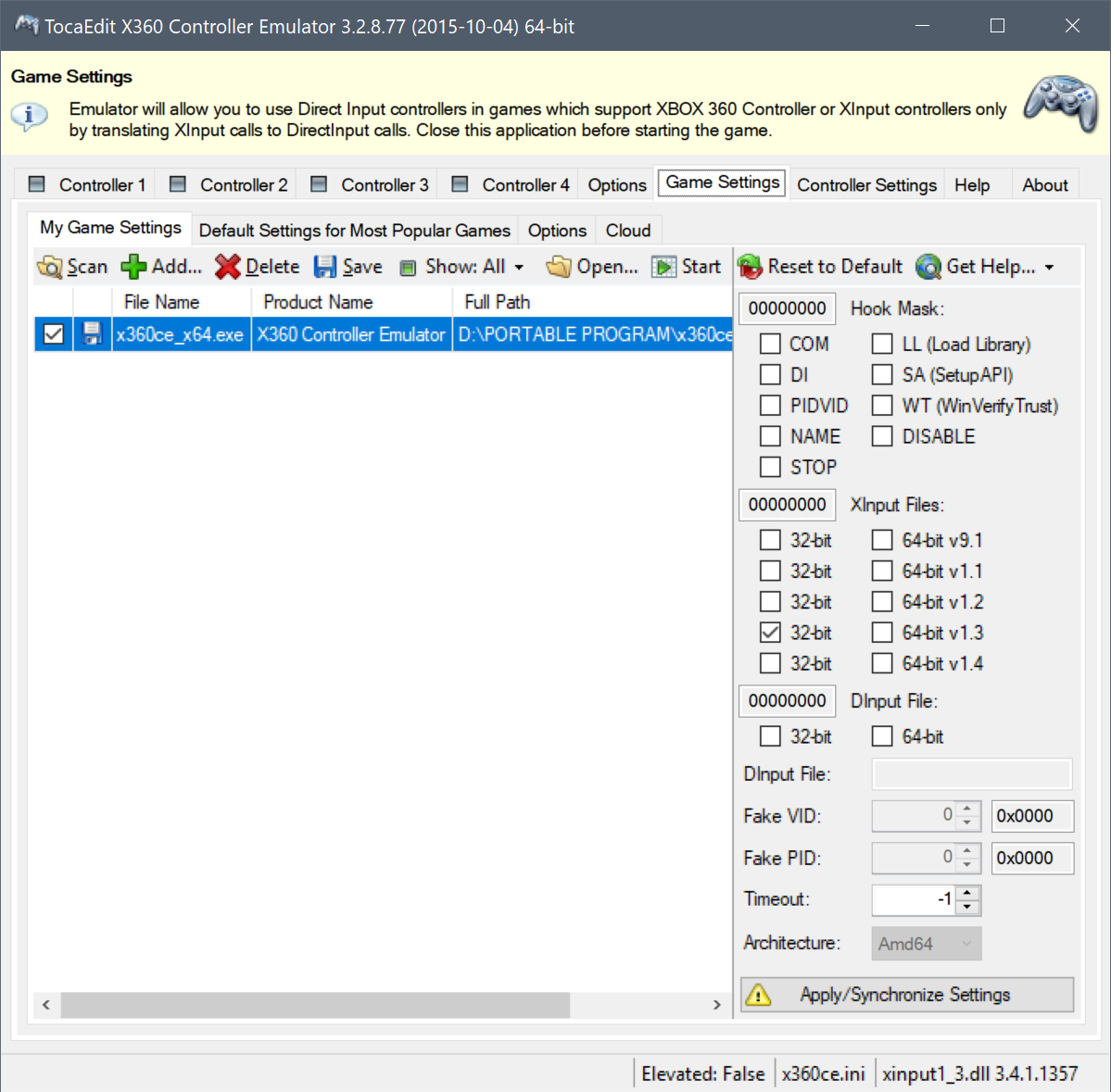
Настроек много и они не универсальные. Эмуляция может работать, а может и не работать, зависит от игры и подобранных настроек. Для 64-битных приложений, нужно использовать 64-битную версию библиотек. Если для вашего DirectInput-геймпада в системе не установлен драйвер с поддержкой вибрации, вибрации не будет и через эмулятор. x360ce не работает с UWP-приложениями.
x360ce-эмулятор был отличным решением несколько лет назад, но сейчас есть варианты поинтереснее. Впрочем, иногда он спасает.
Скачать x360ce можно тут.
Вариант номер два — XOutput эмулятор.
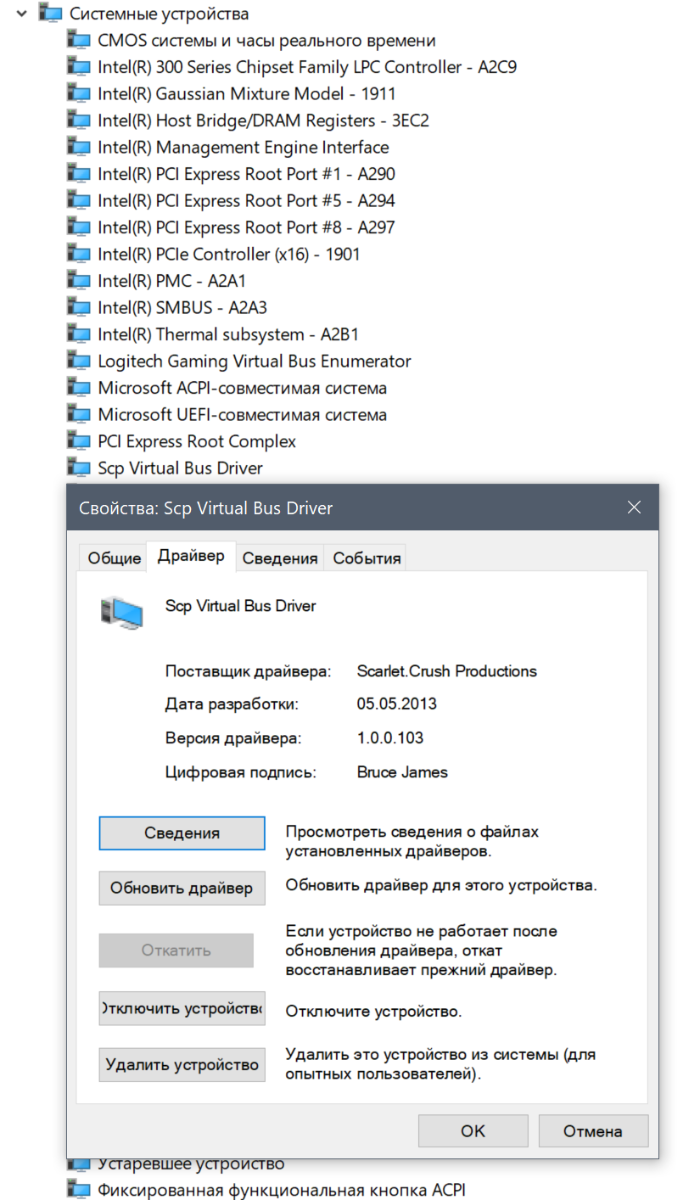
В XOutput принцип работы уже более продвинутый. При установке этого эмулятора, в систему ставится virtual bus driver (SCP драйвер-враппер, который также используют утилиты DS4Windows и InputMapper, для эмуляции XInput на геймпадах DUALSHOCK 4):
Но в отличие от заточенных под один геймпад DS4Windows и InputMapper, этот эмулятор всеяден и готов работать с любыми DirectInput геймпадами:
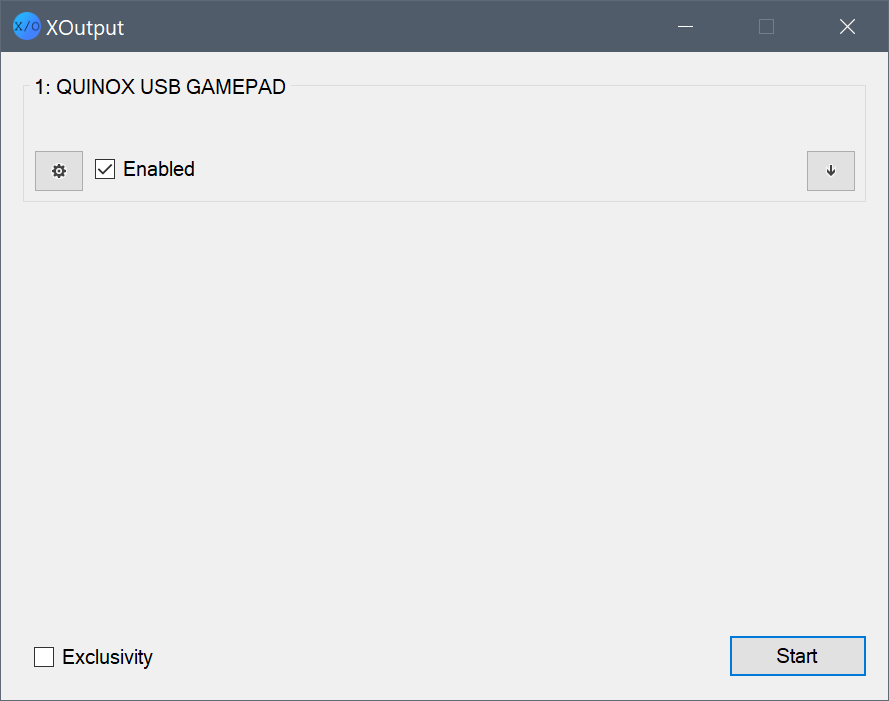
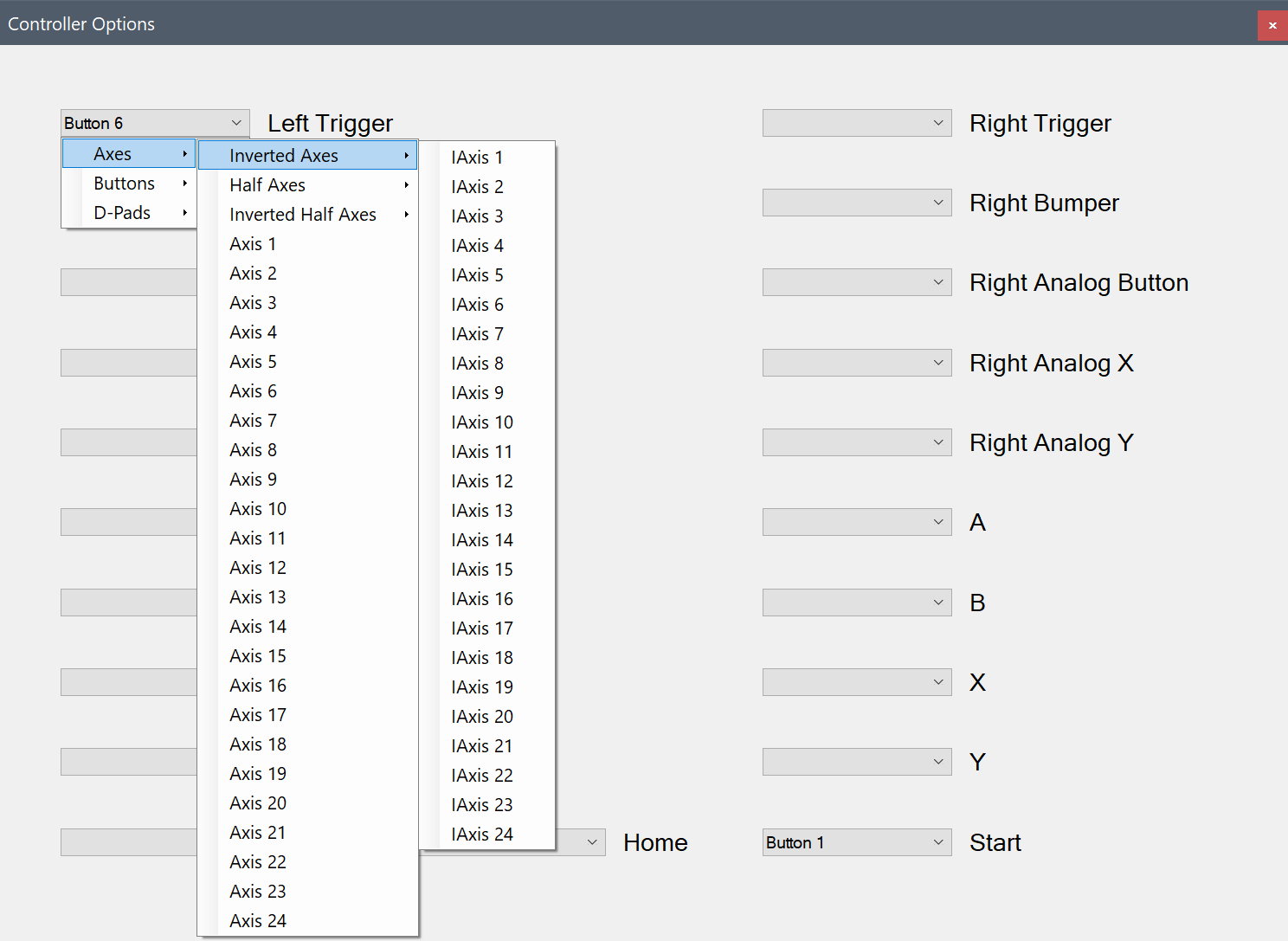
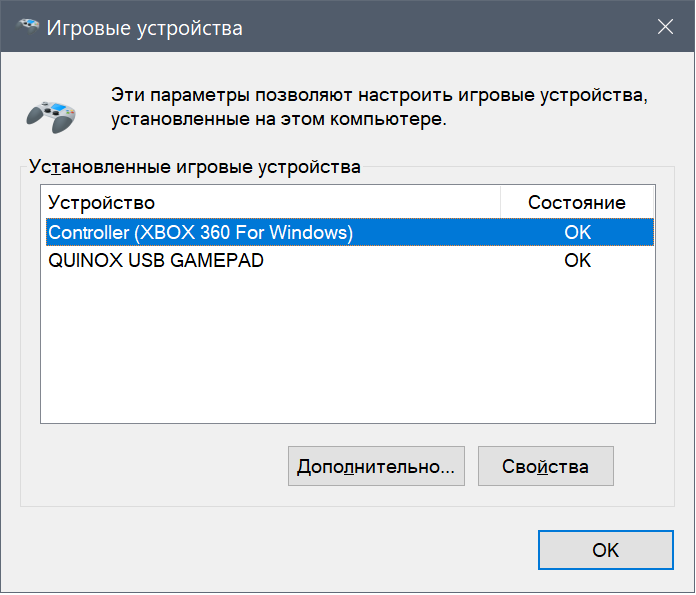
После настройки и активации эмуляции в системе (помимо нашего DirectInput геймпада) должен появиться XBox 360 геймпад:
Чтобы скрыть DirectInput сущность нашего геймпада от системы и игр, следует воспользоваться режимом «Exclusivity»:
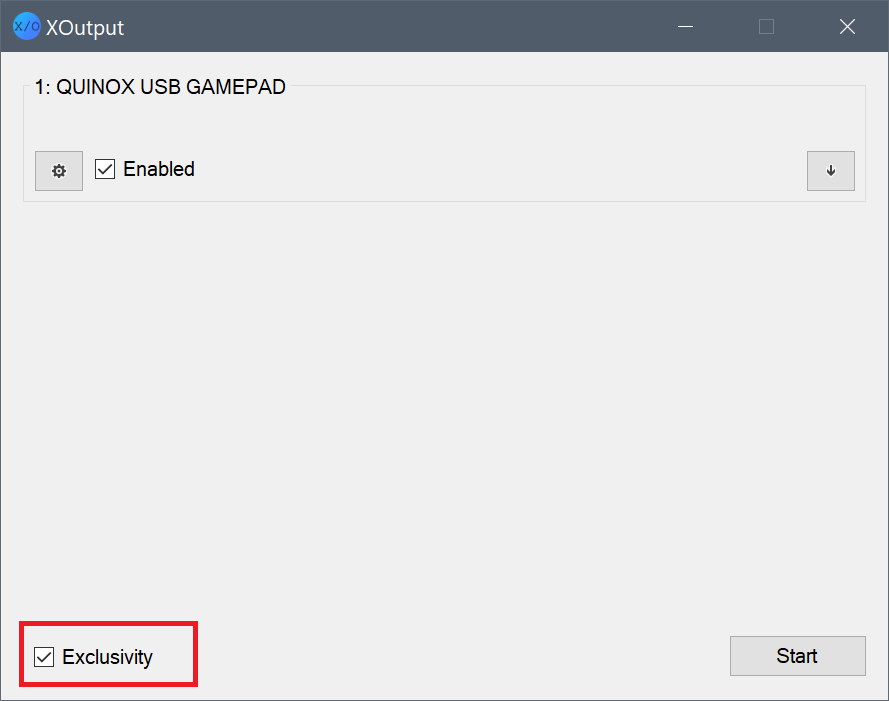
должно стать так:

. по идее должно стать. Эмулятор достаточно капризный, в том, что касается эксклюзивного режима. Особенно на последних версиях Windows 10. Т.е. может и не работать.
Вибрации через эмулятор, даже если она поддерживается вашим геймпадом, и в систему установлен родной forcefeedback драйвер для DirectInput устройства, не будет:
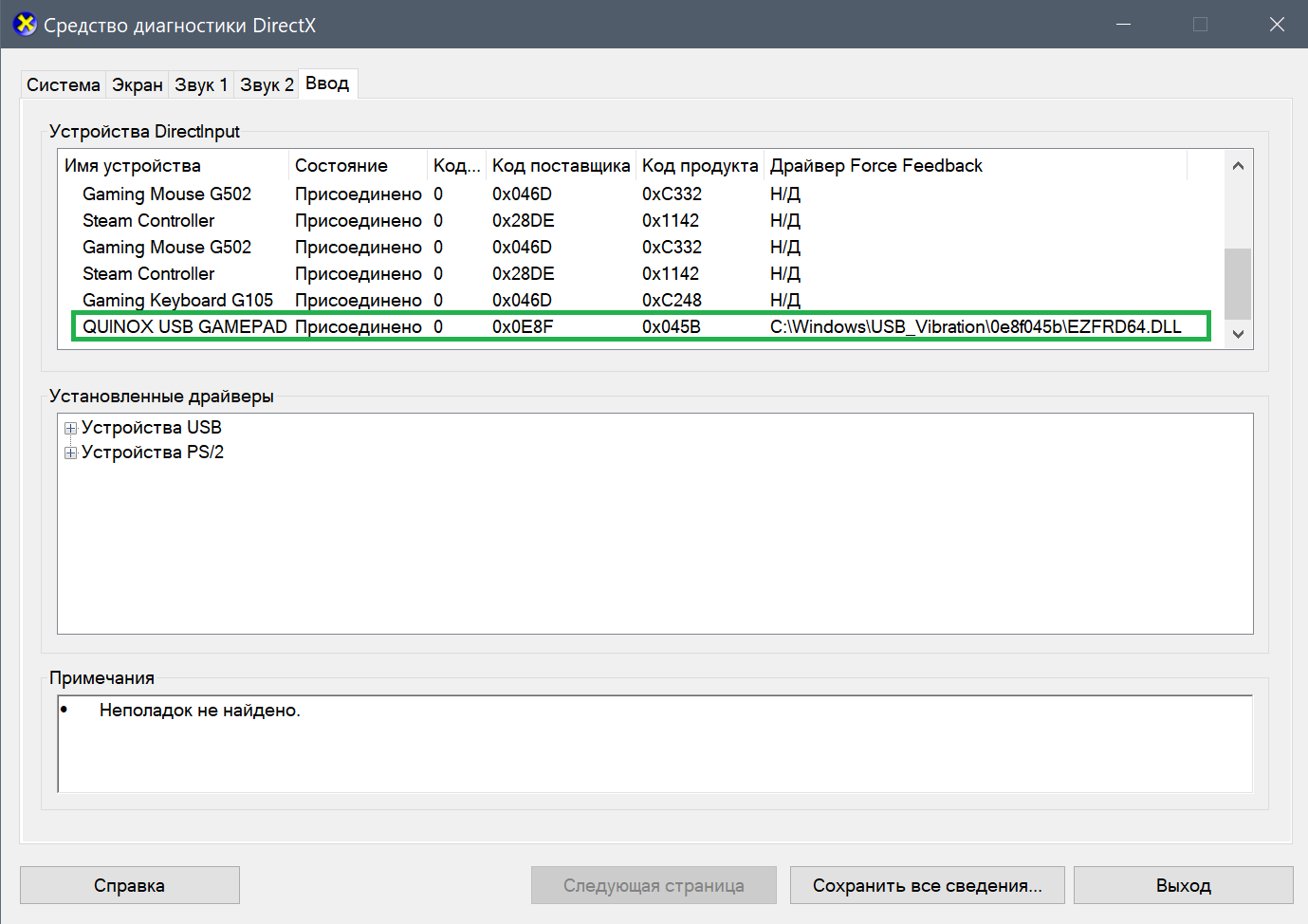
У этого эмулятора есть неоспоримые преимущества перед x360ce: он работает в UWP-приложениях, он не требует никаких сторонних DLL-библиотек в папке с игрой, он легко включается и выключается, его можно добавить в автозагрузку, он работает с 32-битными и 64-битными приложениями.
Скачать эмулятор можно тут.
Также существует новая ветка разработки XOutput. Тут для полноценной работы потребуется другой пакет драйверов (вместо SCP) — ViGEm Bus:
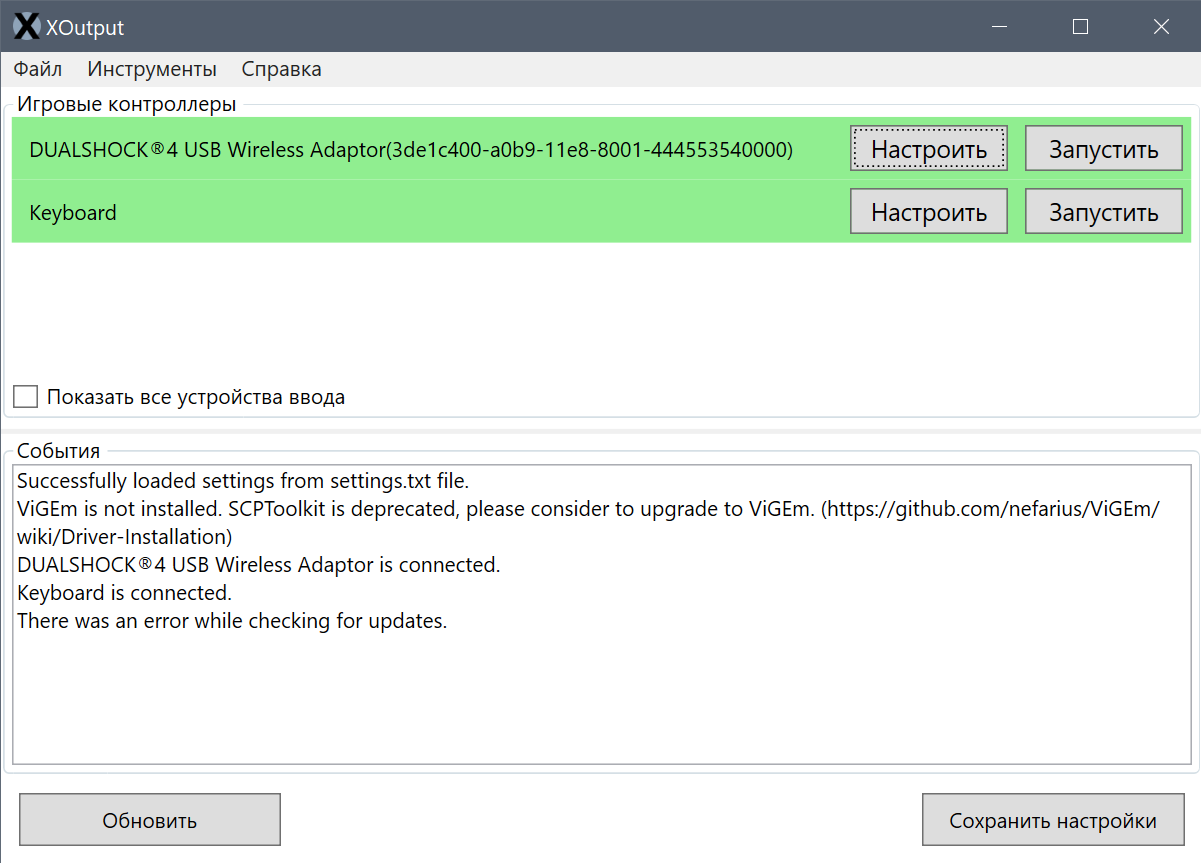
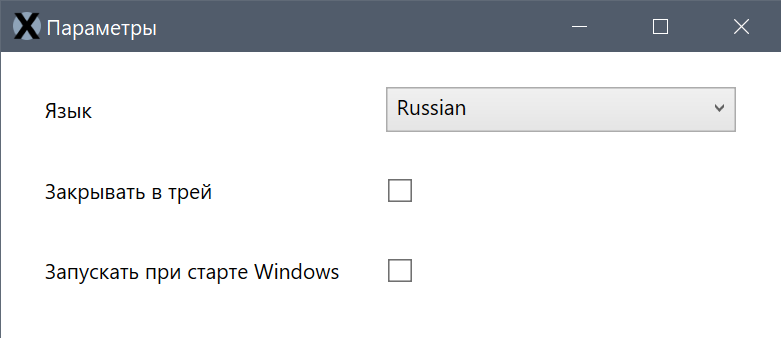
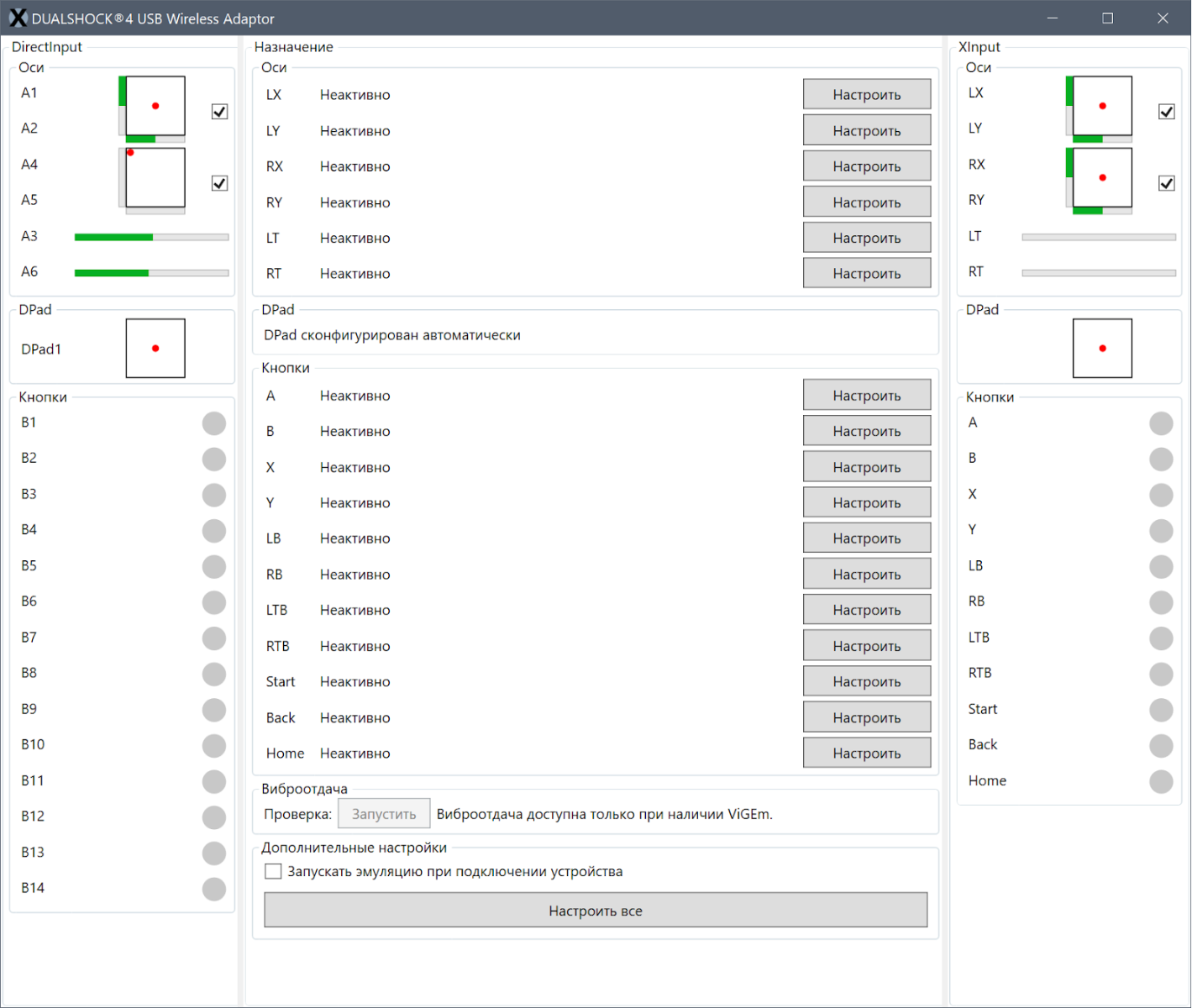
Суть та же, но тут работа над софтом и драйвером идёт активнее.
Вот вам необходимые ссылки по новой версии XOutput:
- ViGEm Bus Driver Installation
- ViGEm Bus Driver Installation – caveman edition
- Virtual Gamepad Emulation Framework Documentation
И наконец вариант номер три — эмуляция XInput через Steam.
Steam поддерживает большое количество геймпадов «из коробки», т.е. не требуется дополнительных телодвижений для того, чтобы Steam распознал ваш геймпад, а точнее правильно определил раскладку кнопок и прочее.
Но нет ничего страшного, если ваш DirectInput-геймпад незнаком стиму.
Для того, чтобы для вашего DirectInput-друга, в играх из библиотеки Steam (или добавленных туда вручную), заработала эмуляция XInput (и прочие плюшки), нужно проделать следующие шаги.
Подключить геймпад к ПК, запустить Steam и перейти в режим Big Picture:
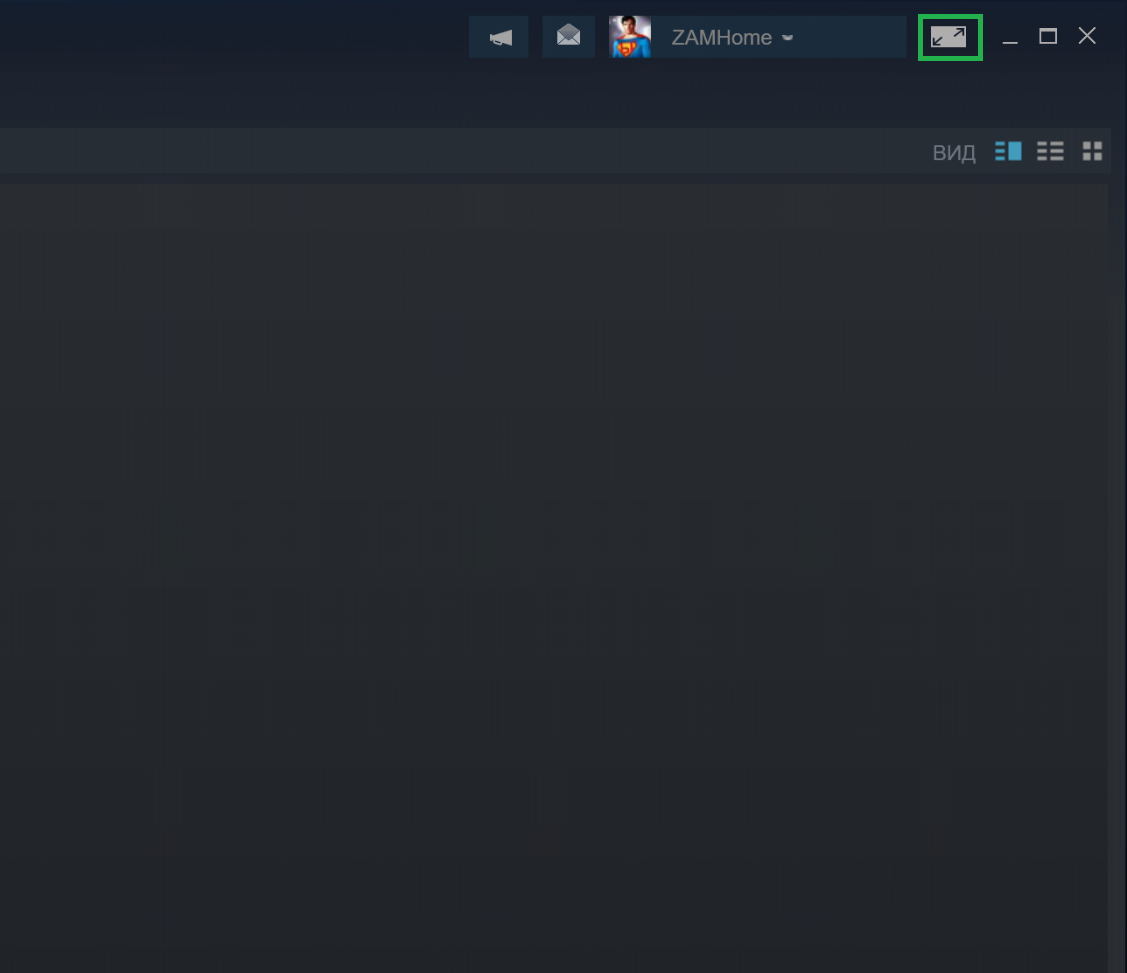
Перейти в пункт меню с настройками контроллера:

поставить галочку на «пользовательские настройки обычного геймпада»:
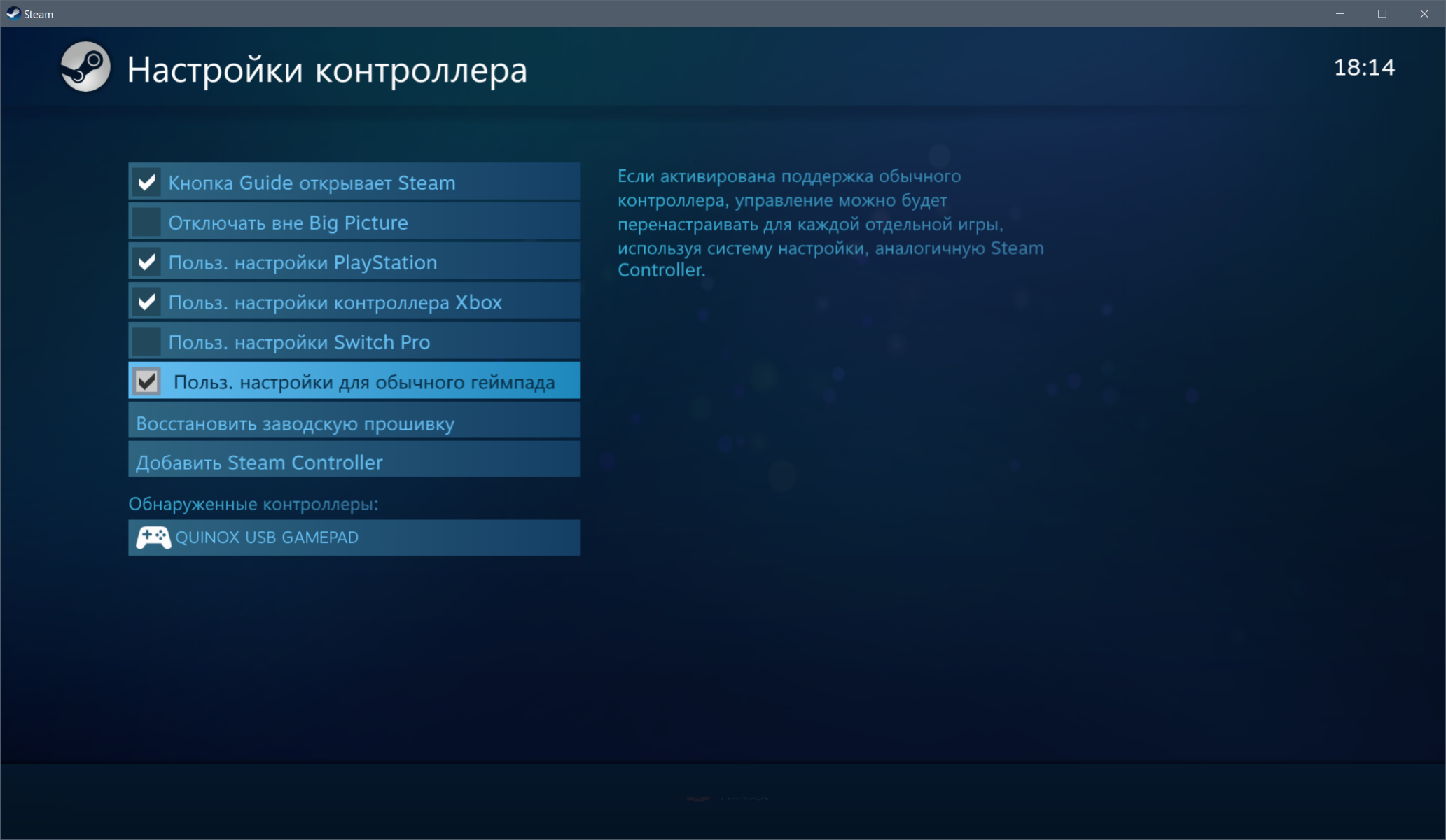
выбрать внизу, в обнаруженных контроллерах, ваш геймпад и настроить его в соответствии с подсказками на экране:
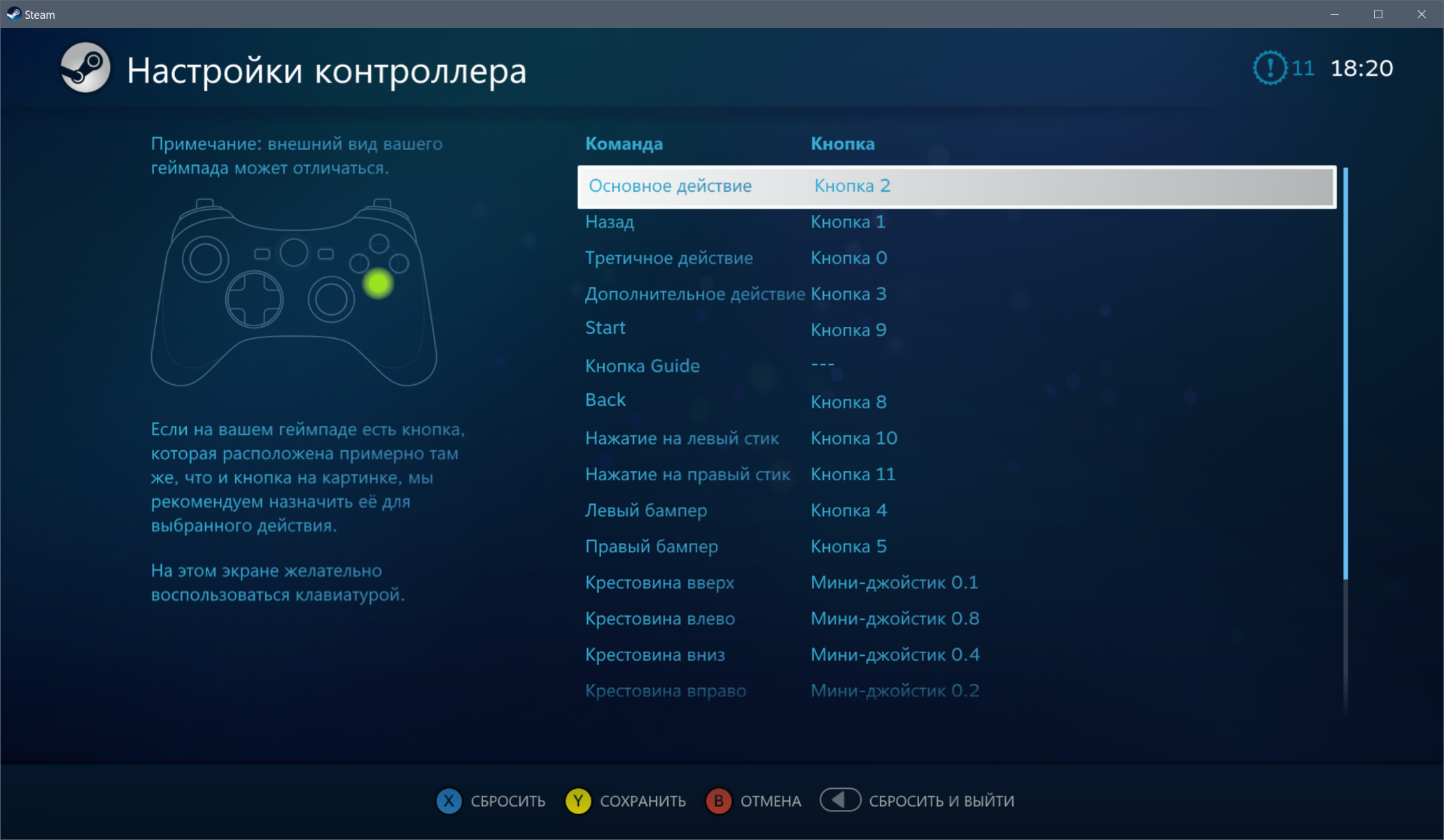
нажать «сохранить» и дать имя вашему геймпаду:
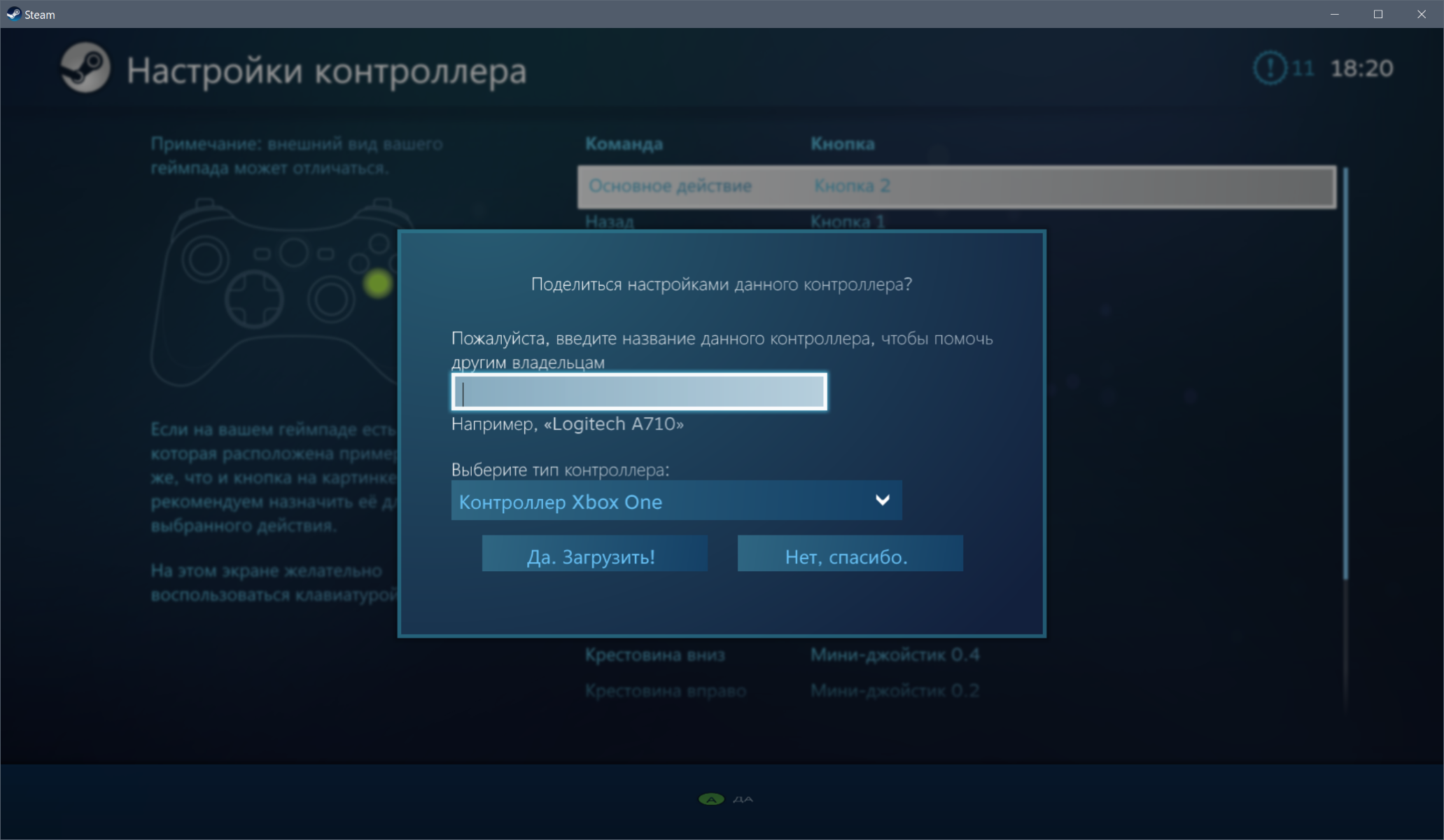
Всё. Теперь ваш геймпад поддерживается в Steam, и для него доступны все настройки для любой игры из библиотеки:


В играх (из библиотеки Steam) ваш геймпад будет определяться, как XBox 360 контроллер. Чтобы произвести дополнительные настройки по конкретной игре, нужно вызвать в процессе игры оверлейный экран Steam (кнопкой GUIDE) или комбинацией клавиш и произвести все необходимые манипуляции.
Как сделать из dualshock 4 xbox 360
29 мар. 2019 в 11:33
Dualshock 4 определяется как геймпад от Xbox
Доброго времени суток! Такая проблема, к компу подключен геймпад от PS4, но в играх, да и в Стиме он определяется как геймпад от Xbox. Вроде всё было настроено нормально и некоторое время назад всё работало, а сейчас геймпад упорно определяется как от Xbox. Может кто подскажет с чем это может быть связано и что можно сделать?
Сообщения 1 – 15 из 115
29 мар. 2019 в 11:57
А джойстик заказали с китая?
29 мар. 2019 в 11:59
Эм ребят а как выбить задний план в стиме
29 мар. 2019 в 22:25
Геймпад оригинальный приобретался вместе с консолью
30 мар. 2019 в 12:04
А собственно это критично? Игры с полноценной поддержкой PS4 геймпада (вместе с соответствующими пиктограммами) можно насчитать на пальцах. Я могу назвать только Rocket League. Управление стиками и кнопки нормальное, ничего не инвертировано? Посмотри в настройках Steam, вкладка Контроллер, Основные настройки контроллера. Стоит ли галочка «Польз. настройки Playstation»? С включенной настройкой, геймпад PS будет определяться как Xbox геймпад. Только вроде это влияет на Steam игры.
Геймпад DualShock 4 может работать с приставкой Xbox 360
На YouTube-канале RageBeefSA 25 октября был выложен видеоролик, демонстрирующий работу контроллера DualShock 4 с приставкой Xbox 360.
В описании видео указано, что возможность подобной работы реализована при помощи программных средств (в частности, комбинации программ JoyToKey, Cronus Device и Cronus Bullseye).
Комментарии 110
Чтобы оставить комментарий, Войдите или Зарегистрируйтесь
Abradox 10 лет назад
ахаха да ладно
Иисусья Приставка 10 лет назад
Майкрософт затролена
Показать еще
Техподдержка: feedback@kanobu.ru
Получай первым свежие новости и рассылки
Сетевое издание KANOBU
Свидетельство о регистрации СМИ: Эл № ФС77-81598 от 03 августа 2021 г. Выдано Федеральной службой по надзору в сфере связи, информационных технологий и массовых коммуникаций
Главный редактор: Махтиев Г.
Учредитель: ООО «Канобу»
При использовании материалов активная ссылка на kanobu.ru обязательна
Сайт использует IP адреса, cookie и данные геолокации Пользователей сайта, условия использования содержатся в Политике конфиденциальности и Пользовательском соглашении
DS4Windows
DS4Windows – это простое и удобное приложение, которое позволяет использовать контроллер DualShock 4 от Playstation 4 вместе с вашим ПК. От вас лишь требуется заранее установить драйвера для контроллера Xbox 360 и подключить ваш DualShock к ПК с помощью кабеля micro USB, Bluetooth 4.0 соединения, или используя что-нибудь аналогичное.
Вы можете установить все необходимые драйвера при первом запуске DS4Windows в вашем компьютере. После этого, приложение просто заставляет игры воспринимать ваш DualShock 4 будто это контроллер Xbox 360, который является стандартным в большинстве игр для Windows.
DS4Windows позволяет создать столько игровых профилей, сколько пожелаете, настраивая управление под разные игры. Это обязательное приложение для геймеров, играющих в игры для Playstation 4 и для ПК, которые любят использовать свой DualShock 4 даже когда играют в Windows-среде.
Проверено Andrés López Переведено Uptodown Localization Team
Часто задаваемые вопросы
Для чего используется приложение DS4Windows?
DS4Windows – это инструмент, который позволяет использовать контроллеры PlayStation 3, PlayStation 4 и PlayStation 5 на ПК. С его помощью вы сможете пользоваться DualShock 3, DualShock 4 и DualSense в любой игре, поддерживающей контроллеры, независимо от того, есть ли она у вас в Steam или нет.
Лучшая ли DS4Windows программа для использования контроллеров PlayStation на ПК?
Да, DS4Windows — лучшая программа для Windows, позволяющая пользоваться контроллерами PlayStation на ПК, поскольку она наиболее полная и позволяет подключать контроллеры через кабель или Bluetooth.
DS4Windows будет работать в любой игре?
DS4Windows будет работать в любой игре, поддерживающей контроллеры. Например, если компьютерная игра поддерживает контроллеры Xbox, то она будет совместима с DS4Windows, поскольку программа имитирует наличие контроллера Xbox.
Сколько контроллеров поддерживает DS4Windows?
DS4Windows позволяет подключать столько контроллеров, сколько вы хотите, без каких-либо ограничений. Но в зависимости от игры вы можете столкнуться с ограничениями XInput, поскольку многие игры допускают не более четырех контроллеров.
Больше информации
| Лицензия | Бесплатно |
| ОС | Windows |
| Раздел | Инструменты |
| Язык | Pусский |