
Использование iPad в качестве второго дисплея для компьютера Mac
Благодаря функции Sidecar можно использовать iPad в качестве дисплея, чтобы расширить или продублировать экран компьютера Mac.
Подготовка
- Прежде чем продолжить, убедитесь, что ваш компьютер Mac и iPad соответствуют системным требованиям Sidecar, в том числе что вход на них выполнен с использованием одного и того же идентификатора Apple ID.
- Функцию Sidecar можно использовать беспроводным способом, но чтобы iPad не разрядился в процессе работы, его стоит подключить к компьютеру Mac с помощью зарядного USB-кабеля из комплекта iPad.
Если вы хотите управлять компьютером Mac и iPad с помощью клавиатуры, мыши или трекпада, чтобы на iPad отображались собственный экран «Домой» и приложения, а не рабочий стол и приложения компьютера Mac, используйте функцию «Универсальное управление».
Перемещение окна компьютера Mac на iPad
Наведите указатель на кнопку полноэкранного режима  открытого окна на компьютере Mac, а затем выберите вариант перемещения этого окна на дисплей iPad.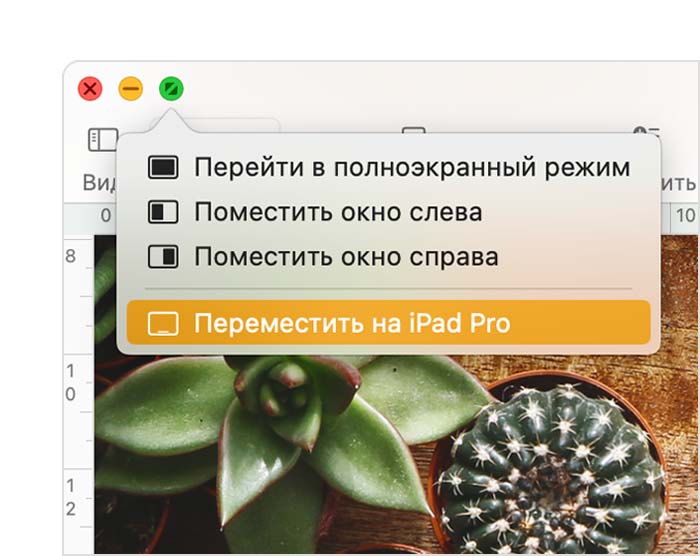
Вы можете повторить этот шаг для других окон компьютера Mac или просто перетащить другие окна Mac на iPad и обратно. Чтобы переместить окно обратно на компьютер Mac, можно также навести указатель на кнопку полноэкранного режима и выбрать «Переместить окно назад на Mac».
Если вы хотите, чтобы iPad дублировал экран Mac, а не расширял рабочий стол, сделайте следующее.
- В macOS Monterey или более поздней версии выберите вариант дублирования экрана в меню «Повтор экрана»
 строки меню 1 .
 - В macOS Big Sur выберите вариант дублирования экрана в меню «Монитор» Пункта управления или строки меню.
- В macOS Catalina выберите вариант дублирования экрана в меню AirPlay (
 или
или  ) строки меню 2 .
Использование бокового меню на iPad
В боковом меню на экране iPad находятся часто используемые элементы управления компьютера Mac. К ним относятся клавиши Command и Shift, а также другие клавиши модификации, что позволяет выбирать команды прикосновением пальца или с помощью Apple Pencil.
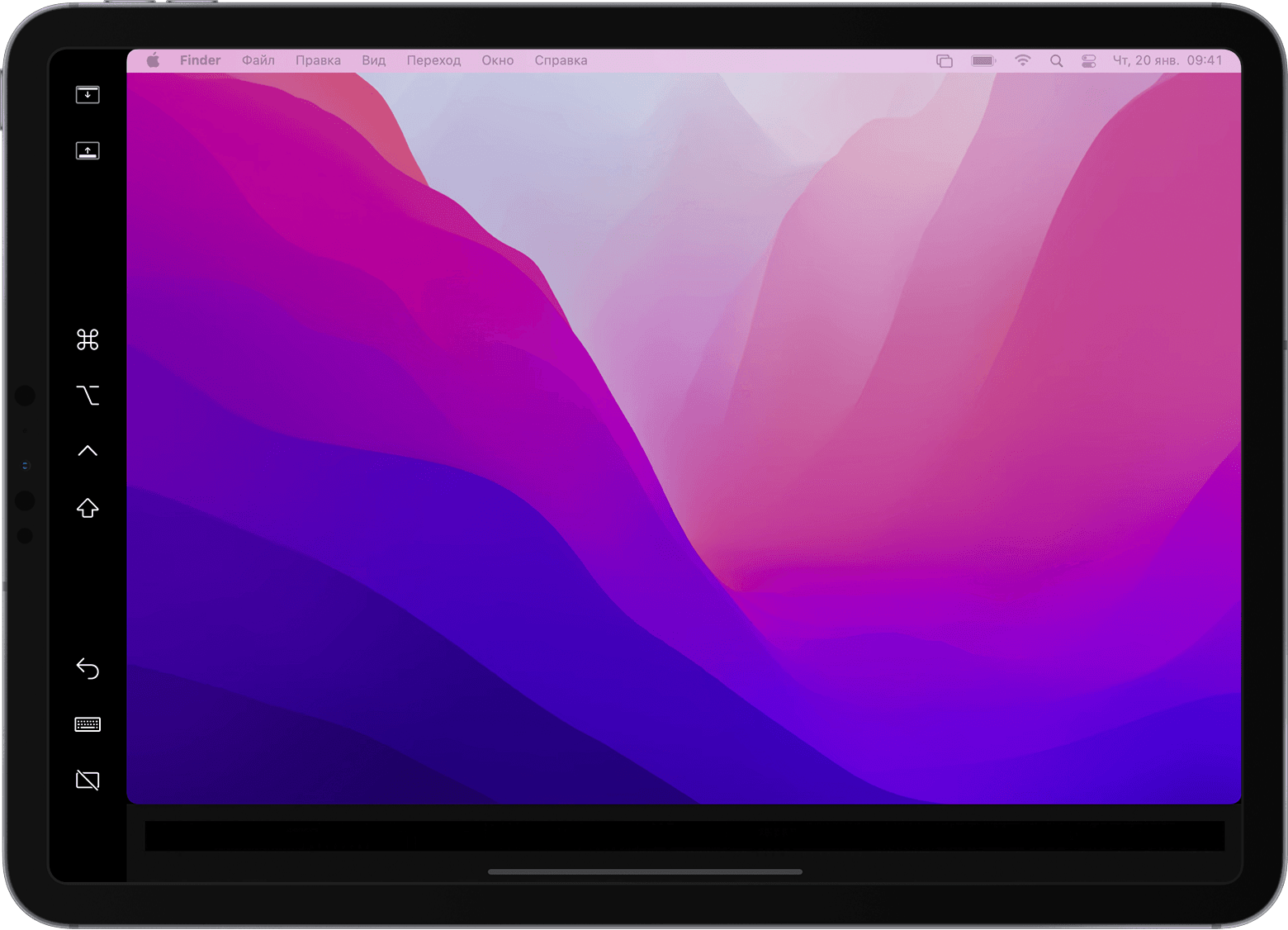
Коснитесь экрана, чтобы показать или спрятать строку меню во время просмотра окна в полноэкранном режиме на iPad.
Показать или скрыть панель Dock вашего компьютера на iPad.
Command. Коснитесь и удерживайте, чтобы настроить клавишу Command. Коснитесь дважды, чтобы заблокировать клавишу.
Option. Коснитесь и удерживайте, чтобы настроить клавишу Option. Коснитесь дважды, чтобы заблокировать клавишу.
Control. Коснитесь и удерживайте, чтобы настроить клавишу Control. Коснитесь дважды, чтобы заблокировать клавишу.
Shift. Коснитесь и удерживайте, чтобы настроить клавишу Shift. Коснитесь дважды, чтобы заблокировать клавишу.
Отменить последнее действие. Некоторые приложения поддерживают отмену нескольких действий.
Показать или скрыть экранную клавиатуру.
Отключить iPad от компьютера Mac.
Как использовать iPad в качестве второго монитора для ПК или Mac

Несколько мониторов — это круто . С двумя экранами, расположенными рядом, вам будет легче видеть все окна одновременно, что позволит вам продуктивно работать. Есть iPad? Вы можете использовать его как второй дисплей для Mac или ПК.
Конечно, iPad не может конкурировать с настоящим монитором ни по размеру, ни по цене. Но если у вас уже есть iPad, он может выполнять двойную роль в качестве второго монитора на вашем столе или даже вместе с вашим ноутбуком, когда вы в пути. Все, что тебе нужно маленькая подставка, как эта , или чехол, позволяющий удерживать iPad в вертикальном положении . Лучшие приложения, которые предоставляют такую возможность, стоят 20 долларов или меньше, что — вместе с ценой на подставку — чертовски дешево для второго монитора с сенсорным экраном.
К сожалению, хороших бесплатных вариантов для этого нет. Splashtop предлагает бесплатную версию своего приложения, но она работает только 5 минут за раз — больше, и вам придется выложить немного денег. Есть несколько вариантов, все со схожими ценниками, но мы думаем Дуэт Дисплей (19 долларов) — лучший вариант.
Шаг 1. Загрузите Duet Display на свой iPad и компьютер
Для этого вам понадобятся два приложения: одно на вашем iPad, а другое на вашем Mac или ПК с Windows. Вы можете возьмите Duet Display для своего iPad здесь , и бесплатное серверное приложение для вашего компьютера Вот . Установите оба, как любое другое приложение.

Вам также понадобится кабель от молнии к USB, так что возьмите один из них прямо сейчас. Duet Display не работает через Wi-Fi, хотя, честно говоря, вы бы не хотели, чтобы он работал — беспроводная связь дает некоторое отставание, в то время как проводное соединение чертовски плавное. Ваш iPad в любом случае будет рядом с вашим компьютером, поэтому нет причин, по которым кабель может вас сдерживать.
Шаг 2. Подключите iPad
Затем запустите серверное приложение Duet Display на своем компьютере, затем запустите приложение Duet Display на своем iPad. Когда вы это сделаете, вы должны увидеть этот экран.

Подключите iPad к компьютеру с помощью кабеля от молнии к USB, и ваш iPad должен загореться с расширением рабочего стола Windows или Mac. Переместите указатель мыши вправо от рабочего стола, и он переместится на iPad. Вы даже можете прикоснуться к iPad для управления Windows или OS X. Это не может быть проще.
Шаг третий: настройте параметры дисплея
Теперь, несмотря на то, что у вас может быть рабочий стол, вы, вероятно, не получаете оптимального результата из коробки, поэтому пришло время настроить несколько параметров.
Во-первых, давайте настроим параметры экрана вашего компьютера. По умолчанию Duet Display предполагает, что ваш iPad находится справа от компьютера, но если вы положите его слева (как я), вы можете изменить настройки, чтобы ваша мышь работала правильно. Пользователи Windows могут получить доступ к этому дисплею, щелкнув правой кнопкой мыши на рабочем столе и выбрав «Дисплей». Пользователи Mac должны зайти в Системные настройки> Дисплеи.

Вы должны увидеть два квадрата: один представляет ваш главный монитор компьютера, а другой — ваш iPad. Нажмите и перетащите квадрат iPad вверх, вниз или в стороны, чтобы расположить его так, как в реальной жизни. Я использую свой iPad слева от ноутбука, это означает, что мне пришлось переместить квадрат iPad влево.

Когда вы закончите, закройте настройки дисплея.
Затем откройте настройки Duet Display, щелкнув его значок на панели задач (Windows) или в строке меню (Mac).

Отсюда вы можете настроить ряд других параметров отображения. Мы рекомендуем поддерживать частоту кадров на уровне 60 кадров в секунду и производительность при высокой мощности, но вы можете снизить и то, и другое, если ваш компьютер недостаточно мощный, чтобы справиться с ними, или если он теряет слишком много заряда батареи.
Что касается разрешения, попробуйте несколько вариантов и посмотрите, что подходит вам лучше всего. Чем выше вы подниметесь, тем медленнее будет процесс, но чем ниже вы подниметесь, тем меньше вы сможете увидеть на экране. Для моего ноутбука разрешение 1366 × 1024 было золотой серединой, но ваш опыт может отличаться.

После того, как вы настроили вещи по своему вкусу, вы готовы к работе — начните использовать свой компьютер и наслаждайтесь повышенной производительностью двух мониторов!
Duet Display — не единственное приложение в своем роде. Воздушный дисплей ($15), iDisplay (20 долларов США), и Splashtop (5 долларов США) — все популярные альтернативы, и их преимущество заключается в том, что они беспроводные, но в результате они имеют тенденцию отставать (или могут иметь другие оговорки — Air Display, например, взимает деньги за каждую новую основную версию). По нашему опыту, Duet Display на высоте. Нет ничего лучше такого быстрого проводного подключения, если вы хотите имитировать работу настоящего второго монитора.
iPad как второй монитор для Windows
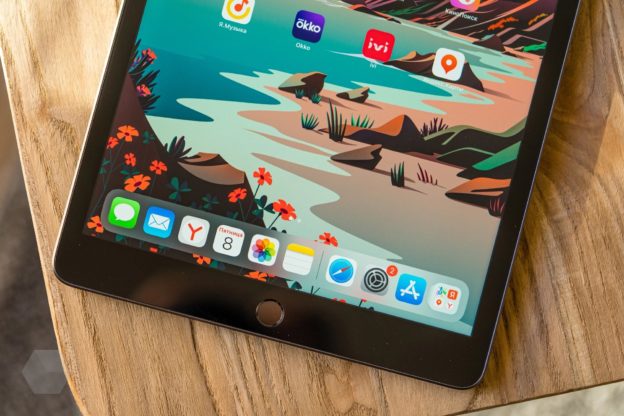
Планшет от Apple за 12 лет сильно поменялся: возросла производительность, появилась iPаdOS и множество дополнительных аксессуаров, такие как, Applе Pencil.
iPad перестал быть просто игрушкой и теперь отлично подходит и для работы. Одной из основных особенностей iPad – это возможность подключения к ПК на Windоws в качестве второго монитора. Это очень удобно, когда нужно выполнить большой объем работы — не придется покупать еще один монитор, ведь есть iPаd.
Зачем нужен второй монитор
У многих пользователей появляется вопрос о пользе второго монитора и не понимают, для чего он нужен. На самом деле такая особенность дает множество преимуществ.
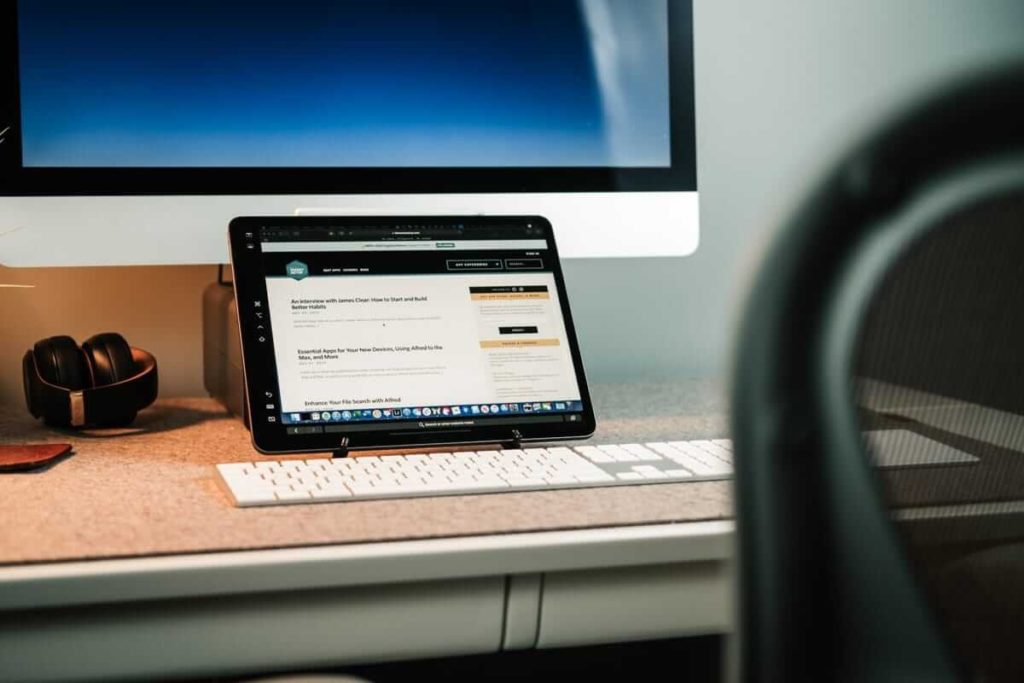
Запуск большого количества приложений. Много кто использует второй монитор для работы, чтобы получать больше информации, используя общий буфер обмена.
Второй экран можно применять для повтора изображения на другом девайсе: например, при презентации можно показывать экран своего ноутбука.
Дополнительный рабочий стол. Несмотря на то, насколько большой монитор вы используете, все равно, для всего сразу будет не хватает. Второй дисплей решает эту проблему: актуально для компактных ноутбуков (MacBook Air).
Если не представляете свою жизнь без игр, то второй монитор расширит ваш кругозор. Дополнительная карта, обзор, панель инструментов — все это вам будет нужно в играх.
iPad как второй монитор Windows
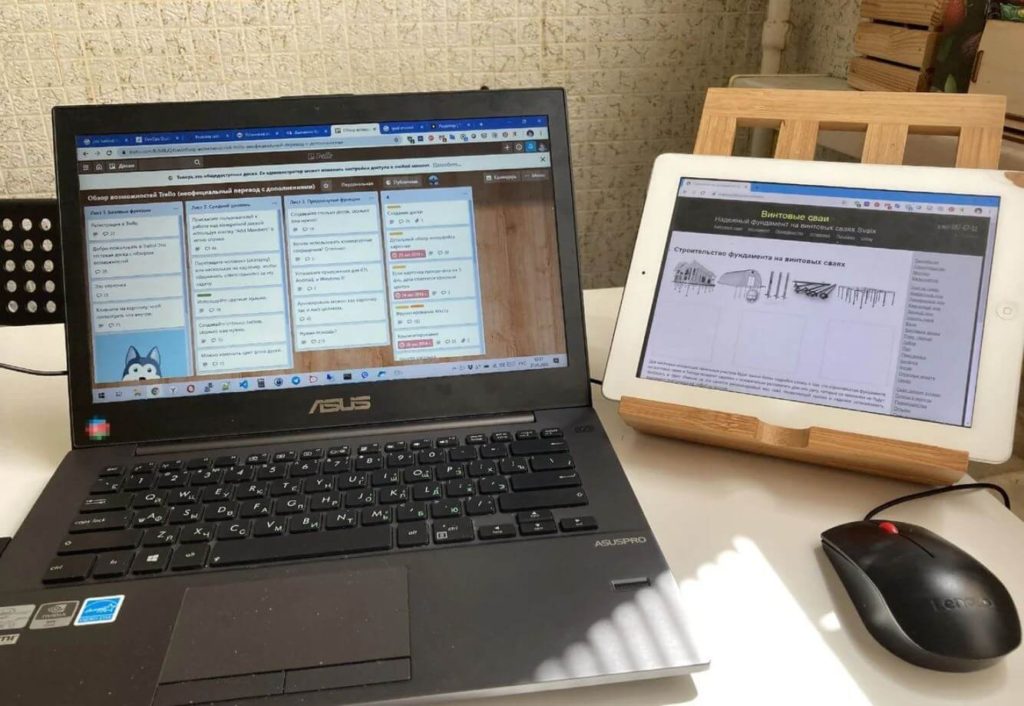
Чтобы использовать iPаd как второй монитор для Windоws, лучше использовать специальное приложение. Присутствует платный вариант, который работает отлично, и бесплатное приложение, в котором есть свои особенности. Что нужно сделать?
Скачайте приложение Duet Display на свой iPad и на ПК с Windows. Если и возникают какие-то неполадки, то разработчики моментально их исправляют. Кроме всего прочего, есть версия для iPhone.
Установите iTunеs на свой ПК и запустите в фоновом режиме. Иногда приложение нужно для создания соединения с устройством.
Подключите iPаd к ПК с помощью Lightning. Это нужно для высокоскоростного соединения между гаджетами, чтобы все работало без задержек.
Как пользоваться Duet Display
Рассказываем, как настроить приложение на iPаd и на ПК под управлением Windоws.
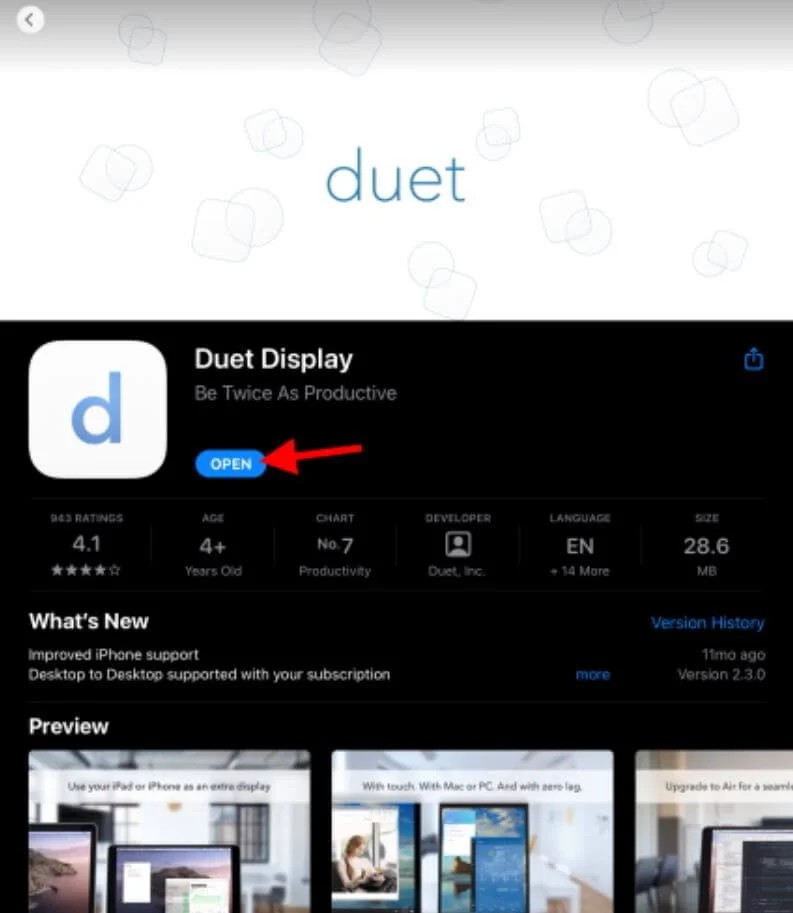
Приложение Duet Displаy работает и на iPаd, и на iPhоne
Зайдите в App Stоre и найдите приложение Duet Displаy.
Оплатите и скачайте его.
После скачивания запустите приложение, нажмите «Далее», затем нажмите «Принять политику конфиденциальности».
После вы можете зарегистрироваться в приложении или пропустить этот пункт, нажав на «Подключиться».
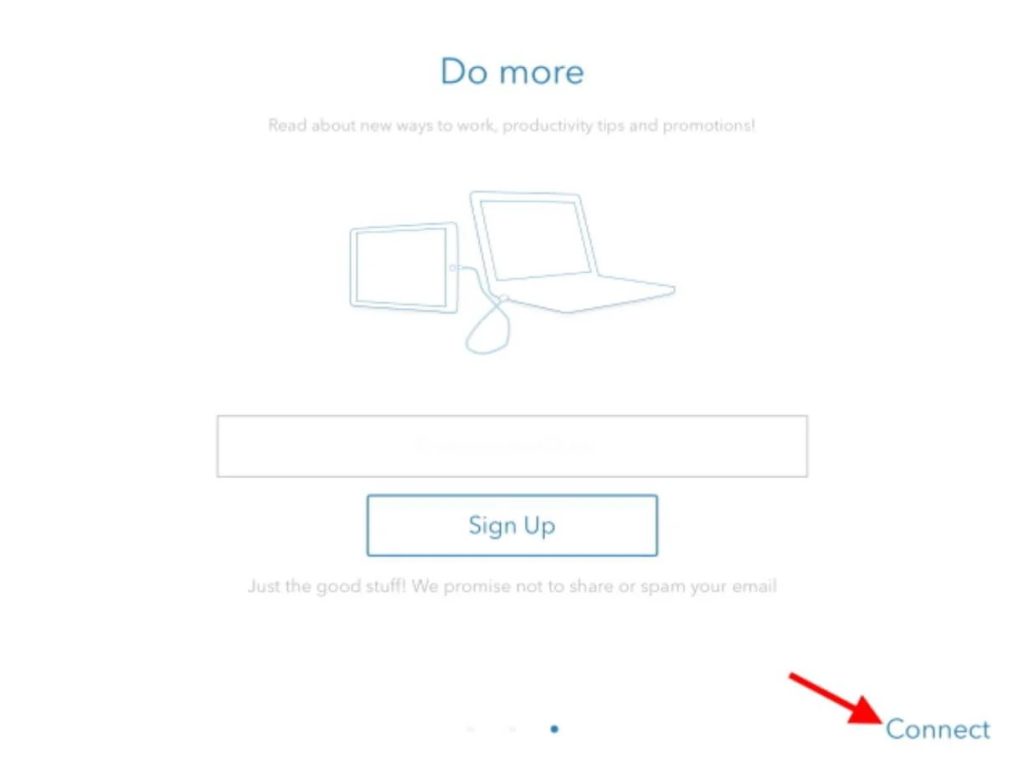
Duet Displаy очень просто настраивается
Разрешите приложению использовать Bluetоoth, нажав ОК.
После этого вам необходимо будет установить Duet Displаy для Windоws. Скачать можно по этой ссылке.
После установки надо будет перезагрузить ПК, нажав «Да» во всплывающем окне.
Как подключить iPad к ПК
После перезагрузки вашего ПК надо подключить iPad с помощью кабеля Lightning. Почему именно с помощью кабеля? В большинстве случаев беспроводное соединение работает медленнее и с задержками. Проводное соединение делает работу проще и позволяет девайсы работать синхронно. По сути, это не доставляет никаких проблем, ведь оба экрана стоят рядом.
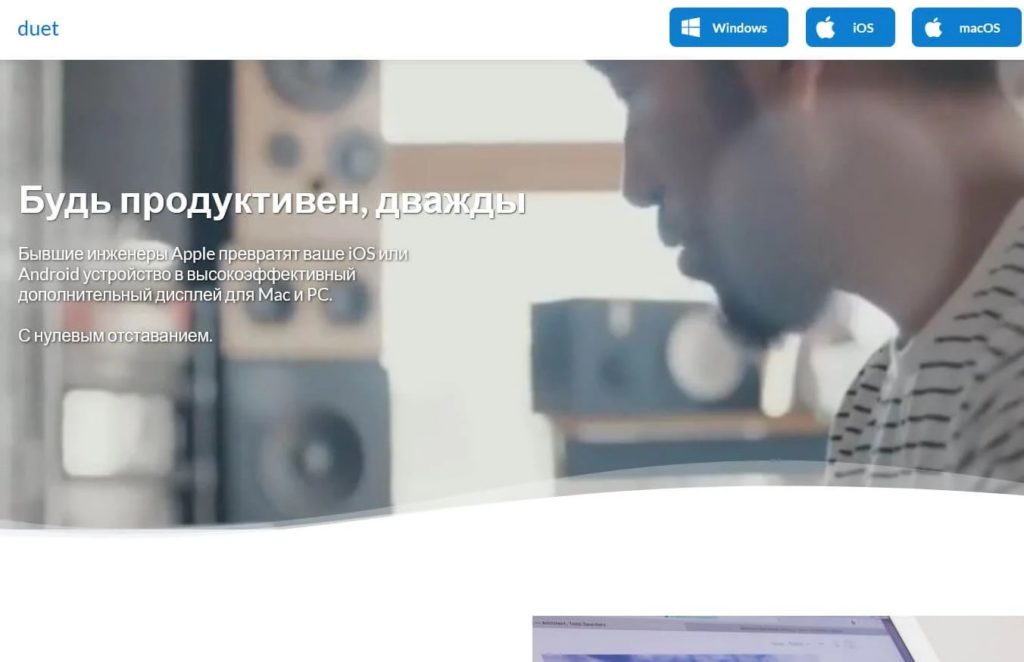
Прямо с сайта можете скачать приложение для ПК
Подключите iPаd и разблокируйте его.
Откройте Duеt Displаy на iPad и ничего не трогайте.
Откройте программу Duet Displаy на ПК, затем нажмите на «Нет» в окошке о диагностике.
В следующем пункте нажмите на «Нет», если не хотите, чтобы iPаd подключался беспроводным способом к вашему ПК.
После этого ваш iPаd превратится во второй монитор. Можете взять мышку для быстрой навигации, а также сенсорный экран самого iPаd.
После установки можете настроить отдельные элемениты приложения. Можно выставлять все настройки на максимум, чтобы изображение было на высшем уровне, а iPad работал на полную мощность. Можно не переживать за аккумуляторную батарею iPad, ведь он, по сути, заряжается от ПК.
Частота кадров.
Скорость работы интерфейса.
Разрешение изображения.
Если вам не хочется платить за Duet Displаy, то можете попробовать SpаceDesk — приложение бесплатное, работает с более ранними версиями Windоws, но работает исключительно через Wi-Fi, и может вызывать подвисания. Также подойдет программа Splashtоp: она включает в себя встроенные покупки, но работает и в демке. Все аналоги настраиваются по одной схеме.
Пока пользователям Windоws приходится использовать дополнительные приложения для использования iPhоne и iPad в качестве второго дисплея, Applе уже включила Universаl Control (единое рабочее пространство) в бета-версии iOS 15.4.
Читайте также:
- Забыли пароль. Как разблокировать iPhone
- Зависает камера на Айфоне. Решение
- Не загружаются приложения из App Store. Исправляем
Запись опубликована автором bogrigal в рубрике iOS, Гаджеты, Советы с метками Apple, iOS, iPad, iPhone.
iPad превратили во второй монитор для Windows PC
Компания Duet Display представила приложение для Windows, благодаря которому появилась возможность использовать iPad в качестве второго монитора. Как уточняет The Verge, скачать программу можно за 9,99 доллара.
Настроить гаджет от Apple для работы с Windows, достаточно просто. iPad подключается ко второму устройству через разъем Lightning, а затем синхронизируется через приложение. Duet Display позволяет работать с Windows 7 и Windows 8: iPad распознается как сенсорный монитор. На нем отображается второй рабочий стол, либо, как вариант, пользователь может повторить изображение с основного монитора. Манипуляции на планшете производятся через сенсорный экран, без использования мыши.
Ограничение в используемых версиях операционных систем связано со стремлением уменьшить задержку в работе двух устройств. Как отмечают пользователи, уже протестировавшие «дуэт», единственный недостаток — в передаче изображения в разрешении 1024 х 768 пикселей, даже если iPad имеет дисплей Retina.
Напомним, ранее Duet Display (которую создал бывщий инженер Apple Рахул Депа) презентовала приложение, позволяющее использовать iPad или iPhone качестве второго экрана компьютера Mac. Два устройства подключаются друг к другу через кабель, который используется для зарядки и синхронизации гаджета.