
Как скрыть текст в Telegram


Я уже делал статью со всеми возможными вариантами оформления текста в Телеграмме. В этой же расскажу, как сделать текст “скрытым” всеми возможными способами. “Скрытый текст” не читабелен, пока по нему не кликнули или нажали. После нажатия он будет отображен как и обычный. Основное его предназначение: скрытие спойлеров для фильмов. Можно так же использовать для создания интриги в текстах.
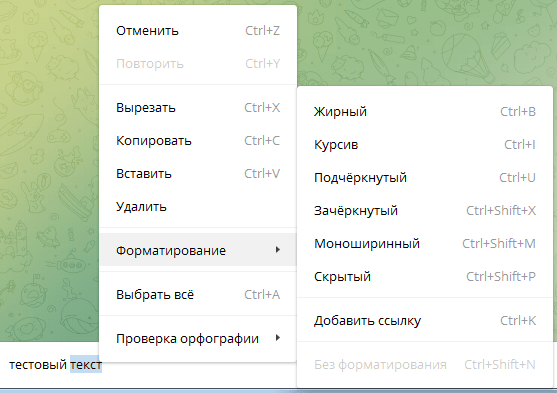
1. Скрытый текст через контекстное меню
- Выделите текст
- Нажмите на него правой кнопкой мыши
- В открывшемся меню выберите пункт “Форматирование”
- Выберите “Скрытый”
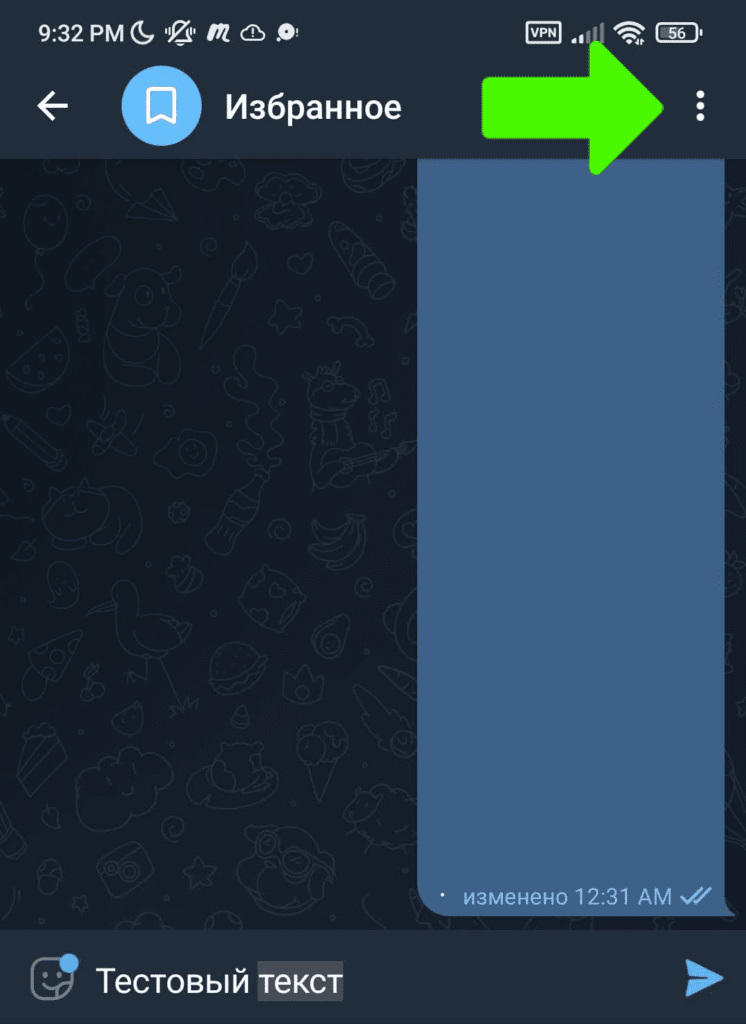
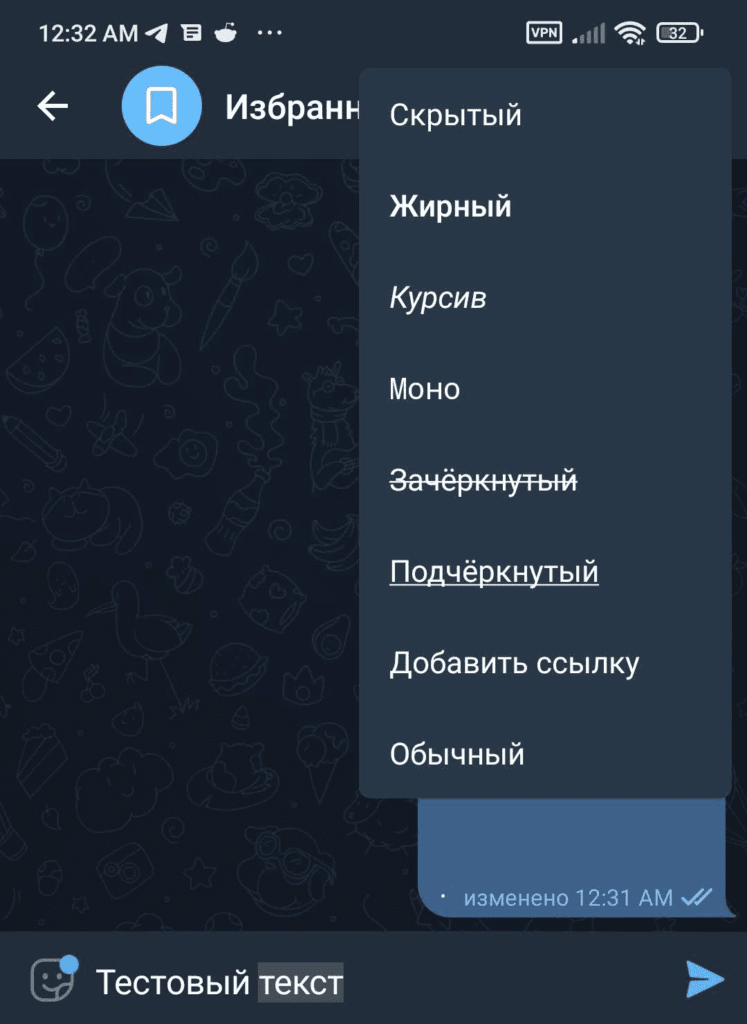
- Выделите текст
- Нажмите на 3 точки справа сверху
- В место привычного меню откроется меню форматирования
- Выберите в нем “Скрытый”:
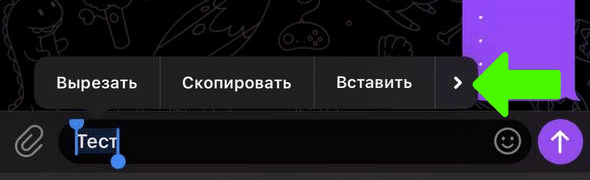
- Выделите текст.
- В появившемся контекстном меню нажмите на “Форматировать” или “BIU” (если этих пунктов нет, то нажмите на стрелку ▶ справа).
- Выберите “Скрытый” (варианты форматирования можно прокручивать стрелками ◀ ▶ по бокам).
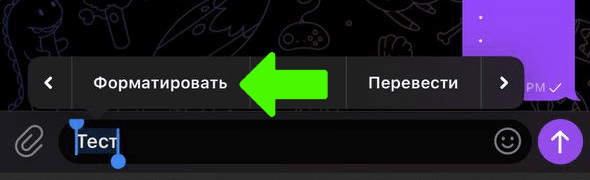
- Выделите текст
- Нажмите на него правой кнопкой мыши
- В открывшемся меню выберите пункт “Преобразования”
- Выберите “Скрытый”
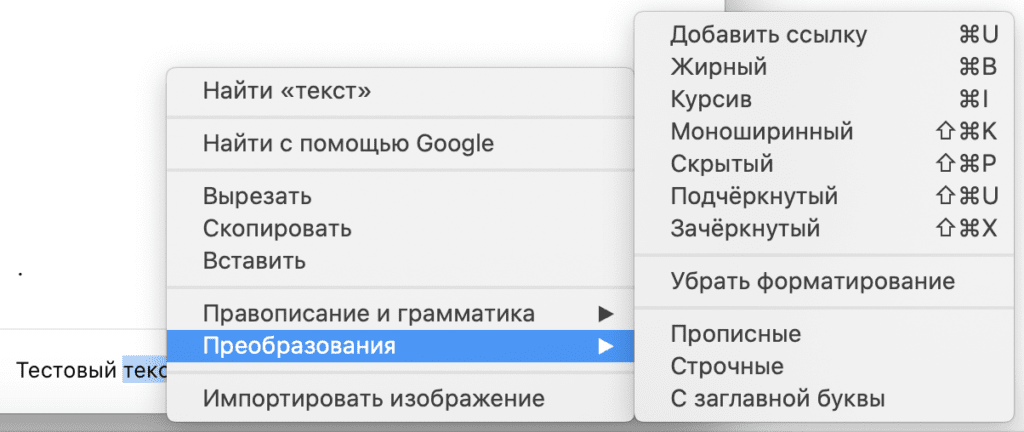
Telegram Web
Выделите текст и вы сразу увидите меню форматирования текста. Иконка “▨” это как раз то, что вам нужно:
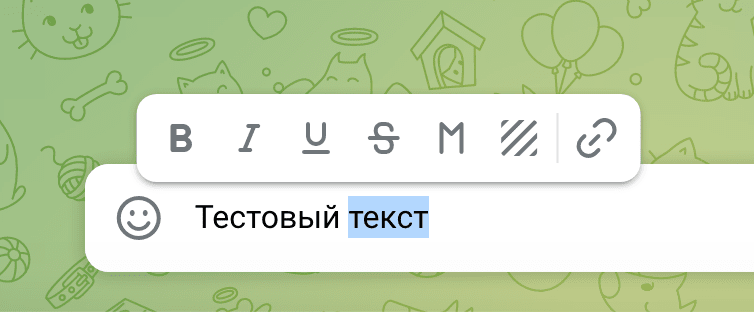
2. Горячие клавиши
Windows: Ctrl + Shift + P
MacOS: ⌘ + Shift + B
Больше вариантов сделать скрытый текст нет. Через Markdown или другие способы это сделать не получится.
Другие статьи:
Понравилось то, что прочитали? Не пропустите следующую статью:
Хотите еще больше результатов?
Посмотрите наш каталог инструментов для интернет-бизнеса.
Об Юджине
Евгений Бос — автор JumpOut’a, Камбекера и proТаймера. Интересуюсь западными фишками и инструментами, откуда и родились идеи этих продуктов.
Также принимаю заказы на web-разработку от 1000₽ / час (PHP, Node.JS, JS, React, MySQL, Mongo).


MakeDreamProfits. Все права защищены. Копирование только со ссылкой на оригинал.
Отправляя любую форму на сайте, вы соглашаетесь с политикой конфиденциальности
20 полезных фишек Telegram, которые мало кто знает. Например, как отправлять скрытый текст

В закладки
Telegram не первый год остается самым востребованным мессенджером в среде технических энтузиастов и просто современных пользователей. Они выбирают его из-за простоты в обращении, приятной функциональности и завидной стабильности.
Жаль, даже самые активные пользователи Telegram порой не знают и десятой части его полезных возможностей. Данный факт вводит в ступор, особенно с учетом того, как быстро увеличивается их число. Собственно, пора исправлять ситуацию.
Собрал толковые старые и новые фишки Telegram в одну шпаргалку, которая пригодится даже бывалым. Проверьте себя.
1. Для каждого чата можно задать индивидуальную тему
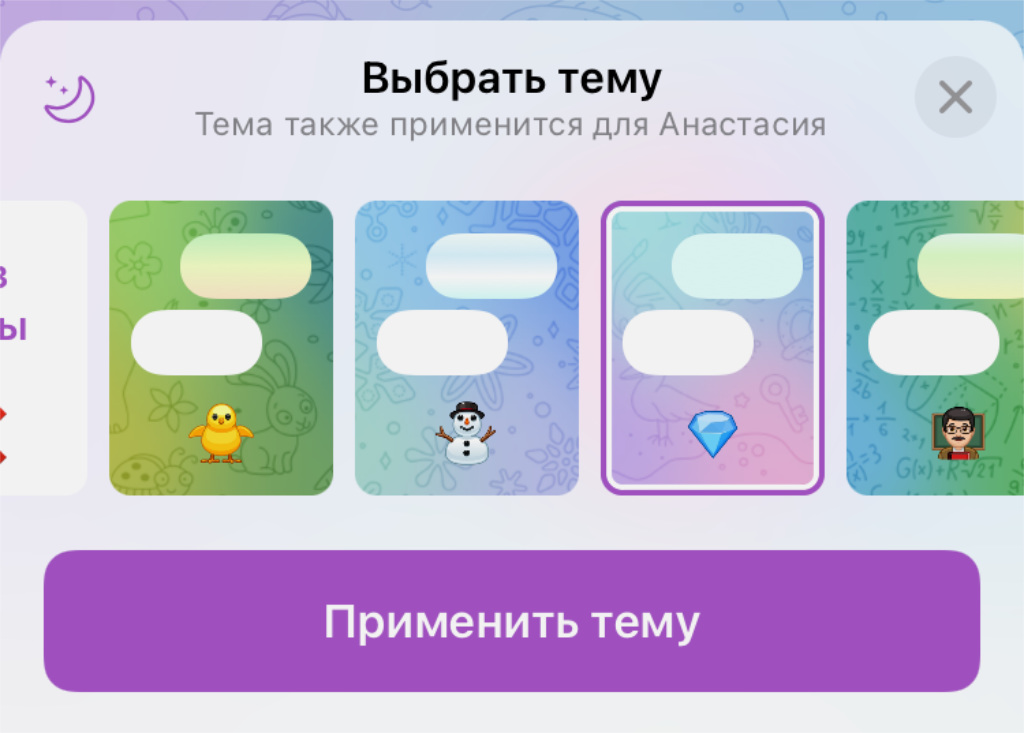
Так проще будет идентифицировать переписку визуально
✓ Что сделать: нужно выбрать тему в разделе «Изменить цвета» в меню «Еще» в профиле пользователя, с которым ведется диалог.
Классная фишка, которая поможет сделать общение более индивидуализированным.
2. Часть текста сообщения получится сделать скрытой
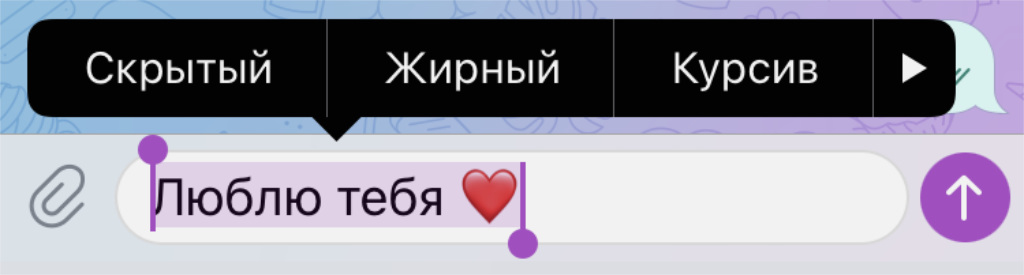
Текст не будет виден, пока не нажмешь на него
✓ Что сделать: задайте тексту атрибут «Скрытый» в меню форматирования, в котором раньше регулировали жирность, курсив, подчеркивание.
Текст будет отображаться только после нажатия на него. Так получится избежать случайного попадания информации на глаза посторонним поблизости.
3. Есть возможность переводить сообщения в переписке
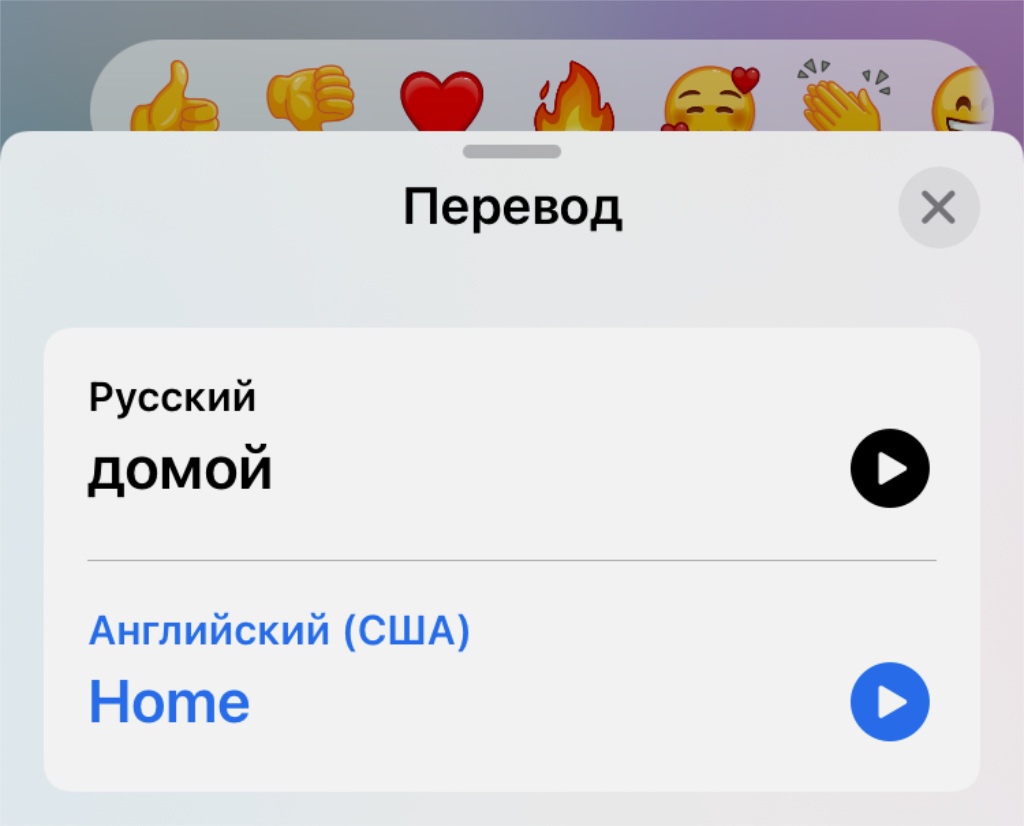
Будет здорово для интернационального общения
✓ Что сделать: откройте дополнительные действия с сообщением с помощью длинного нажатия на него, определите необходимый текст и выберите вариант «Перевести».
Иногда это особенно здорово, когда общаешься с международной командой.
4. В качестве визитки удобно использовать свой QR-код

Подобный код можно отправить кому угодно
✓ Что сделать: перейдите в раздел «Настройки» и нажмите на миниатюрный значок QR-кода в верхнем левом углу экрана.
Нужно отсканировать его, чтобы получить ссылку на аккаунт.
5. Можно быстро перейти в сообщения на конкретную дату
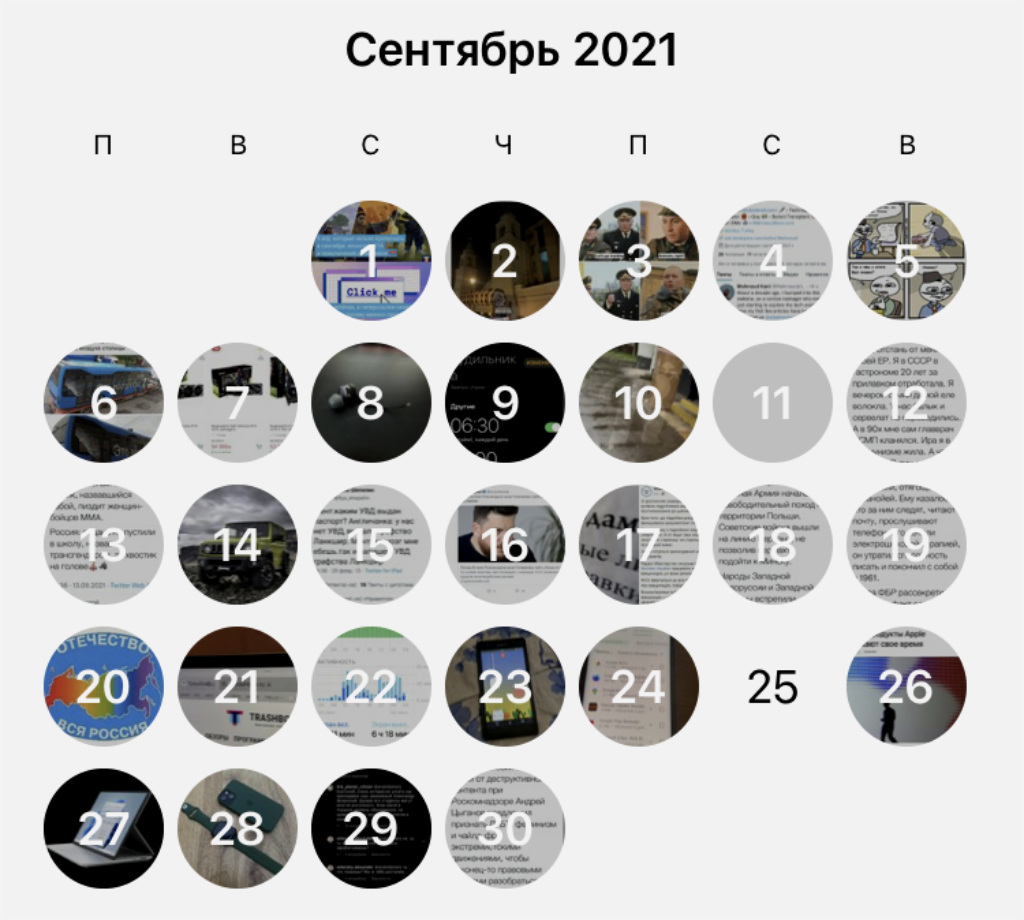
В Telegram предусмотрен встроенный календарь
✓ Что сделать: просто нажмите на указание даты между сообщениями в переписке.
Удобный прием, если уверены, что определенное обсуждение велось в какой-то конкретный день.
6. Важно контролировать активные сессии мессенджера
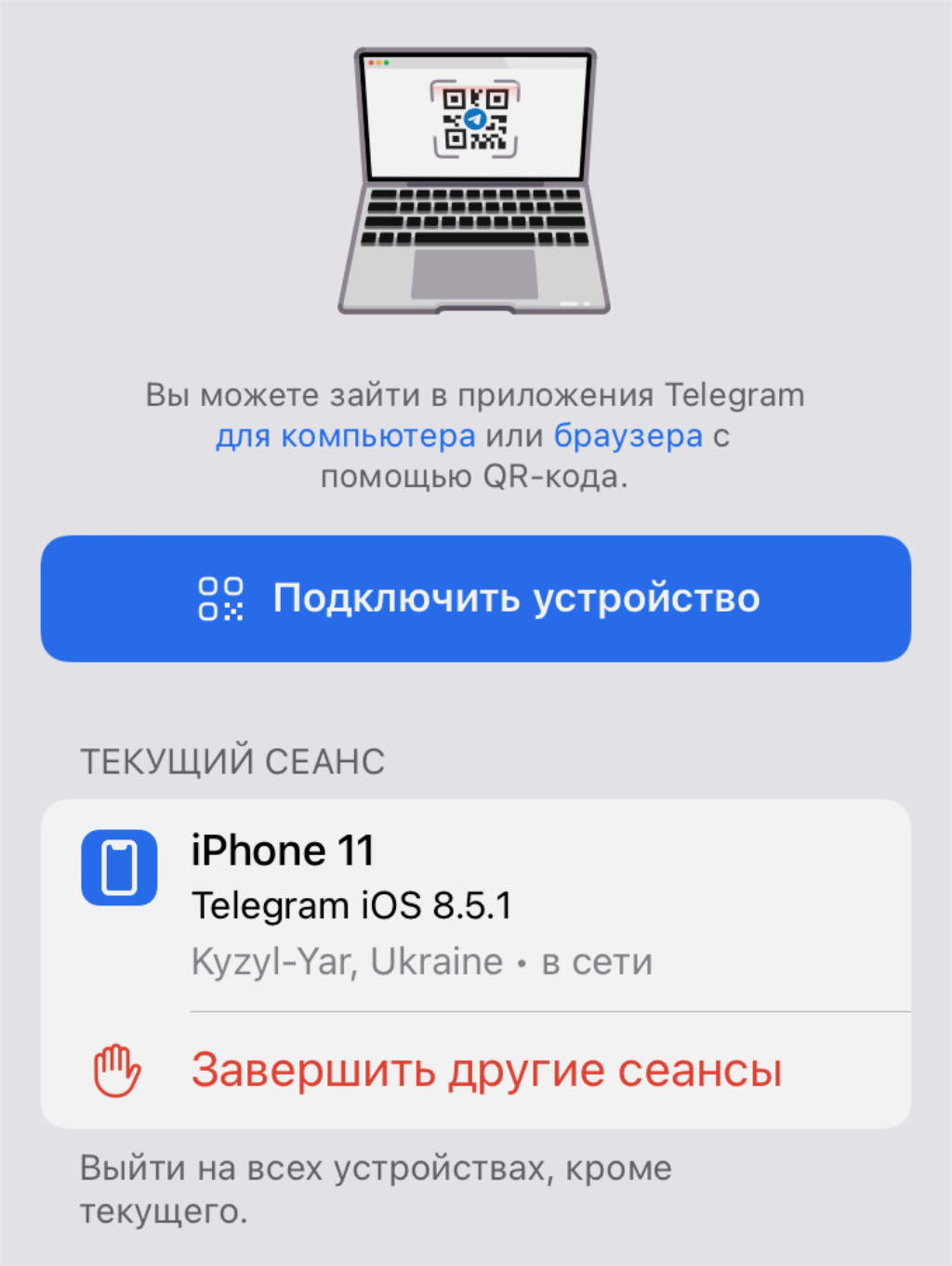
Можно закрыть лишние сессии авторизации
✓ Что сделать: завершите все левые сессии в меню «Устройства» в разделе «Настройки» приложения.
Если в этом меню есть лишние устройства, вас определенно читают посторонние.
7. Текст получится форматировать даже в подписях к медиа
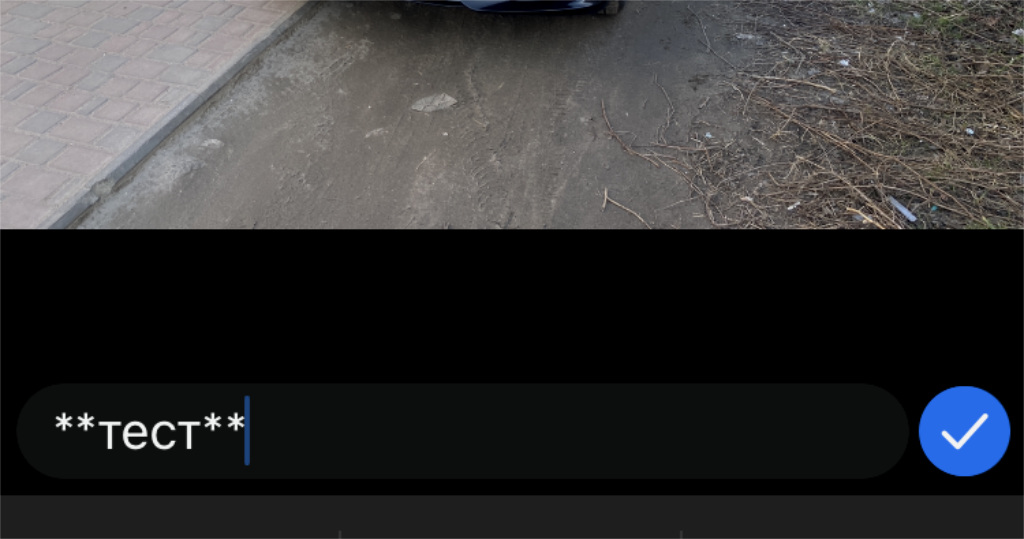
Эта возможность появилась в мессенджере недавно
✓ Что сделать: оберните необходимые элементы фразы в звездочки (**text**) для жирного выделения или символы подчеркивания (__text__) для курсива.
Ранее эта возможность была доступна только для обычного текста, поэтому акцентируем внимание.
8. В группах есть список прочитавших сообщений
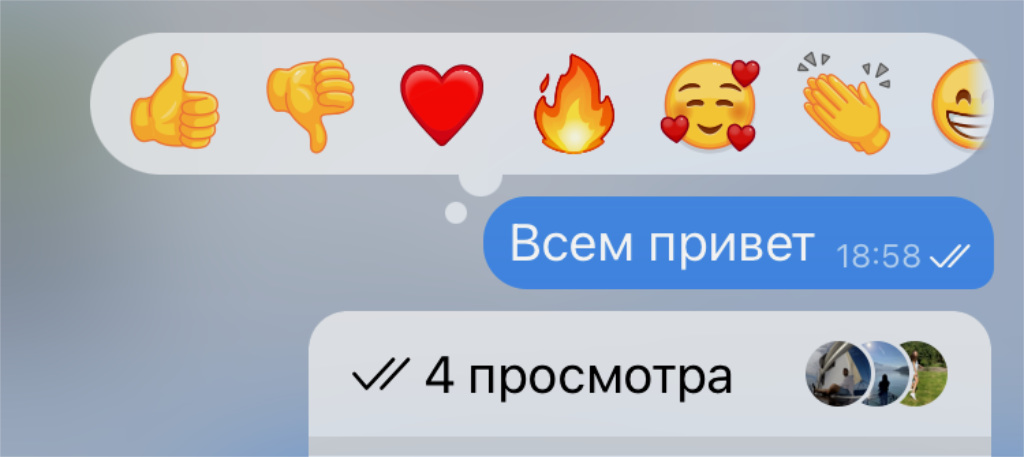
Можно увидеть, кто уже прочитал их
✓ Что сделать: просто зажмите сообщение для получения дополнительных сведений о нем.
Нечего удивляться, что кто-то не отвечает, если он еще не прочитал сообщение.
9. Некоторые эмодзи можно использовать интерактивно

На некоторые эмодзи достаточно просто нажать
✓ Что сделать: нажмите на интерактивный эмодзи, чтобы запустить его.
Это касается смайликов joy, money-with-wings, face-vomiting, thumbs_down, ghost, jack-o-lantern, fireworks, party-popper, saloon, pile-of-poo, thumbs-up, heart.
Просто нажмите на него, чтобы получить эффект. Собеседник увидит анимацию в тот же момент.
10. Пора разобраться со счетчиком сообщений на иконке
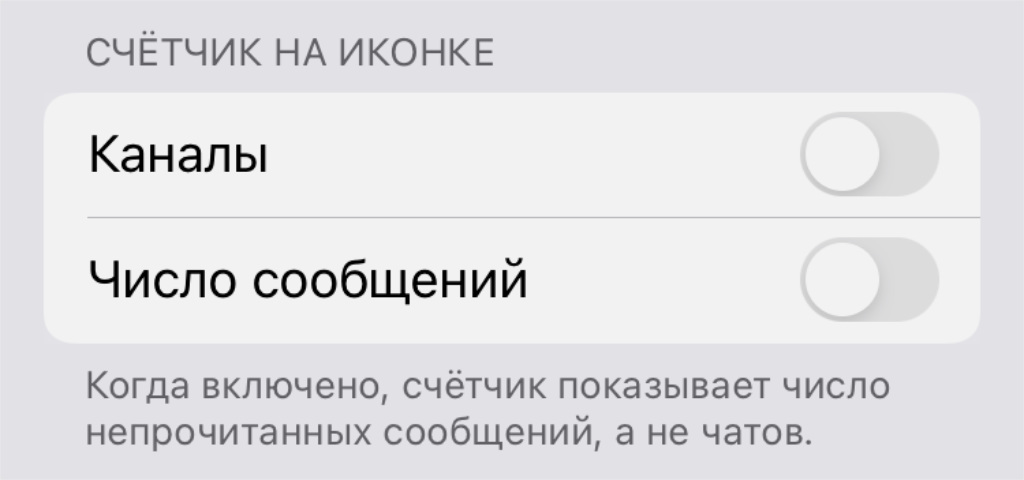
Считать все новые сообщения — это лишнее
✓ Что сделать: лучше отключите пункты «Каналы» и «Число сообщений» в меню «Уведомления и звуки» в разделе «Настройки».
Если перевести указанные тумблеры в неактивное положение, на значке будет отображаться число непрочитанных чатов, а не общих уведомлений в них.
11. Порядок наборов стикеров очень просто изменить
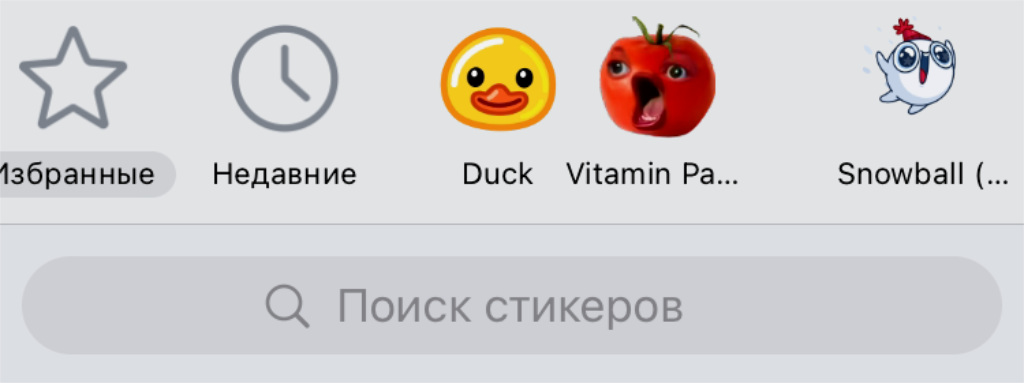
Значки наборов просто перетаскиваются
✓ Что сделать: просто зажмите любой из них и перетащите в удобное место.
Наиболее востребованные наборы есть смысл поставить раньше не самых используемых.
12. Иногда чаты удобно помечать непрочитанными
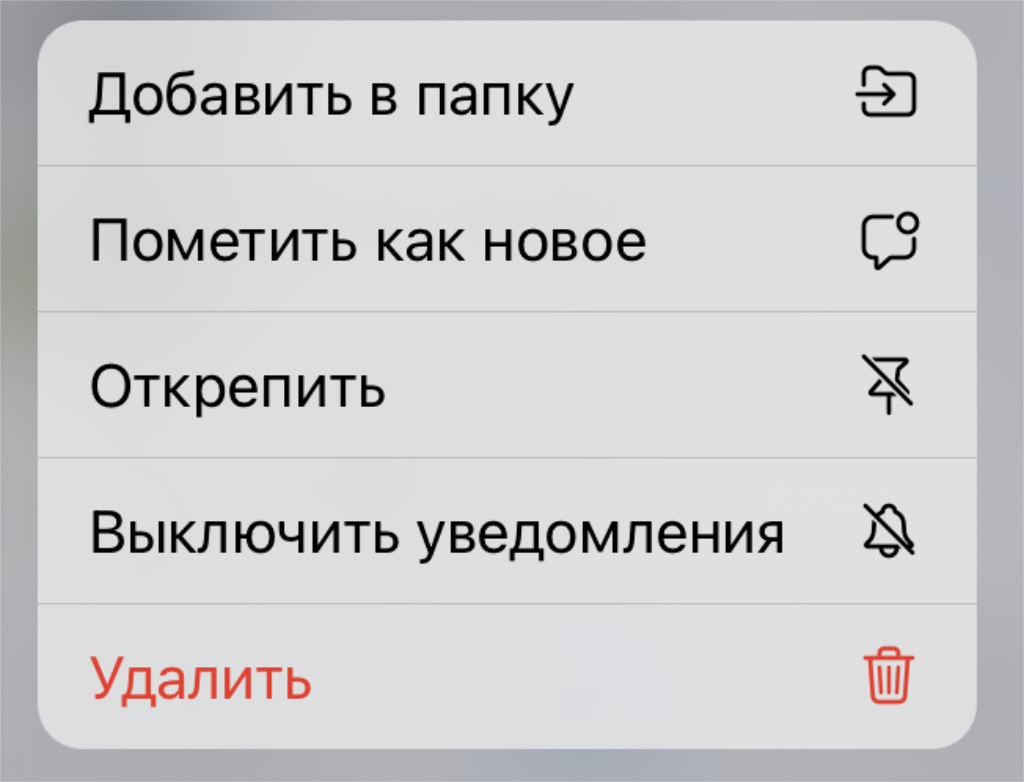
Это удобно, чтобы не забыть что-либо
✓ Что сделать: зажмите чат и выберите вариант «Пометить как новое».
Это станет своеобразным напоминанием о том, что в диалоге есть важная информация, которую нельзя пропускать.
13. К любой папке получится очень быстро перейти
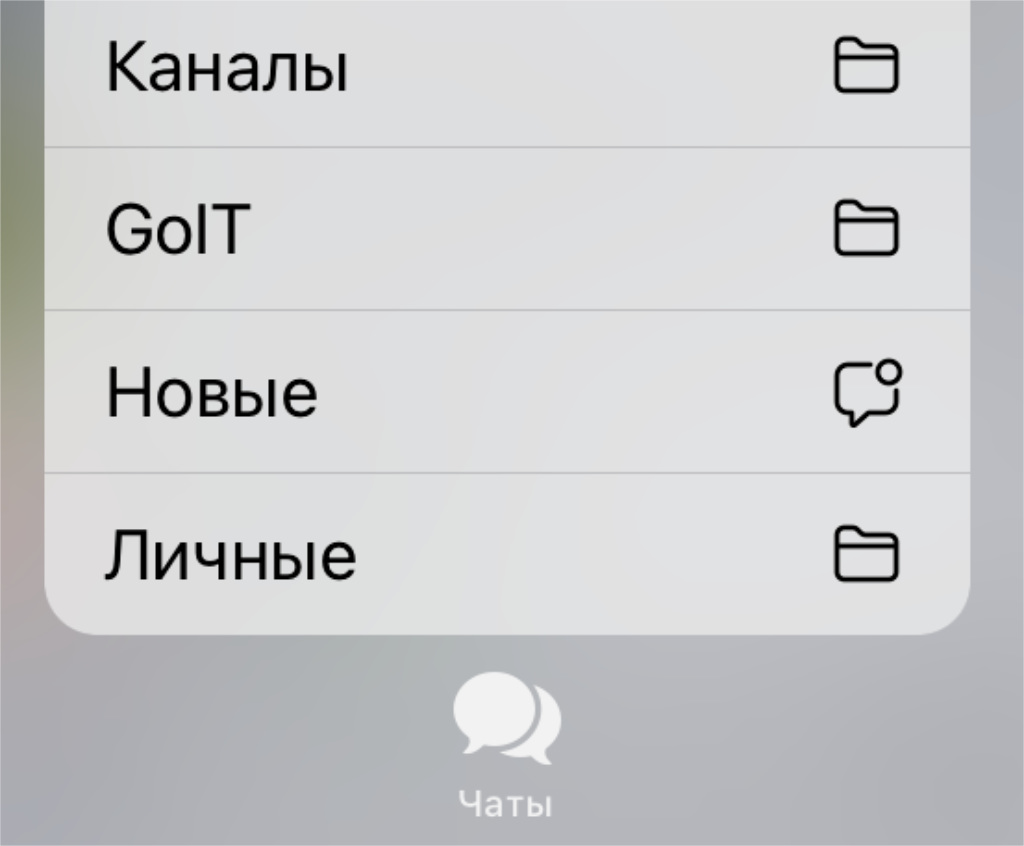
Моментальное открытие любых папок
✓ Что сделать: просто зажмите значок «Чаты» в нижнем меню переключения разделов приложения.
Отличный лайфхак для быстрого перемещения по папкам с диалогами.
14. Изменить порядок папок можно в пару нажатий
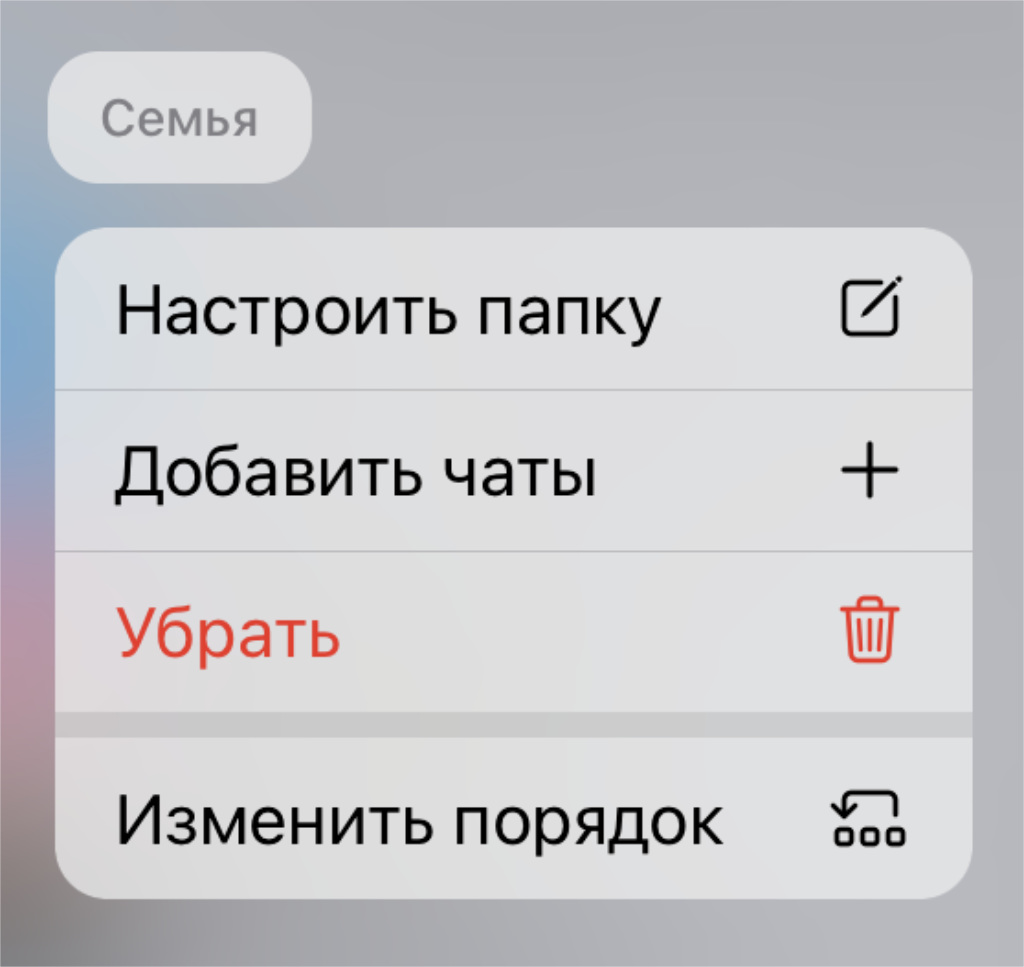
Нужно лишь выбрать соответствующую функцию
✓ Что сделать: зажмите название папки в верхней части интерфейса и выберите вариант «Изменить порядок».
Наиболее востребованные лучше всего подвинуть к левому краю.
15. Для Telegram можно выбрать стандартный браузер
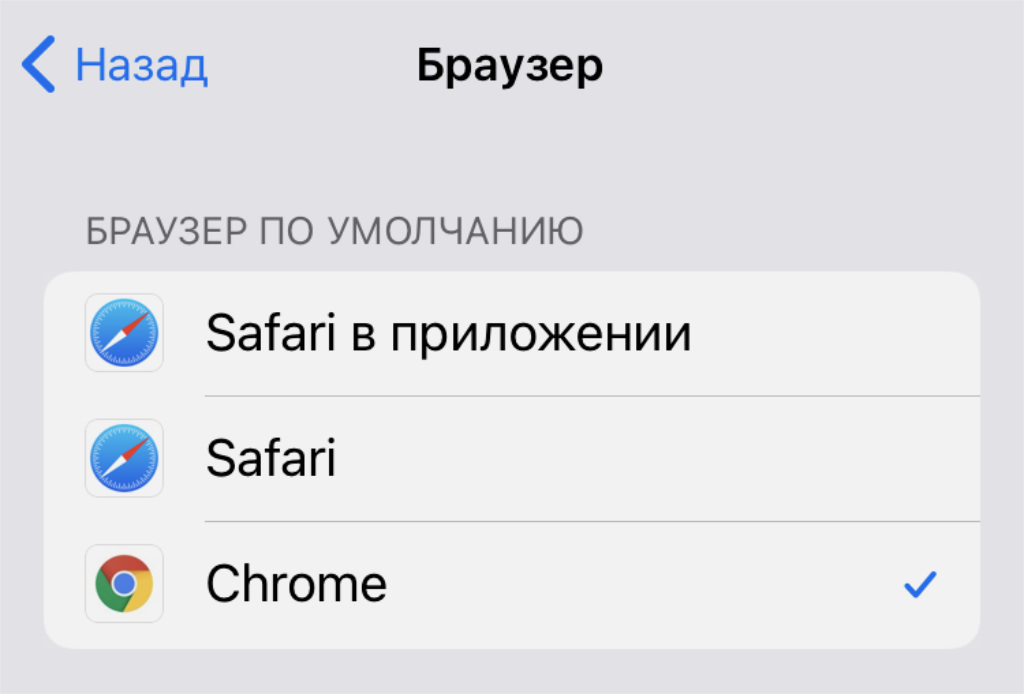
Некоторые отдают предпочтение не Safari
✓ Что сделать: определите необходимый в меню «Браузер» в разделе «Настройки» → «Данные и память».
Сам в последнее время все чаще использую Chrome, поэтому подобный прием мне кажется обязательным.
16. Кеш мессенджера получится быстро очистить
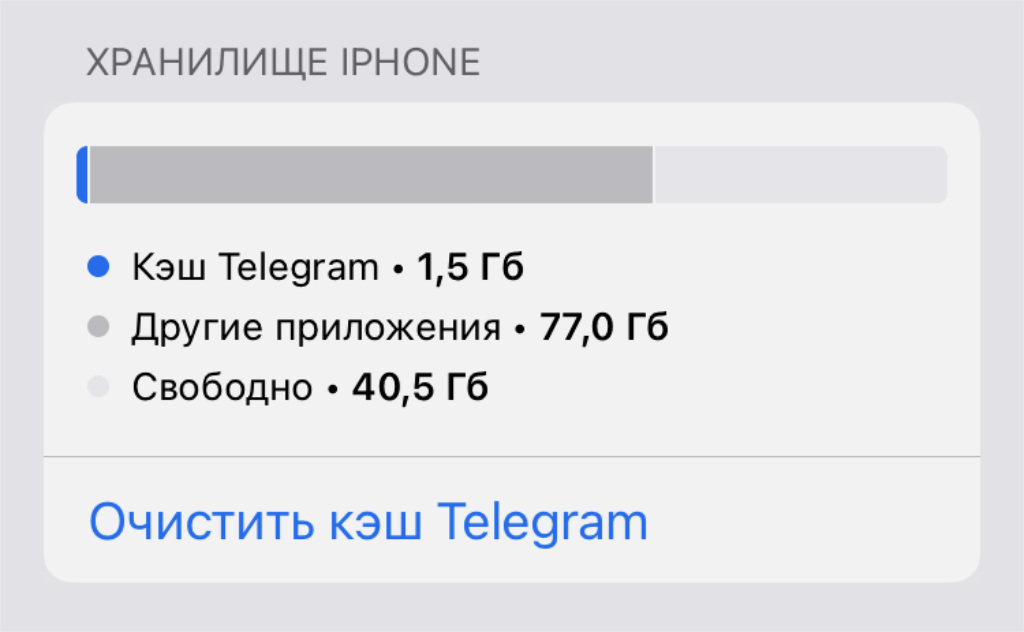
Он может очень лихо разростаться
✓ Что сделать: воспользуйтесь кнопкой «Очистить кэш Telegram» в меню «Настройки» → «Данные и память» → «Использование памяти» → «Очистить кэш Telegram».
Несмотря на то, что с нуля переустановил смартфон около месяца тому назад, Telegram у меня уже занимает 1,5 ГБ пространства на накопителе гаджета. Жесть.
Кстати, после очистки контент не пропадет с серверов мессенджера, поэтому загрузится повторно при обращении к нему.
17. Для Telegram лучше задать облачный пароль
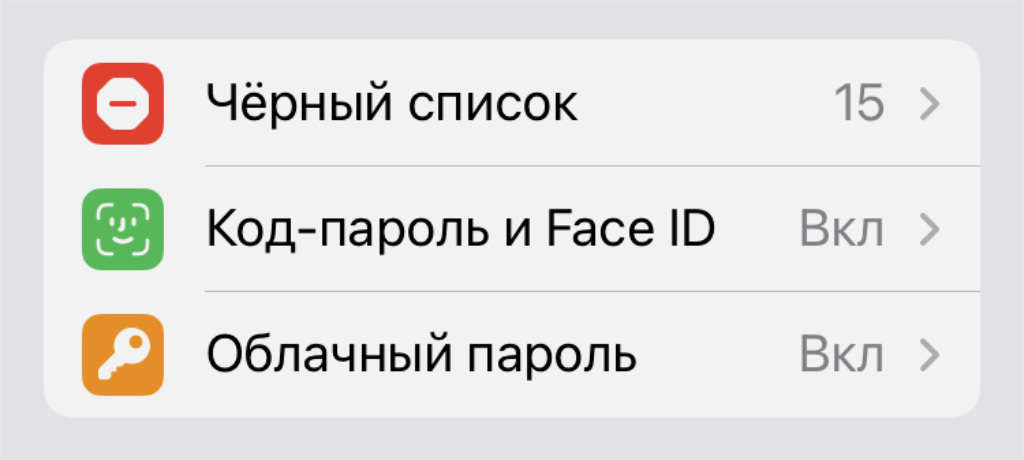
Он будет дополнительной защитой
✓ Что сделать: сделайте это в меню «Облачный пароль» в разделе «Настройки» → «Конфиденциальность».
Облачный пароль будет дополнительно запрашиваться при входе в Telegram на других устройствах.
18. Уведомления о новых пользователях отключаются
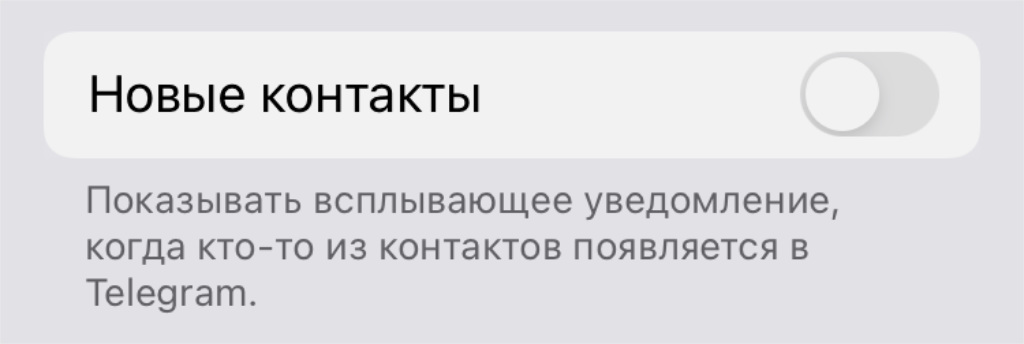
В большинстве случаев они только отвлекают
✓ Что сделать: переведите в неактивное положение переключатель «Новые контакты» в меню «Настройки» → «Уведомления и звуки».
Сомневаюсь, что много кого интересует, что кто-то из списка его контактов недавно зарегистрировался в Telegram. Вроде бы, все, кто был нужен, давно здесь. Разве нет?
19. На Mac все сообщения можно быстро прочитать

Отличная функция, которую удалось обнаружить абсолютно случайно
✓ Что сделать: нажмите правой кнопкой на значок чатов в нижнем навигационном меню и выберите соответствующее действие.
Интересный лайфхак, который обнуляет непрочитанные сообщения.
20. На Mac клиент Telegram лучше качать не из App Store
Всему виной скорость обновлений
✓ Что сделать: лучше воспользуйтесь данной ссылкой.
Клиент на официальном сайте обновляется быстрее, чем из Mac App Store.
К примеру, видеостикеры, которые запустились достаточно давно, в варианте из магазина приложений появились совсем недавно.
Вообще, «телега» в разы круче и удобнее «вацапа», как по мне. Активно переманиваю в этот мессенджер всех родственников и знакомых, но некоторые еще сопротивляются. У вас так же?
В тему:
(78 голосов, общий рейтинг: 4.59 из 5)
�� Хочешь ещё? Читай больше в Telegram
�� Ищешь ответ на вопрос? Приходи на Форум
Telegram остается наиболее востребованным мессенджером среди технологических энтузиастов, но даже они знают его так себе.
Николай Грицаенко
Кандидат наук в рваных джинсах. Пишу докторскую на Mac, не выпускаю из рук iPhone, рассказываю про технологии и жизнь.
Американские медиакомпании поддержали законопроект, разрешающий устанавливать на iPhone сторонние магазины приложений
Минфин хочет разрешить легальный обмен криптовалюты на рубли
�� Читайте также . Всё по теме
Субботний дайджест. Здесь всё самое интересное за неделю, что вы могли пропустить
5 новых сериалов. Такой захватывающий сюжет, что даже многие фильмы отдыхают
Штука дня: неубиваемый кабель USB-C/Lightning, которым можно буксировать машину
7 гаджетов и аксессуаров, которым будет рад настоящий фанат Apple. Проверьте и убедитесь
5 городских рюкзаков, которыми пользуется редакция iPhones.ru. Удобные, надёжные, самый топ
Как за минуту сделать свой набор стикеров в Telegram
Павел Дуров анонсировал Telegram для шлема Apple Vision Pro
Как купить любую валюту за рубли и отправить на иностранную карту. Работает в Telegram через Wallet, лучше Binance
�� Комментарии 29
V83 18 февраля 2022
Палочки, кружочки, звездочки, смайлики, эмодзи. Кому это интересно, разве что удел подростковой молодежи. Наверно по этому, Ватсапп лидер в среде коммуникации сообщений.
Over Dealer 18 февраля 2022
Player A 21 февраля 2022
@V83 , ты просто душный вот и все.
Телега – самый удобный мессенджер. Вотсап полное говнище
Kurt 18 февраля 2022
Телега – лучший мессенджер ever!
Player A 21 февраля 2022
@Kurt ,
+100500
Pavel Volobuev 18 февраля 2022
Телега – Для работы, Вацап – для родительских чатов =)
dimixx 18 февраля 2022
@Pavel Volobuev , а так это хочется изменить в пользу телеги совсем!)))
Mercedes 18 февраля 2022
Вот пункт 18 не работает. Все равно приходят уведомления. В Интернете пишут, что надо удалять данные о контактах с серверов телеграма. Кто пробовал?
Pavel 18 февраля 2022
@Mercedes , я запретил доступ к контактам и удалил все с сервера. Теперь на маке какой-нибудь номер добавляю вручную и не имею проблем. Очень странно, что они не хотят реализовать хранилище контактов на своей стороне и просто дать спокойно им пользоваться на том же айфоне вместо сканирования моей записной книжки.
? 18 февраля 2022
А есть мануал как сделать чтобы телега выглядела прилично и не тупила на ведре?
Артём Суровцев 18 февраля 2022
@? , 1. Купить iPhone
2. Перенести данные с Android
3. Продать Android)
Player A 21 февраля 2022
@Артём Суровцев ,
Лучший коммент.
Ахахаха
Player A 21 февраля 2022
@? ,
Решение: избавиться от ведра и купить айфон
Nv9OmF 18 февраля 2022
У всех последнее время, когда достаёшь приложение из фона – начинает обновляться список чатов (вращается ромашка прелоадера, а потом «дзынь» – звуковой сигнал)? Фоновые загрузки включены, да и сообщения в фоне приходят стабильно. Но список чатов почему-то обновляет только при открытии приложения. Также частенько некорректно отображается кол-во непрочитанных сообщений напротив папки чата. Например в папке «Каналы» все сообщения прочитаны, но при этом напротив неё отображается кружок с кол-вом непрочитанных сообщений и обнуляется только после перезагрузке приложения.
ibarsukov 18 февраля 2022
Пришлось завести ребёнка и создать для него телеграм-канал, чтобы перевести всё общение с родственниками в телеграм �� Для канала настроил чаты, и теперь родственники и друзья могут оставлять свои комментарии с привязкой отдельно к каждому посту. Таким образом, канал не превращается во флудилку, какая могла бы быть в вотсапе, когда в ответ на каждое видео или фотографию прилетает множество однотипных уведомлений
Когда хочу опубликовать контент без возможности комментирования, тогда создаю пост с реакцией в виде сердечка
Из вотсапа родственники, конечно же, не ушли, потому что в нём они продолжают общаться со своими друзьями и знакомыми, но со мной теперь всё общение только в телеге ��
lonz 18 февраля 2022
@ibarsukov , вы жестокий. Им было так удобно в логичном вотсапе, перевели их на гемор в кривом тг. 🙁
smoke-60 18 февраля 2022
Перешёл в телегу из за большого объёма вложений и очень удобного Desktop клиента, то что до недавнего времени было what’s up жесть и полноценным клиентом это назвать не поворачивается язык. На сегодня не вижу альтернативы, да и все рабочие чаты уже в телеге
Russtik 18 февраля 2022
не пойму хайпа вокруг этой телеги. Что в нем такого то?
То ли дело времени и я привык к ватсапу, и он мне кажется проще чем телега. То ли я уже не в том возрасте чтоб настроить темы для каждого чата и сортировать эмодзи))
NoExcuseMe 18 февраля 2022
@Russtik , нет, просто ты овощ с закостенелым мышлением, потолок которого – писать односложные сообщения своим таким же корешам, дебилам. Тебе в статье перечислили кучу полезных функций, и это даже не половина из того, что там есть, а ты в ответ: «не пойму Хайпа вокруг телеги».
x23x 18 февраля 2022
кто-нибудь знает как удалить секретный чат? если используются папки то смахивание влево приводит к переключению между папками, а удерживание на чате ни к чему не приводит.
Nikolay Petrov 19 февраля 2022
А как насчет отправки сообщений без звука? На айфоне это есть? На андроиде надо подержать на кнопку отправки сообщения. И запланированные (отложенные) сообщения тоже там. На десктопе нажать правой кнопкой мыши на кнопку отправки сообщения.
Как форматировать текст в Телеграме
Составили для вас шпаргалку по форматированию текста в Telegram: какие здесь есть стили шрифта и как применять их, чтобы было красиво и полезно. Также покажем небольшой лайфхак с одним из стилей, который сделает ваш канал более удобным для подписчиков.
Содержание:
- Форматирование текста в Телеграме: какое бывает
- С помощью чего можно форматировать текст
- Как сделать курсив в Телеграме
- Как сделать жирный шрифт
- Как зачеркнуть текст в Телеграме
- Как сделать подчеркнутый текст
- Как написать моноширинным шрифтом
- Как скрыть текст в Телеграме
- Как добавить ссылку в текст в Телеграме
- Заключение
Форматирование текста в Телеграме: какое бывает
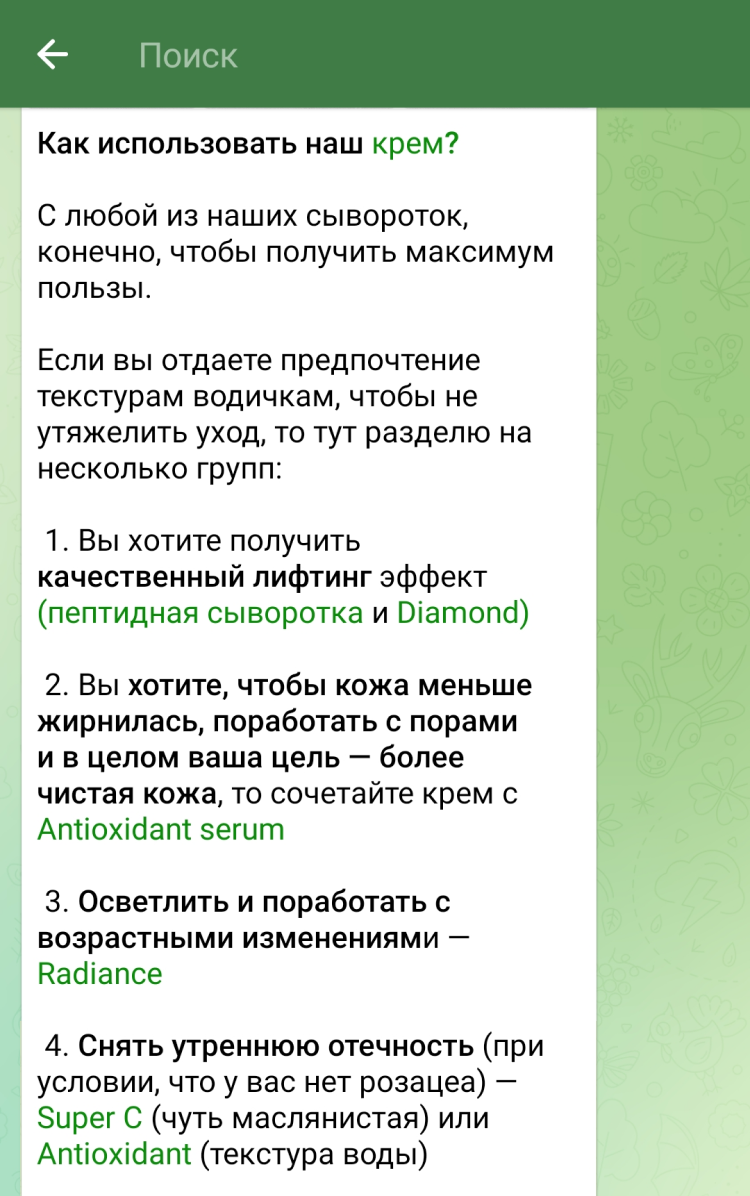
По умолчанию все сообщения в Telegram пишутся regular стилем: обычный шрифт без наклона, подчеркивания и так далее. Но при необходимости стиль можно поменять, например, если нужно выделить слово или фразу в тексте.
Какие опции есть:
- курсив,
- жирный,
- моноширинный,
- подчеркнутый,
- зачеркнутый,
- скрытый,
- ссылка.
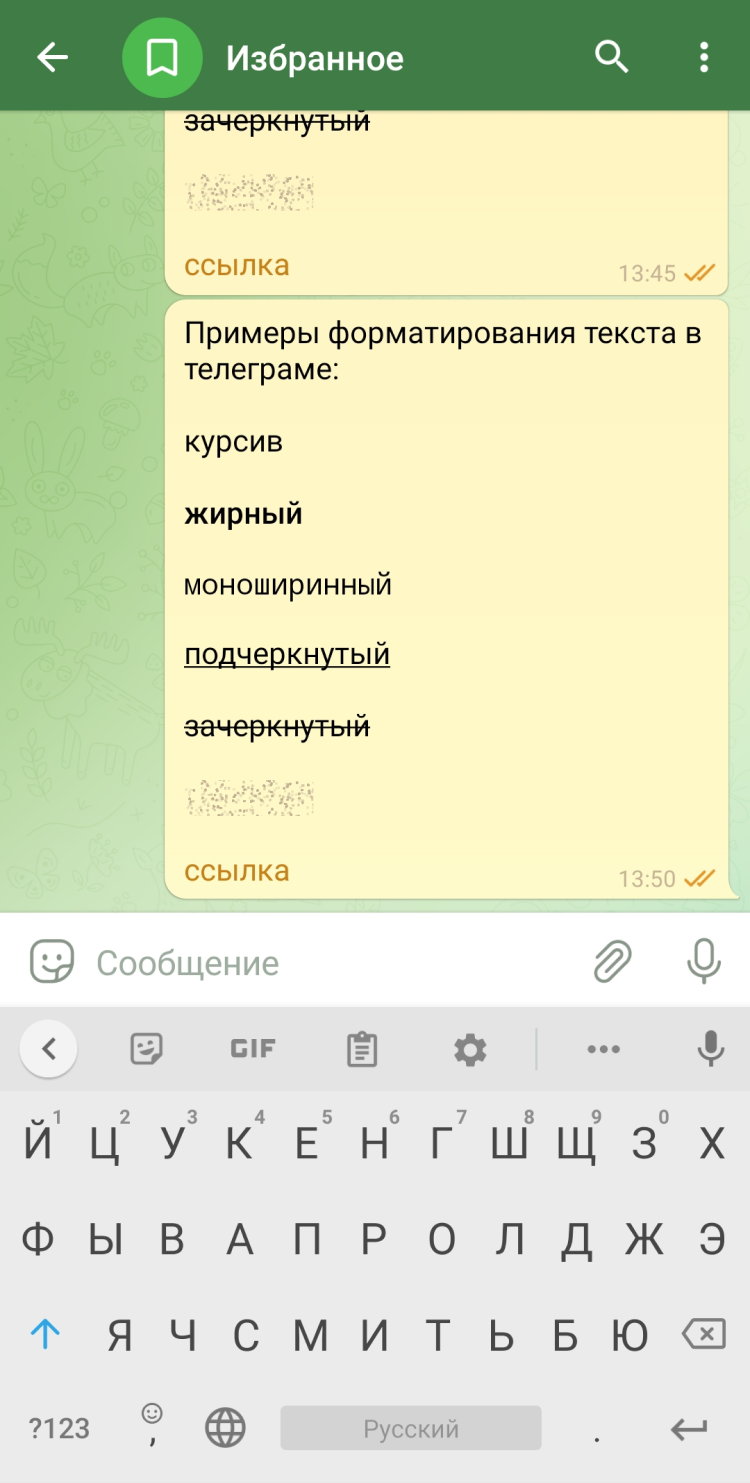
Вот пример уместного форматирования текста в Telegram канале. Заголовок поста и запросы клиентов выделены жирным, и на каждый продукт дана ссылка.
С помощью чего можно форматировать текст
В зависимости от того, на каком устройстве вы используете Telegram, есть три основных способа отформатировать текст — контекстное меню редактирования, спецсимволы и сочетания горячих клавиш. Кроме того, можно воспользоваться ботом или преобразовать текст на одном из специализированных сайтов. Вкратце расскажем о каждом варианте.
Меню редактирования
Этот способ работает для мобильных телефонов и десктопа. Выделяете нужный фрагмент текста, всплывает небольшое меню — в нем выбираете раздел с форматированием и нужный стиль шрифта. В этом же меню можно повесить ссылку на текст.
Горячие клавиши
При работе с компьютера удобнее форматировать текст сочетанием клавиш. . Их легко запомнить, а использовать быстрее, чем вызывать меню.
Для каждого типа форматирования предусмотрено отдельное сочетание клавиш с использованием Ctrl или Cmd в зависимости от операционной системы.
Символы
Следующий способ — при наборе обернуть нужный текст в специальные символы. Так можно применить только три стиля: жирный, курсив и моноширинный.
Сайты с функцией форматирования
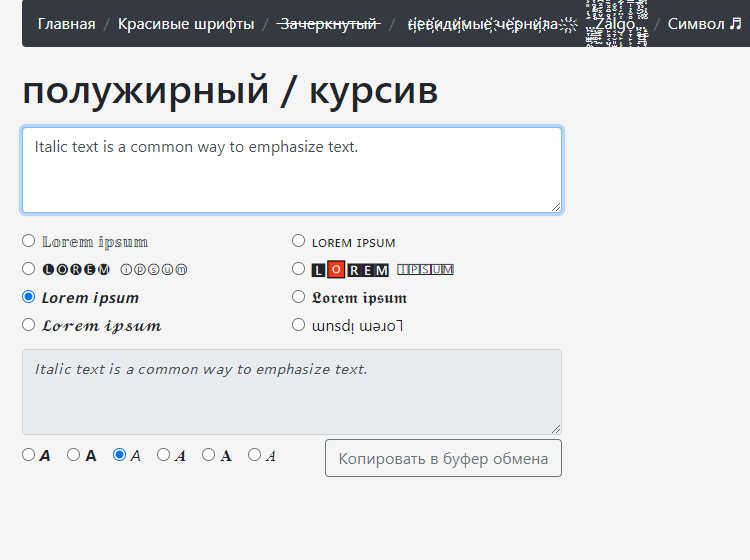
Существуют интернет-ресурсы, на которых можно изменять внешний вид текста. Например, на этом сайте легко добавить подчеркивание или зачеркнуть слова. На таких сайтах также бывают необычные варианты оформления, вроде подчеркивания волной или букв, заключенных в круги.
Откройте для себя чат-бот
Выстраивайте автоворонки продаж и отвечайте на вопросы пользователей с помощью чат-бота в Telegram, Instagram, Facebook, Viber и WhatsApp.
Бот в Telegram
Markdown Bot в Телеграме автоматически отредактирует текст, если дать ему команду. Для этого надо подписаться на бота и в нужном чате отметить его перед текстом, который вы хотите изменить. Появится меню с выбором формата — жирный, курсив и моноширинный.
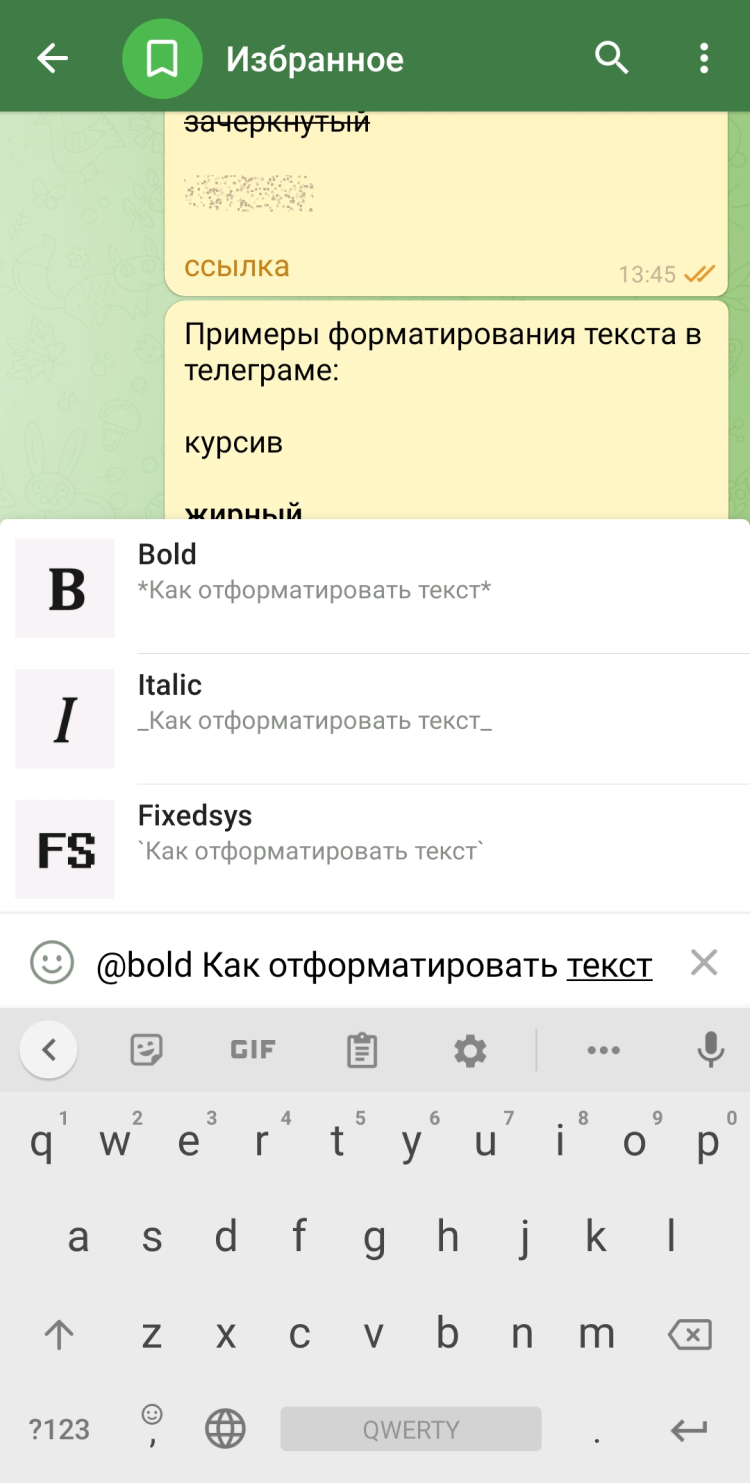
Минусы этого способа: в одном сообщении не получится использовать разные стили шрифта, а при отправке всегда указывается, что использовался бот. Поэтому удобнее всего отправлять отредактированные записи в «Избранное» или в личный канал и уже оттуда копировать в десктопной версии — так форматирование сохранится.
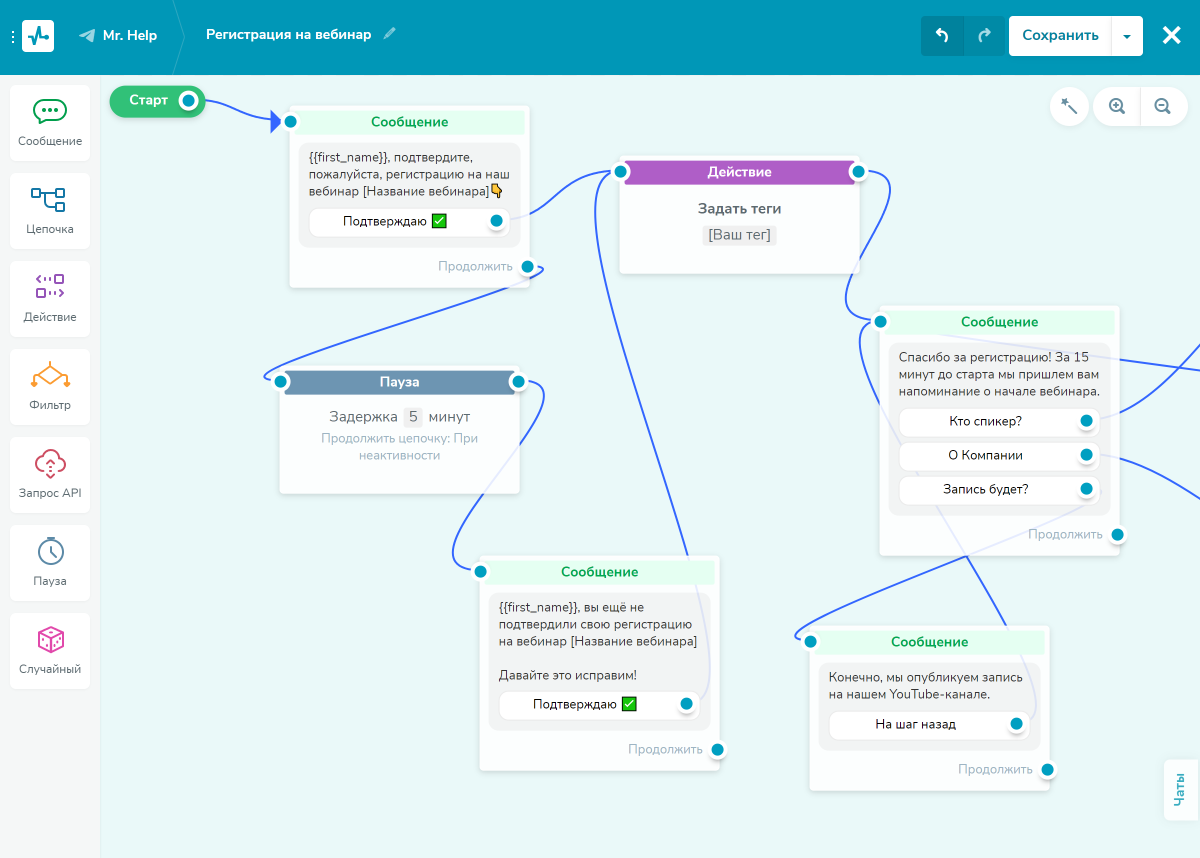
Боты помогают решать множество проблем. В SendPulse есть конструктор, в котором можно создать чат-бота для решения всех рутинных задач. Такой помощник будет отвечать на частые вопросы клиентов, записывать их на прием или регистрировать на мероприятие, принимать оплату, проверять статус заказа и так далее. Предусмотрена интеграция с GPT-3, благодаря которой чат-бот способен выполнять роль полноценного менеджера.
Советуем ознакомиться:
- «Как легко создать бота в Telegram для своего бизнеса»;
- «Чат-боты в Facebook Messenger для бизнеса: как начать их использовать прямо сейчас»;
- «Что такое WhatsApp бот, чем он полезен и как его создать — полный пошаговый гайд»;
- «Как создать чат-бота в Инстаграм для бизнеса»;
- «Подробный гайд по Viber чат-ботам: как создать, настроить и продвигать в 2023 году»
- «Как SendPulse создавал своего чат-бота. Делимся лайфхаками и советами»;
- «Кейс санатория: как создать чат-бота, который за первые сутки сделает продажу на $470»;
- «Как построить чат-бот для ресторана: кейс кафе ”Цапа”»;
- «Кейс Романа Рыбальченко: автоматизация набора сотрудников через чат-бот»;
- «Вдохновляющие примеры для создания чат-бота GPT».
Как сделать курсив в Телеграме
Разберем, как написать курсивом в Telegram.
Способ 1. Меню редактирования
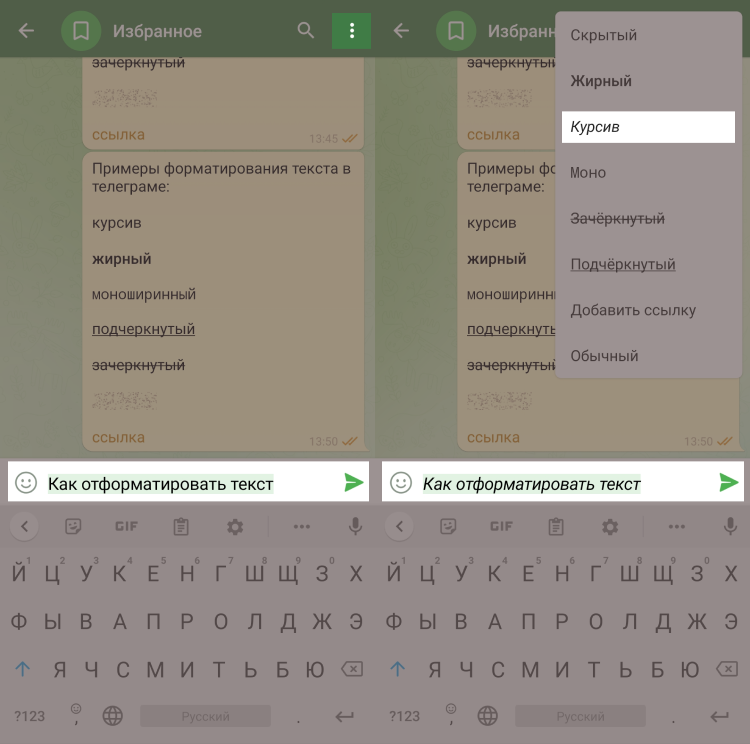
На Android это делается следующим образом. Выделите нужный текст, нажмите на три точки в правом верхнем углу и выберите вариант форматирования — в данном случае курсив.
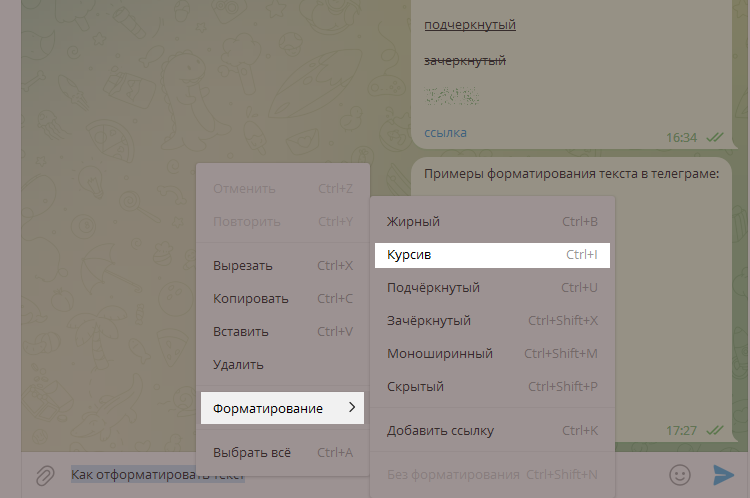
В десктопной версии нужно выделить текст, кликнуть по нему правой кнопкой мыши, выбрать пункт «Форматирование» и затем «Курсив».
Способ №2. Горячие клавиши
При работе на Windows нужно выделить текст и зажать Ctrl + I. Если вы пользуетесь MacOS, нажмите Cmd + I.
Способ №3. Символы
Для курсива понадобятся по два знака нижнего подчеркивания слева и справа: __text__ → text.
Способ №4. Markdown Bot
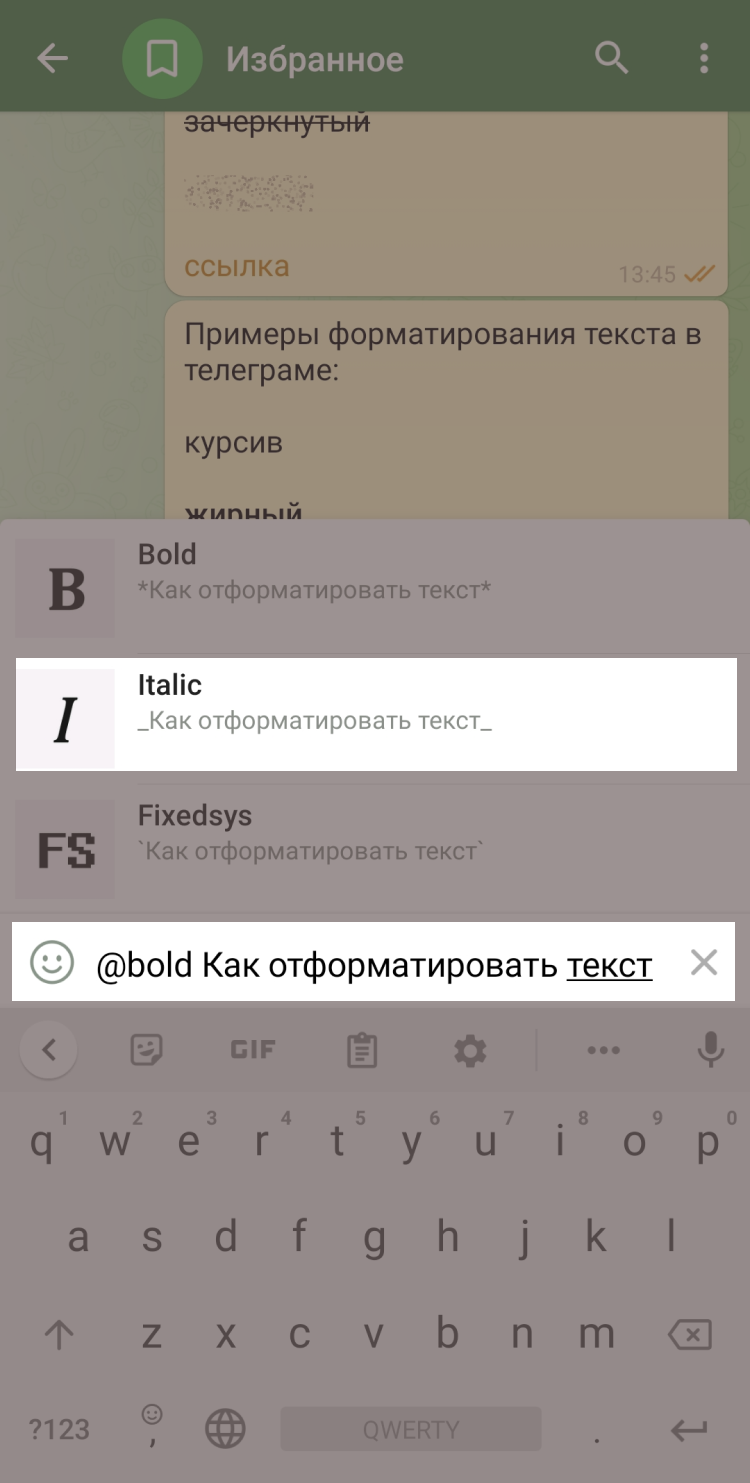
Запустите бота, затем зайдите в нужный чат, поставьте отметку @bold и вводите текст. В открывшемся окошке выберите Italic. Учтите, что после этого сообщение сразу будет отправлено.
Способ №5. Сайт с функцией форматирования
Воспользуйтесь одним из подобных сайтов: введите текст в поле и выберите нужную опцию. В этом варианте курсив доступен только для латиницы.
Как сделать жирный шрифт
Теперь разберемся с жирным шрифтом.
Способ 1. Меню редактирования
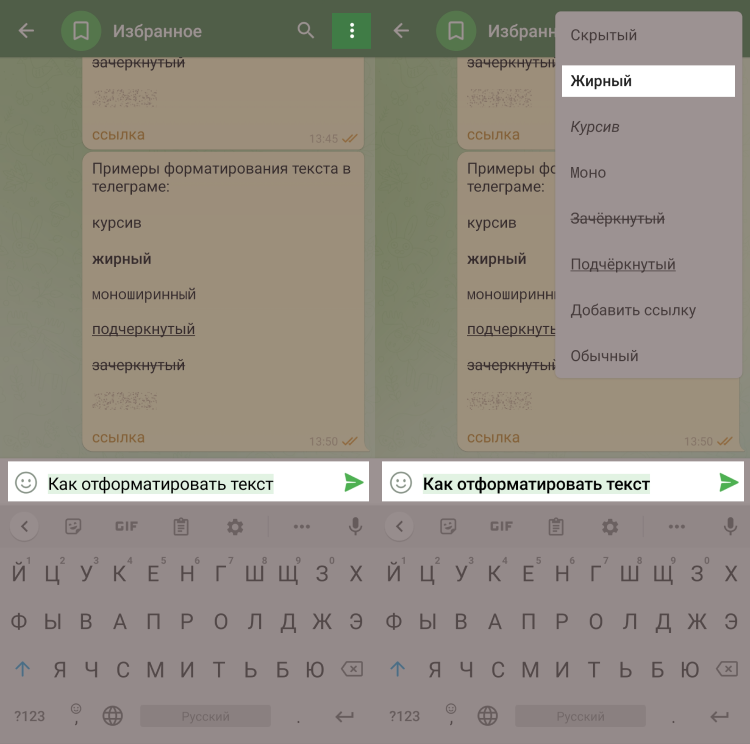
Все делается аналогично предыдущему разделу. На Android выделите текст, нажмите на три точки в правом верхнем углу и выберите «жирный». В версии для десктопа нужно кликнуть правой кнопкой мыши по выделенному тексту и во всплывающем меню указать желаемый вариант форматирования.
Способ №2. Горячие клавиши
Сочетание для Windows — Ctrl + B, для MacOS — Cmd + B.
Способ №3. Символы
Для жирного шрифта нужно поставить по две звездочки слева и справа от текста: **text** → text.
Способ №4. Markdown Bot
Зайдите в нужный чат, отметьте бота через @bold и вводите текст. В открывшемся окошке выберите Bold.
Способ №5. Сайт с функцией форматирования
Зайдите на сайт, добавьте текст в поле для ввода и отметьте подходящий вариант форматирования. На сайте, который мы нашли, эта функция доступна только для латиницы.
Как зачеркнуть текст в Телеграме
Markdown Bot в этом случае не поможет, но все остальные способы работают.
Способ 1. Меню редактирования
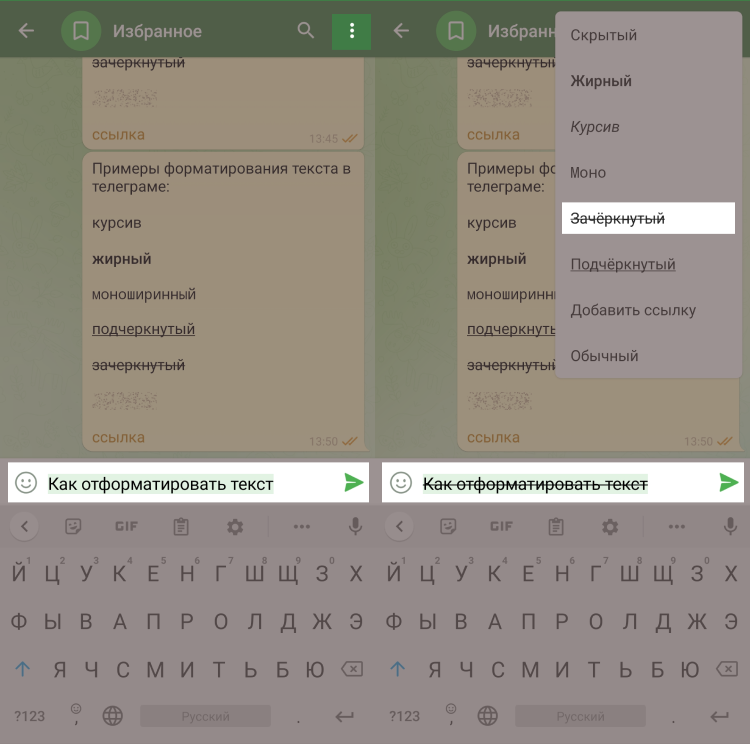
В версии для Android выделите текст, нажмите на три точки и выберите «зачеркнутый». При работе с компьютера кликните правой кнопкой мыши по выделенному тексту и во всплывающем меню укажите нужный вариант форматирования.
Способ №2. Горячие клавиши
Сочетание для Windows — Ctrl + Shift + X, для MacOS — Cmd + Shift + X.
Способ №3. Символы
Чтобы зачеркнуть текст, поставьте два знака тильда слева и справа от текста: ~~text~~ → text .
Способ №4. Сайт с функцией форматирования
В поле ввода на таком сайте напишите текст и выберите зачеркивание. Работает и с кириллицей, и с латиницей.
Как сделать подчеркнутый текст
Специальные символы для подчеркивания не предусмотрены, бот тоже не получится использовать. Остальные варианты доступны.
Способ 1. Меню редактирования
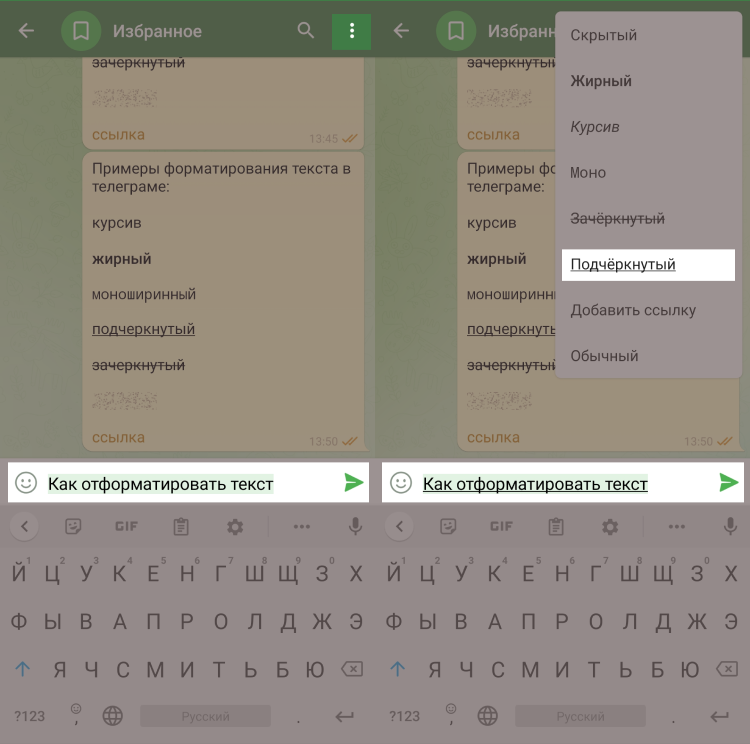
При работе на Android выделите текст, нажмите три точки и выберите «подчеркнутый». В десктопной версии кликните правой кнопкой мыши по выделенному тексту и в появившемся окошке укажите вариант форматирования.
Способ №2. Горячие клавиши
Сочетание для Windows — Ctrl + U, для MacOS — Cmd + U.
Способ №3. Символы
Чтобы подчеркнуть текст, можно поставьте два знака тильда слева и справа от текста: ~~text~~ → text .
Способ №4. Сайт с функцией форматирования
Введите текст в поле на сайте и отметьте нужную опцию.
Как написать моноширинным шрифтом
Для создания такого текста доступны все перечисленные способы.
Способ 1. Меню редактирования
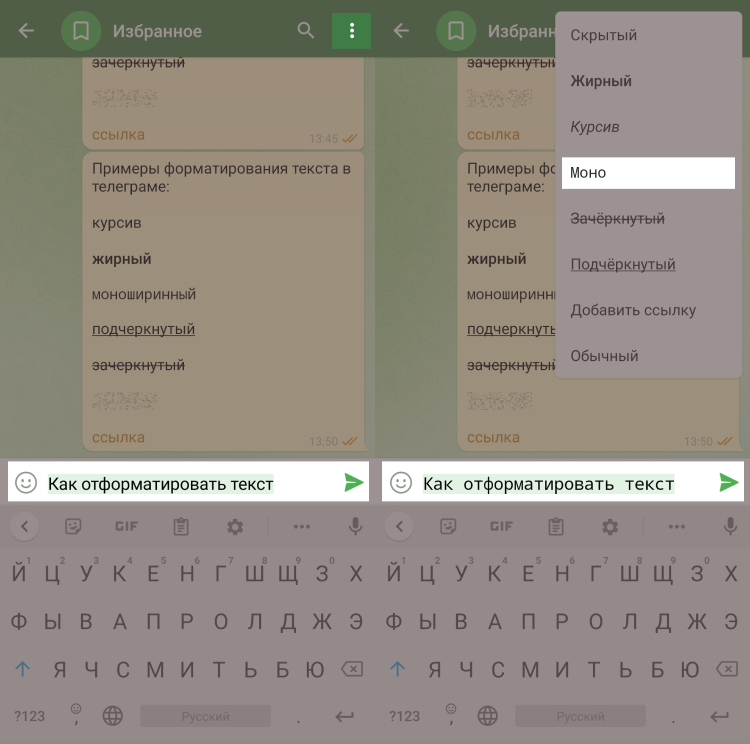
На Android выделите текст, нажмите три точки в правом верхнем углу и выберите «моно». На десктопе кликните правой кнопкой мыши по выделенному тексту и в появившемся меню укажите тот же вариант форматирования.
Способ №2. Горячие клавиши
Сочетание для Windows — Ctrl + Shift + M, для MacOS — Cmd + Shift + M.
Способ №3. Символы
Чтобы сделать моноширинный текст, поставьте по одному апострофу слева и справа от него: `text` → text . Этот знак располагается в левом верхнем углу клавиатуры, над клавишей Tab.
Способ №4. Markdown Bot
Запустите Markdown Bot, зайдите в нужный чат, отметьте бота через @bold и начните писать текст. В открывшемся окошке выберите Fixedsys, и текст станет моноширинным.
Способ №5. Сайт с функцией форматирования
Введите текст в поле на сайте и отметьте нужную опцию. Работает и для кириллицы, и для латиницы.
Лайфхак: быстрое копирование с помощью шрифта
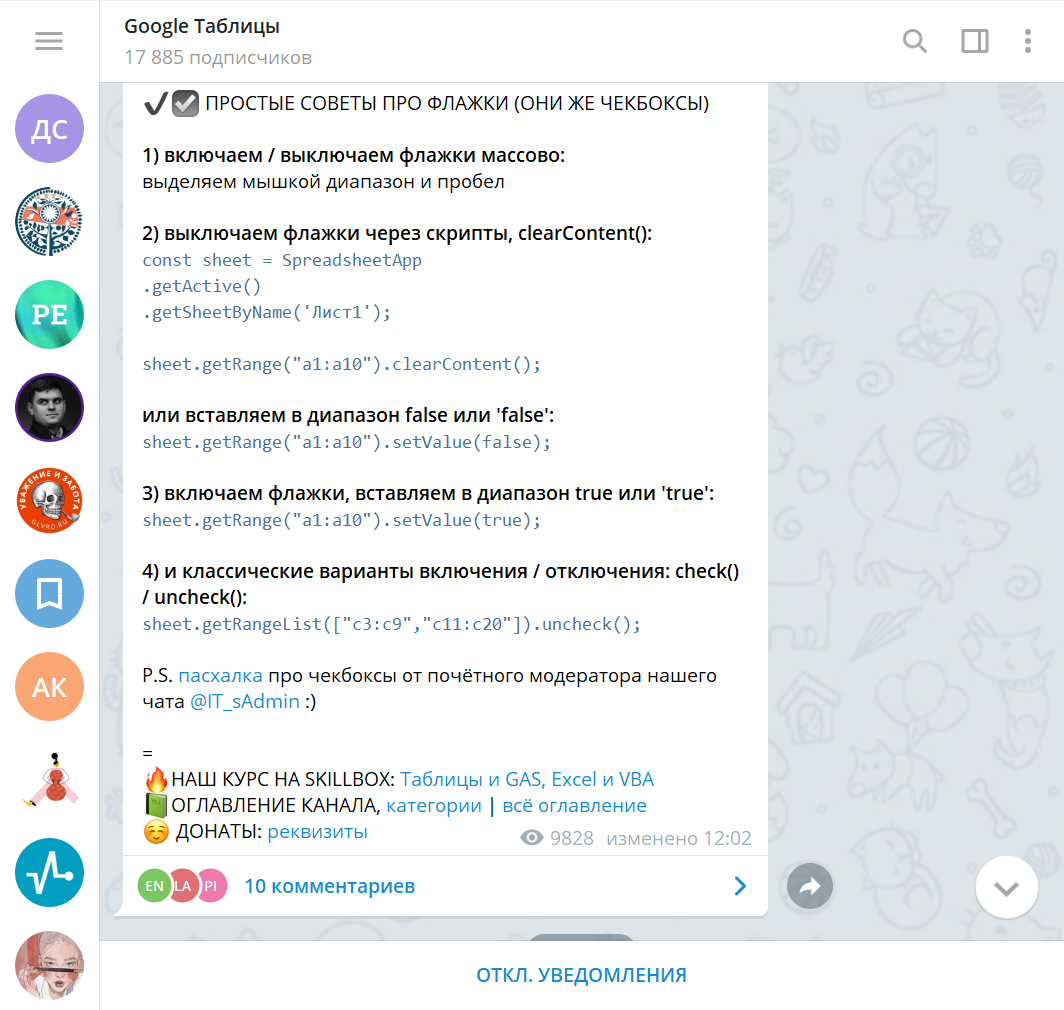
Кроме выделения смысловых акцентов, форматирование текста в Telegram можно использовать для практической цели. Если фрагмент текста в сообщении выделен моноширинным шрифтом, то он скопируется при одном нажатии. Не нужно будет выделять нужный текст и искать функцию копирования во всплывающем меню. Функция работает только на мобильных устройствах и планшетах.
Как скрыть текст в Телеграме
Это относительная новая функция в мессенджере, и пока есть всего пара вариантов, как скрыть текст
Способ 1. Меню редактирования
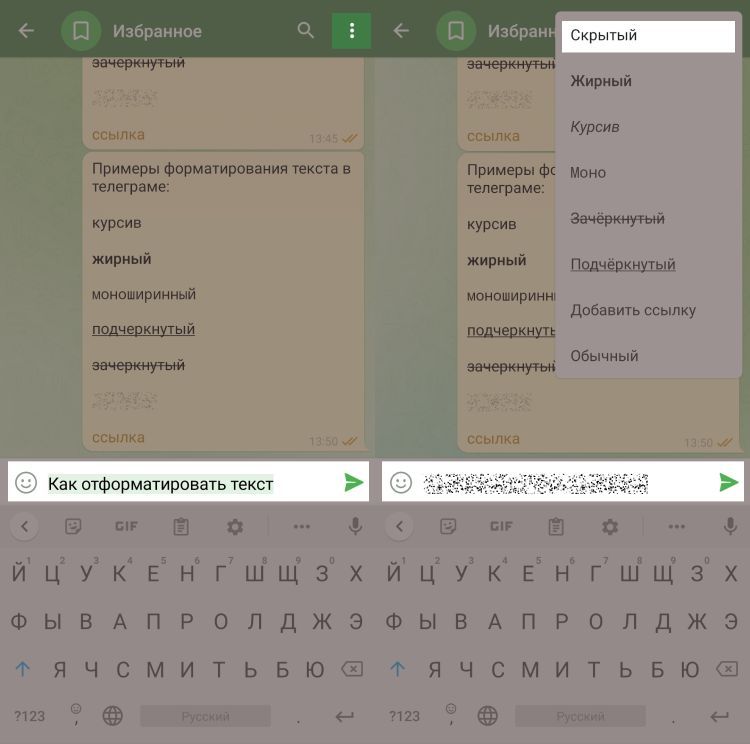
На Android выделите текст, нажмите три точки в правом верхнем углу и выберите «скрытый». На десктопной версии кликните правой кнопкой мыши по выделенному тексту и в появившемся меню также выберите «скрытый».
Способ №2. Горячие клавиши
Чтобы скрыть текст на Windows, зажмите Ctrl + Shift + P, на MacOS — Cmd + Shift + P.
Как добавить ссылку в текст в Телеграме
Есть два основных варианта.
Способ 1. Меню редактирования
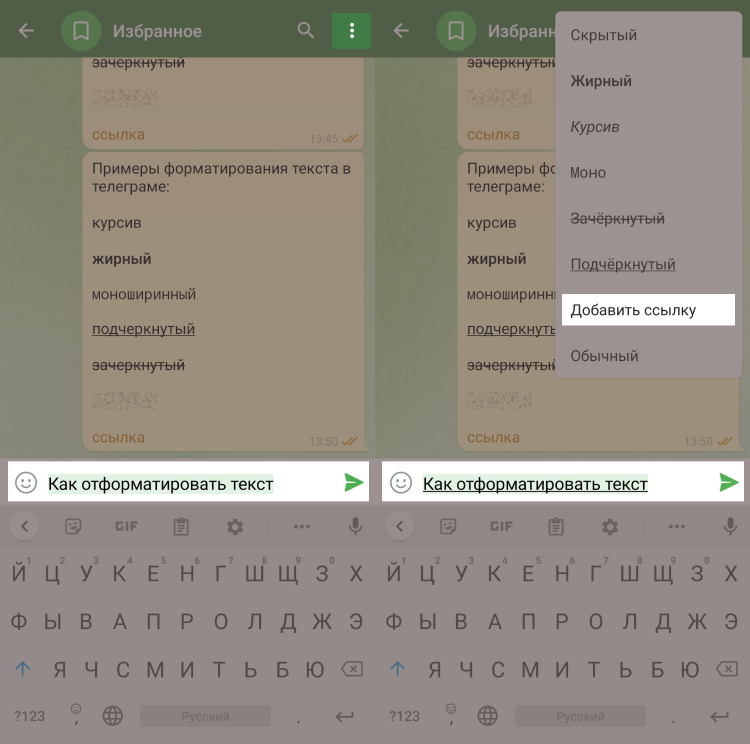
В версии для Android выделите текст, нажмите три точки сверху и выберите «Добавить ссылку». На десктопной версии кликните правой кнопкой мыши по выделенному тексту и в появившемся меню выберите ту же опцию.
Способ №2. Горячие клавиши
Сочетание для Windows — Ctrl + K, для MacOS — Cmd + K.
Заключение
Форматирование текста пригодится, если вы ведете канал в Telegram или просто много переписываетесь с коллегами и друзьями. Используйте стили, чтобы выделять нужное и структурировать свои сообщения.
А чтобы сэкономить время на общение с клиентами в Telegram или других мессенджерах, создайте чат-бота с помощью SendPulse. Автоматизируйте рутину в бизнес-процессах и запускайте рассылки на нужную аудиторию. У нас есть множество крутых инструментов для бизнеса — попробуйте бесплатно.
Как отправить сообщение в Telegram
Тут мы рассказываем, как отправлять личные сообщения в Telegram с помощью бота.
Если вы хотите отправлять сообщения не в личные сообщения, а в группу в Telegram, то обратитесь к этой инструкции.
Как настроить отправку сообщений
Постройте сценарий
Чтобы отправить что-либо в Telegram, сначала нам нужно записать информацию в переменную. Вы можете собрать несколько параметров, записать их в переменные, и все эти переменные передать в Telegram. Перед отправкой данных у вас должен существовать участок сценария с записью в переменные.
Пройдите этот урок для построения сценария.
После прохождения урока, у вас будут 5 переменных:
- для имени
- для фамилии
- для телефона
- для email
- для вида услуги
Опубликуйте бота в Telegram
Чтобы опубликовать бота в Telegram, следуйте инструкции.
Если вы уже опубликовали бота в Telegram, переходите к следующему пункту.
Получите chat_id
Для того чтобы получить сообщение в Telegram, бот должен знать, кому его отправлять. Вы можете получить chat_id своего аккаунта (или аккаунта человека, которому вы хотите отправлять данную информацию), чтобы затем с помощью бота отправлять сообщения.
Чтобы получить chat_id , создайте в сценарии новый экран с текстом:
Поместите этот экран в начало сценария, чтобы этот экран был в левом верхнем углу. Таким образом, этот экран будет первым при запуске бота.

Опубликуйте бота
Нажмите Опубликовать и дождитесь сообщения о том, что сценарий опубликован на канале Telegram.

Протестируйте бота
Теперь перейдите к своему боту в Telegram (не в тестовом виджете!) и отправьте боту:
Если вы хотите, чтобы сообщения приходили не вам, а другому человеку, то просто отправьте этому человеку ссылку на бота. Если этот пользователь будет общаться с этим ботом впервые, то бот сразу же пришлет значение chat_id . Если этот пользователь ранее уже общался с этим ботом, то попросите пользователя отправить в диалог /start , чтобы получить chat_id.
Бот пришлет вам нужное значение:

Скопируйте и вставьте в блокнот число, которое прислал бот.


Удалите экран с текстом $rawRequest.message.from.id . Он больше не нужен.

Отправьте данные
Следующий шаг — отправить данные, полученные от клиента. Для этого в сценарии, после сбора всей нужной информации, должен быть блок HTTP-запрос. С помощью одного запроса можно передать сразу несколько переменных:

Блок должен быть оформлен следующим образом:
Метод GET

Формирование URL
Для создания URL скопируйте в блокнот строку: https://api.telegram.org/bot/sendMessage

Затем перейдите в Telegram в канал BotFather и скопируйте токен вашего бота, который был сгенерирован, когда вы публиковали канал:

В блокноте выделите

И вместо вставьте токен из Telegram:

Получится примерно следующий адрес:

Теперь выделите строку целиком и вставьте ее в поле URL HTTP-запроса в Aimylogic

Оформление поля BODY
В BODY нам нужно указать:
- значение chat_id , которое мы получили ранее

- все переменные, которые мы до этого собрали в сценарии.
Если вы повторили урок по сбору контактных данных, то в сценарии вы получили следующую информацию:
Ваше имя: $name Ваша фамилия: $lastname Ваш телефон: $PHONE Ваш email: $EMAIL Вид услуги: $service
Поэтому сейчас мы используем именно эти переменные.
Итак, нужно вставить значение chat_id и перечислить переменные, которые были в сценарии до отправки.
Обратите внимание на отступы и знаки препинания! Рекомендуем не набирать текст, а скопировать и вставить.

Нажмите Сохранить.
Готово, мы оформили Http-запрос для отправки данных.
Проверьте статус отправки
От логики «Завершен успешно» добавляем связь к новому экрану, содержащему сообщение об успешной отправке данных. Например, “Спасибо, ваши данные успешно отправлены!”
От логики “Завершен с ошибкой” делаем связь с экраном, содержащим текстовый блок “Ошибка $httpStatus ”. Данный блок поможет нам понять, в чем неполадка, если http-запрос не будет успешным.

Протестируйте сценарий
Нажмите Тестировать и поговорите с ботом.
По итогу диалога нужная информация должна прийти в Telegram.
Обратите внимание, что бот будет присылать сообщение в вашу беседу с ботом. Если вы ожидаете, что вам придет личное сообщение от какого-то другого аккаунта, вас может смутить такое поведение. Но в дальнейшем, когда другие люди будут писать боту, и вы будете получать сообщения от бота, вам будет более понятно, что происходит. Попросите другого человека прислать боту свое имя и телефон, и тогда вы получите сообщение от бота.
Возможные неполадки
Вы нажимаете Тестировать, и бот выдает ошибку
Проверьте, не используете ли вы в сценарии $rawRequest для получения имени. Если да, то тестировать нужно в канале Telegram. В тестовом виджете ошибка будет ожидаемо выпадать, так как бот пытается получить информацию из канала, которого нет.
«Ошибка -1»
Проверьте правильность URL в http-запросе. Возможно, в самом URL или в конце URL есть пробел либо по ошибке вставлен неверный символ.
«Ошибка 400»
- Проверьте правильность оформления http-запроса. Попробуйте удалить Telegram-бота в BotFather, создать заново и использовать заново сгенерированный токен.
- Проверьте правильность оформления поля BODY (синтаксис).
Образец правильного оформления поля BODY
- Первая и последняя строчка должны содержать только фигурные скобки


- Должны быть отступы (можете нажать Tab либо нажать пробел четыре раза)


- «chat_id»: должно быть написано именно так (проверьте на наличие опечаток, а лучше скопируйте и вставьте): «chat_id»:

- Значение chat_id должно быть не 123456789, а реальное значение, которое вы скопировали на шаге 3 (123456789 это пример для урока)

- Строка, содержащая «chat_id»: должна оканчиваться запятой

- После двоеточий должны быть пробелы


- Значение передаваемого текста сообщения должно быть в таких кавычках: » »

