
Как сохранять записи в WordPress по нажатию Ctrl+S
Ctrl + S — это универсальное клавиатурное сочетание для сохранения результатов работы практически в любом приложении. Когда новички начинают работать с WordPress, то часто не могут понять, почему такое распространенное сочетание клавиш недоступно. В сегодняшней статье мы покажем вам как как сохранять и осуществлять предпросмотр записей WordPress с помощью Ctrl + S или Cmd + S для пользователей Mac.
Прежде чем мы начнем, вам возможно будет интересно узнать, почему WordPress не использует универсальное сочетание клавиш, и как вообще сохранить запись? В WordPress есть встроенная умная функция автосохранения, которая автоматически сохраняет ваши редакции записей в браузере и в базе данных.
Тем не менее, любое нарушение работы функции автосохранения или другое «происшествие» могут привести к потере результатов работы. Лучшим способом этого избежать будет ручное сохранение записи. В WordPress есть кнопка сохранения, которую можно нажать собственноручно, но это недостаточно эффективно.
Поэтому давайте рассмотрим вариант использования комбинации клавиш Ctrl + S или Cmd + S в WordPress для сохранения ваших записей.
Первым делом вам необходимо установить и активировать плагин Quick Preview. После активации необходимо перейти на страницу Настройки » Quick Preview для конфигурации плагина.
Вы можете выбрать, открывать предпросмотр в текущем окне или же в новом. Открытие превью в текущем окне переместит вас из окна редактирования записи.
Мы рекомендуем использовать открытие предпросмотра в новом окне. Так будет удобнее возвращаться к редактированию простым переключением вкладок. После выбора опции открытия в новом окне, просто сохраните изменения.
Теперь можно посмотреть на плагин в действии. Все, что вам нужно сделать, это создать новую запись или отредактировать существующую.
Находясь в окне редактора записей, нажмите клавиши Ctrl + S на своей клавиатуре (Cmd + S для Mac). WordPress сразу же сохранит вашу запись и откроет окно предварительного просмотра в новой вкладке.
Обратите внимание, что использование Ctrl + S только сохранит запись. Если вы работаете в черновике, то нажатие Ctrl + S не опубликует вашу запись.
С другой стороны, если вы работаете с уже опубликованной записью, то нажатие Ctrl + S обновит запись.
Вот и все. Теперь вы можете использовать клавиатурное сочетание Ctrl + S в WordPress для мгновенного сохранения и предпросмотра своих записей. Также вам может помочь статья, описывающая наиболее полезные клавиатурные сочетания WordPress.
По всем вопросам и отзывам просьба писать в комментарии ниже.
Не забывайте, по возможности, оценивать понравившиеся записи количеством звездочек на ваше усмотрение.
Почему не активна кнопка сохранить изменения в WordPress?
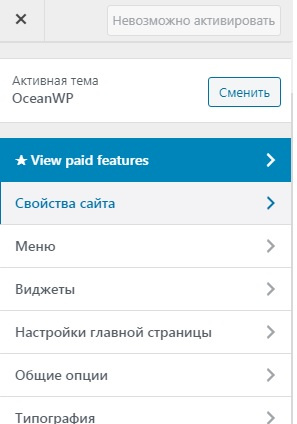
Сайт создан на WP на локальном компьютере. После переноса на хостинг нет возможности сохранить изменения через Внешний вид — Настроить, например после изменения лого.
Кнопка с сохранением изменений неактивна с текстом «Невозможно активировать».
В чем может заключаться проблема?
- Вопрос задан более двух лет назад
- 271 просмотр
Комментировать
Решения вопроса 0
Ответы на вопрос 1

Фрилансер, текстовик широкого профиля
А что-нибудь другое с сайтом нормально получается делать? Скажем, новые страницы добавлять?
Движок вы сами ставили или он от хостера?
Если проблема в сайте, то она из-за переноса с локального компьютера. Значит, где-то остался какой-то не тот путь к чему-то или адрес (со времен того самого локального компьютера) или что-то типа того, верно по логике? «Невозможно активировать», потому что это «оставшееся нечто» — недоступно с хостинга.
Если в движке, то гм-гм.
Ответ написан более двух лет назад
Почему сайт на WordPress не сохраняет изменений? Или не загружаются изображения?

Вы вдруг заметили, что после внесения изменений на сайте, они не применились.
В статье кратко рассматривается две проблемы: сохранение контента и настроек, и проблема сохранения изображений. Это две разные проблемы и вызываются разными причинами.
Например:
- Вы сохраняете настройки, они сохранились, но без визуальных изменений
- Вы сохраняете, а настройки не сохраняются (появляются ошибки)
- Не сохраняются виджеты
- Не загружаются изображения
- Криво отображается сайт, дизайн «поехал»
- Появились крякозябры.
Указать все проблемы и способы их решения не возможно. Эта статья имеет цель подтолкнуть вас в правильном направлении (куда смотреть и где копать).
Универсальный совет: отключите все плагины и перейдите на дефолтную тему WordPress. Потом, по очереди, включайте плагины и смотрите — решается проблема или нет.
Не сохраняются настройки или контент
1. Права на папки и файлы темы
Проверьте права через FTP-клиент (FileZilla, WinSCP).
Для папок нужно ставить права — 755, а для файлов — 644.
Некоторые хостинги могут выставить такие права: папки — 700 и файлы — 600. Например, это характерно для Beget.com и это будет нормальным явлением.
Папка для кеша в самой теме или в папке /wp-content может требовать права — 777.
Установите на файлы wp-config.php и .htaccess права — 644 (вы сможете править файлы) или 444 (правка файлов бдует запрещена, только просмотр).
Изменение прав с помощью программы FileZilla
1.Подключитесь к своему сайту чрез FTP
Нажмите правой кнопкой мыши по файлу или папке. Откроется контекстное меню. Выберите в нем Права доступа к файлу.
Откроется окно, в котором отмечаем нужные права.


Иногда, нужно пробовать выставить права не только для корневой папки, но и для вложенных. Для этого в окне программы FileZilla выбираем параметр Перенаправить во вложенные папки — Применить только к каталогам (или Применить к файлам).
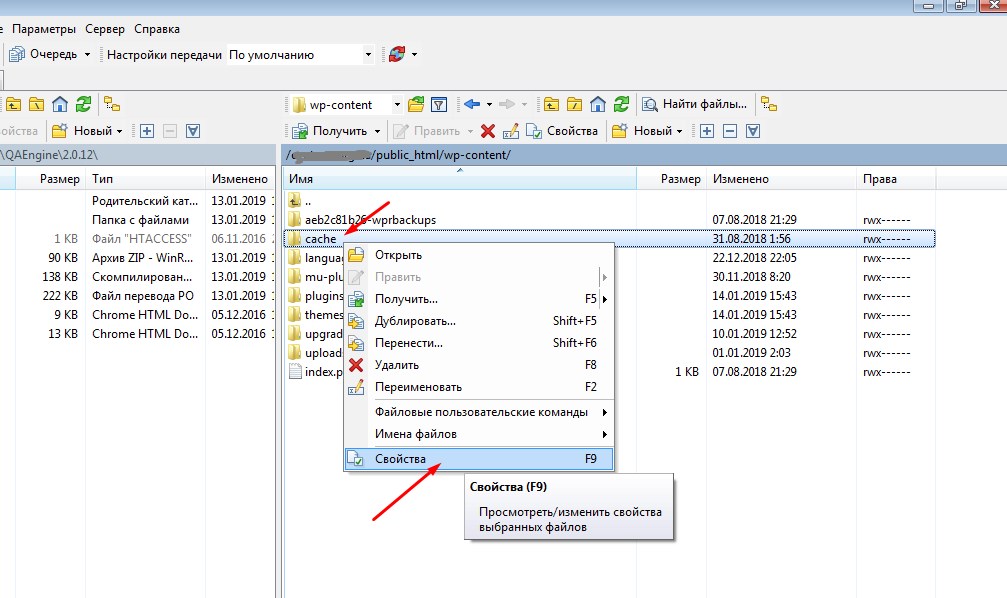
Изменение прав с помощью программы WinSCP
Нажмите правой кнопкой мыши по файлу или папке. Откроется контекстное меню. Выберите в нем Свойства.

Изменение прав на папки и файлы с помощью файлового менеджера на хостинге
Перейдите в панель управления сайтами на своем хостинге. Откройте файловый менеджер. Найдите папку с сайтом.
Пример для хостинга Beget.com: кликните на файл или папку правой кнопкой мыши, в контекстном меню которое появилось выберите Изменить Атрибуты

Применить рекурсивно — это применить указанные права для внутренних папок или файлов.
2. Занятость дискового пространства на сервере
Посмотрите статистику в панели управления на хостинге. Возможно, на хостинге закончилось место.
3. Проблема с кешированием
а) Если на сайте стоят плагины кеширования, то с помощью их настроек выполните очищение кеша. Возможно, стоит полностью на время отключить кеширование.
б) Отключите кеширование (отключите плагины и отключите само кеширование в файле wp-config.php).
Плагины кеширования в конфигурационном файле wp-config.php вставляют такую строчку:
define('WP_CACHE', true);Измените эту строчку на:
define('WP_CACHE', false);в) Очистите кеш браузера (зайдите в настройки в браузра и выполните очищение кеша).
Проверьте, как работает сайт.
В основном, изменений на сайте не видно из-за того, что страницы сайта закешированы. Просто почистите кеш.
4. Проблемы с кодировкой
Файл(ы) могли сохраниться в кодировке UTF-8 с BOM или в Win-1251. Например, вы выполняли правки файлов сайта на компьютере.
В этом случае возможны сбои в отображении сайта или его некорректной работе.
Файлы нужно редактировать в редакторах, которые поддерживают кодировку UTF-8. Например, Notepad++
5. Нарушена целостность файлов WordPress или темы
Изначально загрузка архива с CMS или темой была не полной. Или в процессе редактирования файлов темы были по ошибке (или намеренно) удалены фрагменты кода. Вспоминайте, что в последний раз вы редактировали.
Файл при сохранении на сервере мог сохранится пустым (такое бывает при сбоях в передаче файлов по фтп на удаленный сервер).
6. Не закрытые теги и ошибки в функциях после правок
Вспоминайте, что в последний раз вы редактировали.
Какие инструменты можно посоветовать для поиска проблемы?
Нужно использовать дебагеры (для браузеров есть плагины).
Проверьте сайт валидатором W3C. https://validator.w3.org/
Попробуйте с помощью программ для сравнения сравнить файлы архива на компьютере и файлы на сайте. Это поможет выявить файлы, которые отличаются по коду.
Не загружаются изображения
1.Проверьте свободное место на хостинге
2.Проверьте права на папки
Проверьте права на папку wp-content/uploads. Установите права 755.
Если все равно не работает, то попробуйте установить права и на подпапки (см. выше как менять права).
Иногда, рекомендуют установить права 777. Но, это грубое нарушение безопасности сайта. Если это помогло — это костыль, который не решил основную проблему.
Не используйте этот костыль, лучше обратитесь в службу поддержки хостинга и проконсультируйтесь с ней.
Проверьте владельца файлов
На виртуальных серверах одной из причин может быть неправильный владелец. В этом случае, с помощью терминала меняется владелец.
Для корректной работы веб-сервера необходимо изменить владельца файлов в корневой директории сайта на
www-data — это пользователь, под которым запускается и работает веб-сервер Apache.
chown -R www-data:www-data /var/www/mysite.ruElementor WordPress: как пользоваться плагином с максимальной эффективностью для бизнеса
Как мы неоднократно писали, платформа WordPress продолжает сохранять лидирующие позиции на рынке, как решение, позволяющее создавать сайты с готовым дизайном и допиливать по своему усмотрению тысячи предлагаемых шаблонов. Однако нестандартные или имиджевые проекты могут требовать уникальной верстки и тогда типовым набором шаблоном не обойтись. Для создания полностью уникальных страниц WordPress предлагает вашему вниманию плагин Elementor, о котором и пойдет речь в данной статье: мы разберем, как устанавливать и использовать данный инструмент, а также скажем несколько слов об отличиях между бесплатной и платной версиями.
Что же такое Elementor? Плагин, имеющий полное название Elementor Website Builder, — один из наиболее популярных инструментов WordPress (более пяти миллионов пользователей на конец 2020), который позволяет серьезно проапгрейдить дефолтный редактор. По сути это конструктор для веб-дизайна, построенный на таком способе оперирования элементами интерфейса в интерфейсах пользователя, как drag-and-drop: добавление нужного элемента на страницу производится посредством его захвата курсором мыши и перемещения в поле для редактирования. Страница по сути собирается словно из кусочков пазла из специальных элементов-виджетов. Благодаря этому любые изменения на странице отображаются в реальном времени в рабочей среде конструктора, что дает основание называть Elementor визуальным редактором.
Как и многие другие WP-плагины, Elementor предлагает вам бесплатную и платную (Pro) версии. Вторая имеет несколько больше функций и виджетов в своей библиотеке, однако строится на том же принципе. Поэтому мы начнем с рассмотрения базовых особенностей этого сайтового конструктора.
Elementor: обзор особенностей плагина
Разнообразие возможностей, которые предлагает Elementor, можно свести к трем основных группам: визуальное редактирование, адаптивность и библиотека виджетов. Остановимся чуть подробнее на каждой из них:
- Визуальное редактирование. Когда вы начинаете конструировать страницы в Elementor, то можете просматривать вносимые изменения в реальном времени (правда для этого требуется переход в режим “Просмотр страницы” из админки WordPress.
- Адаптивная верстка. Независимо от того, с какого устройства вы будете заходить на страницы сайтов, созданных в Elementor, они всегда будут корректно отображаться, подстраиваясь под разрешение конкретного гаджета.
- Библиотека виджетов. Виджетами принято называть блоки, из которых, как их кирпичиков, собирается здание нового сайта. С помощью мыши они легко переносятся из библиотеки в поле конструирования страницы. Далее каждый виджет можно настроить под задачи и дизайн вашего проекта.
Elementor может предложить вам порядка 90 виджетов. Большая часть из них доступна в бесплатном варианте плагина, однако некоторые элементы, необходимые преимущественно для электронной коммерции, придется покупать вместе с Pro-версией. Приведем список основных виджетов, которые доступны в бесплатной и платной версиях WordPress конструктора Elementor.
- Заголовок. Нужен для структурирования текста и размещения крупных надписей.
- Изображение. Позволяет иллюстрировать статьи, карточки товаров и услуг релевантными фотографиями и рисунками.
- Видео. С его помощью на странице можно размещать ссылки на видеохостинги (YouTube, Vimeo и т.д.) в виде медиапроигрывателя.
- Кнопка. Ссылка на любые ресурсы и сервисы оформляется в виде кнопки любого дизайна.
- Отзывы. Позволяет подключать блок, в котором отображаются клиентские отзывы на ваши товары и услуги.
- Социальные кнопки. Иконки соцсетей, при нажатии на которые клиенты могут переходить с сайта на ваши представительства в разных соцсетях (ВКонтакте, Facebook, Instagram и т.д.).
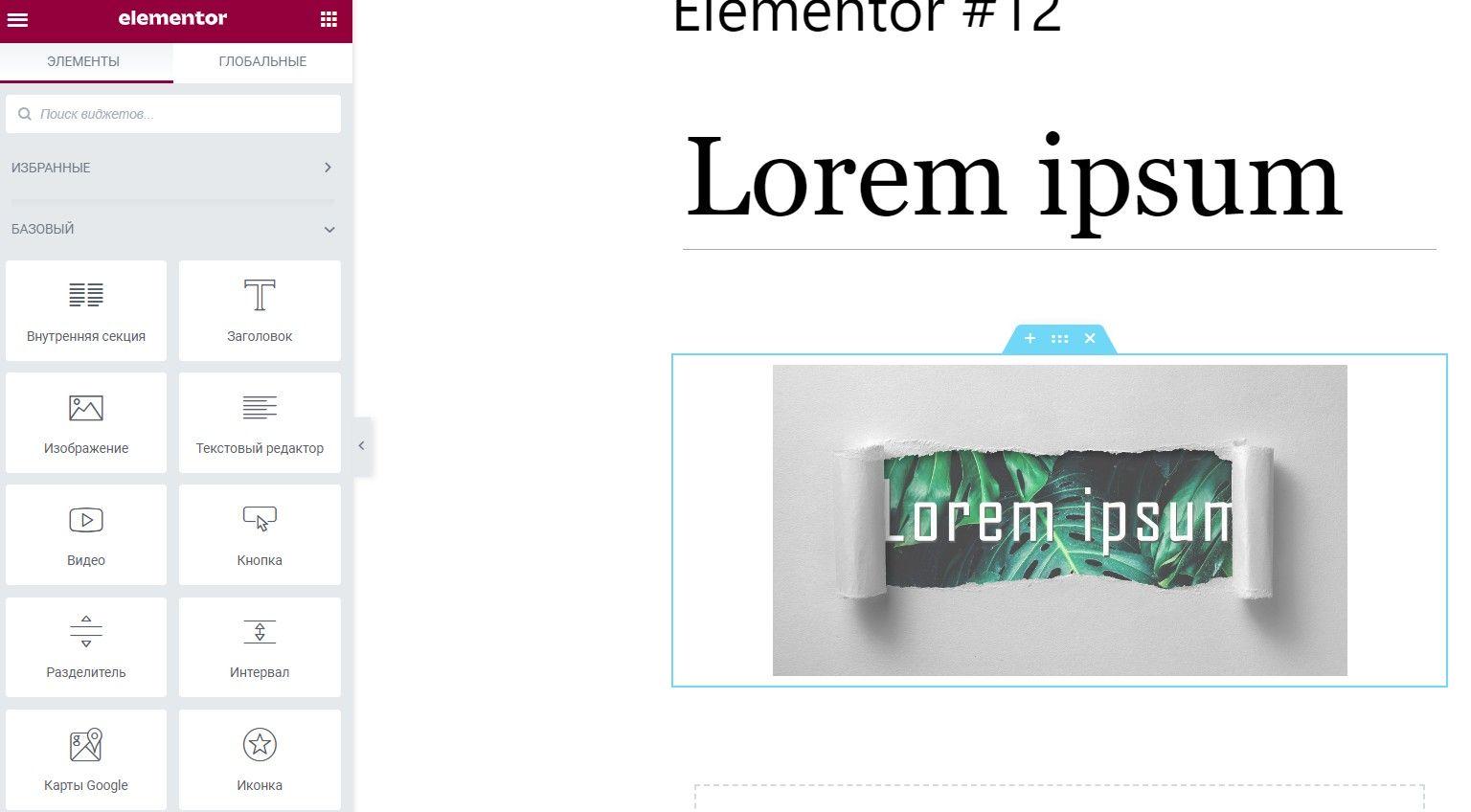
- Галерея изображений. Позволяет размещать изображения на странице сайтов в виде сеток или каруселей.
- Форма. Используется для создания и настройки полей, в которые клиенты будут вносить свои данные (например, адреса, куда нужно доставить товары).
- Цитаты. Части текста на странице можно трансформировать в визуальный якорь, отличающийся по дизайну от основной части контента.
- Логин. Можно создавать форму для авторизации ваших клиентов на сайте.
- Прайс-лист и каталог товаров. Блок, в который удобно вносить описание ваших товаров и услуг, условий приобретения и доставки.
Создание сайта в Elementor
Создание сайта на WordPress Elementor начинается с установки этого плагина, создания новой (или выбора уже существующей) страницы и редактирования ее дизайна. Рассмотрим подробнее каждый этап.
Установка Elementor на WordPress
Процесс установки Elementor мало чем отличается от аналогичной процедуры для других WP-плагинов. По сути все, что вам нужно — зайти в административную панель WordPress, в поле “Плагины” нажать кнопку “Добавить новый из списка”, вбить в поисковую строку название “Elementor” и кликнуть на кнопку “Установить”, а затем — “Активировать”. Когда активация будет завершена, вас перекинет на страницу с приветствием от разработчиков и видеопрезентацией возможностей плагина на английском языке. Просмотрев или пропустив ее вы можете приступать к созданию страниц сайта с помощью Elementor.
Создание новых страниц в Elementor
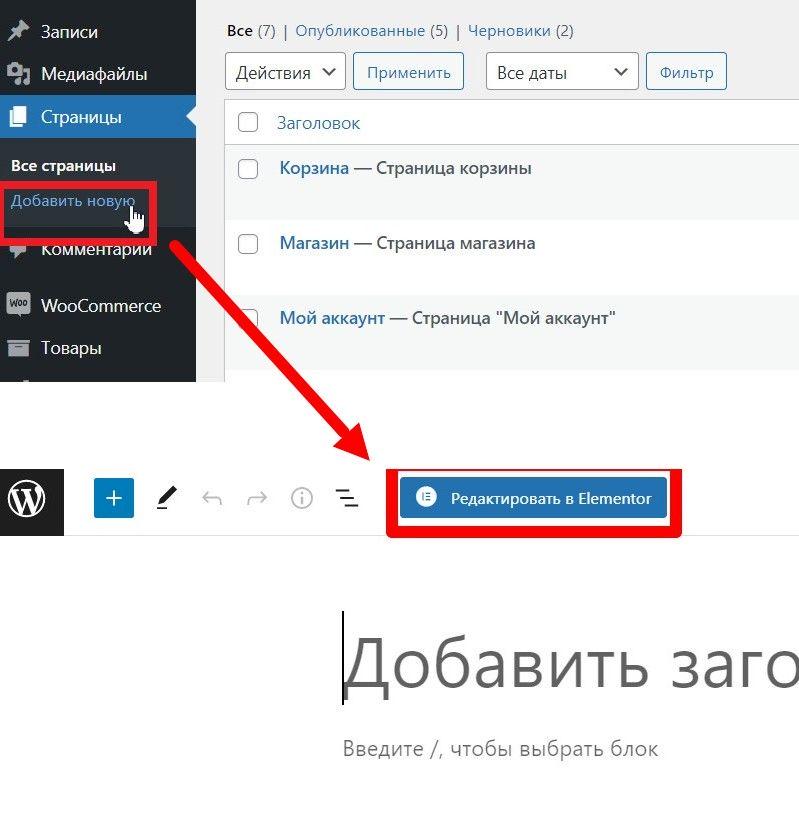
Добавление новых веб-страниц и их редактура в Elementor осуществляется следующим образом. В главном меню плагина вы переходите в раздел “Страницы” и добавляете там новую. Затем в панели вверху находите и нажимаете кнопку “Редактировать в Elementor”. Если вы хотите изменить с помощью Elementor дизайн уже существующей страницы, то нужно выбрать ее в “Станицах” и также кликнуть по “Редактировать…”. После этого откроется редактор Elementor в котором и будут производиться основные работы.
Редактирование дизайна страниц в Elementor
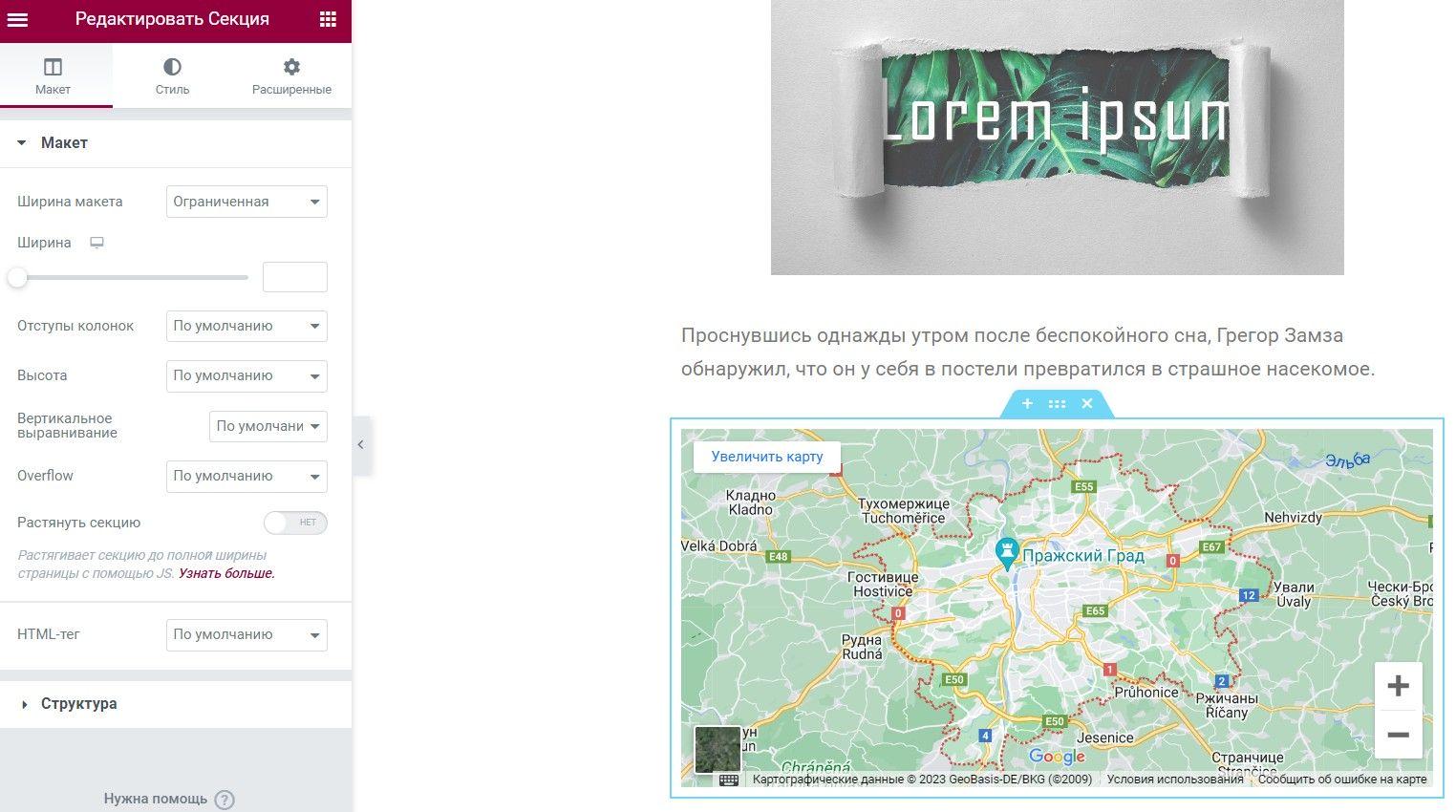
В панели управления плагина нужно поочередно выбирать нужные вам виджеты и перемещать мышкой в область в правой части экрана. Об успешном добавлении виджета будет свидетельствовать появление слева меню, в котором данный элемент можно будет настроить в соответствии с нуждами конкретного сайта. Опции для настроек распределены по трем группам:
- Содержимое. В этой вкладке настраивается содержательная часть: например, какая именно надпись будет размещена на кнопке действия;
- Стиль. Отсюда можно настраивать цвет, размер и другие более тонкие аспекты дизайна виджета;
- Расширенные. Предназначена для более редких опций, например — анимирования тех или иных элементов дизайна или загрузки сторонних таблиц стилей CSS.
Для разных виджетов конкретные инструменты могут отличаться, однако они почти всегда будут распределены по этим трем вкладкам.
Когда первый виджет будет размещен в нужном месте страницы и настроен, можно переходить к следующим. В правой части панели управления WordPress есть кнопка “Сохранить”, благодаря которой вы не потеряете результаты своей работы. Нажав же “Опубликовать” вы сделаете доступным измененные страницы всем пользователям интернета.
Шаблоны Elementor
Бывают ситуации, когда вы ограничены во времени и не можете позволить себе кропотливо собирать из разных виджетов пазл страницы вручную. Тогда можно воспользоваться готовыми шаблонами из библиотеки Elementor: в бесплатной версии их меньше десятка, чтобы получить доступ к полному каталогу придется приобрести версию Pro.
Для просмотра библиотеки шаблонов вам нужно кликнуть по центральной кнопке в правой части редактора. Там вы найдете список шаблонов (платные будут маркированы как “Pro”). После выбора заинтересовавшего вас шаблона, кликните по “Вставить”. Далее нужно будет связать сайт с Elementor, заведя аккаунт в его системе, если это не было сделано ранее. После этого вы получите возможность для косметического редактирования выбранного шаблона.
Чтобы лучше понять, что из себя представляют готовые темы Elementor, рассмотрим одну из самых популярных из них. Так, большинство пользователей, приобретающих коробочную версию продукта, используют шаблон “Hello”. Именно эта тема используется при тестировании новых версий Elementor, что гарантирует высокую скорость работы сайта на ней и отсутствие багов. Hello может похвастаться прекрасной совместимостью с большинством WordPress-плагинов благодаря лаконичности дизайна и незаскриптованности, что делает ее привлекательной в качестве начальной темы для многих сайтов. Даже достаточно требовательные проекты, занимающиеся интернет-торговлей, часто выбирают Hello для сайтов, сделанных в Elementor WooCommerce Builder — не в последнюю очередь потому, что код Hello идеально оптимизирован под SEO-продвижение.
Elementor Pro
Как уже говорилось выше, платная версия Elementor может облегчить вам жизнь за счет более широкого набора виджетов и готовых шаблонов страниц. Основные отличия Elementor Pro от бесплатной версии можно представить в виде следующего списка:
- Распространяется в виде годовой подписки; в среднем обходится от 50 до 200 долларов;
- Становятся доступны виджеты, размещенные в категориях “Pro” и “Woocommerce” — последние незаменимы при создании интернет-магазинов. Общее число доступных виджетов приближается к 100;
- Можно создавать pop-up-окна для разных акций и других способов привлечения клиентов;
- Библиотека готовых шаблонов страниц насчитывает более 300 тем — это в десятки раз больше, чем в бесплатном варианте плагина. 15 из них созданы на WooCommerce и предназначены для электронной коммерции;
- Кроме основного поля страниц сайта вы сможете создавать дизайн и для шапки (header) и подвала (footer).
Облачный веб-сайт Elementor
В 2021 году разработчики Elementor презентовали новый проект — облачную платформу, оптимизированную под создание на ней интернет-проектов в редакторе Elementor. Сервис получил название Elementor Cloud Website и хотя Elementor не прекратил развиваться в качестве автономного WordPress-плагина, добавление возможности переносить все работы по созданию сайтов на базе WP существенно упростило жизнь многим пользователям. Так, например, команда Elementor взяла на себя вопросы по настройке сервера: облачный хостинг всегда будет идеально оптимизирован под работу в конструкторе Elementor.
За что вы платите, выбирая Elementor Cloud? В коробочной версии вам будет доступно создание одного сайта на базе последней версии WordPress на хостинге объемом 20 Гб, SSL-сертификат, подключение вашего домена, весь обвес Elementor PRO, десятки установленных плагинов, дефолтная тема Hello, упомянутая выше, а также ежедневное резервное копирование данных.
Хостинги под Elementor
Говоря об Elementor, нельзя не упомянуть о проблеме выбора подходящего хостинга, на котором конструирование сайтов с помощью этого плагина будет проходить без сучка и задоринки. Часто пользователи, разворачивающие WordPress-сайты с Elementor на собственных серверах сталкиваются с определенными проблемами: может не хватать мощностей, каких-либо дополнительных расширений или просто опыта для оптимизации работы сайтов.
Поэтому мы рекомендуем доверять в этом вопросе специалистам и тщательно выбирать хостинг-провайдера. Обратившись в Максиплейс, вы можете получить готовое решение: хостинг под WordPress с Elementor нужного объема дискового пространства и установленной темой Hello Elementor. Возможность переносить все работы по созданию сайтов на базе WP в наше облако существенно упростит жизнь любой коммерческой организации. Так наша команда возьмет на себя вопросы по настройке сервера: облачный хостинг всегда будет идеально оптимизирован под работу в конструкторе Elementor. Мы настроим все необходимые php-расширения, поможем с оптимизацией скорости работы сайта (привет CEO-показатели!), а, главное, будем на связи 24/7 для оказания тех.поддержки.
За что вы будете платить, выбирая решение от Максиплейс? В коробочной версии вам будет доступно не только создание сайтов на базе последней версии WordPress на хостинге любого объема, но и SSL-сертификат безопасности, подключение вашего домена, весь обвес Elementor PRO, десятки установленных плагинов, дефолтная тема Hello Elementor, упомянутая выше, а также ежедневное резервное копирование данных.
Резюме
Подытоживая, можно еще раз сказать, что Elementor является одним из популярнейших WordPress-плагинов, который может конкурировать со специализированными онлайн-конструкторами. Хотя он и позволяет создавать и редактировать страницы только WP-сайтов, за годы работы Elementor получил широкие возможности для интеграции с посторонними приложениями, а также эффективной работы с проектами, занимающимися интернет-торговлей.
При этом основная его фишка — простота использования — никуда не делась. Не нужно быть гуру веб-дизайна, чтобы добавлять нужные функции на страницы своего сайта с помощью этого плагина, хотя профильные специалисты также найдут в Elementor что-то, что могли бы использовать в своей работе.
Статья добавлена 9 месяцев назад. Автор — Blog Admin