
Отслеживание изменений в реестре Windows
Иногда может потребоваться отследить изменения, выполняемые программами или настройками в реестре Windows. Например, для последующей отмены этих изменений или для того, чтобы узнать, как те или иные параметры (например, настройки оформления, обновлений ОС) записываются в реестр.
В этом обзоре — популярные бесплатные программы, которые позволяют легко просмотреть изменения в реестре Windows 10, 8 или Windows 7 и некоторая дополнительная информация.
Regshot
Regshot — одна из самых популярных бесплатных программ для отслеживания изменений в реестре Windows, доступная на русском языке.
Процесс использования программы состоит из следующих шагов.
- Запустите программу regshot (для русскоязычной версии — исполняемый файл Regshot-x64-ANSI.exe или Regshot-x86-ANSI.exe (для 32-бит версии Windows).
- При необходимости переключите интерфейс на русский язык в правом нижнем углу окна программы.
- Нажмите по кнопке «1-й снимок», а затем — «снимок» (в процессе создания снимка реестра может показаться, что программа зависла, это не так — подождите, процесс может занять несколько минут на некоторых компьютерах).
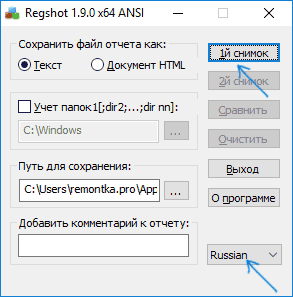
- Произведите изменения в реестре (измените настройки, установите программу и т.п.). Я для примера включил цветные заголовки окон Windows 10.
- Нажмите кнопку «2-й снимок» и создайте второй снимок реестра.

- Нажмите кнопку «Сравнить» (отчет будет сохранен по пути в поле «Путь для сохранения»).

- После проведения сравнения отчет будет автоматически открыт и в нем можно будет увидеть, какие параметры реестра были изменены.

- При необходимости очистить снимки реестра нажмите кнопку «Очистить».
Примечание: в отчете вы можете увидеть куда больше измененных параметров реестра, чем по факту было изменено вашими действиями или программами, так как Windows сама часто изменяет отдельные параметры реестра во время работы (при обслуживании, проверке на вирусы, проверке обновлений и т.п.).
Registry Live Watch
Бесплатная программа Registry Live Watch работает по несколько иному принципу: не путем сравнения двух образцов реестра Windows, а путем мониторинга изменений в режиме реального времени. Однако программа не отображает самих изменений, а лишь сообщает о том, что такое изменение произошло.
- После запуска программы в верхнем поле укажите, какой раздел реестра нужно отследить (т.е. следить за всем реестром сразу она не может).

- Нажмите «Start Monitor» и сообщения о замеченных изменениях будут сразу отображаться в списке внизу окна программы.

- При необходимости вы можете сохранить журнал изменений (Save Log).
WhatChanged
Еще одна программа, позволяющая узнать, что изменилось в реестре Windows 10, 8 или Windows 7 — WhatChanged. Её использование очень похоже на таковое в первой программе этого обзора.
- В разделе Scan Items отметьте «Scan Registry» (программа также умеет отслеживать изменения файлов) и отметьте те разделы реестра, которые нужно отследить.
- Нажмите кнопку «Step 1 — Get Baseline State» (получить первоначальное состояние).

- После изменений в реестре нажмите по кнопке Step 2 для сравнения исходного состояния с изменившимся.
- В папке с программой будет сохранен отчет (файл WhatChanged_Snapshot2_Registry_HKCU.txt) содержащий информацию об изменившихся параметрах реестра.

У программы нет собственного официального сайта, но она легко находится в Интернете и не требует установки на компьютер (на всякий случай перед запуском проверьте программу с помощью virustotal.com, при этом учитывайте, что в оригинальном файле есть одно ложное обнаружение).
Еще один способ сравнить два варианта реестра Windows без программ
В Windows присутствует встроенный инструмент для сравнения содержимого файлов — fc.exe (File Compare), который, в том числе, можно использовать и для сравнения двух вариантов ветвей реестра.
Для этого с помощью редактора реестра Windows экспортируйте необходимую ветвь реестра (правый клик по разделу — экспортировать) до изменений и после изменений с разными именами файлов, например, 1.reg и 2.reg.
Затем используйте в командной строке команду наподобие:
fc c:\1.reg c:\2.reg > c:\log.txt
Где указаны сначала пути к двум файлам реестра, а затем — путь к текстовому файлу результатов сравнения.
К сожалению, способ не подойдет для отслеживания значительных изменений (потому как визуально в отчете не получится ничего разобрать), а лишь для какого-то небольшого раздела реестра с парой параметров, где предполагается изменение и скорее для отслеживания самого факта изменения.
А вдруг и это будет интересно:
- Лучшие бесплатные программы для Windows
- Как удалить пользователя Windows 11
- В манифесте указана неизвестная структура в Microsoft Store — варианты решения
- Как добавить комментарии, теги и рейтинги к папке Windows
- Не удается войти в учетную запись Windows — как исправить?
- Некоторые параметры задает системный администратор в параметрах электропитания — как исправить?
- Windows 11
- Windows 10
- Android
- Загрузочная флешка
- Лечение вирусов
- Восстановление данных
- Установка с флешки
- Настройка роутера
- Всё про Windows
- В контакте
- Одноклассники
-
Leonid 19.01.2018 в 15:26
- Dmitry 20.01.2018 в 09:17
- Dmitry 31.01.2018 в 09:20
Восстановление реестра Windows 10 из резервной копии
Читайте, как создать и восстановить реестр Windows из резервной копии. Рассмотрены программы для работы с реестром и способ восстановления реестра из командной строки. Операционная система Windows 10 имеет встроенную базу данных настроек системы и программ – реестр. Неопытным пользователям не рекомендуется вносить какие-либо изменения в реестр или производить удаление, или добавление параметров – это может привести к сбою системы и необходимости восстановления реестра Windows 10.
К утере работоспособности системы и отказа её загрузки также могут привести многочисленные ошибки реестра и неправильная его работа.
Перейти к просмотру

- Что делать в случае удаления, повреждения реестра Windows 10:
- Восстановите данные утерянные в результате повреждения или удаления реестра
- Как создать резервную копию реестра Windows 10
- Как восстановить реестр из резервной копии
- Cпособ I:
- Способ II:
- Способ III:
- Как загрузить Windows в безопасном режиме
Что делать в случае удаления, повреждения реестра Windows 10:
Восстановите данные утерянные в результате повреждения или удаления реестра
Повреждение реестра Windows 10 может стать причиной утери важных данных.
Восстановление реестра Windows, повреждение или перезапись системных файлов, ошибки файловой системы или наличие битых секторов диска – это не далеко полный список причин утери данных.
Восстановление реестра Windows вернет работоспособность операционной системы, но может привести к утере личных файлов. Не всегда имеется возможность восстановить работоспособность Windows без чистой установки операционной системы или сброса компьютера в исходное состояние, что также может повлечь за собой утерю файлов.
Загрузите бесплатно и просканируйте ваше устройство с помощью Hetman Partition Recovery. Ознакомьтесь с возможностями программы и пошаговой инструкцией.
Инструмент восстанавливает файлы с любых устройств, независимо от причины потери данных.
Как создать резервную копию реестра Windows 10
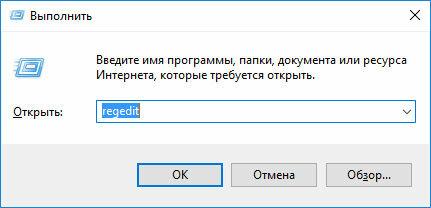
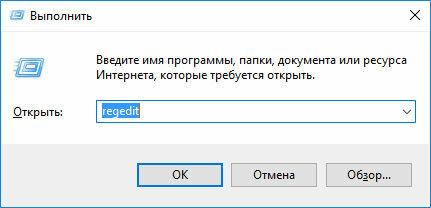
- Откройте строку «Выполнить» (комбинация клавиш Win + R).
- Введите команду regedit и нажмите Enter.
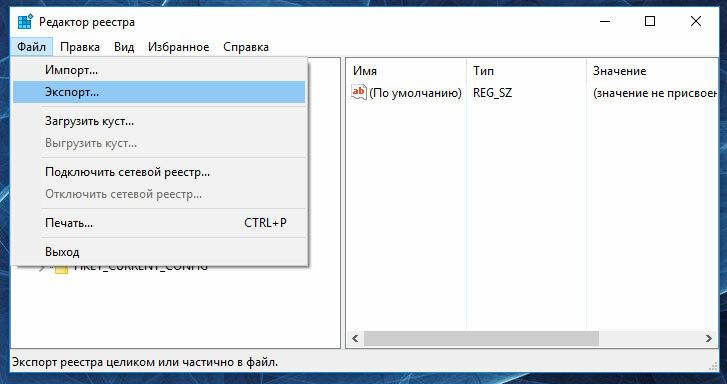
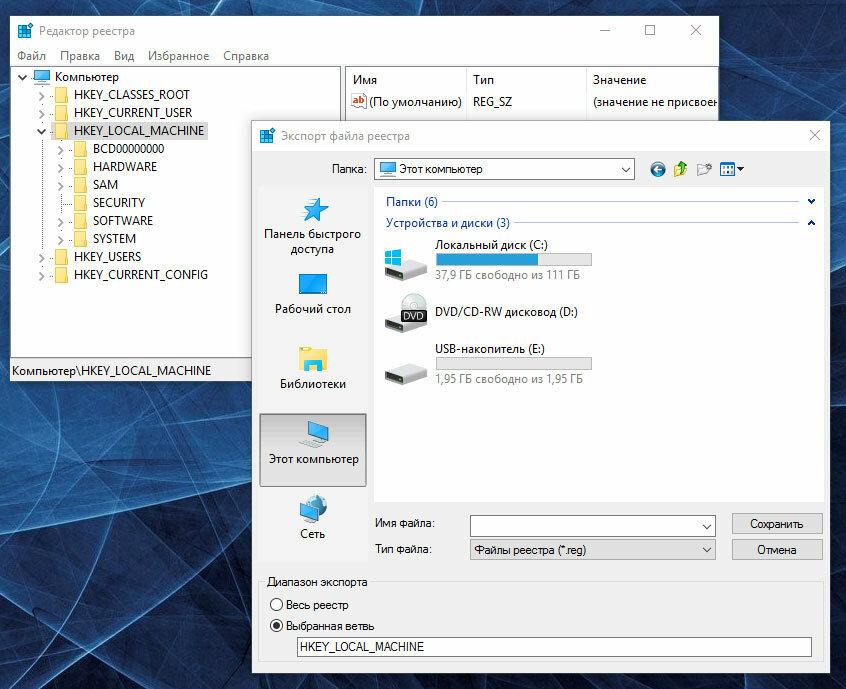
Как восстановить реестр из резервной копии
Cпособ I:
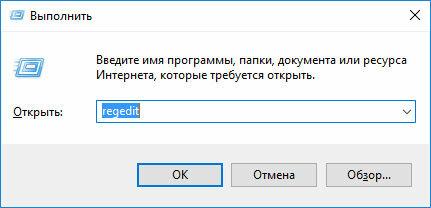
- Откройте строку «Выполнить» (комбинация клавиш Win + R).
- Введите команду regedit и нажмите Enter.
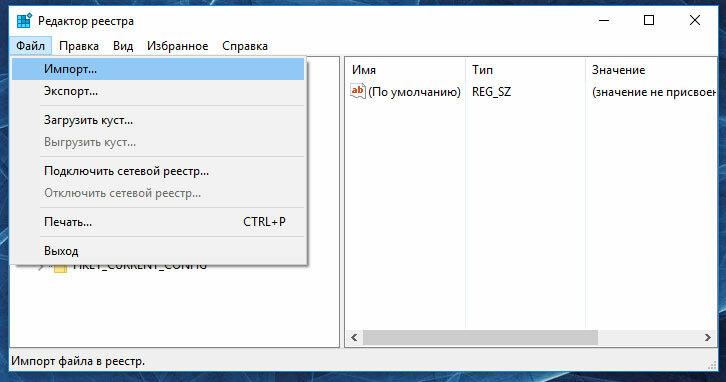
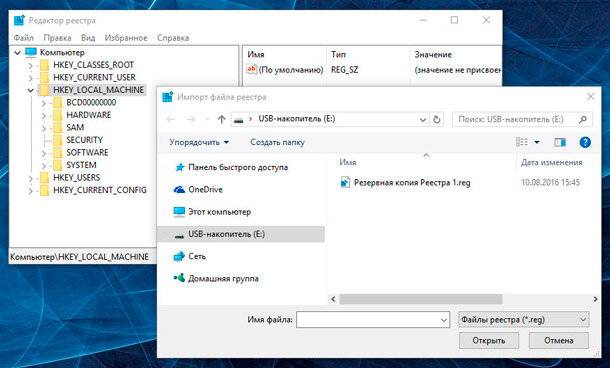
Способ II:
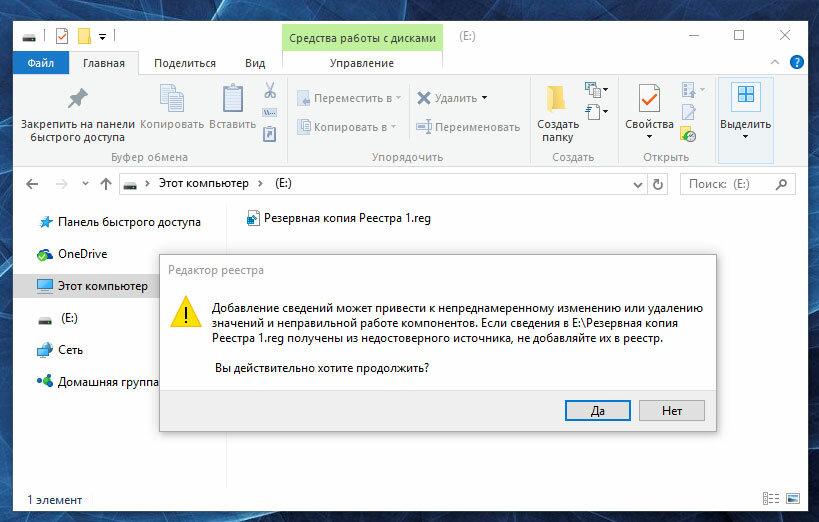
- Кликните дважды на .reg-файле реестра (файл сохранённой раннее резервной копии реестра).
- Подтвердите необходимость редактирования реестра.
- Перезагрузите компьютер.
Способ III:
- Кликните правой кнопкой мыши на файле резервной копии реестра.
- Выберите пункт Слияние.
- Перезагрузите компьютер.
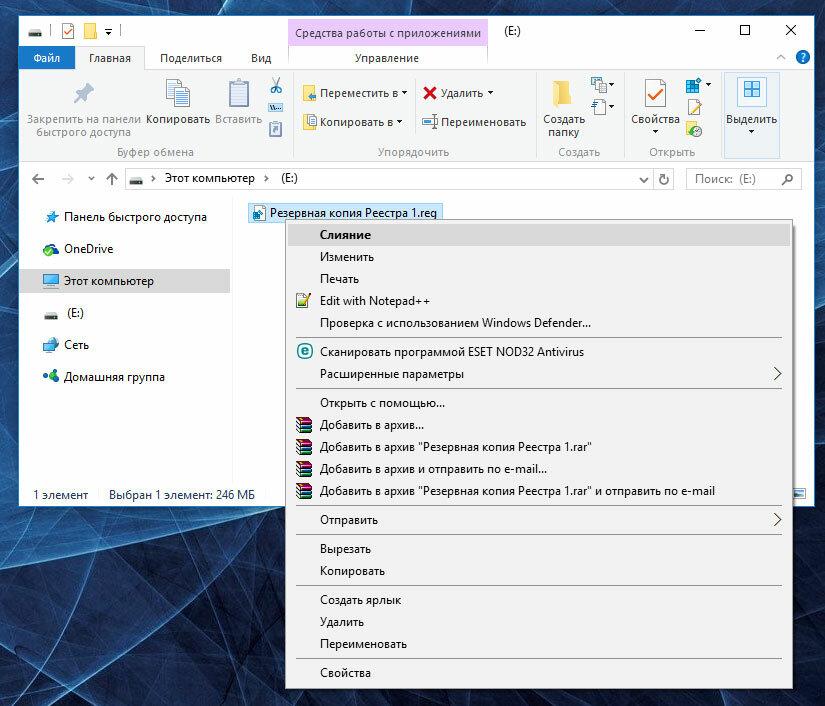
В случае, если в результате повреждения реестра компьютер не загружается, запустите его в безопасном режиме и восстановите с помощью любого из описанных выше способов.
Как загрузить Windows в безопасном режиме
Перейти к просмотру
Как восстановить реестр с помощью Командной строки Windows 10
Восстановление реестра с помощью Командной строки актуально в случае, если компьютер не загружается в результате повреждения реестра.
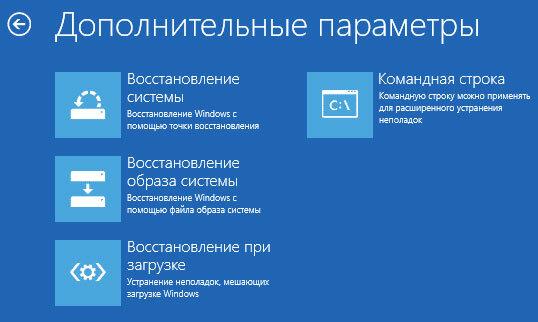
- Загрузите компьютер с помощью диска восстановления системы.
- В окне Выбор действия выберите Диагностика / Командная строка.
Программы для восстановления реестра
Перейти к просмотру
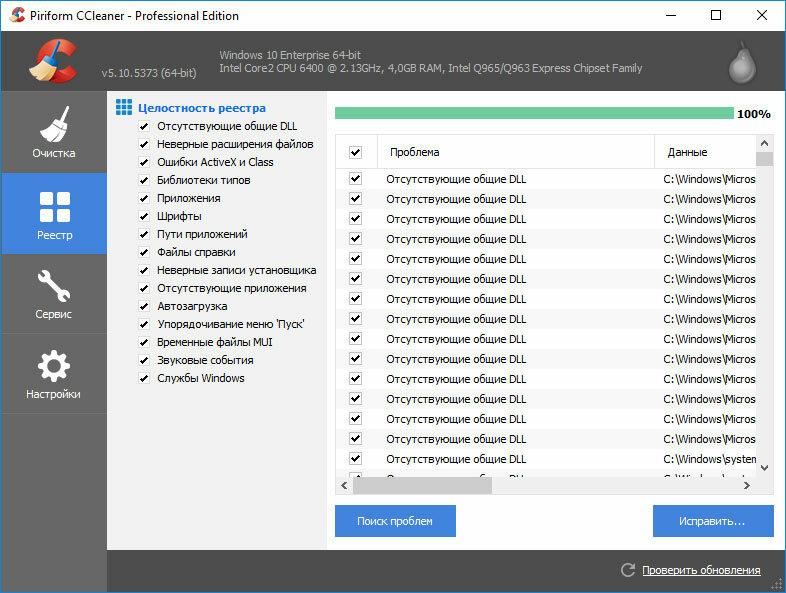
Для доступа и работы с реестром Windows 10 существует множество программ. С помощью таких программ можно найти и исправить ошибки реестра. Они, как правило, сканируют реестр на наличие неверных путей и типов файлов, неправильных пользовательских элементов управления, устаревших записей, неверных шрифтов, устаревших элементов меню Пуск, неиспользуемых расширений файлов, ошибок запуска программ, и предоставляют список обнаруженных проблем.
С помощью программ для восстановления реестра можно исправить обнаруженные ошибки и, таки образом, восстановить работоспособность операционной системы.
В Windows 10 для этого также есть собственная утилита – Regedit.exe
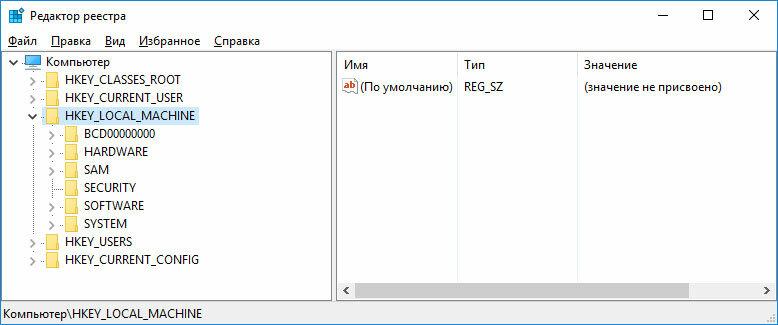
Чтобы запустить Regedit.exe:
- Откройте строку «Выполнить» (комбинация клавиш Win + R).
- Введите команду regedit и нажмите Enter.
Реестр операционной системы Windows 10 восстановлен? Оставляйте отзывы и задавайте ваши вопросы в комментариях.

Автор: Vladimir Mareev, Технический писатель
Владимир Мареев — автор и переводчик технических текстов в компании Hetman Software. Имеет тринадцатилетний опыт в области разработки программного обеспечения для восстановления данных, который помогает ему создавать понятные статьи для блога компании. Спектр публикаций довольно широк и не ограничивается только лишь темой программирования. Статьи включают также разнообразные обзоры новинок рынка компьютерных устройств, популярных операционных систем, руководства по использованию распространенных и специфических программ, примеры решений возникающих системных или аппаратных проблем и многие другие виды публикаций.

Редактор: Michael Miroshnichenko, Технический писатель
Мирошниченко Михаил – одни из ведущих программистов в Hetman Software. Опираясь на пятнадцатилетний опыт разработки программного обеспечения он делится своими знаниями с читателями нашего блога. По мимо программирования Михаил является экспертом в области восстановления данных, файловых систем, устройств хранения данных, RAID массивов.
- Обновлено:
- 14.11.2023 12:31
Поделиcь
Вопросы и ответы
Какие проблемы со связанными с реестром Windows 10 вызывают потерю данных или программных ошибок?
1. Неправильное использование реестра Windows 10. Неправильное использование реестра Windows 10 может привести к потере данных или программным ошибкам. 2. Ошибки в реестре Windows 10. Ошибки в реестре Windows 10 могут привести к потере данных или программным ошибкам. 3. Вирусы, черви и шпионское ПО. Вирусы, черви и шпионское ПО, установленные на систему, могут также привести к потере данных или программным ошибкам.
В каком случае требуется восстановление реестра из резервной копии?
Восстановление реестра из резервной копии требуется в случае потери или повреждения реестра, а также после внесения изменений, которые привели к некорректной работе системы.
Какие резервные копии реестра создаются автоматически в Windows 10?
В Windows 10 создаются автоматические резервные копии реестра при помощи службы резервного копирования Windows (Windows Backup). Каждый день в эту службу добавляются новые резервные копии реестра, что позволяет восстанавливать работу системы в случае потери или повреждения реестра.
Как узнать, имеется ли на компьютере резервная копия реестра?
Для проверки наличия резервной копии реестра на компьютере можно использовать утилиту для создания резервных копий реестра (Regback.exe). Она находится в папке System32. Запустите утилиту и проверьте, имеются ли резервные копии реестра.
Как сохранить актуальную копию реестра перед проведением некоторых манипуляций с системой?
Для сохранения актуальной копии реестра перед проведением манипуляций с системой необходимо воспользоваться утилитой «Снятие образа реестра». Данная утилита позволяет сохранить актуальную копию реестра, а также позволяет восстановить реестр из резервной копии. Для этого нужно выполнить следующие действия: 1. Открыть диалоговое окно «Командная строка» (cmd). 2. Ввести команду «regedit /e [путь] [имя_файла]», где [путь] — это путь, куда будет сохраняться резервная копия, а [имя_файла] — это имя файла, в котором будет сохраняться резервная копия. 3. Нажмите Enter. После этого резервная копия реестра будет сохранена.
Комментарии (13)
Snepper 21.09.2019 22:05 #
вы нормальные,если реестр лег то какой регедит,и если бекап создавать из регедита какой может быть бекап в папке configRegBack,если бекап реестра отключен то фалов там не будет,а как включить регбекап вы не пишите.
Hetman Software: Data Recovery 2.10.2019 17:43 #
Переустанови ОС начисто
Тимур Фомин 2.11.2016 03:54 #
Где хранится резервная копия реестра в Windows 10?
Hetman Software 2.11.2016 04:09 #
Резервная копия реестра Windows 10 хранится в папке «C:WindowsSystem32configRegBack».
Емельян Никонов 1.11.2016 23:58 #
Можно ли восстановить утерянную резервную копию реестра в Windows 10?
Hetman Software 2.11.2016 00:20 #Да, можно. В Windows 10 есть встроенная утилита для восстановления реестра из резервной копии. Вы можете использовать эту утилиту, чтобы восстановить реестр из резервной копии.
Фёдор Куликов 1.11.2016 21:59 #
Есть ли риски при восстановлении реестра из резервной копии в Windows 10?
Hetman Software 1.11.2016 22:19 #Да, есть. Восстановление реестра из резервной копии может привести к уничтожению данных или даже полному сбою системы. Поэтому при восстановлении реестра из резервной копии следует быть осторожным.
Глеб Афанасьев 1.11.2016 20:03 #
Как часто рекомендуется делать резервные копии реестра в Windows 10?
Hetman Software 1.11.2016 20:30 #Рекомендуется делать резервные копии реестра Windows 10 периодически, например, раз в неделю или чаще.
Макс Дементьев 1.11.2016 17:02 #
Какие другие способы существуют для бэкапа реестра в Windows 10?
Hetman Software 1.11.2016 17:19 #1. Создание резервной копии реестра с помощью командной строки: Вы можете создать резервную копию реестра, выполнив команду «regedit /e» в командной строке. Это создаст файл реестра с расширением .reg, который можно импортировать обратно в реестр, если что-то пошло не так. 2. Создание резервной копии реестра с помощью утилиты System Restore: System Restore – это утилита Windows, которая позволяет восстанавливать систему до предыдущего состояния. Она также может создавать резервные копии реестра, что даст вам возможность восстановить реестр, если что-то пошло не так. 3. Создание резервной копии реестра с помощью утилиты Windows Backup: Windows Backup – это утилита Windows, которая позволяет создавать резервные копии файлов, папок, драйверов, учетных записей, игр, Windows-установки, настроек, реестра и других.
Hetman Software: Data Recovery 13.09.2017 17:02 #
Если у вас остались вопросы про восстановление реестра Windows 10 из резервной копии, задавайте их в комментариях.
Изменения в реестре без перезагрузки.

Редактор реестра — утилита, позволяющая применять изменения в реестре, который, в свою очередь, является низкоуровневой иерархической конфигурацией данных. Здесь хранится всё: системные настройки, ядро, драйверы, программы и другое. Это означает, что очень немногое в программе можно изменить при помощи графического интерфейса. Для работы с параметром, службой и программой целиком нужен специальный раздел и параметр/ы реестра, с которыми тоже нужно «поработать». После чего самым частым и финальным шагом является перезагрузка Windows. А можно ли увидеть изменения в реестре без перезагрузки системы?
Сразу хочется напомнить, что сама операционная система, через ядро, драйверы и предустановленные настройки запускаемой программы загружаются в соответствии с условиями, прописанными именно в реестре. Реестр — это та небольшая часть системных файлов и настроек, которые отвечают за то, как Windows будет выглядеть. И именно по этой причине многие изменения в реестре без перезагрузки, будучи уже принятыми, пока просто не будут видны самой Windows. Подробнее про реестр у меня много, и сейчас мы научимся применять изменения в реестре без перезагрузки системы, что упростит работу с настройками Windows. По сути, выключая компьютер, мы заставляем Windows рассыпаться на мелкие кусочки: голова, руки, мысли — всё отдельно. Воедино они соберутся только благодаря реестру и его настройкам, службам и системным файлам. Но для этого компьютер выключать всегда вовсе не обязательно. Хотя всё зависит именно от того, какие в реестре изменения уже проведены или насколько система уже готова к применению вновь вводимых изменений.
Как применить изменения в реестре без перезагрузки?
Вместо перезагрузки вам стоит присмотреться к четырём подходам:
- gpupdate /force или палочка-выручалочка
- выход и повторный вход в нужную учётную запись
- перезапуск проводника (процесса explorer.exe)
- перезапуск конкретной программы
gpupdate /force
Наиболее часто употребляемая сетевыми администраторами команда принудительного обновления настроек локальной групповой политики и Active Directory (он же Активный Каталог) — в том числе — и на удалённом хосте. Общий её вид таков:
gpupdate /target:[компьютер\пользователь] /force
Соответственно, на текущей машине, если пользователь только вы, обновляем параметры обеих политик и флаг /target просто выпадает. И наоборот — в виде /target:computer обновит параметры политики только компьютера. В виде gpupdate /target:user — только пользователя. Так что есть смысл попробовать после проводимых изменений запустить в строке cmd от имени администратора прямо сейчас:
gpupdate /force
Выйдите и зайдите в свою же учётную запись
В момент, когда вы покидаете учётную запись, покидая сеанс, происходит практически то же самое, что и в момент выключения. С той лишь разницей, что к итоговому состоянию приводятся настройки именно к этой учётной записи. А не к Windows вообще. Часто этого для применения изменений достаточно…:

Такой вариант прокатит в том случае, если изменения качаются именно конкретного пользователя, а не компьютера в целом.
Перезапуск проводника
Процесс explorer.exe является одним из ключевых системных процессов. Это ни что иное как окуляры Windows. Захлопните процесс, и та ничего, кроме системных файлов и утилит не увидит. Одновременно с остановкой процесса останавливается целый пакет других процессов и выполняющихся фоном задач, о которых вы и не подозреваете. Некоторые из параметров реестра сбрасываются до дефолтных, и после перезапуска explorer.exe изменения в реестре сразу дают о себе знать (сохраните все данные и закройте программы). Зажимаем Ctrl + Shift + Esc для вызова Диспетчера задач:

Сейчас у вас пропадёт всё (и Рабочий стол и открытые окна программ). Не покидая Диспетчера, запустим проводник снова и через меню Файл выйдем на запуск через Выполнить (оттуда вводим имя процесса вручную):
explorer.exe

Перезапуск программы
Самый, казалось бы, простой, но не всегда действенный вариант. Но в случае с конкретной программой это может вполне прокатить. Так что, если через графический интерфейс программы изменения недоступны, и вы обнаружили возможность перенастроить программу из реестра, просто перезапустите её. Отличительной особенностью таких изменений является тот факт, что в реестре вы работаете именно в ключе, относящемся только к этой программе (раздел реестра Software):

Последнее в абзаце. Для чистоты эксперимента программу рекомендую перезагрузить также, как и в случае с explorer.exe — через Диспетчер устройств.
Ну, если никакой из вариантов не помог, значит, изменения проводятся уже «поближе» к ядру windows или системных процессам. Будьте аккуратнее и перезагружайте компьютер.
Работа с Редактором реестра
Редактор реестра – инструмент, предназначенный для просмотра и изменения параметров в системном реестре, в котором содержатся сведения о работе компьютера.
Способы открытия редактора реестра описаны в разделе Открытие реестра данного руководства.
Создание резервной копии реестра (Экспорт)
Прежде чем вносить изменения в реестр, рекомендуется выполнить экспорт и создать его резервную копию. Можно сделать резервную копию как всего реестра в целом, так и отдельных разделов и подразделов. Позже эту резервную копию можно импортировать, чтобы отменить внесенные изменения.
Перед внесением каких-либо изменений в реестр всегда создавайте его резервную копию!
Чтобы создать полную копию реестра необходимо:
- Запустить редактор реестра, как это описано выше;
- Оставаясь в корне реестра открыть меню «Файл» и выбрать пункт «Экспорт…»;
- Выбрать место, где будет сохранена резервная копия, и указать «Имя файла»;
- Нажать на кнопку «Сохранить».
Чтобы сэкономить место, можно сделать резервную копию отдельного раздела или подраздела. Для этого необходимо нажать правой кнопкой мыши на раздел (подраздел) и в выпадающем меню выбрать пункт «Экспорт…». Также можно просто перейти в нужный раздел (подраздел) и выбрать меню «Файл → Экспорт…».
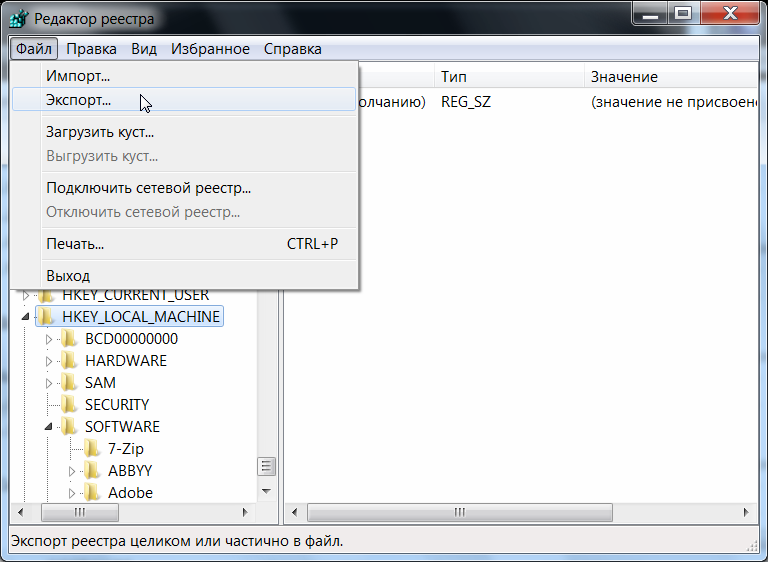
Рис. 5 – Экспорт веток реестра. Создание резервной копии.
Экспортированный файл будет иметь расширение .reg .
Экспортированные из реестра файлы с расширением .reg являются простыми текстовыми файлами, их можно открыть любым простым текстовым редактором (Notepad++, Блокнот).
Восстановление реестра из резервной копии (Импорт)
Чтобы импортировать сохраненный файл реестра, достаточно дважды нажать левой кнопкой мыши по файлу с расширением .reg .
- Открыть редактор реестра;
- В меню «Файл» выбрать пункт «Импортировать файл реестра»;
- В меню открытия файлов найти файл, который следует импортировать, выделить его и нажать кнопку «Открыть».
Операции экспорта и импорта используются не только для создания резервных копий. Практическое использование данных функций рассмотрено в главе Практические приёмы работы с Реестром данного руководства.
Поиск в реестре
Для быстрого доступа к параметром можно воспользоваться функцией поиска по реестру, которая находится в меню «Правка → Найти» ( Ctrl+F ).
Для перемещения между найденными значениями используется «Правка → Найти далее» ( F3 ).
Загрузка и выгрузка куста
Допустим, имеется жесткий диск с нерабочего компьютера. Чтобы получить доступ к определенным веткам реестра, который хранится на этом жестком диске, необходимо:
- Подключить жесткий диск к рабочему компьютеру;
- Открыть реестр на рабочем компьютере;
- Выбрать необходимую ветку реестра;
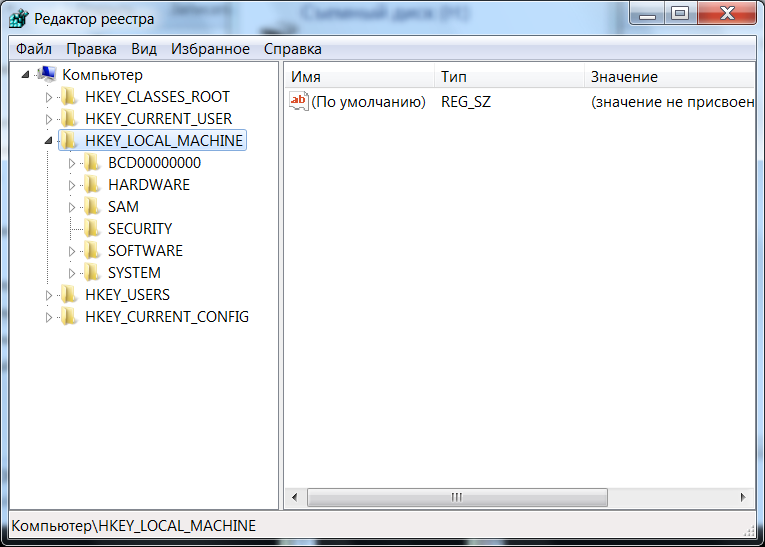
Рис. 6 – Выбор ветки
- Перейти в меню «Файл → Загрузить куст»;
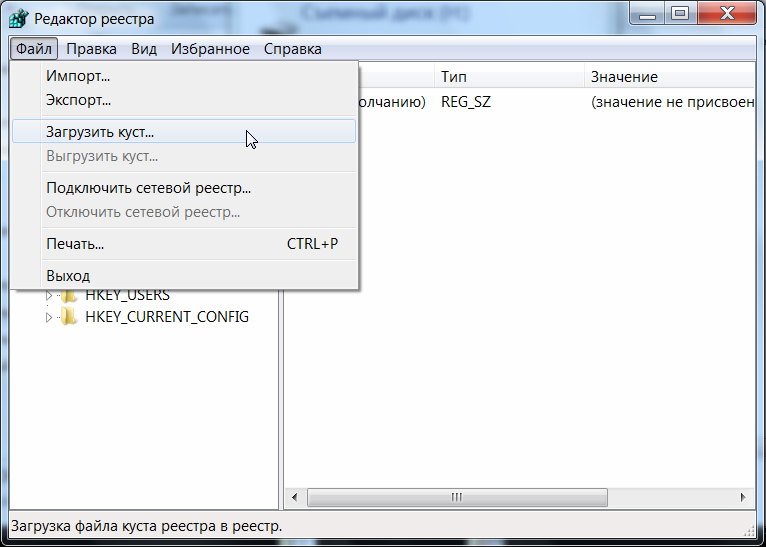
Рис. 7 – Выбор ветки
- В файловом менеджере выбрать соответствующий файл куста с нерабочего компьютера;
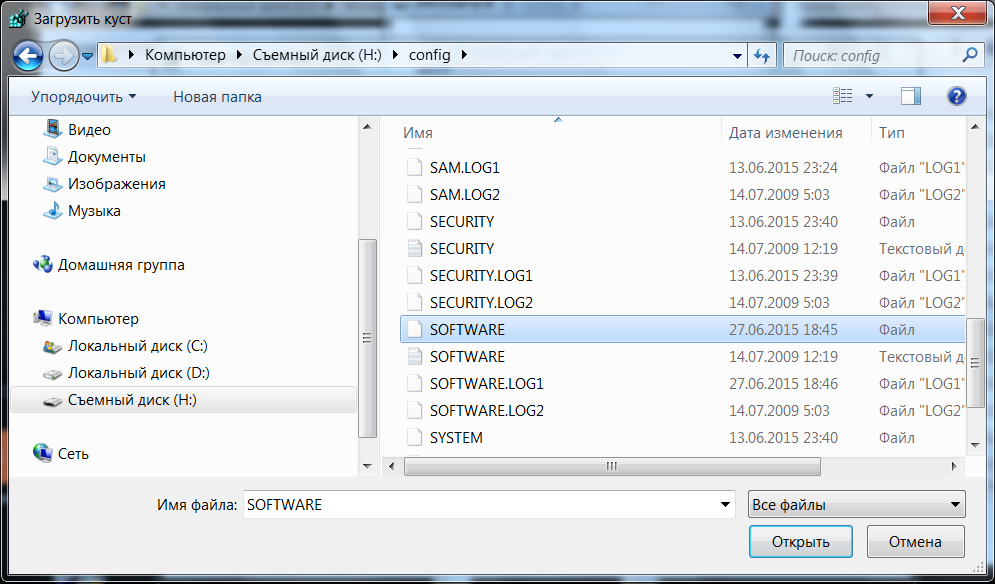
Рис. 8 – Выбор ветки
- Задать произвольное имя загруженному кусту.
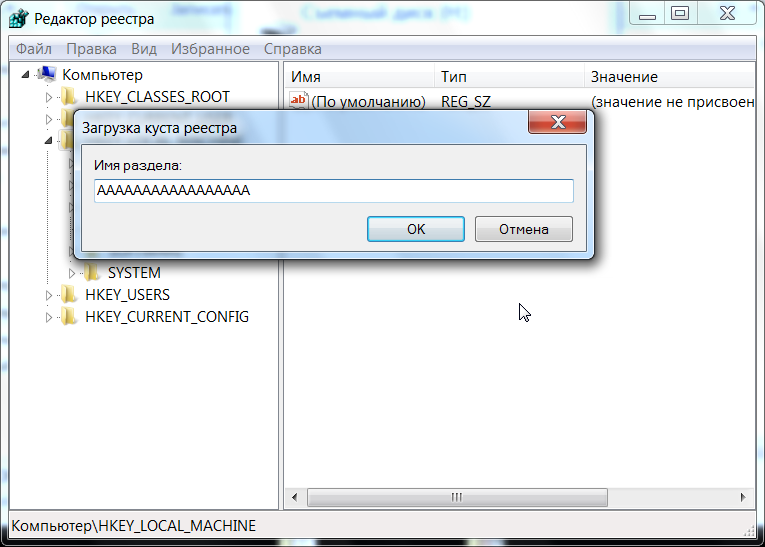
Рис. 9 – Присвоение произвольного имени разделу
В соответсвии с примером, в ветку HKEY_LOCAL_MACHINE работающего компьютера была загружена ветка HKEY_LOCAL_MACHINE\Software с неработающего компьютера.
Для загрузки других веток реестра, необходимо выбирать соответствующие файлы на жестком диске. Таблица соответсвия веток реестра и файлов на жестком диске приведена в главе Файлы реестра на жестком диске данного руководства.
Также допустимо скопировать папку C:\Windows\System32\config\ на обыкновенную флешку и загружать требуемые кусты с нее.
При работе с загруженными кустами есть нюанс, который заключается в разрешениях (правах) на доступ к тем или иным разделам. Подробнее о разрешениях написано в разделе Права доступа (Разрешения) данной главы.
Более простой способо обойти подводные камни с разрешениями на ветки заключается в использовании утилиты psexec.exe , работа с которой описана в разделе Работа через утилиту PsExec .
После завершения работы с загруженными кустами, их желательно выгрузить. Для этого необходимо перейти в «Файл → Выгрузить куст».
Права доступа (Разрешения)
Все разделы реестра имеют права доступа или разрешения. Если у текущего пользователя нет прав на определенный раздел, то будет выведено сообщение об ошибке и запрете доступа к данному разделу.
Прав доступа может не быть по нескольким причинам:
- У текущего пользователя, залогиненного в системе, нет прав администратора;
- Группа «Администраторы» является владельцем раздела, но не имеет полных прав на него. В этом случае достаточно просто выдать группе «Администраторы» полные права.
- Владельцем раздела является системная служба TrustedInstaller.
- Владельцем раздела является системная учетная запись «Система».
В первом случае необходимо обращаться к системному администратору, чтобы он предоставил доступ к учетной записи администратора или дал администраторские права пользователю.
Во втором случае необходимо присвоить полные права и сменить владельца.
Получение полных прав и смена владельца
- Нажать правой кнопкой мыши на раздел и выбрать пункт «Разрешения»;
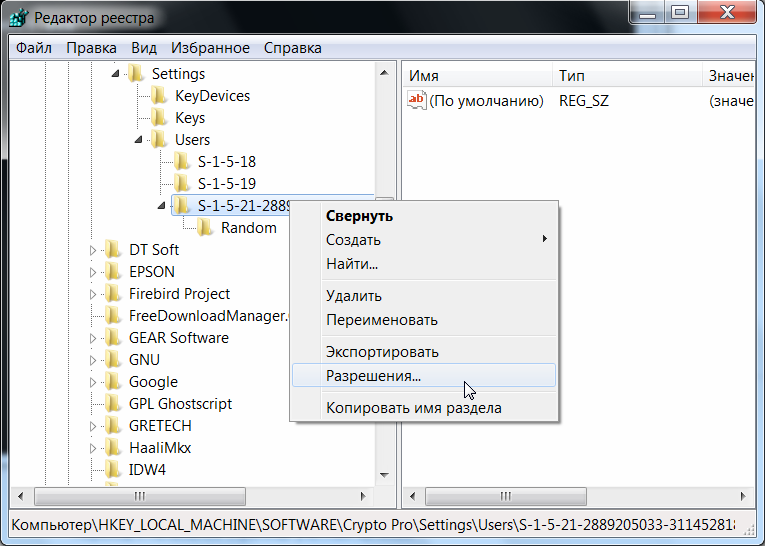
Рис. 10 – Вызов диалога работы с разрешениями
- Выделить текущего пользователя:
- Если доступен флажок «Полный доступ», установить его и нажать кнопку «ОК. Этого может оказаться достаточно, если группа является владельцем раздела.
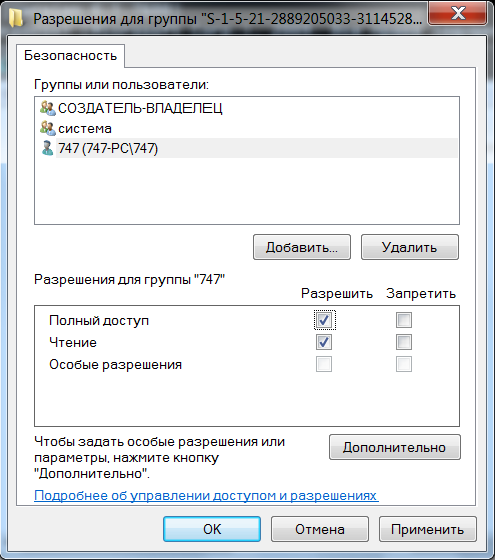
Рис. 11 – Открытие Полного доступа гурппам и пользователям
Если отсутствует необходимый пользователь, флажок «Полный доступ» недоступен или возникает сообщение об ошибке, переходите к пункту 3.
- В меню разрешений нажать кнопку «Дополнительно»;
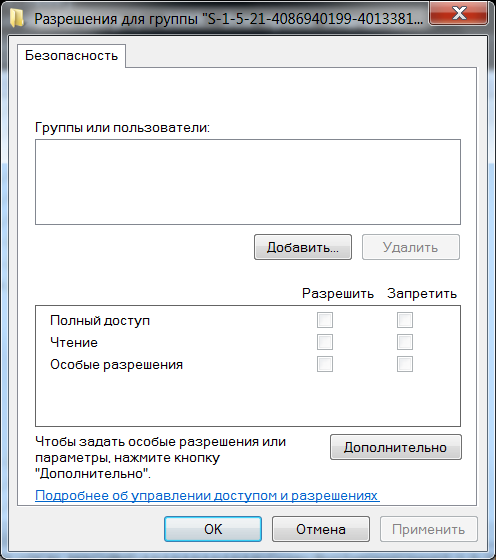
Рис. 12 – Добавление или смена владельца
Во время добавления разрешений и владельцев могут возникать сообщения об отсутсвии прав доступа. Данные сообщения можно смело игнорировать.
Перейти на вкладку «Владелец» и добавить текущего пользователя;
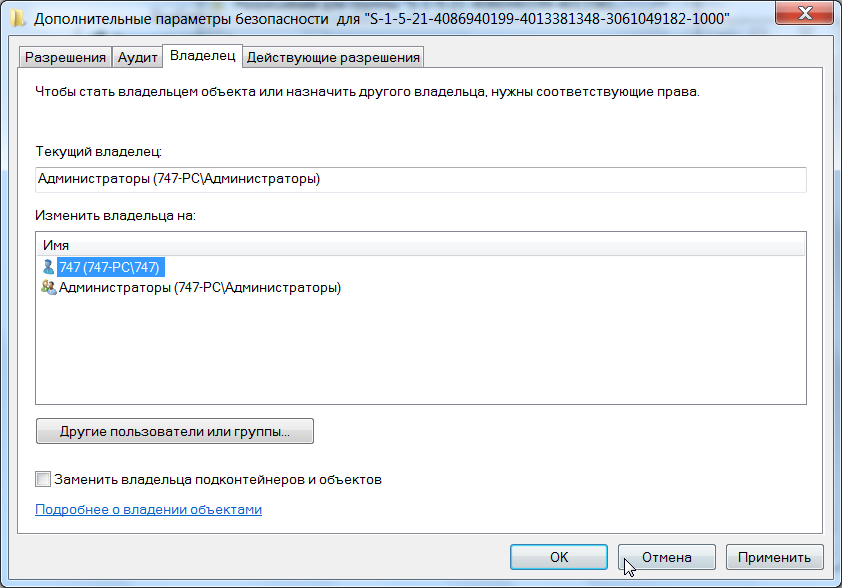
Рис. 13 – Выбор владельца
На вкладке «Разрешения» нажать кнопку «Добавить»;
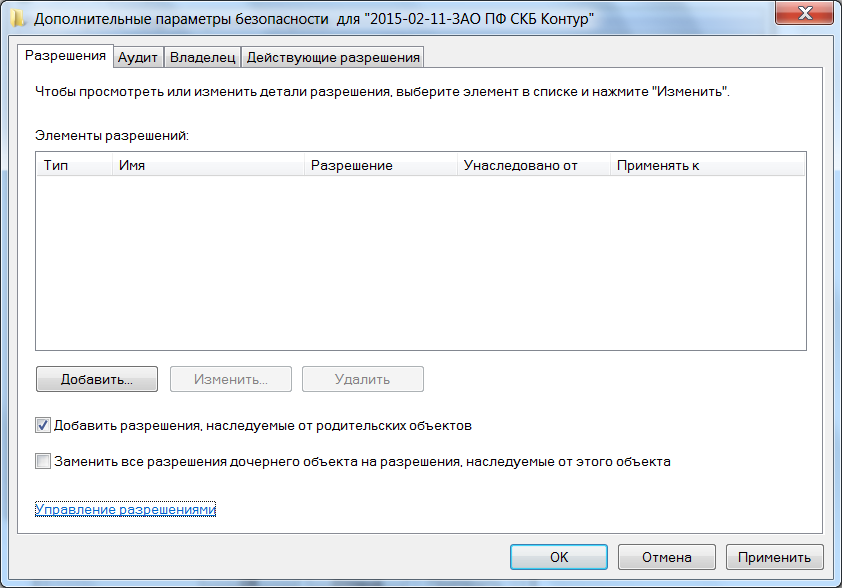
Рис. 14 – Добавление разрешений владельцу
В поле «Введите имена выбираемых объектов» ввести имя текущей учетной записи и нажать кнопку «Проверить имена», затем нажать «ОК»;
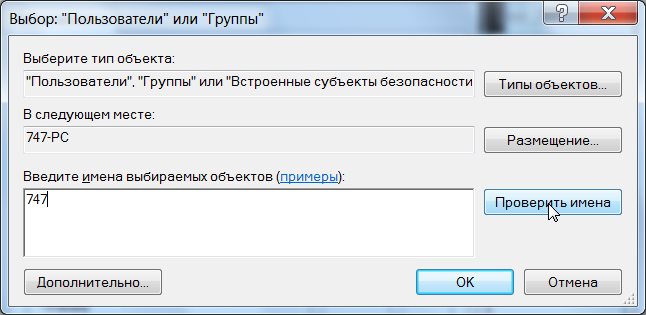
Рис. 15 – Ввод имени выбираемых объектов
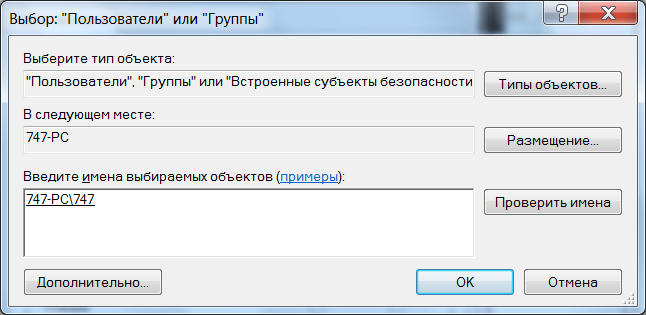
Рис. 16 – Проверка имен
Появится диалог разрешений. Поставить галочку напротив «Полный доступ» и нажать «ОК»;
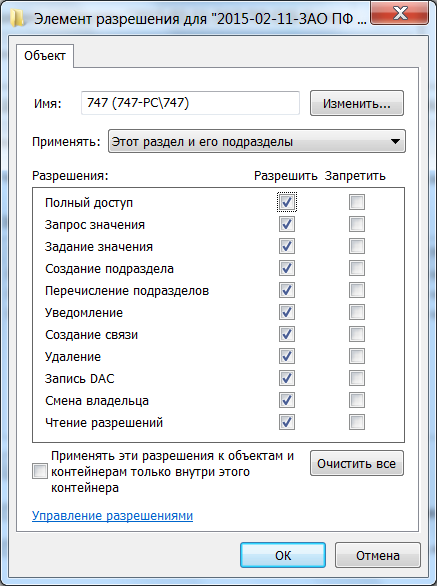
Рис. 17 – Установка полного доступа текущему владельцу
После добавления владельца и назначения прав нажать клавишу F5 или «Вид → Обновить». Напротив непустого раздела появится треугольник, который означает, что у текущего пользователя есть права на доступ в него.
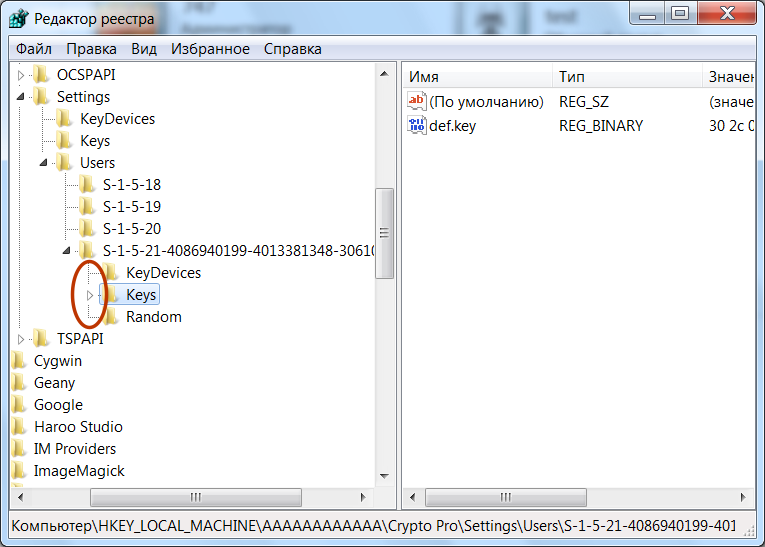
Рис. 18 – Доступ к подразделам
На рисунке 18 видно, что у текущего пользователя есть доступ к подразделу Keys , но нет прав на открытие разделов KeyDevices и Random . Треугольника напротив подраздела может не быть, если данный подраздел пуст.
В Windows 8 и выше порядок работы с диалогом смены и добавления владельца немного отличается – владелец выбирается сверху.
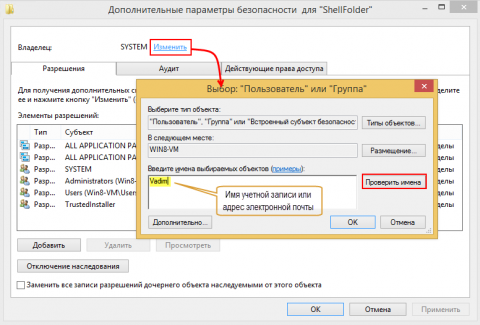
Рис. 19 – Выбор/смена владельца в Windows 8 и выше [11]
Ручное добавление владельцев и прав доступа удобно, если нужно получить доступ всего к нескольким разделам. Если нужно получить доступ к большому количеству разделов, то гораздо целесообразнее воспользоваться утилитой PsExec.exe . Работа с данной утилитой рассматривается в разделе Работа через утилиту PsExec .
Работа через утилиту PsExec
Для запуска редактора реестра с полными правами от имени системы можно воспользоваться программой PsExec.exe.
- Скачайте утилиту PsExec.exe и скопируйте в корень диска C .
- Запустите командную строку от имени администратора. «Пуск → Выполнить → cmd».
- Введите в командную строку команду:
C:\PsExec.exe -i -s regedit.exe
Запустится редактор реестра от имени системы, что задается параметром -s (параметр -i обеспечивает интерактивный запуск приложения)[11].
Если возникает сообщение об ошибке Couldn’t install PSEXESVC service. , то необходимо отключить контроль учетных записей Windows (UAC):
- Меню «Пуск → Панель управления»;
- «Учетные записи пользователей → Изменение параметров контроля учетных записей»;
- Сдвинуть ползунок до самого низа — «Никогда не уведомлять»;
- Перезагрузить компьютер.
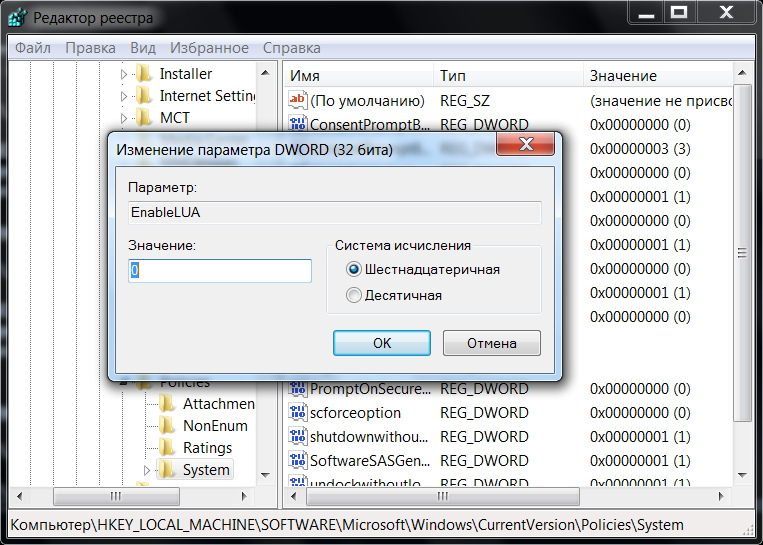
Рис. 20 – Отключение параметров контроля учетных записей (UAC)
В Windows Vista в диалоговом окне «Пуск → Панель управления → Учетные записи пользователей → Включение и отключение контроля учетных записей» снять галочку «Используйте контроль учетных записей для защиты компьютера».
В Windows 8 и выше для полного отключения контроля учетных записей (UAC) необходимо в реестре в ветке HKEY_LOCAL_MACHINE\Software\Microsoft\Windows\CurrentVersion\Policies\System присвоить параметру EnableLUA значение 0 .
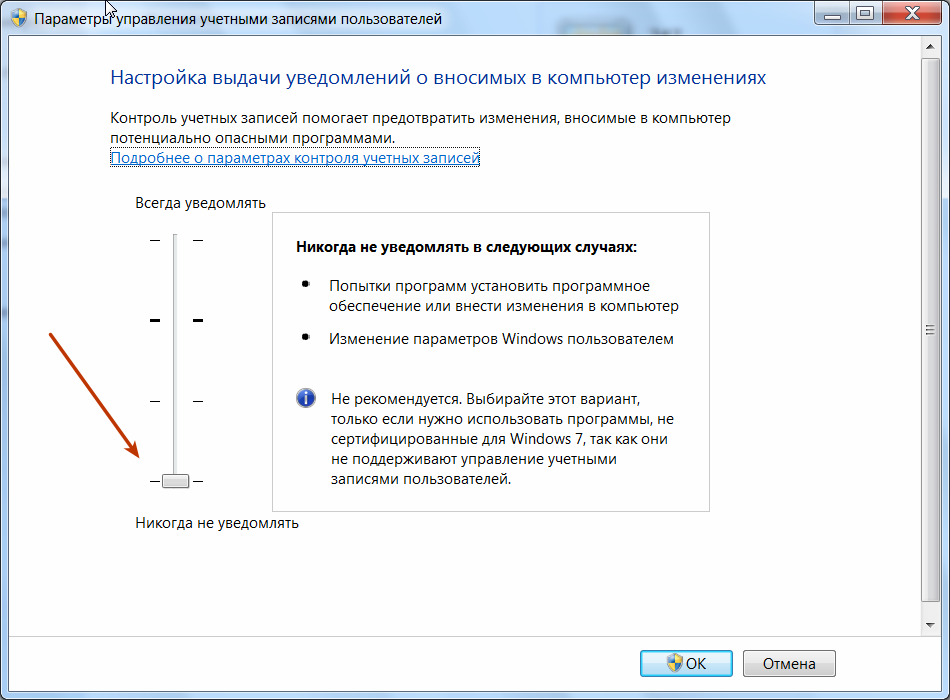
Рис. 21 – Отключение параметров контроля учетных записей (UAC) в Windows 8 и выше
После отключения параметров контроля учетных записей (UAC) необходима перезагрузка.
Добавление и удаление элементов
Для создания разделов, подразделов и параметров, необходимо перейти в меню «Правка → Создать» и выбрать необходимый тип создаваемого элемента. Либо нажать правой кнопкой мыши и в появившемся меню выбрать пункт «Создать».
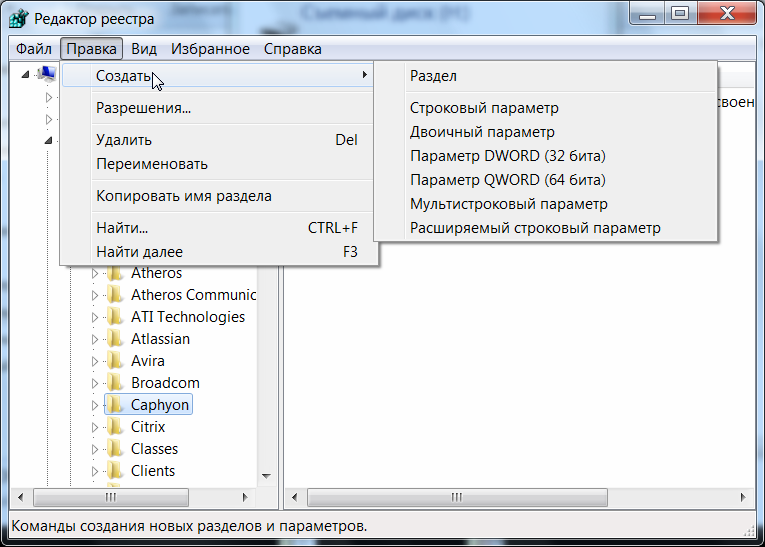
Рис. 22 – Создание разделов, подразделов и параметров
Более подробную информацию о типах параметров смотрите в статье Сведения о реестре Windows для опытных пользователей.
© Copyright 2015, Dmitry Mazhartsev. Revision 6bfe9488 .
Built with Sphinx using a theme provided by Read the Docs.
Read the Docs v: latestVersions latest Downloads htmlzip epub On Read the Docs Project Home Builds Free document hosting provided by Read the Docs.