
Блокировка компьютера от детей легко и просто

Блокировка компьютер от детей за просмотр запрещенных сайтов

Добрый день друзья, сегодня мы поговорим про тему: — «Блокировка компьютера от детей». В жизни так случается, что компьютер надо заблокировать, т.е. необходима блокировка ПК от детей и нежелательных сотрудников вашего отдела, если вы находитесь на рабочем месте в фирме или офисе. Также степенью опасности для компьютера являются домашние животные.
У одного моего знакомого кот любил поиграть с компьютерам. Он пристально смотрел на кнопочку включения, которая мигает и лапкой бил по этой кнопочке, играя с компьютером таким образом. К слову сказать, дети любят делать тоже самое, особенно в раннем возрасте.
Всё это очень плохо может кончится для вашего любимого компа. Для этих целей и существуют различные блокираторы. Это всё не относится к тому, когда компьютер заблокирован вирусом. Это совсем другой разговор.
На подобную тему я писал в статье «Антивирус – что это такое и как он работает» . Правда, речь там шла об антивирусах, а не о самих вирусах. Об вирусах мы поговорим в отдельных статьях (Например, в статье « Виды компьютерных вирусов ).
Но давайте не отклоняться от темы и продолжим разговор. Итак, нужна ли нам блокировка компьютера от детей? Дети с раннего возраста начинают интересоваться компьютером. Вы немного отвернулись, а ребенок уже заигрался в компьютере, и в добавок в какую ни будь кровавую игру.
Или другой пример, вы оставили на рабочем столе какие нибудь важные документы, подошел вал любимец и нечаянно нажал на кнопку Backspace или подобную ей. И вот, ваш годовой отчет накрылся.
Поэтому и нужна блокировка компьютера от детей
Во многих случаях блокировка намного удобнее средство, чем простое выключение компьютера.
В этих целях специально для блокировок от детей есть довольно простые и надёжные программы, которые я вам собираюсь представить. Но для начала заблокируем ПК с помощью ярлыка на рабочем столе.
Блокировка компьютера через рабочий стол
Итак, чтобы заблокировать компьютер, мы создадим ярлык на рабочем столе. Для этого, кликните правой клавишей мышки по пустому месту на рабочем столе. Войдем в контекстное меню, выберем «Создать», далее «Ярлык».

Откроется новое окошко, со строкой ввода. В данную строку необходимо ввести следующую надпись:
Rundll32.exe user32.dll, LockWorkStation

Нажимаем далее, затем у нас появляется строка ввода, куда нам нужно ввести название нашего ярлыка. Я, к примеру, назову ярлык «блокировка компа». Вы можете ввести любое название. Теперь, чтобы заблокировать ПК, нам достаточно кликнуть по данному ярлычку. Также, для блокировки компа, можно применить сочетание горячих клавиш WIN + L.

Для разблокировки, нам необходима авторизация в системе. Если вы вводили в учетную запись пароль, введите его. Если не вводили, необходимо просто нажать «Ввод» или же кликнуть по записи учета. Но, друзья, данная команда подходит для защиты от маленьких детей. Если детишки постарше или же нам нужна блокировка компьютера от взрослых, существуют специальные программы. Давайте посмотрим какие.
Программа блокировка компьютера от детей BLOCK
При этой программе блокировка идет по многим узлам компьютера: блокируется мышка, клава, привод, и даже кнопочка выключателя.
Скачать программу можно на сайте производителя по ссылочке Block . После разархивации необходимо установить данную программу. После установочки у нас появляется ярлычок в форме замка. Запустив программу мы увидим окошко:

Я думаю, вам из данных надписей всё понятно. Поясню лишь, что блокируя с выключением монитора, у нас не только блокируется весь комп, но и гаснет монитор. Таким образом можно преградить доступ к данным не только детям, но и взрослым.
Если же блокировать без выключения экрана, можно поставить ребенку мультфильм и заблокировать ПК. Ребенок будет смотреть мульт и не нажимать, куда не стоит. Насчет автоматического выключения, я думаю вам и так понятно. Это таймер, задаётся по расписанию.
Теперь, самое главное — для разблокировки, вам нужно ввести сочетание клавиш Ctrl + Alt + Del, затем Esc.
Есть также программа блокировка от детей Toddler Keys, интерфейс её похож и разобраться там вам не составит особого труда. Посоветую лишь вводить ключ в виде цифр (без букв). Ибо, во время блокировки нужна именно та раскладка (русская или английская), которая была во время блокировки.
Детальное освоение компьютера
Тем людям, которые хотят более подробно изучит компьютер. Освоить, как правильно переустанавливать систему? Создавать образ системы, побольше узнать про BIOS (В том числе, как переустановить БИОС?). И главное, как правильно обслуживать ПК, я бы порекомендовал курс Максима Негодова «Уверенный пользователь ПК 2».
Я не просто так говорю. Я уже порекомендовал данный курс нескольким своим друзьям, которые, мягко говоря не особо хорошо разбирались в компьютерах. Так они теперь владеют навыками ПК не хуже меня (Я уже подозреваю, что лучше!). Подробнее о курсе вы узнаете, нажав на картинку!
Напоследок, очередной анекдот:

Ну вот и всё на сегодня, с вами был Андрей Зимин 14.10.2013г.
Как заблокировать компьютер, чтобы нельзя было открыть сайт, запустить игру, получить доступ к рабочему столу и пр.
Вопрос от пользователя
Здравствуйте.
Помогите защитить компьютер, чтобы на нем без меня нельзя было запускать игры. А то дети вместо учебы проводят часами за различными стрелялками.
Как бы заблокировать ПК (а точнее, некоторые его функции).
Кое-что, конечно, можно сделать, но сразу хочу вас предупредить (и тех, кого интересует похожий вопрос) : никакие ограничения не помогут, если против них будет средней руки пользователь (тем более, ваши дети могут прочитать другие мои заметки ��).
Банально, но ребенок может завести себе вторую копию Windows на флешке и с нее «играться» (а вы будете думать, что всё ограничили. ).
Впрочем, задача по блокировке может возникнуть и в других случаях. Рассмотрю ниже кратко, несколько вариантов.
Способы блокировки
Доступ к рабочему столу (пароль при загрузке Windows)
Наиболее простой способ скрыть рабочий стол, окна и документы от посторонних (на время пока вы отойдете от ПК) — воспользоваться ПИН-кодом (его легко установить в параметрах ОС).
Примечание : разумеется, этот способ не защитит вас от тех случаев, когда «любопытная персона» вынет ваш диск из компьютера и подключит его к другому.
*
Как установить ПИН-код (пароль) в Windows 11/10 : нажать Win+i, в параметрах открыть вкладку «Учетные записи / варианты входа» и кликнуть по меню «ПИН-код» . ��
Универсальный способ поставить пароль на учетную запись : нажать Win+R, использовать команду control userpasswords2 и в появившемся окне задать пароль.
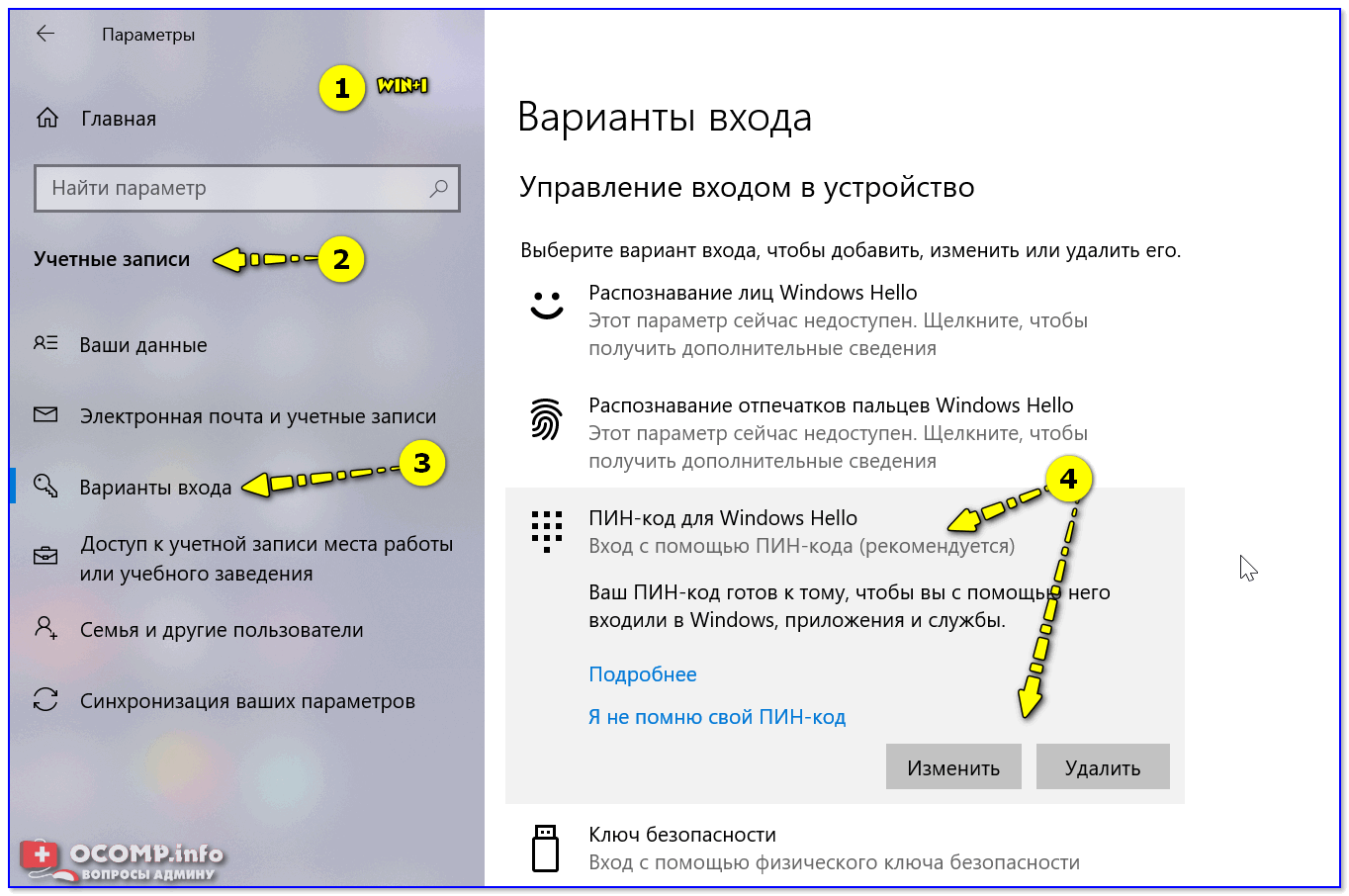
Параметры — учетные записи — ПИН-код
Теперь чтобы проверить, как работает «наша защита» — нажмите сочетание клавиш Win+L (либо просто перезагрузите компьютер).
Перед вами должно появиться окно с предложением ввести пароль (как у меня в примере ниже ��). Пока ПИН-код (пароль) не будет введен — доступ к рабочему столу вы не получите.
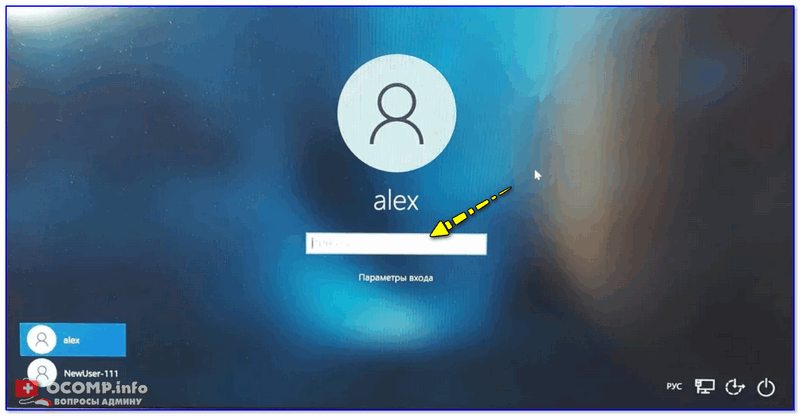
Требуется ввести ПИН-код
�� В помощь!
Забыл пароль администратора в Windows 7/8/10. Как сбросить пароль, помогите, не могу войти в систему.
Доступ к диску / флешке / папке
В Windows 10/11 Pro есть встроенная функция (BitLocker) для быстрого шифрования и установки пароля на диски и флешки. Это хороший способ скрыть от посторонних свою конфиденциальную информацию (и, кстати, достаточно надежный!).
Делается это просто : подключаем внешний диск/флешку к компьютеру, копируем на нее документы (которые нужно защитить).
Далее заходим в «Мой компьютер» и кликаем по нужному диску ПКМ — в меню активируем опцию «Включить BitLocker» . ��
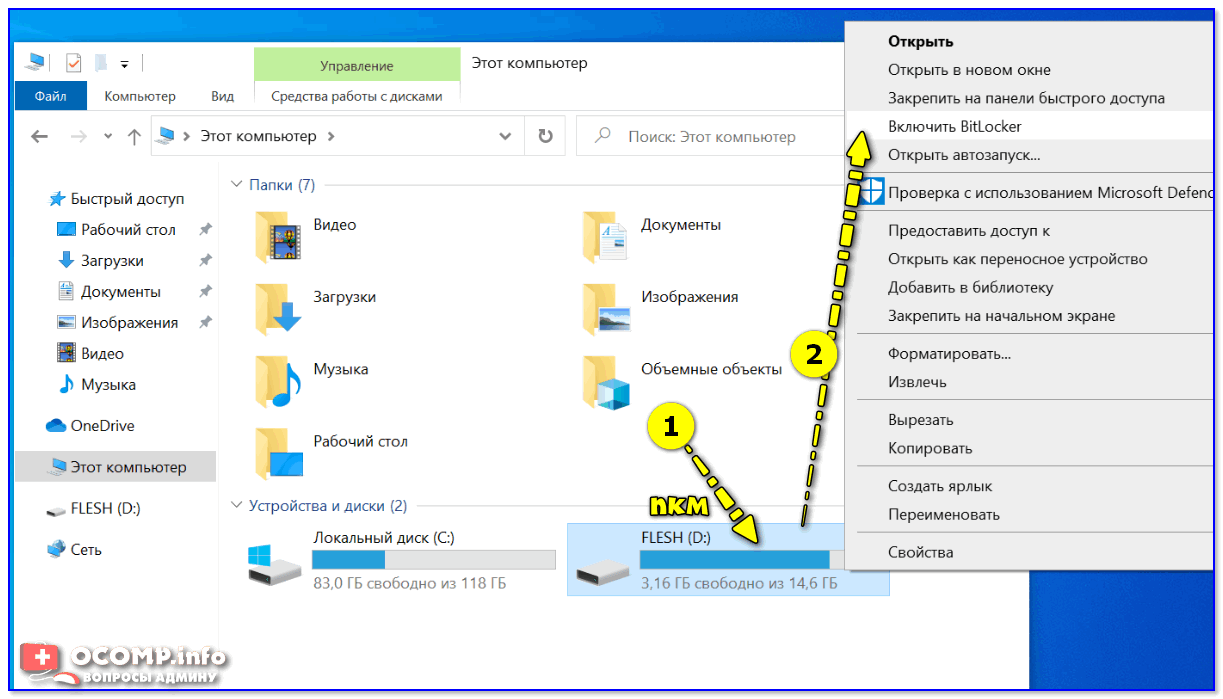
После указываем, что нам необходимо зашифровать диск и установить пароль (для снятия блокировки). Пример ниже ��
Будьте аккуратны, если вы забудете свой пароль — вероятно, вы больше не увидите данные на этом накопителе.
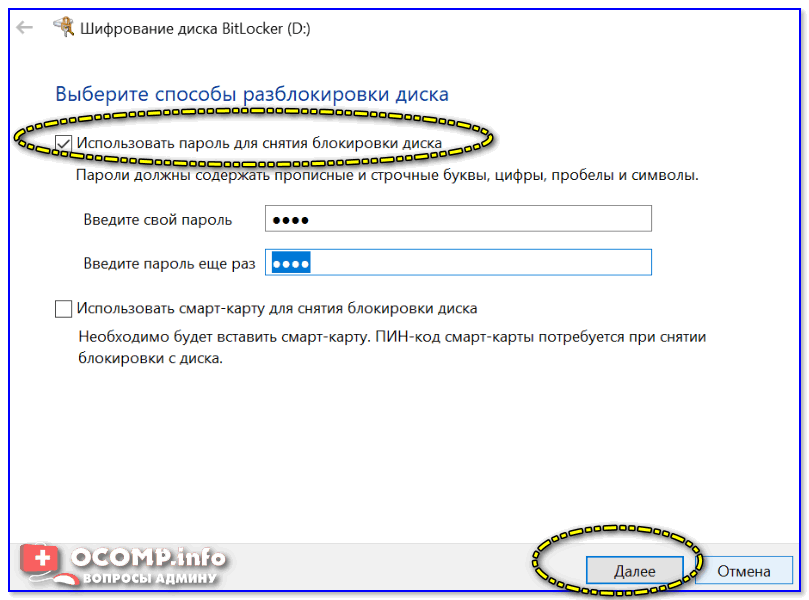
Использовать пароль для снятия блокировки диска
Всё! Теперь при каждом подключении такого диска/флешки — Windows будет спрашивать пароль для расшифровки информации на нем.
Если в вашей ОС BitLocker отсутствует — можно воспользоваться сторонними продуктами: Protected Folder, Anvide Seal Folder, USB Safeguard, TrueCrypt, CyberSafe, Rohos Disk и т.д.
Мне в этом плане импонирует �� утилита Protected Folder (ссылка на офиц. сайт). После ее установки и запуска — вам останется лишь добавить в ее окно нужные папки и диски, которые вы хотите скрыть. Удобно?! ��
Protected Folder — скриншот главного окна
Доступ к сайтам (веб-страничкам)
В Windows есть один системный файл, позволяющий легко блокировать доступ к любым ресурсам в Интернет. Речь идет о файле HOSTS (расположен в папке C:\Windows\System32\drivers\etc\ ).
Так вот, если его открыть в блокноте, ввести строки (как в моем примере ниже ��) и сохранить — то браузеры перестанут открывать странички с этих ресурсов (в мое случае: vk.com, mail.ru).
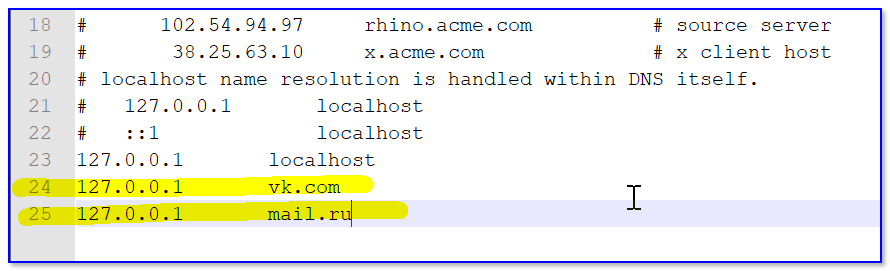
Редактируем файл HOSTS
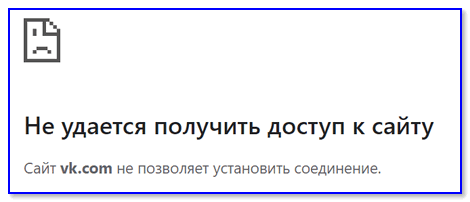
Не удается получить доступ
Заблокировать можно не только доступ к конкретным веб-ресурсам, но и ограничить доступ к Интернету отдельным программам. Например, можно заблокировать таким образом все сетевые игры. ��
В этом плане очень удобна утилита NetLimiter: достаточно в окне статистики поставить галочку запрета исходящего/входящего трафика. См. пример ниже. ��
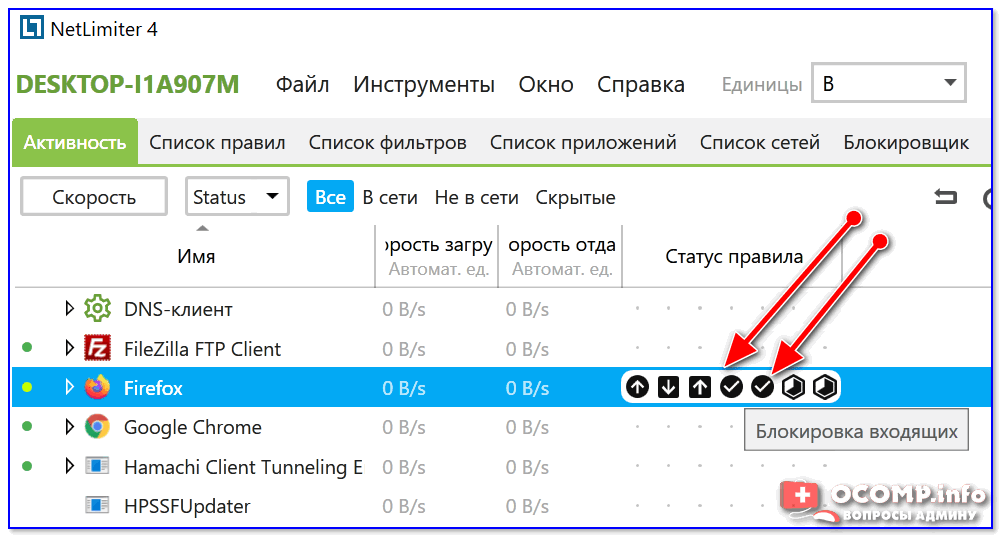
Блокировка входящих и исходящих пакетов // NetLimiter
Кроме этого, для решения этой задачи можно использовать встроенный в Windows брандмауэр. О том, как его настроить — см. заметку ниже.
Ряд антивирусов сегодня идут со встроенной функцией родительского контроля. В этом плане можно порекомендовать антивирус Касперского .
В опциях программы можно ограничить как время работы за ПК, так и заблокировать запуск определенных программ и сайтов. Весьма удобно! ��

Антивирус Касперского — родительский контроль
Кстати, в Windows 10 можно создать учетную запись ребенка с определенными ограничениями. О том, как это сделать — рассказывал в одной из своих прошлых заметок. ��
�� В помощь!
Безопасность детей в Интернет: как закрыть доступ к сайтам для взрослых [контроль ребенка за компьютером]
Доступ к играм, программа (блокировка от детей)
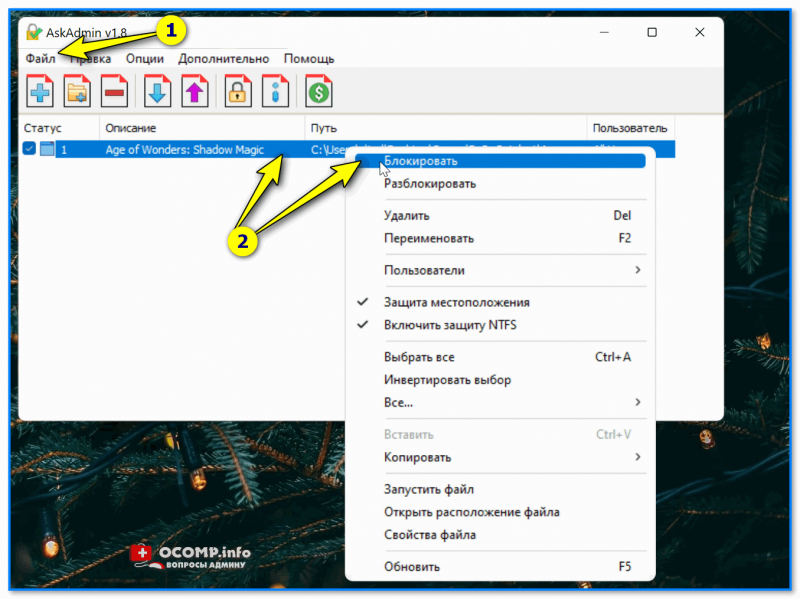
У Sordum есть одна универсальная утилита — «AskAdmin» (ссылка на офиц. сайт). Примечательная она тем, что вы можете в два клика мышки заблокировать все Exe-файлы, которые добавите в окно программы.
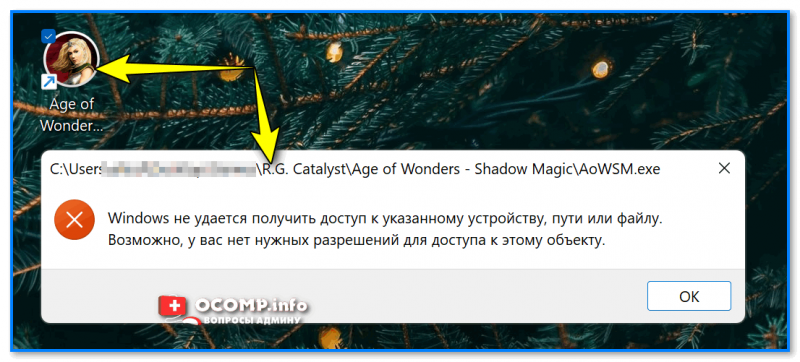
Причем, даже если перезагрузить компьютер и «AskAdmin» более не запускать — заблокированные программы всё равно не откроются — пользователь увидит лишь сообщение, что «Windows не удается получить доступ. » . См. скрины ниже. ��
На мой взгляд это очень удобно!
Windows не удается получить доступ
Использовать опции рекомендованного выше антивируса Касперского. Операцию блокировки он достаточно легко осуществит.
Если речь идет о сетевых играх — можно заблокировать доступ для них к сети Интернет через настройки роутера или с помощью NetLimiter (��). Т.е. игра сама запуститься, а выйти в Интернет не сможет.
Папки с играми (куда они установлены) можно скрыть (зашифровать) с помощью спец. программ. В результате чтобы запустить игру — сначала необходимо будет расшифровать папку, куда она установлена. Хороший вариант (если не учесть, что игру можно переустановить. )
Есть одна спец. утилита Game Protector, предназначенная для блокировки запуска программ и игр. Работать с ней очень просто: достаточно указать нужную вам игру и установить пароль. Всё!
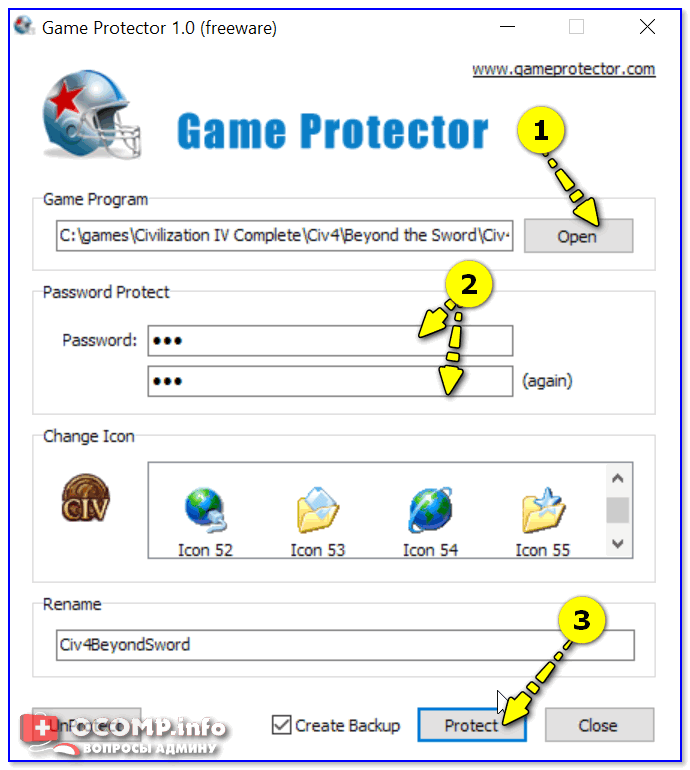
Выбираем игру, ставим пароль, нажимаем кнопку «Protect» — Game Protector
Далее при запуске заблокированной программы — появится окно с предложением ввести пароль. Если пароль введен не будет — программа не запуститься. Удобно?! ��
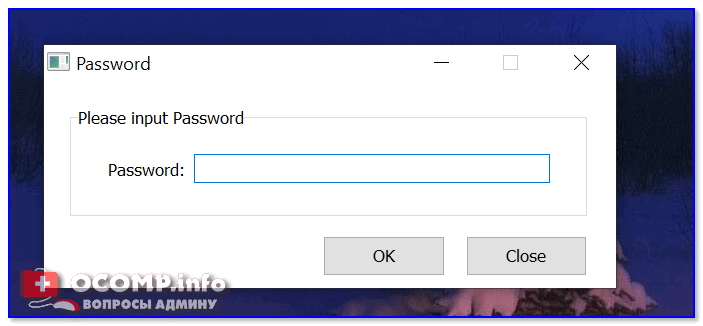
Какое окно появится при запуске игры
На сим пока всё, дополнения приветствуются!
Первая публикация: 10.12.2020
Как заблокировать сайты от детей
Каждый родитель задумывается о том, как заблокировать от ребенка нежелательные cайты. Это в первую очередь осуществляется ради безопасности детей — интернет полон нежелательных и даже вредных материалов для ребенка, в социальных сетях ему могут встретится мошенники или педофилы. Совсем не пускать его в интернет не получится, поскольку в сети полно учебных материалов, развлечений и общения с друзьями. Именно поэтому некоторые родители и ищут способы как заблокировать некоторые сайты от детей, чтобы оставить им при этом доступ на проверенные страницы.
Редактирование файла hosts в системной папке Windows является самым простым способом, как заблокировать ребенку ненужные сайты. Если открыть его блокнотом, имея при этом администраторские права, то вы увидите список, в котором слева находятся IP, а справа — сами адреса. Введя любой адрес, например, Вконтакте, и поставив напротив его значение локалхоста (127.0.0.1), вы перекроете доступ на указанный сайт с этого компьютера.
Давно пользуюсь Вашей программой, сначала правда в пробном варианте, потом купил программу, и не пожалел! так что спасибо Вам, за этот информационный продукт!
Некоторые браузеры, такие как Opera и Google Chrome, имеют функцию родительского контроля в настройках, которая покажет, как заблокировать сайты для взрослых. Кроме того, Chrome и Mozila Firefox поддерживают установку разнообразных дополнений, что тоже является вариантом, как заблокировать плохие сайты от детей. Утилита Nanny для Chome или плагин BlockSite для Firefox содержат разнообразные фильтры, которые вы можете редактировать, а также белый и черный списки, куда можно вносить опасные или. наоборот, желаемые страницы вручную.
Есть способ, как заблокировать сайты от детей даже на телефоне или планшете, которые работают через Wi-Fi. Самые популярные роутеры, такие как TP-Link, Zyxel и Asus имеют функцию встроенного родительского контроля. Настроив ее и создав черный список в настройках роутера, вы закроете путь к указанным сайтам для всех устройств, которые будут получать данный сигнал Wi-Fi.
Впрочем, многие дети, особенно подростки, начинают ощущать давление со стороны родителей, если видят блокировку. Они уже чувствуют себя достаточно взрослыми, и в знак протеста могут попытаться обойти защиту. Часто им это удается, и ребенок назло родителям получает доступ ко всему перечню заблокированных сайтов.
Гораздо эффективней будет мониторинг его активности в интернете. При помощи программы Mipko Personal Monitor вы сможете:
 Просматривать входящие и исходящие сообщения в социальных сетях и популярных мессенджерах;
 Делать фотографии с веб-камеры и скриншоты рабочего стола;
 Получать всю историю браузера, в том числе и во вкладках инкогнито.
С Mipko Personal Monitor вам не придется искать способы, как заблокировать от ребенка нежелательные сайты. Узнав о том, что он их посещает, вы сможете провести воспитательную беседу, которая во много раз эффективней грубых блокировок, зачастую мешающих и самим родителям.
Блокировка клавиатуры от детей на ноутбуке
Важно! Если после успешной блокировки клавиатуры ноутбука одним из ниже описанных способов, восстановить ее рабочее состояние не получается, рекомендуем ознакомиться с другой статьей на нашем сайте, посвященной этой теме. В ней автор подробно рассмотрел все методы решения проблемы, начиная от подбора правильного сочетания клавиш, заканчивая применением специализированного программного обеспечения от сторонних разработчиков.
Подробнее: Разблокировка клавиатуры на ноутбуке

Способ 1: Сочетание клавиш
Ноутбуки, в отличие от стационарных компьютеров, включают в себя функцию блокировки клавиатуры для предотвращения случайных нажатий. Это отличный способ заблокировать ее и от детей, достаточно лишь воспользоваться специальным сочетанием клавиш. В зависимости от производителя устройства и его модели, комбинации отличаются.
Если клавиатура полноразмерная, то есть имеет в своем составе отдельно выведенный цифровой блок в правой части, есть вероятность, что отключить ее можно посредством сочетания Fn + Num Lock. Если это не дало результатов, попробуйте воспользоваться комбинацией Fn + Home.
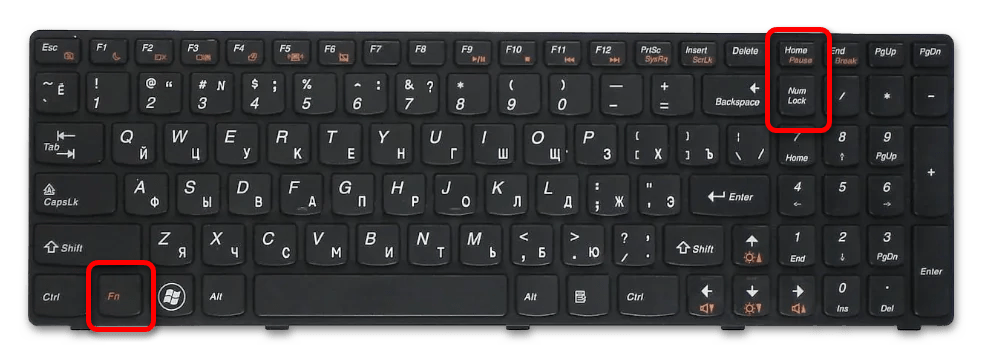
На компактной клавиатуре вышеописанные действия произвести невозможно, поэтому разработчики назначили для блокировки совсем другую кнопку. В большинстве случаев она располагается в верхней части, где находится ряд клавиш F1 – F12. Нужная обычно имеет соответствующую пиктограмму, на которой изображен закрытый замок. Если такая есть, воспользуйтесь сочетанием Fn + F1 – F12.

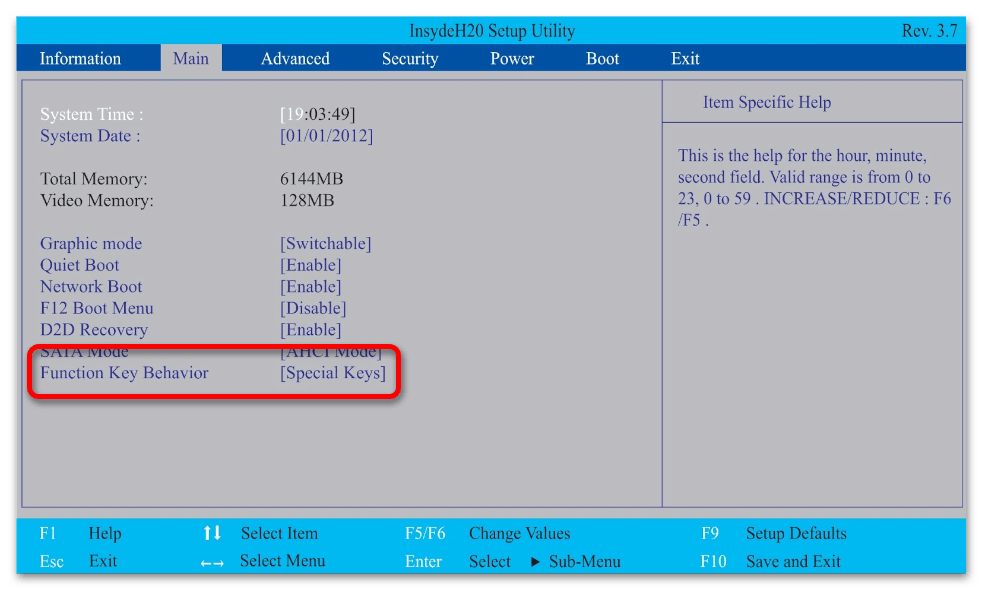
Примечание! Во время работы за компьютером целенаправленно или случайно можно изменить режим работы функциональных клавиш, вследствие чего описанный выше способ не позволит заблокировать клавиатуру. В таком случае рекомендуем ознакомиться с другой статьей на нашем сайте, в которой подробно рассказывается, как восстановить настройки по умолчанию.
Подробнее: Как на ноутбуке изменить режим работы клавиш F1 – F12
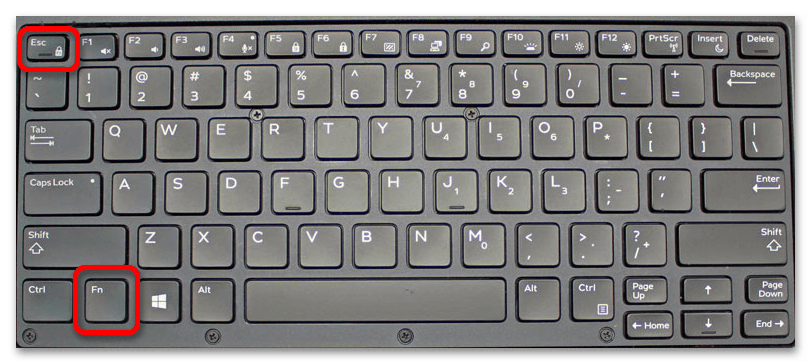
Еще один способ отключить работу клавиатуры ноутбука с помощью горячих клавиш — это воспользоваться сочетанием Fn + Esc. Зачастую последняя кнопка тоже сопровождается пиктограммой в виде закрытого замка. Если таковой имеется, этот метод будет эффективным.
Способ 2: Программное обеспечение
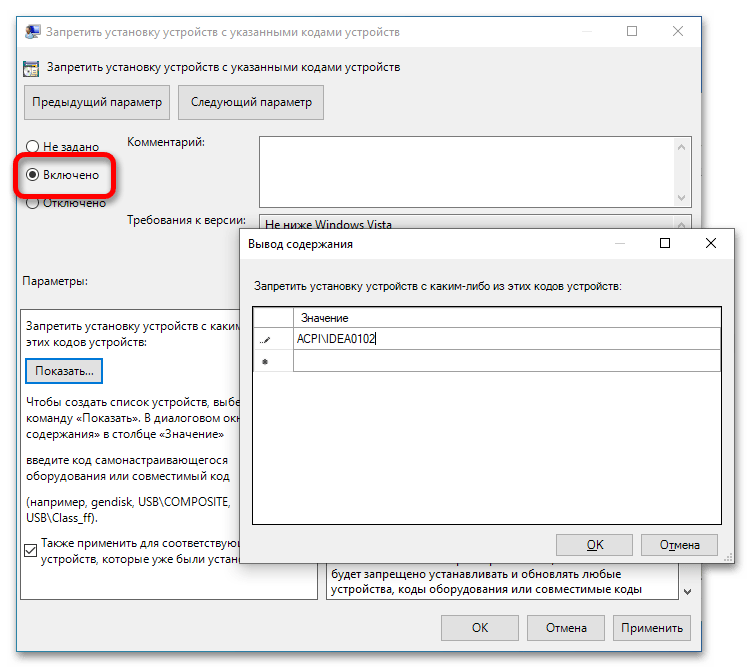
Если возможности заблокировать клавиатуру посредством сочетания горячих клавиш нет, можно воспользоваться системными утилитами или сторонним программным обеспечением. В первом случае достаточно будет отключить устройство через «Диспетчер устройств» или «Редактор локальных групповых политик», а во втором — установить на компьютер специальное приложение. На нашем сайте есть отдельные статьи, посвященные этой теме. В них подробно рассказывается об использовании такого софта, поэтому рекомендуем ознакомиться, перейдя по одной из расположенных ниже ссылок.
Подробнее: Как отключить клавиатуру на ноутбуке с Windows 10 / 7
Обратите внимание! Если ни один из приведенных выше методов решения поставленной задачи не позволяет отключить работу клавиатуры, рекомендуем воспользоваться альтернативным способом. Он подразумевает блокировку всего устройства с предварительной установкой пароля на профиль. На нашем сайте есть все необходимые инструкции, детально разъясняющие порядок действий, которые потребуется выполнить.
Подробнее:
Как установить пароль для входа в Windows
Способы блокировки компьютера