
Как настроить интервал между значками в Windows 11 и Windows 10
Ранние версии Windows позволяли выполнять настройку интервалов между значками или иконками на рабочем столе, однако в последних версиях ОС где-либо в параметрах персонализации такой возможности найти не получится. Тем не менее, способы задать нужное расстояние между значками остаются.
Изменение интервала между значками рабочего стола Windows 11/10 в редакторе реестра

Цифровые значения для интервалов между значками, как и раньше, хранятся в реестре Windows и при необходимости их можно изменить вручную, причем это изменение будет работать и в последних Windows 11 и Windows 10.
Шаги для настройки расстояний между значками рабочего стола в реестре:
- Запустите редактор реестра. Для этого можно нажать правой кнопкой мыши по кнопке «Пуск», выбрать пункт «Выполнить», ввести regedit и нажать Enter.
- В редакторе реестра перейдите к разделу
HKEY_CURRENT_USER\Control Panel\Desktop\WindowMetrics


Если вы хотите обойтись без правки реестра и задавать расстояния в пикселях, можно использовать сторонние программы для изменения параметров Windows, о них — в следующем разделе.
Сторонние программы для настройки расстояния между значками
Есть несколько бесплатных утилит, позволяющий менять расстояния между значками рабочего стола. Среди них можно выделить:
- Winaero Tweaker — можно скачать с официального сайта разработчика https://winaero.com/winaero-tweaker/. Нужную настройку вы найдете в разделе Advanced Appearance Settings — Icons. Более подробно о программе в этом обзоре.

- Desktop Icon Spacing — программа, специально предназначенная для одной цели: изменения интервалов между значками. Официальный сайт: https://www.wintools.info/index.php/desktop-icon-spacing. Достаточно выбрать интервал, отметить два пункта: «Все данные сохранены» и «Все окна закрыты» в окне программы и нажать «Apply» (Применить) для применения настроек.

- DesktopOK — программа предназначена для сохранения расположения значков на рабочем столе, но в разделе меню «Инструменты» имеет опцию «Windows-Metric» для настройки значков, в том числе и интервалов между иконками рабочего стола. Официальная страница загрузки программ разработчика: https://www.softwareok.com/?Download

А вдруг и это будет интересно:
- Лучшие бесплатные программы для Windows
- В манифесте указана неизвестная структура в Microsoft Store — варианты решения
- Как добавить комментарии, теги и рейтинги к папке Windows
- Не удается войти в учетную запись Windows — как исправить?
- Некоторые параметры задает системный администратор в параметрах электропитания — как исправить?
- Как удалить Галерею в Windows 11
- Windows 11
- Windows 10
- Android
- Загрузочная флешка
- Лечение вирусов
- Восстановление данных
- Установка с флешки
- Настройка роутера
- Всё про Windows
- В контакте
- Одноклассники
-
Дмитрий 22.11.2022 в 14:25
- Dmitry 23.11.2022 в 10:50
Способы изменения сетки рабочего стола в Windows 10
В настройках Windows 10 нет специального параметра, отвечающего за изменение расстояния между значками на рабочем столе, для этого потребуется редактировать системный реестр.
Важно! Малоопытным пользователям не рекомендуется вносить правки в параметры реестра Windows 10, так как неверные действия могут негативно повлиять на работоспособность операционной системы. В таком случае лучше будет воспользоваться вторым вариантом решения поставленной задачи, предложенным в этой статье. Если же при редактировании реестра были допущены ошибки, его потребуется восстановить. На нашем сайте есть отдельная статья, в которой эта тема подробно рассматривается.
Подробнее: Как восстановить системный реестр в Windows 10
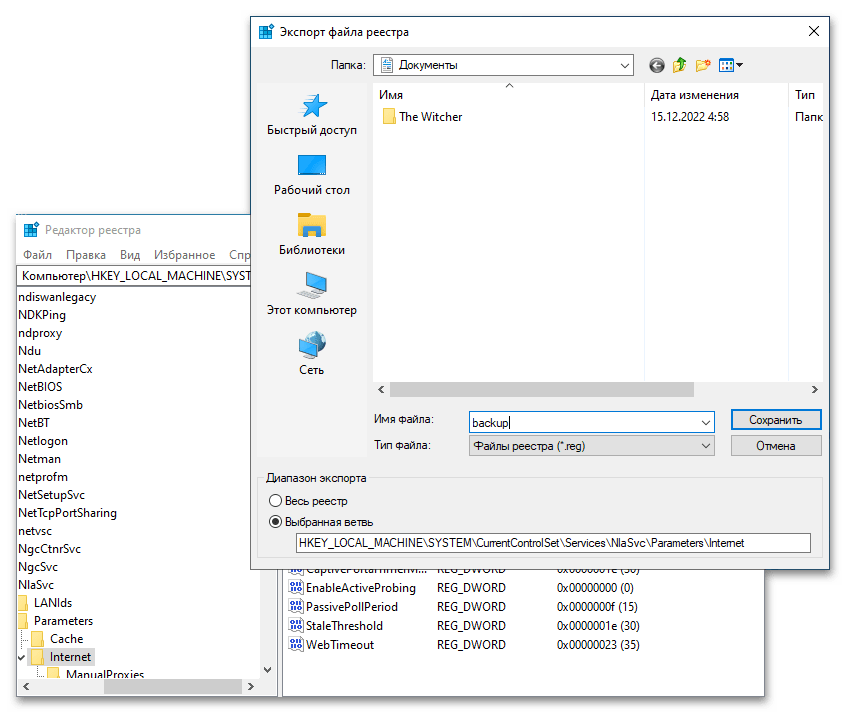
Чтобы изменить сетку рабочего стола в Windows 10, нужно отредактировать соответствующий параметр в реестре, для этого:
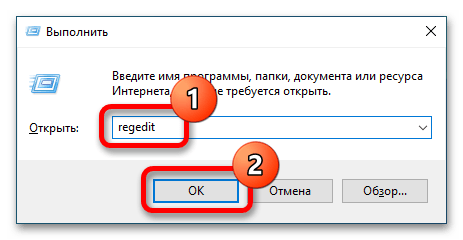
- Откройте «Редактор реестра» любым доступным способом. Быстрее всего это сделать через окно «Выполнить». Для этого нажмите сочетание клавиш Win + R, после чего в появившемся окне введите команду regedit и кликните по кнопке «ОК». Читайте также: Все способы запуска «Редактора реестра» в Windows 10
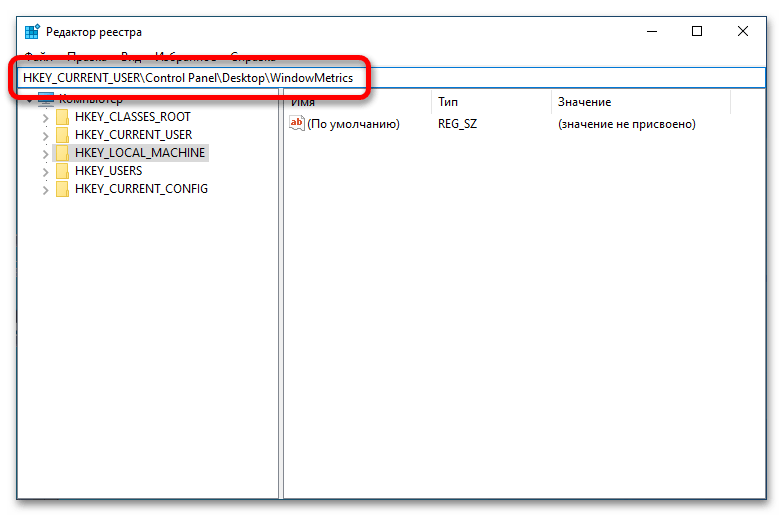
- Воспользовавшись древовидной структурой каталогов в левой части окна, перейдите по следующему пути: HKEY_CURRENT_USER\Control Panel\Desktop\WindowMetrics
Обратите внимание! Для удобства можно воспользоваться адресной строкой в верхней части окна, скопировав туда вышеуказанный путь и нажав Enter.
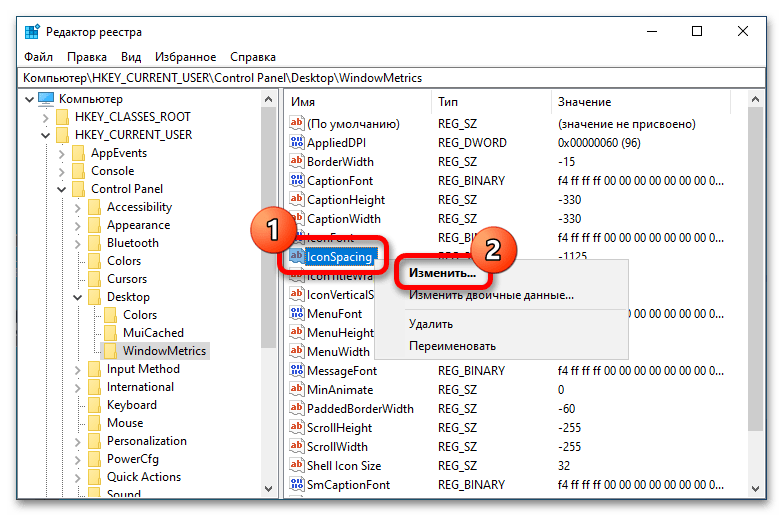
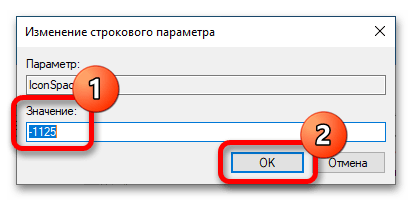
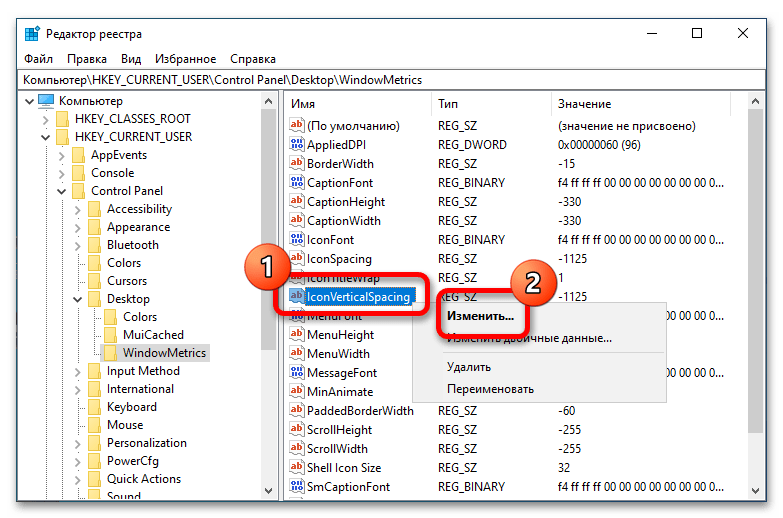
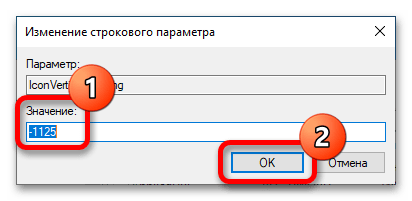
Примечание! Подобрать точное расстояние между значками можно только опытным путем, каждый раз перезагружая компьютер после изменения параметров. Но нужно быть осторожным, так как при минимальных значениях ярлыки программ могут наслаиваться друг на друга, а при максимальных значениях — вылезать за границы экрана. Чтобы вернуть настройки в изначальное состояние, необходимо, воспользовавшись этой же инструкцией, установить значения в обоих параметрах «-1125».
Способ 2: Стороннее программное обеспечение
С помощью программного обеспечения от сторонних разработчиков изменить сетку рабочего стола Windows 10 намного проще, чем системными средствами.
Вариант 1: Desktop Icon Spacing
Desktop Icon Spacing — небольшая утилита, предоставляющая удобные инструменты для редактирования сетки рабочего стола Windows 10. Имеет в своем наборе дополнительные функции, такие как сохранение файлов реестра и восстановление параметров по умолчанию.
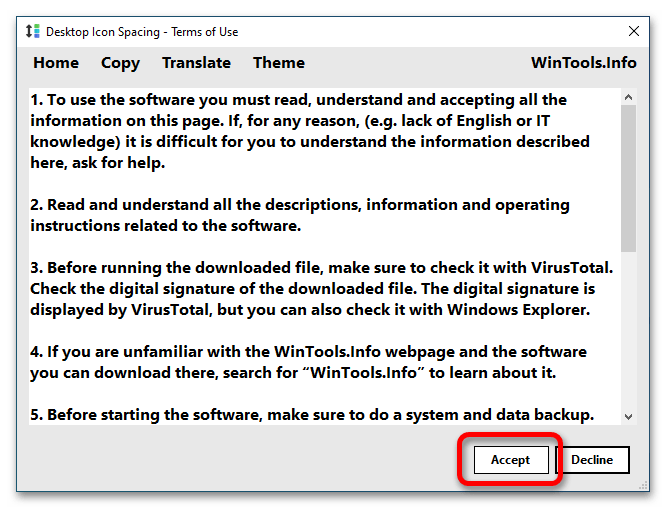
Скачав исполняемый файл программы на компьютер, запустите его двойным нажатием левой кнопки мыши и примите условия лицензионного соглашения, нажав по кнопке «Accept».
В появившемся главном окне программы передвиньте ползунки «Hrizontal» и «Vertical» на нужные значения, после чего установите отметки напротив «All data saved» и «All other windows closed» и кликните по кнопке «Apply» в верхнем правом углу окна.
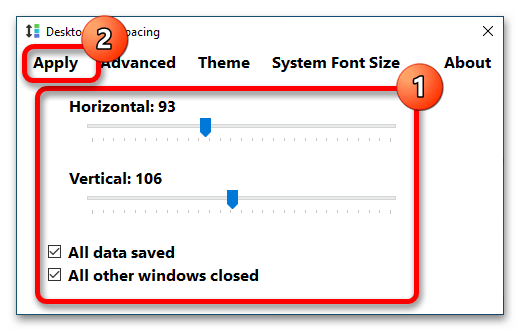
Примечание! Рекомендуется перед этим закрыть все программы на компьютере, чтобы не потерять важные данные.
Программа перезапустит «Проводник» Windows 10, после чего изменения сразу отобразятся на рабочем столе. Таким образом можно быстро подобрать оптимальное расстояние между значками.
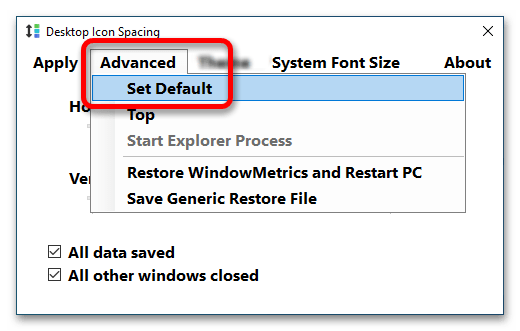
Чтобы вернуть настройки по умолчанию, можно вручную установить параметры на значение «75» или воспользоваться специальной опцией, вызвав меню «Advanced» и нажав по пункту «Set Default».
Вариант 2: DesktopOK
DesktopOK — многофункциональная программа для редактирования параметров рабочего стола, содержащая отдельное меню для изменения расстояния между значками. Предоставляет удобные инструменты для выполнения поставленной задачи.
После того как архив с программой будет скачан, распакуйте его и запустите исполняемый файл, находящийся внутри. После появления окна инсталлятора выберите в первом выпадающем списке предпочитаемый язык (в инструкции ниже будет использоваться русский), укажите путь установки в поле «Папка» и кликните по кнопке «Install».
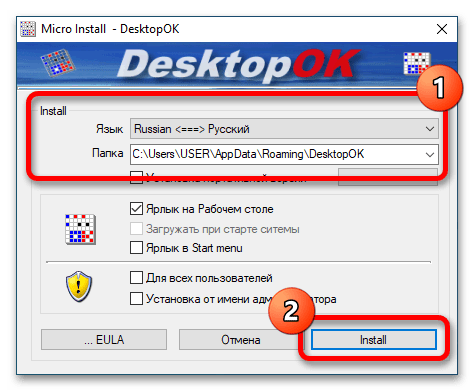
После того как откроется главное меню программы, для изменения расстояния между значками на рабочем столе сделайте следующее:
- Откройте меню «Инструменты» в верхней части окна и кликните по пункту «Windows-Metric (настройка значков)».
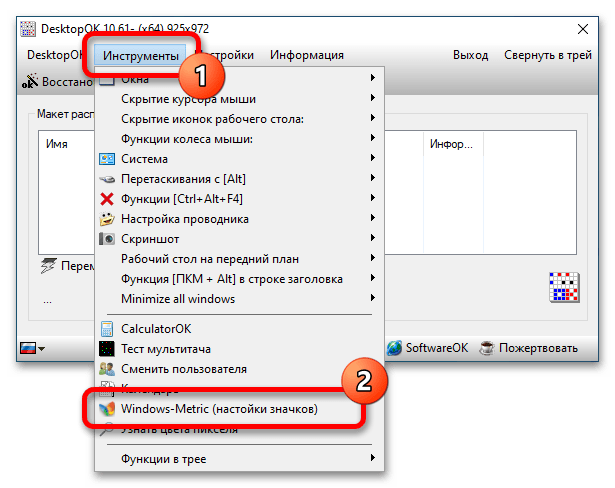
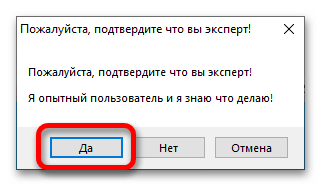
- Во всплывающем диалоговом окне подтвердите, что вы являетесь опытным пользователем компьютера, нажав по кнопке «Да».
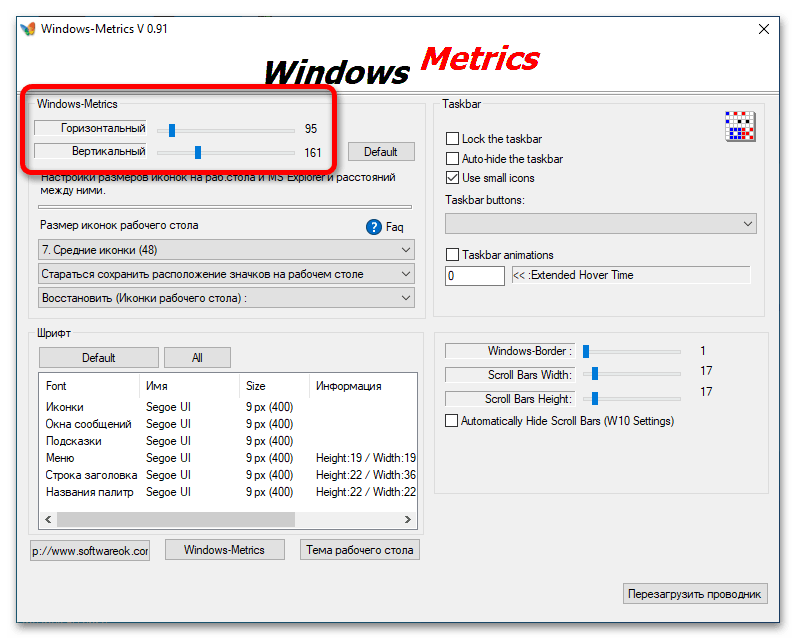
- После появления меню настроек, начните передвигать ползунки «Горизонтальный» и «Вертикальный», расположенные в блоке инструментов «Windows-Metrics». Параллельно отслеживайте изменения на рабочем столе.
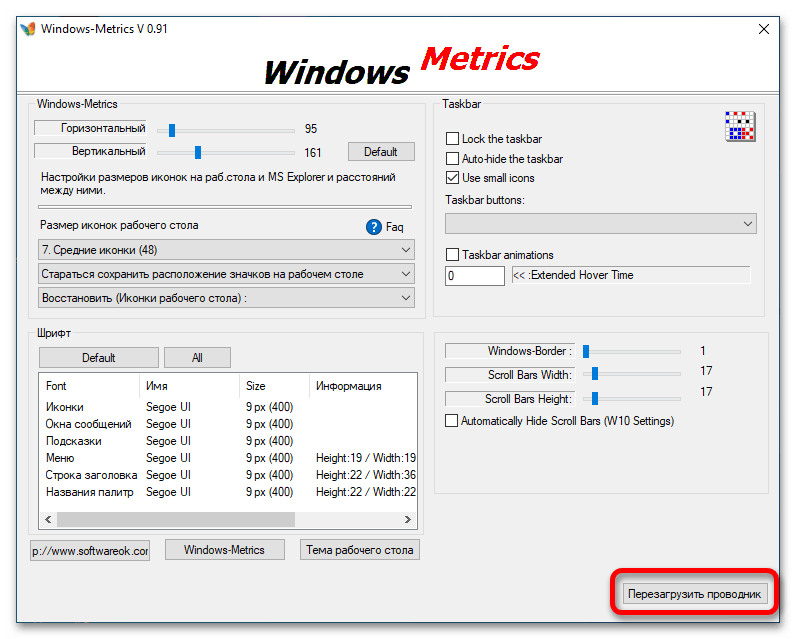
- Когда нужные настройки будут подобраны, просто закройте окно приложения, изменения сохранятся автоматически. Если при передвижении ползунков расстояние между иконками на рабочем столе не изменялось, воспользуйтесь кнопкой «Перезагрузить проводник».
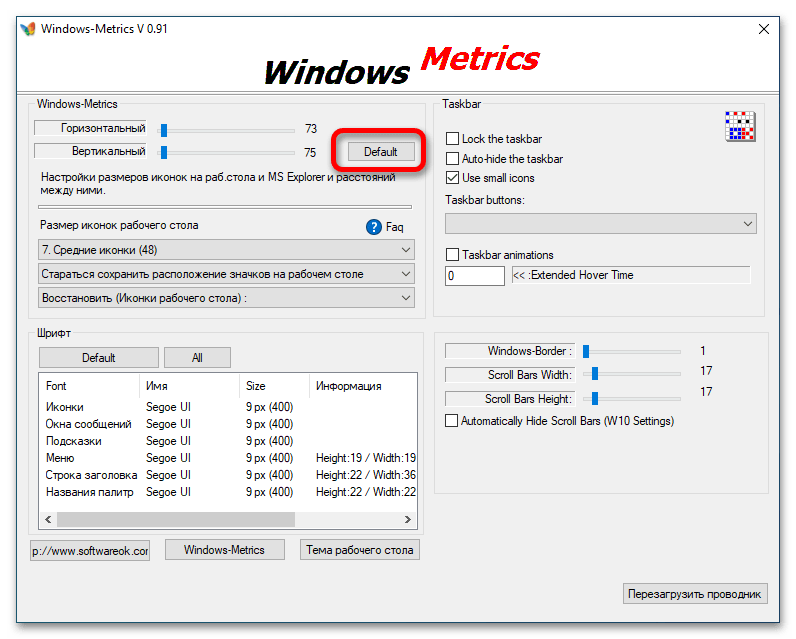
Обратите внимание! Чтобы вернуть настройки сетки в исходное состояние, не обязательно вручную передвигать ползунки. Для этих целей предусмотрена кнопка «Default», после нажатия на которую параметры автоматически возвращаются к стандартным.
Вариант 3: Winaero Tweaker
Winaero Tweaker — многофункциональная программа, содержащая в себе инструменты для персонализации операционной системы. Позволяет изменить внешний вид Windows 10 до неузнаваемости. Содержит настройки, которых нет в стандартных параметрах компьютера. Также предоставляет инструменты для редактирования сетки рабочего стола.
После загрузки архива распакуйте его и запустите инсталлятор. Выполните установку стандартным образом, следуя инструкциям в самой программе. Если с этим возникнут трудности, рекомендуем обратиться за помощью к тематической статье на нашем сайте.
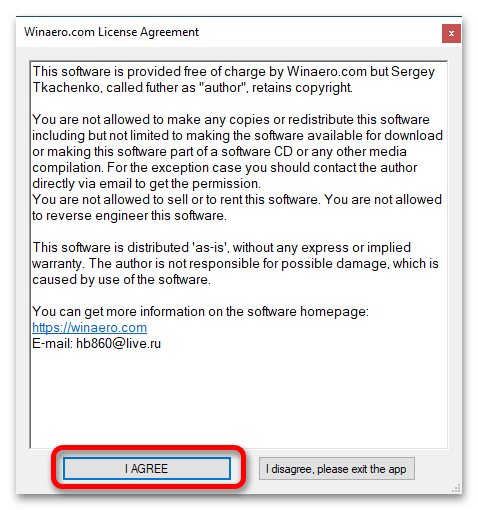
При первом запуске программы нужно будет принять лицензионное соглашение, нажав по кнопке «I AGREE».
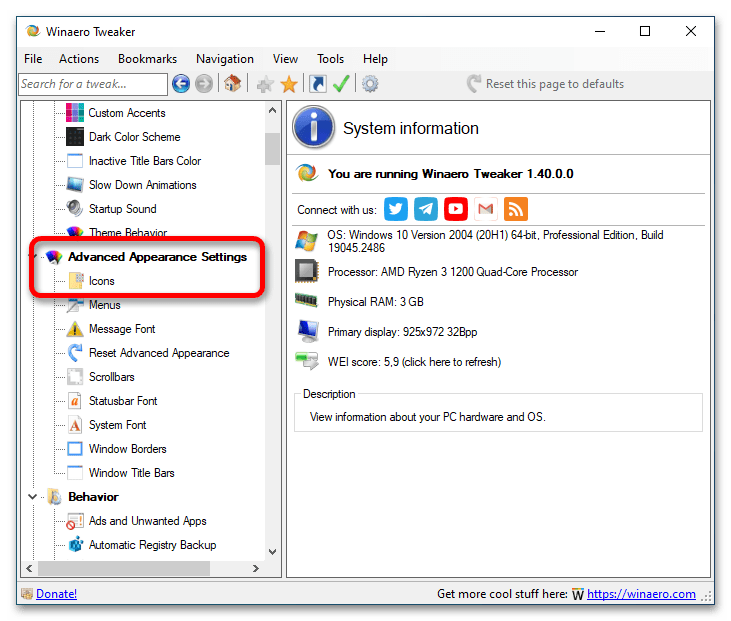
После того как на экране появится главное окно приложения, можно переходить непосредственно к редактированию сетки рабочего стола Windows 10:
- Воспользовавшись расположенной слева панелью навигации, откройте раздел «Icons» («Значки»), находящийся в блоке инструментов «Advanced Appearance Settings» («Дополнительные параметры внешнего вида»).
- Воспользуйтесь ползунком «Horizontal spacing» («Горизонтальный интервал»), чтобы изменить расстояние значков между собой по горизонтали. Затем с помощью такого же ползунка измените значение параметра «Vertical spacing» («Вертикальный интервал»).
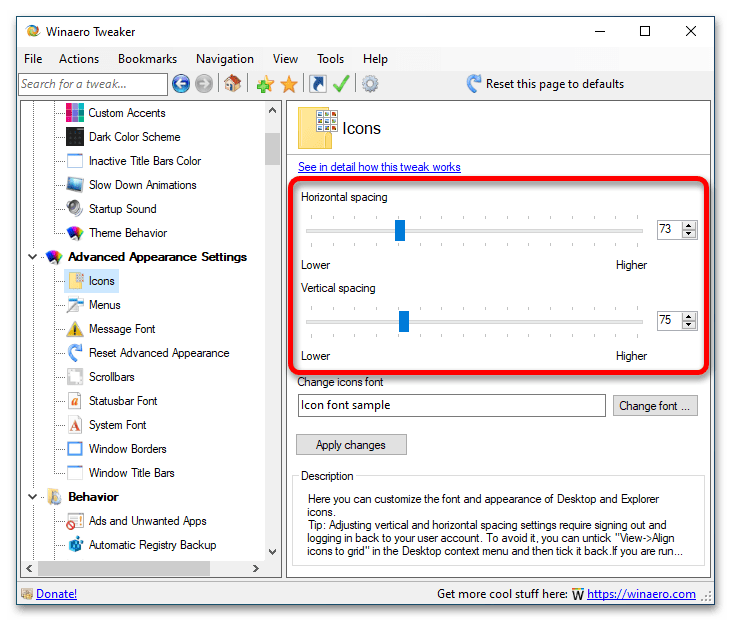
Обратите внимание! Рядом с каждым ползунком находится счетчик для более точной настройки. Вы можете воспользоваться стрелочками или ввести значения вручную с клавиатуры.
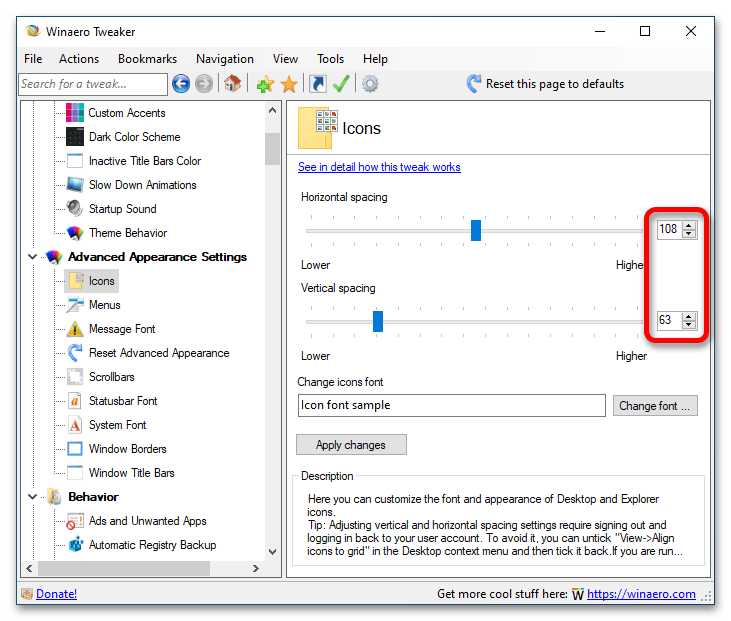
После ввода желаемых значений нажмите по кнопке «Apply changes» («Применить изменения»), а затем «Sign out now» («Выйти из системы сейчас»), чтобы применить внесенные изменения. 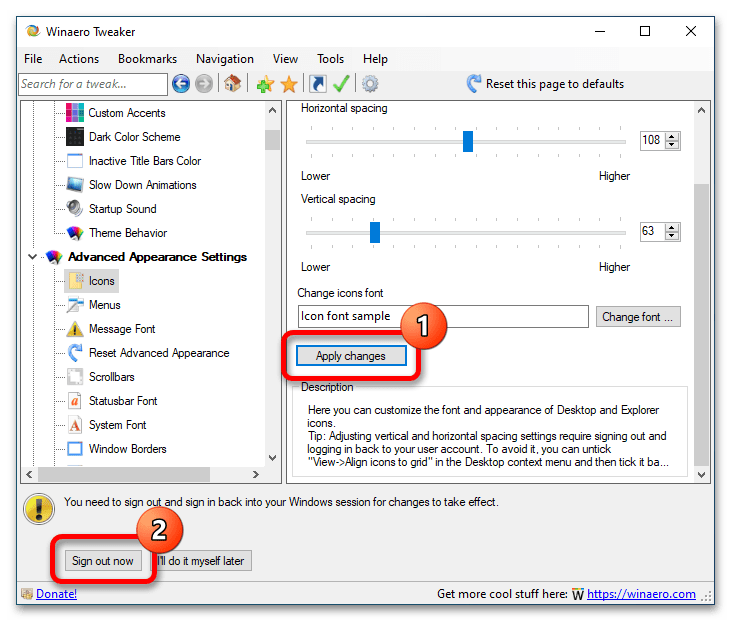
Примечание! После этого будет совершен автоматический выход из системы и вам повторно нужно будет вводить пароль (если он установлен), чтобы вернуться на рабочий стол Windows 10. Это необходимо для применения изменений без перезагрузки компьютера.
Как убрать выравнивание иконок по сетке на Рабочем столе в Win 10?
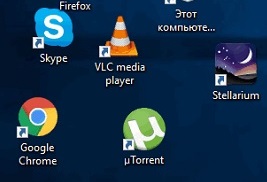
Согласитесь, что многое, что располагается в операционной системе десятого поколения, смоделировано таким образом, что не возможности это отредактировать под себя. Понятное дело, что в некоторых случаях присутствуют небольшие настройки, но по сути, они на столько минимальны, что практически не играют не какой роли. Именно это и дало нам пищу к размышлению, которая позволяет рассказать вам о том, как убрать выравнивание иконок по сетке на Рабочем столе в Win 10.
Сразу же отметим, что это более сложный способ по сравнению с тем, что вы могли найти на просторах интернета ранее, так как мы расскажем вам сразу о четырех настройках расположения иконок, что в конечном итоге позволит вам сделать свой Рабочий стол именно таким, каким вы хотели видеть его всегда.
Этап № 1 (о нем знают все)
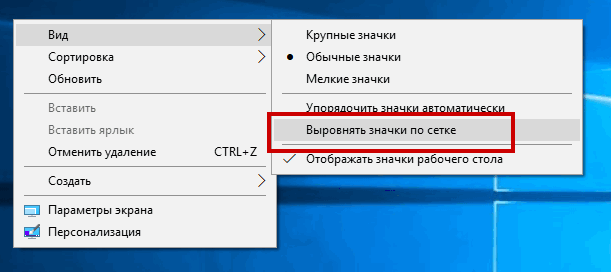
Тут все просто и понятно, так как в свободной области Рабочего стола, вам необходимо кликнуть ПКМ, как только откроется, так называемое «контекстное меню», то вы наведите курсор мыши на «Вид» и с него перейдите на «Выровнять значки по сетке» и собственно кликаете по нему.
После того, как вы наведете курсор мыши на пункт «Выровнять значки по сетке», можно увидеть, что на против него стоит галочка, а если вы кликните по данному пункту, то галочка пропадет. Таким образом, когда галочка есть, иконки на Рабочем столе располагаются по сетке, а когда ее нет, то иконки можно располагать максимально хаотично.


Этап № 2 (о нем мало кто знает)
Предположим, что вышеописанных настроек вам мало, тогда придется воспользоваться «редактором реестра», а для этого, через окно «Выполнить» переходим в командную строку при помощи команды «regedit», после чего, вы должны будите перейти вот сюда: «HKEY_CURRENT_USER\SOFTWARE\Microsoft\Windows\Shell\Bags\1\Desktop».
Найдите 32-битный DWORD-параметр, который имеет имя «FFlags» (если данный параметр у вас имеется). При условии, что данного параметра у вас нет, то его нужно создать и при его создании, вы должны будите выбрать одно из 4х значений:
- 1075839520 — данный параметр, отключит выравнивание по сетке и упорядочивание.
- 1075839525 — данный параметр, включит выравнивание по сетке и упорядочивание.
- 1075839521 — данный параметр, активирует упорядочивание, но деактивирует выравнивание по сетке.
- 1075839524 — данный параметр, отключает упорядочивание, но активирует выравнивание.
Собственно, вы выбираете то значение, которое, как вам кажется, максимально вам подходит и кликнув дважды курсором мышки по «FFlags», производите замену имеющегося параметра, на один из четырех описанных выше.

Вам уже практически удалось убрать выравнивание иконок по сетке на Рабочем столе в Win 10, но не стоит забывать о том, что все числовые значения имеют тут десятичную систему исчисления, а следовательно, до того, как вы будите вносить изменения в систему, произведите активацию радиокнопок.
По окончанию всего вышеописанного, все сохраните и произведите перезагрузку операционной системы Win 10, так как без данного действия, вы не сможете заметить тех результатов, которых хотели добиться от Рабочего стола и расположенных на нем иконок.
Как в Windows 10 отключить выравнивание значков рабочего стола по сетке
Когда пользователь или программа создает либо перемещает на рабочий стол ярлык или файл, последний размещается не в произвольном месте экрана, а согласно определенной последовательности, кроме того, все объекты автоматически выравниваются по сетке. Эта функция обеспечивает порядок на рабочем столе, но как быть, если пользователь захочет разместить объекты хаотично, без привязки к выравнивающей сетке?
Всё очень просто, и в Windows 10, и в Windows 8.1 выравнивание можно отключать одним кликом мыши. Перейдите на рабочий стол, щёлкните по нему правой кнопкой мыши и выберите в меню Вид -> Выровнять значки по сетке.
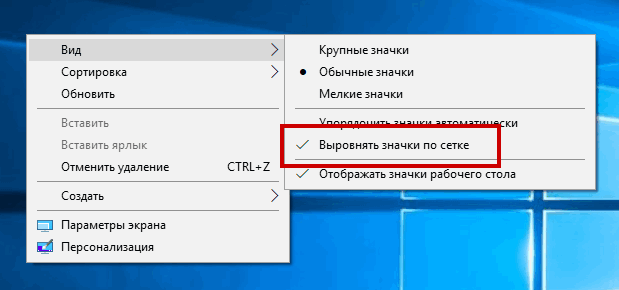
По умолчанию последний пункт отмечен галочкой, но после того как вы на него нажмёте, галочка снимется и выравнивание, и упорядочивание будут отключены.
Более гибко настроить функцию можно с помощью редактора реестра.
Откроете его командой regedit в окошке «Выполнить» и разверните эту ветку:
HKEY_CURRENT_USER\SOFTWARE\Microsoft\Windows\Shell\Bags\Desktop
В правой колонке окна редактора найдите 32-битный DWORD -параметр FFlags. Если его нет, создайте его вручную, воспользовавшись контекстным меню. Этот параметр может принимать четыре значения:
- 1075839520 — отключает автоматическое упорядочивание и выравнивание по сетке.
- 1075839525 — включает автоматическое упорядочивание и выравнивание по сетке.
- 1075839521 — включает упорядочивание и отключает выравнивание по сетке.
- 1075839524 — отключает упорядочивание, но сохраняет выравнивание по сетке.
Кликните по параметру FFlags дважды и замените в открывшемся окошке текущее значение выбранным.
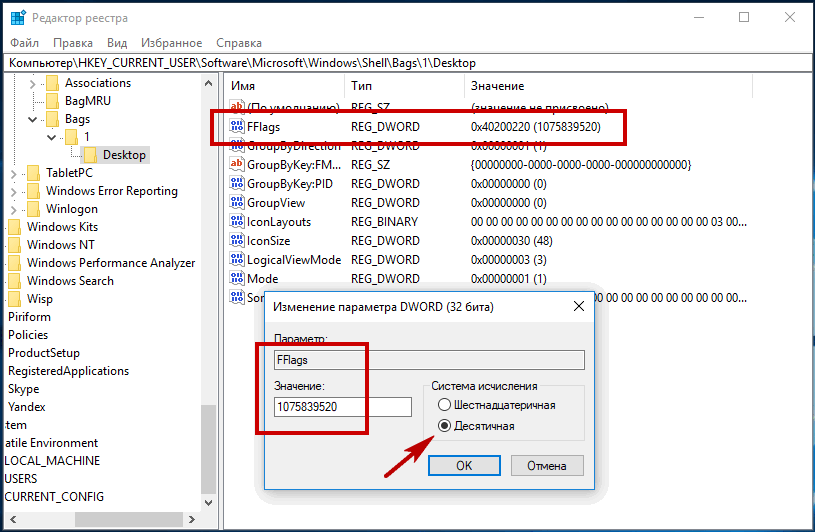
Так как значения здесь указаны в десятичной системе счисления, перед заменой активируйте соответствующую радиокнопку.
Это всё, но чтобы новые настройки смогли вступить в силу, потребуется перезапуск Проводника.