
Отображение и скрытие линий сетки в Word, PowerPoint и Excel
Excel для Microsoft 365 Word для Microsoft 365 PowerPoint для Microsoft 365 PowerPoint 2021 PowerPoint 2019 Excel 2016 Word 2016 PowerPoint 2016 Excel 2016 для Mac Word 2016 для Mac Excel 2013 Word 2013 PowerPoint 2013 Excel 2010 Word 2010 PowerPoint 2010 Excel 2007 Word 2007 PowerPoint 2007 Еще. Меньше
Линии сетки помогают предоставлять визуальные подсказки при форматировании в Office. Вы можете выровнять фигуры и другие объекты в PowerPoint слайдах и Word документах, а также различать границы ячеек в и разделах электронных таблиц и книг в Excel.
Примечание: Эта статья не относится кВеб-приложение PowerPoint или Word в Интернете.
В Word и PowerPoint линии сетки предназначены только для визуального использования и не могут быть напечатаны. Если вы хотите напечатать линии сетки в Excel, см. раздел Печать линий сетки на листе.
Чтобы отобразить линии сетки, в Excel, PowerPoint или Word откройте вкладку Вид и установите флажок Линии сетки .
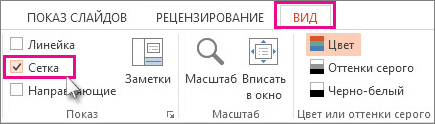
Чтобы скрыть линии сетки, снимите флажок Линии сетки .
Дополнительные сведения о средствах, помогающих выравнивать и размещать текст и объекты.
- Привязка диаграмм, рисунков и объектов к сетке для выравнивания их в Word
- Работа с линиями сетки и использование привязки к сетке в PowerPoint
- Включение или отключение привязки в сетке и привязка к параметрам объекта в Excel
- Печать линий сетки на листе
- Отображение или скрытие линейки в PowerPoint
- Отображение или скрытие линеек в Word
Как убрать сетку в презентации powerpoint
Сообщения: 677
Благодарности: 313
| Конфигурация компьютера |  |
| Процессор: AMD Ryzen 5 1600 | |
| Материнская плата: GIGABYTE B450M DS3H | |
| Память: Kingston ValueRAM [KVR24N17S8/8] 8 ГБ | |
| HDD: KINGSTON SV300S37A120G ATA 120ГБт SSD; SAMSUNG HD501LJ, SATA, 500ГБт; ST2000VM003-1CT164 ATA Device 2ТБт | |
| Видеокарта: GIGABYTE Radeon R7 250 1100Mhz PCI-E 3.0 2048Mb 1800Mhz 128 bit DVI HDMI HDCP | |
| Звук: Realtek ALC887 | |
| Блок питания: CoolerMaster MasterWatt Lite 600W, 2019 | |
| Монитор: Samsung SyncMaster 2443, 24» | |
| ОС: Windows 10 Pro 64Bit |
Цитата IRo:
| Её можно скрыть если убрать флажок с отображения направляющих. Но тогда с направляющими работать нельзя. Если же вернуть направляющие, то появляется эта сетка » |
IRo, смотрите, в PP есть сетка (это квадратики через равные промежутки координат) и направляющие (это вертикальные или горизонтальные линии в любой нужной вам точке презентации, установленные вручную).
Отображение сетки и направляющих управляется раздельно во вкладке «Вид» секции «отображение» соответствующими галочками, там же, если нажать на стрелку вниз, откроется панель настроек сетки (там можно указать шаг клеточек).
В вашем случае можно например отключить направляющие, но оставить сетку, выставив нужный шаг.
Не знаю, можно ли удалить сразу все направляющие, поштучно они удаляются следующим образом: если вести мышкой по направляющим, курсор меняет форму на две палочки, если в этот момент нажать пкм, то в контекстном меню доступен пункт удалить. Так удаляется та часть направляющих, которая выполнена в презентации, но большая часть их сделана в образцах слайдов. Чтобы удалить их там (опять же — поштучно) нужно зайти во вкладку «Вид» и перейти из режима «Обычный» в режим «Образец слайдов», и там удалить их через контекстное меню для каждой.
Как убрать сетку в презентации PowerPoint Online
В правилах оформления презентационных слайдов следует использовать 4 базовых составляющих. К ним относятся контраст, повтор, приближенность и выравнивание. Обычно их используют на уровне интуиции, но вот с целостностью восприятия слайда мало кто работает. Именно для выравнивания используют специальные модульные направляющие. О том, как убрать сетку в Повер Поинт онланй. Если она мешает вам при создании страниц презентации, и будут ли видны эти линии при печати или транслировании на экран – читайте в этой статье.

Как убрать модульную сетку в Повер Поинт
Специальные направляющие линии на слайдах презентаций помогают наглядно представить форматирование. Они в принципе не будут актуальными, если в вашей работе используется исключительно текстовое наполнение. Но если вы работаете с большим и разнообразным контентом – графиками, диаграммами, изображениями, то применяйте модульную сетку.
Этот инструмент позволяет прикреплять к линиям сетки фигуры и объекты. Также с его помощью можно выстраивать точные расстояния между объектами, и придавать качественный вид вашей презентационной работе. Если вам мешает видимость линий, то их можно убрать. На самом деле все действительно элементарно. Вам предстоит выполнить всего три пункта:
- Откройте слайд презентации, на котором видны линии сетки.
- На панели управления вверху нажмите на вкладку «Вид».
- Выберите пункт «Направляющие», и установите галочку напротив пункта «Скрыть направляющие».

Видимые линии сетки исчезнут со всех слайдов презентации. Но на самом деле они остаются, и все корректировка слайдов, и размещения на них картиной и текстов будет идти с их учетом. При этом если выводить документ на печать, или транслировать на экран для показа аудитории, этих линий никто не увидит.
Обратите внимание! Сетка, которая используется для выравнивания объектов на слайдах презентации, не будет видимой при транслировании на экране.
Зачем нужна модульная сетка в Power Point Online
На презентационных слайдах для создания цельного образа используются направляющие линии, образующие сетку. Это способствует восприятию изображений на кадрах в единстве, а не разваливались на отдельные части. Сетка в профессиональном дизайне называется модульной.

Слайды, на которых применяется такой инструмент, гораздо удобнее для навигации и их восприятия. В частности, она позволяет делать следующее:
- Закреплять объекты и фигуры на определенных позициях.
- Сохраняют преемственность дизайна за счет типизации кадров.
- Упрощают размещение графических, а также текстовых модулей, и создают между ними границы.
- Блоки на кадре размещаются структурировано.
Расположив объекты определённым образом, каждый из них можно сделать заметным. Вся информация на слайде будет связана воедино, а в итоге и презентация в целом получится более связной.
Частые вопросы:
- Как убрать лишний абзац в PowerPoint Online
- Как вставлять объекты, таблицы и медиа в презентацию?
- Как отключить проверку орфографии в PowerPoint Online
- Как изменить тему презентации в PowerPoint Online?
Линейка, сетка и направляющие в PowerPoint 2016

Во всех версиях программы PowerPoint, и в PowerPoint 2016 в том числе, есть вспомогательные инструменты линейка, сетка и направлявшие.
Эти инструменты помогают гибко работать с объектами на слайде: выравнивать относительно холста, относительно друг друга, да и в целом ориентироваться на хосте.
Для чего нужна линейка в PowerPoint 2016?
Линейка представляет собой визуальные подсказки-ориентиры слева (вертикальная линейка) и вверху (горизонтальная линейка).
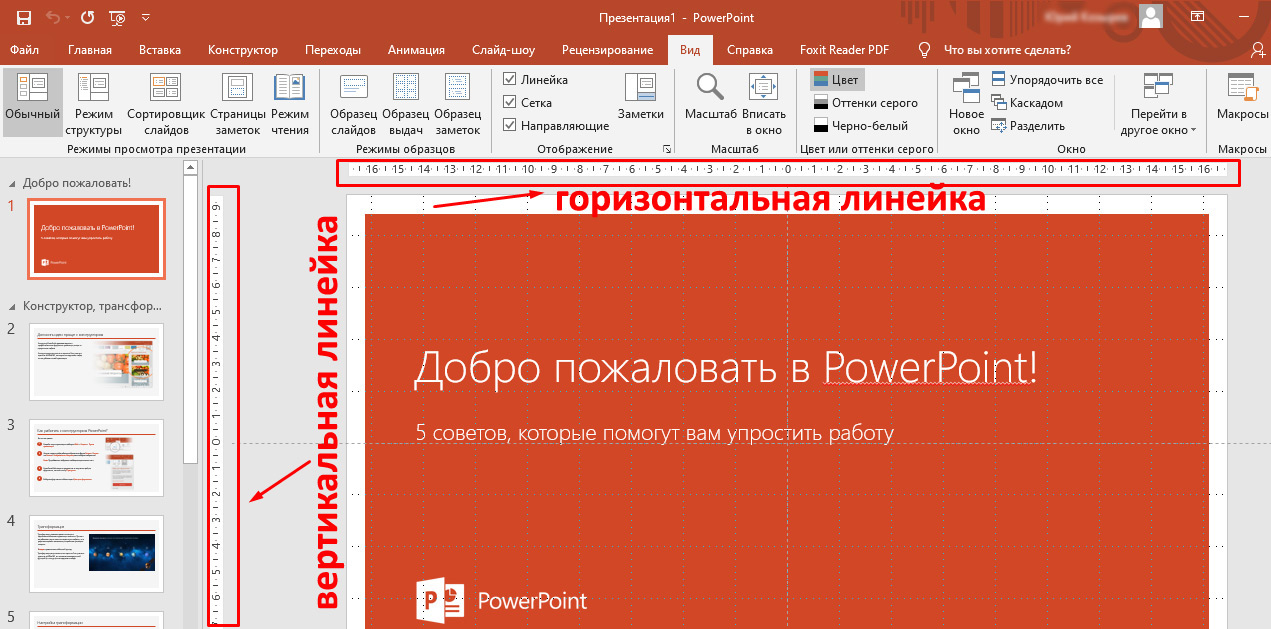
С помощью линеек можно точно позиционировать объекты на слайде. Это можно делать вручную, перемещая захваченный кнопкой мыши объект. При этом на линейках будет точно отображаться положение объекта.
Также можно вручную задавать координаты объектов с привязкой к координатам линейки. Делается это так.
1. Выделяем объект кликом по нему:
Где находится панель быстрого доступа?
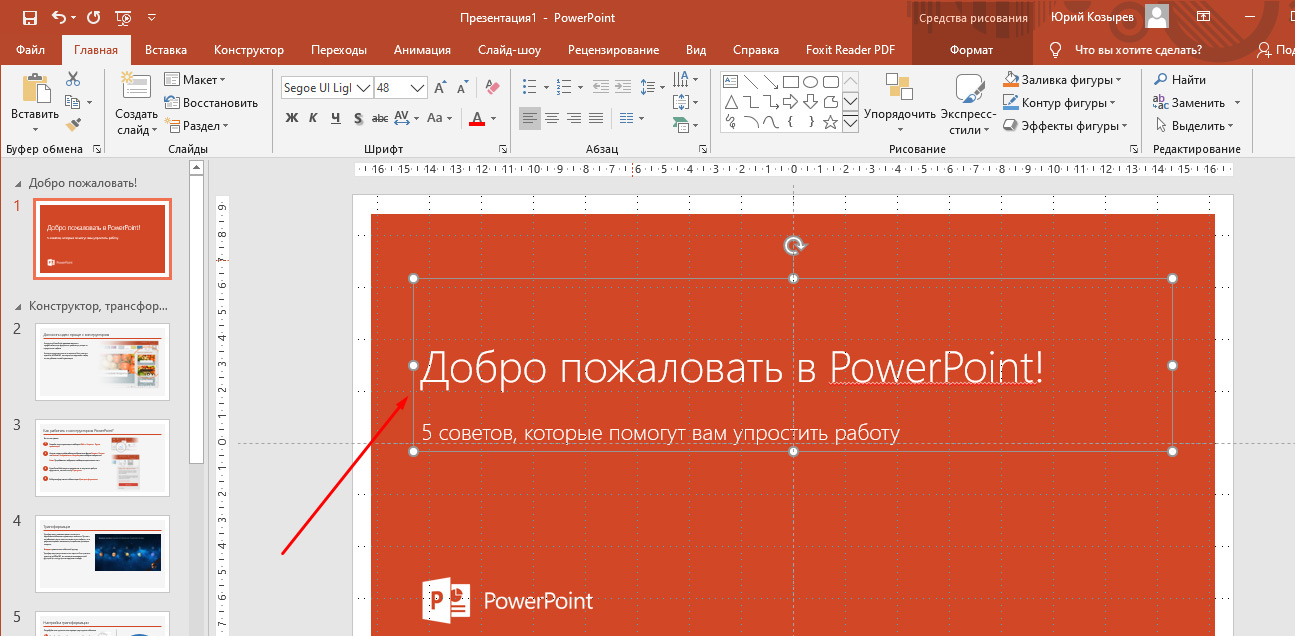
2. Кликом правой кнопкой мыши по объекту вызываем контекстное меню.
3. В контактном меню выбираем пункт Размер и положение:
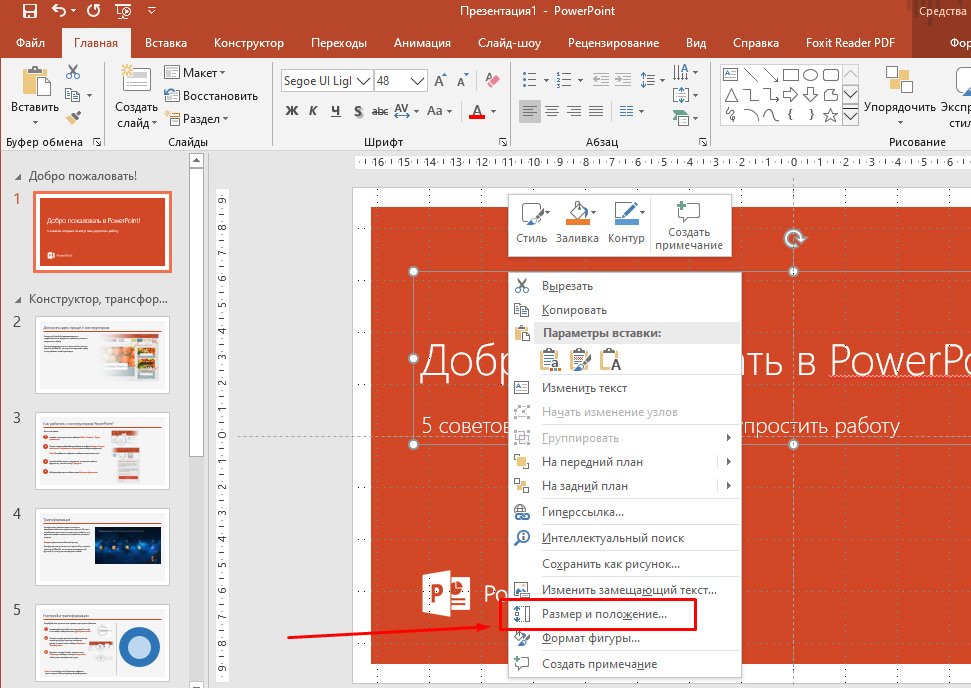
4. В разделе Положение задаем позиции объекта по горизонтали и по вертикали.
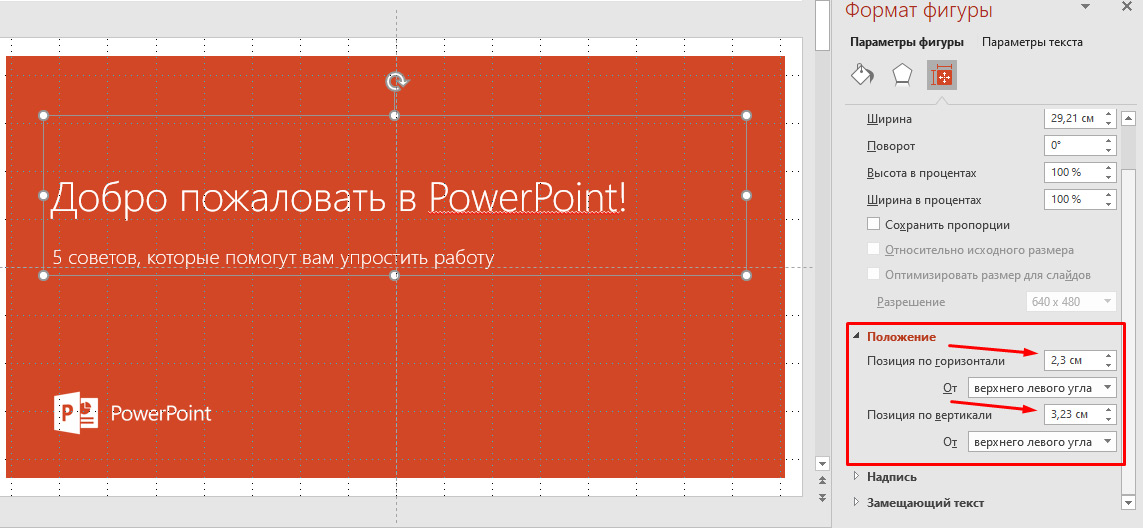
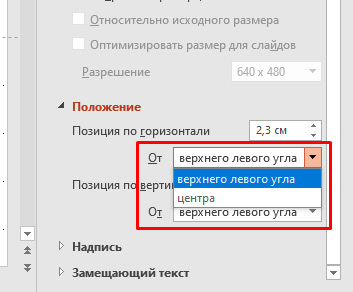
Обратите внимание, что можно выбрать начальные координаты, относительно которых задается положение объекта: от верхнего левого угла или от центра:
Как включить или отключить линейку?
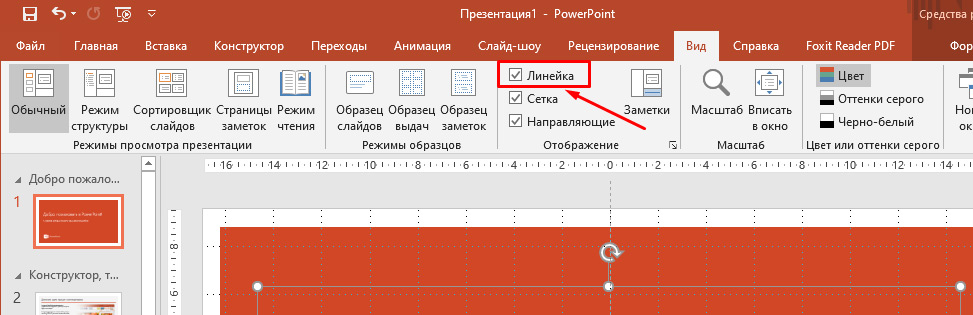
Включение и выключение линейки производится в меню Вид с помощью чекбокса (флажка) Линейка. Чтобы не отображать линейку нужно отключить флажок, а чтобы отображать — включить:
Вертикальную линейку можно скрыть другим способом. Заходим Файл — Параметры – Дополнительно. В разделе Отображение отключаем флажок:
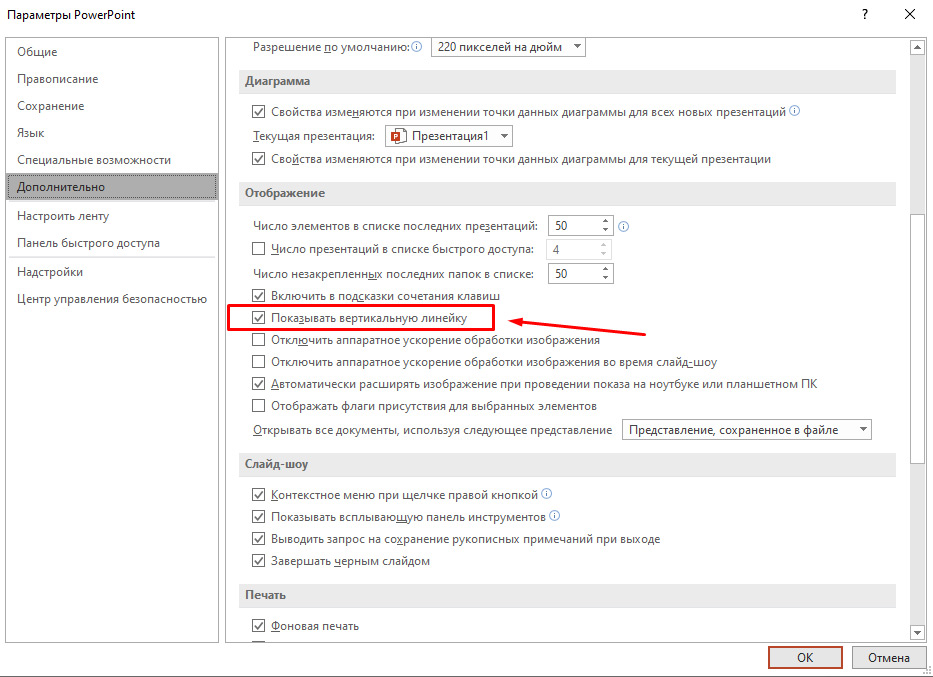
В результате этих действий вертикальная линейка исчезнет и станет недоступна даже при включенном флажке Линейка, о котором говорили выше.
Для чего нужна сетка в PowerPoint 2016?
Линии сетки в Powerpoint помогают при размещении и форматировании объектов на слайде. Горизонтальные и вертикальные линии сетки составляют квадраты в 1 дюйм.
Расстояние между точками сетки можно изменить. Это делается с помощью инструмента Параметры сетки. Изменяя шаг сетки, мы можем изменить шаг перемещения объектов с помощью стрелок клавиатуры.
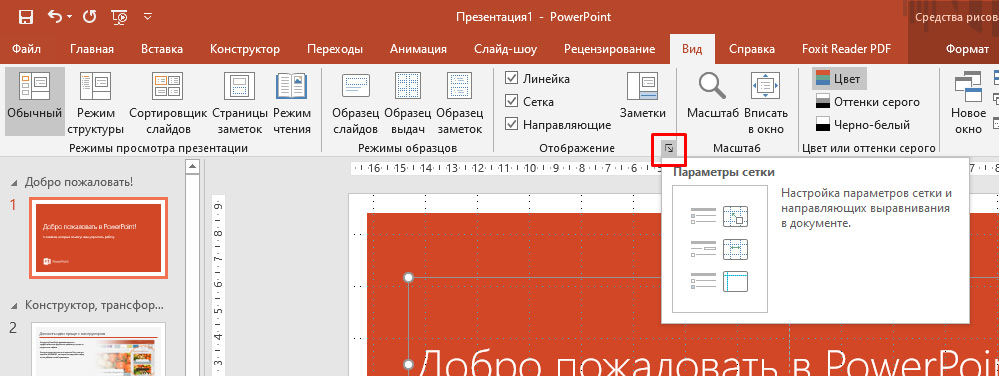
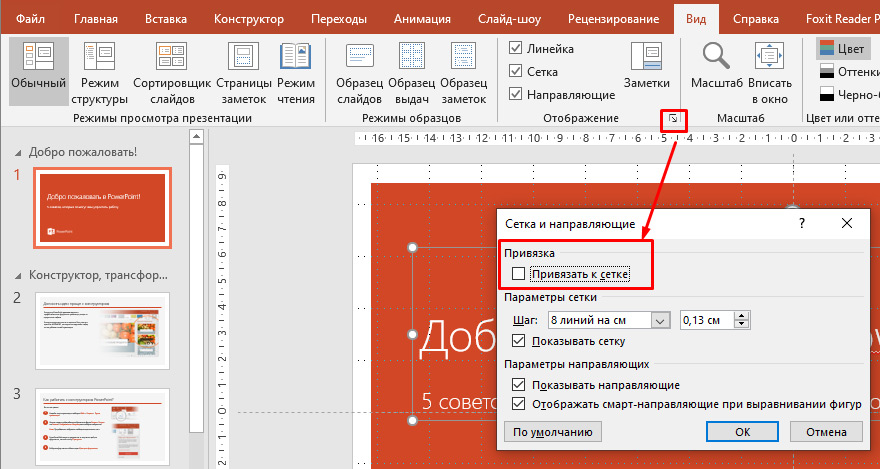
Если включен флажок Привязать к сетке объекты будут прикрепляться к ближайшим пересечениям линий сетки.
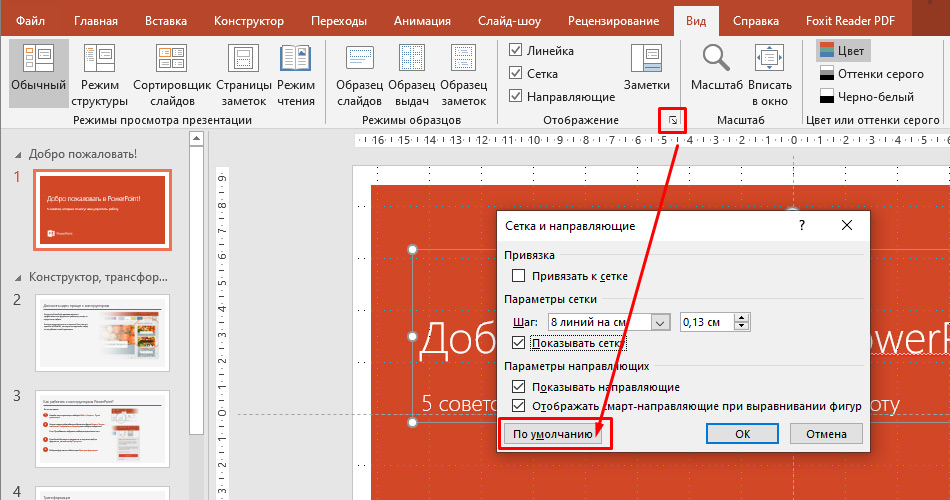
Если кликнуть По умолчанию, то параметры отображения сетки применяются ко всем открытым презентациям.
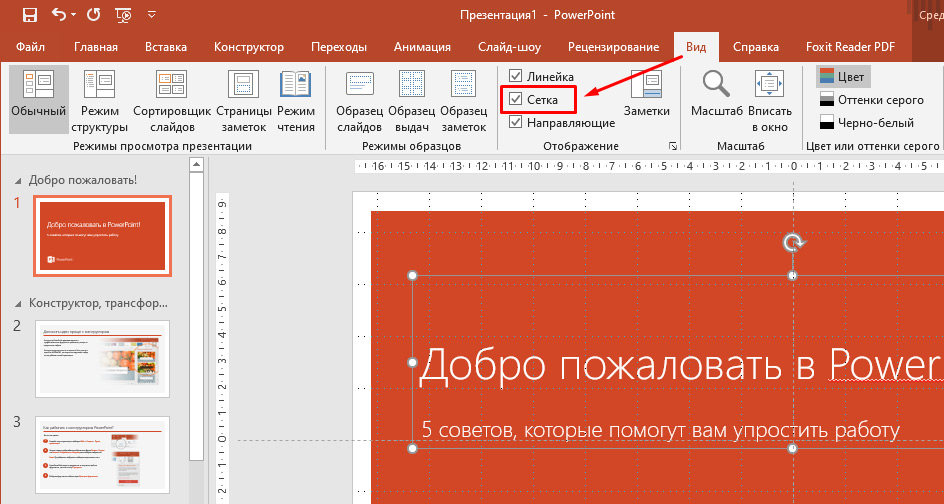
Как включить или отключить сетку?
Включение и выключение сетки производится в меню Вид с помощью чекбокса Сетка. Чтобы не отображать линейку нужно отключить флажок, а чтобы отображать — включить:
Для чего нужны направляющие в PowerPoint 2016?
Направляющие – это осевая вертикальная и осевая горизонтальная линии, c помощью которых можно наиболее точно выравнивать или позиционировать объекты на слайде.
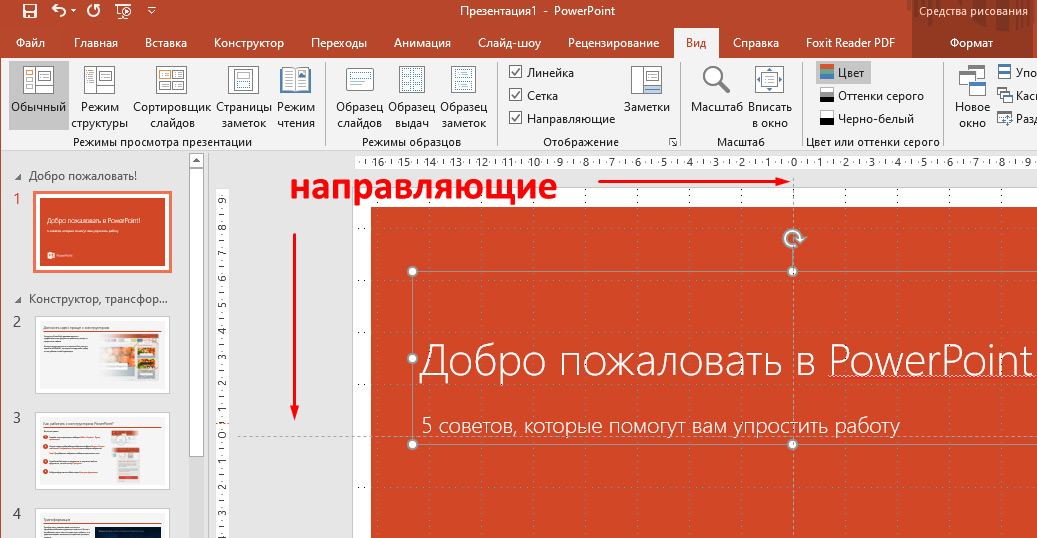
Кликом по одной из направляющих можно вызвать контекстное меню, с помощью которого добавить дополнительные направляющие.
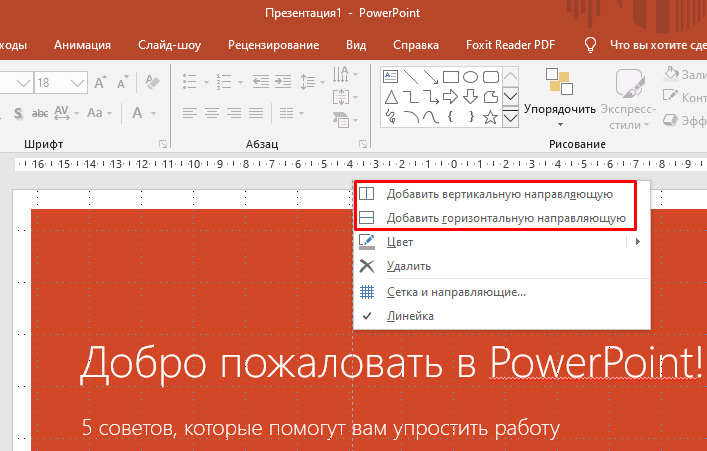
Как включить направляющие?
Включение и выключение направляющих производится в меню Вид с помощью чекбокса Направляющие. Чтобы не отображать направляющие нужно отключить флажок, а чтобы отображать — включить: