
Почему не запускается стрим в Discord, как решить
В этой статье разберём, почему не запускается демонстрация экрана Дискорд. При попытке запустить её появляется чёрный экран. Рассмотрим причины и варианты решения проблемы.
Начать трансляцию
Сначала вспомним, как вообще начать транслировать.
- Зайдите в приложение;
- Перейдите на один из серверов слева;
- Кликните на Голосовые каналы и перейдите в тот, в котором собираетесь общаться;
- Под ним появится кнопка Экран , кликните по ней;

- Откроется окно, в котором можно настроить качество передачи, разрешение и частоту кадров;
- Нажмите Прямой эфир . Готово!

Но что делать, если при демонстрации возникает чёрный экран. Почему не запускается стрим в Discord? Первый наш совет будет из рубрики «А перезагружать не пробовали?». Серьёзно, первое, что мы советуем сделать – это перезагрузить компьютер. Часто после этого проблема исчезает. Если это не помогло, следуйте инструкции ниже.
- Закройте Discord. Можете кликнуть правой клавишей на его значок на панели задач.

- Далее войдите в Дискорд заново, но теперь запустите приложение от имени администратора. Это можно сделать через значок на панели задач, если он у вас есть. Кликните право клавишей – Запуск от имени администратора .

И снова, если всё ещё не запускается трансляция в Дискорде, то вот вам уже третья инструкция.
- Запустите приложение Discord и зайдите в Настройки (значок находится на главной странице внизу справа).

- Перейдите во вкладку Голос и видео слева.
- Здесь нужно отключить функцию Использовать новейшую технологию для записи . Тумблер станет серым. Прокрутите страницу вниз и найдите функцию в блоке Демонстрация экрана .

- Перезайдите в приложение от имени администратора.
- Если манипуляции не помогли, включите функцию снова, перезагрузите компьютер и зайдите в мессенджер также от имени администратора. Не удивляйтесь, такие танцы с бубном действительно иногда помогают устранить чёрный экран.
Ещё варианты
Что ещё можно сделать, если демонстрация экрана в Дискорде никак не запускается?
- Отключить функции Видеокодек OpenH264 и Аппаратное ускорение . Они находятся в настройках мессенджера во вкладке Голос и видео в блоке Видеокодек .

- Обновите драйвера видеокарты компьютера.
Внимание: после каждого способа не забывайте перезагружать ПК и запускать Discord от имени администратора.
Следующий способ – очистка папки приложения. Может, после этого демка запустится.
- Вызовите командную строку сочетанием клавиш Win+R .
- В появившемся окне введите %AppData% и нажмите Enter или OK .

- Войдите в папку discord и очистите её.

- Перезагрузите компьютер и запустите приложение от имени администратора.
После этого способа у вас может появляться ошибка при попытке запуска Дискорда. Не обращайте внимание, просто нажимайте ОК , и приложение запустится. Вам нужно будет заново войти в него с помощью данных вашей учётной записи (введите телефон/электронную почту и пароль).

Последняя мера, к которой можно прибегнуть, чтобы получилось запустить stream, – переустановить Дискорд. Надеемся, что один из способов, которые мы дали, сработает!
Дискорд не видит игру в демонстрации экрана: как исправить?
Дискорд не видит игру в демонстрации экрана, не получается подключить трансляцию и показать дисплей собеседникам на сервере (или в личных сообщениях)? Ситуация неприятная, но её можно исправить! Собрали самые действенные методы – читайте, изучайте, применяйте на практике!
Запуск от имени администратора
Если у вас не включается демонстрация экрана в Дискорде, не стоит расстраиваться. Проблема достаточно распространённая, попробуем решить её вместе.
Сначала рекомендуем попробовать запустить мессенджер от имени администратора – возможно, вам просто не хватает каких-то разрешений.
- Кликните по ярлычку программы правой кнопкой мышки;
- выберите пункт меню «Свойства» ;

- перейдите на вкладку «Совместимость» ;
- найдите иконку «Запускать от имени администратора» и поставьте галочку в чекбоксе;
- сохраните внесённые изменения.

Если речь идёт об игре (не транслируется геймплей), попробуйте открывать оба приложения от имени администратора.
Игра не отображается
Когда трансляция в Дискорде не работает в отношении конкретной игры, возможно, её просто стоит добавить вручную! Не всегда система внутреннего распознавания срабатывает – программа может не видеть запущенную игру.
- Найдите иконку настроек пользователя – это шестерёнка, расположенная на нижней панели слева;

- перейдите к разделу «Статус активности» ;
- найдите название запущенной игры и кликните «Добавить».

Очень часто это элементарное объяснение, почему не работает демонстрация экрана в Дискорде и не видно игру. Надеемся, сможете добавить вручную!
Отключение аппаратного ускорения
Продолжаем пытаться разобраться, почему не работает демонстрация экрана в Discord и что с этим можно сделать. Если у вас активирована опция аппаратного ускорения, её лучше отключить. Это легко!
- Откройте настройки пользователя (шестерёнка снизу слева).
- Найдите раздел «Расширенные».
- Здесь вы увидите строку «Аппаратное ускорение». Необходимо отключить опцию нажатием соответствующей кнопки и сохранить внесённые изменения.

Все ещё не грузится демонстрация экрана в Дискорде? Будем искать другие пути решения проблемы!
Очистка кэша
Иногда проблемы в работе мессенджера появляются из-за повреждённых файлов, которые лежат в кэше. Это легко исправить, ведь хранилище можно почистить буквально за несколько секунд.
Когда демка в Дискорде не работает, рекомендуем сделать следующее:
- зажмите клавиши Win+R , чтобы вызвать окно «Выполнить» ;
- впишите в появившееся поле команду %appdata% ;

- откроется директория, где нужно найти папку с названием мессенджера;
- полностью удалите её вместе с содержимым.

Не переживайте, на работоспособность других опций это не повлияет!
Обновление драйверов видеокарты
Один из частых ответов на вопрос, почему в Дискорде не работает демонстрация экрана – несовместимость программы с видеокартой, установленной на устройстве. В большинстве случаев, эту проблему легко исправить обновлением драйверов оборудования. Скорее всего, вам просто не хватает новой версии!
Обновить драйвера можно (и нужно) через официальный сайт производителя программного обеспечения. Там вы найдёте свежую версию для установки – просто сделайте все по инструкции, которая появится на экране.
Важно: некоторые пользователи говорят, что в крайних случаях помогает обновление операционной системы. Актуально, если вы пользуетесь очень старой сборкой.
Постарались разобраться, почему не видно демонстрацию экрана в Дискорде – иногда причина не очевидна, но её можно найти и искоренить! Желаем успехов, надеемся, что скоро вы сможете показать все, что хотите. Читайте интересный материал о Wirecast здесь.
Что делать если в Discord не работает демонстрация экрана
Discord – удобный мессенджер, содержащий ряд настроек и функциональных возможностей. Использование ресурса позволяет общаться в переписке, по аудио связи, с помощью трансляции на экране.
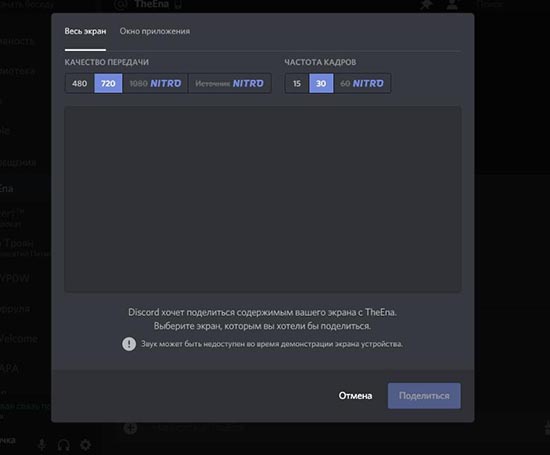
Созданная изначально для комфортного общения геймеров, их совместного прохождения уровней, групповых атак, программа приобретает популярности среди других пользователей, благодаря простому интерфейсу, скорости и удобному использованию. Ее используют для:
- освоения нюансов нового приложения, программы, сервиса;
- создания роликов о прохождении этапов игры;
- коррекции ошибок и другое.
Использовать возможности Discord можно в процессе ведения видеозвонка. Ресурс может транслировать действия на всем экране, на отдельном его участке. Приложение может функционировать только в выбранном режиме «Стримера». Задать режим можно в общих настройках.
При возникновении ситуаций, когда в Дискорд не работает демонстрация экрана, следует выполнить проверочные мероприятия, настройки, коррекцию работы.
Проверяем настройки демонстрации
Установка настроек под личные потребности, позволяет решить вопрос с загрузкой:
- открыть страницу «Настройки»;
- выбрать вкладку «Голос и видео»;
- включение Test Video позволяет убедиться в стабильном функционировании подключенных устройств видеосвязи (камера на панели ноутбука, видеокамера мобильного типа);
- при применении веб-версии, необходимо подтвердить доступ браузера к параметрам камеры.
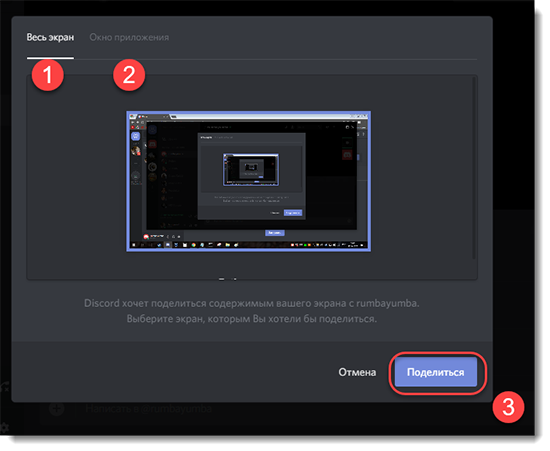
Выбрав подходящие настройки, необходимо их сохранить, для дальнейшего использования.
Устаревшая версия программы
Достаточно часто возникает сбой работы демонстрации экрана при развернутой игре, в процессе видео-звонков, переписок, из-за устаревшей версии сервиса. Такие программы не в состоянии нормально функционировать, обновляться.
Для ликвидации проблемы необходимо:
- нажав клавишу Win, открывается панель управления оперативной системой;
- справа вверху нужно выбрать иконку «Просмотр». Затем нажать «Категория;
- навести курсор на кнопку «Удаление программ», нажать левую кнопку мыши;
- предоставляется список установленных программ, в которых нужно выбрать Discord;
- нажать на название правой кнопкой мыши, выбрать «Удаление»;
- после завершения процесса очистки от данных программы, нажать Win+R;
- найдя поисковую строку «Открыть», надо ввести «appdata», подтвердить выбор;
- открыв следующее окно, необходимо удалить папку Дискорде.
Теперь можно зайти на официальную страницу сервиса, скачать, установить новую свежую версию Дискорде. После установки необходимо провести тестирование, убедиться, что трансляция осуществляется в правильном виде.
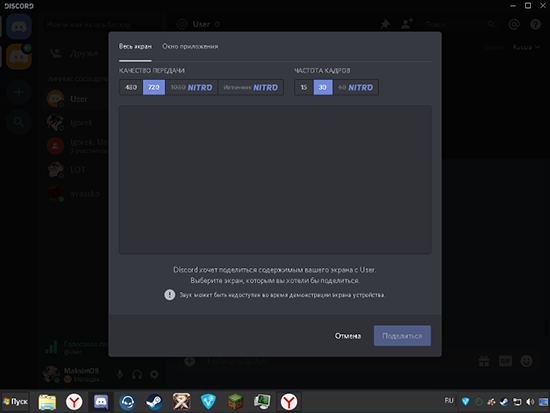
Слабый интернет или VPN
Еще одна причина того, что не работает демонстрация экрана в discord – слабый сигнал сети, отключенный VPN. Необходимо проверить подключение к Интернет на компьютере или ноутбуке, посмотреть частоту сигнала, подключить VPN платформу.
Проведя необходимые манипуляции, обновите страницу, приступите к работе в Дескорде.
Аппаратное ускорение
Когда не работает стрим в дискорде, проблема может таиться в параллельно подключенных аппаратных компонентах. Приложение по стандарту запускается, используя внутренний ресурс центрального процессора персонального компьютера, ноут-, нетбука. Подключение режима «Демонстрация экрана» требует особых мощностей, может «тянуть» ресурс разных компонентов аппаратного типа.
Аппаратное ускорение целесообразно использовать на мощных скоростных устройствах. Связано это с тем, что режим приводит к повышению нагрузочных факторов на систему.
Подключение режима «Аппаратное ускорение»:
- запуск сервиса Discord;
- выбор «Настройки пользователя». Значок настроек выполнен в виде шестеренки, размещен слева внизу;
- на странице «Настроек» нажать «Внешний вид». Кнопка размещается в левой части экрана;
- выбрать кнопку «Расширение»;
- подключение опции «Аппаратное ускорение»;
- подтверждение выбора с помощью кнопки «Ок».
Теперь необходимо дождаться перезапуска сервиса с ускоренными усиленными возможностями.
Очистка кэша и отключение сторонних программ
Если не работает трансляция в Дискорде даже после установки новой версии, подключение «Аппаратного ускорения», проверки настроек, следует провести очистку кэша.
Очистка кэша – полезное действие, которое применяется не только в случае отсутствия подключения трансляции экрана. При возникновении проблем другого типа, очистка кэша позволит восстановить стандартное быстрое функционирование компьютера, ноутбука.
Процедура проходит в несколько этапов:
- закрыть ресурс Дискорде;
- нажать сочетание клавиш Win+R;
- выбрать строку «Открыть»;
- ввести appdata;
- подтвердить запрос «Ок»;
- выбрать папку Дискорд;
- нажав правую кнопку мыши, выбрать «Удалить»;
- вновь запустить программу.
Очистив кэш от всех совершенных предыдущих действий, ресурс начинает работать чище, быстрее, без сбоев.
Еще один способ – отключение неиспользуемых работающих программ. Действие требуется для того, чтобы освободить больше ресурса для вычислений, устранить возможность помех из-за фонового режима конфликтующих с Дискорд приложений, программ:
- выбрать вкладку «Деспетчер задач»;
- можно воспользоваться комбинацией клавиш Ctrl+Shift+Esc;
- нажать вкладку «Процессы»;
- включить опцию «Отображать процессы всех пользователей»;
- пройтись по списку, поставить галлочку напротив программ, процессов, которые могут быть отключены в данный момент без нанесения вреда работе устройства;
- нажать «Завершить действие процессов»;
- перезагрузить ПК, ноутбук;
- запустить программу демонстрации экрана, провести тестирование.
Подобные действия позволят быстро, легко справиться с ситуацией, когда не работает демка в Дискорде. Одно, сразу все выполненные действия приведут к увеличению возможностей ресурса системы, повышению скорости ответа запросов, вычисления, качеству передачи сигнала.
Передача демонстрации может не срабатывать из-за «слетевших» драйверов. Установить их можно, в зависимости от версии, модели компьютера, ноутбука.
Часто бывает, запустив программу трансляции экрана, отключается звуковое сопровождение. В первую очередь стоит перевести в активное состояние переключатель Sound. Затем, выбрать подключенное устройство во вкладке «Голос и видео».
Проведя простое тестирование, можно убедиться, что трансляция проводится не только со звуками, музыкой игры, компьютера, но и восприятием, передачей голоса пользователя.
Как включить демонстрацию экрана в Discord
Режим демонстрации экрана используется в Дискорде как средство проведения прямых трансляций на голосовых каналах серверов, так и как инструмент показа содержимого при личной беседе. Тот, кто только начинает свое знакомство с программой, не всегда понимает, как включить данную функцию, поэтому я рекомендую ознакомиться со следующей инструкцией. В конце этого материала пару слов еще скажу о том, как решить популярные ошибки, связанные с шейрингом экрана.
Включение демонстрации экрана в Discord
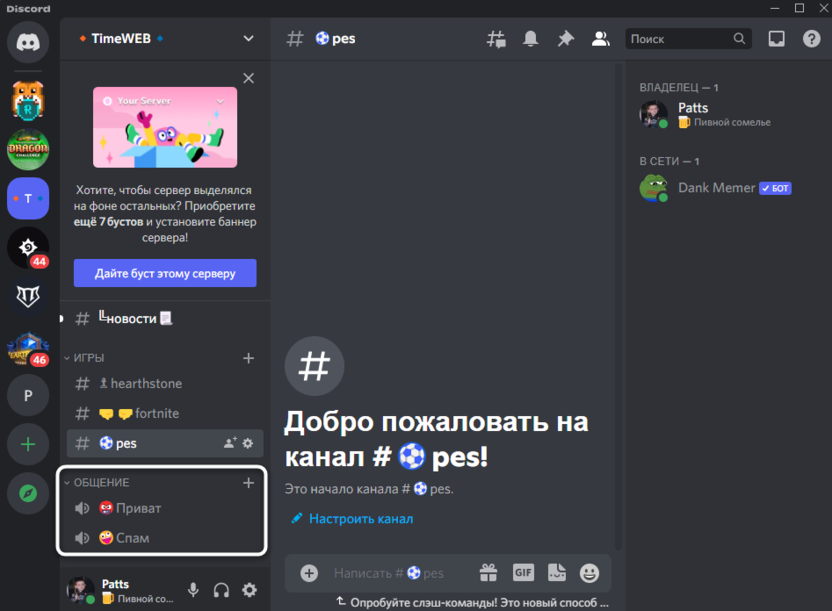
Предлагаю сразу начать с выполнения основной задачи, однако понадобится определиться с тем, в каком формате вы хотите запускать демонстрацию экрана. Если это будет стрим на сервере, выберите подходящий голосовой канал, в котором администрация позволяет проводить такие мероприятия, и подключитесь к нему.
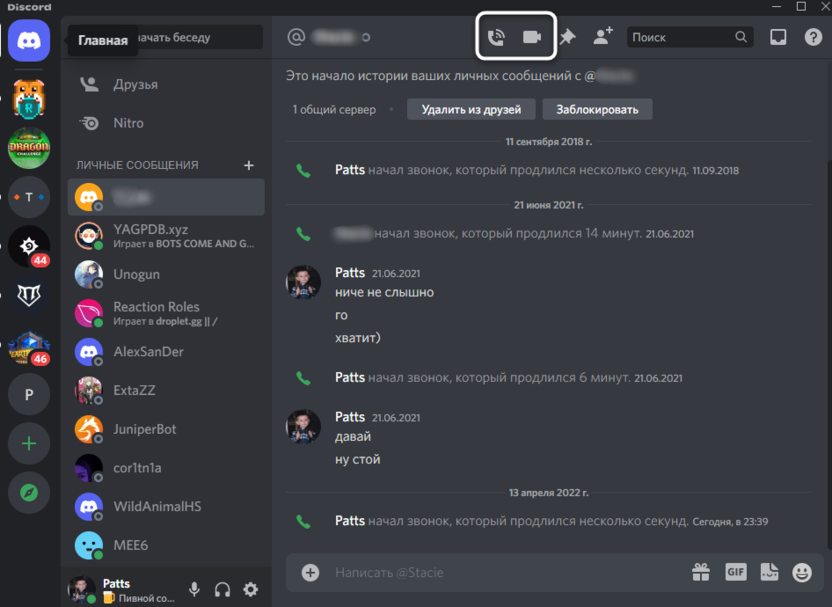
Если же речь идет о личном звонке, понадобится сначала совершить его, нажав одну из двух кнопок на верхней панели в диалоге. Изображение этих двух кнопок вы видите на следующем скриншоте.
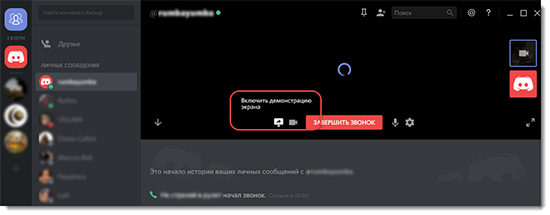
Во время вызова или уже после его принятия нажмите кнопку с названием «Продемонстрировать свой экран» для запуска соответствующей функции. О ее настройке более детально ниже.
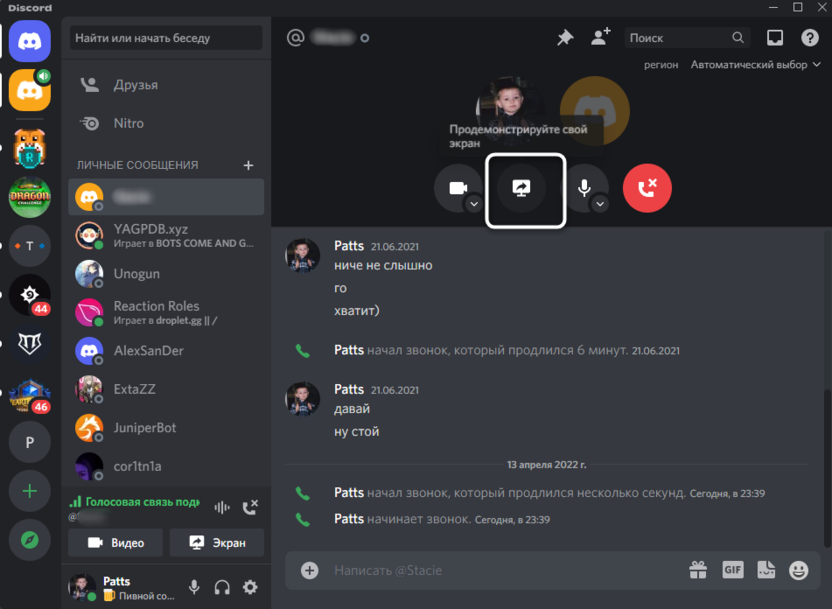
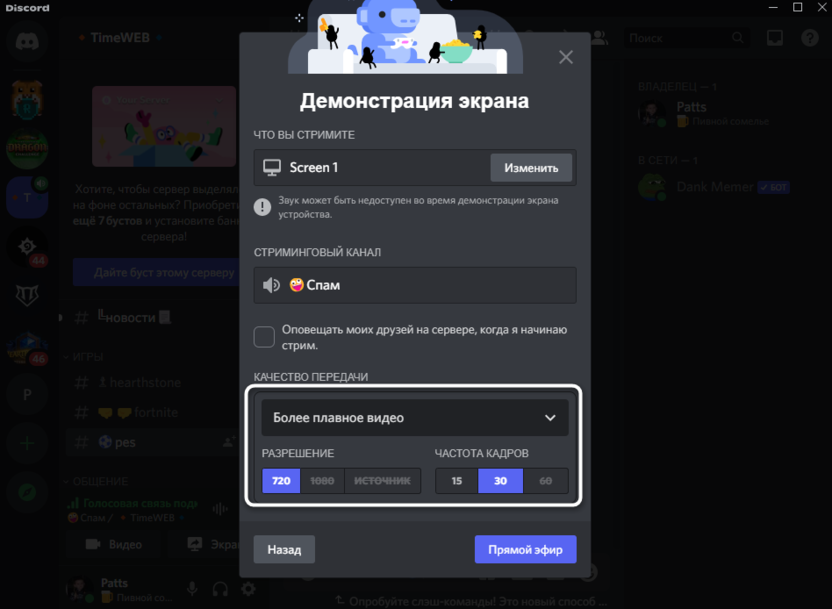
Допустим, вы уже выбрали один из вариантов запуска демонстрации экрана, однако на этом все не заканчивается. На экране появляется дополнительное окно с настройками, в котором можно выбрать, какое содержимое вы будете показывать и в каком качестве. Разберемся со всем этим по порядку.
- В первую очередь инструмент предложит показать одно из уже открытых окон на вашем компьютере. Такой вариант оптимален, когда вы хотите стримить игру или демонстрировать только одну программу, скрывая от глаз зрителей остальную информацию.
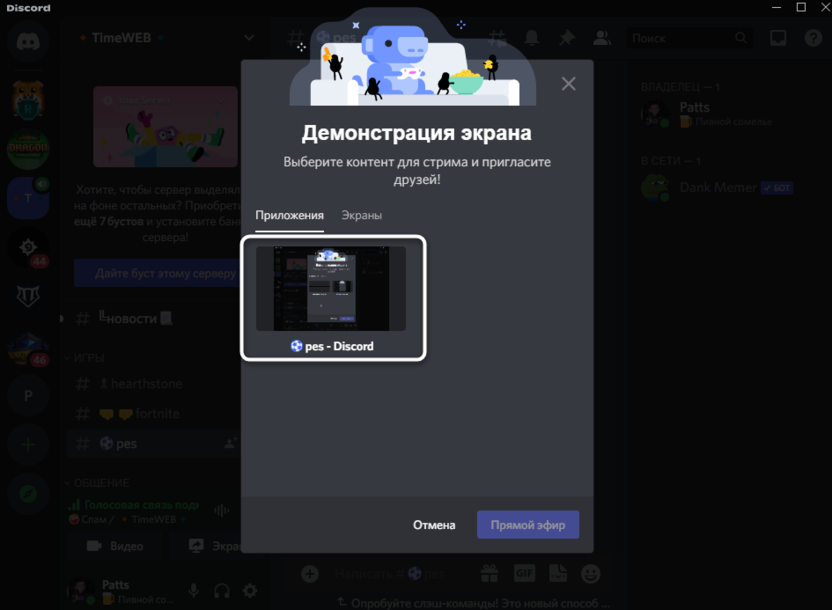
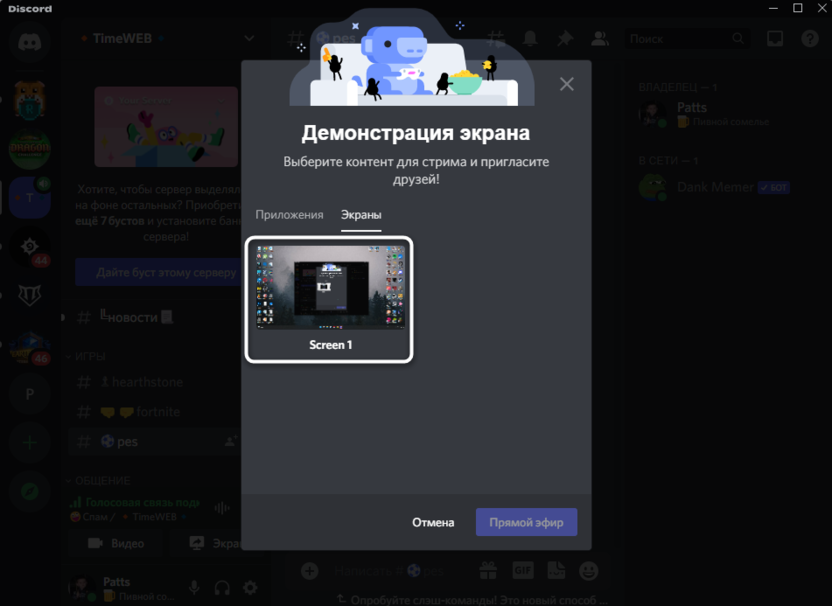
- Переключитесь на вкладку «Экраны», чтобы выбрать для показа целый монитор. Дискорд предложит более одного варианта на выбор только в том случае, если к вашему ПК подключено несколько мониторов.
- При запуске трансляции вы можете активировать упоминание для друзей, чтобы они получили приглашение и смогли оперативно подключиться. Активируйте данный параметр исключительно на свое усмотрение.
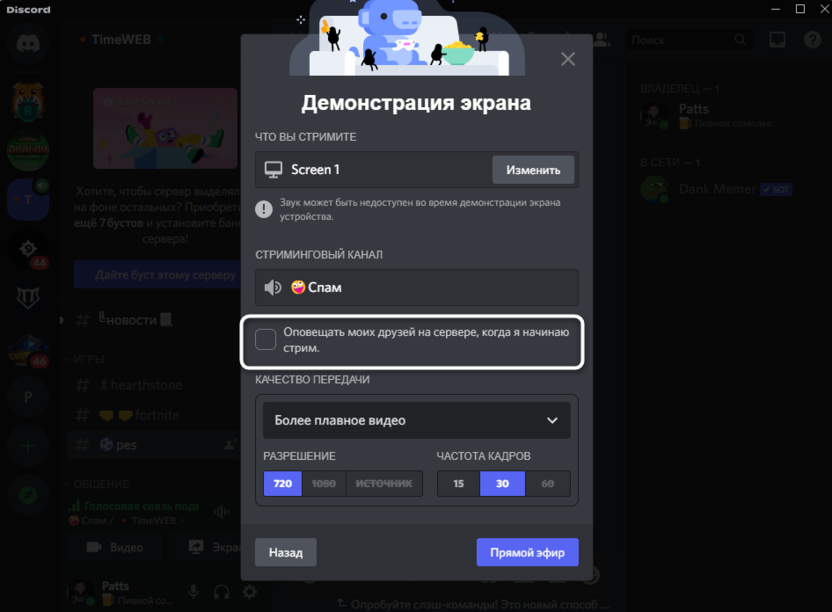
- По умолчанию выбирается HD-качество трансляции и 30 кадров в секунду. Если вы хотите получить лучшие значения, понадобится приобрести Discord Nitro, в состав которого и входят расширенные настройки стримов.
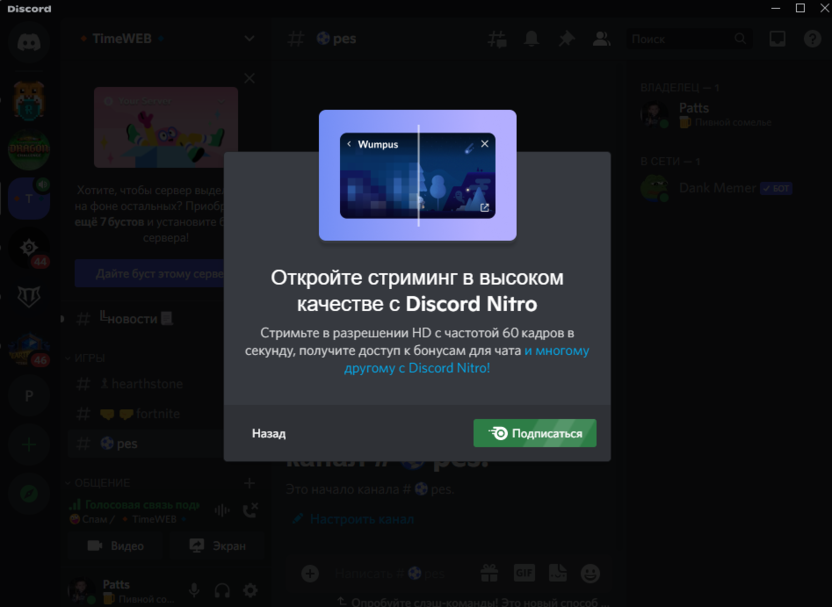
- Об этом уведомит соответствующее сообщение от разработчиков. Тут вы уже самостоятельно решаете, подписываться ли на Дискорд Нитро и будете ли вы использовать другие функции данной привилегии.
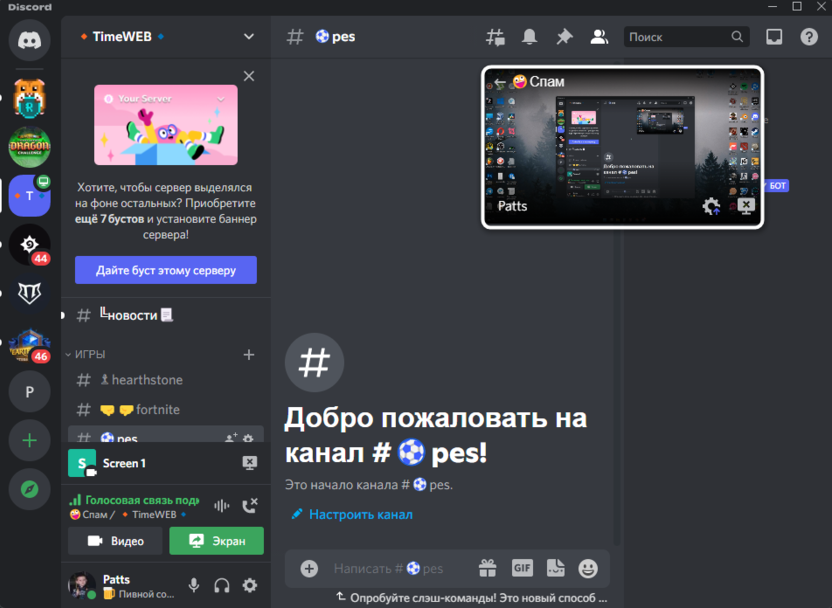
- Как только вы запустите трансляцию, на экране появится небольшое окошко для слежения за ней. Другие юзеры увидят, что сейчас кто-то демонстрирует экран на голосовом канале, соответственно, все желающие смогут подключиться для дальнейшего просмотра.
Комьюнити теперь в Телеграм
Подпишитесь и будьте в курсе последних IT-новостей
Решение популярных проблем
Проблемы с демонстрацией экрана в Дискорде возникают у единиц, поэтому я не буду расписывать детально каждую ошибку, а остановлюсь только на основных тезисах, чтобы вы понимали, какие действия нужно выполнить, если вдруг столкнулись с различными трудностями.
- Отключение аппаратного ускорения. По большей части относится к устаревшим моделям видеокарт. Демонстрация экрана не запускается или появляется только черный экран из-за включенной функции аппаратного ускорения. Откройте общие настройки программы, найдите там эту опцию и отключите ее.
- Очистка кэша Discord. Актуально в тех случаях, когда вы пользуетесь мессенджером уже довольно давно, отправляете и получаете сообщения, просматриваете картинки и пребываете на серверах. Тогда вызовите утилиту «Выполнить» при помощи сочетания клавиш Win + R, введите там %appdata%, в открывшемся окне отыщите каталог с названием «Discord», щелкните по нему правой кнопкой мыши и удалите его. Перезапустите программу и попробуйте включить демонстрацию снова.
- Разгрузка процессора и ОЗУ. Тут действуйте на свое усмотрение: проверьте, насколько загружен ваш процессор и оперативная память, отключите лишние программы или попробуйте включить демонстрацию без запущенной игры. Возможно, мощности вашего ПК не хватает для корректного использования данной функции.
- Обновление или переустановка Дискорда. Если вы отключали автоматическое обновление программы, возможно, ваша версия устарела и сейчас некорректно работает при демонстрации экрана. Запустите поиск обновлений или переустановите Дискорд, если ни одно из перечисленных выше решений вам не подходит.
Теперь вы можете без проблем использовать демонстрацию экрана в Дискорде или обратиться к моим советам, если при попытке настроить эту функцию возникли какие-то проблемы. При запуске стримов не забывайте о конфиденциальности, не показывайте личные данные и пароли.