
5 классных фишек Яндекс.Музыки для iOS, о которых вы могли не знать
Не так давно я рассказывал вам про подписку Яндекс.Плюс, которой я начал активно пользоваться. Естественно, я целиком выбрал Яндекс.Музыку в качестве основной музыкальной платформы для себя, остался очень доволен. К сожалению, некоторых треков не хватает, но в поддержке мне вежливо объяснили, что это не зависит от них, и попросили подождать. Я вдоль и поперек изучил приложение и нашел классные фичи, которыми остался доволен. Теперь приятные фишки Яндекс.Музыки делают прослушивание в iPhone еще интереснее. Возможно, вы о них не знали. Давайте посмотрим.
Рассказываем об интересных фишках Яндекс.Музыки, о которых вы могли не знать
Живые обложки
Кто сказал, что у трека должен быть скучный неподвижный кавер? В Яндекс.Музыке, оказывается, есть функция живых обложек. Во время воспроизведения песни во весь экран прогружается зацикленная вырезка из видеоклипа на эту композицию, которая в прямом смысле оживляет ее. Такая функция есть и в Apple Music, но я ей никогда не пользовался.
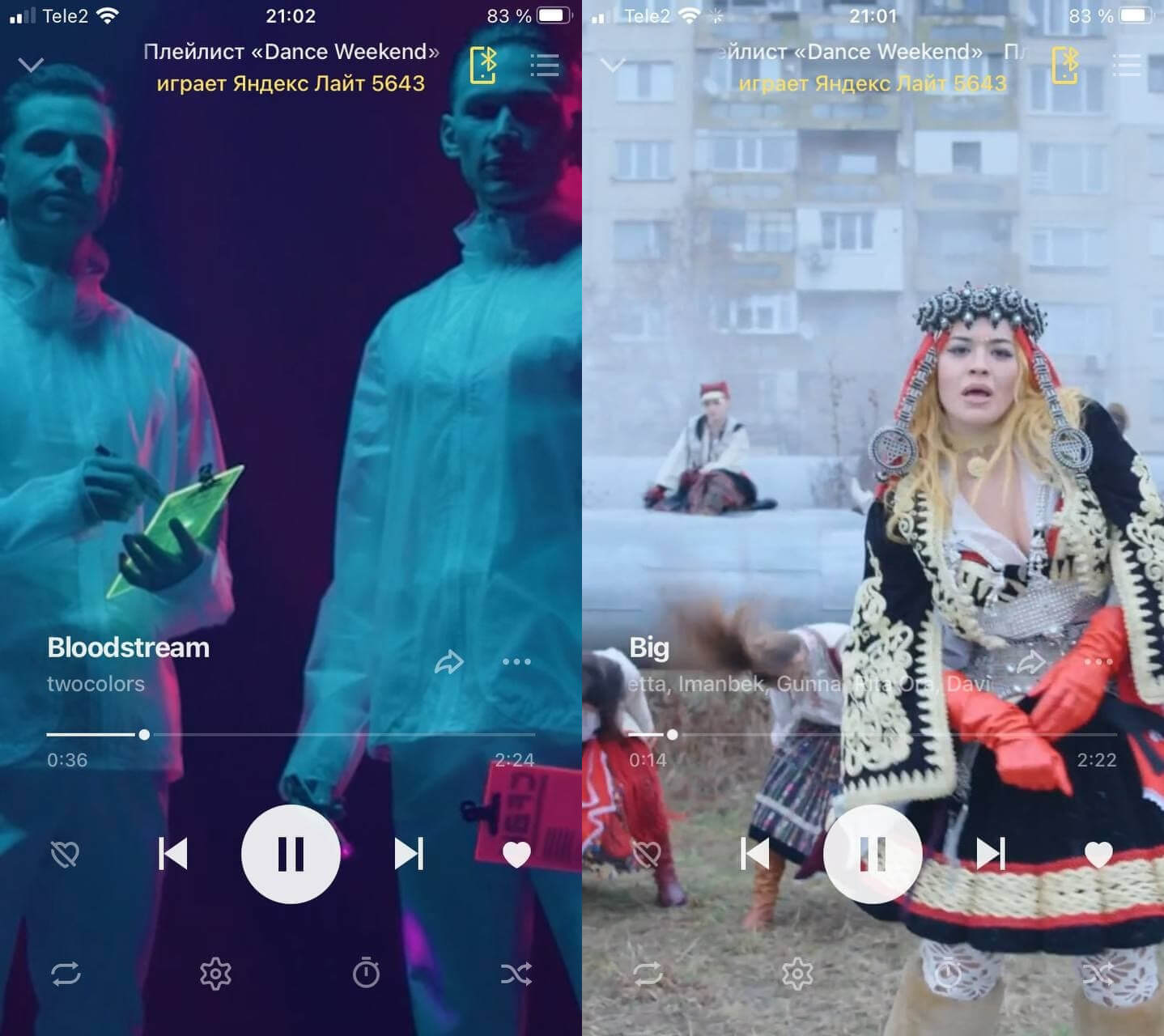
Видеофоны в Яндекс.Музыке в высоком качестве — смотреть приятно
В Яндекс.Музыке она здорово реализована: настолько затягивает, что хочется смотреть снова и снова. При желании эту функцию можно отключить в настройках, если не хотите, чтобы она вам мозолила глаза. Кстати, в рекомендациях можно найти плейлист, в котором собраны треки только с живыми обложками, если хотите получить новый опыт при помощи этой приятной мелочи.
Еще больше обзоров приложений в нашем Яндекс.Дзен! Не забудьте подписаться!
Как управлять Яндекс.Станцией с телефона
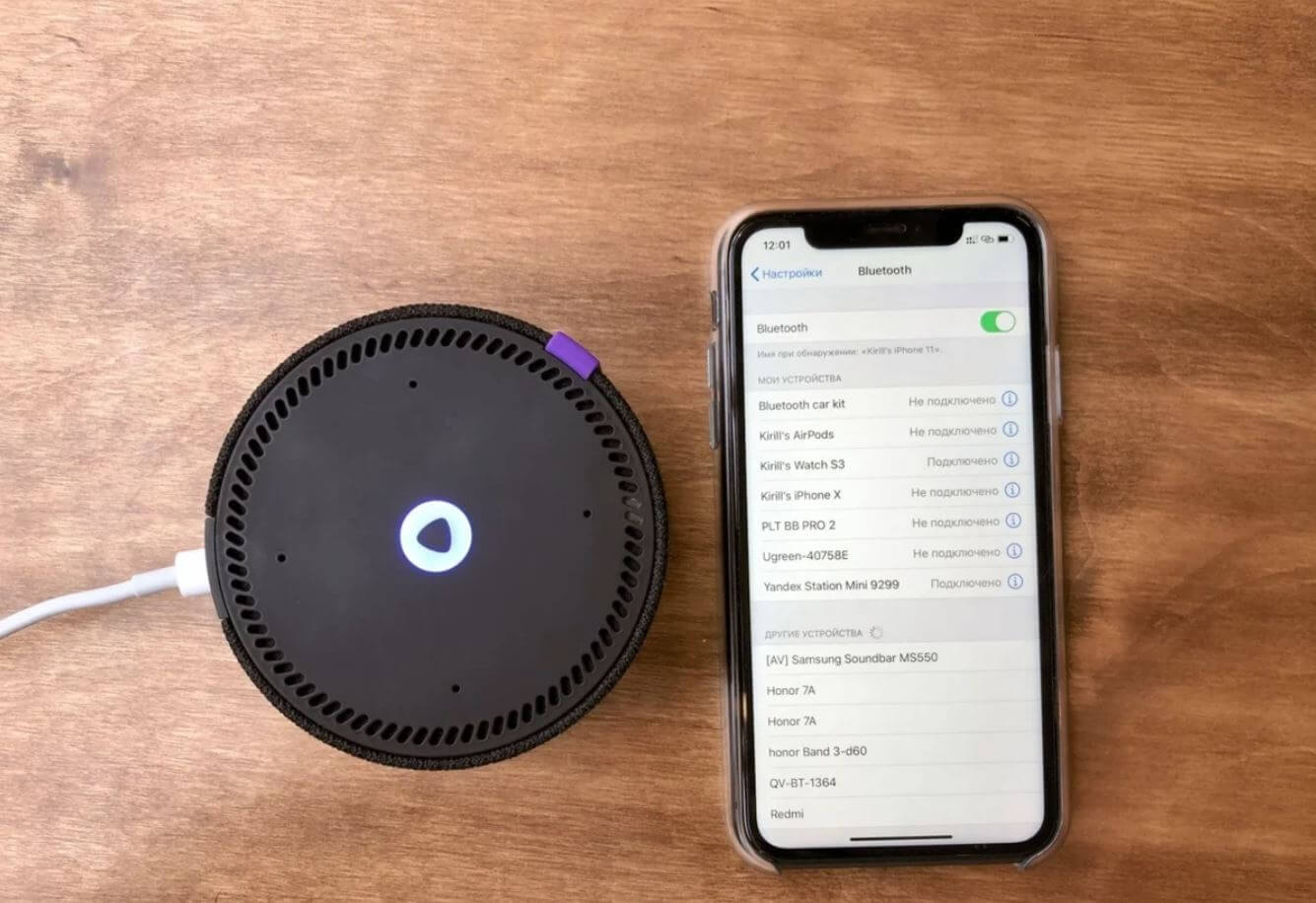
Попробуйте управлять воспроизведением без подключения по Bluetooth
Фишка, которой очень удобно пользоваться даже без подключения iPhone к Яндекс.Станции по Bluetooth. Если просите Алису включить трек, то плейлистом можно управлять прямо из телефона, зайдя в Яндекс.Музыку — у вас сразу откроется экран, что играет сейчас. Это заметно упрощает навигацию по медиатеке и поиску нужных треков без подключения к умной колонке. На моей Яндекс.Станции Лайт в связке с iPhone эта функция работает с небольшой задержкой и лагами, но разработчиков стоит похвалить за саму попытку реализации.
Включить управление очень просто, ровно как и отключить функцию.
- Отключитесь от Яндекс.Станции, если подключались ранее по Bluetooth.
- В настройках Яндекс.Музыки включите ползунок «Музыка продолжается».
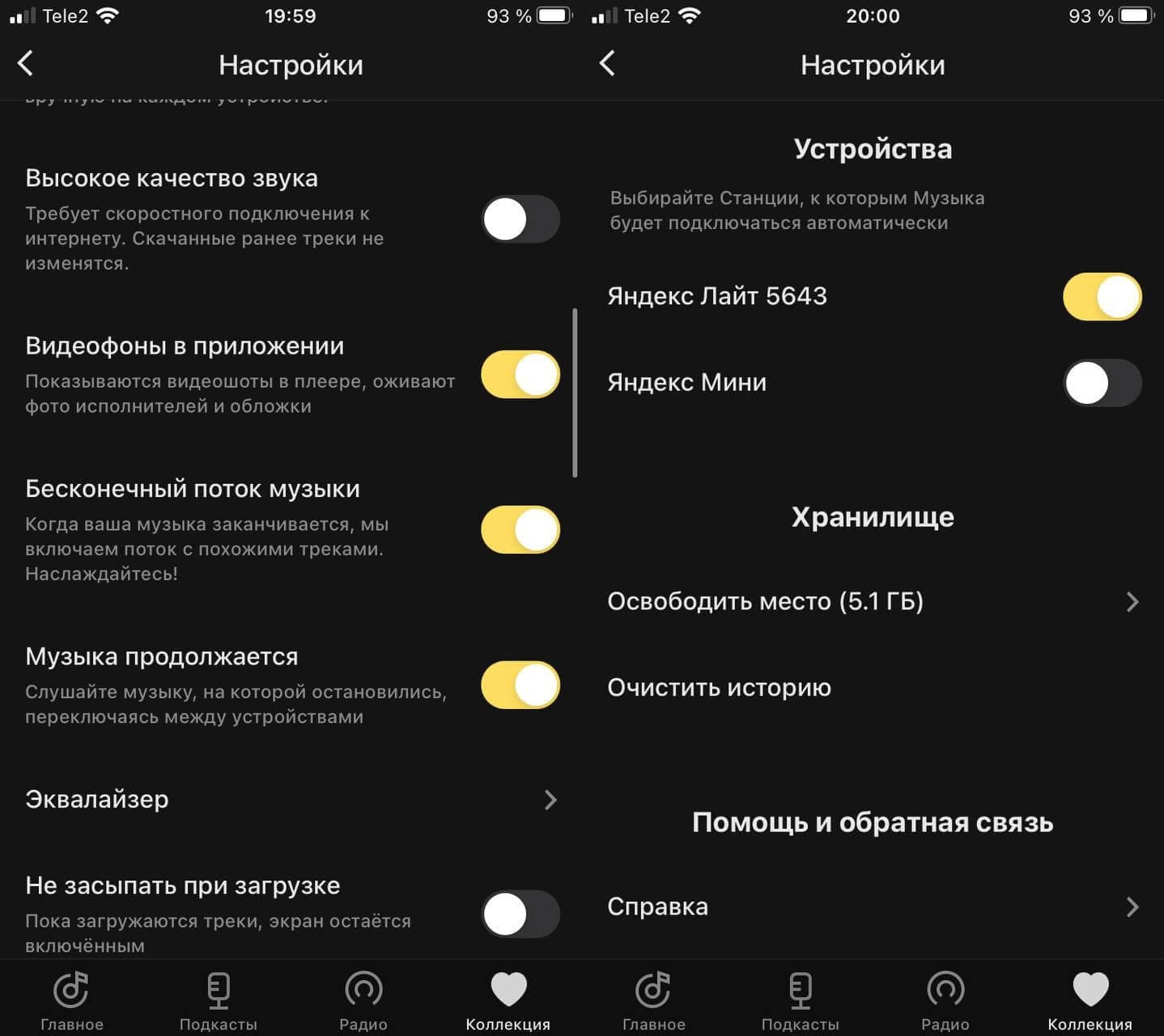
Включаем управление Яндекс.Станцией без Bluetooth
Наш Telegram-чат никогда не спит. Добро пожаловать!
Функция работает с задержкой и небольшими лагами, но это интересный опыт. Если надоест, вы можете отключить ее:
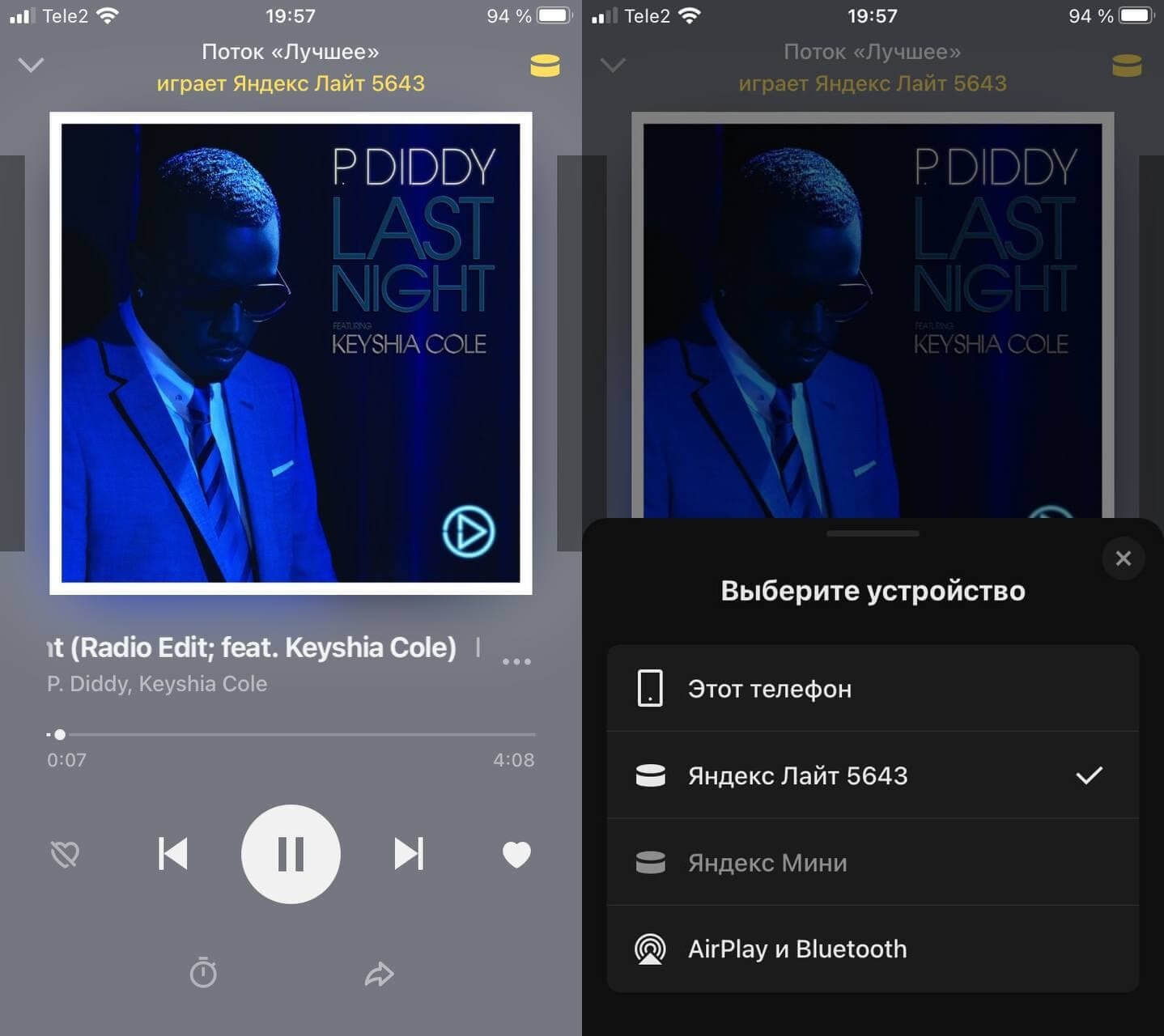
Таким образом можно и подключаться к Яндекс.Станции без Bluetooth
Таймер сна в Яндекс.Музыке
Если вы, как и я, любите засыпать под музыку, но не хотите случайно посреди ночи проснуться под трек Scooter, эта функция точно для вас. Ребята из Яндекса любят такие неочевидные, но полезные штуки. Похожая есть в Яндекс.Электричках, чтобы, наоборот, не проспать свою остановку.
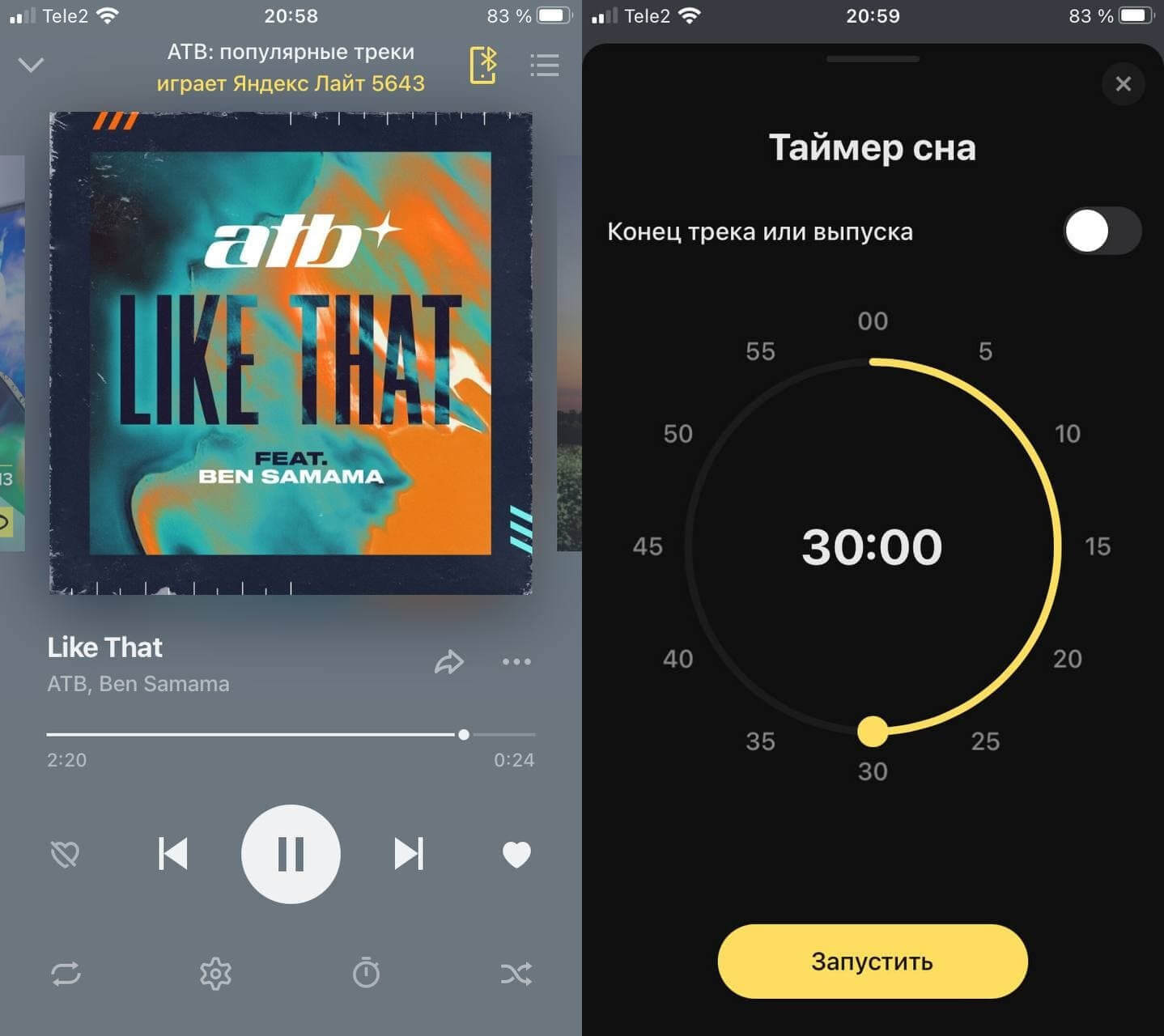
Таймер отключит музыку через нужное количество времени
- На экране «Сейчас играет» нажмите внизу на значок часов.
- Установите таймер сна, выбрав, через сколько должно остановиться проигрывание музыки.
- Если засыпаете слишком быстро или слушаете бормочащий подкаст, то переключите ползунок «Конец трека или выпуска» в положение «Вкл».
Теперь вы будете засыпать под любимую музыку, а она вовремя выключится, чтобы не будить вас посреди ночи.
Яндекс.Музыка уведомления
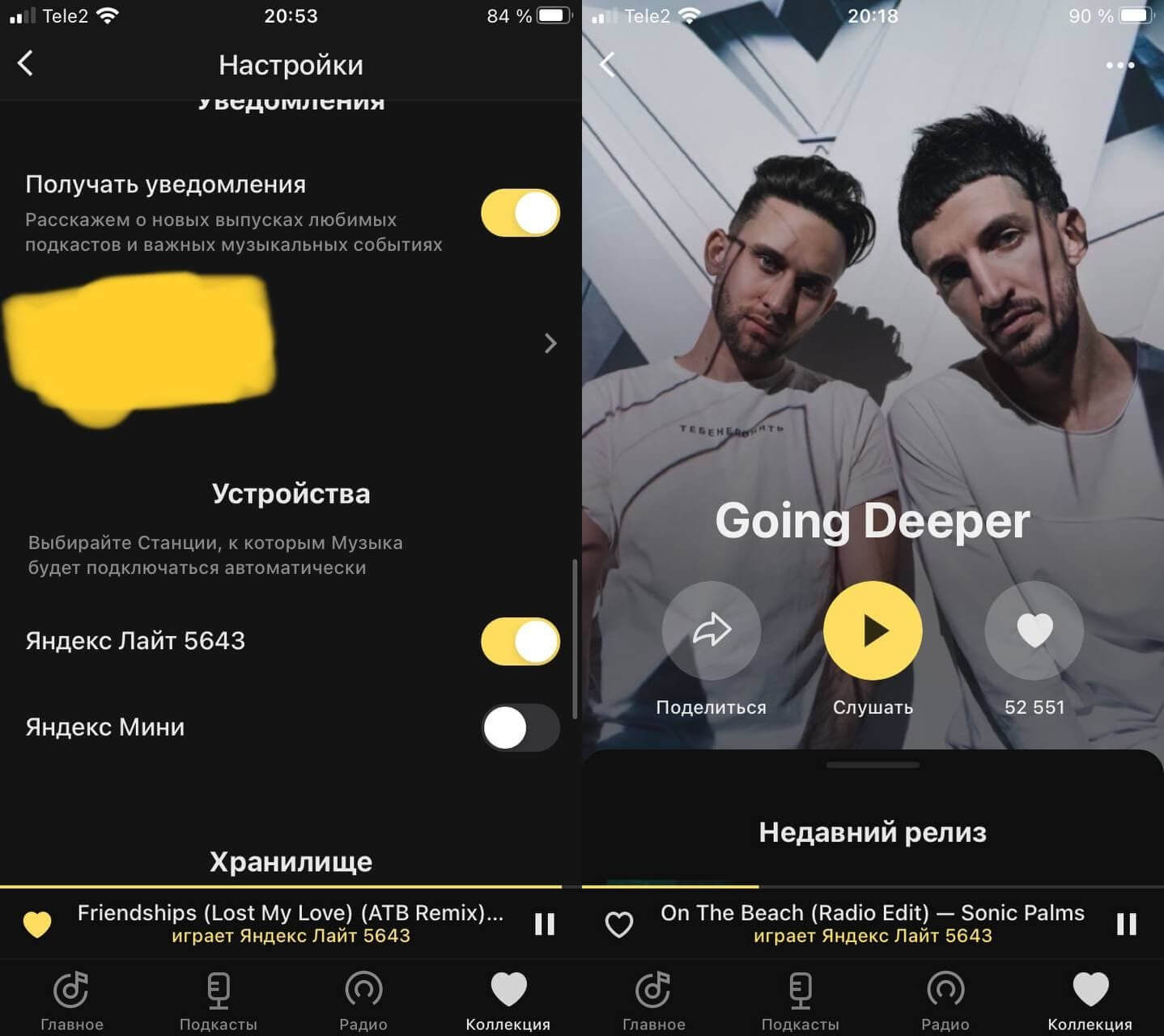
Таким образом удобно узнавать о свежих релизах
К сожалению, пользователи стриминговых платформ часто сталкиваются с тем, что какая-то новинка отсутствует в базе песен. В поддержке мне вежливо посоветовали включить «Получать уведомления» в настройках и добавить исполнителя в «Избранное», поставив лайк в его карточке. Таким образом вы получите push-уведомление, когда у него выйдет новый трек.
Исполнители Яндекс.Музыка
За время, проведенное с Apple Music, я привык к тому, что если у трека сразу несколько исполнителей, при нажатии приложение перенаправляет на одного из них. Сложно понять, по какому принципу, но это неприятный костыль. Сама карточка неживая, нельзя посмотреть обложку или подписаться на него.
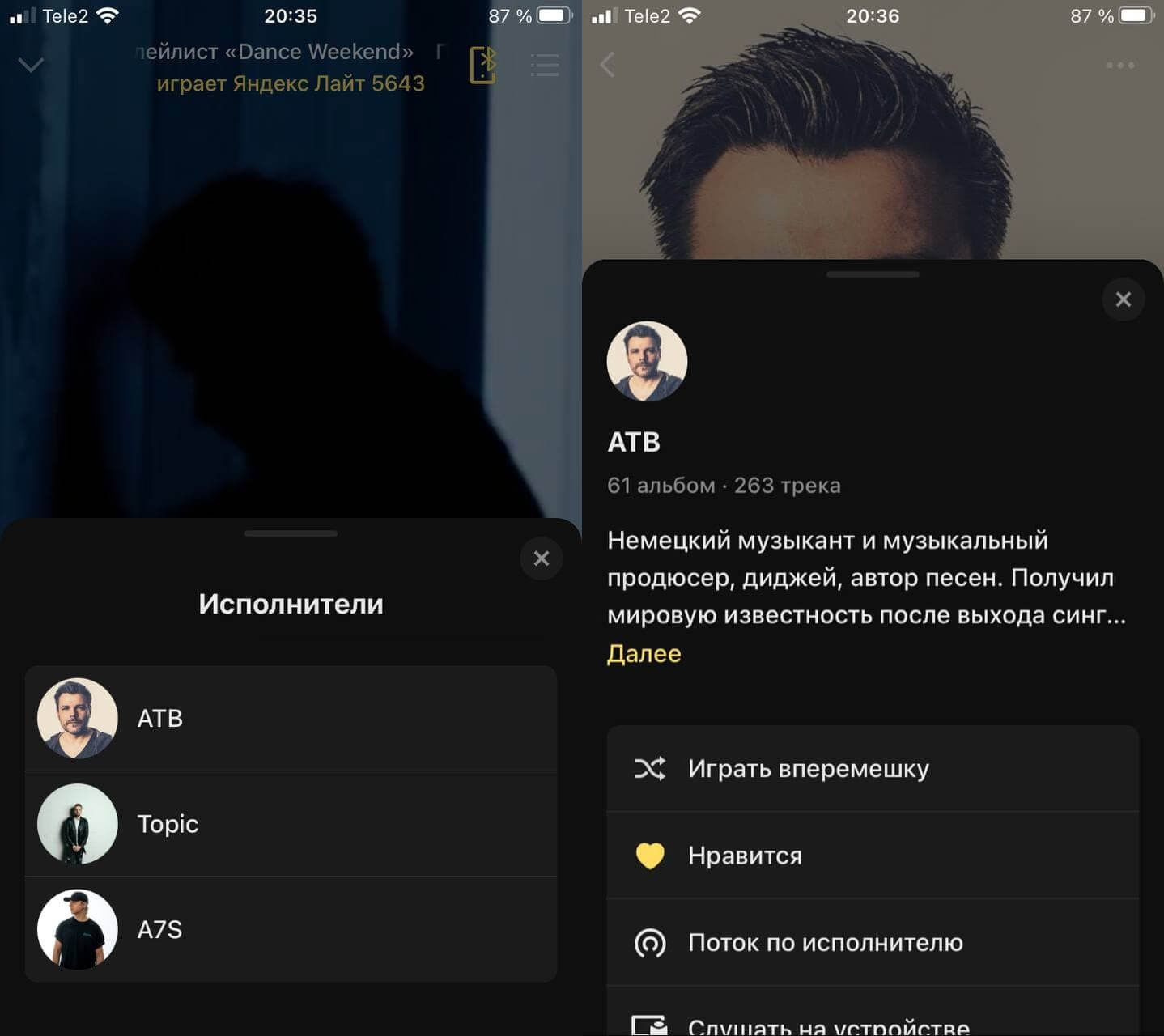
В Яндекс.Музыке есть вся информация об исполнителе
В Яндекс.Музыке все сделано иначе. Нажав на «Перейти к исполнителю», у вас вылезает список всех, кто участвовал в треке. Далее можно выбрать любого и ознакомиться с краткой биографией, подписаться на него и даже посмотреть фото. В общем, безумно приятно, что Яндекс.Музыка просвещает нас без лишнего перехода в браузер.
Мне нравится, что Яндекс.Музыка постоянно обновляется, меняется интерфейс, добавляются функции. Этим она намного интереснее Apple Music, от которой не дождешься нововведений.
15 скрытых функций «Яндекс.Музыки», о которых вы могли не знать
Мы рассказали о неочевидных возможностях Apple Music и YouTube Music. Пришло время посмотреть, какие скрытые функции есть в «Яндекс.Музыке», втором по популярности платном стриминге у читателей «Афиши Daily».
Включите темную тему
Самое лучшее в темной теме «Яндекс.Музыки» — она есть и в приложении, и на сайте. Если будете на вечеринке ставить музыку с ноутбука, оцените, насколько удобно — свет от экрана не бьет в глаза.
Как это сделать
В приложении зайдите в «Мою музыку» — настройки — «Темная тема». На сайте зайдите в «Мою музыку» — настройки — «Прочее» — «Темная тема»
Подробности по теме
15 функций Apple Music, о которых вы могли не знать
Ищите песню по строчке
Для тех, кто не помнит ни имени музыканта, ни названия песни, но почему-то знает какую-то случайную строчку. «Яндекс.Музыка» найдет песню по строчке, если в каталоге есть ее текст. Иногда песня ищется по напеву, например, «эрондондон» поможет найти песню «Get Low» из Need for Speed: Underground.
Слушайте редакторские и умные плейлисты
В «Яндекс.Музыке» три вида плейлистов: составленные пользователями, редакторами стриминга и алгоритмами. Последних четыре, и они уникальны для каждого слушателя: «Плейлист дня», «Дежавю», «Премьера» и «Тайник». Чем больше песен вы слушаете, чем больше лайкаете или дизлайкаете, тем более интересными они будут. Остальные составлены или редакторами «Яндекс.Музыки», например как «Хайп», или пользователями, например как сборники канала «Всякая годная попса».
Ищите в стриминге музыку, которую услышали в такси
Мобильное приложение распознает музыку, прямо как Shazam, и узнает даже ту песню, которой нет в библиотеке. Но если она есть в сервисе, «Яндекс.Музыка» сразу предложит добавить ее в медиатеку и сохранит в отдельный плейлист.
Как это сделать
В поиске в приложении нажмите на иконку с микрофоном
Настраивайте рекомендации, не заходя в приложение
Конечно, в «Яндекс.Музыке» есть радио. Оно включает треки или по жанру, занятию, настроению, новизне, или на основе каких-то альбомов, треков и плейлистов. Если понравился альбом или плейлист, а треки в нем закончились, включите радио — оно построит бесконечный поток песен по треклисту альбома или плейлиста. Это делается или в приложении для iOS, или на сайте. Треки в радио лайкают и дизлайкают — это повлияет на музыку, которую приложение предложит в будущем. Но самое удобное — лайкать и дизлайкать с экрана блокировки.
Как это сделать
Нажмите на иконку «гамбургера» на плеере и выберите, что сделать с текущим треком. Но работает это только с радио
В Яндекс.Музыке появились Видеошоты. Это короткие видеоклипы к трекам

В закладки
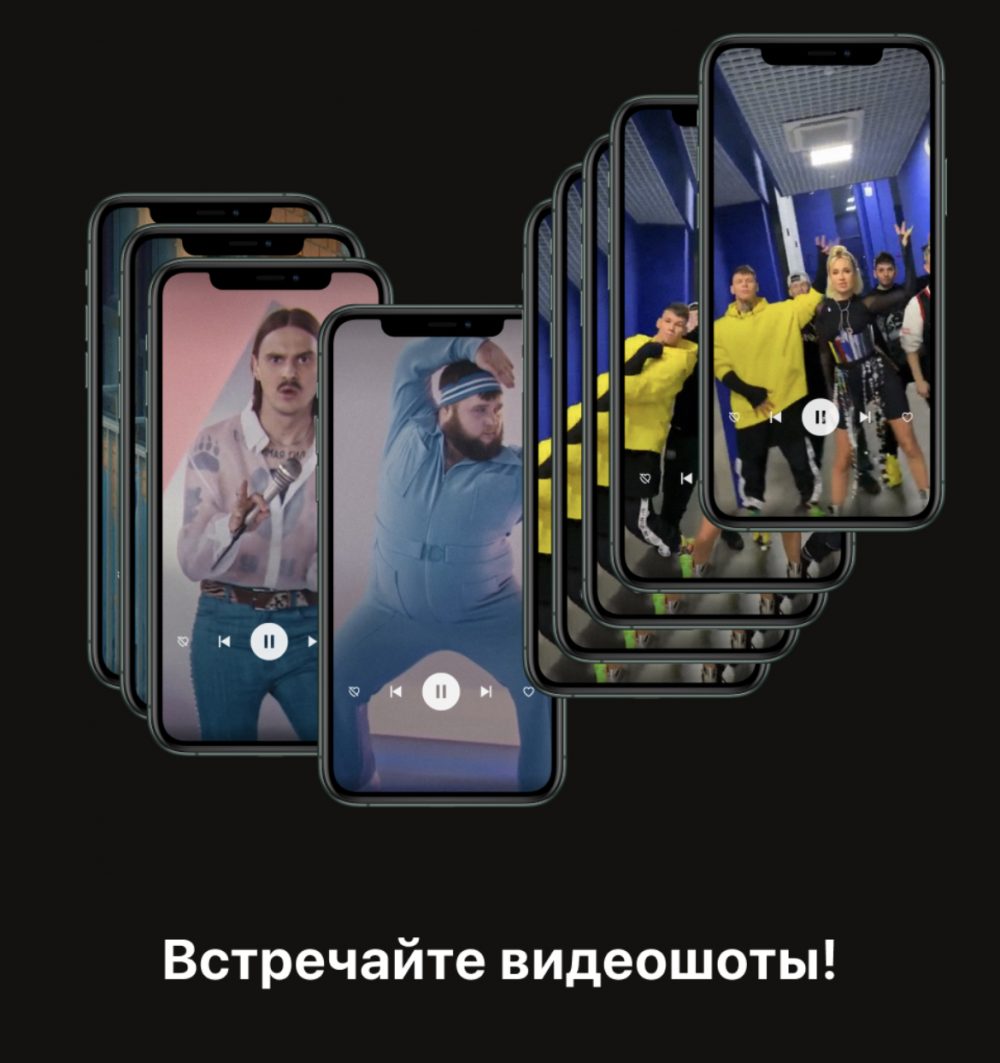
В стриминговом сервисе Яндекс.Музыка появилась новая функция — Видеошоты.
Это короткие зацикленные видео, которыми исполнитель может «украсить» свой трек. В них есть кадры из клипов, послания поклонникам, а также танцы и истории в исполнении артистов, снятые эксклюзивно для пользователей сервиса.
Нам важно, чтобы на Яндекс.Музыке у исполнителей и слушателей было больше способов общения друг с другом. Результаты тестового запуска видеошотов показали, что музыканты с интересом вовлекаются в их создание, а пользователям больше нравятся треки с фоновыми видео.
Такой контент лайкают на 25% чаще. Это важно, потому что треки, получившие “лайк”, добавляются в личную коллекцию — значит, слушатель чаще к ним возвращается. Мы также выяснили, что ими на 26% чаще делятся в социальных сетях, значит, треки с видеошотами видит больше людей.
— Андрей Гевак, руководитель сервиса Яндекс.Музыка
Видеошоты уже появились у популярных треков Dua Lipa, Zivert, Little Big, MORGENSHTERN, Земфиры, Александра Гудкова, Клавы Коки и других артистов.
Треки с шотами найти легко: они отмечены специальным значком в виде треугольника в рамке рядом с композицией. Включаете песню, а на экране плеера запускается ролик.
Как отключить видео при прослушивании песен в Яндекс.Музыке
Яндекс.Музыка — это одно из самых популярных приложений для прослушивания музыки. Но иногда, когда слушаешь музыку, нежелательное видео может нарушить атмосферу. Возможно, ты просто хочешь наслаждаться звуком без отвлекающих элементов или экономить трафик.
На счастье, в Яндекс.Музыке имеется функция, которая позволяет отключить видео во время прослушивания музыки. Это дает возможность сконцентрироваться на музыке и создает приятное прослушивание без необходимости смотреть видеоролики.
Чтобы отключить видео в Яндекс.Музыке, просто открой приложение и перейди в настройки. В настройках найди пункт «Отключить видео при прослушивании музыки» и активируй его. После этого при прослушивании песен будут воспроизводиться только аудио, а видеороликов не будет. Это позволяет наслаждаться любимой музыкой без отвлекающих факторов и создает удобство при использовании приложения.
Отключение видео при прослушивании музыки в Яндекс.Музыке — простой способ создать комфортное звуковое прослушивание без отвлекающих элементов. Пользуйся этой функцией, чтобы полностью погрузиться в мир музыки и наслаждаться любимыми треками.
Отключение видео в Яндекс.Музыке: пошаговая инструкция
Чтобы отключить видео при прослушивании песен в Яндекс.Музыке, следуйте этой простой пошаговой инструкции:
- Откройте приложение Яндекс.Музыка на вашем устройстве.
- В правом верхнем углу экрана нажмите на иконку меню (три горизонтальные линии).
- Выберите в выпадающем меню пункт «Настройки».
- Прокрутите страницу настройки вниз и найдите раздел «Плеер».
- В разделе «Плеер» найдите опцию «Показывать видео».
- Снимите флажок с опции «Показывать видео», чтобы отключить видео при прослушивании песен в Яндекс.Музыке.
- Сохраните изменения, закрыв страницу настроек.
Теперь при прослушивании песен в Яндекс.Музыке видео не будет автоматически воспроизводиться, и вы сможете сосредоточиться только на аудиотреках.
В чем проблема: почему видео воспроизводится вместо аудио
Также, возможно, что у вас установлены плагины или расширения браузера, которые мешают правильному воспроизведению аудио. Некоторые плагины или расширения могут быть настроены на автоматическое воспроизведение видео-контента вместо аудио.
Другая проблема может быть связана с самими аудио-файлами. Если файлы песен повреждены или неверно загружены на сервер, может произойти автоматическое переключение на видеоконтент вместо аудио.
Чтобы решить проблему с воспроизведением видео вместо аудио в Яндекс.Музыке, попробуйте следующие рекомендации:
- Проверьте настройки плеера и браузера. Убедитесь, что автоматическое воспроизведение видео отключено и что аудио настроено корректно.
- Отключите все плагины и расширения браузера, которые могут влиять на воспроизведение аудио. Попробуйте воспроизвести песню снова после отключения плагинов.
- Если проблема продолжается, попробуйте прослушать другую песню или альбом. Если проблема возникает только с определенными композициями, возможно это связано с файлами песен.
- Если все вышеперечисленные рекомендации не помогли, попробуйте обратиться в службу поддержки Яндекс.Музыки для получения дальнейшей помощи.
После выполнения этих рекомендаций, вы должны быть способны прослушивать аудио-контент без нежелательного переключения на видео.
Шаг 1: открыть настройки Яндекс.Музыки
Чтобы отключить видео при прослушивании песен в Яндекс.Музыке, вам потребуется открыть настройки приложения. Это можно сделать следующим образом:
- Откройте приложение Яндекс.Музыка на своем устройстве.
- В правом верхнем углу экрана найдите и нажмите на иконку меню (три горизонтальные линии).
- В открывшемся меню выберите «Настройки».
После выполнения этих шагов вы попадете в раздел настроек приложения Яндекс.Музыка, где сможете изменить различные параметры, включая настройки видео.
Шаг 2: перейти в раздел «Воспроизведение»
После входа в приложение Яндекс.Музыка, вам необходимо перейти в раздел «Воспроизведение». Чтобы сделать это, используйте навигационное меню, которое обычно расположено в левой части экрана. Нажмите на иконку меню, выпадет список доступных разделов. Вам нужно выбрать «Воспроизведение» из списка.
Шаг 3: отключить видео в настройках
Чтобы отключить видео при прослушивании песен в Яндекс.Музыке, следуйте инструкциям ниже:
| 1. | Откройте приложение Яндекс.Музыка на своем устройстве. |
| 2. | На главной странице приложения в правом верхнем углу нажмите на кнопку «Настройки» (иконка шестеренки). |
| 3. | В открывшемся меню выберите пункт «Плеер». |
| 4. | В разделе «Функции плеера» вы увидите опцию «Включать видео». |
| 5. | Снимите флажок напротив этой опции, чтобы отключить видео. |
| 6. | Нажмите на кнопку «Готово» или «Сохранить», чтобы применить изменения. |
Теперь при прослушивании песен в Яндекс.Музыке видео будет отключено, и вы сможете наслаждаться только аудио-контентом. Удачного прослушивания!
Шаг 4: сохранить изменения
Для того чтобы изменения, которые вы внесли в настройки Яндекс.Музыки, вступили в силу, необходимо сохранить их.
Чтобы сохранить изменения, следуйте инструкциям:
- Нажмите на иконку профиля в верхнем правом углу экрана.
- В выпадающем меню выберите пункт «Настройки».
- На странице настроек прокрутите вниз до раздела «Видео».
- Убедитесь, что переключатель режима «Показывать видео клипы» выключен.
- Нажмите на кнопку «Сохранить изменения», расположенную внизу страницы.
После того как вы нажмете на кнопку «Сохранить изменения», изменения будут применены и видео клипы больше не будут отображаться при прослушивании песен в Яндекс.Музыке.
Готово! Теперь песни будут воспроизводиться без видео
Чтобы отключить видео при прослушивании песен в Яндекс.Музыке, следуйте инструкциям ниже:
Шаг 1:
Зайдите в приложение Яндекс.Музыка на своем устройстве и откройте вкладку «Настройки».
Шаг 2:
Прокрутите вниз до раздела «Воспроизведение».
Шаг 3:
Найдите опцию «Включать или отключать видео на экране блокировки» и переключите ее в положение «Выкл».
Шаг 4:
После изменения этой настройки песни будут воспроизводиться без видео, только с обложкой альбома.
Теперь вы можете наслаждаться музыкой в Яндекс.Музыке без видео!