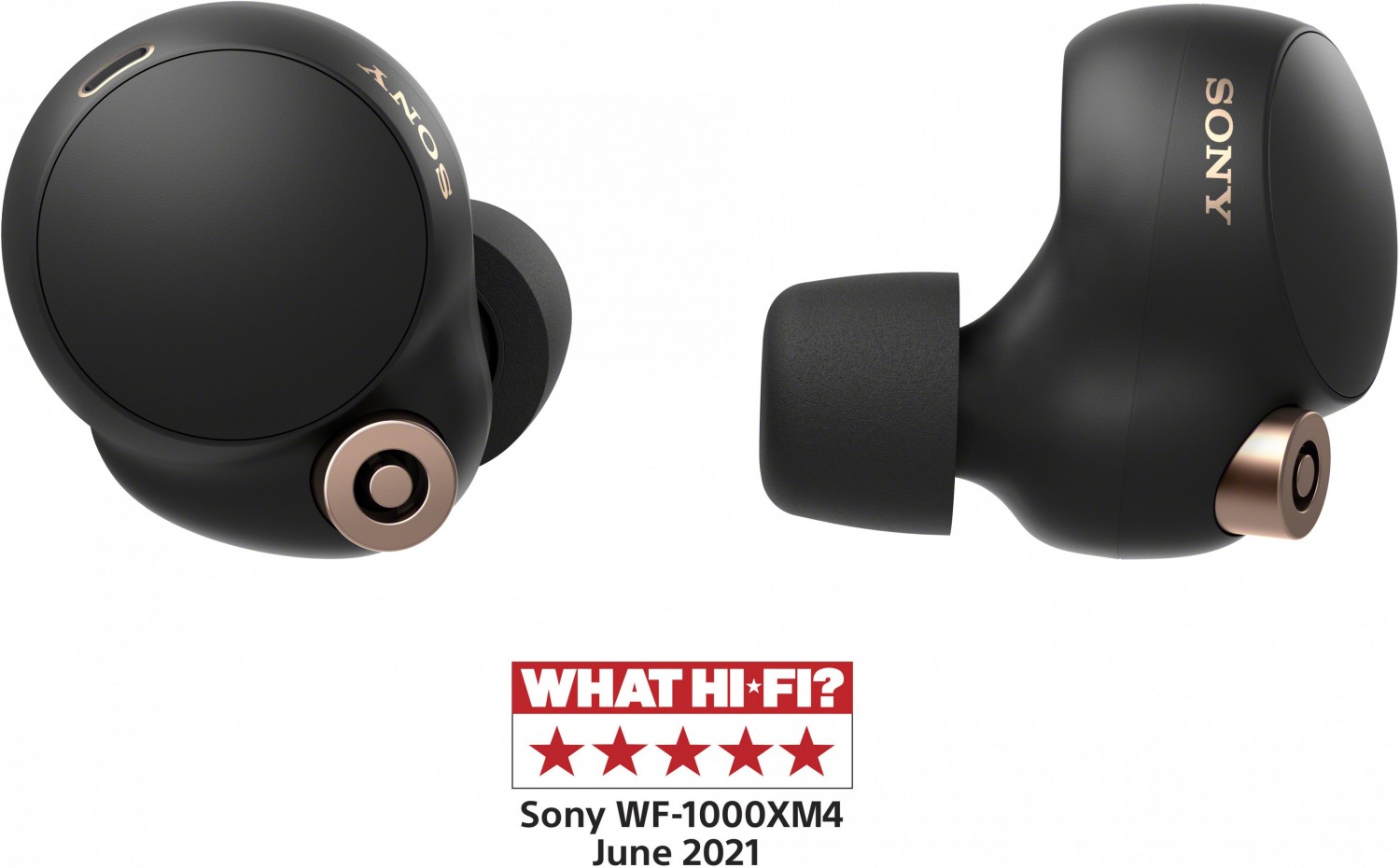
Беспроводные стереонаушники с функцией шумоподавления WF-1000XM4
Перед выполнением этого действия проверьте следующее:
- В зависимости от используемого компьютера, возможно, потребуется включить встроенный адаптер Bluetooth . Если вы не знаете, как включить адаптер Bluetooth , или не уверены, имеется ли на используемом компьютере встроенный адаптер Bluetooth , см. инструкцию по эксплуатации, прилагаемую к компьютеру.
- Установите динамик компьютера в режим “ВКЛ.”.
Если динамик компьютера находится в режиме “ВЫКЛ.” , звук не будет слышен через гарнитуру.

Динамик компьютера в режиме “ВКЛ.”
Выведите компьютер из спящего режима, если компьютер перешел в режим ожидания (сна) или режим гибернации.
Извлеките гарнитуру из зарядного чехла.
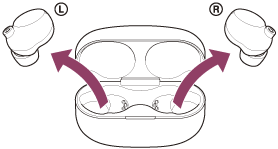
Гарнитура включится автоматически.
Наденьте наушники гарнитуры на оба уха.
Если гарнитура автоматически подключилась к последнему подключенному устройству, вы услышите голосовое уведомление “Bluetooth connected” (Bluetooth подключено) из обоих наушников гарнитуры. Проверьте состояние подключения на компьютере. Если подключения нет, перейдите к шагу 4.
Выберите гарнитуру с помощью компьютера.

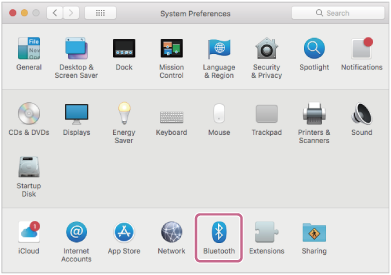
- Выберите [( System Preferences )] — [ Bluetooth ] на панели задач в правом нижнем углу экрана.
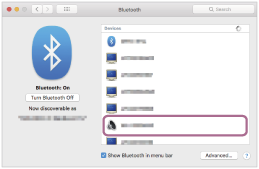
Вы услышите голосовое уведомление “Bluetooth connected” (Bluetooth подключено) из обоих наушников гарнитуры.
Нажмите значок динамика в верхней правой части экрана и выберите [ WF-1000XM4 ].
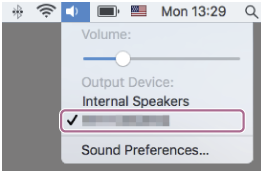
Теперь вы готовы прослушивать музыку на компьютере.
Совет
- Указанная выше процедура приводится в качестве примера. Дополнительные сведения см. в инструкции по эксплуатации, прилагаемой к компьютеру.
Примечание
- Если при воспроизведении музыки наблюдается низкое качество звука, убедитесь, что функция A2DP , поддерживающая подключения для воспроизведения музыки, включена в настройках компьютера. Дополнительные сведения см. в инструкции по эксплуатации, прилагаемой к компьютеру.
- Если последнее подключенное устройство Bluetooth расположено рядом с гарнитурой, гарнитура может подключиться к устройству автоматически просто при включении гарнитуры. В этом случае отключите функцию Bluetooth на последнем подключенном устройстве или выключите питание.
- Если вы не можете подключить компьютер к гарнитуре, удалите с компьютера информацию о согласовании с гарнитурой и выполните согласование заново. Для получения информации об операциях на компьютере см. инструкцию по эксплуатации, прилагаемую к компьютеру.
См. также
- Ношение гарнитуры
- Использование только одного наушника гарнитуры
- Установка беспроводного соединения с устройствами Bluetooth
- Согласование и подключение к компьютеру ( Mac )
- Прослушивание музыки с устройства через подключение Bluetooth
- Отключение соединения Bluetooth (после использования)
Беспроводные стереонаушники с функцией шумоподавления WF-1000XM4
Согласование и подключение к компьютеру ( Windows 10 )
Операция по регистрации устройства, которое вы хотите подключить, называется “согласованием”. Перед тем как использовать какое-либо устройство с гарнитурой впервые, выполните согласование.
Перед выполнением этого действия проверьте следующее:
- Ваш компьютер оснащен функцией Bluetooth , поддерживающей подключения для выполнения воспроизведения музыки ( A2DP ).
- Компьютер располагается в пределах 1 м от гарнитуры.
- Батарея гарнитуры имеет достаточный заряд.
- Инструкция по эксплуатации компьютера находится под рукой.
- В зависимости от используемого компьютера, возможно, потребуется включить встроенный адаптер Bluetooth . Если вы не знаете, как включить адаптер Bluetooth , или не уверены, имеется ли на используемом компьютере встроенный адаптер Bluetooth , см. инструкцию по эксплуатации, прилагаемую к компьютеру.
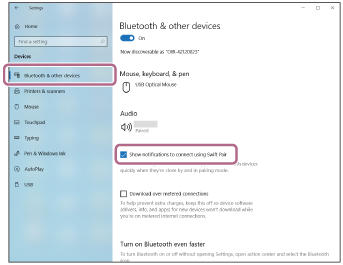
- Если вы используете ОС Windows 10 1803 или более позднюю версию, функция быстрого согласования позволит выполнять согласование быстрее и проще. Чтобы использовать функцию быстрого согласования, нажмите кнопку [ Start ] — [ Settings ] — [ Devices ] — [ Bluetooth & other devices ], а затем выберите [ Show notifications to connect using Swift Pair ].
Извлеките оба наушника гарнитуры из зарядного чехла.
Гарнитура включится автоматически.
Войдите в режим согласования гарнитуры.
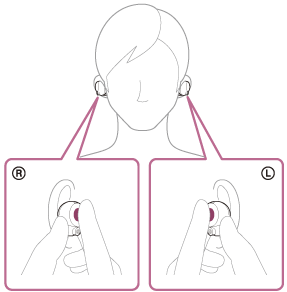
При выполнении согласования гарнитуры с устройством в первый раз после покупки или инициализации гарнитуры (если гарнитура не содержит информации о согласовании), гарнитура переходит в режим согласования автоматически при извлечении гарнитуры из зарядного чехла. В этом случае наденьте наушники гарнитуры на оба уха и перейдите к шагу 3.
При согласовании второго и последующих устройств (если гарнитура содержит информацию о согласовании) наденьте оба наушника гарнитуры, затем удерживайте пальцами датчики касания на левом и правом наушниках в течение примерно 5 секунд.
Если датчики касания использовались правильно, раздастся звуковой сигнал. Вы услышите голосовое уведомление “Bluetooth pairing” (согласование Bluetooth) из обоих наушников гарнитуры.
Выведите компьютер из спящего режима, если компьютер перешел в режим ожидания (сна) или режим гибернации.
Зарегистрируйте гарнитуру с помощью компьютера.
Подключение с помощью функции быстрого согласования
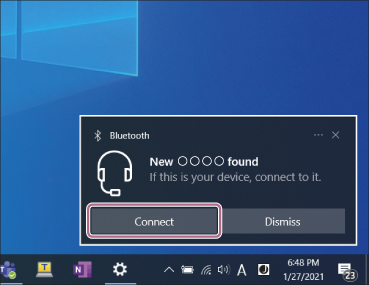
Выберите [ Connect ] в раскрывающемся меню, отображаемом на экране компьютера.
Подключение без функции быстрого согласования
- Нажмите кнопку [ Start ], затем [ Settings ].
- Нажмите [ Devices ].
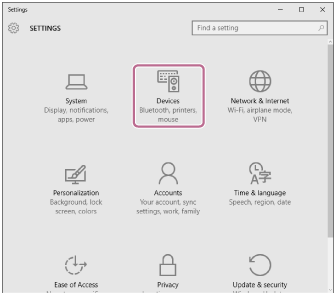
- Перейдите на вкладку [ Bluetooth ], затем нажмите переключатель [ Bluetooth ], чтобы включить функцию Bluetooth , затем выберите [ WF-1000XM4 ].
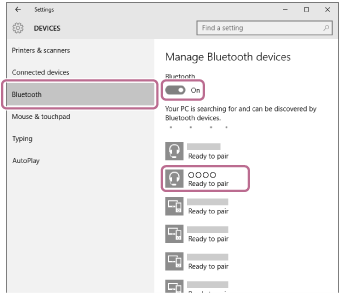
- Нажмите [ Pair ].
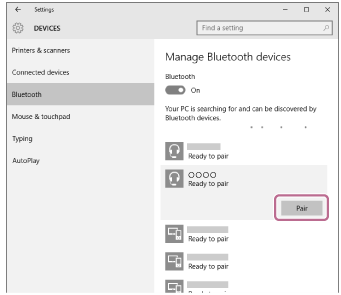
Если требуется введение кода доступа (*), введите “0000”.
Гарнитура и компьютер будут согласованы и подключены друг к другу.
Вы услышите голосовое уведомление “Bluetooth connected” (Bluetooth подключено) из обоих наушников гарнитуры.
Если [ WF-1000XM4 ] не отображается на экране компьютера, повторите действия, начиная с пункта “Подключение без функции быстрого согласования” шага 4.
* Код связи может называться “Код доступа”, “PIN-код”, “PIN-номер” или “Пароль”.
Совет
- Указанная выше процедура приводится в качестве примера. Дополнительные сведения см. в инструкции по эксплуатации, прилагаемой к компьютеру.
- Для удаления всей информации о согласовании Bluetooth см. раздел “Инициализация гарнитуры для восстановления заводских настроек”.
Примечание
- Если согласование не было установлено в течение 5 минут, режим согласования отменяется. В этом случае поместите гарнитуру в зарядный чехол и выполните операцию снова с шага 1.
- Если устройства Bluetooth согласованы, выполнять согласование повторно не требуется, кроме следующих случаев.
- Информация о согласовании была удалена после ремонта и т. д.
- Если согласуется 9-е устройство.
Согласование гарнитуры можно выполнить максимум с 8 устройствами. Если новое устройство согласуется после выполнения согласования с 8 устройствами, информация о регистрации устройства, которое согласовывалось давнее всего, будет заменена информацией нового устройства. - Если информация о согласовании гарнитуры удалена с устройства Bluetooth .
- Если гарнитура инициализирована.
Вся информация о согласовании будет удалена. В этом случае удалите информацию о согласовании с гарнитурой с подключенного устройства и выполните согласование снова.
См. также
- Ношение гарнитуры
- Установка беспроводного соединения с устройствами Bluetooth
- Подключение к согласованному компьютеру ( Windows 10 )
- Прослушивание музыки с устройства через подключение Bluetooth
- Отключение соединения Bluetooth (после использования)
- Инициализация гарнитуры для восстановления заводских настроек
Как подключить sony wf 1000xm4 к компьютеру
Согласен Если вы продолжаете использовать этот сайт без изменений настроек по умолчанию, вы соглашаетесь использовать файл cookie для использования на веб-сайте Center.lv.
- Задайте вопрос!
- sonycenter@center.lv
- +371 67280979
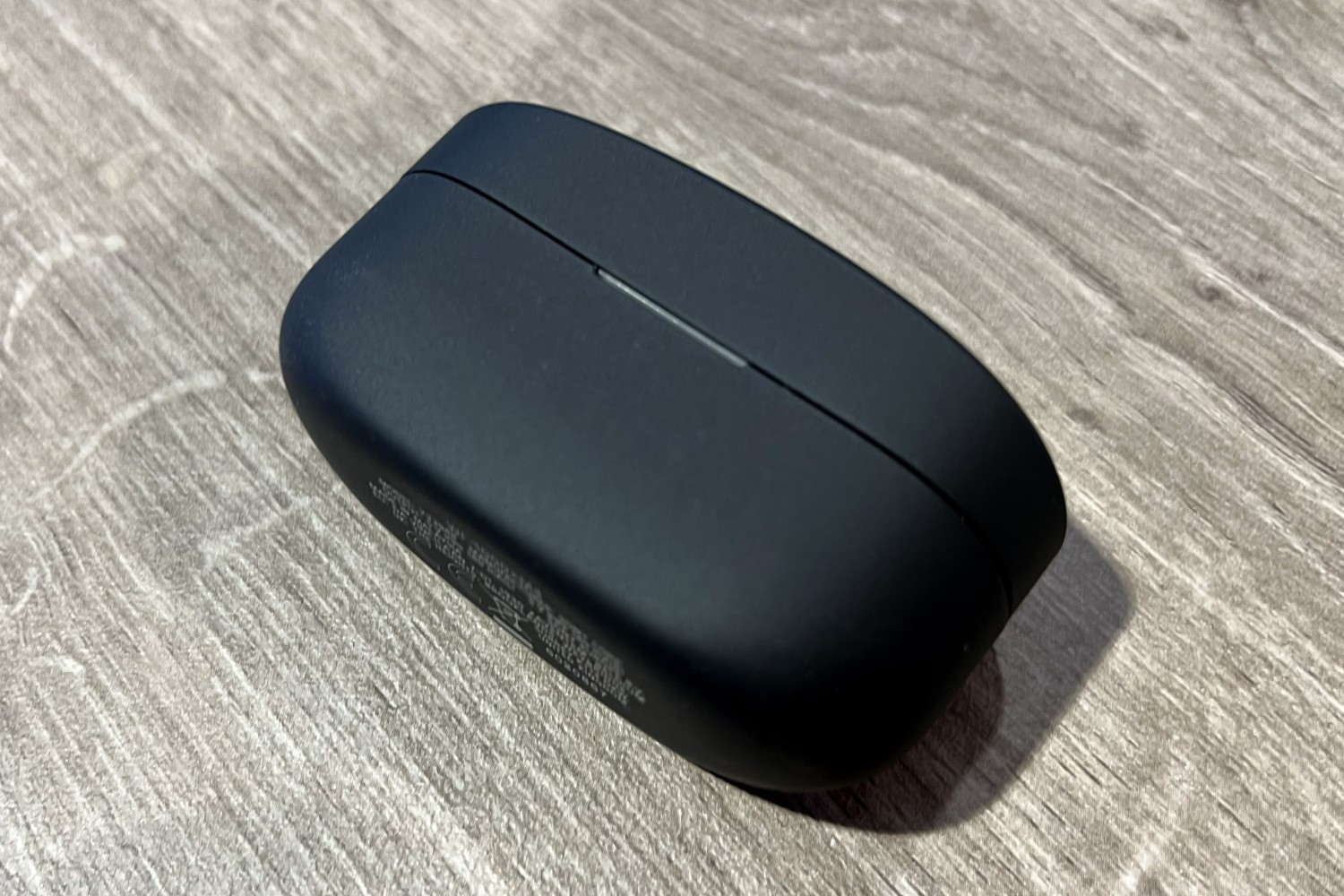
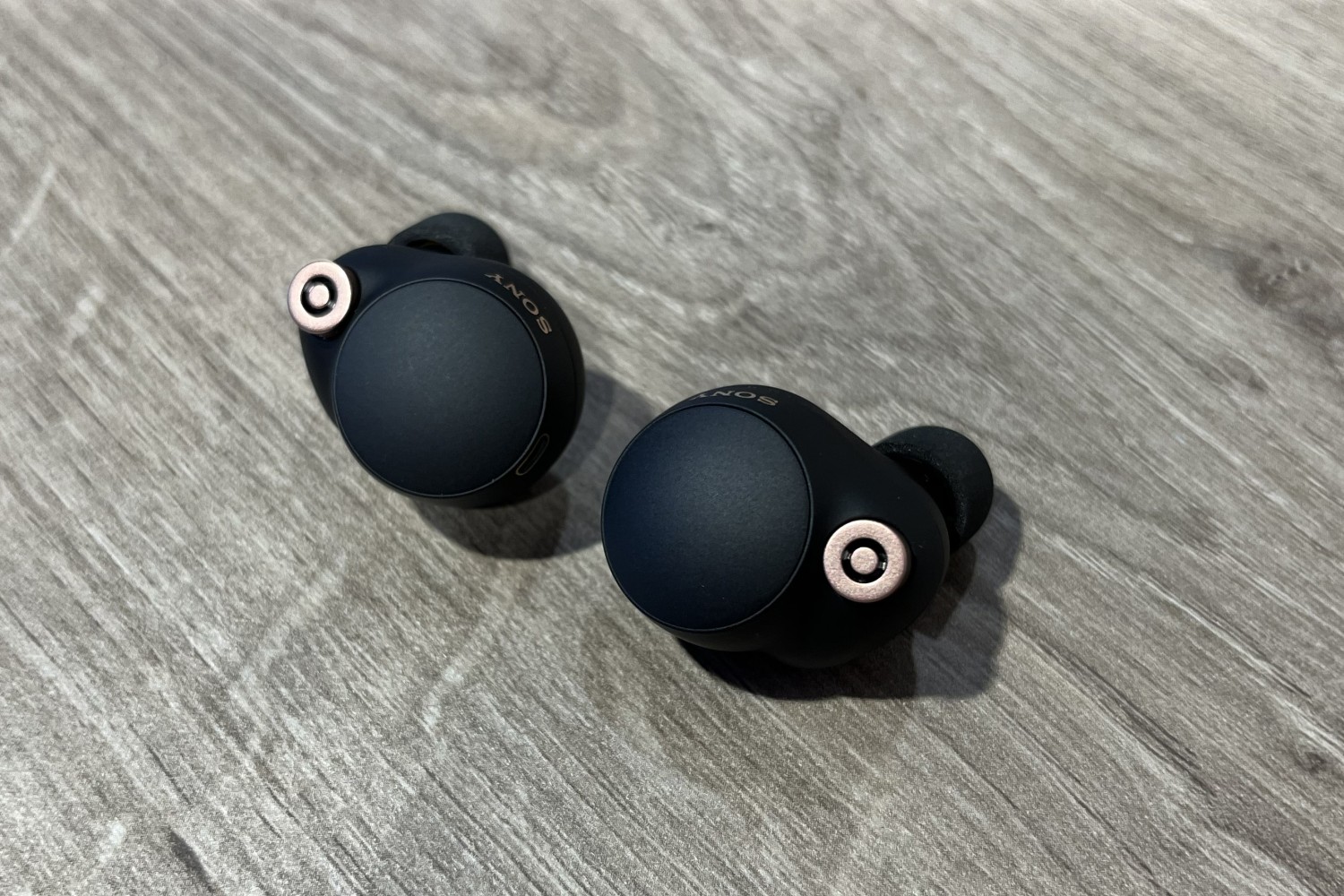
WF-1000XM4/B Беспроводные наушники с шумоподавлением (Образец)
WF-1000XM4/B Sampl
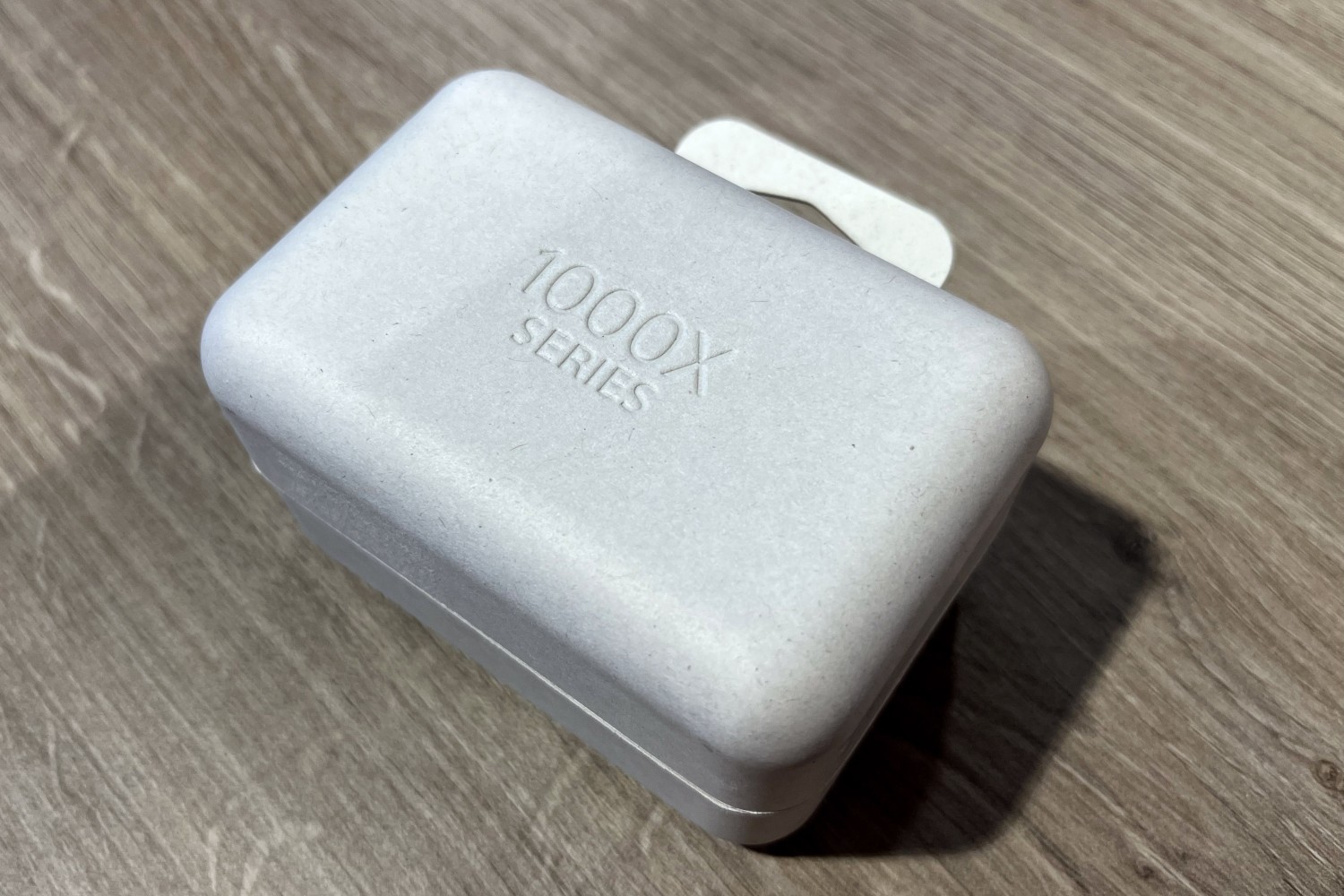
Товар больше недоступен!
- Активное шумоподавление
- Компактные
- Быстрая зарядка аккумулятора
- Встроенный микрофон
- Неодимовые магниты
- Влагозащита
Описание товара
Общая информация

Передовая усовершенствованная система шумоподавления
Абсолютно все для наушников WF-1000XM4 было создано с нуля: наш новый интегрированный процессор V1, специально разработанный Sony, подавляющий еще больше шума, новая конструкция динамиков, которые теперь работают намного лучше, шумочувствительные микрофоны, а также инновационные вкладыши для шумоизоляции для более надежной фиксации в ушах.
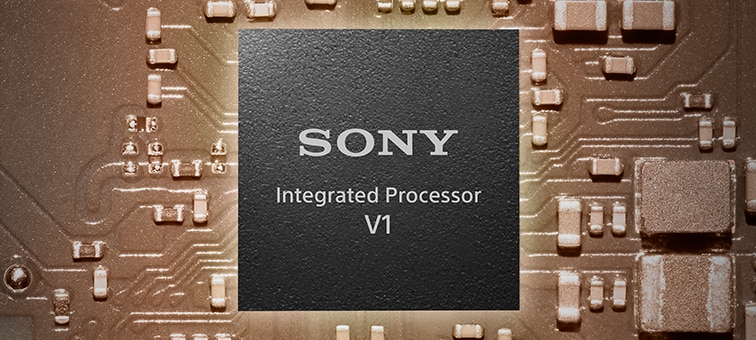
Интегрированный процессор V1
Наш новый интегрированный процессор V1, специально разработанный Sony, сочетает в себе технологию шумоподавления нашего знаменитого процессора QN1e и не только. Улучшенная функция шумоподавления и аудиосистема на кристалле с поддержкой Bluetooth обеспечивают самый высокий в отрасли уровень шумоподавления при минимальной затрате энергии.
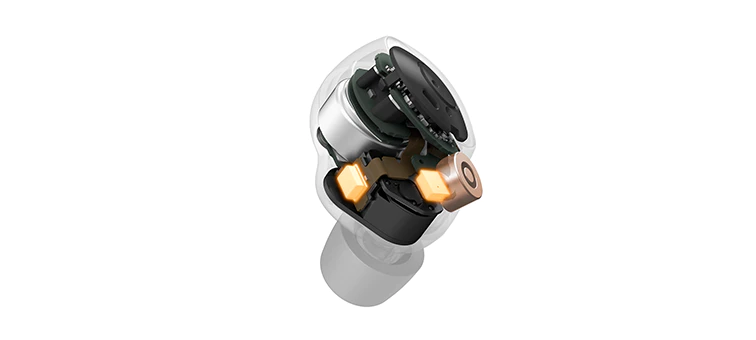
Высокопроизводительные микрофоны с технологией определения шума по двум датчикам
Два шумочувствительных микрофона для каждого уха — с прямой и обратной связью — на поверхности наушников улавливают большинство окружающих звуков: от шума в самолете до гула офиса и городских улиц.

Минимизация шумов от ветра
Даже ветреная погода не помешают вам полностью погрузиться в мир музыки. Автоматический режим уменьшение уровня шума от ветра определяет его наличие и подавляет ненужные звуки.
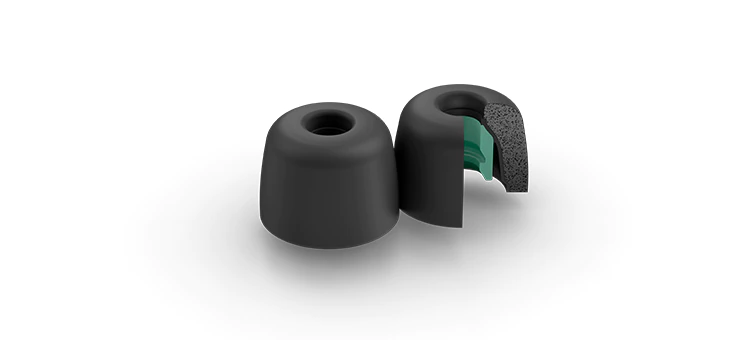
Вкладыши для шумоизоляции
Инновационные вкладыши для шумоизоляции изготовлены из уникального материала — полиуретана. Он мягкий и эластичный, поэтому максимально контактирует с ушным каналом, устраняя зазоры, — так вы слышите только музыку и никаких лишних шумов. Благодаря этому материалу наушники WF-1000XM4 надежно фиксируются в ушах, а поэтому их очень удобно носить.
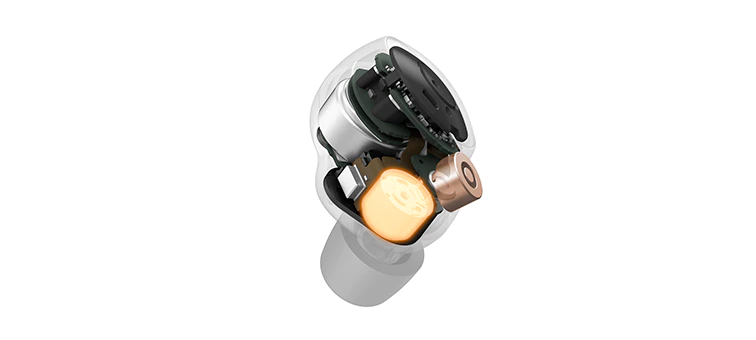
Инновационный 6-миллиметровый динамик
Новый 6-миллиметровый динамик с увеличенным на 20% объемом магнита улучшает качество звука на низких частотах, а также шумоподавление за счет генерации высокоточного сигнала подавления в низкочастотном диапазоне.
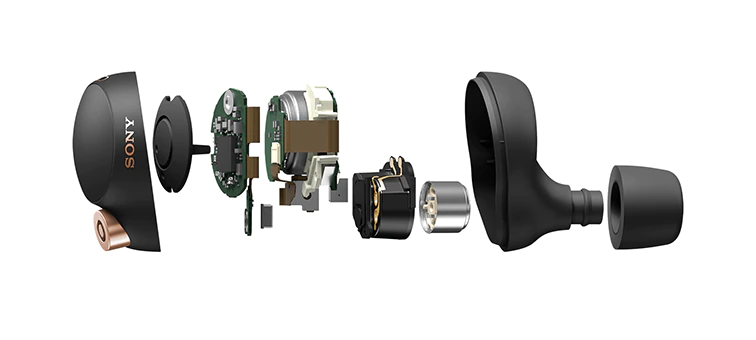
Исключительное качество звука
Наушники WF-1000XM4 теперь поддерживают беспроводную передачу аудио высокого разрешения. Несмотря на небольшой размер специально разработанных динамиков (диаметром всего 6 мм), они обеспечивают динамический звук, а соответствующий всем стандартам диффузор воспроизводит богатый диапазон басов. К тому же интегрированный процессор V1 улучшает качество звука, уменьшает искажения и обеспечивает обработку кодека LDAC и DSEE Extreme.

Наслаждайтесь аудио высокого разрешения без проводов
Благодаря LDAC, нашей новой разработанной технологии кодирования сигнала, наушники WF-1000XM4 теперь поддерживают беспроводную передачу аудио высокого разрешения. Технология LDAC позволяет передавать в три раза больше данных (с максимальной скоростью передачи 990 Кбит/с) по сравнению с традиционными беспроводными решениями Bluetooth®. Благодаря этому вы можете наслаждаться аудио высокого разрешения в безупречном качестве.

Вы услышите все, что вам нужно
В наушниках WF-1000XM4 с режимом окружающего звука вы будете погружены в объемное естественное звучание музыки и сможете оставаться на связи с внешним миром.

Интеллектуальные функции для качественной передачи звука
Функция Speak-to-Chat автоматически останавливает музыку, когда вы начинаете говорить, чтобы вы могли слышать собеседника. Это очень удобно, если вы не хотите снимать наушники или ваши руки заняты. Как только вы окончите разговор, музыка снова начнет играть. Функция Speak-to-Chat реагирует на ваш голос благодаря технологии точного распознавания голоса, для которой используются четыре микрофона и датчики с современной функцией обработки аудиосигналов.
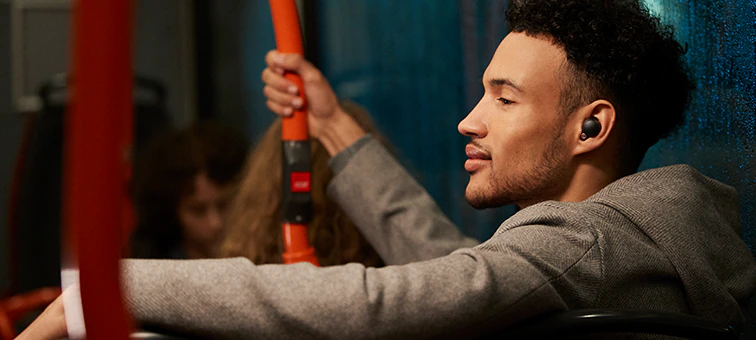
Адаптивное управление звуком в любой ситуации
Адаптивное управление звуком — это интеллектуальная функция, которая распознает, где вы находитесь и что вы делаете (например, путешествуете, гуляете или просто ждете кого‑то), а затем регулирует настройки окружающего звука для идеальных впечатлений от прослушивания.

Воспроизведение файлов со сжатыми данными
Технология DSEE Extreme™, в которой используется функция искусственного интеллекта Edge-AI, в реальном времени улучшает звучание сжатых музыкальных файлов. Она распознает инструменты, музыкальные жанры и отдельные элементы каждой песни и в широком диапазоне восстанавливает звук, потерянный при сжатии, что обеспечивает богатое звучание.
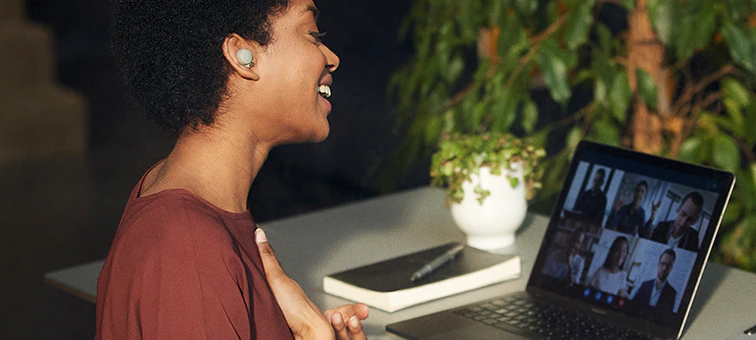
Превосходное качество звука во время звонка
Технология Precise Voice Pickup использует направленные микрофоны и датчик костной проводимости, чтобы наушники WF-1000XM4 могли четко и точно улавливать ваш голос во время звонков в режиме hands-free — дома, в кафе или где бы вы ни находились. Кроме того, технология шумоподавления позволяет более четко слышать собеседника на другом конце линии даже в шумной обстановке.

Направленные микрофоны
Направленные микрофоны настроены так, чтобы улавливать только ваш голос. А благодаря улучшенному соотношению сигнал/шум каждое ваше слово будет четко слышно, даже если вы находитесь в шумной обстановке.
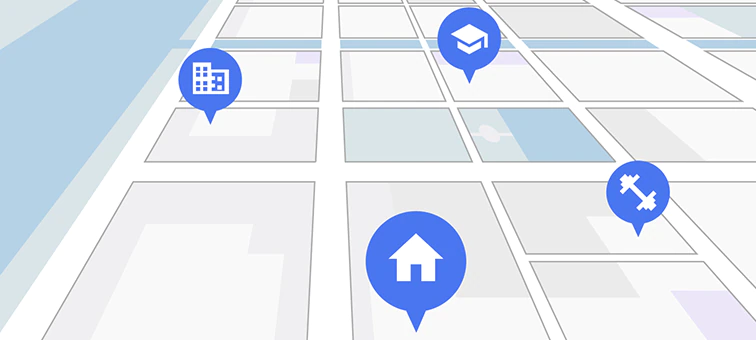
Наушники, которые узнают вас
Вы можете активировать функцию адаптивного управления звуком, которая будет определять часто посещаемые вами места, например офис, спортзал или любимое кафе, и настраивать под них звук.

Находите наушники с помощью технологии Fast Pair
Наушники WF-1000XM4 поддерживают функцию Fast Pair от Google. Их можно легко подключить к устройствам Android по Bluetooth всего одним касанием. Быстро определяйте, где вы оставили свои наушники, позвонив на них или проверив их последнее известное местоположение на смартфоне. Вам даже будут приходить уведомления о необходимости зарядить их.

Управление с помощью голоса
Максимальное удобство с режимом hands-free. Скажите «Hey Google» или «Alexa», чтобы активировать соответствующего голосового помощника6 для поиска контента, общения с друзьями, прослушивания музыки и уведомлений, создания напоминаний и многого другого.

Датчик костной проводимости
Датчик костной проводимости улавливает вибрацию только вашего голоса и не реагирует на окружающие звуки, что обеспечивает еще более четкую передачу речи во время звонков.
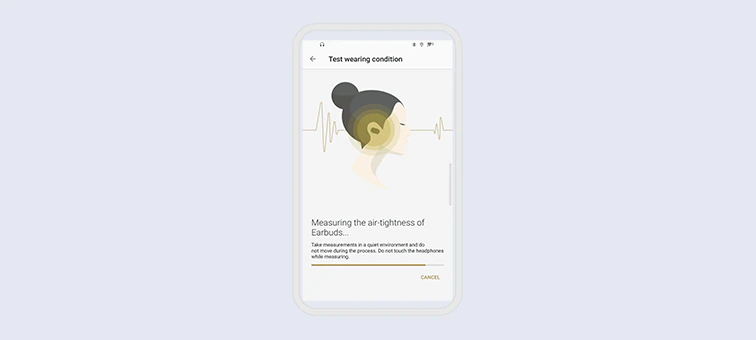
Найдите свой идеальный размер с помощью приложения
С помощью приложения Sony | Headphones Connect вы сможете подобрать себе идеальный размер вкладышей для шумоизоляции7, чтобы получить максимально высокое качество звука и минимальные внешние шумы. Для этого понадобиться выполнить всего несколько простых измерений.
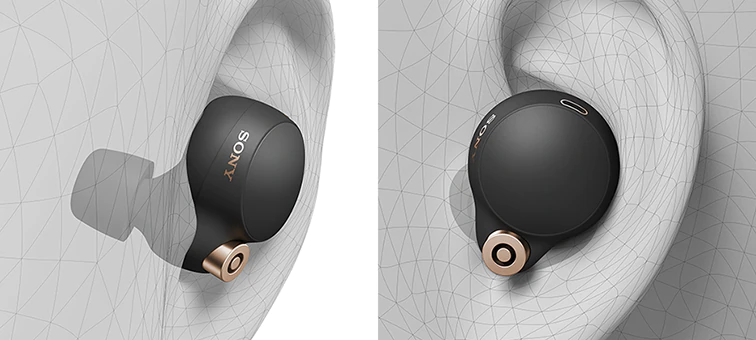
Эргономичный дизайн для полного комфорта
С момента появления первых в мире наушников-вкладышей в 1982 году (MDR-E252) мы собрали огромное количество данных, касающихся формы ушей людей со всего мира. И наушники WF-1000XM4 являются результатом этого исследования. Их форма идеально подходит ушной раковине, а с новым эргономичным дизайном они фиксируются более прочно.

Простое подключение к компьютеру
С функцией Swift Pair можно быстро и легко подкючать наушники WF-1000XM4 к ноутбуку, настольному ПК или планшету с Windows 10. При выборе режима сопряжения на ближайших устройствах с Windows 10 появляются всплывающие подсказки по подключению.

Водостойкие наушники для ежедневного использования
Танцуйте, несмотря ни на что, ведь эти наушники с классом защиты от влаги IPX48 не боятся ни брызг, ни пота.
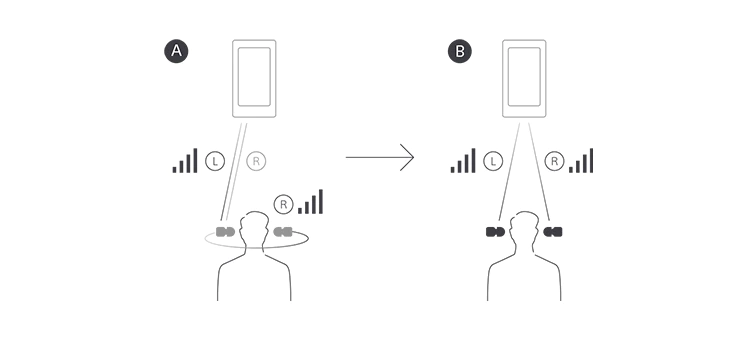
Более стабильный сигнал Bluetooth
Оптимизация алгоритма передачи сигнала с помощью интегрированного процессора V1 сделала соединение более стабильным и менее склонным к пропускам звука даже в среде с помехами. Это обеспечивает синхронизацию звука для обоих наушников с очень низкой задержкой, а также более высокую мощность сигнала, чем когда‑либо прежде. (A) Перенаправление с левого на правое ухо в наушниках WF-1000X. (B) Одновременная передача на левое/правое ухо в наушниках WF-1000XM4.
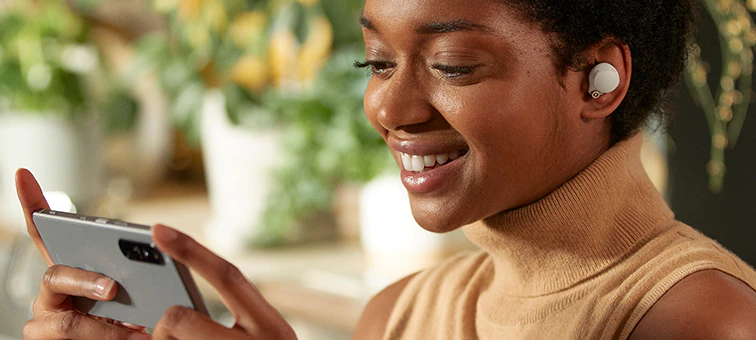
Идеальное решение для телепередач, фильмов и не только
Смотрите видеоконтент на смартфоне или планшете? Улучшенное беспроводное соединение позволяет точно синхронизировать изображение на экране со звуком в наушниках WF-1000XM4, чтобы просмотр стал более приятным.
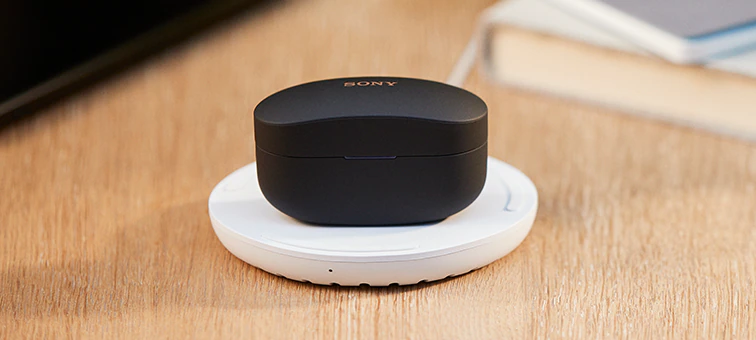
Простая беспроводная зарядка благодаря технологии Qi
Забудьте о кабелях. Наушники WF-1000XM4 оснащены технологией Qi для простой беспроводной зарядки (Подставка для зарядки в комплект не входит). Вы даже можете использовать смартфон с технологией Qi, например последнюю модель Xperia с функцией совместного использования аккумулятора, чтобы зарядить ваши наушники и чехол.
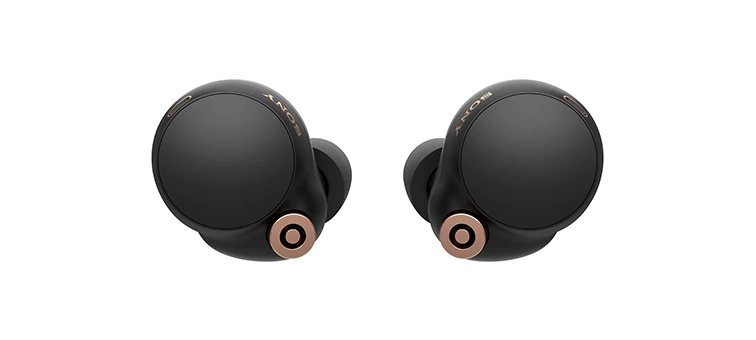
Управление всеми функциями с помощью касания
Наушники WF-1000XM4 имеют удобное сенсорное управление. Например, касанием левого наушника можно включить режим окружающего звука вместо шумоподавления, удержание активирует функцию «Быстрое внимание», а двойным касанием правого наушника можно перейти к следующей музыкальной композиции. Более того, вы можете назначить свои собственные функции каждому наушнику с помощью приложения Headphones Connect.

Мгновенная пауза и воспроизведение
Датчик приближения определяют, когда вы носите один или оба наушника, поэтому просто выньте наушники из ушей, и музыка остановиться. Вставьте наушники обратно, и воспроизведение возобновится.
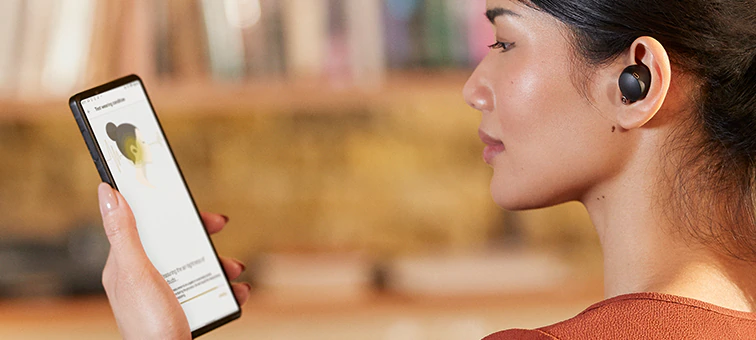
Настройка звука под любую ситуацию
Благодаря возможности управления окружающим звуком в приложении Sony | Headphones Connect вы можете регулировать громкость фоновых звуков и указывать в настройках, что хотите слышать только голоса людей. А эквалайзер позволяет настроить уровни звука под вашу музыку.
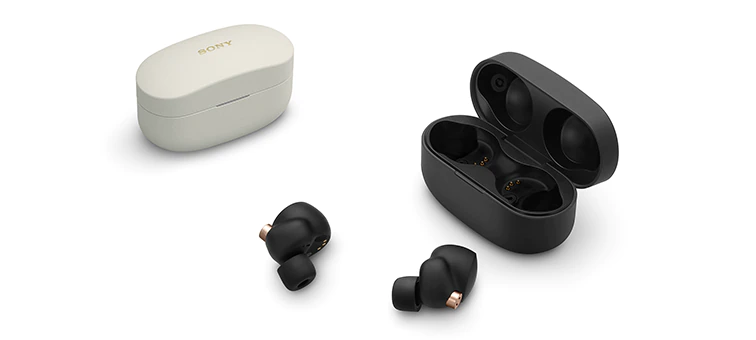
Выберите свой цвет
Наушники WF-1000XM4 представлены в черном и серебристом цвете.
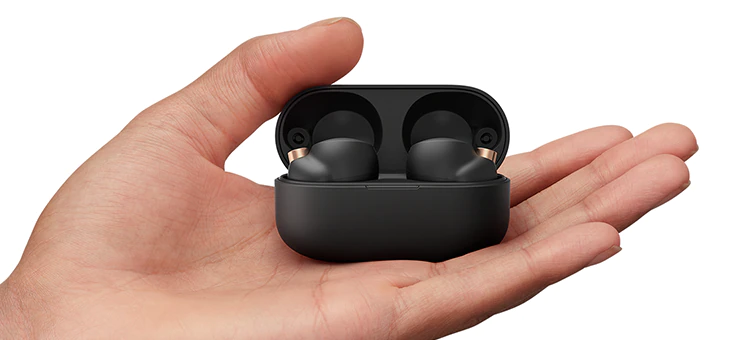
Маленький размер, но бескомпромиссное качество
Мы изменили распределение внутренних компонентов, чтобы наушники WF-1000XM4 на 10% меньше, чем предыдущее поколение, что не повлияло на качество звука или время работы от аккумулятора. Они весят всего 7,3 г, поэтому вы сможете носить их весь день. Чехол для зарядки тоже меньше на 40%, но при этом обеспечивает 16 часов заряда на ходу.
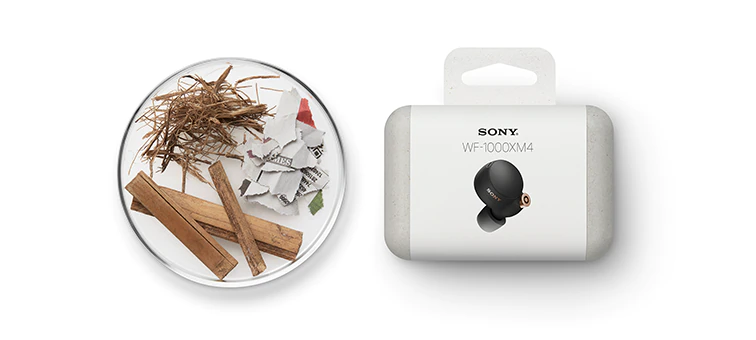
Забота об экологии
Упаковка наушников WF-1000XM4 не содержит пластика. Она разработана на основе принципов применения материалов с низкой токсичностью и философии «Сделано для повторного использования», что показывает нашу социальную ответственность. Бумажная упаковка, за исключением этикеток, на 99% сделана из переработанных и экологически чистых материалов, разработанных специально для Sony.
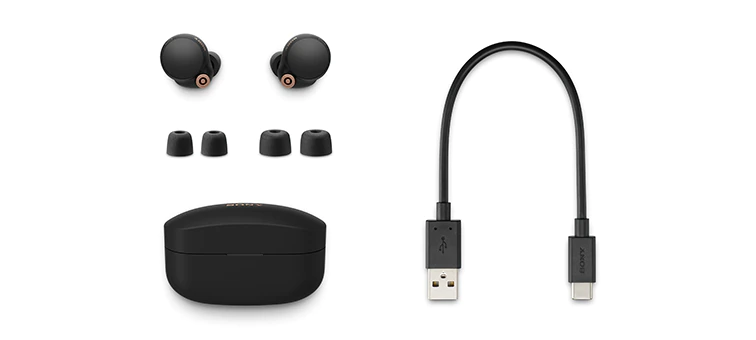
Что в упаковке?
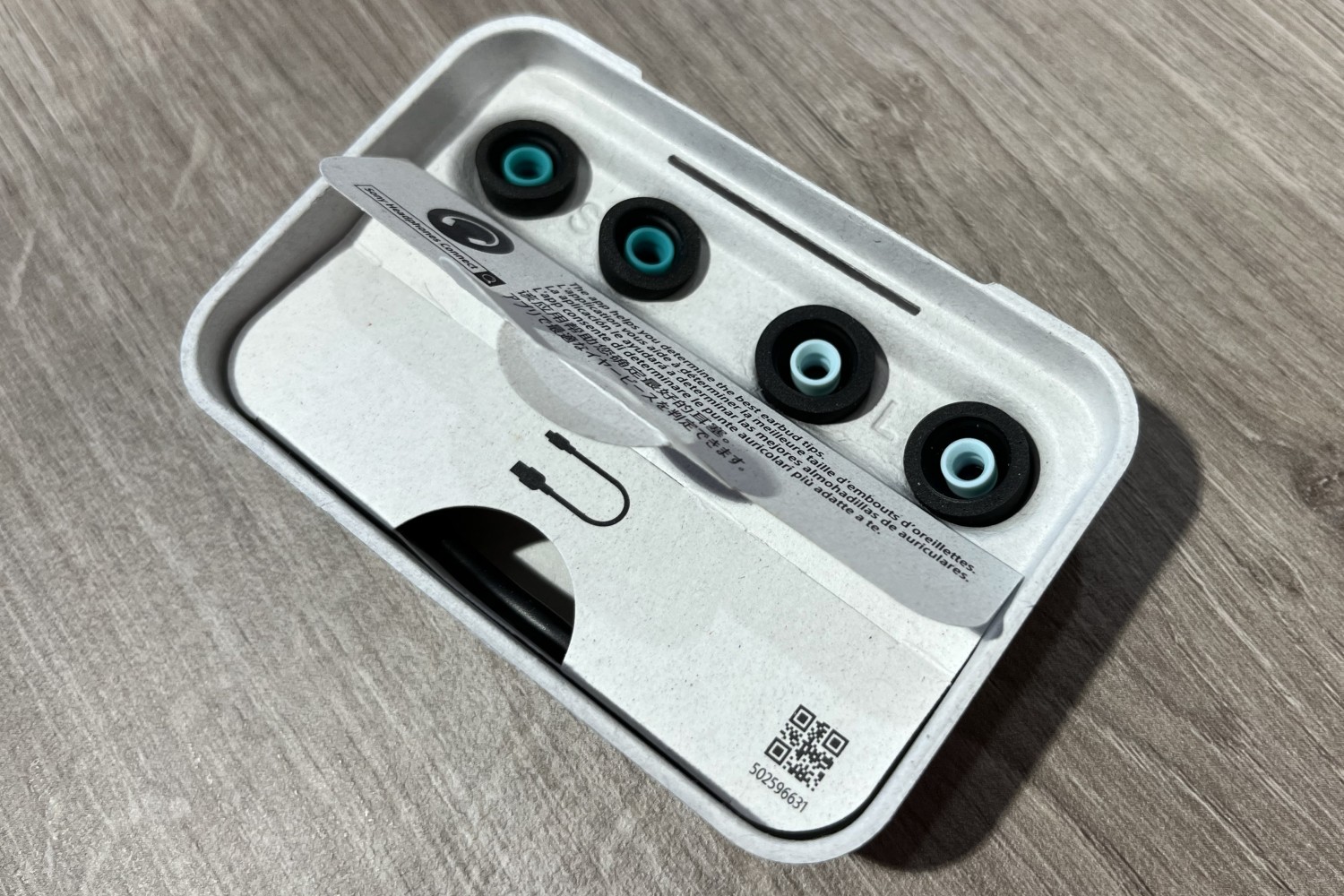
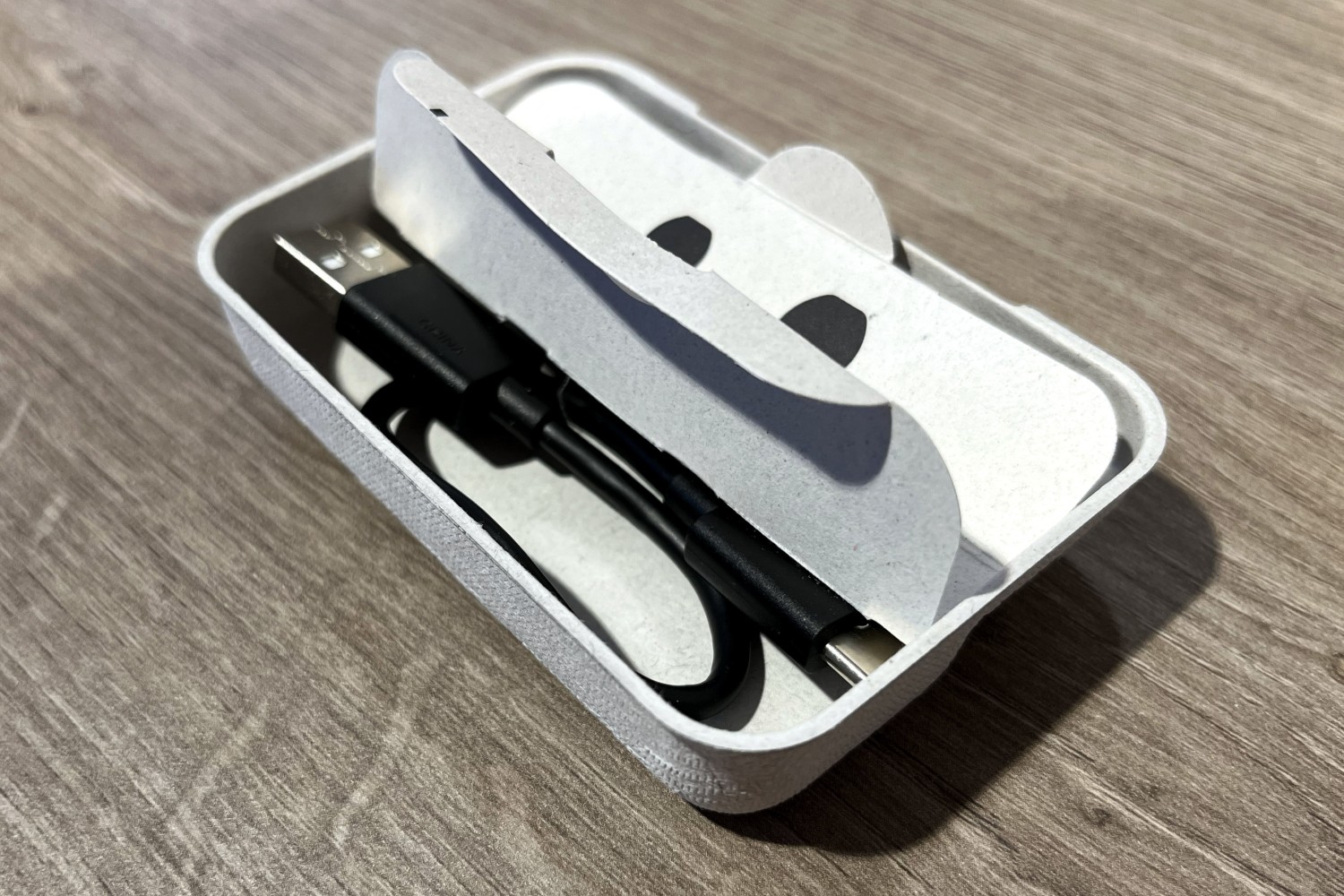
В упаковке наушников WF-1000XM4 находятся 3 пары вкладышей для шумоизоляции разных размеров, а также зарядный кабель USB-C.

Эффект присутствия. Реалистичное звучание.
Погрузитесь в реалистичный звук, который окружит вас со всех сторон так, будто вы на концерте или в студии. В этих наушниках вы по-настоящему оцените возможности технологии 360 Reality Audio, с которой музыка звучит действительно реалистично.
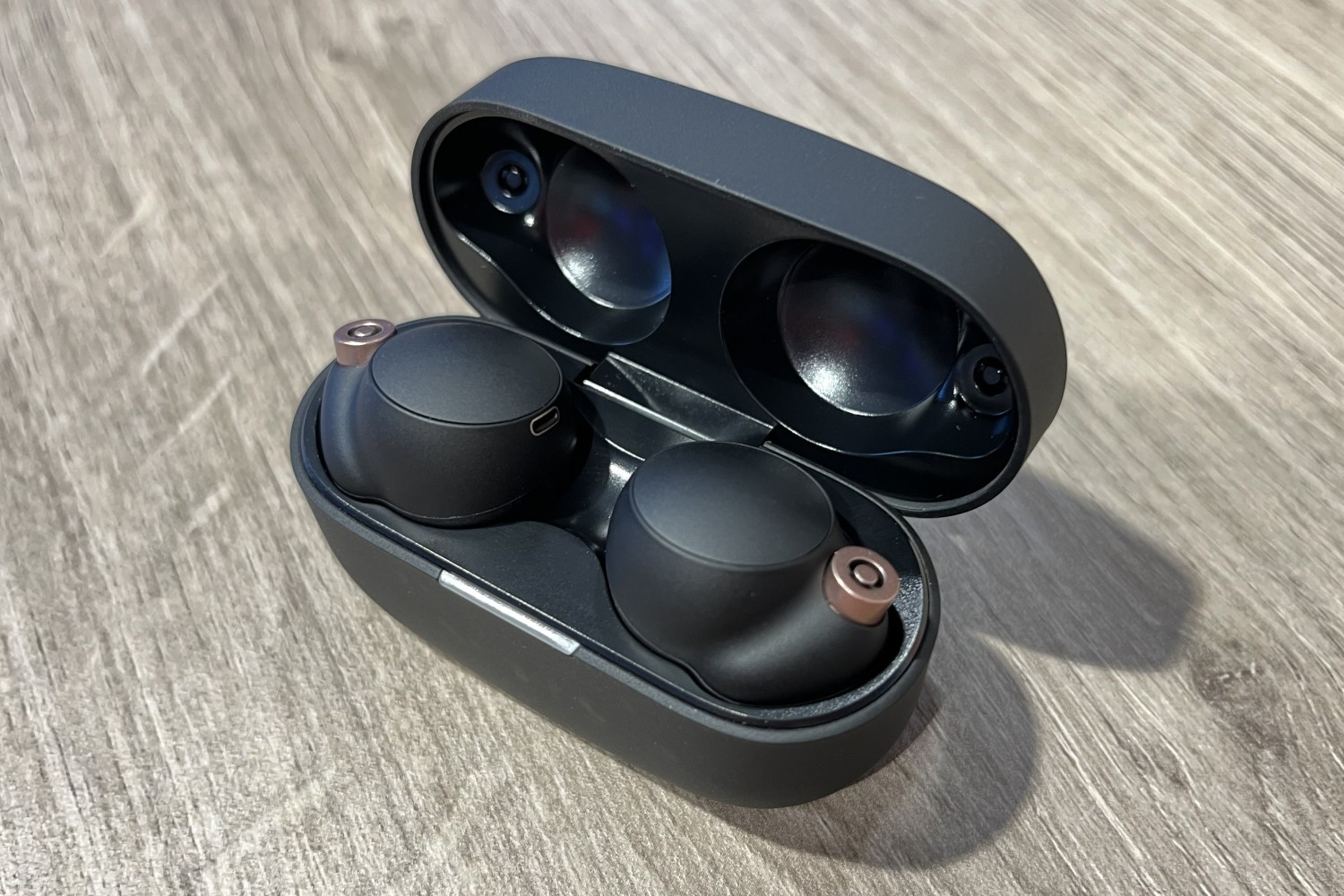
Комплектация
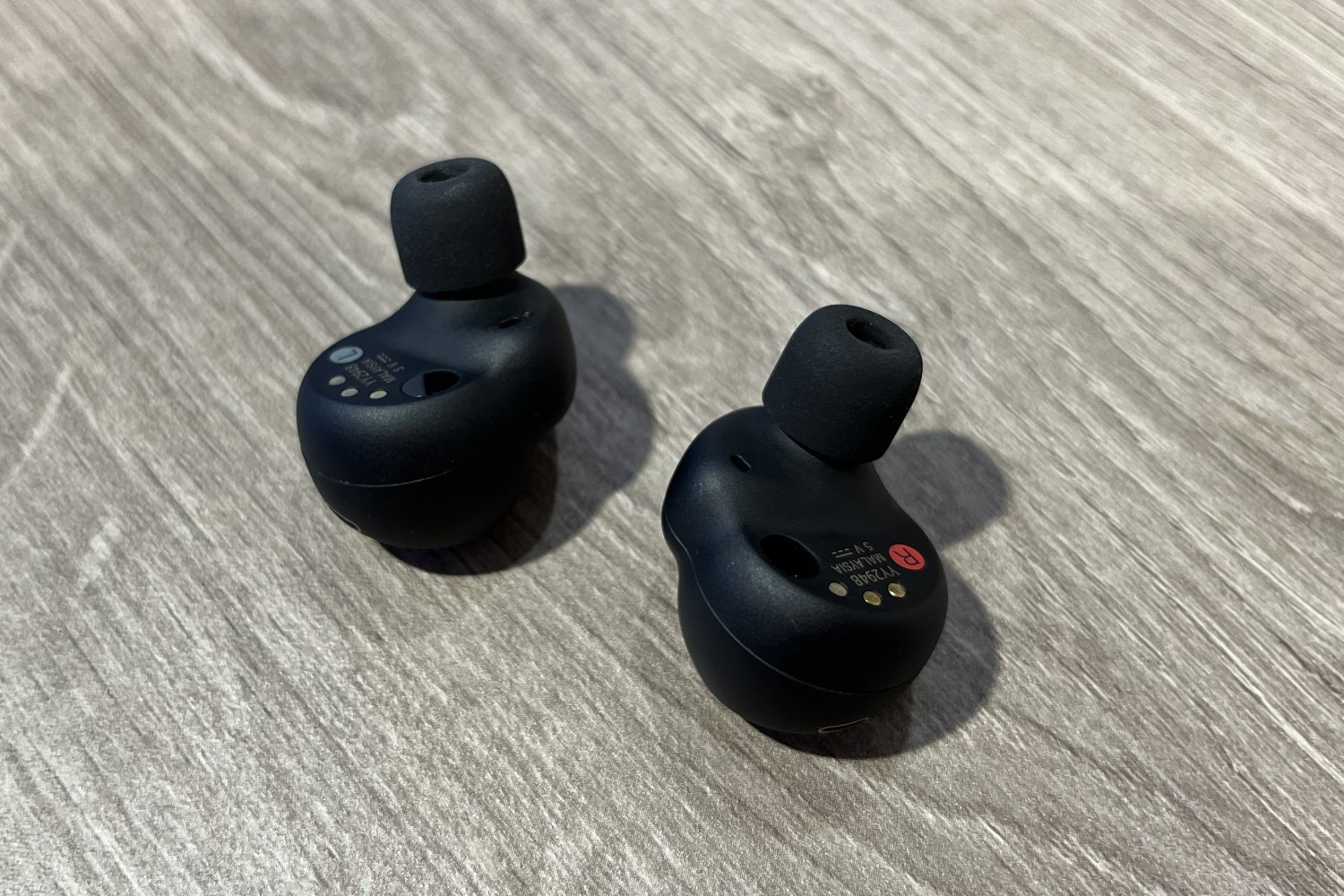
- Наушники WF-1000XM4
- Чехол для зарядки
- 3 пары вкладышей
- Кабель USB: Кабель USB Type-C® (USB-A на USB-C®)
Как подключить TWS-наушники к ноутбуку и компьютеру на Windows

Подключение TWS-наушников к ПК или ноутбуку под управлением OS Windows — дело 2 минут. В этой инструкции мы рассмотрим способы согласования устройств, разберем типичные неполадки и найдем пути их исправления, рассмотрим виды блютуз-адапетров для ПК.
Подключение TWS-наушников к ноутбуку
Каждый производитель наушников по-своему решает, каким образом подключать устройство к компьютеру. Для запуска процесса согласования EarPods и его клонов, нужно зажать на 3 секунды кнопку, расположенную на зарядном боксе.

Большинство недорогих TWS-моделей «стартует» после удержания пальца на сенсорной панели в течение 5–7 секунд. Наушники подороже автоматически активируют функцию согласования после изъятия их из зарядного бокса.

Для запуска Bluetooth на ноутбуке можно воспользоваться горячими клавишами, зажав одновременно «Fn» и кнопку со значком Bluetooth, как правило это «F3» или «F4», реже «F9». В правом нижнем углу рядом с часами должна появиться иконка «синезуба».
Правым кликом мыши вызываем контекстное меню и добавляем новое устройство.

Важно: время согласования ограничено, если не получилось соединить с первого раза, попробуйте снова активировать наушники, зажав кнопку или, положив и вытащив наушники из зарядного бокса.
Что делать, если значок Bluetooth не появился
Для исправления неполадок необходимо вызвать диспетчер устройств, кликнув правой клавишей мыши по значку «Пуск».

В диспетчере ищем «Радиомудули», выбираем свойства объекта через контекстное меню. На вкладке «Драйверы» нажимаем «Обновить». После появления надписи «Готово к использованию», ищем рядом с часами значок блютуза, вызываем контекстное меню и ставим все галочки для обнаружения устройства. Снова пробуем подключить наушники.
Важно: если драйверы на ноутбуке не обновляются, можно использовать блютуз-адаптер.
Есть несколько причин, по которым ноутбуку может понадобиться блютуз-адаптер:
- Мощности базового модуля не хватает, чтобы слушать музыку в соседнем помещении.
- Не обновляются драйвера.
Использование адаптера с ноутбуком реализуется по той же схеме, что и с ПК, но об этом немного позже.
Подключение TWS-наушников к ПК
Не во всех ПК по умолчанию есть радиомодули. Bluetooth/Wi-Fi «вшиваются» только в дорогие игровые материнские платы.
Можно установить PCI-плату с Wi-Fi и блютузом, но у такого решения несколько недостатков:
- Необходимо разбирать системный блок.
- Лишний нагревательный прибор в корпусе.
- Слоты в ПК могут быть уже заняты аудио и видеокартами.
- Высокая стоимость.
Всех перечисленных недостатков лишены USB блютуз-адаптеры.
Компактные радиомодули размещаются на задней стенке или передней панели, они практически незаметны и дешево стоят. Адаптер всегда можно взять с собой или подключить к любому другому устройству, например, ноутбуку.
Как выбрать блютуз-адаптер для ПК
Первый и самый важный параметр — версия, от которой зависит качество передачи данных. Актуальная и самая доступная версия сегодня 4.2, брать адаптер ниже 4.0 не имеет смысла. Адаптеры 5.0 + EDR стоят заметно дороже, как и наушники, поддерживающие скоростную передачу данных (EDR) и последние версии Bluetooth.
Второй параметр — расстояние передачи сигнала. Коннектиться с устройством можно на расстоянии от 10 до 100 метров, если не мешают железобетонные стены и потолки. Чем больше стен и перегородок, тем слабее сигнал. Самые ходовые модели рассчитаны на 10 и 20 метров.
Из соображений практичности не имеет смысла переплачивать за адаптер, если всегда слушаешь музыку возле ПК. С другой стороны, в TWS-наушниках устанавливается слабый модуль и с ними не получится отойти от компьютера дальше, чем на 3–4 метра, не получив порцию помех в уши.

Если все-таки хочется навестить любимый холодильник, слушая музыку, лучшим вариантом будет взять адаптер с модулем приема сигнала на 20 метров — для среднестатистической квартиры этого вполне достаточно.
Владельцам больших домов и приусадебных лужаек стоить обратит внимание на 40–100 метровые блютуз-адаптеры.
У всех подобных устройств скорость передачи данных около 3 Мбит/. Другие параметры не имеют особого значения для прослушивания музыки.
Подключение TWS-наушников к ПК с помощью блютуз-адаптера
Первым делом необходимо установить адаптер в гнездо USB и дождаться обновления драйверов. В Windows 7 и 10 это процесс автоматизирован. В редких случаях придется зайти на сайт производителя и скачать пакет драйверов.
Краткая инструкция для Windows 10

- Открыть панель уведомлений.

- Выбрать Bluetooth.
- Добавить новое устройство, нажав на значок «+».
- Указать пункт меню «Мыши, клавиатуры, перья и аудиоустройства».
- Активировать наушники с помощью кнопки (или достать из зарядного бокса).
- В списке обнаруженных устройств выбрать свои наушники.
Индикатор на наушниках должен мигать синим цветом.

Что делать, если TWS-наушники не подключаются

Коварные телефоны часто перехватывают сигнал и подключают наушники раньше ПК. Необходимо зайти в настройки Bluetooth и отменить сопряжение.

Что делать, если TWS-наушники подключились, но нет звука
Вызовите контекстное меню, кликнув на значок звука на панели задач, выберите «Открыть параметры звука».

В выпадающем списке «Вывод», выберите наушники. Чтобы каждый раз не повторять эту процедуру, выберите в правой части экрана «Панель управления звуком».

Кликом левой клавиши мыши по иконке наушников, вызовите меню настроек и активируйте функцию «Использовать по умолчанию».
Вывод
Любые TWS-наушники легко сопрягаются с устройствами, работающими на Windows 10. Чем старше оборудование и операционная система, тем больше проблем возникает при подключении из-за отсутствия нужных драйверов. Используя блютуз-адаптер, можно подключить любое Bluetooth-устройство к ПК или ноутбуку. USB-адаптер мощнее модуля, установленного в большинстве лэптопов и бюджетных ноутбуков и может передавать сигнал на большое расстояние.