
Как поставить модуль в ворде?
Модуль – это довольно распространенный знак в математики и при работе с программой ворд, его тоже часто используют. Не все пользователи знают, каким образом его поставить.
В программе ворд существует два способа поставить символ модуля:
- Поставить с помощью специальной функции;
- Поставить, используя клавиши на клавиатуре.
Первый способ. Открываем новый лист, на верхней закладке настроек активируем закладку «Вставка». В самом конце данной закладке находим блок «Символы» и нажимаем на иконку с надписью «Формула», чтобы появилось на экране специальное меню.

Проваливаетесь в это специальное меню, а на верхней панели настроек активируете закладку «Работа с формулами», где в правом блоке «Структуры», ищем иконку с надписью «Скобки». Среди представленных там вариантов, находите символ модуль.


В результате на экране появиться место для знака модуля.

Второй способ. На клавиатуре находите следующую клавишу.

При нажатии на неё в английской раскладке и при зажатой клавише «Shift», у вас будет появляться палочка |, с помощью которых можно нарисовать модуль.
Вставка математических знаков
В Word можно вставлять математические символы в уравнения и текст.
- На вкладке Вставка в группе Символы щелкните стрелку рядом с надписью Формула и выберите Вставить новую формулу.
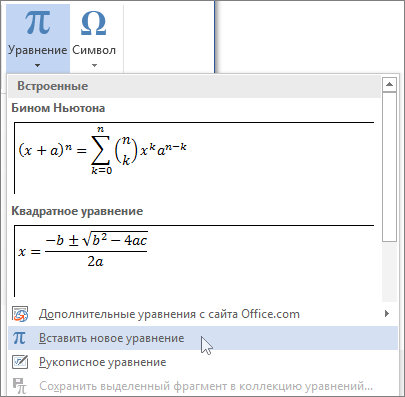
- В области Работа с формулами в группе Символы на вкладке Конструктор щелкните стрелку Еще.
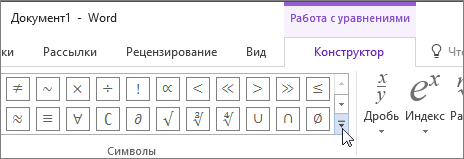
- Щелкните стрелку рядом с именем набора символов, а затем выберите набор символов, который вы хотите отобразить.
- Щелкните нужный символ.
Доступные наборы символов
В группе Символы в Word доступны указанные ниже наборы математических символов. Щелкнув стрелку Еще, выберите меню в верхней части списка символов, чтобы просмотреть группы знаков.
Набор символов
Определение
Основные математические символы
Часто используемые математические символы, такие как > и
Строчные буквы греческого алфавита
Прописные буквы греческого алфавита
Символы, которые напоминают буквы
Обычные бинарные операторы
Символы, обозначающие действия над двумя числами, например + и ÷
Обычные реляционные операторы
Символы, обозначающие отношение между двумя выражениями, такие как = и ~
Основные N-арные операторы
Операторы, осуществляющие действия над несколькими переменными
Сложные бинарные операторы
Дополнительные символы, обозначающие действия над двумя числами
Сложные реляционные операторы
Дополнительные символы, обозначающие отношение между двумя выражениями
Символы, указывающие направление
Отношения с отрицанием
Символы, обозначающие отрицание отношения
Математический шрифт Script
Математический шрифт Fraktur
Математический шрифт с двойным зачеркиванием
Часто используемые геометрические символы
Дополнительные сведения


Нужна дополнительная помощь?
Нужны дополнительные параметры?
Изучите преимущества подписки, просмотрите учебные курсы, узнайте, как защитить свое устройство и т. д.




В сообществах можно задавать вопросы и отвечать на них, отправлять отзывы и консультироваться с экспертами разных профилей.
Создание графического элементов SmartArt с нуля
Excel для Microsoft 365 Word для Microsoft 365 Outlook для Microsoft 365 PowerPoint для Microsoft 365 Excel для Microsoft 365 для Mac Word для Microsoft 365 для Mac PowerPoint для Microsoft 365 для Mac PowerPoint для Интернета Excel 2021 Word 2021 Outlook 2021 PowerPoint 2021 Excel 2019 Word 2019 Outlook 2019 PowerPoint 2019 Excel 2016 Word 2016 Outlook 2016 PowerPoint 2016 Excel 2016 для Mac Word 2016 для Mac PowerPoint 2016 для Mac Excel 2013 Word 2013 Outlook 2013 PowerPoint 2013 Excel 2010 Word 2010 Outlook 2010 PowerPoint 2010 Excel 2007 Word 2007 Outlook 2007 PowerPoint 2007 Excel для Mac 2011 Word для Mac 2011 PowerPoint для Mac 2011 Еще. Меньше
Создайте Графический элемент SmartArt, чтобы быстро и легко создать наглядное представление данных. На выбор предлагается большое количество макетов, предназначенных для различных ситуаций. Графические элементы SmartArt можно создавать в Excel, Outlook, PowerPoint и Word, и их можно использовать во Office.
Общие сведения о Графические элементы SmartArt, в том числе о том, как выбрать оптимальный тип рисунка и макета для отображения данных или представления концепции, см. в этой статьи.
Вставка графического элемента SmartArt и добавление в него текста
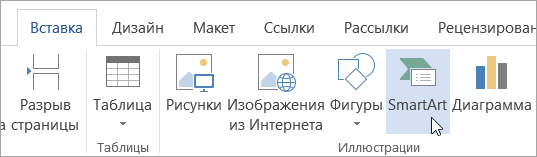
- На вкладке Вставка в группе Иллюстрации нажмите кнопку SmartArt.
- В диалоговом окне Выбор рисунка SmartArt выберите нужные тип и макет.
- Чтобы ввести текст, выполните одно из указанных ниже действий.
- В области текста щелкните элемент [Текст] и введите содержимое.
- Скопируйте текст из другого места или программы, в области текста щелкните элемент [Текст], а затем вставьте скопированное содержимое.
- Если область текста не отображается, щелкните стрелку с левой стороны графического элемента SmartArt.
- Если вам нужно добавить текст, например заголовок, в произвольное место рядом c графическим элементом SmartArt или поверх него, на вкладке Вставка в группе Текст нажмите кнопку Текстовое поле, чтобы вставить текстовое поле. Если вы хотите, чтобы в поле отображался только текст, щелкните его правой кнопкой мыши, выберите команду Форматировать фигуру или Форматировать текстовое поле, а затем настройте поле так, чтобы у него не было цвета фона и границы.
Добавление и удаление фигур в графическом элементе SmartArt
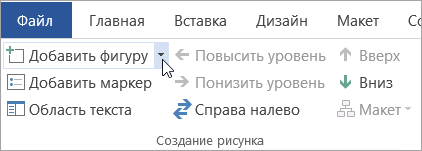
- Щелкните элемент SmartArt, в который нужно добавить фигуру.
- Щелкните существующую фигуру, ближе всех расположенную к точке, куда нужно вставить новую.
- На вкладке Конструктор вкладки Работа с рисунками SmartArt в группе Создание рисунка щелкните стрелку рядом с кнопкой Добавить фигуру. Если вкладка Работа с рисунками SmartArt или Конструктор не отображается, убедитесь, что вы выбрали графический элемент SmartArt. Чтобы открыть вкладку Конструктор, вам может потребоваться дважды щелкнуть графический элемент.
- Выполните одно из указанных ниже действий.
- Чтобы вставить фигуру после выделенной, выберите команду Добавить фигуру после.
- Чтобы вставить фигуру перед выделенной, выберите команду Добавить фигуру перед.
- Чтобы добавить фигуру в области текста, щелкните существующую фигуру, поместите курсор в то место перед текстом или после него, куда вы хотите вставить новую фигуру, и нажмите клавишу ВВОД.
- Чтобы удалить фигуру из графического элемента SmartArt, щелкните соответствующую фигуру и нажмите клавишу DELETE. Чтобы удалить весь графический элемент SmartArt, щелкните его границу и нажмите клавишу DELETE.
- Чтобы добавить фигуру, например выноску или линию, см. статью Добавление фигур.
Изменение цветов всего графического элемента SmartArt
К фигурам в графическом элементе SmartArt можно применять цветовые вариации из цветов темы.
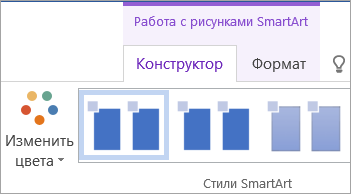
- Щелкните графический элемент SmartArt.
- В разделе Работа с рисунками SmartArt на вкладке Конструктор в группе Стили SmartArt нажмите кнопку Изменить цвета. Если вкладка Работа с рисунками SmartArt или Конструктор не отображается, убедитесь, что вы выбрали графический элемент SmartArt. Чтобы открыть вкладку Конструктор, вам может потребоваться дважды щелкнуть графический элемент.
- Выберите цветовой вариант.
Применение стиля SmartArt к графическому элементу SmartArt
Стиль SmartArt — это сочетание различных эффектов, например стилей линий, рамок или трехмерных эффектов, которые можно применить к фигурам в графическом элементе SmartArt для придания им профессионального, неповторимого вида.
- Щелкните графический элемент SmartArt.
- В разделе Работа с рисунками SmartArt на вкладке Конструктор в группе Стили SmartArt выберите стиль. Чтобы увидеть другие стили SmartArt, нажмите кнопку Дополнительные .
Как в Word 2013, поставить знаки модуля ?
Воспользуйтесь самое простое вертикальная чериа на клавиатуре, либо вставка символа вертикальной черты, либо наберите формулу по человечески в редакторе формул.
Ольга РустамоваУченик (171) 8 лет назад
Не могу в этом Word найти редактор формул 🙁
IvAN Мудрец (19793) На лентах вынесены теперь все основные кнопки ворд, те что раньше на панель вытаскивали сами, наверное на ленте вставка.
Вставка —формула —-И там можно вставить любую математическую формулу
Ольга РустамоваУченик (171) 8 лет назад

ну где же это чудесное слово «формула»?
Мар’ян Добруник Профи (913) Пардон. Уравнение. У меня ворд на украинском. В переводе с украинского формула, так и будет формула. Спасибо переводчикам компании Майкрософт.