
Расчёт модульной сетки. InDesign
Хочу показать построение сложной сетки, как в плагине Grid Calculator и работу с ней. Все расчёты можно произвести один раз, а потом забить формулы в таблицу или вообще создать свой полноценный плагин или скрипт.
В такой сетке все элементы состоят из микромодулей, что делает её очень гибкой.
Подготовительные работы
Сетка всегда строится в последнюю очередь. Должен быть выбран формат издания, гарнитуры, примерные поля, сделаны концепты разворотов. Желательно иметь план разворотов всего издания. Когда всё определено и уже есть понимание какая, примерно, нужна сетка, то можно приступать к расчёту.
- В индизайне создаём новый документ, идём в настройки и все единицы измерения переводим в пункты. Насколько я понял, индизайн все расчёты проводит в пунктах и ошибки округления при конвертации из одной единицы измерения в другую могут негативно сказаться на сетке.
- В настройках документа вписываем нужный формат. Я для примера возьму формат 220×285 мм, в пунктах это будет 623,622×807,874 пт.
- Основная гарнитура у меня будет TT Bells 9/14 пт, дополнительная Mediator 8/10.
- Допустим будет журнал, предполагается 2–3 колонки текста и различные варианты верстки.
Расчёт интерлиньяжа
Для начала определим сколько строк текста помещается в наш формат. Высоту листа 807,874 делим на наш основной интерлиньяж (14 пт) и получаем 57,705 строки, округляем до 58. Теперь нам нужно узнать какой должен быть интерлиньяж, чтобы получить ровно 58 строк. Для этого высоту листа делим на 58 и округляем.
807,874/58=13,9289. Основной интерлиньяж — 13,929 пт.
Полученный результат вписываем в настройки базовой линии. Не забываем в поле Start поставить ноль
Формат аккуратно поделён на 58 строк
Микромодуль и модуль
Сперва рассчитаем микромодуль, он послужит образующим элементом для всего остального.
В интерлиньяж по высоте должно помещаться целое количество микромодулей, чем их больше, тем более гибкая сетка. Но их не должно быть слишком много, т.к. потеряется смысл сетки.
Я возьму число 4.
Полученное значение вписываем в настройках сетки Vertical. Значение Subdivisions ставим на единицу.
В результате мы получаем интерлиньяж который поделён ещё на четыре строки.
Следующий этап это непосредственно создание микромодуля. Сейчас у нас есть только горизонтальное деление, теперь нужно добавить вертикальное и получить полноценную сетку.
Есть несколько способов добавить вертикальные линии:
- Сделать микромодуль квадратным, то есть ширину листа поделить на значение 3,4822 пт. И по схеме расчёта интерлиньяжа добиться квадратного микромодуля. Идеальный квадрат получить конечно будет невозможно (если формат издания квадратный, то возможно), только приближенное значение.
- Ширину листа поделить на произвольное количество линий.
- Сделать микромодуль равный по пропорциям формату издания.
Я покажу третий вариант. Сперва нужно узнать пропорции, делим высоту издания на ширину.
807,874/623,622=1,2954546183425. Округляем до четвёртого знака и получаем значение 1,2955.
Теперь берём значение 3,4822 пт и делим его на 1,2955. Получаем 2,6879 пт. 3,482×2,6879 — это наш микромодуль в идеале. Конечно же ширина формата не разделится на 2,6879 пт без остатка. Поэтому количество вертикальных линий считаем также как и интерлиньяж.
Ширину листа 623,622 делим на 2,6879, округляем и получаем 232 колонки.
623,622/232=2,688 пт. Наш микромодуль будет 3,482×2,688 пт. Выставляем значения в настройках сетки.
Микромодуль равный по пропорциям листу
Сетка в индизайне начинает строиться с верхнего левого угла, поэтому все погрешности и несостыковки с форматом хорошо будут заметны в нижнем правому углу. Для достижения полного соответствия формату иногда нужно поэкспериментировать с размером модуля, меняя тысячные значения.
Полоса набора и колонки
И так у нас есть сетка с микромодулем и рассчитанный интерлиньяж. Теперь нужно определиться с полями и колонками. Сейчас у нас 232 модуля по ширине и 232 по высоте, их и будем использовать в качестве единицы измерения.
Верхнее и нижнее поле должно совпадать с основным интерлиньяжем, чтобы в полосу набора помещалось равное количество строк. Поэтому количество микромодулей должно быть кратное четырём. Верхнее поле будет 12 модулей а нижнее 20.
Теперь нужно определиться с боковыми полями, колонками и средником, сумма всех этих элементов должна быть 232 микромодуля.
Полоса будет у нас делиться на 12 колонок, пусть каждая колонка будет по 10 модулей. По макетам/эскизам прикидываем какой нужен средник и смотрим сколько это микромодулей, пусть будет 6. Боковые поля будут по 20 модулей.
Считаем ширину колонок плюс ширину средника:
Вычитаем это значения из общего количества модулей по ширине.
Получается 46 микромодулей на оба поля, но мы задумывали боковые поля по 20 модулей. Можно к каждому полю добавить по 3 микромодуля. Можно увеличить средник или увеличить ширину колонки. Я добавлю по 3 модуля.
На такие расчёты важно сделать скрипт или формулы в таблице, так будет проще и быстрее.
Результат построения колонок и полей. Сетка с микромодулями отключена
Далее добавим обычные модули на основании базовых линий и системы колонок. Пусть модуль равен ширине колонки, а высота равна двум базовым линиям. Расстояние между модулями по горизонтали — средник, по вертикали — одна базовая линия. Не всегда по вертикали модули будут так хорошо укладываться, возможно придётся изменить верхнее/нижнее поле.
Модули и колонки
Текст
Для расчёта интерлиньяжа разного текста мы будем использовать значение кратное высоте микромодуля. Исходя из сетки основной текст имеет параметры 9/13,929 пт.
Далее нам нужен текст меньшего размера, для него берём кегель в 8 пт, а интерлиньяж на один микромодуль меньше чем основной.
Слева — 8/10,4468, справа — 9/13,929
Интерлиньяж для заголовков считается по такому же принципу, просто увеличиваем его с шагом в один микромодуль до получения необходимого результата.
На этом расчёты наконец-то окончены, думаю принцип построения и использования понятен. Сетку всегда можно модифицировать под свои нужды.
Важно помнить, что это конечный инструмент для выравнивания уже готового дизайна. Сетка и модули не должны ограничивать идеи. Композицию, ритм и оптическое выравнивание никто не отменял.
Не так давно, работая над очередным уроком для курса «Графический дизайн. Основы» (выпуск запланирован на начало января), я поняла, что тема использования и построения модульных сеток мало где раскрывается.
Есть достаточно много информации о том, что такое модульная сетка и для чего она нужна, но совсем мало о том, каким образом ее строить и какими правилами руководствоваться при этом. Поэтому я решила, что сегодняшняя запись будет иметь практическую направленность и пытаться как можно понятнее осветить данную тему.
Итак, модульная сетка – это разметка вашей работы, способ систематизации и выравнивания элементов. Она является остовом композиционного решения и служит средством организации не только составных частей работы, но и свободного пространства.
Сетка может как помогать нам решать поставленные задачи, так и являться частью решения. Наиболее ярким примером может послужить интерфейс windows phone:

Для тех, кто нуждается в более подробной теоретической части вопроса, есть возможность воспользоваться поиском либо подписаться на курс и получить соответствующее письмо, где об этом достаточно подробно рассказано, а мы переходим непосредственно к практике.
Сначала мы должны определиться, — для чего нам нужна модульная сетка. Делаем мы сайт или верстаем журнал, или обложку для книги, или что-то другое? В зависимости от вида деятельности следует выделить основные структурные элементы. Часто размер модуля определяется одним из этих элементов, например логотипом, позицией меню на сайте и т.д. В верстке минимальный размер определяется удобочитаемым в конкретной ситуации кеглем.
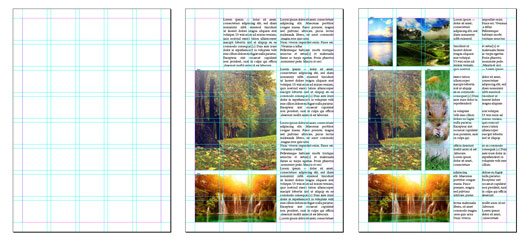
Для наглядности приведу пример модульной сетки печатного периодического издания. Если мы верстаем журнал, то структурными элементами могут быть заголовок, подзаголовок, текст, иллюстрации. Обычно в журналах присутствуют разные типы статей, где роль текстовой части может меняться. В таких случаях, чтобы сделать сетку более гибкой, я использую 5-7 модулей (по горизонтали):
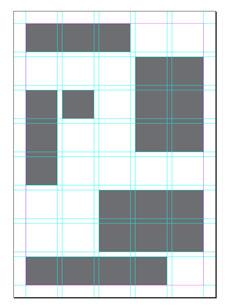
Объединение модулей может осуществляться практически в любом удобном для вас формате:
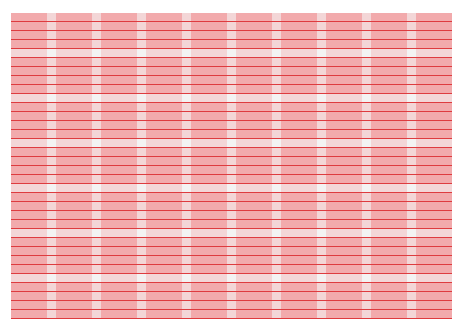
В действительности, чем меньше модуль сетки, тем более гибкой она будет, не потеряв при этом пропорциональности. Но многим бывает неудобно работать с сетками, если размер их модуля стремится к размеру расстояния между модулями. От такой сетки рябит в глазах и в ней легко запутаться, особенно начинающему:
Вариантов построения модульной сетки может быть масса, здесь вы ограничены только пожеланиями заказчика и своим воображением. Не забывайте, что модульные сетки не обязательно должны быть вертикальными, они могут также строиться и по диагонали, под определенным углом наклона и т.д.
В случае с сайтами оптимальным количеством колонок считается 12, 16 и 24, что связано с особенностями верстки сайтов и использования возможностей фреймворка. Минимальной высотой модуля для web я считаю 20px, что связано с оптимальным размером шрифта (12-14pt) и его читаемостью.
Теперь пришло время поговорить о технической стороне вопроса.
Создание модульной сетки в Photoshop
- Первый и самый простой способ — это включить сетку самого графического редактора (Ctrl+’) и, ориентируясь по ней, выставить направляющие. Получится долго и с большой вероятностью ошибок.
- Установить специальные плагины для Photoshop (GuideGuide, Modular Grid Pattern, GridMaker 2).
- Скачать готовый шаблон с одного из бесплатных генераторов сеток, таких как 960.gs, Golden Grid, 1Kb Grid, Simple Grid. Установите нужные параметры и нажмите «GENERATE».
В действительности существует достаточно большое количество сервисов для создания сеток, в том числе и для «резиновых» сайтов. Их очень легко можно найти, воспользовавшись поиском, поэтому не вижу смысла перечислять их всех в статье. Такие сервисы являются отличными помощниками для начинающих.
Создание модульной сетки в InDesign
В отличие от Photoshop, InDesign обладает собственными средствами создания модульной сетки. В меню Layout необходимо выбрать пункт Create Guides и в диалогом окне ввести нужные вам параметры:
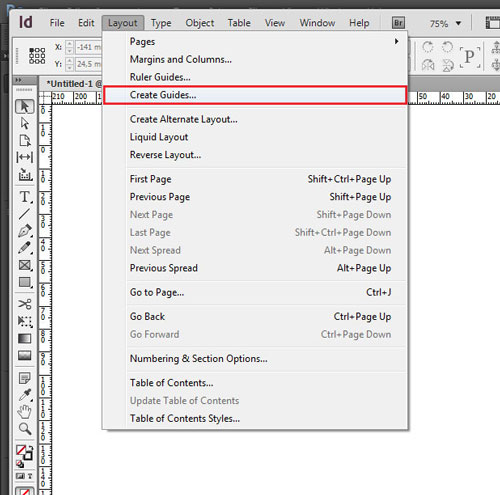
Данный инструмент имеет достаточно гибкие настройки, поэтому сделать нужную структуру не составит большого труда. Создание сетки лучше всего осуществлять на Master Page, чтобы не повторять процедуру для каждой страницы.
Создание модульной сетки в Illustrator
- Первый способ (аналогично Photoshop) — это включить сетку самого графического редактора и, ориентируясь по ней, выставить направляющие. Также есть возможность любую фигуру сделать направляющей, что поможет в организации наклонной сетки.
- Скачать готовые шаблоны сеток. Где — подскажет поиск. В интернете их можно найти массу.
Надеюсь, тема модульных сеток стала для вас ближе и яснее. Обязательно упражняйтесь в их построении. Я прекрасно понимаю, что занятие это очень нудное, но оно того стоит. Построение сеток развивает ваше чувство пропорции, позволяет лучше видеть в дальнейшем все неточности выравнивания.
Сетки
Беспристрастный язык. Мы заменяем неинклюзивный язык в InDesign 2022 (версия 17.0) и далее, чтобы отразить основополагающие ценности Adobe в отношении инклюзивности. Любая ссылка на эталонную страницу (Master page) заменяется ссылкой на страницу-шаблон (Parent page) в наших статьях справки для английского, датского, венгерского, испанского, итальянского, бразильского варианта португальского, португальского и японского языков.
Использование сеток
Существует два вида непечатаемых сеток: сетка из базовых линий для выравнивания колонок текста и сетка документа для выравнивания объектов. На экране сетка из базовых линий напоминает разлинованную страницу блокнота, а сетка документа — миллиметровую бумагу. Сетки обоих видов можно настраивать.
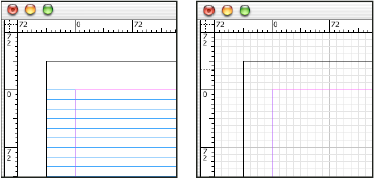
При отображении на экране видны следующие особенности сеток.
- Сетка из базовых линий покрывает все развороты, а сетка документа — весь монтажный стол.
- Сетки из базовых линий и сетки документа отображаются на каждом развороте; их нельзя связывать с шаблонами.
- Сетка документа может отображаться поверх всех направляющих, слоев и объектов либо под ними, однако ее нельзя связывать со слоями.
Настройка сетки из базовых линий
Настройка сетки из базовых линий для всего документа производится в диалоговом окне «Установки сетки».
Примечание.
Базовые линии для фрейма можно настроить в диалоговом окне «Параметры текстового фрейма» (см. раздел Изменение свойств текстовых фреймов).
Выберите меню «Редактирование > Установки > Сетки» (Windows) или «InDesign > Установки > Сетки» (Mac OS).
Выберите цвет базовой сетки в меню «Цвет». В этом меню можно также выбрать «Заказной».
В параметре «Относительно» укажите положение начала сетки — верхний край страницы или верхнее поле.
В поле «Начало» введите значение, на которое следует сдвинуть сетку относительно верхнего края страницы или верхнего поля страницы (в зависимости от параметра, выбранного в меню «Относительно»). При возникновении проблем с выравниванием вертикальной линейки по этой сетке попробуйте начать с нулевого значения.
В поле «Линия через каждые» введите значение интервала между линиями сетки. В большинстве случаев это значение будет соответствовать интерлиньяжу основного текста, чтобы строки текста было легко выровнять по этой сетке.

A. Первая линия сетки B. Интервал между линиями сетки
В поле «Показывать в масштабе от» введите значение, соответствующее минимальному масштабу, для которого сетка будет отображаться. Во избежание отображения слишком густой сетки это значение должно быть достаточно большим.
Как создать идеальную журнальную сетку в Adobe InDesign
Убеждённая сторонница использования журнальной сетки Джо Гулливер делится своими секретами её построения, которая придает структуру страницам без ущерба творчеству.
Создание безупречной сетки требует тщательного планирования, однако это стоит потраченного времени, поскольку сетка может значительно улучшить дизайн и сделать его сбалансированным. Даже базовая сетка посредством структурирования страниц и обеспечения ориентиров для выравнивания текста и других элементов макета может сделать многостраничный документ упорядоченным. Хорошо спланированная сетка никоим образом не будет ограничивать полет творчества.
На страницах этого пособия я привожу объяснение процессов, которые использую при создании журнальной сетки. Главное — не забывать при использовании сетки о том, что она нужна только для ориентира, и правила иногда можно нарушать.
1. Журнальная сетка
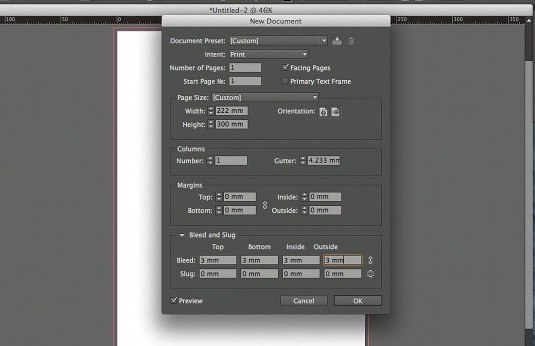
Сначала необходимо произвести некоторые математические расчёты, чтобы создать сетку документа, которая будет соответствовать ширине страницы. Для этого создайте новый документ со страницей стандартного послеобрезного журнального формата — 222 х 300 мм. Затем выберите в меню опцию «Facing Pages» и добавьте вылет по 3 мм с каждой стороны.
2. Правила интерлиньяжа
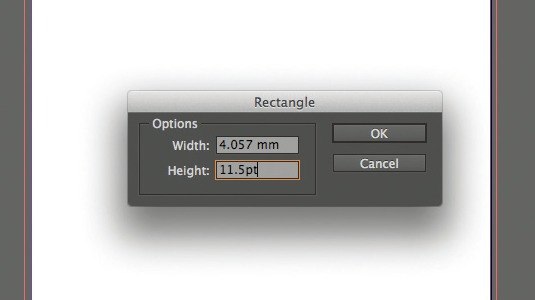
Выбранный шрифт основного текста можно использовать для расчёта сетки. Конвертируйте интерлиньяж из пунктов в миллиметры, начертив прямоугольник и введя кегль шрифта в пунктах в поле высоты или ширины на контрольной панели. Программа InDesign конвертирует кегль шрифта в пунктах в единицы, установленные вами по умолчанию.
3. Математика сетки
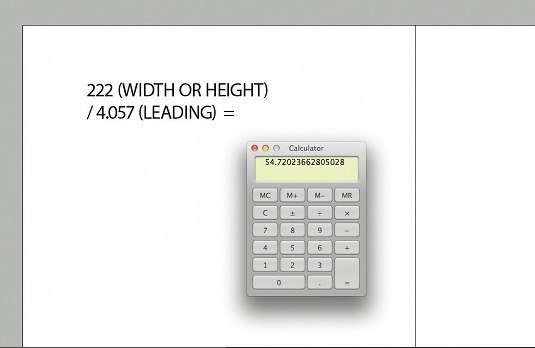
Разделите ширину страницы в соответствии со своим основным измерительным параметром (в миллиметрах). В результате на сетке по всей ширине страницы появится определенное количество квадратиков. Округлите данное количество до целого числа и поделите это число на ширину страницы. В результате у вас появится новый основной измерительный параметр.
4. Визуальный подход
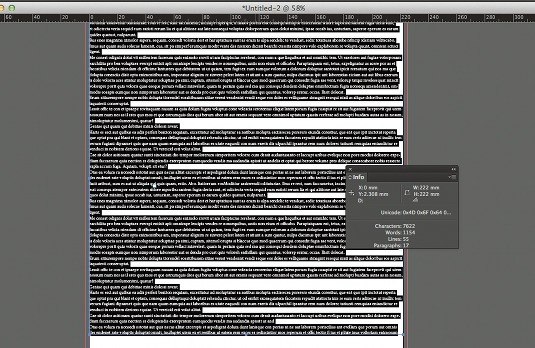
Вы также можете сделать это визуально. Нарисуйте текстовый фрейм по ширине страницы и заполните его замещающим текстом нужного вам стиля. Поделите ширину страницы на количество строк текста в текстовом фрейме, чтобы задать новый интерлиньяж, который вы примените к своему документу и сетке из базовых линий.
5. Округление
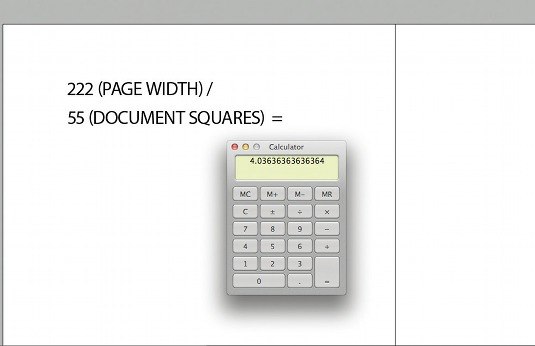
Округлите полученную величину до ближайшего значения и разделите ширину страницы на полученное значение (222 мм / 55 = 4,036), чтобы задать новый интерлиньяж, который вы примените к своему документу и сетке из базовых линий. Помните о том, что программа InDesign воспринимает величины с не более чем тремя цифрами после десятичного разделителя.
6. Применение сетки
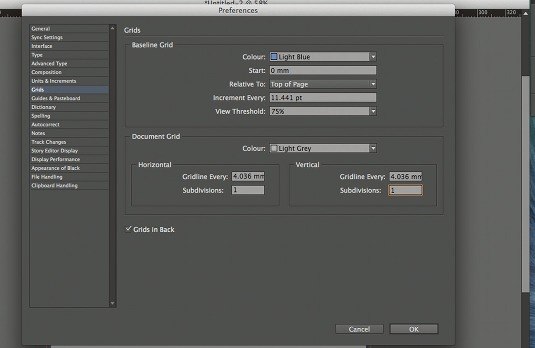
В меню «Preferences» выберите опцию «Grids». Введите новое значение интерлиньяжа в поле «Increment Every» в разделе «Baseline Grid». Программа InDesign автоматически конвертирует данное значение в точки. Введите это же значение в поля «Gridline Every» в группах «Horizontal» и «Vertical» в разделе «Document Grid».
7. Составная сетка
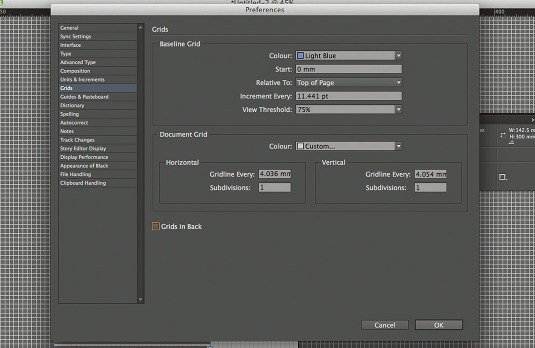
Теперь, когда вы создали документ и сетку из базовых линий, вам необходимо добавить поля. В данном случае мы хотим создать сетку с 12 колонками, чтобы получить несколько различных сеток, связанных с сеткой одного и того же документа. Используя сетку с 12 колонками, у вас может быть шесть, четыре, три или две колонки, связанные с сеткой одного и того же документа.
8. Еще немного математики
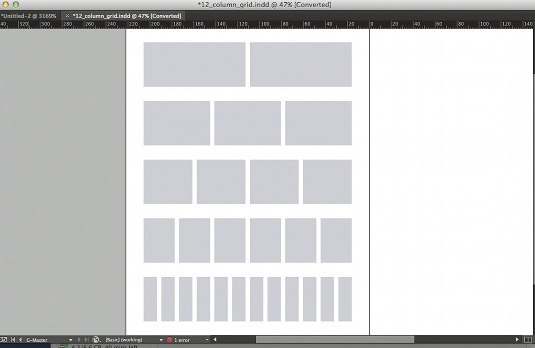
Чтобы создать сетку с 12 колонками, вам необходимо рассчитать ширину текстового поля. Для этого умножьте количество колонок на количество квадратов в колонке. Затем необходимо прибавить промежутки между колонками (в ширину колонки сетки документа), которые можно рассчитать, отняв от количества колонок единицу.
9. Метод проб и ошибок
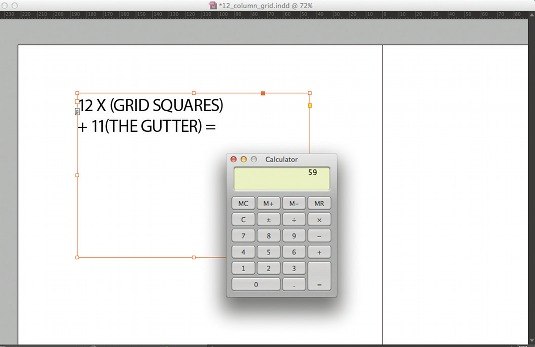
Данная величина должна быть меньше количества квадратов по ширине документа. Первая пробная сумма может быть такой: 12 (количество квадратов сетки) х 4 (интерлиньяж) + 11 (промежутки между колонками) = 59. Полученная величина не подходит, поэтому надо уменьшить количество квадратов документа, из которых будет состоять каждая колонка.
10. Правильный результат
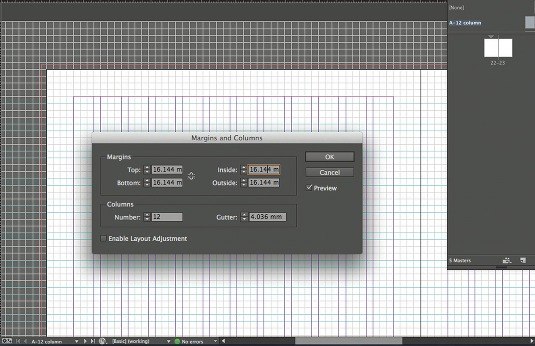
Попробуйте так: 12 x 3 + 11 = 47. При таком расчете у вас остается восемь квадратов для полей. Теперь вы можете применить данные величины для шаблонной страницы. Как правило, при создании сетки для колонок размер поля должен быть хотя бы в два раза больше промежутка между колонками, а промежуток между колонками должен быть либо равным, либо в два раза больше интерлиньяжа.
11. Верхнее и нижнее поля
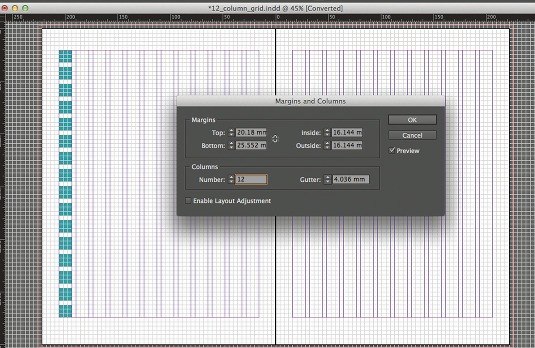
Чтобы определить верхнее и нижнее поля, вам необходимо выполнить такой же расчет, как и для колонок, но на этот раз сделать это можно визуально. Нарисуйте квадратный фрейм по ширине колонки и затем продублируйте полученную рамку по всей высоте текстового поля, не забывая оставлять между каждым следующим прямоугольником сетку для базовых линий.
12. Создание множественных шаблонных страниц
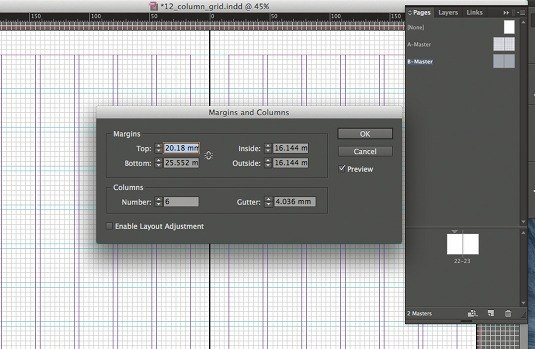
Создав документ, вы можете начать создавать множественные шаблонные страницы с разным количеством колонок. Отметьте курсором обе страницы, нажмите кнопку Ctrl или Right-click и нажмите «Создать дубликат разворота шаблона „A-Master“ (имя разворота)». Затем откройте диалоговое окно «Margin and Columns» и измените количество колонок.