
8. Создание приложений для ms word
Структура проекта Word в целом похожа на структуру проекта Excel. Непосредственно после создания пустого документа проект содержит два объекта: объект Document, представляющий собственно документ, и ссылку на шаблон Normal. В дальнейшем в проект, как обычно, могут быть добавлены другие модули и формы.
8.2. ОбъектApplication
Представляет собой собственно приложение Word. Структура его во многом повторяет структуру приложения Excel, особенности связаны с такими возможностями Word, как проверка орфографии, возможности автозамены и т.п., которыми удобнее пользоваться при помощи пользовательского интерфейса.
8.3. Работа с документами
Подобно приложению Excel, для работы с документами объектная модель Word предусматривает коллекцию Documents, содержащую объекты Document, представляющие собой любой открытый документ Word.
Рассмотрим методы коллекции Documents.
Метод Add(Template, NewTemplate) используется для добавления нового пустого документа к коллекции открытых документов. Template определяет имя шаблона, используемого для создаваемого документа, а при присвоении параметру NewTemplate значения True создается не обычный документ, а шаблон.
Метод Close (SaveChanges, OriginalFormat) закрывает один или несколько документов. При присвоении параметру SaveChanges значений wdDoNotSaveChanges, wdPromptSaveChanges или wdSaveChanges документ будет либо не сохранен, либо будет выдан запрос на сохранение, либо документ будет сохранен. Значение параметра OriginalFormat определяет формат сохраняемого документа.
Метод Open(FileName) имеет множество параметров. Первый из них (FileName) определяет полный путь и имя открываемого документа. Допускается открытие сразу нескольких документов, при этом их имена должны быть введены через пробел.
Метод Save позволяет сохранить все документы, являющиеся элементами коллекции.
К отдельному открытому документу можно получить доступ, например, через коллекцию Documents. Рассмотрим свойства и методы объекта Document приведены в табл. 13.
Свойства и методы объекта Document
Определяет, была ли запущена проверка орфографии для данного документа
Возвращает коллекциюProofreadingErrors, которая включает предложения, содержащие грамматические ошибки
Определяет имя файла на диске, в котором хранится документ. Атрибут только для чтения
Возвращает коллекцию, содержащую все абзацы в заданном документе, диапазоне или выделении
True, если документ открыт только для чтения
Если файл был сохранен, то имеет значение True
В значении Trueустанавливает режим подчеркивания слов с грамматическими ошибками
Задает режим подчеркивания во время ввода текста в документ
Возвращает коллекцию, содержащую все стили в заданном документе
Возвращает коллекцию, содержащую все таблицы в заданном документе, диапазоне или выделении
Возвращает коллекцию, содержащую все оглавления в заданном документе
Возвращает тип документа: обычный документ (wdTypeDocument) или шаблон (wdTypeTemplate)
Возвращает коллекцию, содержащую все окна в заданном документе
При активации этого метода в случае обнаружения ошибок он выводит окно диалога Правописание
Переключает Wordв режим предварительного просмотра документа
Range (Start, End)
Возвращает объект Range, который определяется позициями двух символов фрагмента текста: начального и конечного. ЭлементыStartиEndимеют типLongи задают позицию первого и последнего символа в диапазоне
Отменят последнее из отмененных до этого действий или целую последовательность действий. Timesопределяет количество отменяемых действий
Сохраняет документ. Не имеет параметров
Позволяет выполнить действия, аналогичные команде Файл|Сохранить как
Отменяет последнее выполненное действие или их последовательность
Копирует все стили из присоединенного шаблона в документ
Как оформить приложение реферата, курсовой работы, диплома

Приложения могут быть обязательными и информационными.
Информационные приложения могут быть рекомендуемого или справочного характера.
В тексте документа на все приложения должны быть даны ссылки. Степень обязательности приложений при ссылках не указывается. Приложения располагают в порядке ссылок на них в тексте документа.
Каждое приложение следует начинать с новой страницы с указанием наверху посередине страницы слова «Приложение» и его обозначения, а под ним в скобках для обязательного приложения пишут слово «обязательное», а для информационного – «справочное».
Приложение должно иметь заголовок, который записывают с прописной буквы отдельной строкой и выравнивается по центру (без абзацного отступа), о т текста отделяется интервалом в одну строку.
Приложения обозначают прописными буквами русского алфавита, начиная с А (за исключением букв Ё, З, Й, О, Ч, Ь, Ы, Ъ), которые приводят после слова «Приложение».
Каждое приложение начинают с новой страницы. Если текст одного приложения расположен на нескольких страницах, над текстом пишут «Продолжение приложения» и указывают его обозначение.
Рисунки, формулы, таблицы, помещаемые в приложении, нумеруют арабскими цифрами в пределах приложения, добавляя перед номером обозначение приложения.
Примеры:
Текст каждого приложения, при необходимости, может быть разделен на разделы и подразделы, которые нумеруют арабскими цифрами в пределах приложения, добавляя перед номером раздела или подраздела обозначение этого приложения.
Итак Вы узнали как оформить приложение реферата, курсовой работы, диплома.
Советую также прочитать:
Если статья оказалась Вам полезной пишите в комментариях и делитесь с друзьями в блогах. Это легко просто нажимайте ИКОНКУ и оставляйте ссылку.
Добавляем приложение в документе Ворд
Начиная с версии Microsoft Word 2013, появилась возможность добавлять различные приложения в текстовой редактор, упрощающие использование и работу в программе. Преимущественно для интеграции предлагаются толковые словари, переводчики, информационные ресурсы и возможность быстрого доступа к сайтам. Чтобы добавить приложение в Ворде, действуйте так:
- В открытом документе перейдите на вкладку «Вставка». В разделе «Надстройки» нажмите на кнопку «Магазин».

- Осуществится переход в официальный магазин Microsoft через встроенный браузер. Перейдите на вкладку «Магазин» вверху или нажмите на одноименную кнопку.
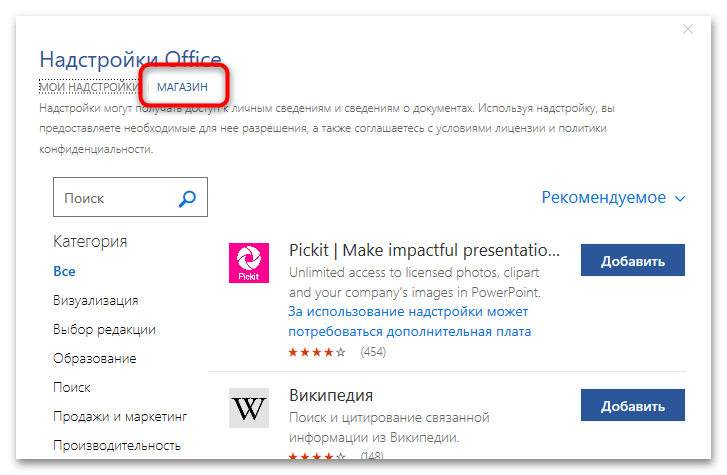
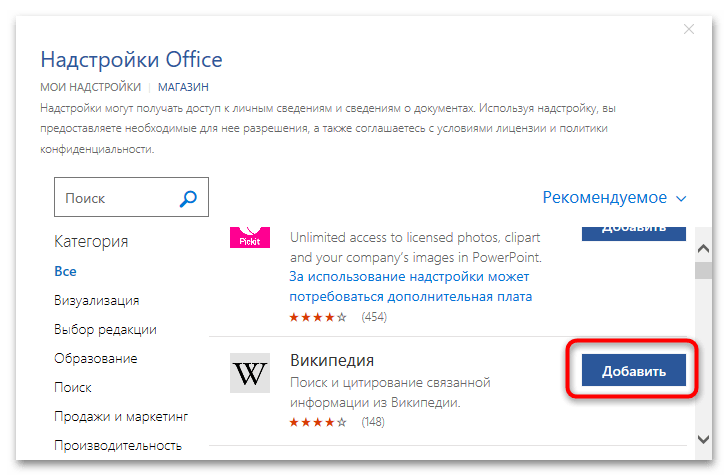
- Найдите нужное приложение и нажмите на кнопку «Добавить», которая располагается справа от описания модуля.
- Разрешите доступ приложения к текстовому редактору, нажав на кнопку «Продолжить».

В зависимости от приложения в некоторых случаях потребуется ввести свои учетные данные от аккаунта Microsoft.
Все приложения в магазине Microsoft отсортированы по разделам в зависимости от тематики. Кроме того, реализована поисковая строка, поэтому найти нужную программу по названию не составит труда. Справа в окне MS Word отобразится дополнительная панель, где будут находиться функции установленного приложения. Если это информационный ресурс или толковый словарь, то работать со словами можно будет прямо из интерфейса текстового редактора.

Окно приложения можно настроить, если нажать на стрелочку для дополнительного меню. Она расположена в верхнем правом углу. Доступны такие возможности, как перемещение и изменение размера. При необходимости окно закрывается нажатием на соответствующую кнопку.
Использование установленных приложений
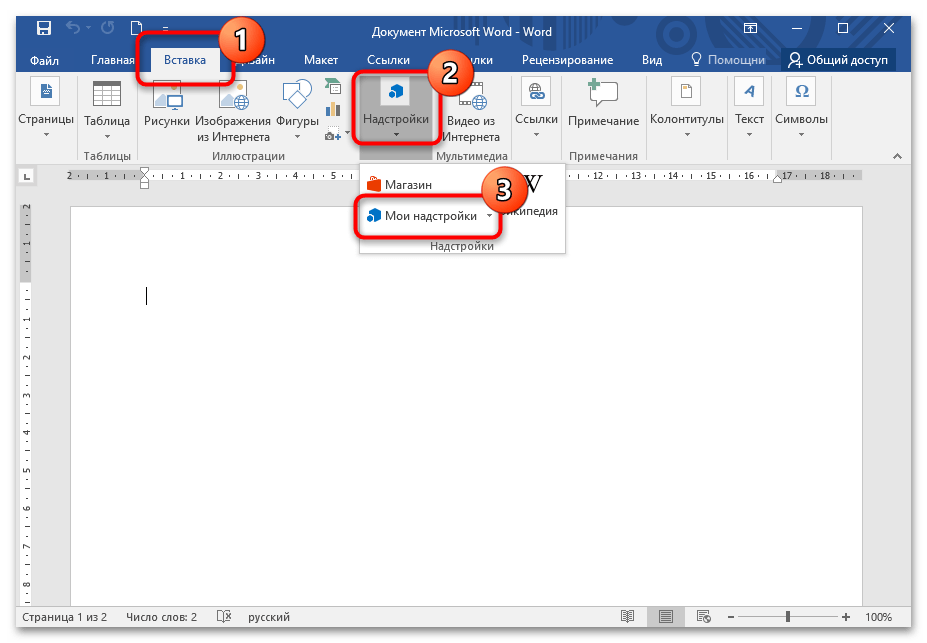
Чтобы воспользоваться приложениями, которые уже установлены в редактор, необходимо снова перейти в раздел «Надстройки» на вкладке «Вставка», затем выбрать пункт «Мои надстройки».
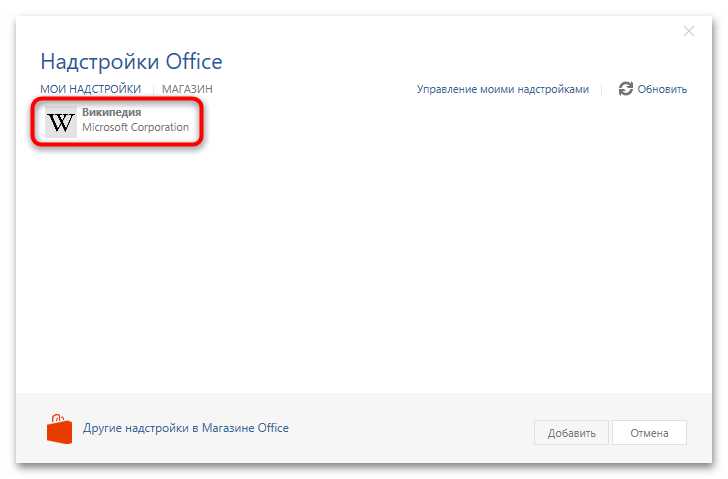
В новом окне отобразится список доступных приложений, которые не нужно устанавливать из официального магазина Microsoft. Дважды щелкните по иконке модуля левой кнопкой мыши, чтобы окно программы отобразилось в интерфейсе редактора.
Если установленные надстройки не отображаются в окне, то нажмите на кнопку «Обновить», расположенную в верхнем правом углу.
Как оформить приложение в любой работе правильно
Во всех научных работах: реферате, курсовой, дипломе, диссертации приложения оформляются совершенно одинаково согласно ГОСТ 2.301 и ГОСТ 2.105-95. В статье подробно, что и как оформить вставить в приложение.
Как оформить приложение в любой работе правильно обновлено: 29 октября, 2021 автором: Научные Статьи.Ру

Курсовая работа с гарантией
Что такое приложение?
Приложение — это любой дополнительный материал, представленный в виде таблиц, изображений, карт, документов (анкеты, опросники, методики), чертежей и расчетов, который не стоит добавлять в общий текст курсовой, диплома, реферата. “Не стоит” – значит, что материал огромный или не требует внимания, например, статистические данные для расчета, которые кое-как уместились в А4.
В приложение выносятся все материалы, которые из-за большого объема (А4 и больше) не размещают в тексте работы.
Приложение носит информационный или справочный характер. Оно подтверждает указанные в работе тезисы.
В случае, если возникают разногласия по поводу выводов, сделанных автором работы, подробные данные из приложений помогут прояснить ситуацию.
Например, у членов комиссии на защите появились вопросы, почему автор пришел к определенным выводам на основе проведенного анкетирования.
В свою очередь, студент может продемонстрировать расположенную в приложении анкету и методику анализа ее ответов. Включать оба документа в сам текст работы нет смысла из-за их большого объема.
Объем приложения не учитывается в общем объеме научной работы. Если требуемый объем составляет 60 страниц, значит работа без приложений должна составлять 60 страниц.
К самому приложению требований по объему не предъявляется, оно может состоять из 1 или 100 страниц.
Нужна помощь в написании курсовой?
Мы — биржа профессиональных авторов (преподавателей и доцентов вузов). Наша система гарантирует сдачу работы к сроку без плагиата. Правки вносим бесплатно.
Общие требования к оформлению приложений
Заголовок «Приложения» располагают по центру первой страницы раздела.
Каждое приложение должно иметь свой номер. Его располагают вверху страницы (например, Приложение 1). Можно именовать, используя римские или арабские цифры, латинские или русские буквы.
Тип и размер шрифта используется такой же, как и в основной работе – Times New Roman. полуторный, 14.
В разных вузах требования к оформлению приложений могут различаться. Это касается расположения нумерации и оформления заголовков.
Таблицы в приложении
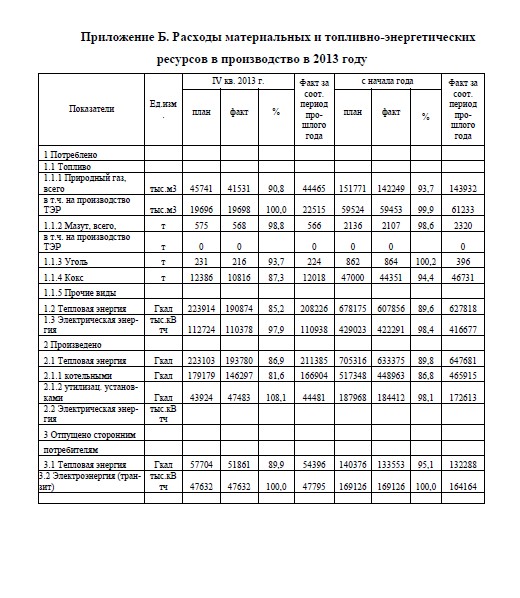
Пример оформления приложения
Каждое приложение размещается на отдельном листе, даже если он не занимает всю страницу целиком.
В конце страницы вставляют «разрыв страницы», чтобы приложения не смещались при открытии файла в другой версии Microsoft Word.
Перенос таблиц в приложении
Если файл больше одного листа, его продолжение переносят на следующий лист, приписывая при этом «продолжение приложения №…». Это касается, в первую очередь, таблиц.
В них при переносе на следующую страницу дублируют головную часть. Это делается для удобства чтения таблицы на следующей странице.
При переносе таблицы указывают «продолжение таблицы №…»
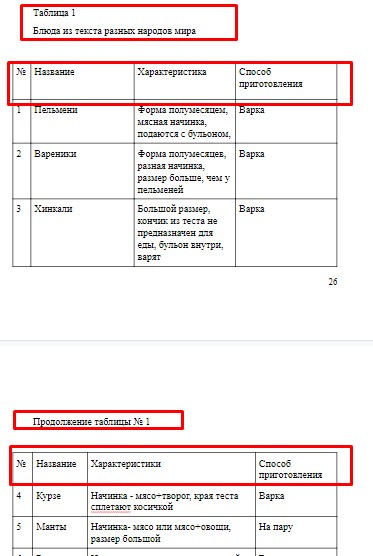
Пример оформления продолжения таблицы на следующей странице с продублированной головной частью
Изображения и иллюстрации в приложении
К изображениям относятся и отсканированные документы. Сканируя готовые материалы, проверяйте, как отображаются все символы — они должны хорошо читаться.
Тоже самое касается и обычных изображений. Они должны быть в высоком разрешении и без водяных знаков.
Каждое изображение подписывают (рис.1, рис. 2). В приложении они размещаются в порядке упоминания в тексте.
Примеры оформления изображений в приложении.
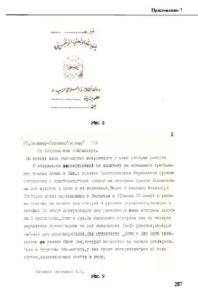
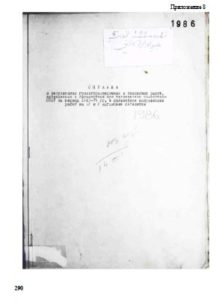
Оформление приложений крупных форматов
В зависимости от дисциплины приложения оформляются не только на листах формата А4, но и больших — А3, А4*3, А1, А4*4.
Крупные форматы используются в точных дисциплинах, где необходимы чертежи, которые делают от руки или в специальных программах (например, AutoCad).
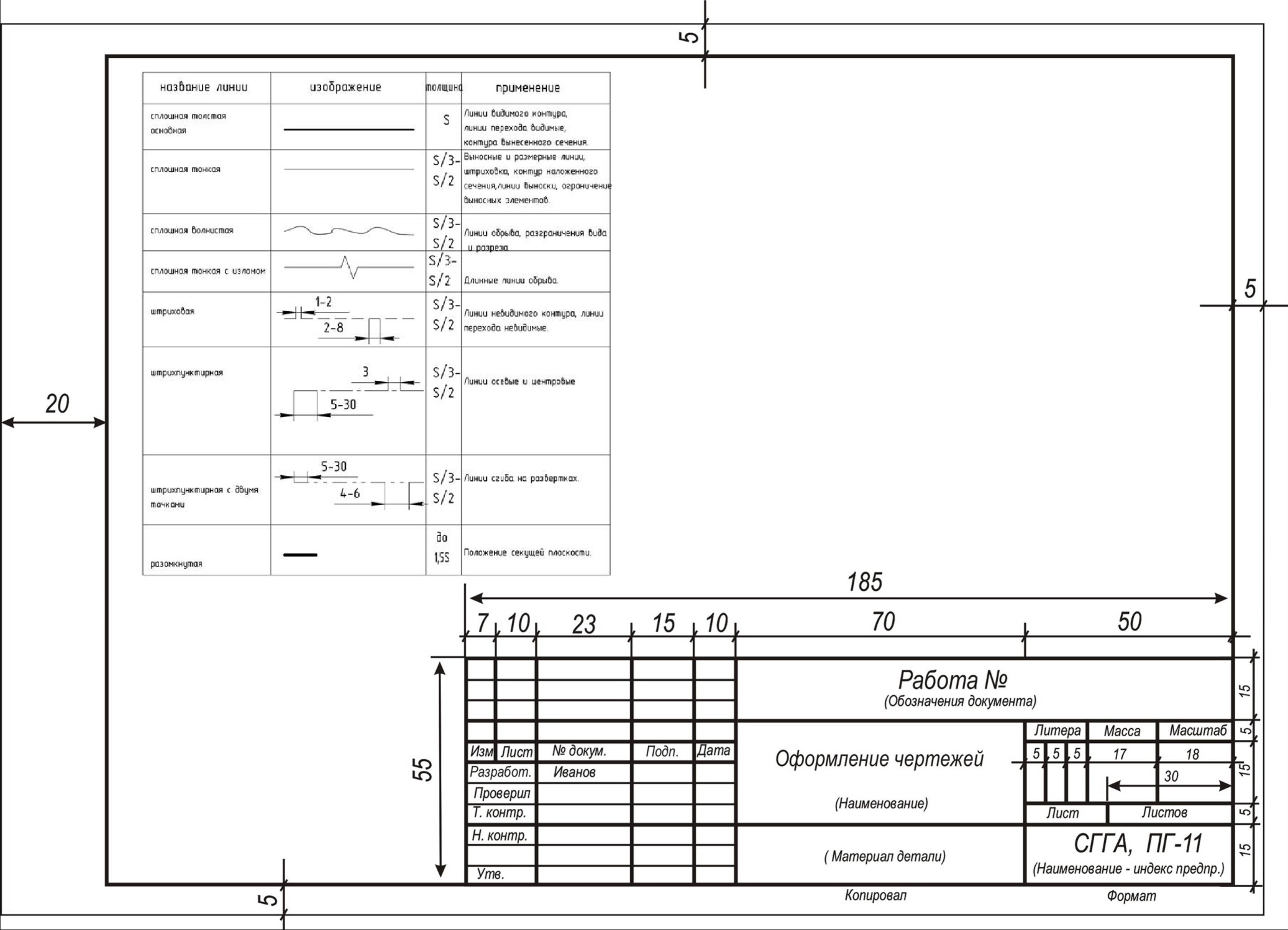
Пример оформления на листе большого формата
Приложение в оглавлении
В оглавлении раздел «Приложения» идет в конце списка, нумеруется 1 раз. Не нужно писать «Приложение 1, Приложение 2» и т. д.
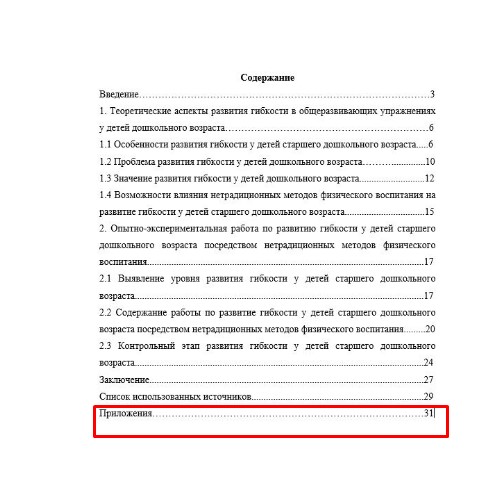
Пример оформления приложения в содержании
Как сделать ссылки на приложение
Располагаются приложения в таком же порядке, в каком они упоминаются по тексту.
В тексте вынесенные в приложения материалы помечаются ссылками «См. Приложение №…».

Пример оформления ссылки на приложение в тексте
Рекомендуется составлять список приложений по ходу написания работы. Например, упомянули в тексте о проведенном анкетировании, сразу же заносите в список приложений пустой бланк анкеты и методику ее обработки (если есть). Когда работа будет закончена, по такому списку можно легко собрать все материалы для приложения.
Заключение
Приложение — не менее важная часть научной работы, чем любая другая.
Приложение состоит из материалов, которые из-за своего размера не помещаются в основной текст работы. Это могут быть изображения, таблицы, анкеты, опросники, схемы, расчеты, чертежи.
Все они должны быть хорошего качества, располагаться в соответствии с упоминанием в тексте. Из-за неправильно оформленного приложения всю работу могут не принять.
А качественно выполненное приложение показывает серьезный подход студента, глубину понимания темы, умение работать с информацией и повышает ценность всей работы. Оно может добавить пару баллов к работе или стать причиной снижения оценки.
Как оформить приложение в любой работе правильно обновлено: 29 октября, 2021 автором: Научные Статьи.Ру
Средняя оценка 4.3 / 5. Количество оценок: 9
Поставьте вашу оценку
Сожалеем, что вы поставили низкую оценку!
Позвольте нам стать лучше!
Расскажите, как нам стать лучше?